

۱. قبلاز شروع
در این codelab، افزونه Google Cloud Developer را برای Antigravity CLI نصب خواهید کرد و برنامهای را در Google Cloud مستقر خواهید کرد.
آنچه خواهید آموخت
- (اختیاری) ازطریق Google Developer Program، اعتبار Google Cloud مطالبه کنید یا حساب Cloud Billing موجودی را متصل کنید.
- پروژه Google Cloud ایجاد کنید، Agent Platform API را فعال کنید، و فضای کاری Cloud Shell را پیکربندی کنید.
- بااستفاده از «اعتبارنامه پیشفرض برنامه» (ADC)، Antigravity CLI را اصالتسنجی کنید.
- افزونه Google Cloud Developer را در Antigravity CLI نصب کنید.
- افزونه را با استقرار دادن برنامه وب نمونه در Google Cloud آزمایش کنید.
پیشنیازها
- حساب Google (برای مطالبه کردن اعتبار Google Developer Program، حساب Gmail شخصی لازم است).
- حساب Cloud Billing (با مطالبه اعتبار، یک حساب موقت بهطور خودکار ایجاد میشود).
۲. مطالبه کردن اعتبار Google Developer Program (اختیاری)
همه پروژههای Google Cloud به حساب Cloud Billing فعال نیاز دارند. اگر در کارگاه یا رویدادی با پشتیبانی Google شرکت میکنید، میتوانید برای دریافت حساب صورتحساب موقت و ازپیش تأمینبودجهشده، اعتبار Google Developer Program را مطالبه کنید.
قدمها
- پیوند پسخرید اعتبار را در مطالب رویدادتان (برای مثال،
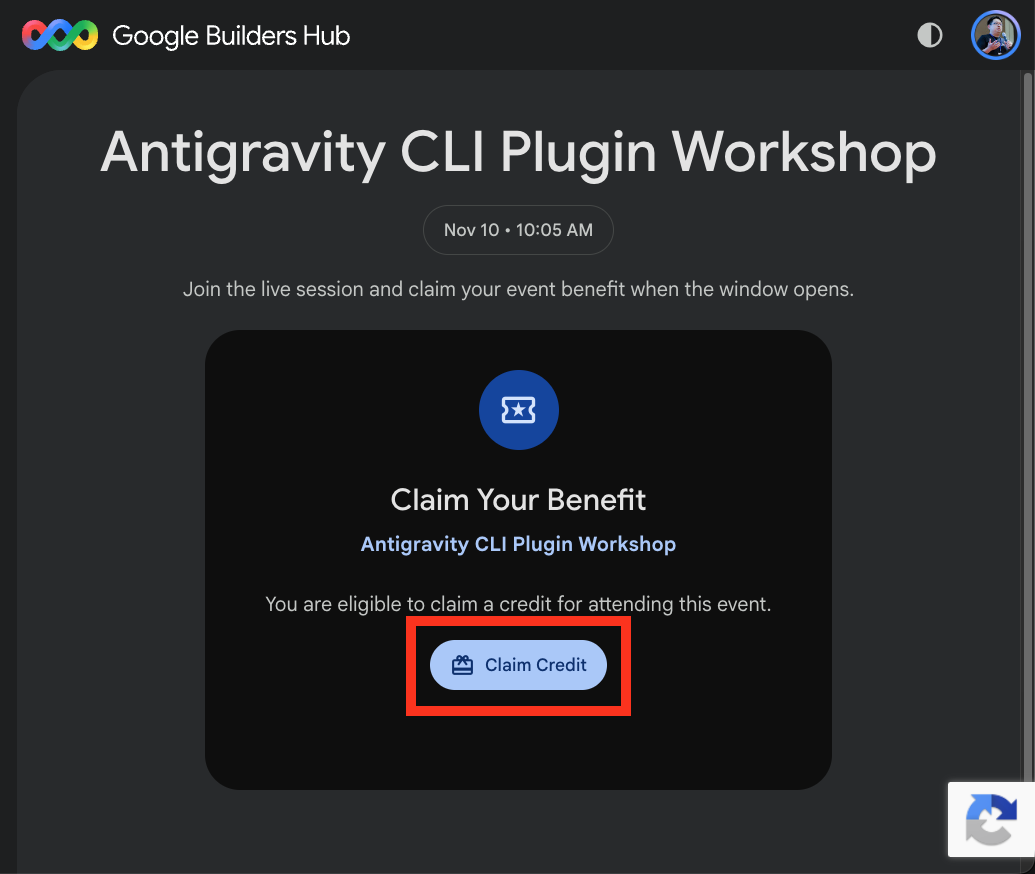
https://me.developers.google.com/benefits/claim/XXXXیاhttps://g.dev/credits/XXXX) پیدا کنید. - پیوند را باز کنید، با حساب Gmail شخصی خود وارد سیستم شوید، و مطالبه اعتبار را انتخاب کنید.
- اگر از شما خواسته شد، فرم را تکمیل کنید تا نمایه Google Developer Program خود را راهاندازی کنید.
- با اسکن کردن رمزینه پاسخسریع با دستگاه همراهتان، بررسی اسکن برای درستیسنجی انسان بودن را تکمیل کنید.
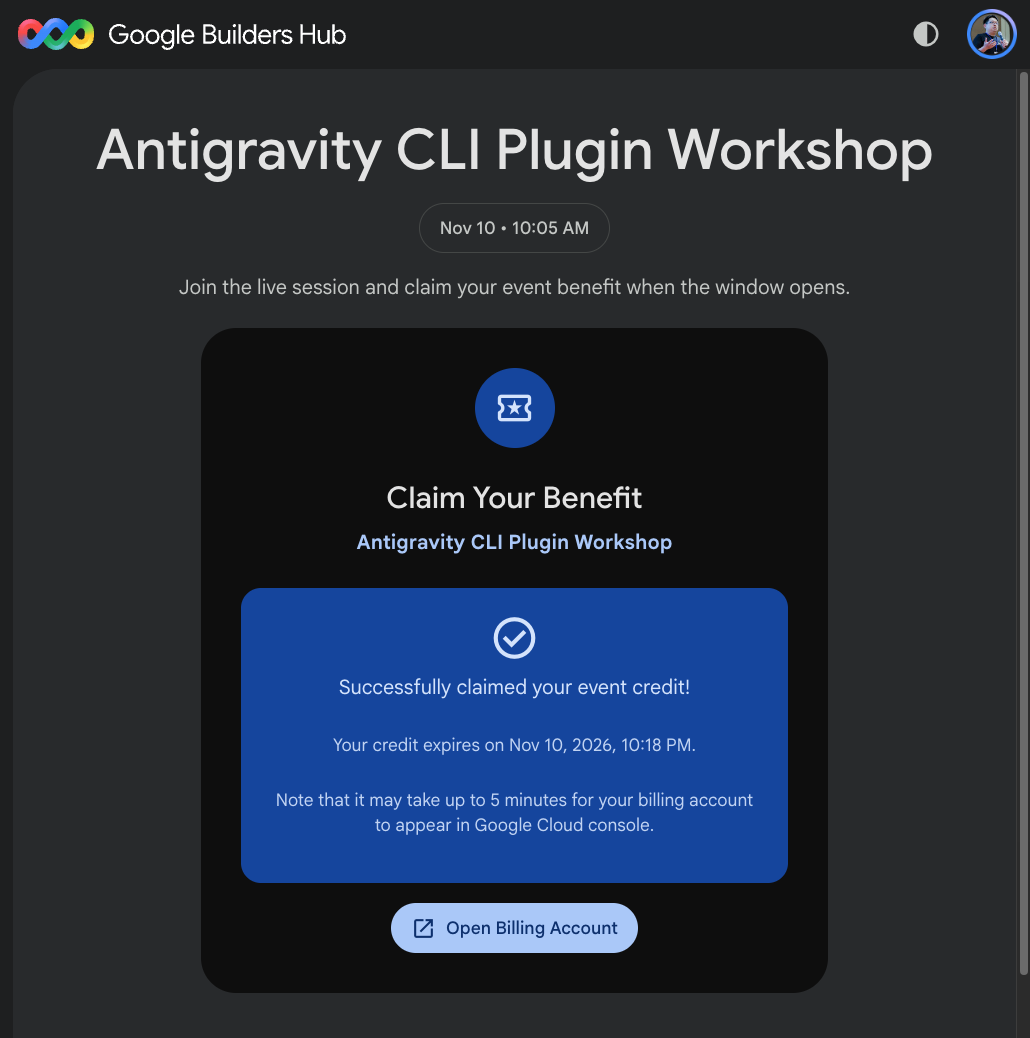
- پساز درستیسنجی، صفحه تأییدی نشان داده میشود:
(اختیاری) 🔍 اعتبار مطالبهشدهتان را بررسی کنید
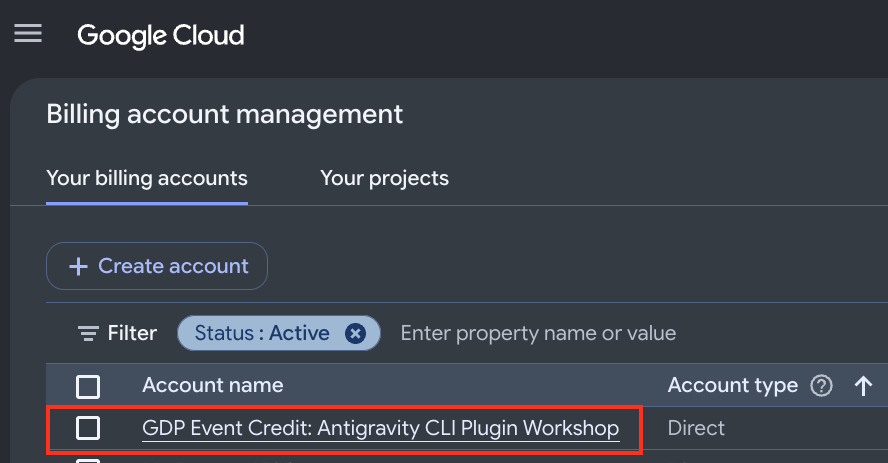
- روی دکمه باز کردن حساب صورتحساب کلیک کنید یا به صورتحساب Cloud بروید تا حسابهای صورتحسابتان را در کنسول Google Cloud ببینید. حساب جدیدتان در بخش حسابهای صورتحساب شما فهرست میشود:
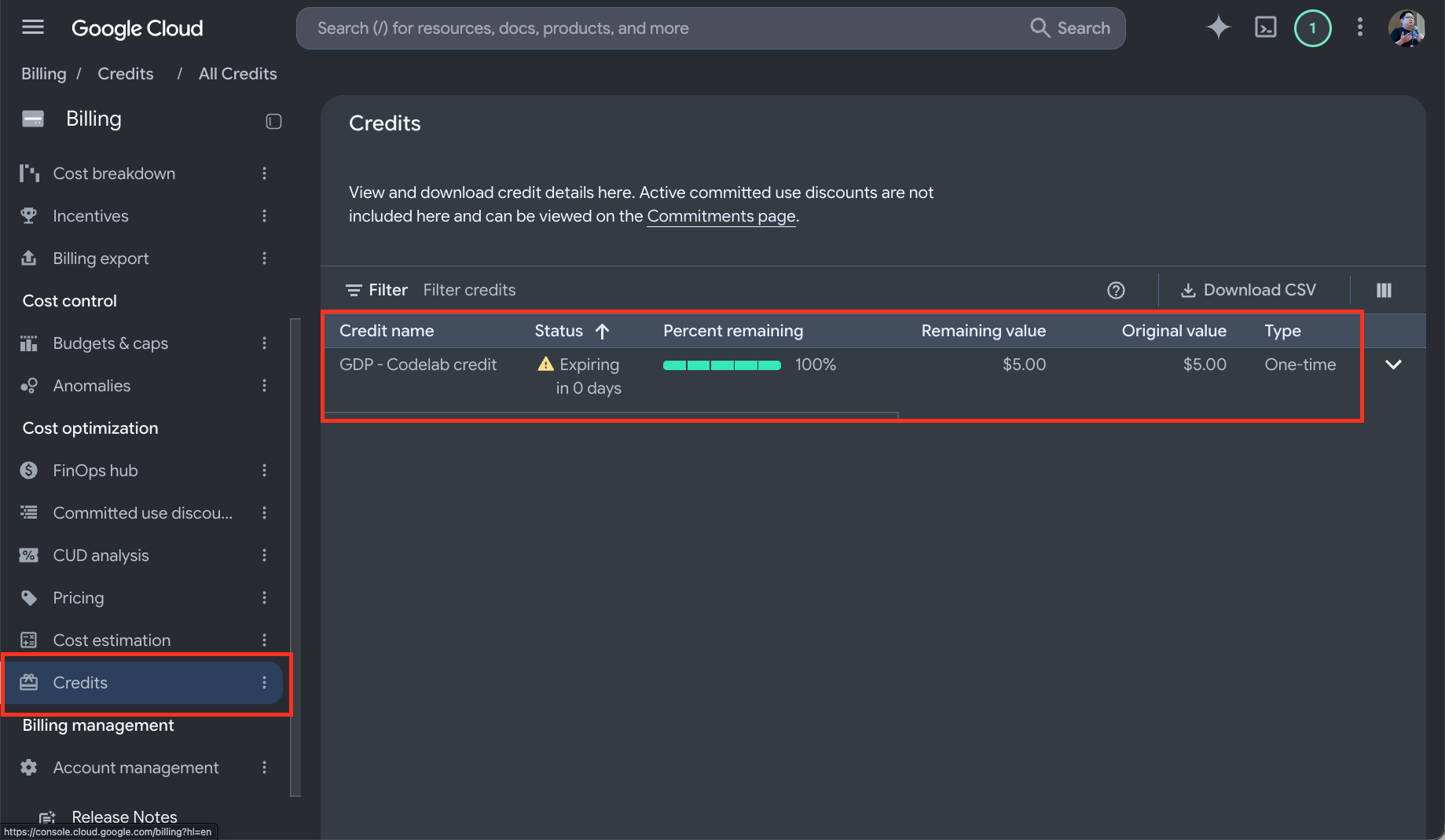
- حساب صورتحسابتان را انتخاب کنید، سپس روی اعتبارات در منو پیمایش سمت راست کلیک کنید تا اعتبارات فعال، مانده باقیمانده، و تاریخهای انقضا را تأیید کنید.
۳. ایجاد پروژه Google Cloud و راهاندازی محیط
برای استفاده از سرویسهای Google Cloud، پروژهای ایجاد کنید و آن را به حساب صورتحساب فعالی پیوند دهید.
ایجاد پروژه Google Cloud
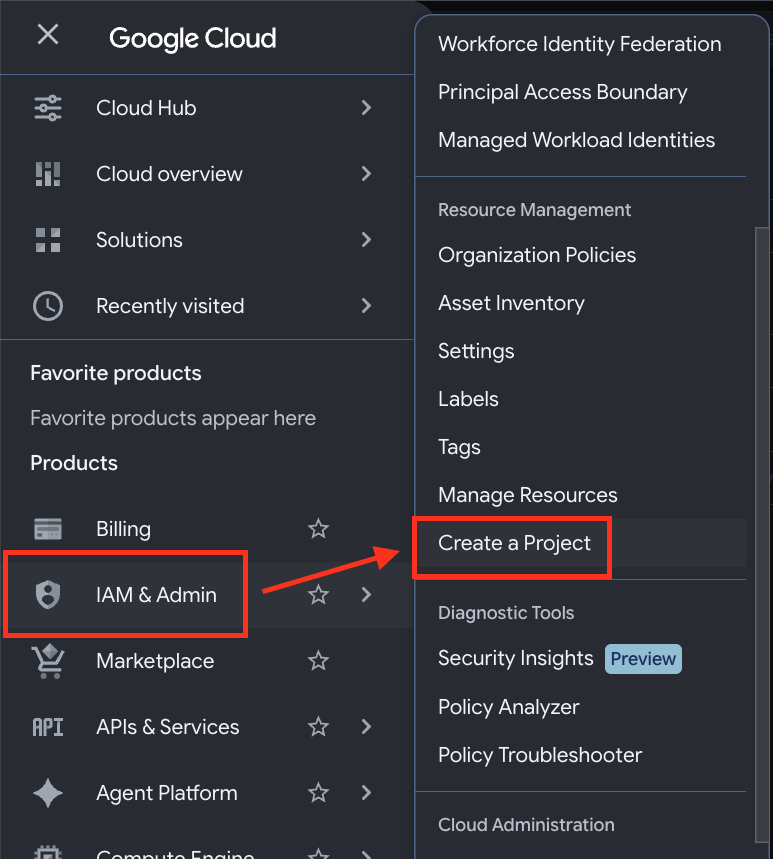
- کنسول Google Cloud را باز کنید. از منو پیمایش (☰)، به IAM و سرپرست > ایجاد پروژه بروید.
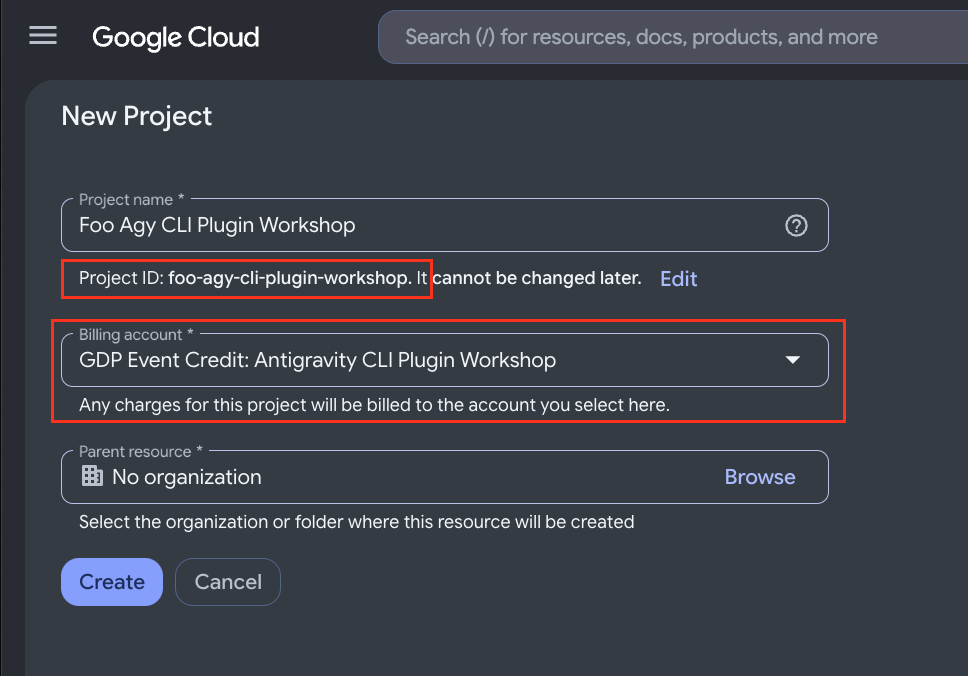
- پیکربندی پروژه را تکمیل کنید:
- نام پروژه: نامی وارد کنید و شناسه پروژه تولیدشده را برای مراحل بعدی ثبت کنید.
- حساب صورتحساب: حساب صورتحساب خود را انتخاب کنید (مانند حساب اعتباری Google Developer Program). توجه: اگر فقط یک حساب صورتحساب دارید، Google Cloud آن را بهطور خودکار پیوند میدهد و این فیلد را پنهان میکند.
- منبع اصلی: بدون سازمان را انتخاب کنید (یا درصورت لزوم، سازمانتان را انتخاب کنید).
- روی ایجاد کلیک کنید و منتظر بمانید تا فراهمسازی تکمیل شود.
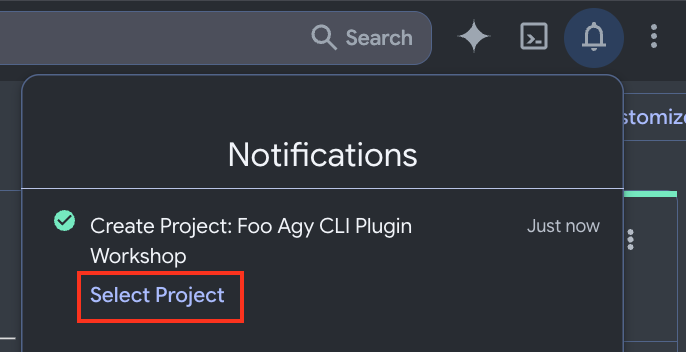
- وقتی اعلان ظاهر شد، روی نماد اعلانها در گوشه بالا کلیک کنید و انتخاب پروژه را انتخاب کنید.
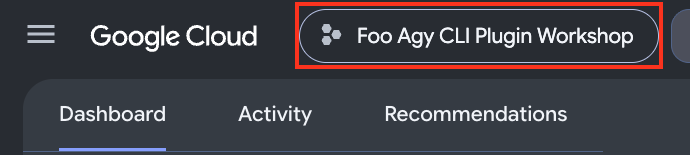
- بررسی کنید که پروژه جدیدتان در انتخابگر پروژه در بالای کنسول نشان داده شود. اگر اینطور نیست، انتخابگر را باز کنید و به آن حساب بروید.
فعال کردن Cloud Shell
برای اجرای Antigravity CLI و تکمیل codelab از Cloud Shell استفاده خواهیم کرد.
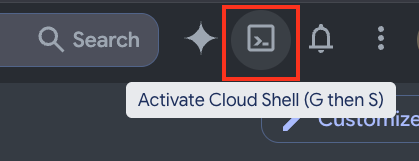
- روی نماد فعال کردن Cloud Shell در نوار ابزار بالا سمت چپ کلیک کنید.
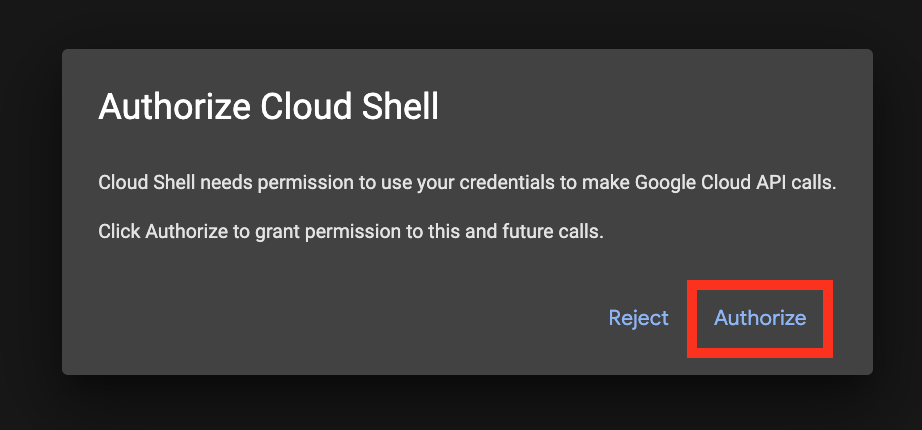
- اگر از شما خواسته شد، روی مجاز کردن کلیک کنید تا به Cloud Shell اجازه دهید به Google Cloud APIs دسترسی داشته باشد.
- پروژه فعال خود را در پیامواره پایانه درستیسنجی کنید.
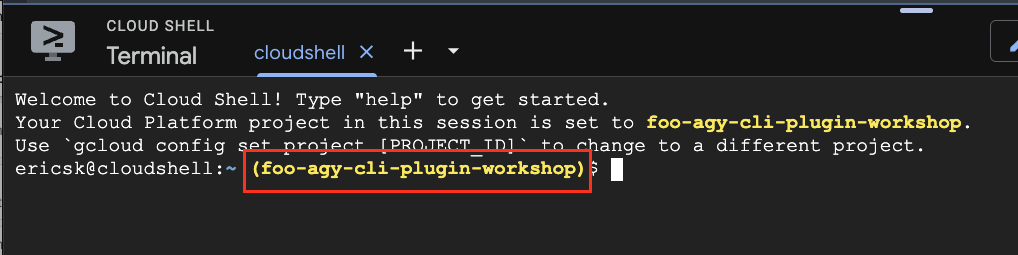
اگر پروژه صحیح تنظیم نشده است، این فرمان را اجرا کنید:
gcloud config set project YOUR_PROJECT_ID

فعال کردن Agent Platform API
Antigravity CLI برای دسترسی به مدلهای هوش مصنوعی به Agent Platform API نیاز دارد. با اجرای فرمان در Cloud Shell، میانای برنامهسازی کاربردی را فعال کنید:
gcloud services enable aiplatform.googleapis.com

آنچه انجام دادهایم
- پروژه Google Cloud با صورتحساب ایجاد و پیکربندی شد.
- Cloud Shell راهاندازی و مجاز شد.
- پروژه فعال را تنظیم کرد و Agent Platform API را فعال کرد.
۴. راهاندازی Antigravity CLI
بارگیری برنامه نمونه
برای آزمایش استقرار در Google Cloud، از برنامه نمونه استفاده خواهیم کرد. لطفاً از فرمان موجود در Cloud Shell برای بارگیری برنامه نمونه و ورود به دایرکتوری استفاده کنید.
git clone https://github.com/ericsk/luckydraw.git
cd luckydraw/
راهاندازی Antigravity
Antigravity CLI (agy) ازقبل در Cloud Shell نصب شده است. در این بخش، CLI را پیکربندی و راهاندازی خواهید کرد.
برای صدور مجوز Antigravity CLI بااستفاده از «اعتبارنامه پیشفرض برنامه» (ADC)، این مراحل را دنبال کنید:
- متغیرهای محیطی لازم (
AGY_ADC_AUTH،CLOUDSDK_CORE_PROJECT، وGOOGLE_CLOUD_QUOTA_PROJECT) را تنظیم کنید تا Antigravity CLI از سهمیه پروژه شما استفاده کند، سپس CLI را راهاندازی کنید:
export AGY_ADC_AUTH=true
export CLOUDSDK_CORE_PROJECT=$(gcloud config get project)
export GOOGLE_CLOUD_QUOTA_PROJECT=$(gcloud config get project)
agy
- در اولین راهاندازی، از شما خواسته میشود زمینهای را انتخاب کنید:
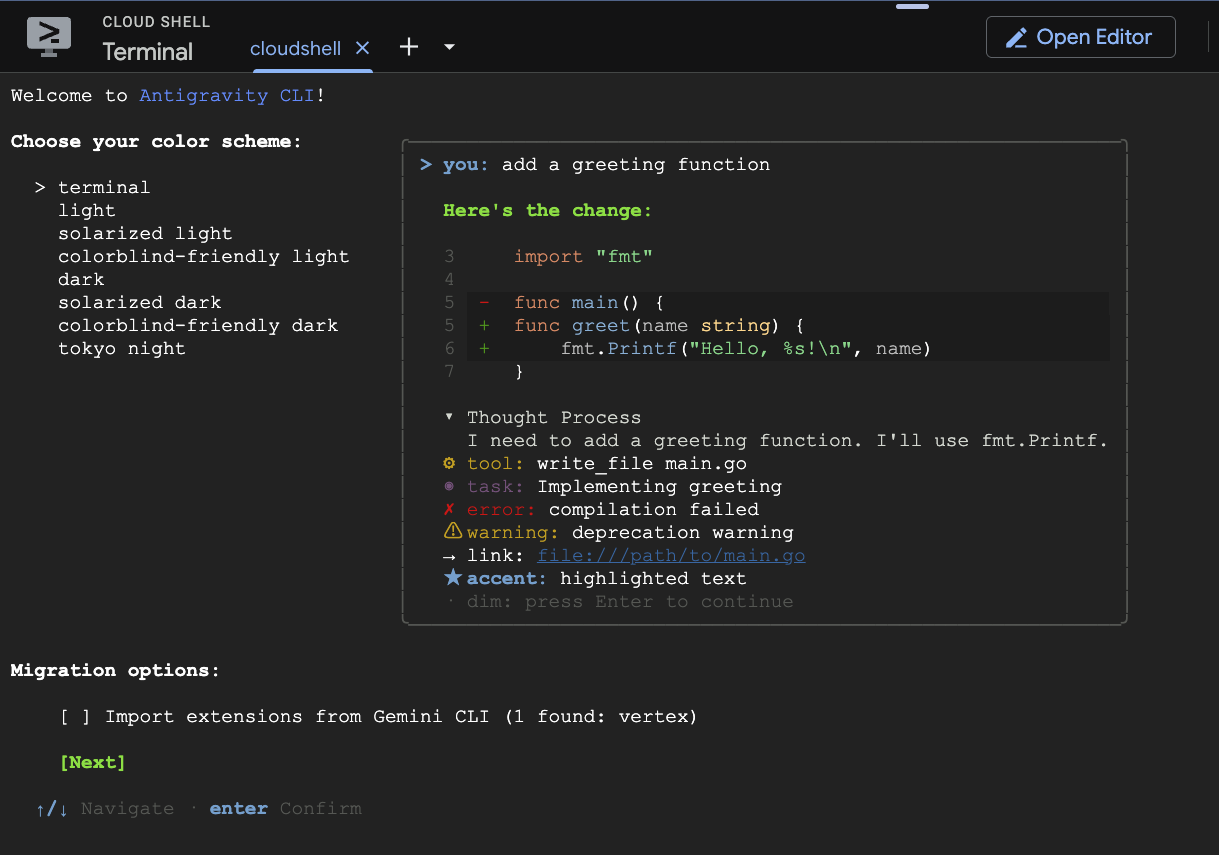
و شرایط خدمات را بپذیرید:
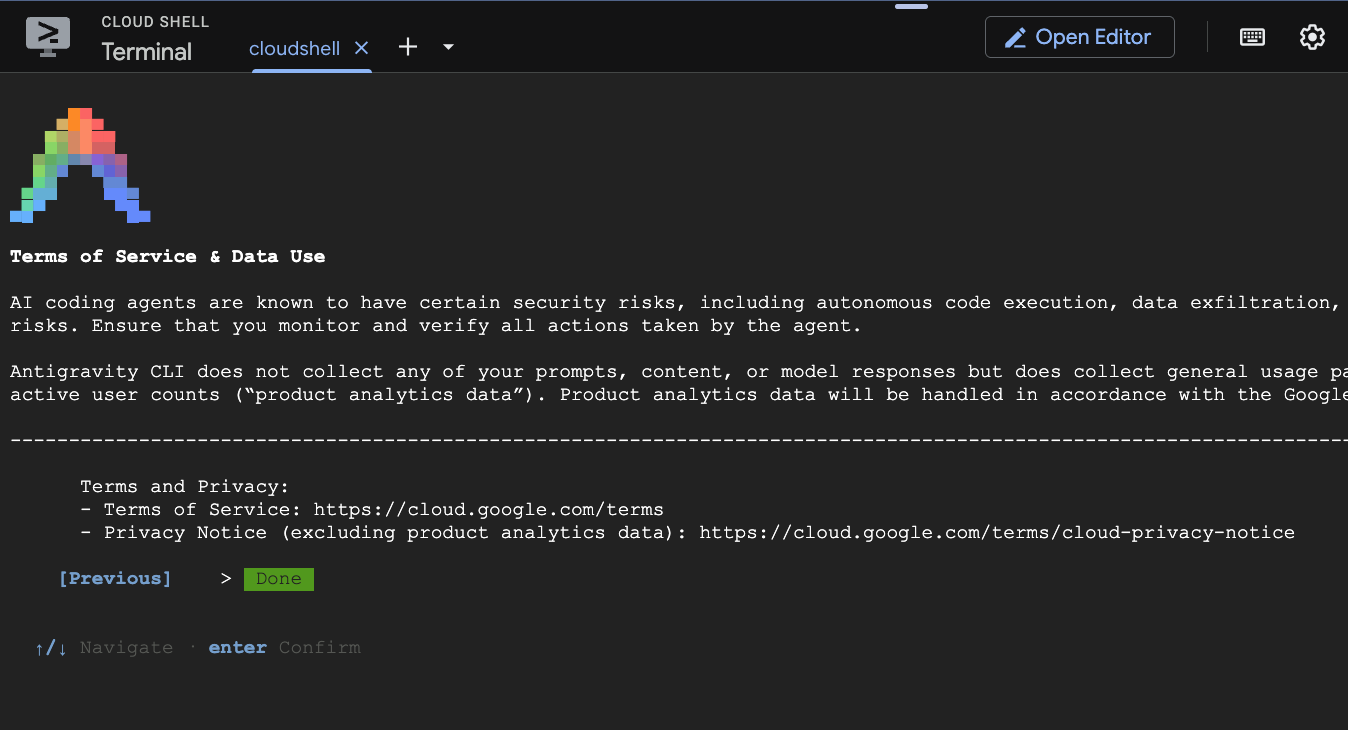
برای پیمایش از کلیدهای جهتنما استفاده کنید و برای ادامه دادن، کلید ورود را فشار دهید.
- چون این اولینباری است که CLI را در این دایرکتوری اجرا میکنید، از شما خواسته میشود به آن اعتماد کنید. بله، به این پوشه اعتماد دارم را انتخاب کنید و کلید ورود را فشار دهید.
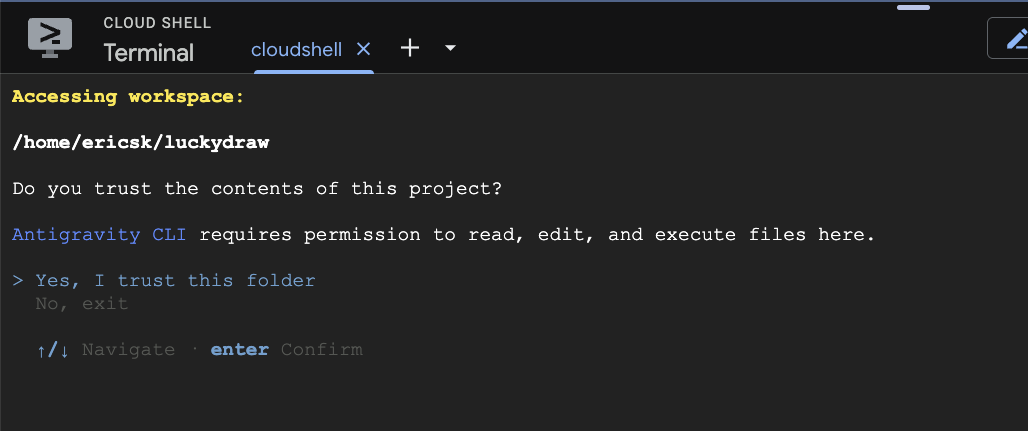
- اکنون Antigravity CLI درحال اجرا است. تأیید کنید که به پروژه هدف و دایرکتوری کاری فعلی (
luckydraw) اشاره میکند.
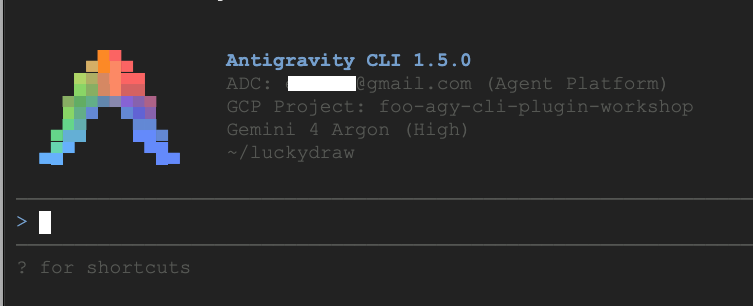
- فرمان
/quitرا اجرا کنید تا از Antigravity CLI خارج شوید و به Cloud Shell برگردید. در بخش بعدی افزونه لازم را نصب خواهید کرد.
آنچه انجام دادهایم
- بارگیری برنامه نمونه برای آزمایش
- Antigravity CLI را در Cloud Shell با اصالتسنجی Google Cloud راهاندازی کنید.
۵. نصب و آزمایش کردن افزایه Google Cloud Developer
برای مجهز کردن Antigravity CLI به ابزارها و روالهای مطلوب لازم برای کار با Google Cloud Platform، افزونه Google Cloud Developer را نصب کنید.
نصب افزونه Google Cloud Developer
در Cloud Shell (خارج از Antigravity CLI)، فرمان زیر را برای نصب افزونه Google Cloud Developer اجرا کنید:
agy plugin install https://github.com/google/skills/tree/main/plugins/cloud/google-cloud-developer
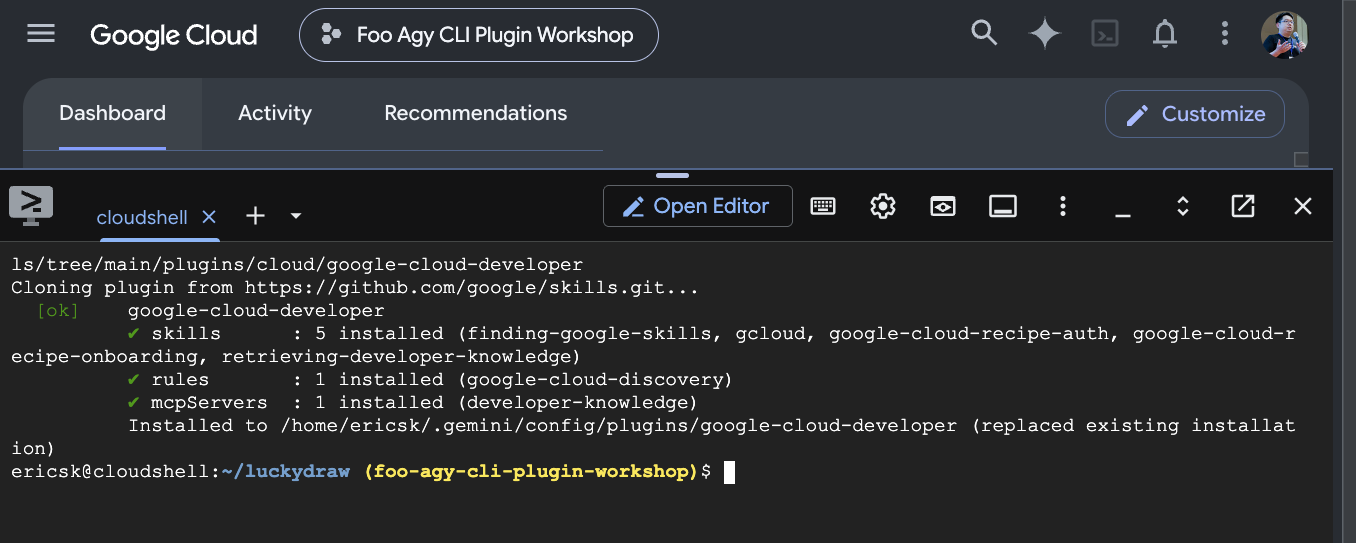
مستقر کردن برنامه از Antigravity CLI
- Antigravity CLI را راهاندازی کنید:
agy
- در CLI، از عامل بخواهید برنامه شما را مستقر کند و اولویتهای پیکربندی، مانند منطقه استقرار، را اضافه کند:
Please deploy this web app to Google Cloud. I'd like to publish it to the region in Taiwan
- ممکن است CLI از شما بخواهد فرمانها را هنگام اجرای تکالیف تأیید کنید. برای تأیید و ادامه، کلید Enter را فشار دهید.
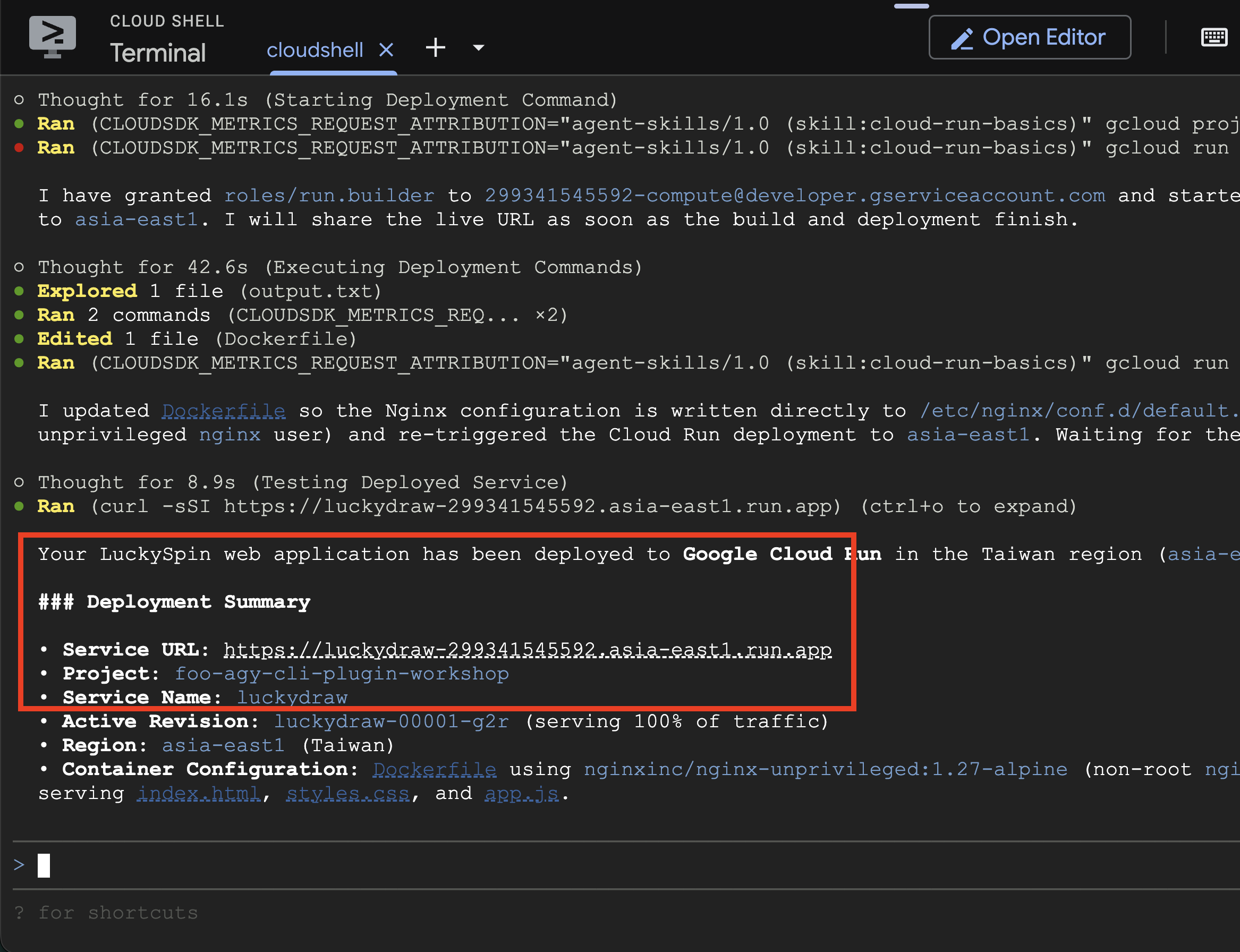
پساز تکمیل استقرار، نماینده نشانی وب عمومی را برای برنامهتان برمیگرداند.
پاکسازی منابع
برای برداشتن همه منابع ایجادشده و جلوگیری از هزینههای جاری، از نماینده بخواهید محیط را ازبین ببرد:
Please clean up all stuff in this project
آنچه انجام دادهاید
- افزایه Google Cloud Developer را برای Antigravity CLI نصب کنید.
- مستقر کردن برنامه در Google Cloud بااستفاده از عامل Antigravity.
۶. تبریک میگوییم
با نحوه پیکربندی پروژه، حساب صورتحساب، و Cloud Shell در Google Cloud آشنا شدید. همچنین از Antigravity CLI استفاده کردید و دیدید که چگونه افزونه Google Cloud Developer فرایند مستقر کردن و لغو استقرار برنامهها را ساده میکند.
آنچه انجام دادهاید
- (اختیاری) اعتبارات Google Developer Program را مطالبه کردهاید و حساب «صورتحساب Cloud» فعالی راهاندازی کردهاید.
- پروژه Google Cloud ایجاد کرده باشید و آن را به حساب فعال Cloud Billing پیوند داده باشید.
- Antigravity CLI را بااستفاده از اصالتسنجی Google Cloud راهاندازی کردید.
- افزایه Google Cloud Developer را برای Antigravity CLI نصب کردید.
- برنامهای را در Google Cloud مستقر و لغو استقرار کرد.