

1. Avant de commencer
Dans cet atelier de programmation, vous allez installer le plug-in Google Cloud Developer pour la CLI Antigravity et déployer une application sur Google Cloud.
Objectifs de l'atelier
- (Facultatif) Demandez des crédits Google Cloud via le Google Developer Program ou associez un compte de facturation Cloud existant.
- Créer un projet Google Cloud, activer l'API Agent Platform et configurer votre espace de travail Cloud Shell
- Authentifiez la CLI Antigravity à l'aide des identifiants par défaut de l'application (ADC).
- Installez le plug-in Google Cloud Developer dans la CLI Antigravity.
- Tester le plug-in en déployant un exemple d'application Web sur Google Cloud
Prérequis
- Un compte Google (un compte Gmail personnel est requis pour demander des crédits du Google Developer Program).
- Un compte de facturation Cloud (un compte temporaire sera créé automatiquement lorsque vous demanderez des crédits).
2. Demander des crédits Google Developer Program (facultatif)
Tous les projets Google Cloud doivent être associés à un compte de facturation Cloud actif. Si vous participez à un atelier ou à un événement organisé par Google, vous pouvez demander des crédits du Google Developer Program pour recevoir un compte de facturation temporaire préfinancé.
Étapes
- Recherchez le lien d'utilisation des crédits dans les documents de votre événement (par exemple,
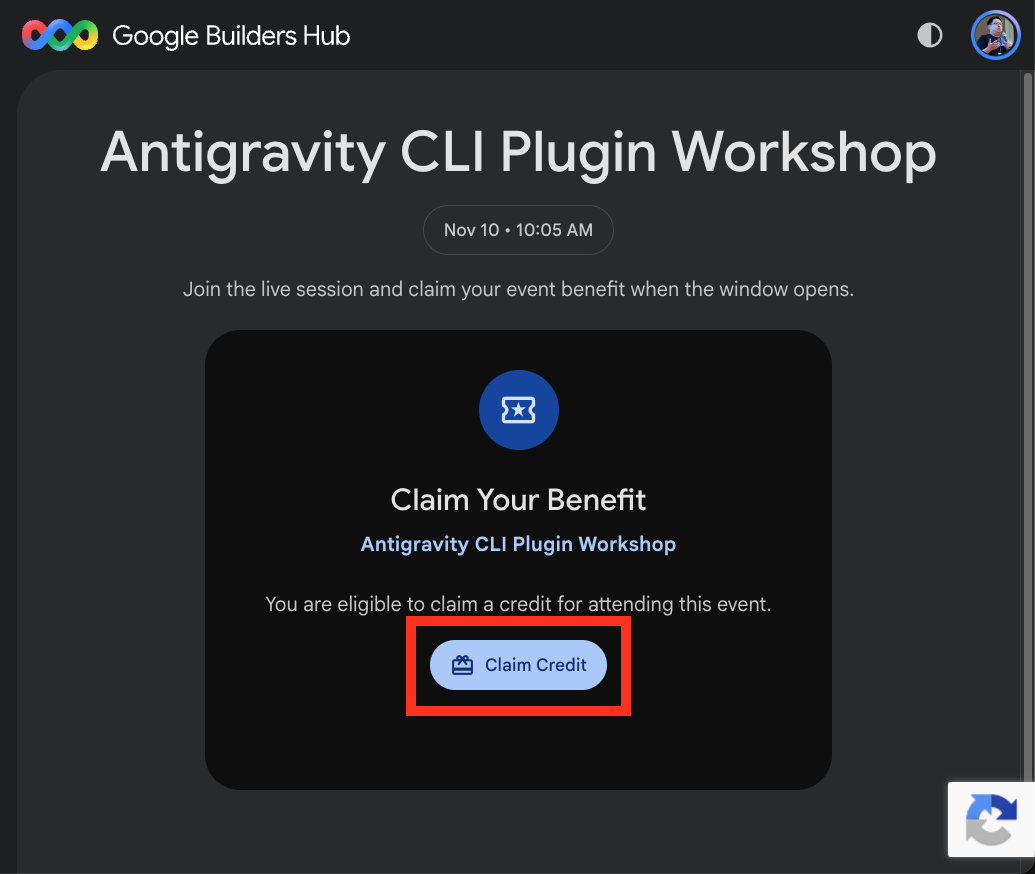
https://me.developers.google.com/benefits/claim/XXXXouhttps://g.dev/credits/XXXX). - Ouvrez le lien, connectez-vous avec votre compte Gmail personnel, puis sélectionnez Réclamer le crédit.
- Si vous y êtes invité, remplissez le formulaire pour configurer votre profil Google Developer Program.
- Effectuez la vérification Scannez pour confirmer que vous êtes une personne en scannant le QR code avec votre appareil mobile.
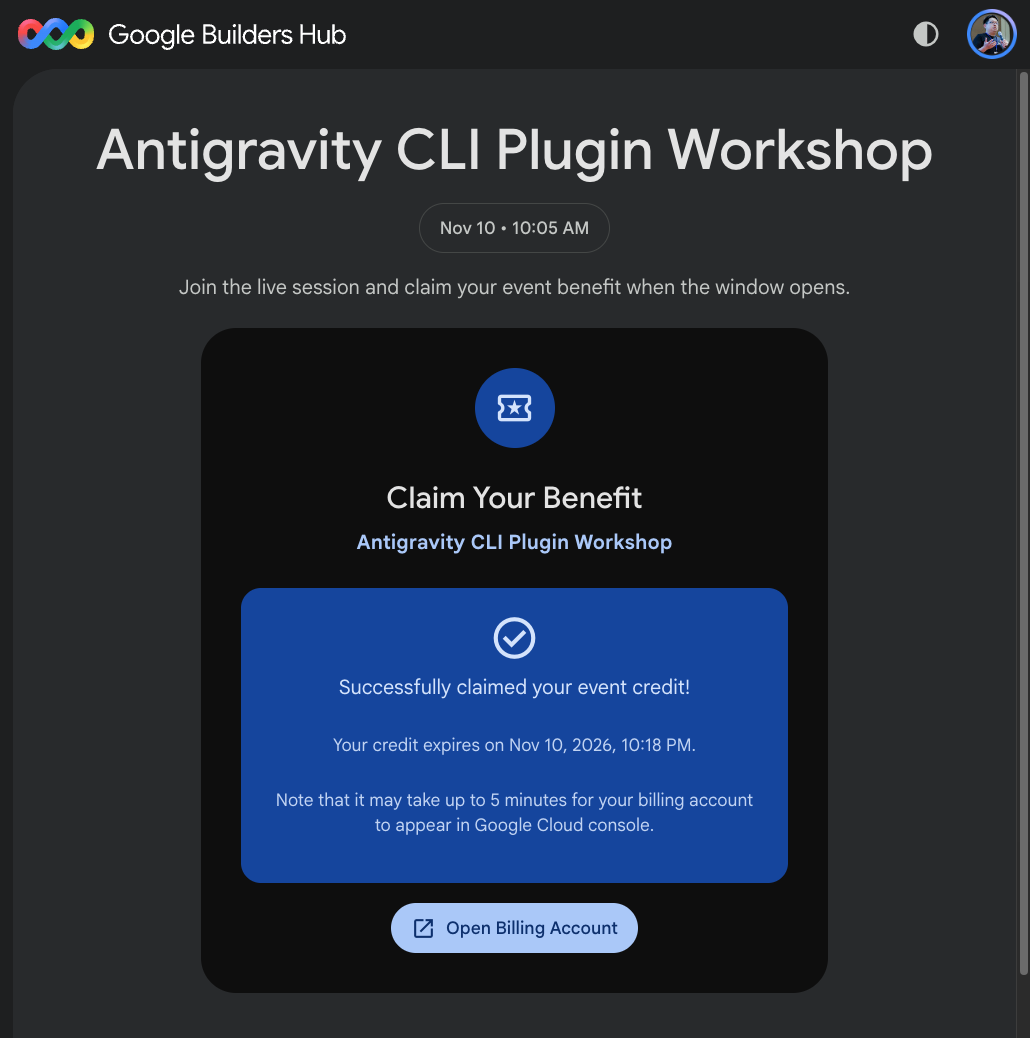
- Une fois la validation effectuée, un écran de confirmation s'affiche :
(Facultatif) 🔍 Vérifiez vos crédits réclamés
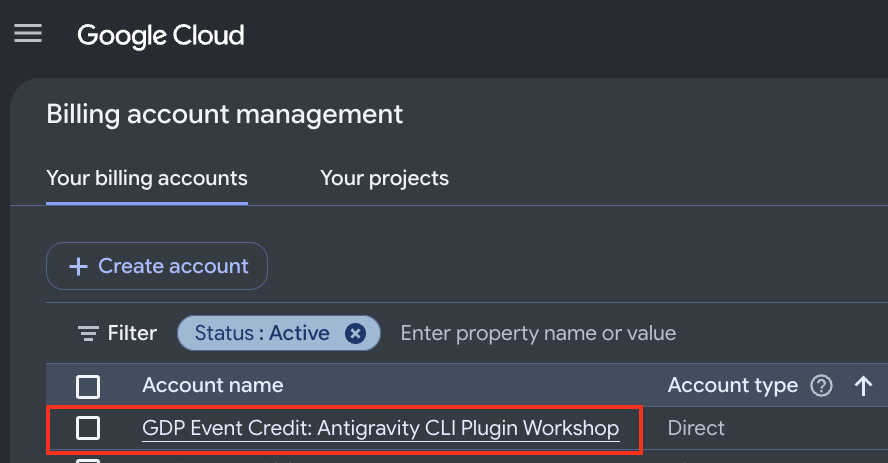
- Cliquez sur le bouton Ouvrir le compte de facturation ou accédez à Cloud Billing pour afficher vos comptes de facturation dans la console Google Cloud. Votre nouveau compte s'affiche sous Vos comptes de facturation :
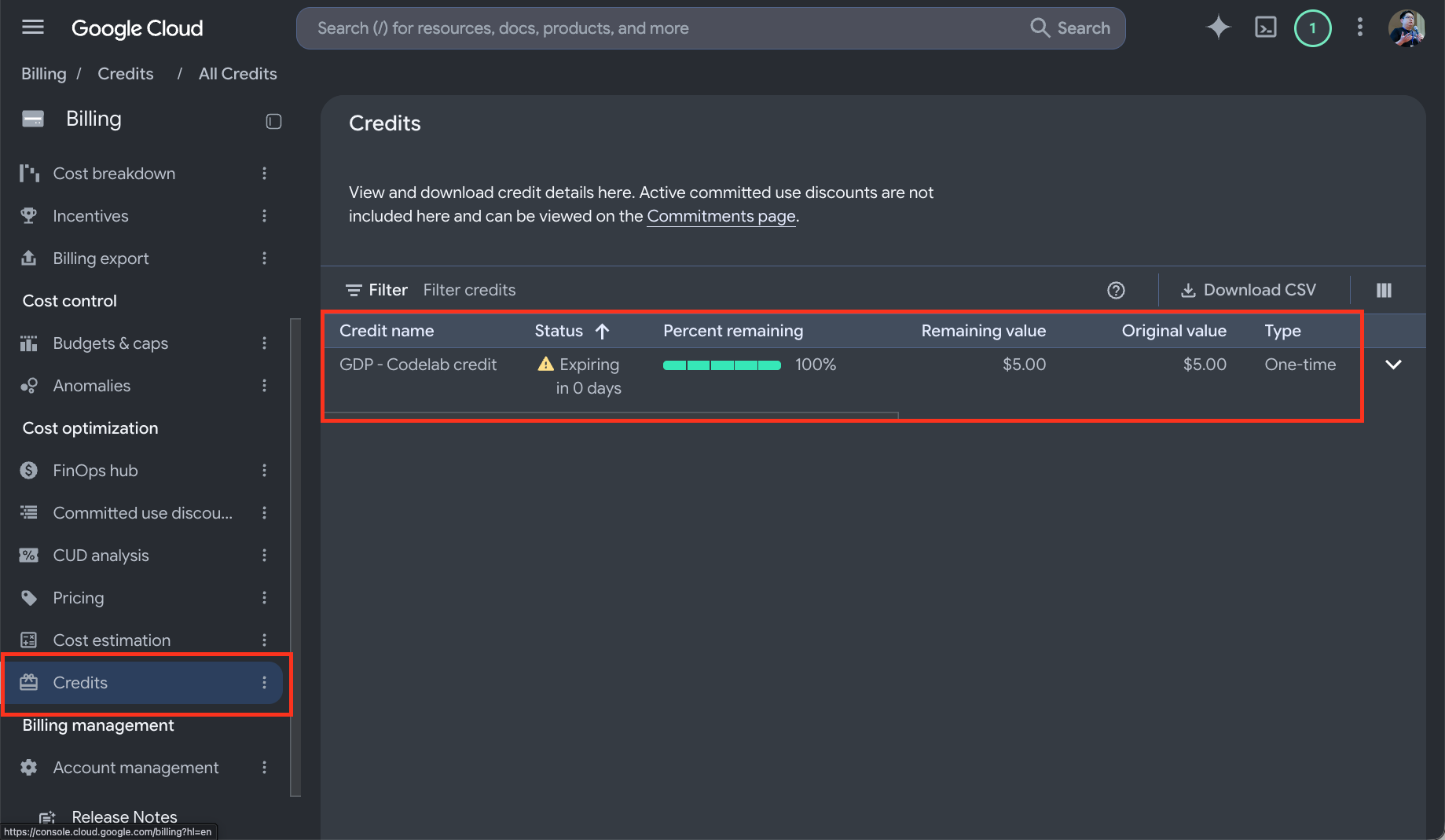
- Sélectionnez votre compte de facturation, puis cliquez sur Crédits dans le menu de navigation de gauche pour vérifier vos crédits actifs, votre solde restant et les dates d'expiration.
3. Créer un projet Google Cloud et configurer l'environnement
Pour utiliser les services Google Cloud, créez un projet et associez-le à un compte de facturation actif.
Créer un projet Google Cloud
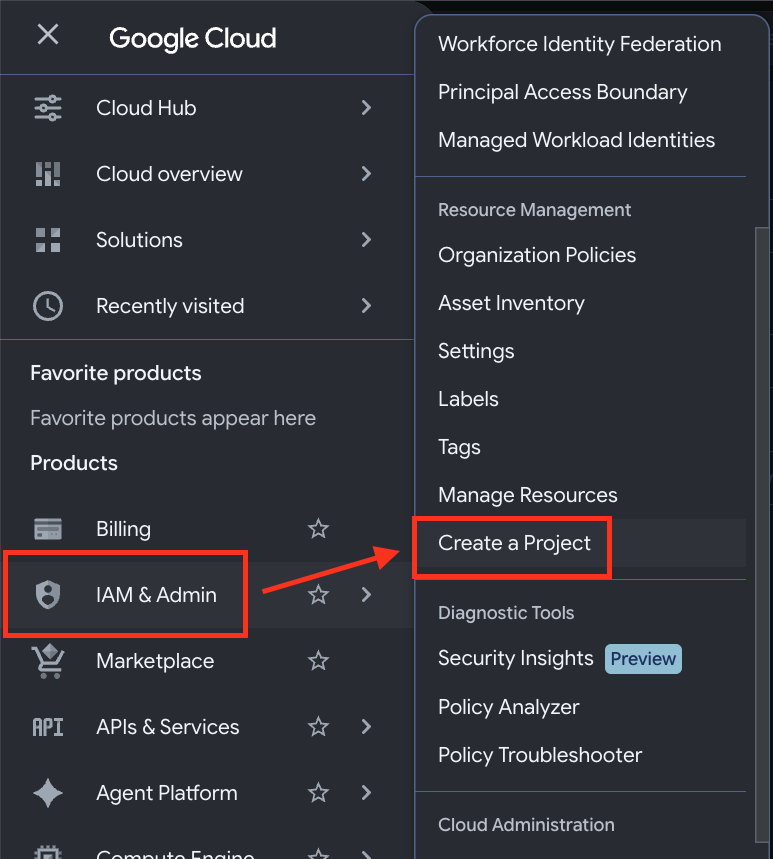
- Ouvrez la console Google Cloud. Dans le menu de navigation (☰), accédez à IAM et administration > Créer un projet.
- Terminez la configuration du projet :
- Nom du projet : saisissez un nom et notez l'ID du projet généré pour les étapes suivantes.
- Compte de facturation : sélectionnez votre compte de facturation (par exemple, votre compte de crédits du programme Google Developer). Remarque : Si vous n'avez qu'un seul compte de facturation, Google Cloud l'associe automatiquement et masque ce champ.
- Ressource parente : sélectionnez Aucune organisation (ou choisissez votre organisation, le cas échéant).
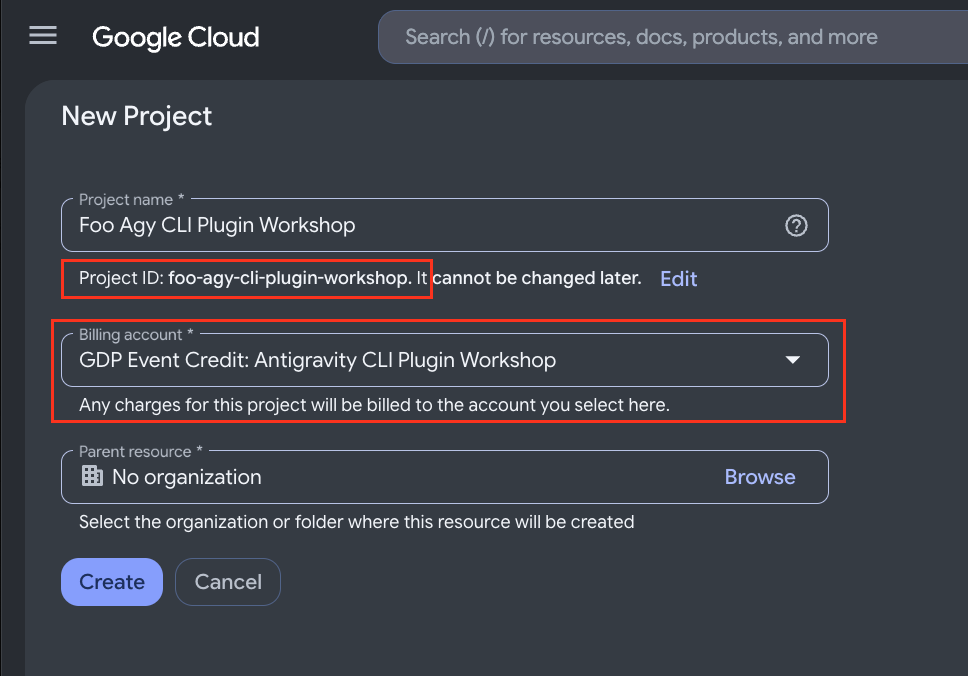
- Cliquez sur Créer et attendez la fin du provisionnement.
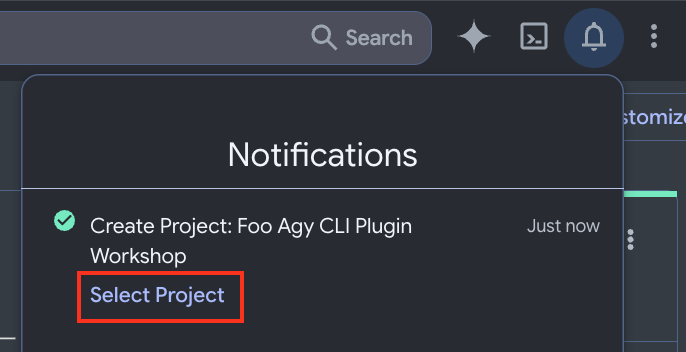
- Lorsque la notification s'affiche, cliquez sur l'icône Notifications en haut à droite, puis sélectionnez Sélectionner un projet.
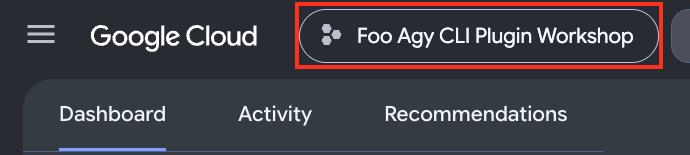
- Vérifiez que votre nouveau projet apparaît dans le sélecteur de projets en haut de la console. Si ce n'est pas le cas, ouvrez le sélecteur et passez à ce projet.
Activer Cloud Shell
Nous allons utiliser Cloud Shell pour exécuter la CLI Antigravity et terminer l'atelier de programmation.
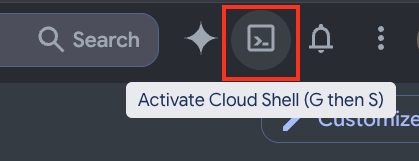
- Cliquez sur l'icône Activer Cloud Shell dans la barre d'outils en haut à droite.
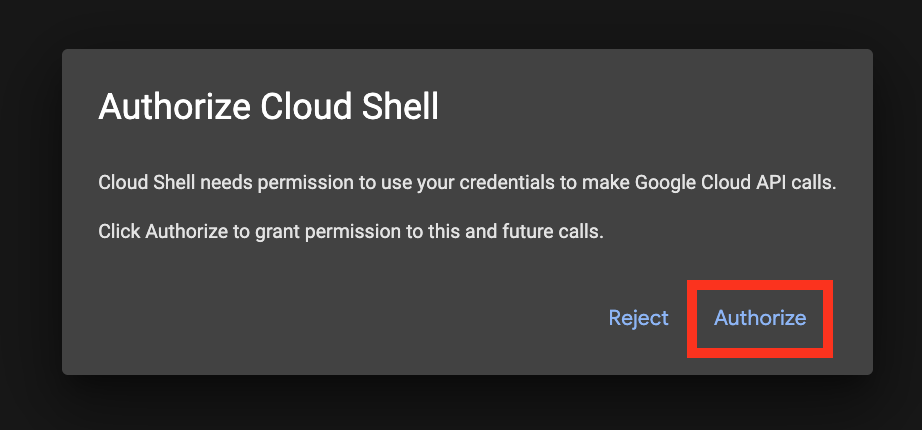
- Si vous y êtes invité, cliquez sur Autoriser pour accorder à Cloud Shell l'accès aux API Google Cloud.
- Vérifiez votre projet actif dans l'invite du terminal.
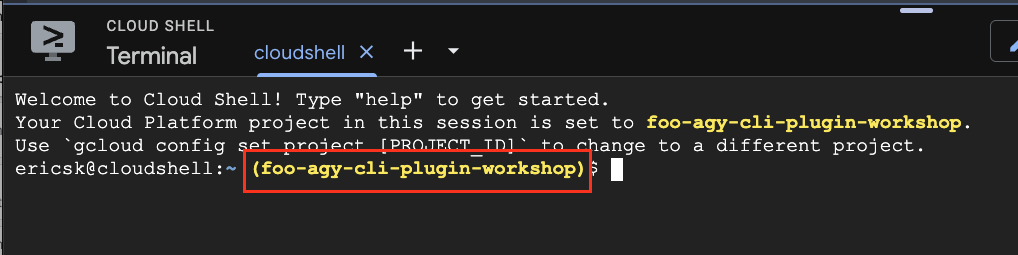
Si le projet correct n'est pas défini, exécutez cette commande :
gcloud config set project YOUR_PROJECT_ID

Activer l'API Agent Platform
La CLI Antigravity nécessite l'API Agent Platform pour accéder aux modèles d'IA. Pour ce faire, exécutez la commande suivante dans Cloud Shell :
gcloud services enable aiplatform.googleapis.com

Ce que nous avons accompli
- Créer et configurer un projet Google Cloud avec facturation
- Vous avez lancé et autorisé Cloud Shell.
- Définissez le projet actif et activez l'API Agent Platform.
4. Lancer la CLI Antigravity
Téléchargez l'exemple d'application
Nous allons utiliser un exemple d'application pour tester le déploiement sur Google Cloud. Veuillez utiliser la commande dans Cloud Shell pour télécharger l'application exemple et accéder au répertoire.
git clone https://github.com/ericsk/luckydraw.git
cd luckydraw/
Lancer Antigravity
La CLI Antigravity (agy) est préinstallée dans Cloud Shell. Dans cette section, vous allez configurer et lancer la CLI.
Pour autoriser la CLI Antigravity à l'aide des identifiants par défaut de l'application (ADC), procédez comme suit :
- Définissez les variables d'environnement requises (
AGY_ADC_AUTH,CLOUDSDK_CORE_PROJECTetGOOGLE_CLOUD_QUOTA_PROJECT) pour que la CLI Antigravity utilise le quota de votre projet, puis lancez la CLI :
export AGY_ADC_AUTH=true
export CLOUDSDK_CORE_PROJECT=$(gcloud config get project)
export GOOGLE_CLOUD_QUOTA_PROJECT=$(gcloud config get project)
agy
- Lors du premier lancement, vous serez invité à sélectionner un thème :
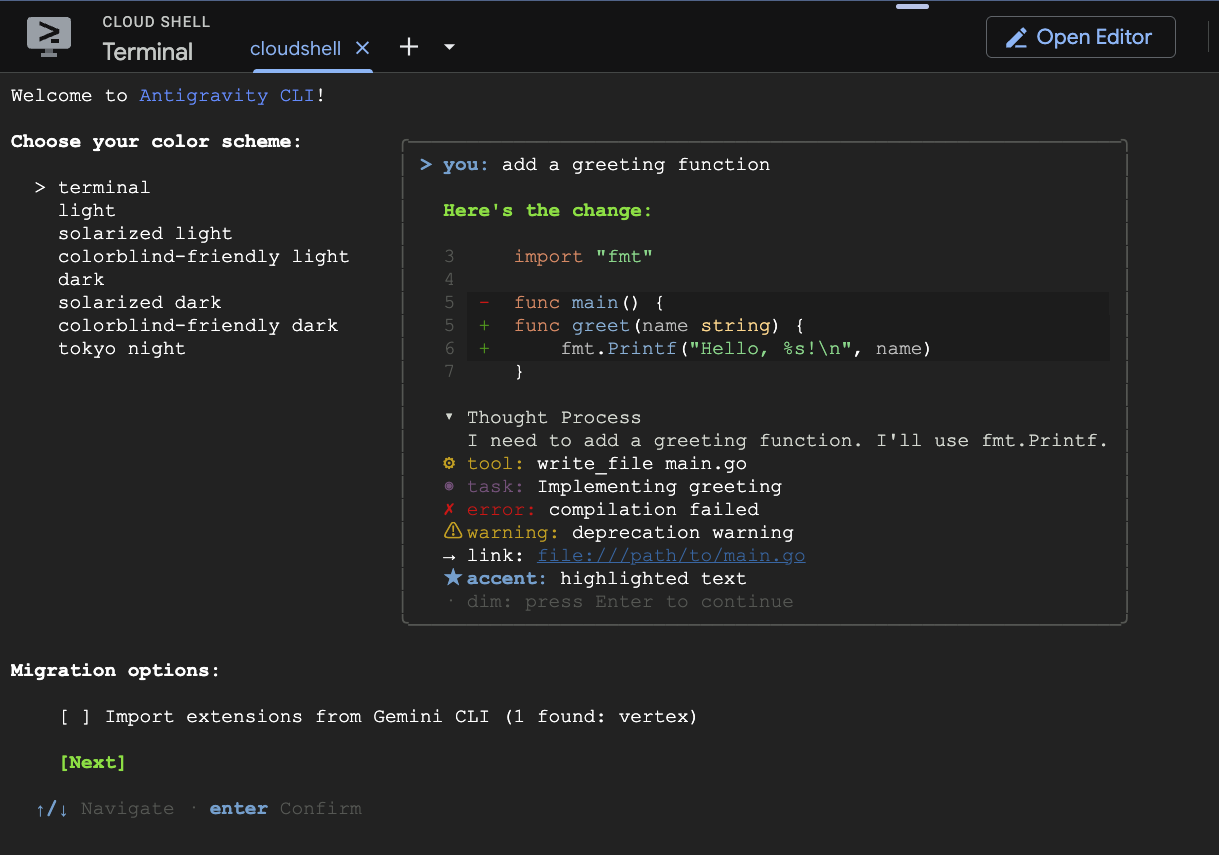
et acceptez les conditions d'utilisation :
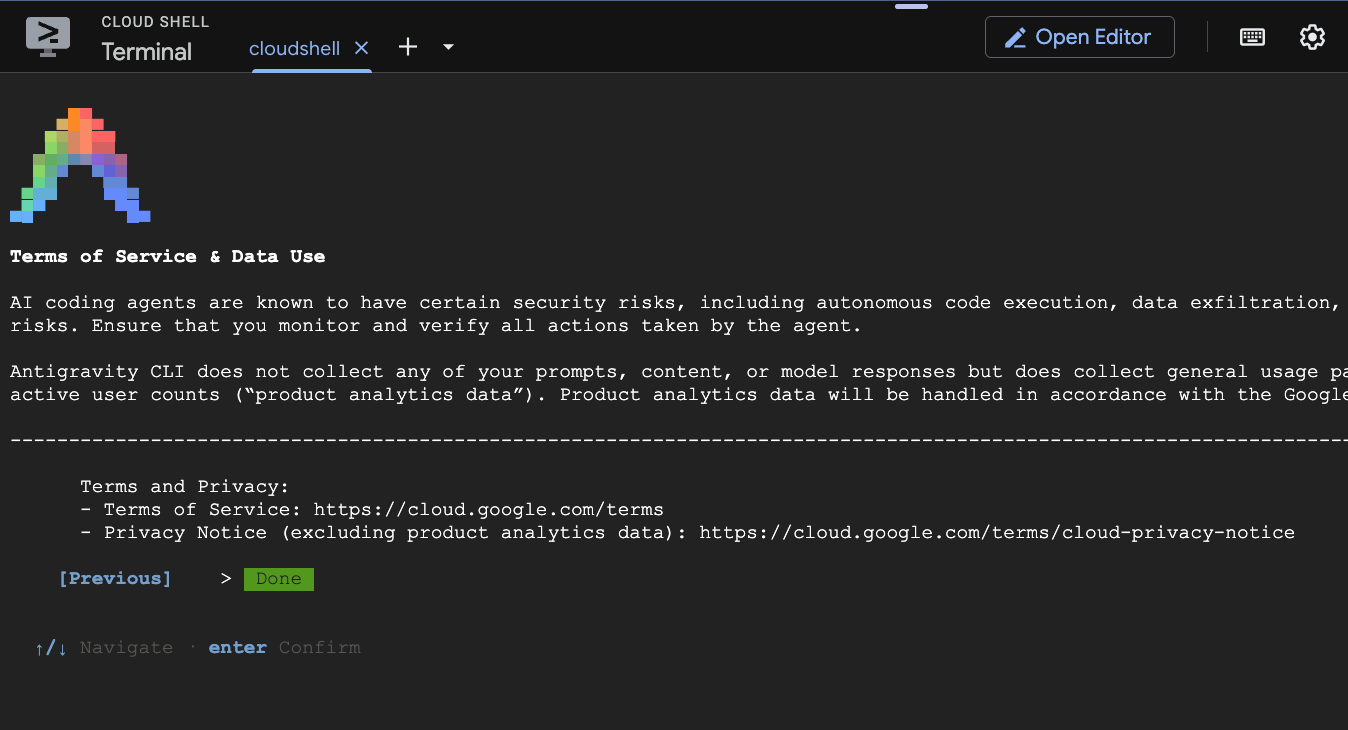
Utilisez les touches fléchées pour naviguer, puis appuyez sur Entrée pour continuer.
- Comme c'est la première fois que vous exécutez la CLI dans ce répertoire, vous serez invité à l'approuver. Sélectionnez Yes, I trust this folder (Oui, je fais confiance à ce dossier), puis appuyez sur Entrée.
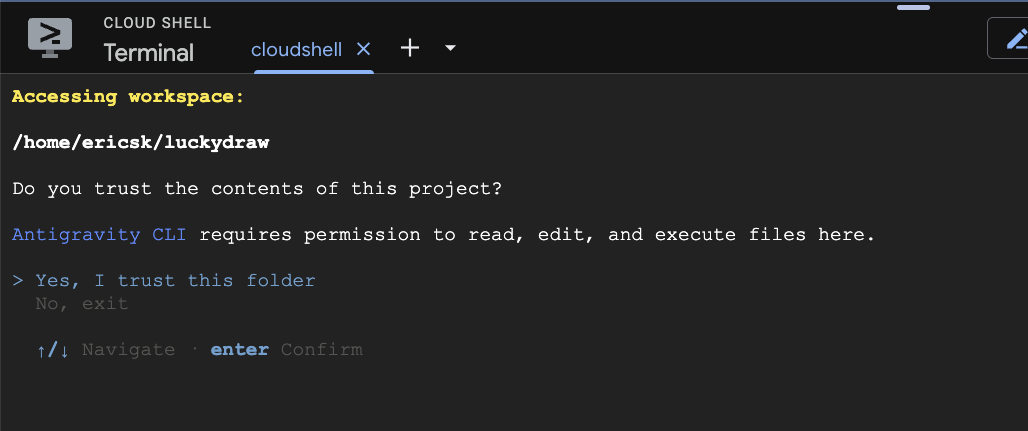
- La CLI Antigravity est maintenant en cours d'exécution. Vérifiez qu'il pointe vers votre projet cible et votre répertoire de travail actuel (
luckydraw).
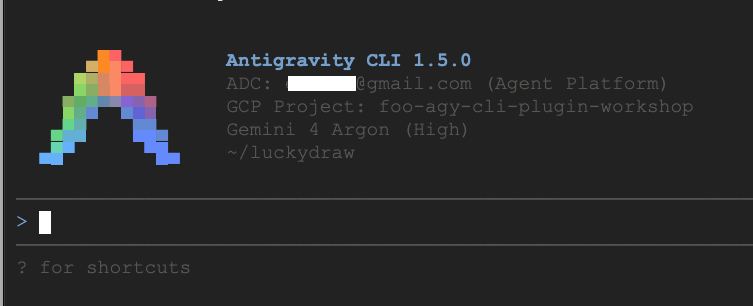
- Exécutez la commande
/quitpour quitter la CLI Antigravity et revenir à Cloud Shell. Vous installerez le plug-in requis dans la section suivante.
Ce que nous avons accompli
- Télécharger l'exemple d'application pour les tests
- Lancez la CLI Antigravity dans Cloud Shell avec l'authentification Google Cloud.
5. Installer et tester le plug-in Google Cloud Developer
Pour équiper la CLI Antigravity des outils et des bonnes pratiques nécessaires pour travailler avec Google Cloud Platform, installez le plug-in Google Cloud Developer.
Installer le plug-in Google Cloud Developer
Dans Cloud Shell (en dehors de la CLI Antigravity), exécutez la commande suivante pour installer le plug-in Google Cloud Developer :
agy plugin install https://github.com/google/skills/tree/main/plugins/cloud/google-cloud-developer
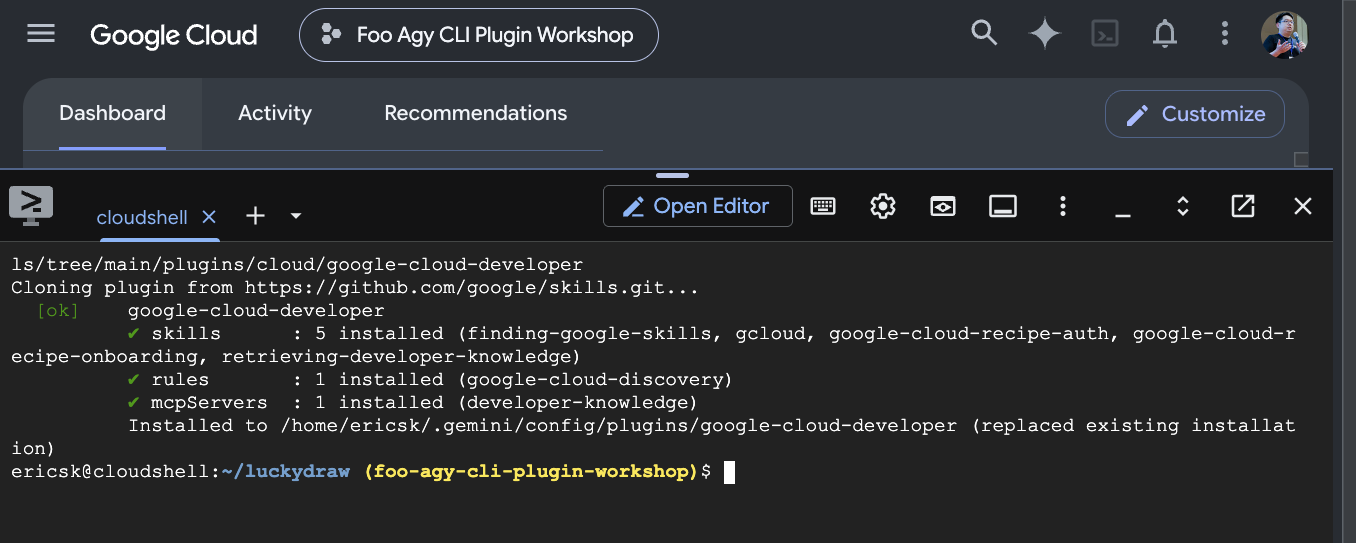
Déployer votre application à partir de la CLI Antigravity
- Lancez la CLI Antigravity :
agy
- Dans la CLI, demandez à l'agent de déployer votre application et incluez vos préférences de configuration, comme la région de déploiement :
Please deploy this web app to Google Cloud. I'd like to publish it to the region in Taiwan
- La CLI peut vous inviter à approuver des commandes lors de l'exécution des tâches. Appuyez sur Entrée pour confirmer et continuer.
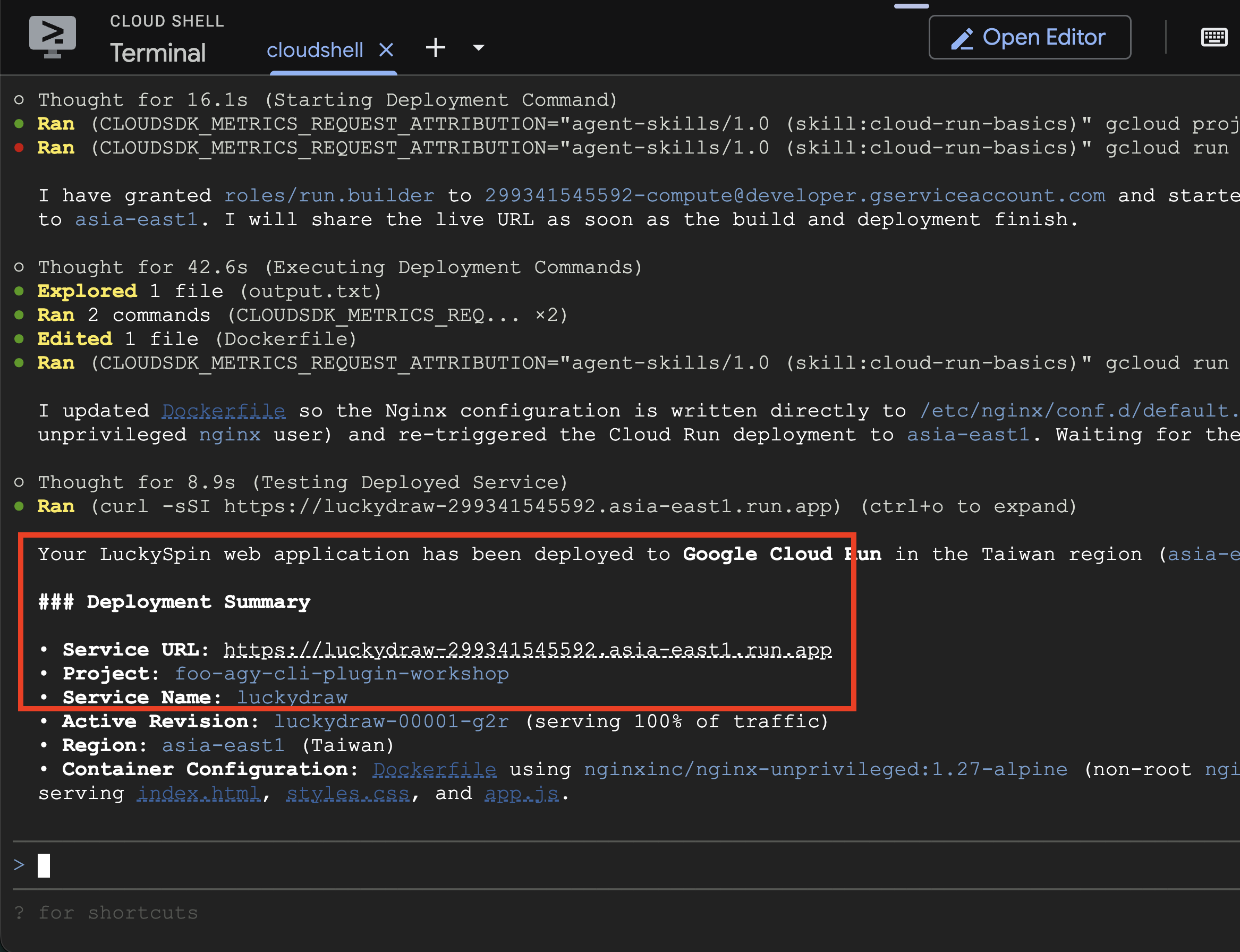
Une fois le déploiement terminé, l'agent renvoie l'URL publique de votre application.
Effectuer un nettoyage des ressources
Pour supprimer toutes les ressources créées et éviter des frais supplémentaires, demandez à l'agent de supprimer l'environnement :
Please clean up all stuff in this project
Ce que vous avez fait
- Installez le plug-in Google Cloud Developer pour la CLI Antigravity.
- Déployez une application sur Google Cloud à l'aide de l'agent Antigravity.
6. Félicitations
Vous avez appris à configurer un projet, un compte de facturation et Cloud Shell sur Google Cloud. Vous avez également utilisé la CLI Antigravity et découvert comment le plug-in Google Cloud Developer simplifie le déploiement et l'annulation du déploiement des applications.
Bilan de vos réalisations
- (Facultatif) Vous avez demandé des crédits du Google Developer Program et configuré un compte de facturation Cloud actif.
- Vous avez créé un projet Google Cloud et l'avez associé à un compte de facturation Cloud actif.
- Lancement de la CLI Antigravity à l'aide de l'authentification Google Cloud.
- Vous avez installé le plug-in Google Cloud Developer pour la CLI Antigravity.
- Déployer et annuler le déploiement d'une application sur Google Cloud