

1. לפני שמתחילים
ב-Codelab הזה תתקינו את התוסף Google Cloud Developer ל-Antigravity CLI ותפרסו אפליקציה ב-Google Cloud.
מה תלמדו
- (אופציונלי) מממשים קרדיטים ל-Google Cloud דרך Google Developer Program או מקשרים חשבון לחיוב ב-Cloud קיים.
- יוצרים פרויקט בענן ב-Google Cloud, מפעילים את Agent Platform API ומגדירים את סביבת העבודה ב-Cloud Shell.
- מאמתים את Antigravity CLI באמצעות Application Default Credentials (ADC).
- מתקינים את הפלאגין Google Cloud Developer ב-Antigravity CLI.
- כדי לבדוק את הפלאגין, פורסים אפליקציית אינטרנט לדוגמה ב-Google Cloud.
דרישות מוקדמות
- חשבון Google (כדי לממש קרדיטים ב-Google Developer Program, נדרש חשבון Gmail אישי).
- חשבון לחיוב ב-Cloud (אם תממשו קרדיטים, ייווצר חשבון זמני באופן אוטומטי).
2. מימוש קרדיטים ב-Google Developer Program (אופציונלי)
לכל הפרויקטים ב-Google Cloud צריך להיות חשבון פעיל לחיוב ב-Cloud. אם אתם משתתפים בסדנה או באירוע ש-Google תומכת בהם, אתם יכולים לממש קרדיטים של Google Developer Program כדי לקבל חשבון לחיוב זמני שמומן מראש.
שלבים
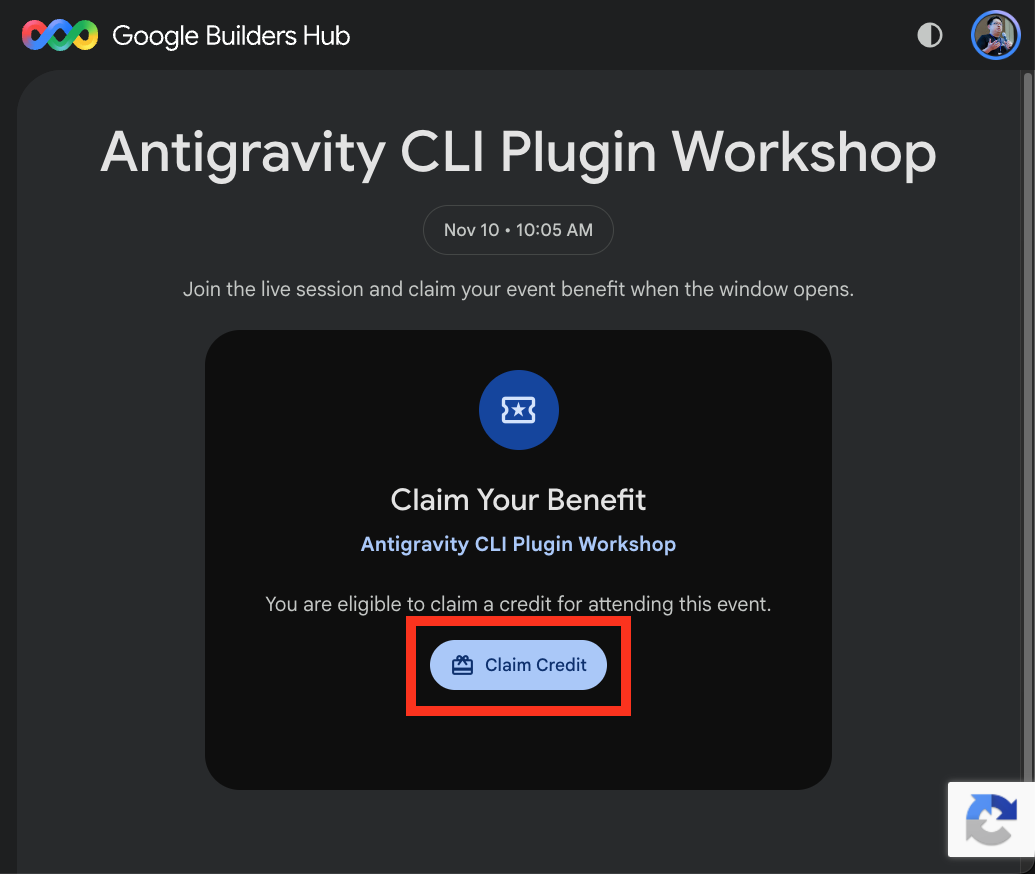
- מאתרים את הקישור למימוש הקרדיט בחומרי האירוע (לדוגמה,
https://me.developers.google.com/benefits/claim/XXXXאוhttps://g.dev/credits/XXXX). - פותחים את הקישור, מתחברים באמצעות חשבון Gmail האישי ובוחרים באפשרות מימוש הקרדיט.
- אם מוצגת בקשה, ממלאים את הטופס כדי להגדיר את הפרופיל ב-Google Developer Program.
- כדי להשלים את הבדיקה סריקה לאימות שמדובר באדם אמיתי, סורקים את קוד ה-QR באמצעות המכשיר הנייד.
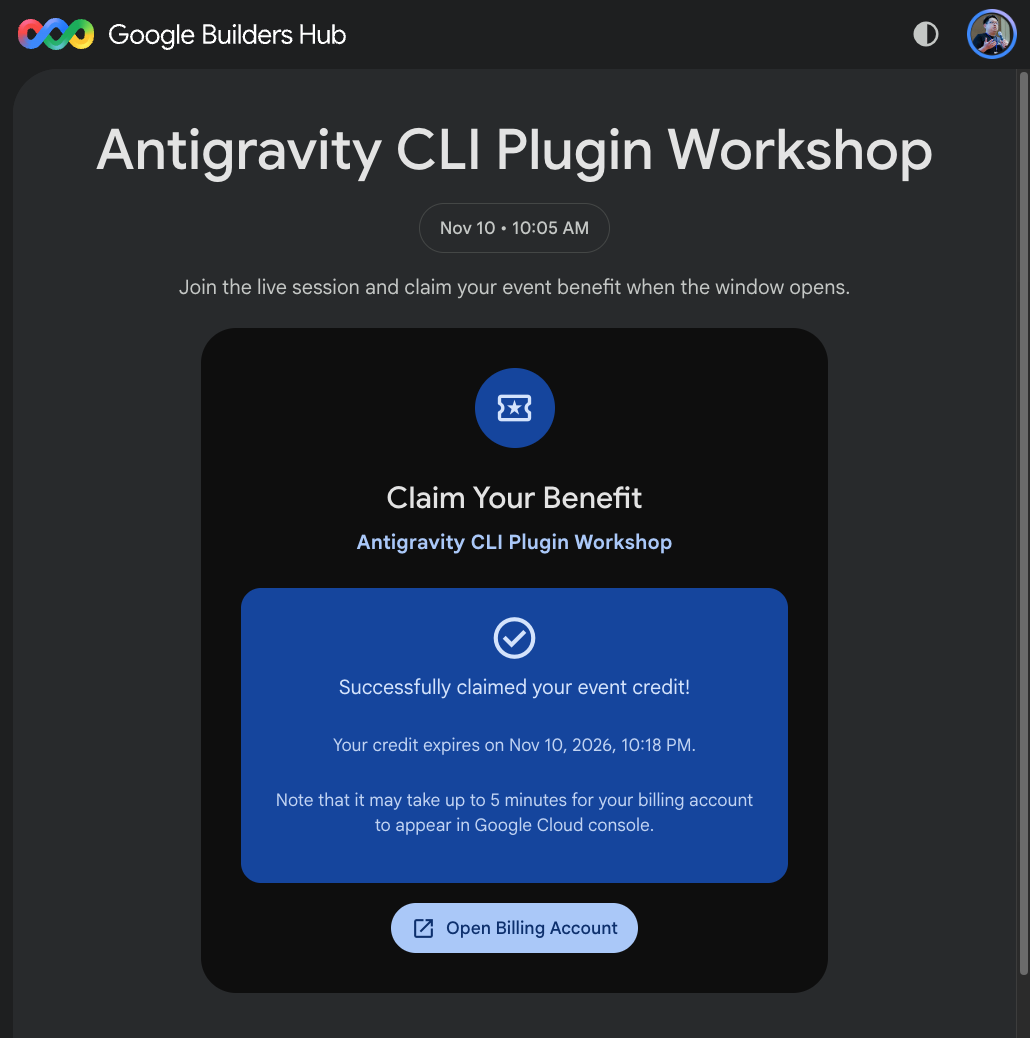
- אחרי האימות, יופיע מסך אישור:
(אופציונלי) 🔍 בודקים את הקרדיטים שמומשו
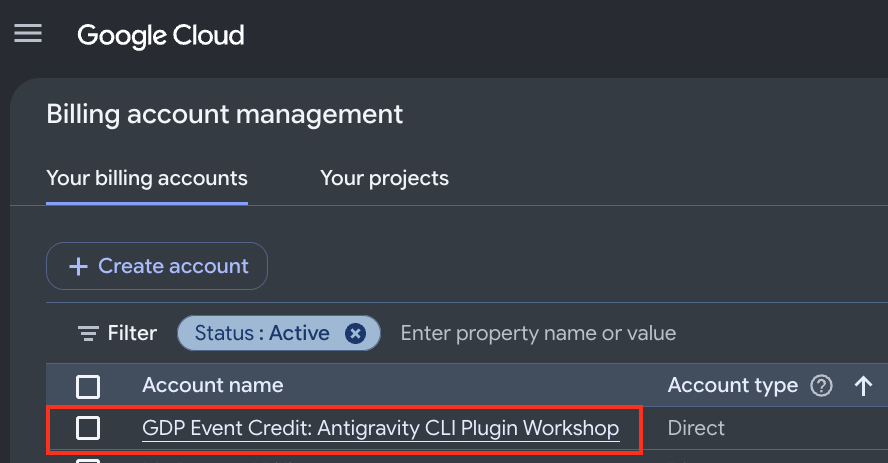
- לוחצים על הכפתור Open Billing Account או נכנסים לדף חיוב ב-Cloud כדי לראות את החשבונות לחיוב במסוף Google Cloud. החשבון החדש יופיע בקטע Your billing accounts:
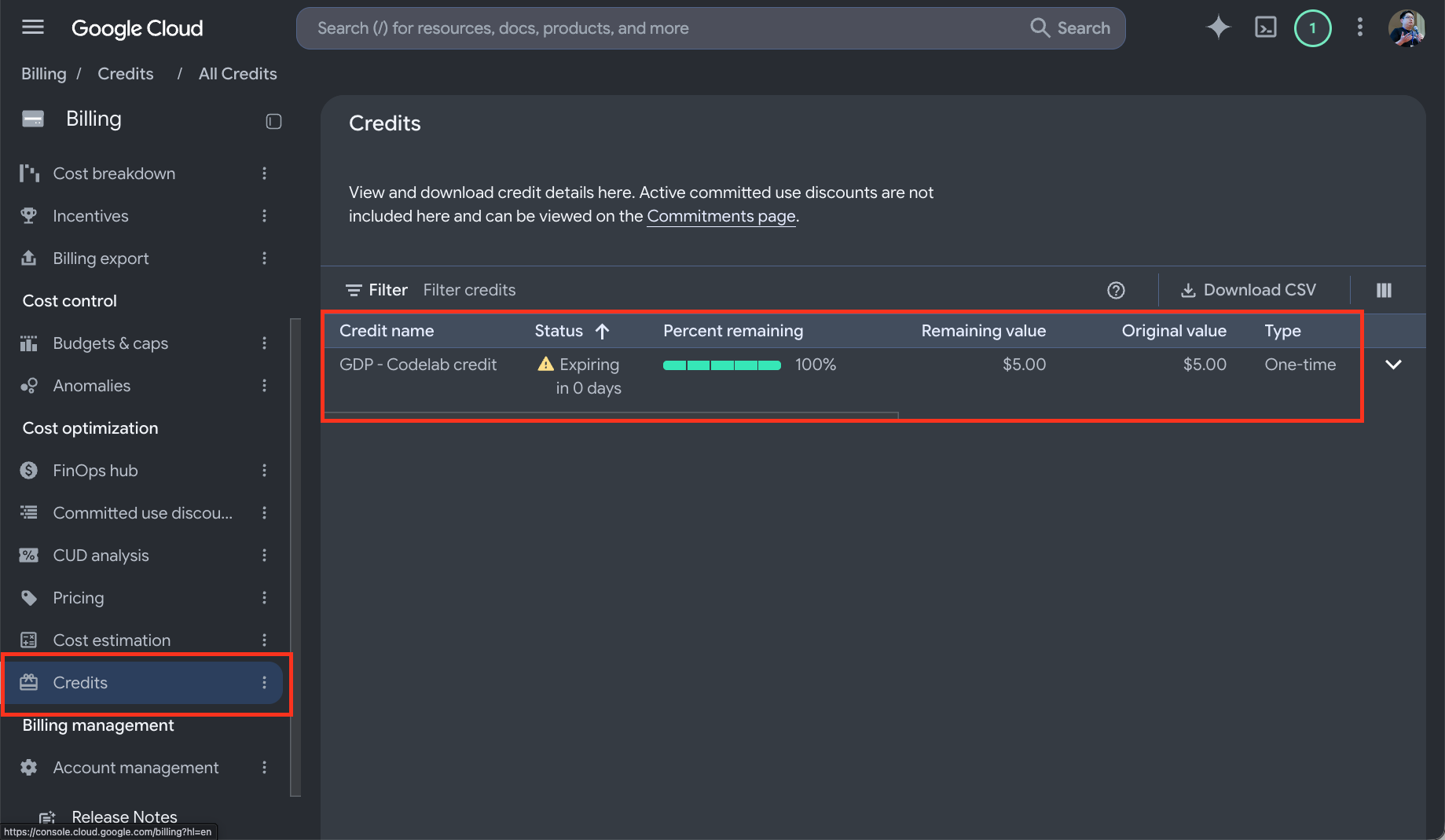
- בוחרים את החשבון לחיוב ולוחצים על קרדיטים בתפריט הניווט הימני כדי לבדוק את הקרדיטים הפעילים, היתרה שנותרה ותאריכי התפוגה.
3. יצירת פרויקט בענן ב-Google Cloud והגדרת הסביבה
כדי להשתמש בשירותי Google Cloud, צריך ליצור פרויקט ולקשר אותו לחשבון פעיל לחיוב.
יצירת פרויקט של Google Cloud
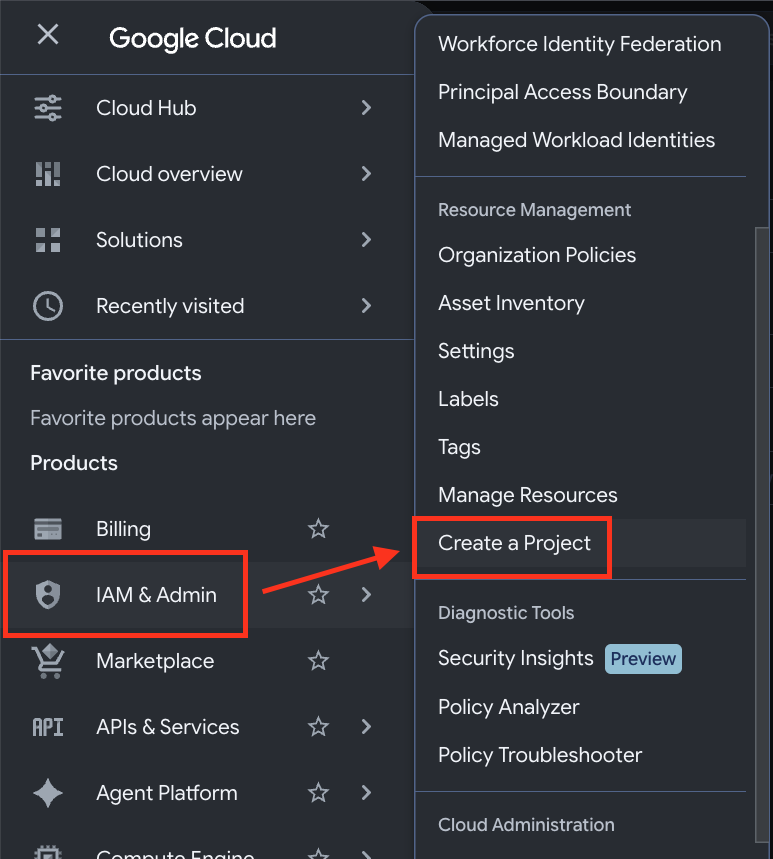
- פותחים את מסוף Google Cloud. בתפריט הניווט (☰), עוברים אל IAM & Admin > Create Project.
- משלימים את הגדרת הפרויקט:
- Project name: מזינים שם ורושמים את מזהה הפרויקט שנוצר, כדי להשתמש בו בשלבים הבאים.
- Billing account: בוחרים את החשבון לחיוב (למשל, החשבון של הקרדיטים בתוכנית Google Developer Program). הערה: אם יש לכם רק חשבון לחיוב אחד, Google Cloud מקשר אותו באופן אוטומטי ומסתיר את השדה הזה.
- משאב הורה: בוחרים באפשרות ללא ארגון (או בוחרים את הארגון שלכם, אם רלוונטי).
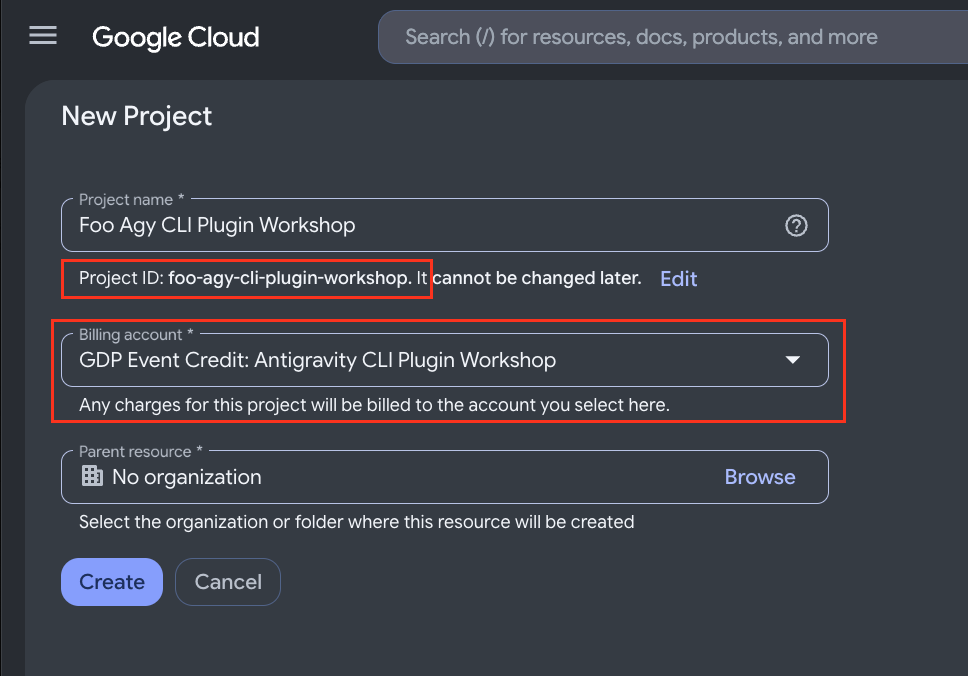
- לוחצים על Create וממתינים לסיום תהליך ההקצאה.
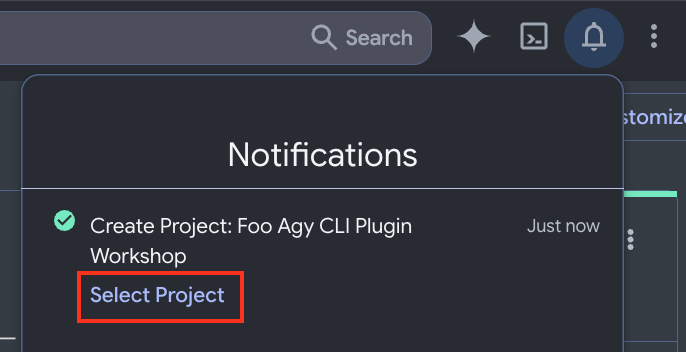
- כשההתראה מופיעה, לוחצים על סמל ההתראות בפינה הימנית העליונה ובוחרים באפשרות בחירת פרויקט.
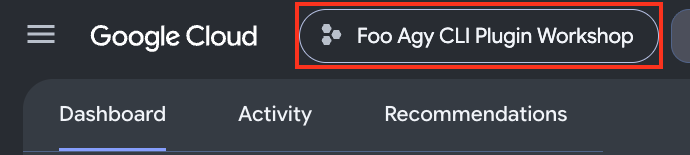
- מוודאים שהפרויקט החדש מופיע בבורר הפרויקטים שבחלק העליון של המסוף. אם לא, פותחים את בורר החשבונות ועוברים לחשבון הרצוי.
הפעלת Cloud Shell
נשתמש ב-Cloud Shell כדי להריץ את Antigravity CLI ולהשלים את ה-Codelab.
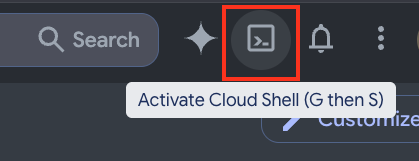
- לוחצים על הסמל Activate Cloud Shell בסרגל הכלים שבפינה הימנית העליונה.
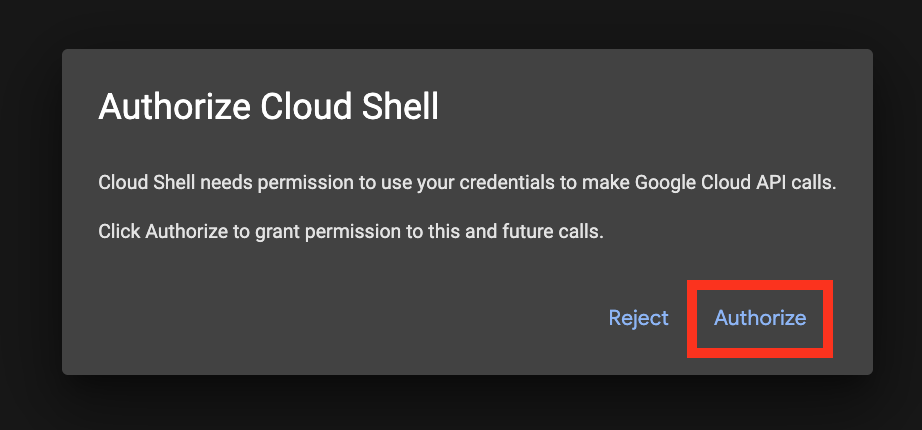
- אם מופיעה בקשה, לוחצים על Authorize כדי לתת ל-Cloud Shell גישה לממשקי Google Cloud API.
- מאמתים את הפרויקט הפעיל בהנחיה של הטרמינל.
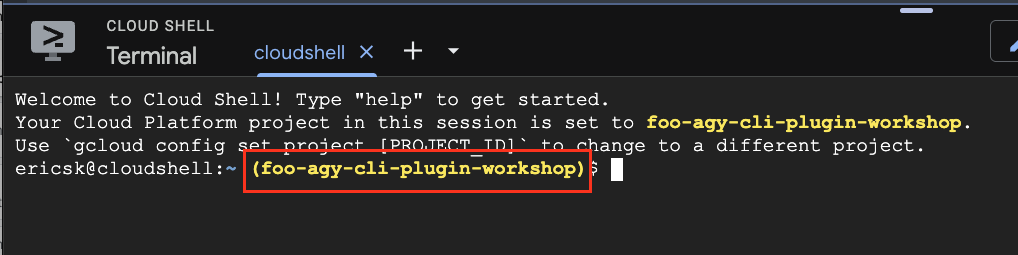
אם הפרויקט הנכון לא מוגדר, מריצים את הפקודה הבאה:
gcloud config set project YOUR_PROJECT_ID

הפעלת Agent Platform API
כדי לגשת למודלים של AI, צריך להשתמש ב-Agent Platform API ב-Antigravity CLI. מפעילים את ה-API באמצעות הפקודה ב-Cloud Shell:
gcloud services enable aiplatform.googleapis.com

מה עשינו
- יצרתם והגדרתם פרויקט ב-Google Cloud עם חיוב.
- הפעלתם ואישרתם את Cloud Shell.
- מגדירים את הפרויקט הפעיל ומפעילים את Agent Platform API.
4. הפעלת Antigravity CLI
הורדת האפליקציה לדוגמה
נשתמש באפליקציה לדוגמה כדי לבדוק את הפריסה ב-Google Cloud. כדי להוריד את האפליקציה לדוגמה ולהיכנס לספרייה, צריך להשתמש בפקודה ב-Cloud Shell.
git clone https://github.com/ericsk/luckydraw.git
cd luckydraw/
הפעלת Antigravity
Antigravity CLI (agy) מותקן מראש ב-Cloud Shell. בקטע הזה תגדירו ותפעילו את ה-CLI.
כדי לאשר את Antigravity CLI באמצעות Application Default Credentials (ADC):
- מגדירים את משתני הסביבה הנדרשים (
AGY_ADC_AUTH,CLOUDSDK_CORE_PROJECTו-GOOGLE_CLOUD_QUOTA_PROJECT) כדי ש-Antigravity CLI ישתמש במכסה של הפרויקט, ואז מפעילים את ה-CLI:
export AGY_ADC_AUTH=true
export CLOUDSDK_CORE_PROJECT=$(gcloud config get project)
export GOOGLE_CLOUD_QUOTA_PROJECT=$(gcloud config get project)
agy
- בפעם הראשונה שתפעילו את האפליקציה, תתבקשו לבחור עיצוב:
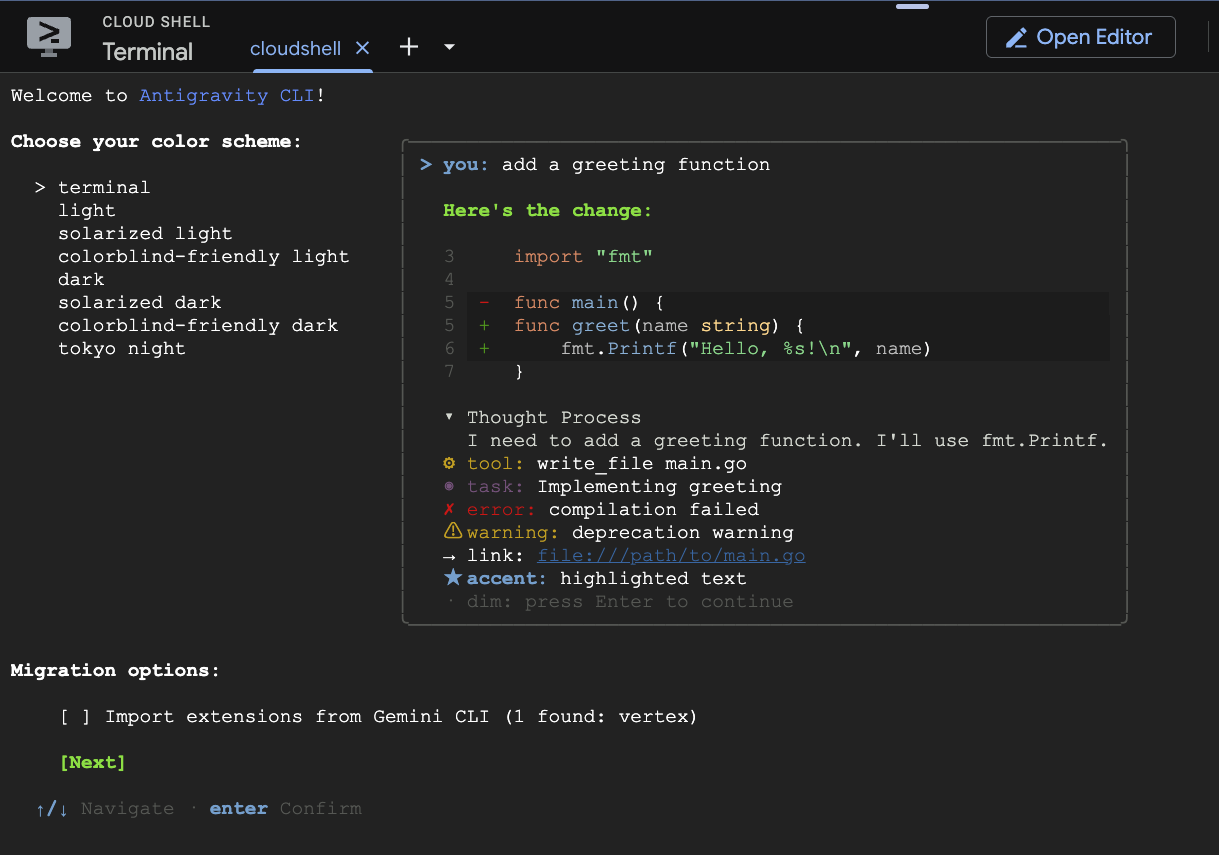
ולאשר את התנאים וההגבלות:
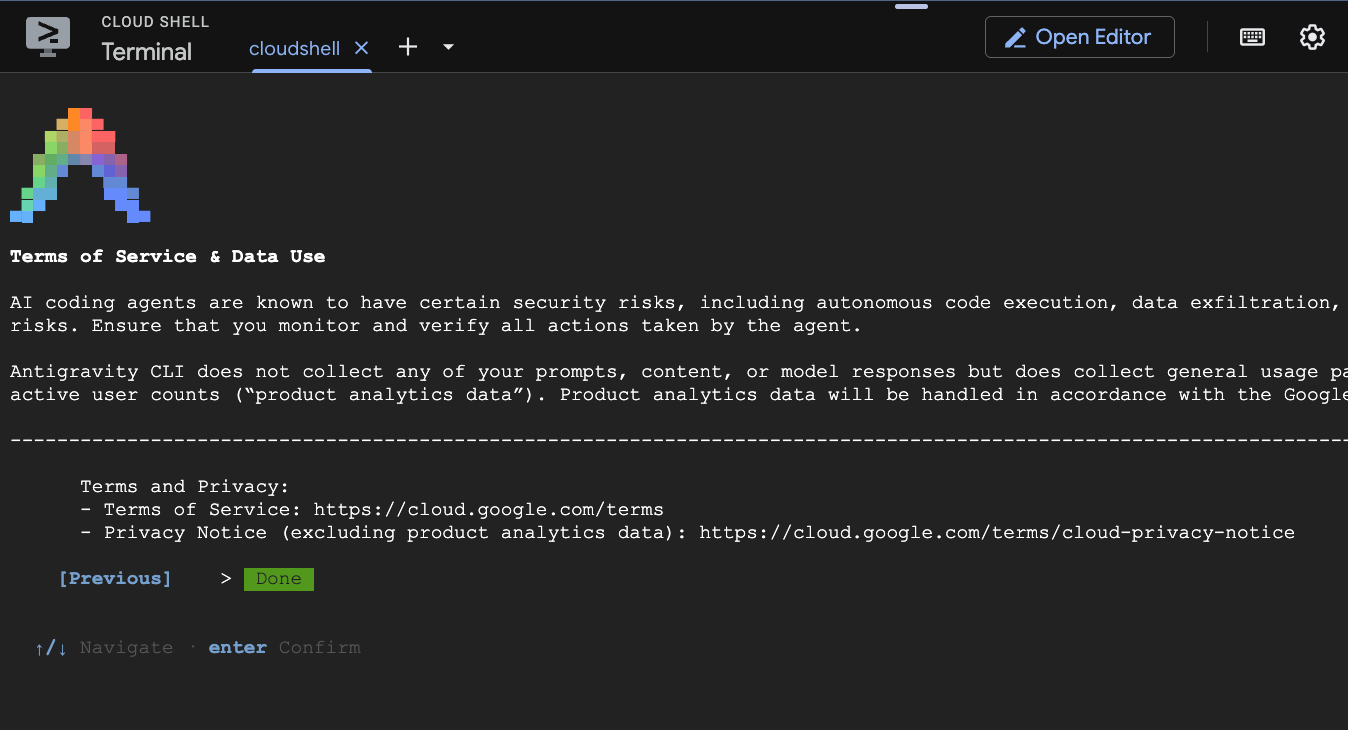
מנווטים באמצעות מקשי החיצים ולוחצים על Enter כדי להמשיך.
- מכיוון שזו הפעם הראשונה שאתם מריצים את ה-CLI בספרייה הזו, תתבקשו לאשר שאתם סומכים עליה. בוחרים באפשרות Yes, I trust this folder ולוחצים על Enter.
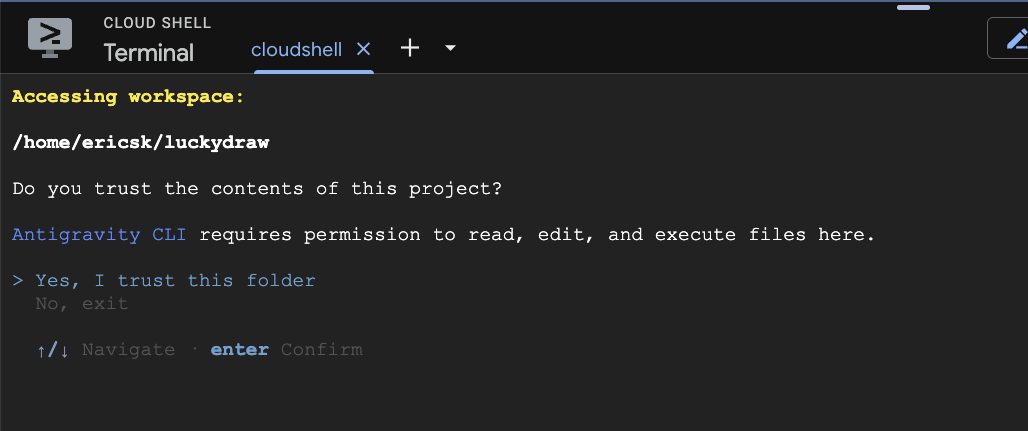
- עכשיו Antigravity CLI פועל. מוודאים שהוא מצביע על פרויקט היעד ועל ספריית העבודה הנוכחית (
luckydraw).
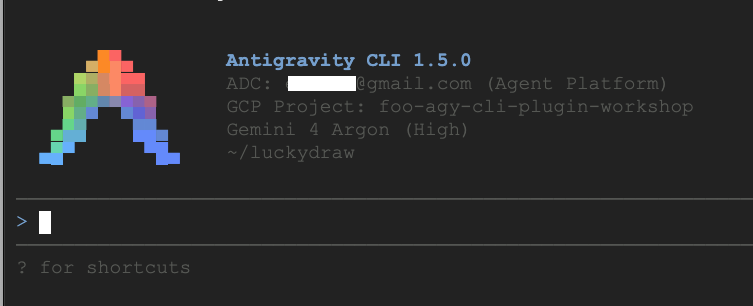
- מריצים את הפקודה
/quitכדי לצאת מ-Antigravity CLI ולחזור ל-Cloud Shell. בקטע הבא תתקינו את הפלאגין הנדרש.
מה עשינו
- הורדת האפליקציה לדוגמה לבדיקה
- מפעילים את Antigravity CLI ב-Cloud Shell עם אימות של Google Cloud.
5. התקנה ובדיקה של הפלאגין Google Cloud Developer
כדי לצייד את Antigravity CLI בכלים ובשיטות המומלצות שנדרשים לעבודה עם Google Cloud Platform, מתקינים את הפלאגין Google Cloud Developer.
התקנת הפלאגין Google Cloud Developer
ב-Cloud Shell (מחוץ ל-Antigravity CLI), מריצים את הפקודה הבאה כדי להתקין את הפלאגין Google Cloud Developer:
agy plugin install https://github.com/google/skills/tree/main/plugins/cloud/google-cloud-developer
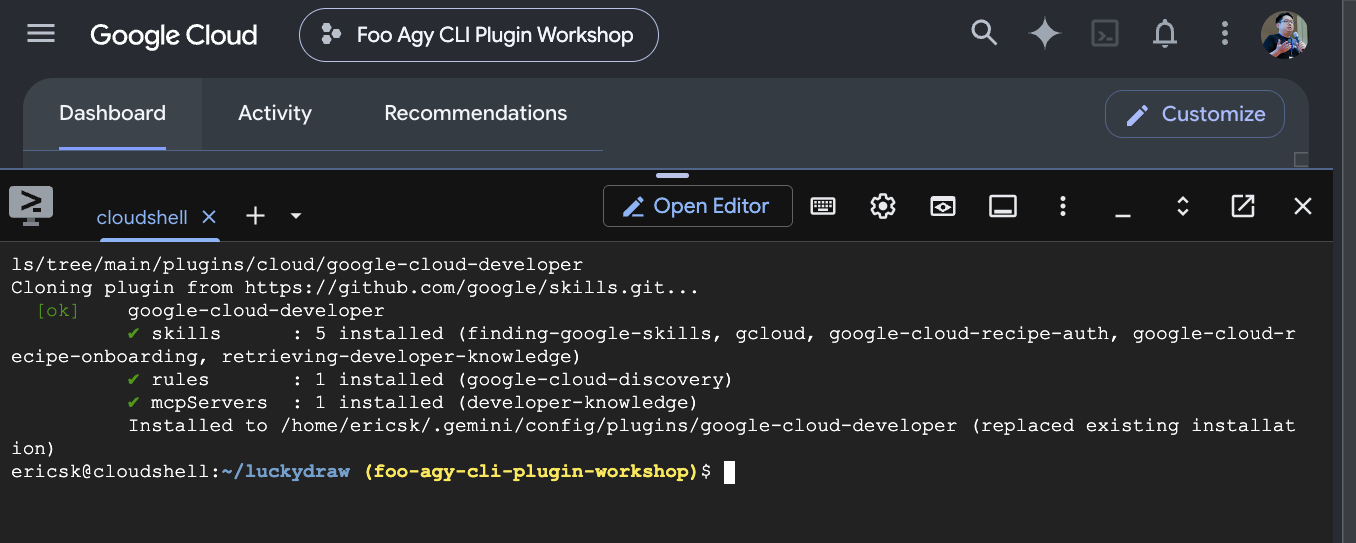
פריסת האפליקציה מ-Antigravity CLI
- מפעילים את Antigravity CLI:
agy
- ב-CLI, מבקשים מהסוכן לפרוס את האפליקציה וכוללים את העדפות ההגדרה, כמו אזור הפריסה:
Please deploy this web app to Google Cloud. I'd like to publish it to the region in Taiwan
- יכול להיות שה-CLI יבקש מכם לאשר פקודות בזמן שהוא מבצע משימות. מקישים על Enter כדי לאשר ולהמשיך.
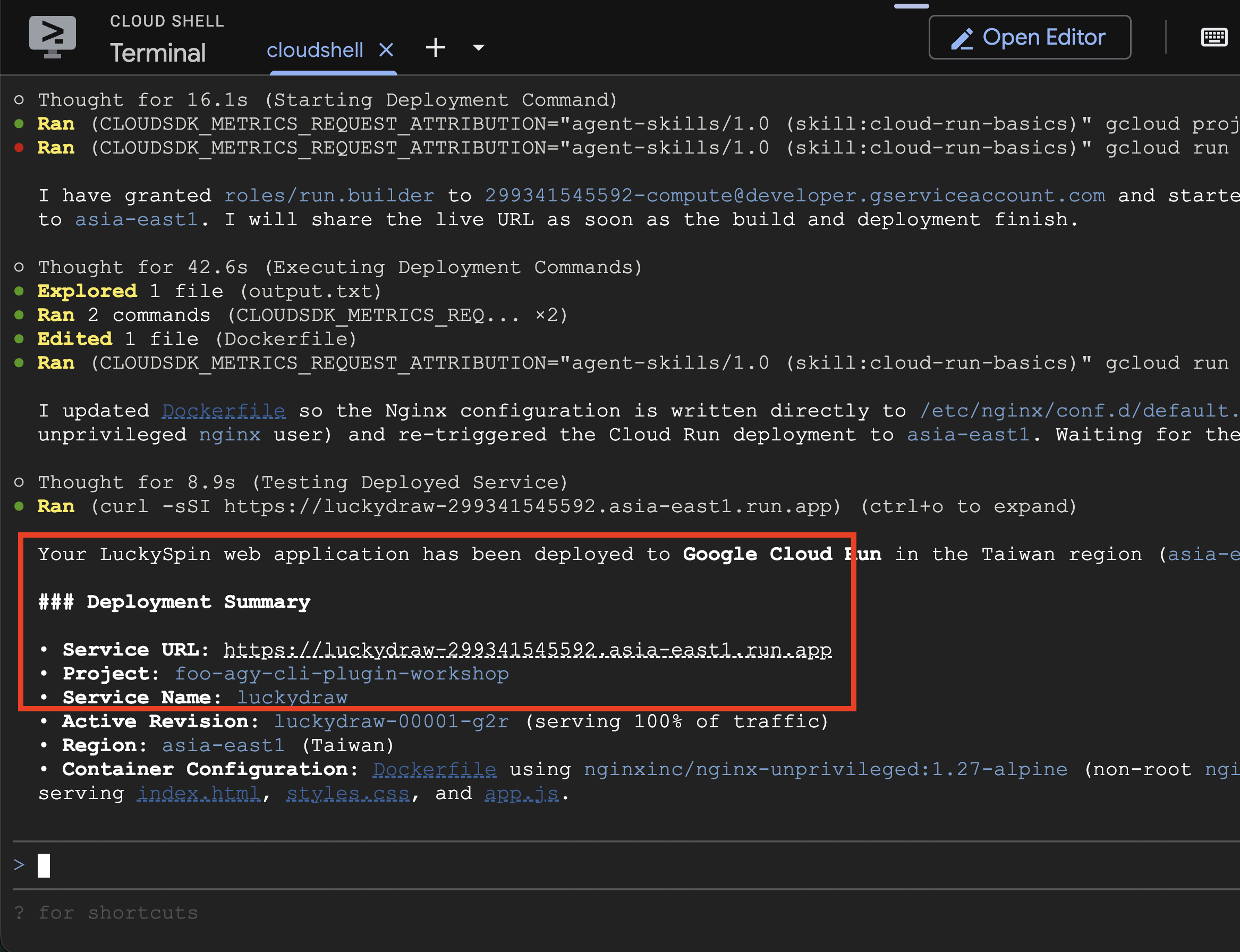
בסיום הפריסה, הנציג מחזיר את כתובת ה-URL הציבורית של האפליקציה.
מחיקת משאבים
כדי להסיר את כל המשאבים שנוצרו ולהימנע מחיובים שוטפים, מבקשים מהסוכן להסיר את הסביבה:
Please clean up all stuff in this project
מה עשיתם
- מתקינים את הפלאגין Google Cloud Developer ל-Antigravity CLI.
- פורסים אפליקציה ב-Google Cloud באמצעות סוכן Antigravity.
6. מזל טוב
למדתם איך להגדיר פרויקט, חשבון לחיוב ו-Cloud Shell ב-Google Cloud. בנוסף, השתמשתם ב-Antigravity CLI וראיתם איך הפלאגין Google Cloud Developer מייעל את הפריסה וביטול הפריסה של אפליקציות.
מה השגתם
- (אופציונלי) מימשתם קרדיטים של Google Developer Program והגדרתם חשבון לחיוב ב-Cloud פעיל.
- יצרתם פרויקט ב-Google Cloud וקישרתם אותו לחשבון פעיל לחיוב ב-Cloud.
- הפעלת Antigravity CLI באמצעות אימות של Google Cloud.
- התקנתם את הפלאגין Google Cloud Developer ל-Antigravity CLI.
- לפרוס אפליקציה ב-Google Cloud ולבטל את הפריסה שלה.