

1. शुरू करने से पहले
इस कोडलैब में, Antigravity CLI के लिए Google Cloud Developer प्लग इन इंस्टॉल करने और Google Cloud पर ऐप्लिकेशन डिप्लॉय करने का तरीका बताया गया है.
आपको क्या सीखने को मिलेगा
- (ज़रूरी नहीं) Google Developer Program के ज़रिए Google Cloud क्रेडिट पर दावा करें या किसी मौजूदा Cloud बिलिंग खाते को कनेक्ट करें.
- Google Cloud प्रोजेक्ट बनाएं, Agent Platform API चालू करें, और Cloud Shell फ़ाइल फ़ोल्डर को कॉन्फ़िगर करें.
- ऐप्लिकेशन के डिफ़ॉल्ट क्रेडेंशियल (एडीसी) का इस्तेमाल करके, Antigravity CLI की पुष्टि करें.
- Antigravity CLI में Google Cloud Developer प्लग इन इंस्टॉल करें.
- Google Cloud पर सैंपल वेब ऐप्लिकेशन डिप्लॉय करके, प्लग इन की जांच करना.
ज़रूरी शर्तें
- Google खाता (Google Developer Program के क्रेडिट पर दावा करने के लिए, निजी Gmail खाता होना ज़रूरी है).
- एक Cloud Billing खाता (क्रेडिट पर दावा करने से, अपने-आप एक अस्थायी खाता बन जाएगा).
2. Google Developer Program के क्रेडिट पर दावा करना (ज़रूरी नहीं है)
सभी Google Cloud प्रोजेक्ट के लिए, एक चालू Cloud Billing खाता होना ज़रूरी है. अगर आपने Google की मदद से आयोजित की गई किसी वर्कशॉप या इवेंट में हिस्सा लिया है, तो Google Developer Program के क्रेडिट पर दावा किया जा सकता है. इससे आपको कुछ समय के लिए, पहले से फ़ंड किया गया बिलिंग खाता मिल सकता है.
चरण
- इवेंट से जुड़े कॉन्टेंट में, क्रेडिट रिडीम करने का लिंक ढूंढें. उदाहरण के लिए,
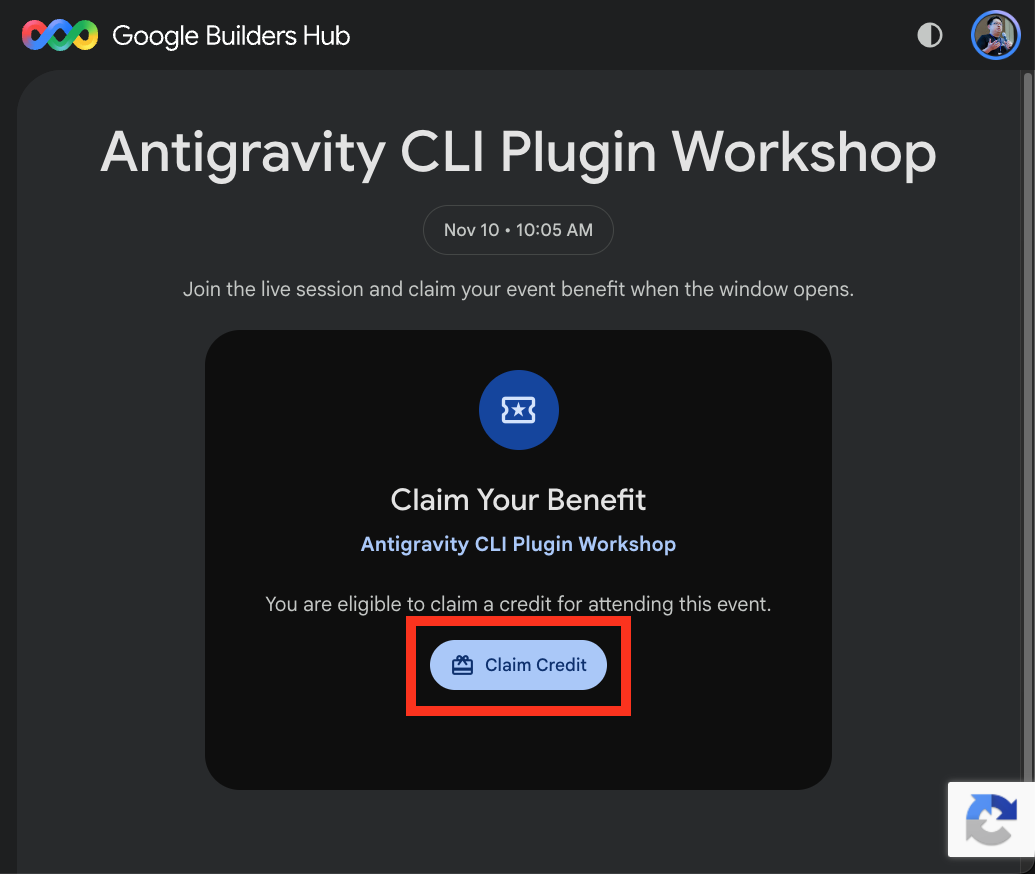
https://me.developers.google.com/benefits/claim/XXXXयाhttps://g.dev/credits/XXXX. - लिंक खोलें, अपने निजी Gmail खाते से लॉग इन करें, और क्रेडिट पर दावा करें को चुनें.
- अगर कहा जाए, तो Google Developer Program की प्रोफ़ाइल सेट अप करने के लिए फ़ॉर्म भरें.
- अपने फ़ोन या टैबलेट से क्यूआर कोड स्कैन करके, इंसान होने की पुष्टि करने के लिए स्कैन करें जांच पूरी करें.
- पुष्टि होने के बाद, आपको पुष्टि होने की जानकारी देने वाली स्क्रीन दिखेगी:
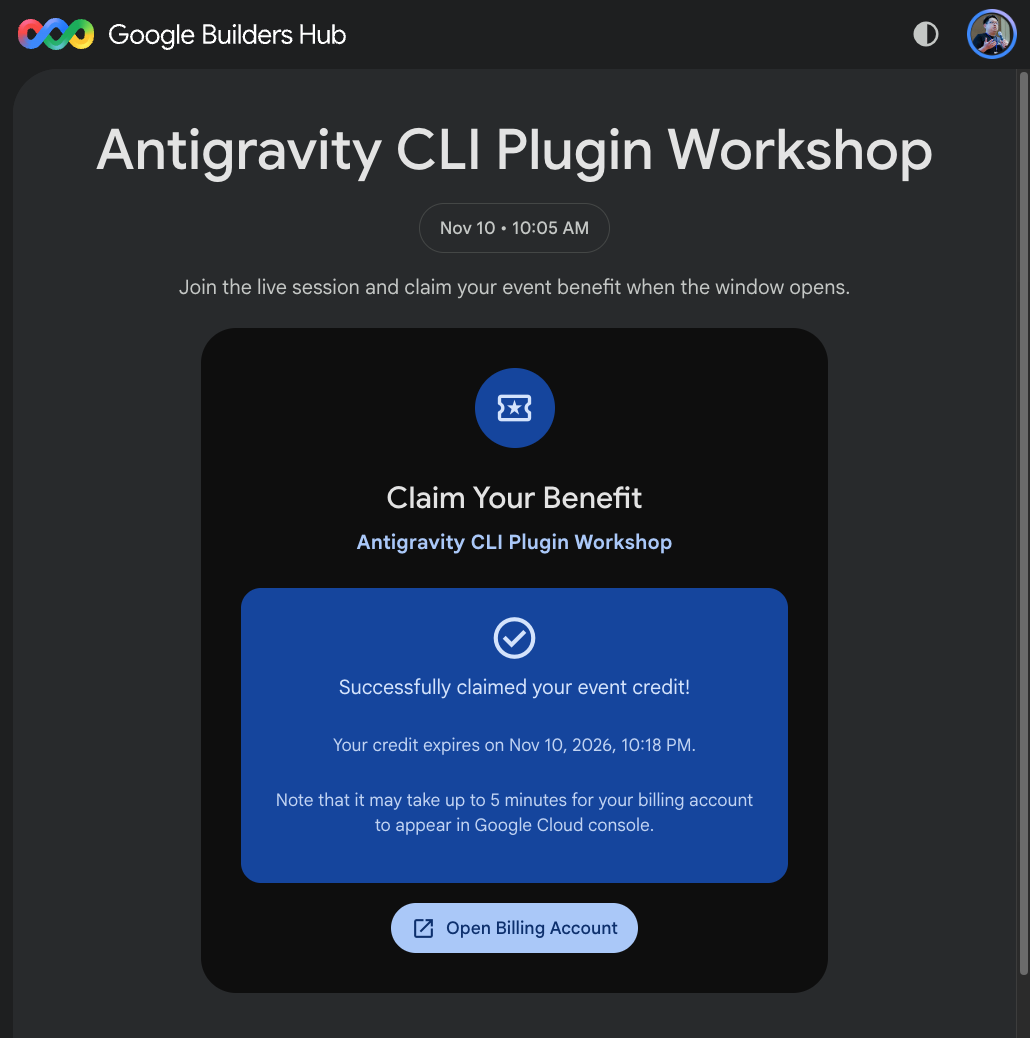
(ज़रूरी नहीं) 🔍 दावा किए गए क्रेडिट की जानकारी देखना
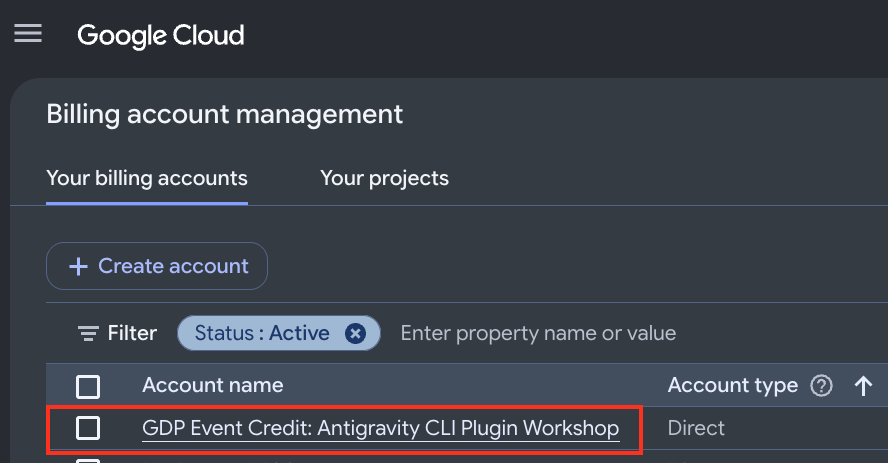
- Google Cloud Console में अपने बिलिंग खाते देखने के लिए, बिलिंग खाता खोलें बटन पर क्लिक करें या क्लाउड बिलिंग पर जाएं. आपका नया खाता, आपके बिलिंग खाते में दिखेगा:
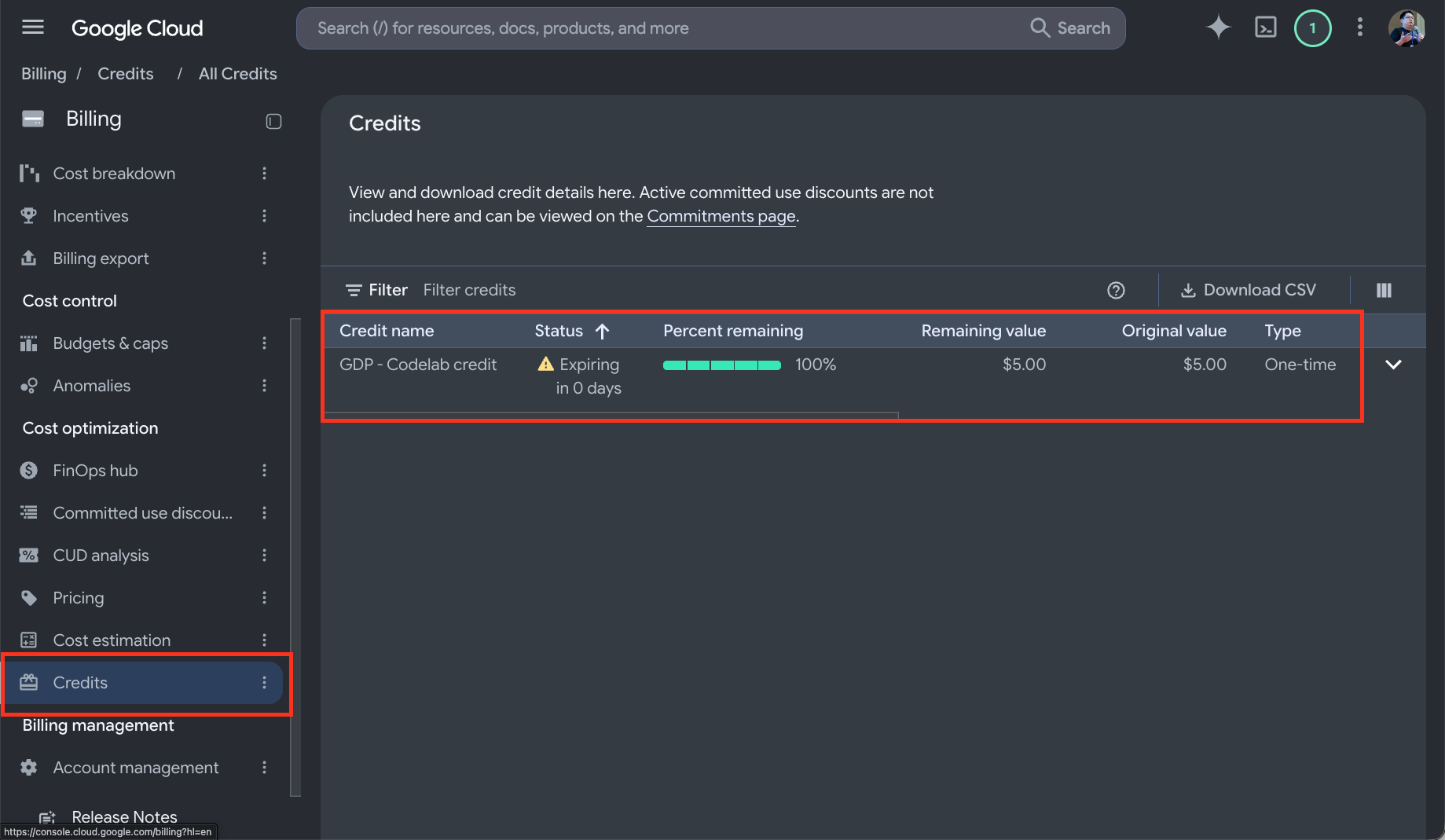
- अपना बिलिंग खाता चुनें. इसके बाद, बाईं ओर मौजूद नेविगेशन मेन्यू में क्रेडिट पर क्लिक करें. इससे आपको अपने चालू क्रेडिट, बचे हुए बैलेंस, और खत्म होने की तारीखों की जानकारी मिलेगी.
3. Google Cloud प्रोजेक्ट बनाना और एनवायरमेंट सेट अप करना
Google Cloud की सेवाओं का इस्तेमाल करने के लिए, एक प्रोजेक्ट बनाएं और उसे किसी चालू बिलिंग खाते से लिंक करें.
Google Cloud प्रोजेक्ट बनाना
- Google Cloud console खोलें. नेविगेशन मेन्यू (☰) से, IAM और एडमिन > प्रोजेक्ट बनाएं पर जाएं.
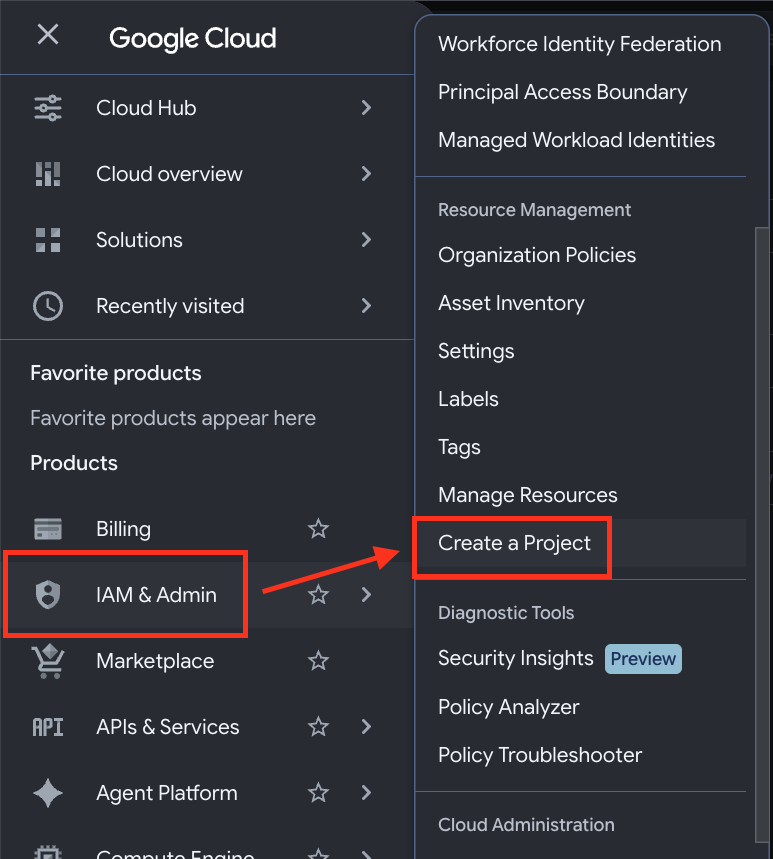
- प्रोजेक्ट कॉन्फ़िगरेशन पूरा करें:
- प्रोजेक्ट का नाम: कोई नाम डालें और जनरेट किए गए प्रोजेक्ट आईडी को रिकॉर्ड करें, ताकि आने वाले समय में इसका इस्तेमाल किया जा सके.
- बिलिंग खाता: अपना बिलिंग खाता चुनें. जैसे, Google Developer Program के क्रेडिट वाला खाता. ध्यान दें: अगर आपके पास सिर्फ़ एक बिलिंग खाता है, तो Google Cloud उसे अपने-आप लिंक कर देता है और इस फ़ील्ड को छिपा देता है.
- पैरंट रिसॉर्स: कोई संगठन नहीं चुनें (या अगर लागू हो, तो अपना संगठन चुनें).
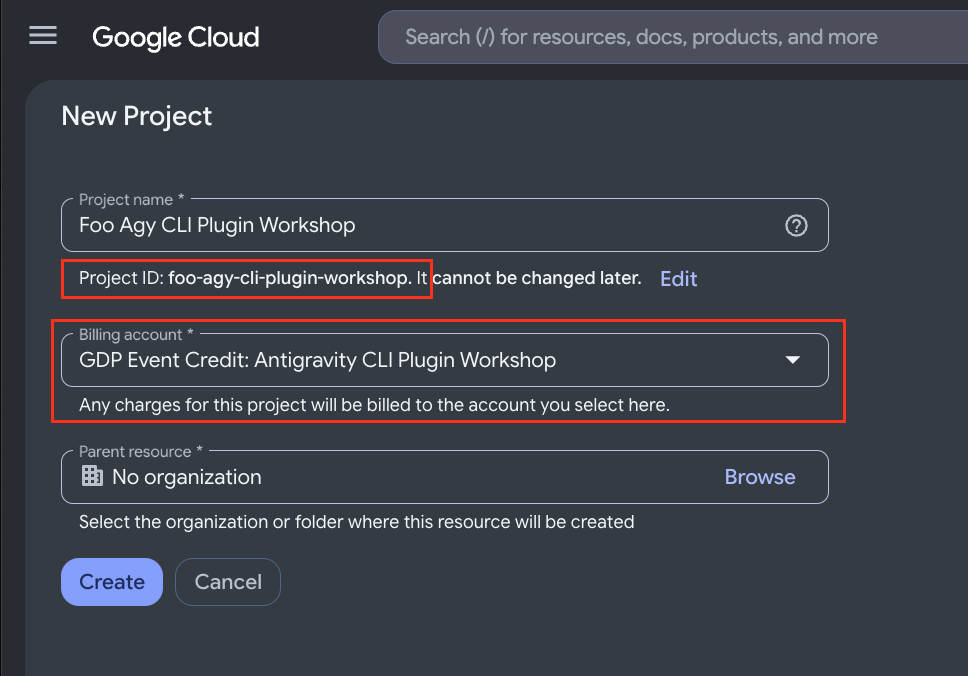
- बनाएं पर क्लिक करें और प्रोविज़निंग की प्रोसेस पूरी होने का इंतज़ार करें.
- सूचना दिखने पर, सबसे ऊपर दाएं कोने में मौजूद सूचनाएं आइकॉन पर क्लिक करें. इसके बाद, प्रोजेक्ट चुनें को चुनें.
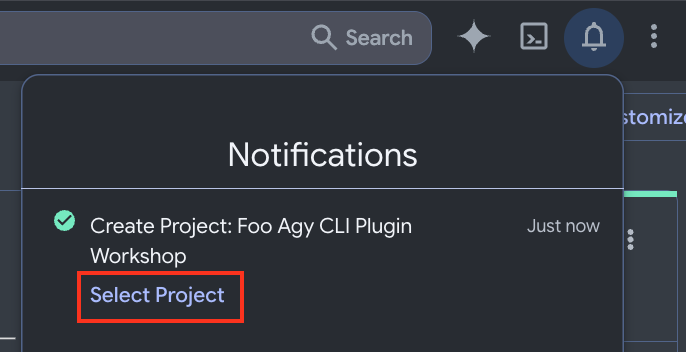
- पुष्टि करें कि आपका नया प्रोजेक्ट, कंसोल में सबसे ऊपर मौजूद प्रोजेक्ट सिलेक्टर में दिख रहा है. अगर ऐसा नहीं है, तो सिलेक्टर खोलें और उस पर स्विच करें.
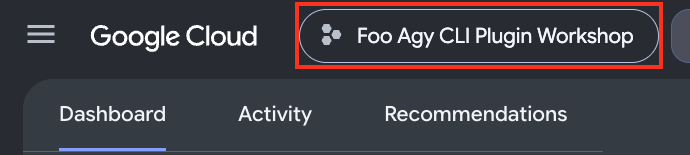
Cloud Shell चालू करें
हम Antigravity CLI को चलाने और कोडलैब को पूरा करने के लिए, Cloud Shell का इस्तेमाल करेंगे.
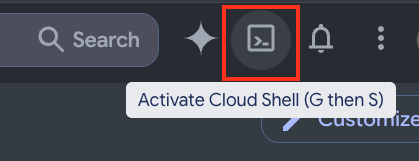
- सबसे ऊपर दाएं टूलबार में मौजूद, Cloud Shell चालू करें आइकॉन पर क्लिक करें.
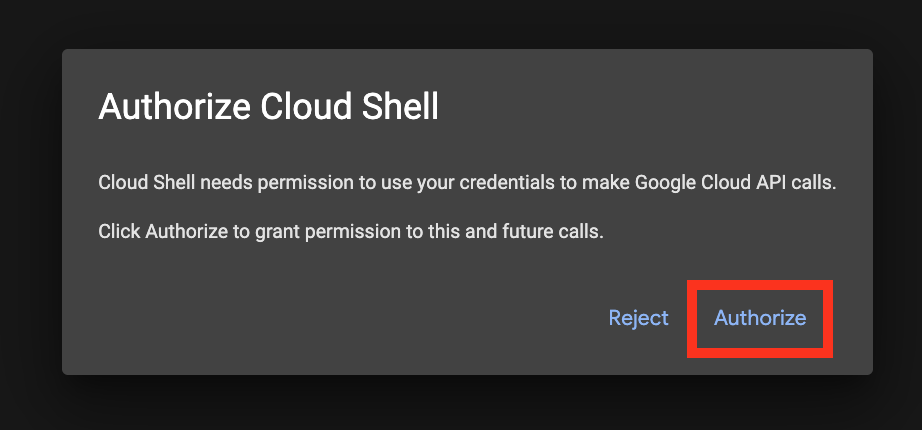
- स्क्रीन पर मैसेज दिखने पर, Cloud Shell को Google Cloud API का ऐक्सेस देने के लिए, अनुमति दें पर क्लिक करें.
- टर्मिनल प्रॉम्प्ट में अपने ऐक्टिव प्रोजेक्ट की पुष्टि करें.
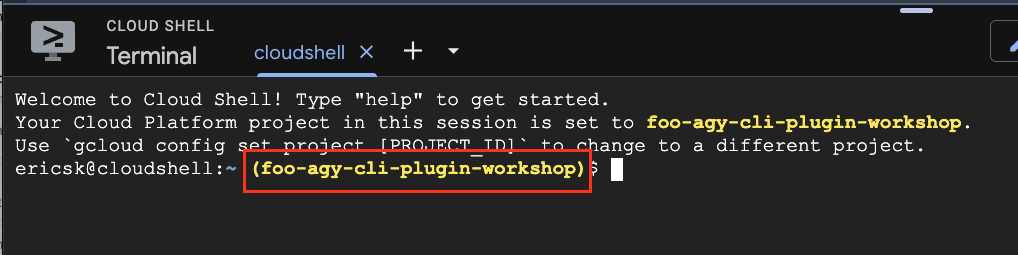
अगर सही प्रोजेक्ट सेट नहीं है, तो यह कमांड चलाएं:
gcloud config set project YOUR_PROJECT_ID

Agent Platform API को चालू करना
Antigravity CLI को एआई मॉडल ऐक्सेस करने के लिए, Agent Platform API की ज़रूरत होती है. Cloud Shell में कमांड चलाकर, एपीआई को चालू करें:
gcloud services enable aiplatform.googleapis.com

हमने क्या किया है
- बिलिंग की सुविधा वाला Google Cloud प्रोजेक्ट बनाया और कॉन्फ़िगर किया.
- Cloud Shell को लॉन्च किया गया और उसे अनुमति दी गई.
- ऐक्टिव प्रोजेक्ट सेट करें और Agent Platform API को चालू करें.
4. Antigravity CLI लॉन्च करना
सैंपल के तौर पर मिला ऐप्लिकेशन डाउनलोड करना
हम Google Cloud पर डिप्लॉयमेंट की जांच करने के लिए, सैंपल के तौर पर मिले ऐप्लिकेशन का इस्तेमाल करेंगे. सैंपल के तौर पर मिला ऐप्लिकेशन डाउनलोड करने और डायरेक्ट्री में जाने के लिए, कृपया Cloud Shell में कमांड का इस्तेमाल करें.
git clone https://github.com/ericsk/luckydraw.git
cd luckydraw/
Antigravity को लॉन्च करना
Antigravity CLI (agy), Cloud Shell में पहले से इंस्टॉल होता है. इस सेक्शन में, आपको सीएलआई को कॉन्फ़िगर और लॉन्च करने का तरीका बताया जाएगा.
ऐप्लिकेशन के डिफ़ॉल्ट क्रेडेंशियल (एडीसी) का इस्तेमाल करके, Antigravity CLI को अनुमति देने के लिए, यह तरीका अपनाएं:
- ज़रूरी एनवायरमेंट वैरिएबल (
AGY_ADC_AUTH,CLOUDSDK_CORE_PROJECT, औरGOOGLE_CLOUD_QUOTA_PROJECT) सेट करें, ताकि Antigravity CLI आपके प्रोजेक्ट के कोटे का इस्तेमाल करे. इसके बाद, सीएलआई लॉन्च करें:
export AGY_ADC_AUTH=true
export CLOUDSDK_CORE_PROJECT=$(gcloud config get project)
export GOOGLE_CLOUD_QUOTA_PROJECT=$(gcloud config get project)
agy
- पहली बार लॉन्च करने पर, आपसे कोई थीम चुनने के लिए कहा जाएगा:
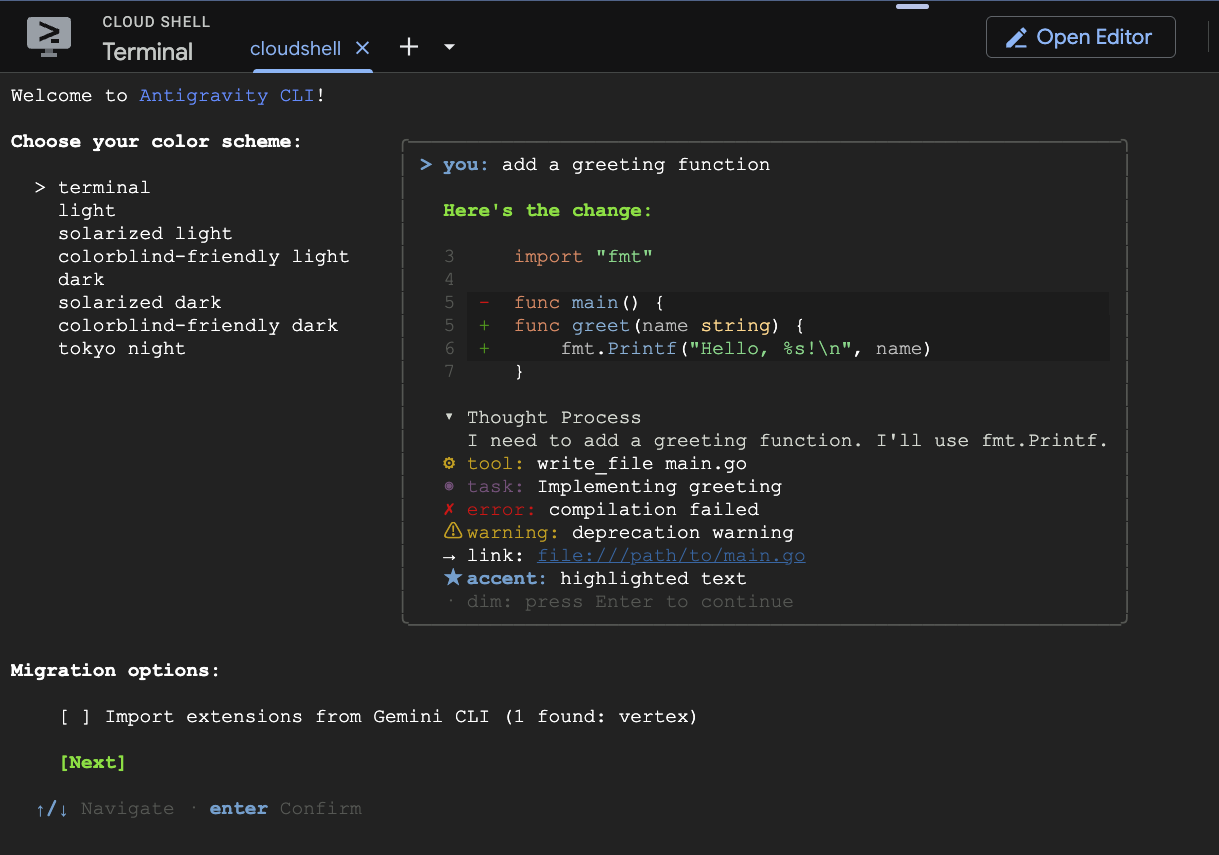
और सेवा की शर्तें स्वीकार करें:
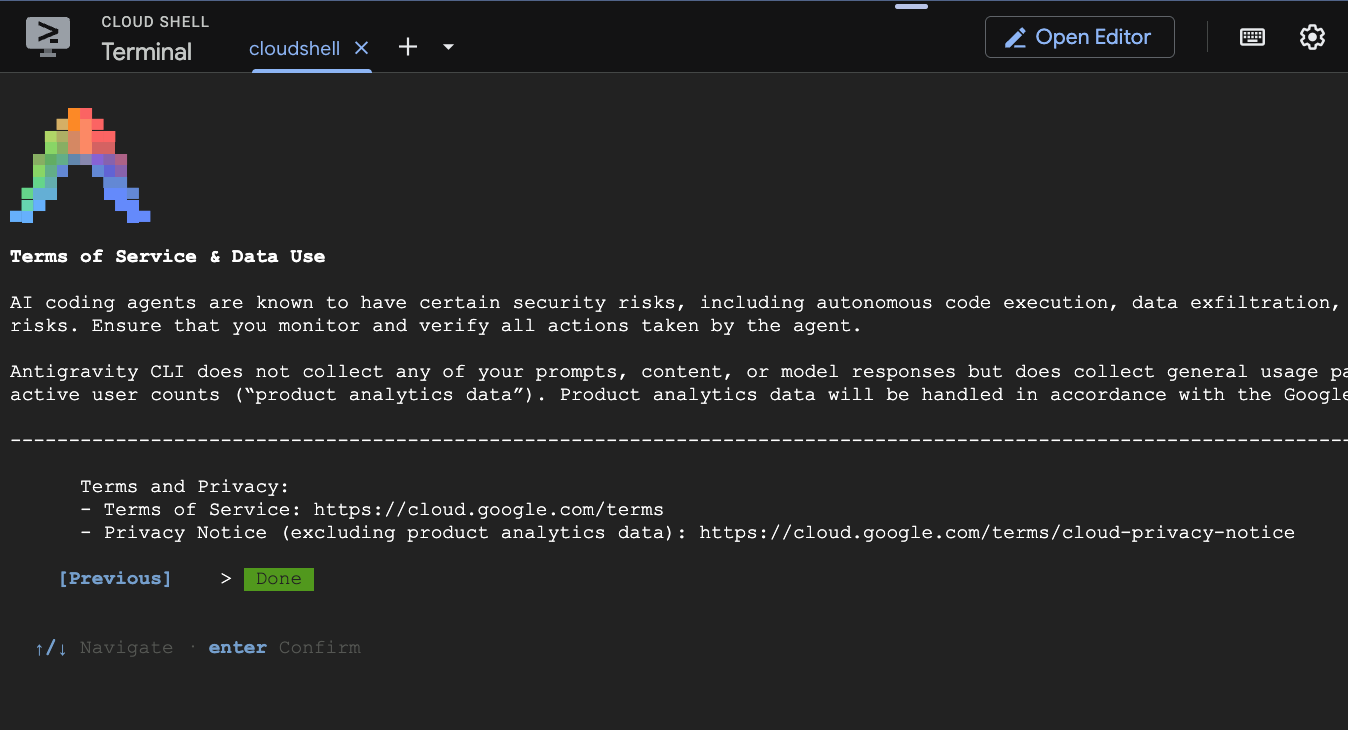
नेविगेट करने के लिए, ऐरो बटन का इस्तेमाल करें और आगे बढ़ने के लिए Enter दबाएं.
- इस डायरेक्ट्री में पहली बार सीएलआई चलाने पर, आपसे इस पर भरोसा करने के लिए कहा जाएगा. हां, मुझे इस फ़ोल्डर पर भरोसा है को चुनें और Enter दबाएं.
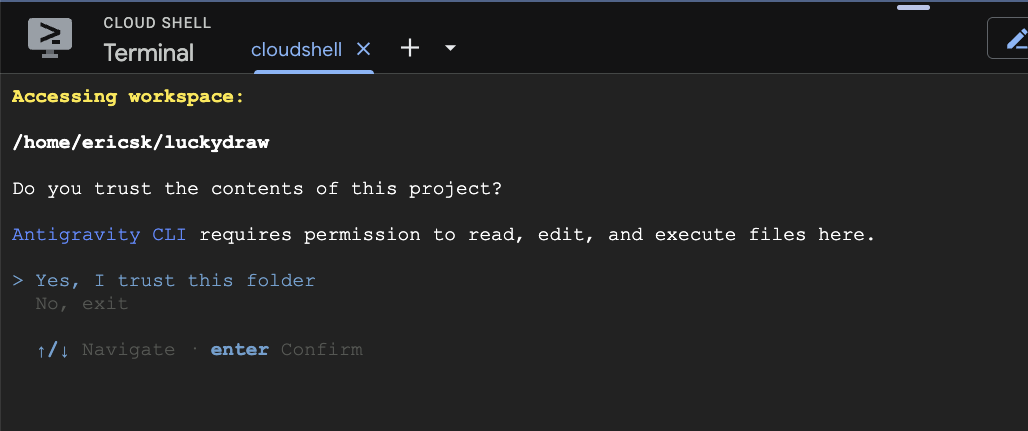
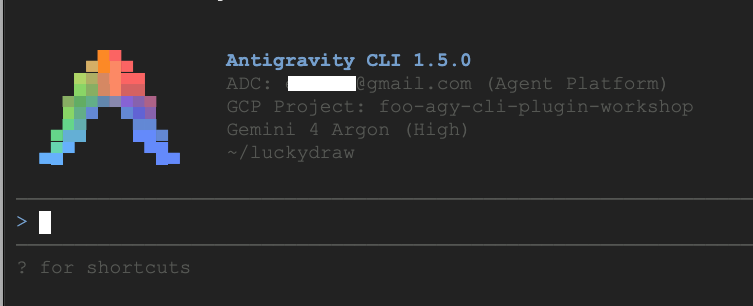
- Antigravity CLI अब चालू हो गया है. पुष्टि करें कि यह आपके टारगेट प्रोजेक्ट और मौजूदा वर्किंग डायरेक्ट्री (
luckydraw) पर ले जाता है.
- Antigravity CLI से बाहर निकलने और Cloud Shell पर वापस जाने के लिए,
/quitकमांड चलाएं. अगले सेक्शन में, आपको ज़रूरी प्लग इन इंस्टॉल करना होगा.
हमने क्या किया है
- टेस्टिंग के लिए, सैंपल के तौर पर मिला ऐप्लिकेशन डाउनलोड करना
- Google Cloud की मदद से पुष्टि करके, Cloud Shell में Antigravity CLI को लॉन्च करें.
5. Google Cloud Developer प्लगिन को इंस्टॉल करना और उसकी जांच करना
Antigravity CLI को Google Cloud Platform के साथ काम करने के लिए ज़रूरी टूल और सबसे सही तरीकों से लैस करने के लिए, Google Cloud Developer प्लग इन इंस्टॉल करें.
Google Cloud Developer प्लगिन इंस्टॉल करना
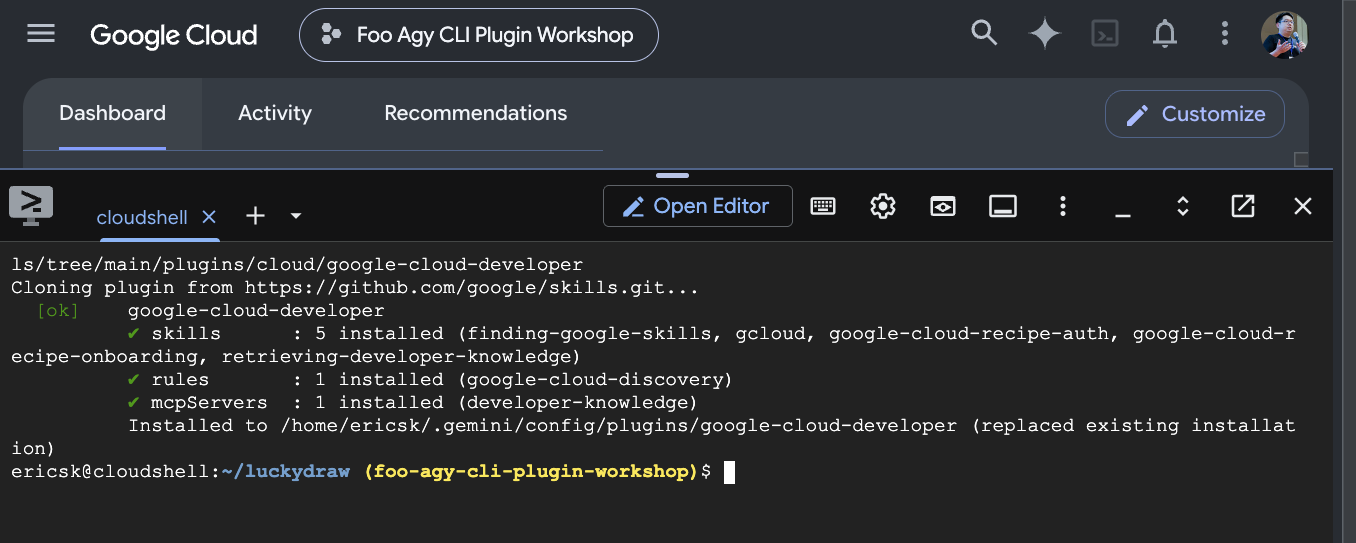
Google Cloud Developer प्लग इन इंस्टॉल करने के लिए, Cloud Shell (Antigravity CLI के बाहर) में यह कमांड चलाएं:
agy plugin install https://github.com/google/skills/tree/main/plugins/cloud/google-cloud-developer
Antigravity CLI से अपना ऐप्लिकेशन डिप्लॉय करना
- Antigravity CLI को लॉन्च करें:
agy
- सीएलआई में, एजेंट को अपना ऐप्लिकेशन डिप्लॉय करने के लिए कहें. साथ ही, कॉन्फ़िगरेशन से जुड़ी कोई भी प्राथमिकता शामिल करें. जैसे, डिप्लॉयमेंट का इलाका:
Please deploy this web app to Google Cloud. I'd like to publish it to the region in Taiwan
- टास्क को पूरा करते समय, सीएलआई आपसे कमांड को मंज़ूरी देने के लिए कह सकता है. पुष्टि करने और जारी रखने के लिए, Enter दबाएं.
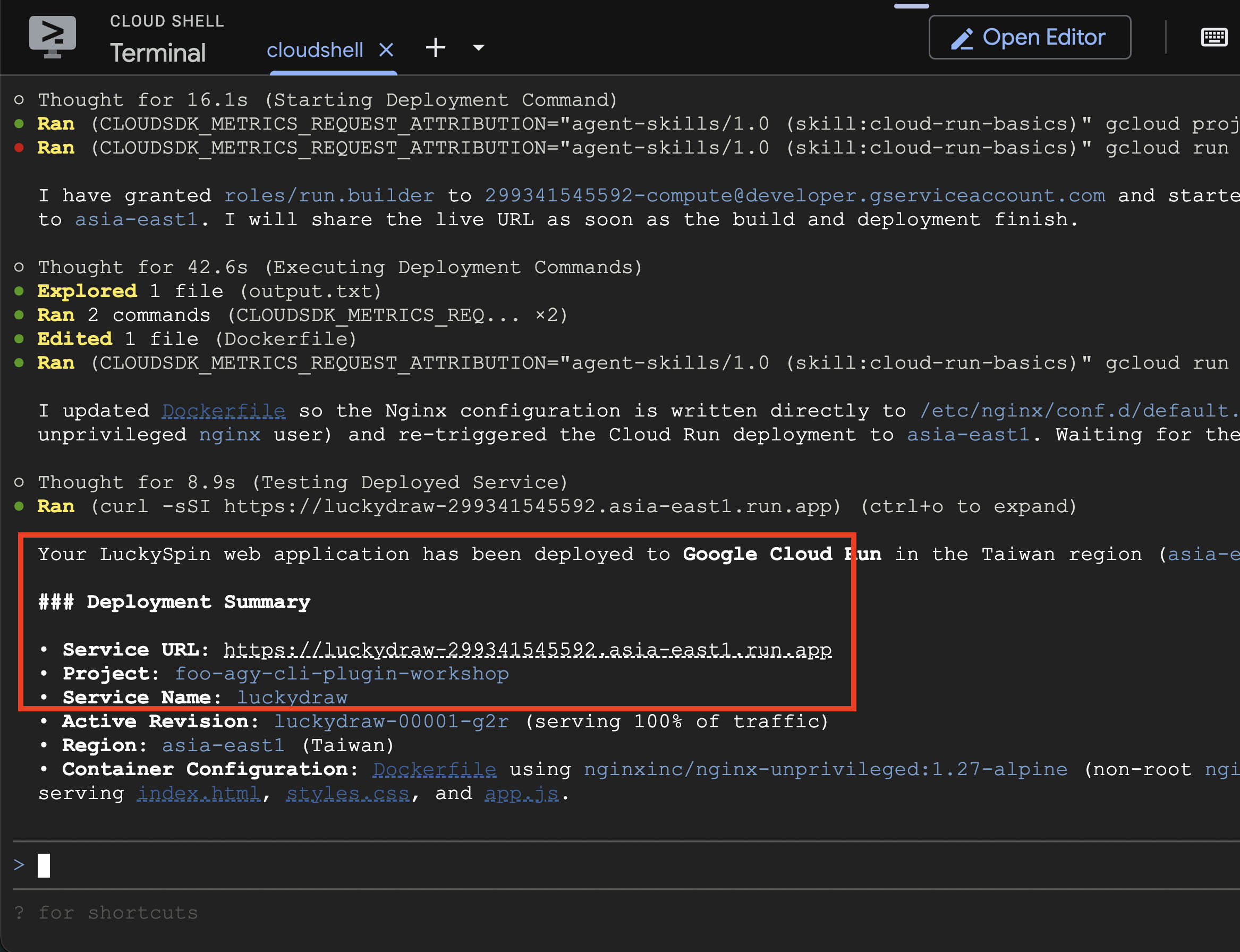
डिप्लॉयमेंट पूरा होने के बाद, एजेंट आपके ऐप्लिकेशन का सार्वजनिक यूआरएल दिखाता है.
संसाधन मिटाना
बनाए गए सभी संसाधनों को हटाने और मौजूदा शुल्क से बचने के लिए, एजेंट से एनवायरमेंट को हटाने के लिए कहें:
Please clean up all stuff in this project
आपने क्या किया है
- Antigravity CLI के लिए, Google Cloud Developer प्लग इन इंस्टॉल करें.
- Antigravity एजेंट का इस्तेमाल करके, Google Cloud पर कोई ऐप्लिकेशन डिप्लॉय करना.
6. बधाई हो
आपने Google Cloud पर प्रोजेक्ट, बिलिंग खाता, और Cloud Shell को कॉन्फ़िगर करने का तरीका सीख लिया है. आपने Antigravity CLI का भी इस्तेमाल किया और देखा कि Google Cloud Developer प्लग इन, ऐप्लिकेशन को डिप्लॉय और अनडिप्लॉय करने की प्रोसेस को कैसे आसान बनाता है.
आपने क्या-क्या हासिल किया
- (ज़रूरी नहीं) Google Developer Program के क्रेडिट पर दावा किया हो और एक चालू Cloud बिलिंग खाता सेट अप किया हो.
- Google Cloud प्रोजेक्ट बनाया हो और उसे किसी चालू Cloud Billing खाते से लिंक किया हो.
- Google Cloud की मदद से पुष्टि करके, Antigravity CLI को लॉन्च किया.
- Antigravity CLI के लिए, Google Cloud Developer प्लग इन इंस्टॉल किया गया हो.
- Google Cloud पर किसी ऐप्लिकेशन को डिप्लॉय और अनडिप्लॉय किया.