

1. Sebelum memulai
Dalam codelab ini, Anda akan menginstal plugin Google Cloud Developer untuk Antigravity CLI dan men-deploy aplikasi ke Google Cloud.
Yang akan Anda pelajari
- (Opsional) Klaim kredit Google Cloud melalui Google Developer Program atau hubungkan akun Penagihan Cloud yang ada.
- Buat project Google Cloud, aktifkan Agent Platform API, dan konfigurasikan ruang kerja Cloud Shell Anda.
- Mengautentikasi Antigravity CLI menggunakan Kredensial Default Aplikasi (ADC).
- Menginstal plugin Google Cloud Developer di Antigravity CLI.
- Uji plugin dengan men-deploy contoh aplikasi web ke Google Cloud.
Prasyarat
- Akun Google (akun Gmail pribadi diperlukan untuk mengklaim kredit Google Developer Program).
- Akun Penagihan Cloud (mengklaim kredit akan otomatis membuat akun sementara).
2. Mengklaim kredit Google Developer Program (Opsional)
Semua project Google Cloud memerlukan akun Penagihan Cloud yang aktif. Jika Anda berpartisipasi dalam workshop atau acara yang didukung Google, Anda dapat mengklaim kredit Google Developer Program untuk menerima akun penagihan sementara yang telah didanai sebelumnya.
Langkah
- Temukan link penukaran kredit di materi acara Anda (misalnya,
https://me.developers.google.com/benefits/claim/XXXXatauhttps://g.dev/credits/XXXX). - Buka link, login dengan akun Gmail pribadi Anda, lalu pilih Klaim Kredit.
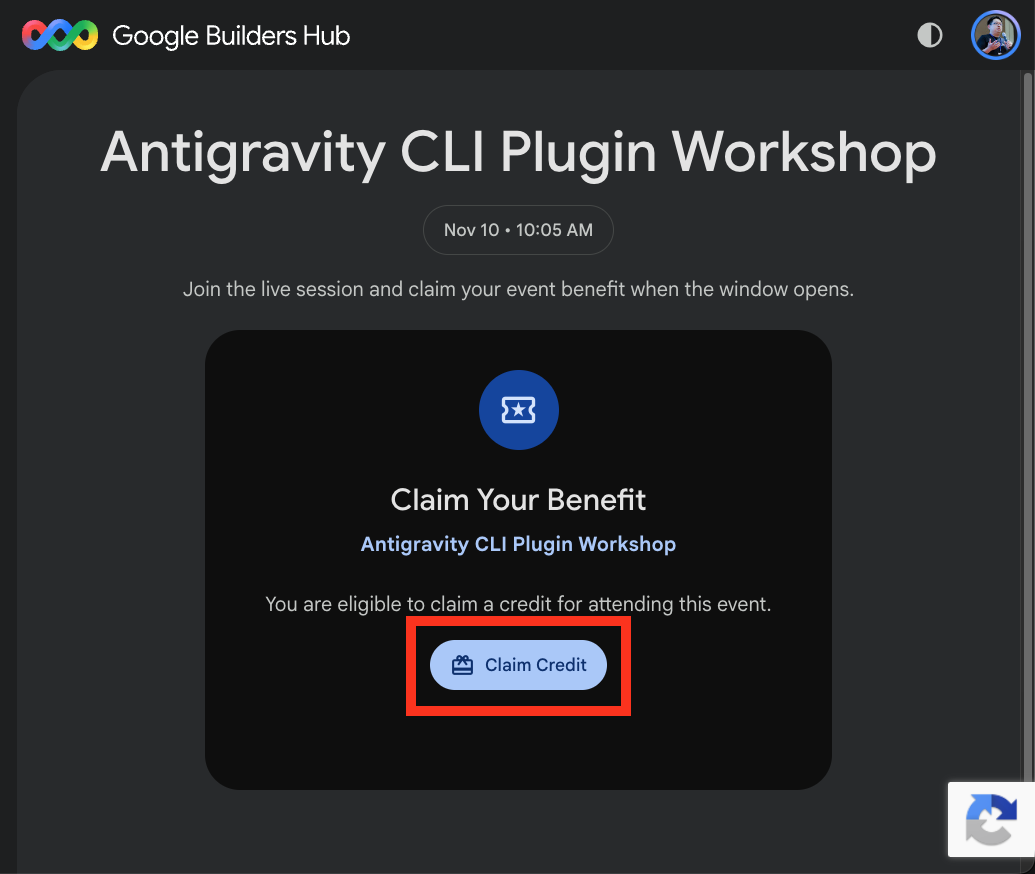
- Jika diminta, lengkapi formulir untuk menyiapkan profil Google Developer Program Anda.
- Selesaikan pemeriksaan Pindai untuk Memverifikasi Bahwa Anda adalah Manusia dengan memindai kode QR menggunakan perangkat seluler Anda.
- Setelah verifikasi, layar konfirmasi akan muncul:
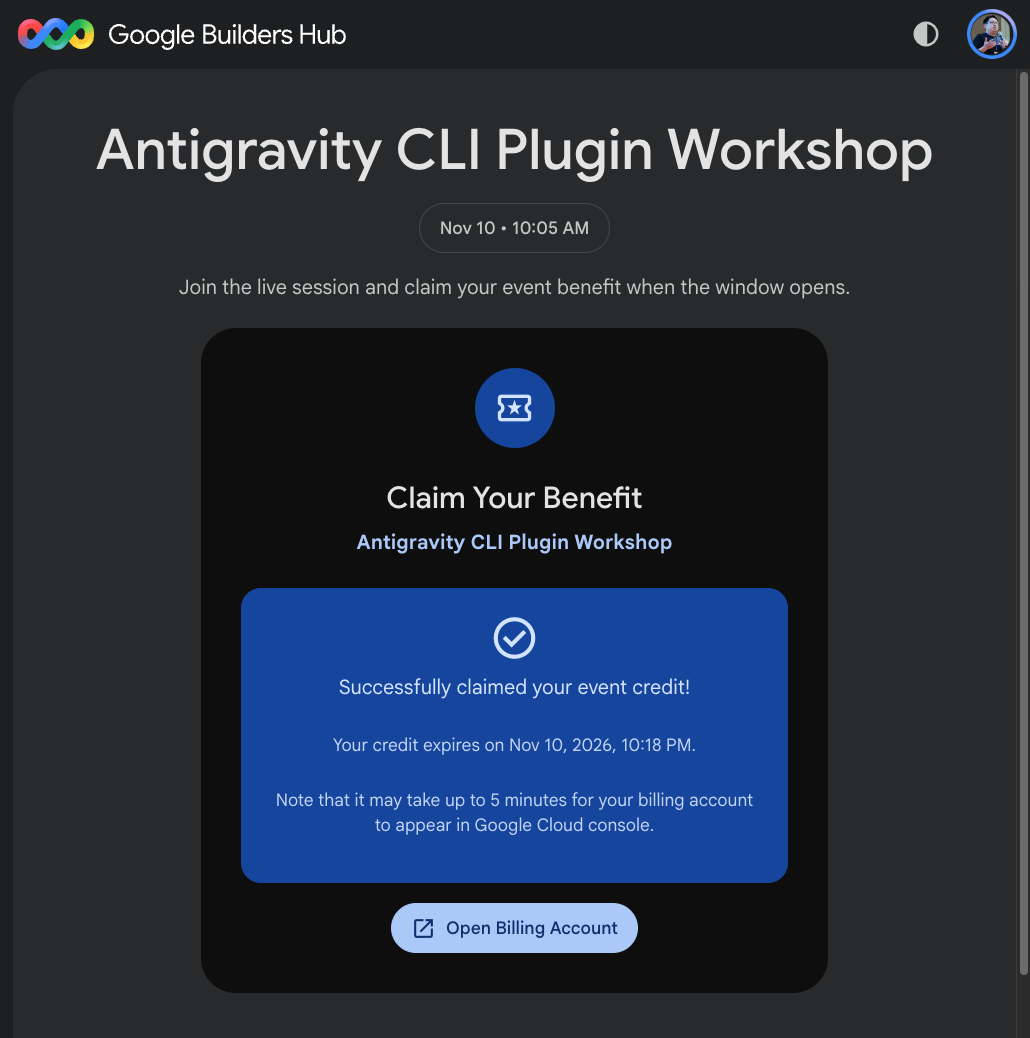
(Opsional) 🔍 Periksa kredit yang Anda klaim
- Klik tombol Open Billing Account atau buka Penagihan Cloud untuk melihat akun penagihan Anda di Konsol Google Cloud. Akun baru Anda akan tercantum di bagian Akun penagihan Anda:
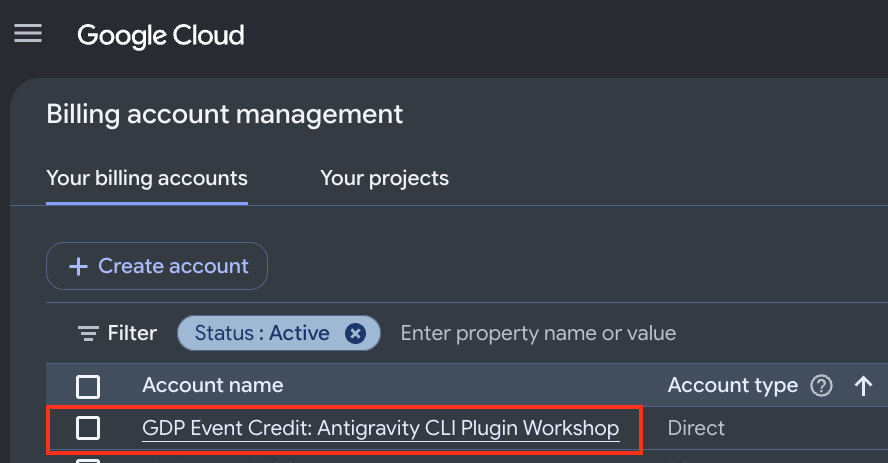
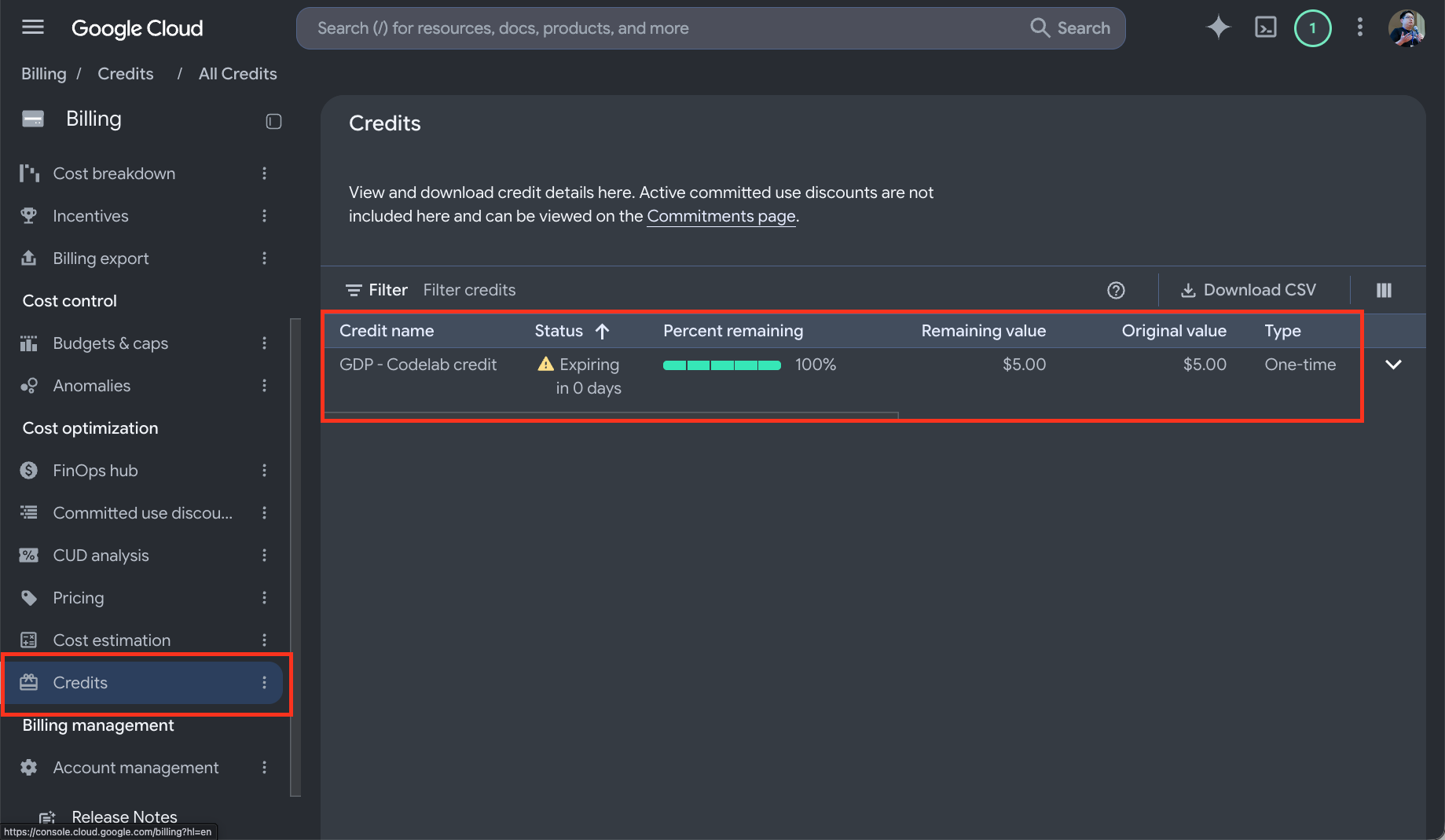
- Pilih akun penagihan Anda, lalu klik Kredit di menu navigasi kiri untuk mengonfirmasi kredit aktif, sisa saldo, dan tanggal habis masa berlaku.
3. Membuat project Google Cloud dan menyiapkan lingkungan
Untuk menggunakan layanan Google Cloud, buat project dan tautkan ke akun penagihan yang aktif.
Membuat project Google Cloud
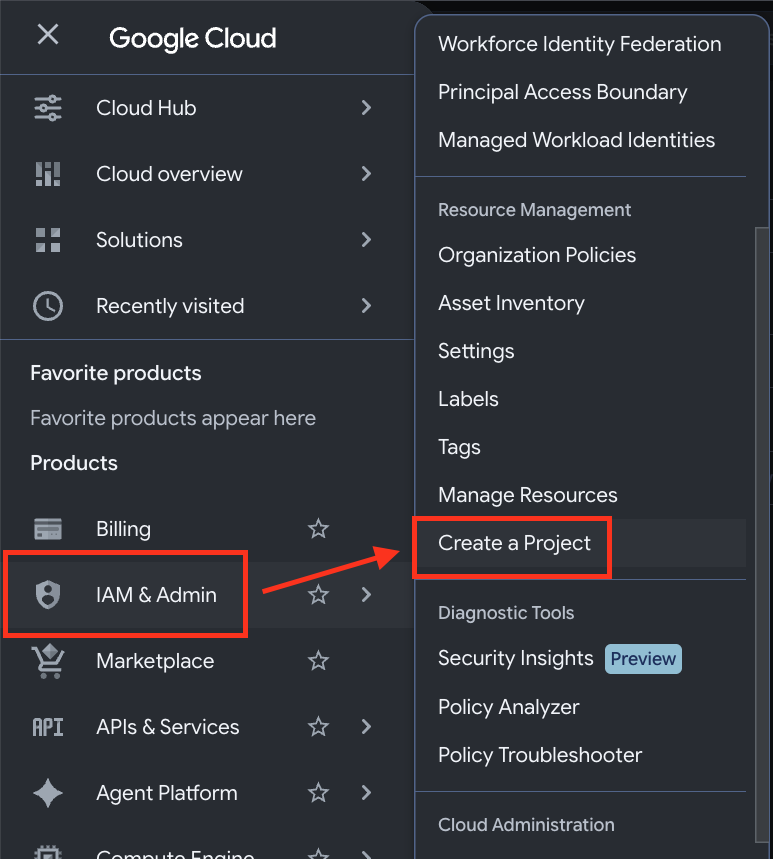
- Buka Konsol Google Cloud. Dari menu navigasi (☰), buka IAM & Admin > Create Project.
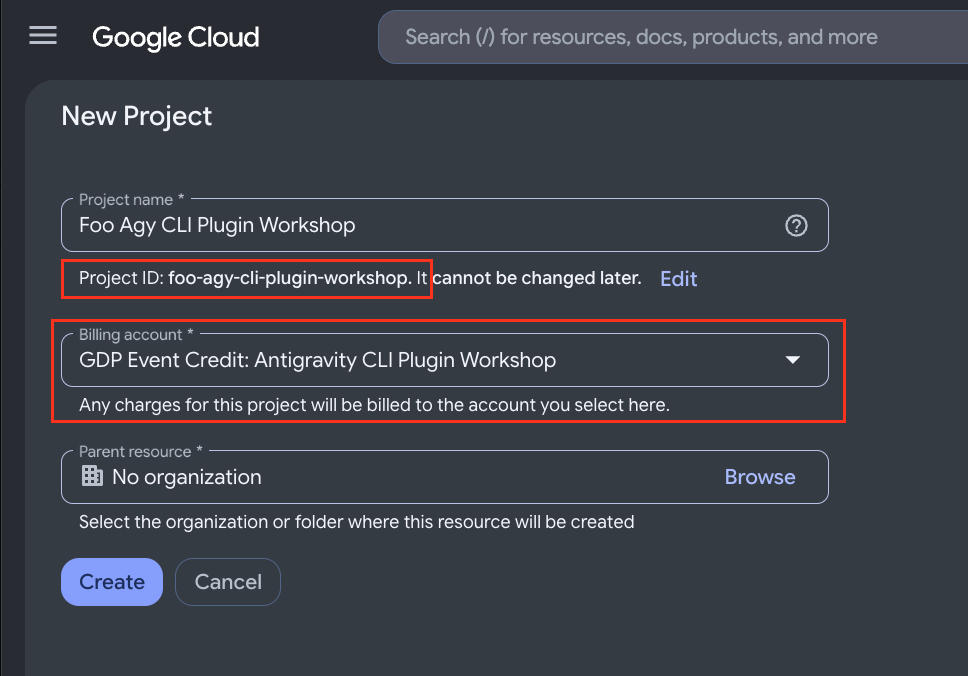
- Selesaikan konfigurasi project:
- Project name: Masukkan nama dan catat Project ID yang dihasilkan untuk langkah selanjutnya.
- Billing account: Pilih akun penagihan Anda (seperti akun kredit Google Developer Program Anda). Catatan: Jika Anda hanya memiliki satu akun penagihan, Google Cloud akan menautkannya secara otomatis dan menyembunyikan kolom ini.
- Resource induk: Pilih Tidak ada organisasi (atau pilih organisasi Anda jika ada).
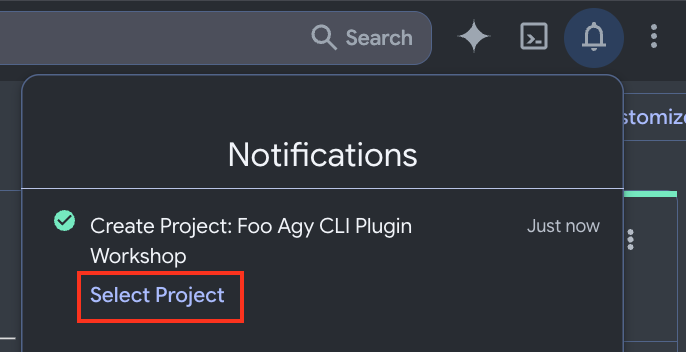
- Klik Create dan tunggu hingga penyediaan selesai.
- Saat notifikasi muncul, klik ikon Notifications di sudut kanan atas, lalu pilih Select Project.
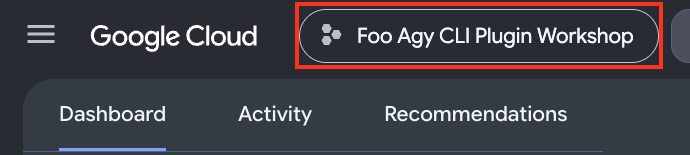
- Pastikan project baru Anda muncul di pemilih project di bagian atas konsol. Jika tidak, buka pemilih dan beralihlah ke akun tersebut.
Aktifkan Cloud Shell
Kita akan menggunakan Cloud Shell untuk menjalankan Antigravity CLI dan menyelesaikan codelab.
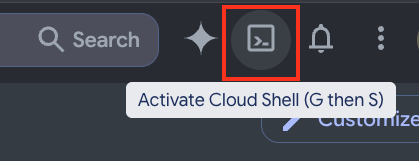
- Klik ikon Activate Cloud Shell di toolbar kanan atas.
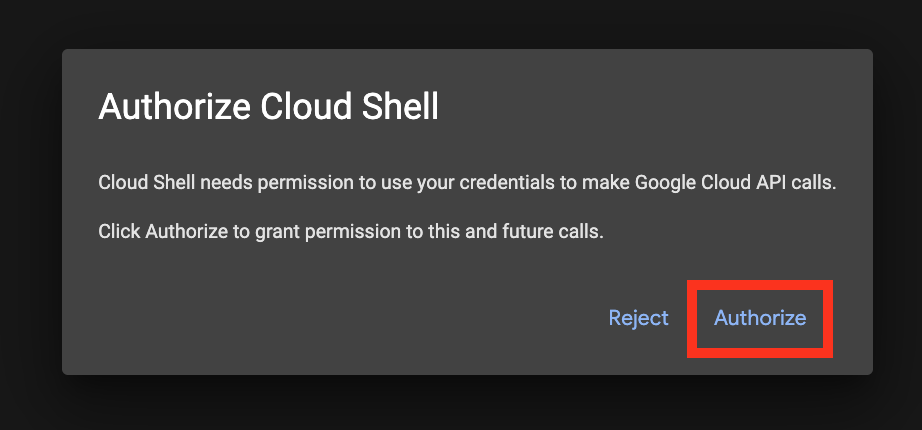
- Jika diminta, klik Authorize untuk memberikan akses Cloud Shell ke Google Cloud API.
- Verifikasi project aktif Anda di prompt terminal.
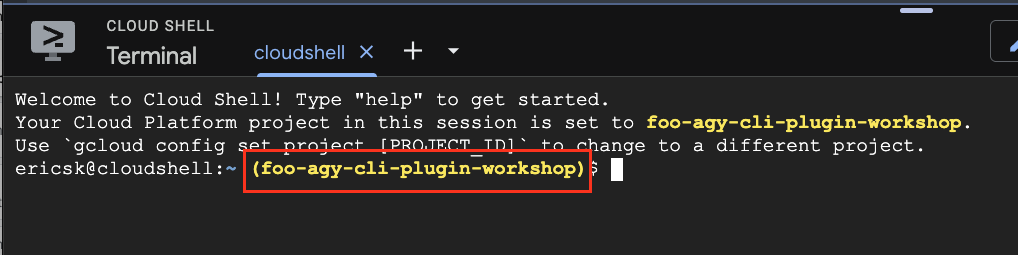
Jika project yang benar belum ditetapkan, jalankan perintah ini:
gcloud config set project YOUR_PROJECT_ID

Mengaktifkan Agent Platform API
Antigravity CLI memerlukan Agent Platform API untuk mengakses model AI. Aktifkan API dengan menjalankan perintah berikut di Cloud Shell:
gcloud services enable aiplatform.googleapis.com

Yang telah kami lakukan
- Membuat dan mengonfigurasi project Google Cloud dengan penagihan.
- Meluncurkan dan mengizinkan Cloud Shell.
- Menetapkan project aktif dan mengaktifkan Agent Platform API.
4. Meluncurkan Antigravity CLI
Unduh aplikasi contoh
Kita akan menggunakan aplikasi contoh untuk menguji deployment ke Google Cloud. Gunakan perintah di Cloud Shell untuk mendownload aplikasi contoh dan masuk ke direktori.
git clone https://github.com/ericsk/luckydraw.git
cd luckydraw/
Luncurkan Antigravity
Antigravity CLI (agy) telah diinstal sebelumnya di Cloud Shell. Di bagian ini, Anda akan mengonfigurasi dan meluncurkan CLI.
Untuk mengizinkan Antigravity CLI menggunakan Kredensial Default Aplikasi (ADC), ikuti langkah-langkah berikut:
- Tetapkan variabel lingkungan yang diperlukan (
AGY_ADC_AUTH,CLOUDSDK_CORE_PROJECT, danGOOGLE_CLOUD_QUOTA_PROJECT) agar Antigravity CLI menggunakan kuota project Anda, lalu luncurkan CLI:
export AGY_ADC_AUTH=true
export CLOUDSDK_CORE_PROJECT=$(gcloud config get project)
export GOOGLE_CLOUD_QUOTA_PROJECT=$(gcloud config get project)
agy
- Saat pertama kali diluncurkan, Anda akan diminta untuk memilih tema:
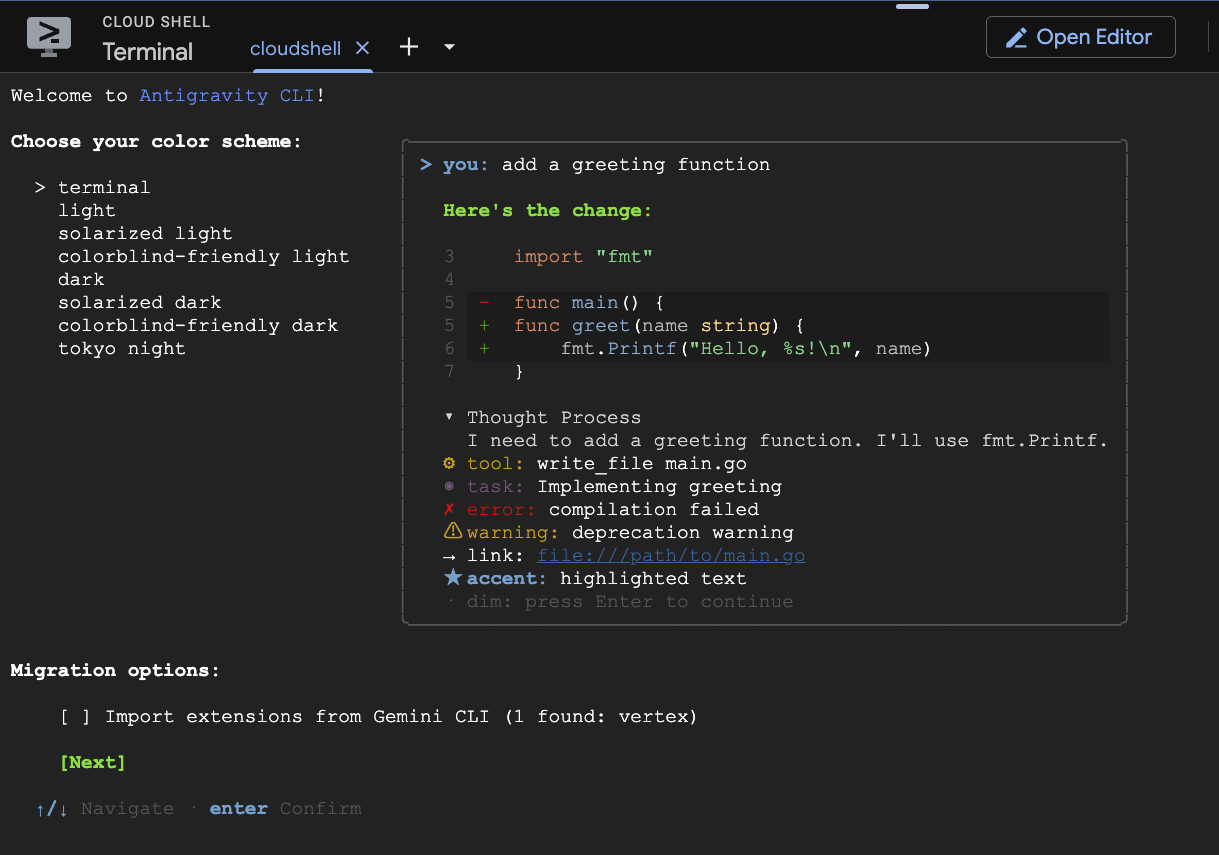
dan menyetujui persyaratan layanan:
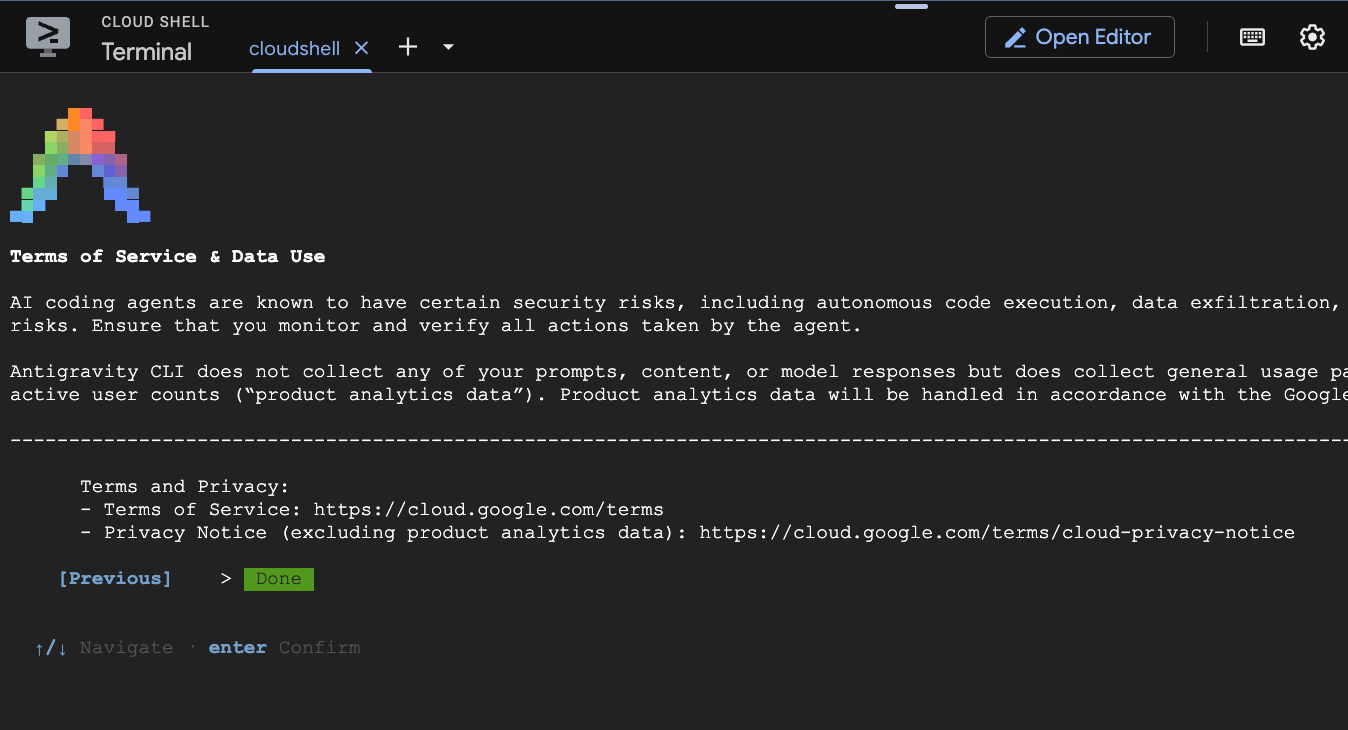
Gunakan tombol panah untuk menavigasi dan tekan Enter untuk melanjutkan.
- Karena ini pertama kalinya Anda menjalankan CLI di direktori ini, Anda akan diminta untuk memercayainya. Pilih Yes, I trust this folder, lalu tekan Enter.
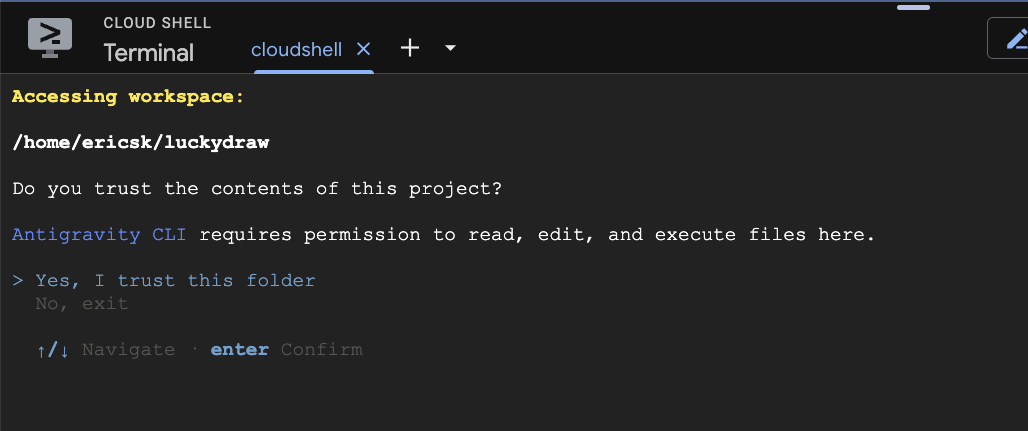
- Antigravity CLI kini berjalan. Pastikan file tersebut mengarah ke project target dan direktori kerja saat ini (
luckydraw).
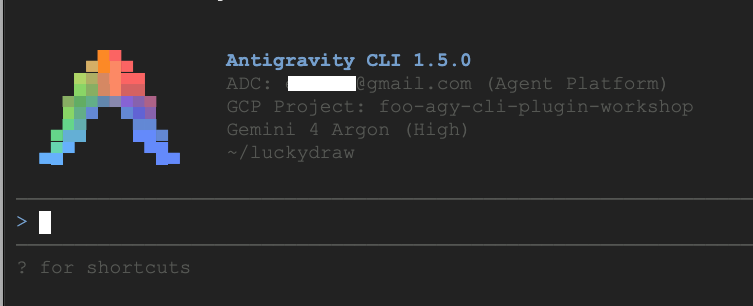
- Jalankan perintah
/quituntuk keluar dari Antigravity CLI dan kembali ke Cloud Shell. Anda akan menginstal plugin yang diperlukan di bagian berikutnya.
Yang telah kami lakukan
- Mendownload aplikasi contoh untuk pengujian
- Luncurkan Antigravity CLI di Cloud Shell dengan autentikasi Google Cloud.
5. Menginstal dan menguji plugin Google Cloud Developer
Untuk melengkapi Antigravity CLI dengan alat dan praktik terbaik yang diperlukan untuk bekerja dengan Google Cloud Platform, instal plugin Google Cloud Developer.
Menginstal plugin Google Cloud Developer
Di Cloud Shell (di luar Antigravity CLI), jalankan perintah berikut untuk menginstal plugin Google Cloud Developer:
agy plugin install https://github.com/google/skills/tree/main/plugins/cloud/google-cloud-developer
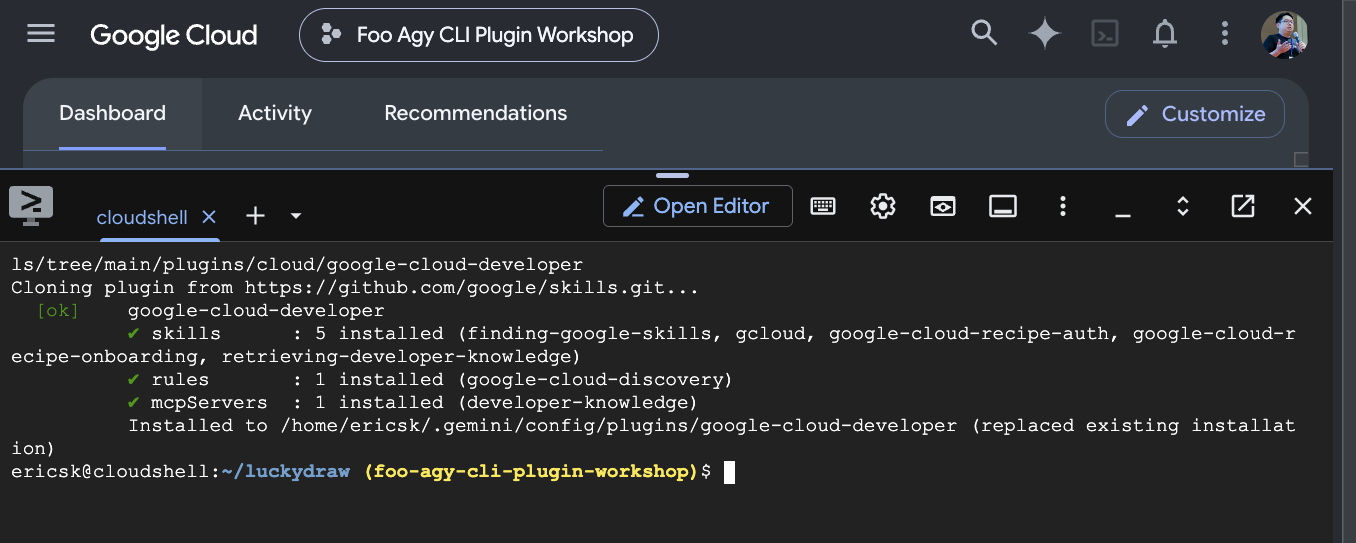
Men-deploy aplikasi dari Antigravity CLI
- Luncurkan Antigravity CLI:
agy
- Di dalam CLI, minta agen untuk men-deploy aplikasi Anda dan sertakan preferensi konfigurasi apa pun, seperti region deployment:
Please deploy this web app to Google Cloud. I'd like to publish it to the region in Taiwan
- CLI mungkin akan meminta Anda menyetujui perintah saat menjalankan tugas. Tekan Enter untuk mengonfirmasi dan melanjutkan.
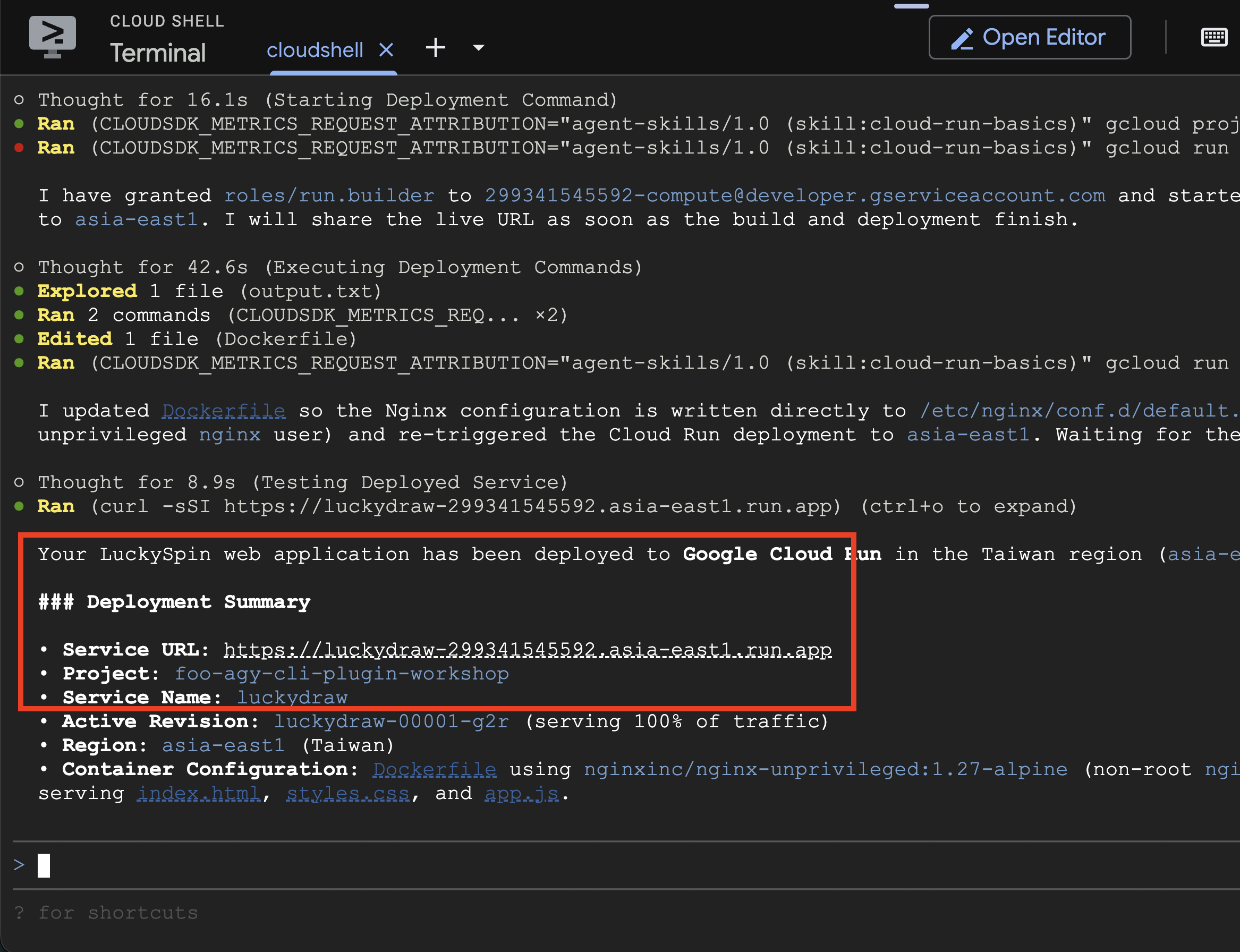
Setelah deployment selesai, agen akan menampilkan URL publik untuk aplikasi Anda.
Membersihkan resource
Untuk menghapus semua resource yang dibuat dan menghindari tagihan berkelanjutan, minta agen untuk menghapus lingkungan:
Please clean up all stuff in this project
Yang telah Anda lakukan
- Instal plugin Google Cloud Developer untuk Antigravity CLI.
- Men-deploy aplikasi ke Google Cloud menggunakan agen Antigravity.
6. Selamat
Anda telah mempelajari cara mengonfigurasi project, akun penagihan, dan Cloud Shell di Google Cloud. Anda juga telah menggunakan Antigravity CLI dan melihat cara plugin Google Cloud Developer menyederhanakan deployment dan pembatalan deployment aplikasi.
Yang Anda capai
- (Opsional) Mengklaim kredit Google Developer Program dan menyiapkan akun Penagihan Cloud yang aktif.
- Membuat project Google Cloud dan menautkannya ke akun Penagihan Cloud yang aktif.
- Meluncurkan Antigravity CLI menggunakan autentikasi Google Cloud.
- Menginstal plugin Google Cloud Developer untuk Antigravity CLI.
- Men-deploy dan membatalkan deployment aplikasi di Google Cloud.