

1. 始める前に
この Codelab では、Antigravity CLI 用の Google Cloud Developer プラグインをインストールし、Google Cloud にアプリケーションをデプロイします。
学習内容
- (省略可)Google Developer Program を通じて Google Cloud クレジットを申請するか、既存の Cloud 請求先アカウントを接続します。
- Google Cloud プロジェクトを作成し、Agent Platform API を有効にして、Cloud Shell ワークスペースを構成します。
- アプリケーションのデフォルト認証情報(ADC)を使用して Antigravity CLI を認証します。
- Antigravity CLI に Google Cloud Developer プラグインをインストールしてください。
- サンプルのウェブ アプリケーションを Google Cloud にデプロイして、プラグインをテストします。
前提条件
- Google アカウント(Google Developer Program のクレジットを申請するには、個人の Gmail アカウントが必要です)。
- Cloud 請求先アカウント(クレジットを申請すると、一時的なアカウントが自動的に作成されます)。
2. Google Developer Program のクレジットを申請する(省略可)
すべての Google Cloud プロジェクトには、有効な Cloud 請求先アカウントが必要です。Google がサポートするワークショップやイベントに参加している場合は、Google Developer Program のクレジットを申請して、一時的なプリペイドの請求先アカウントを受け取ることができます。
手順
- イベント資料(
https://me.developers.google.com/benefits/claim/XXXXやhttps://g.dev/credits/XXXXなど)でクレジット利用リンクを見つけます。 - リンクを開き、個人の Gmail アカウントでログインして、[Claim Credit] を選択します。
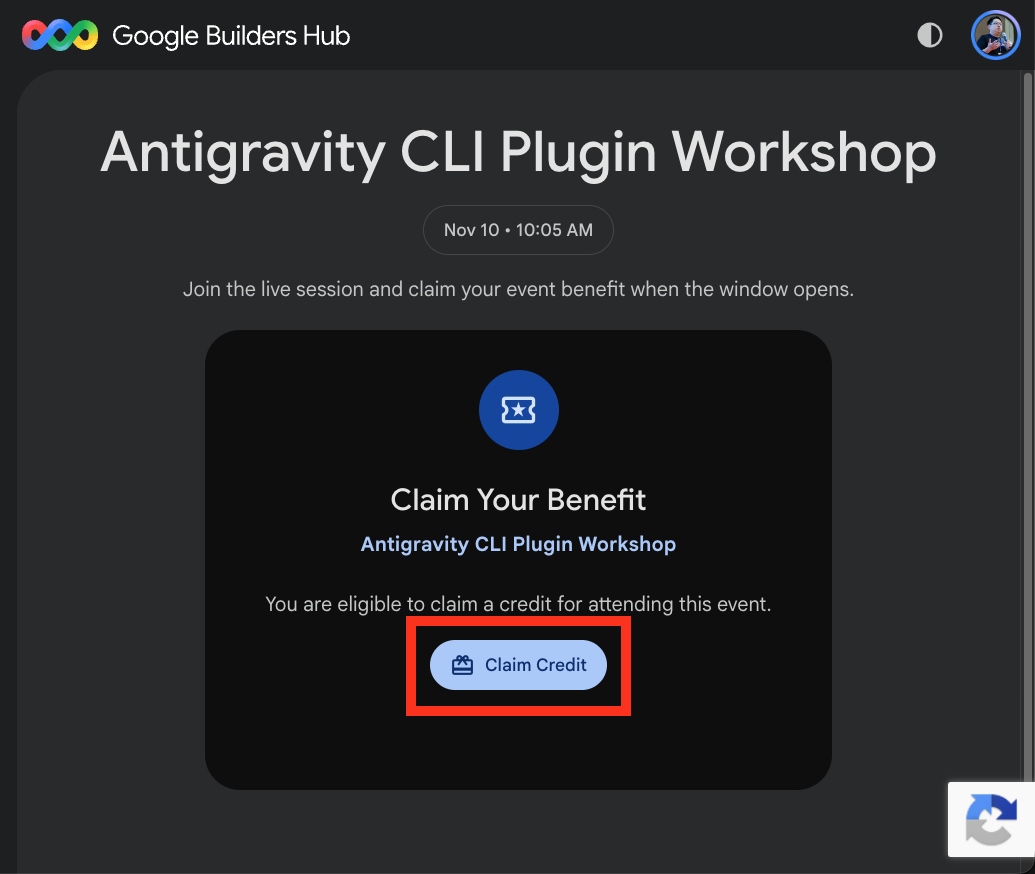
- プロンプトが表示されたら、フォームに記入して Google Developer Program のプロフィールを設定します。
- モバイル デバイスで QR コードをスキャンして、スキャンして人間であることを証明するチェックを完了します。
- 確認が完了すると、確認画面が表示されます。
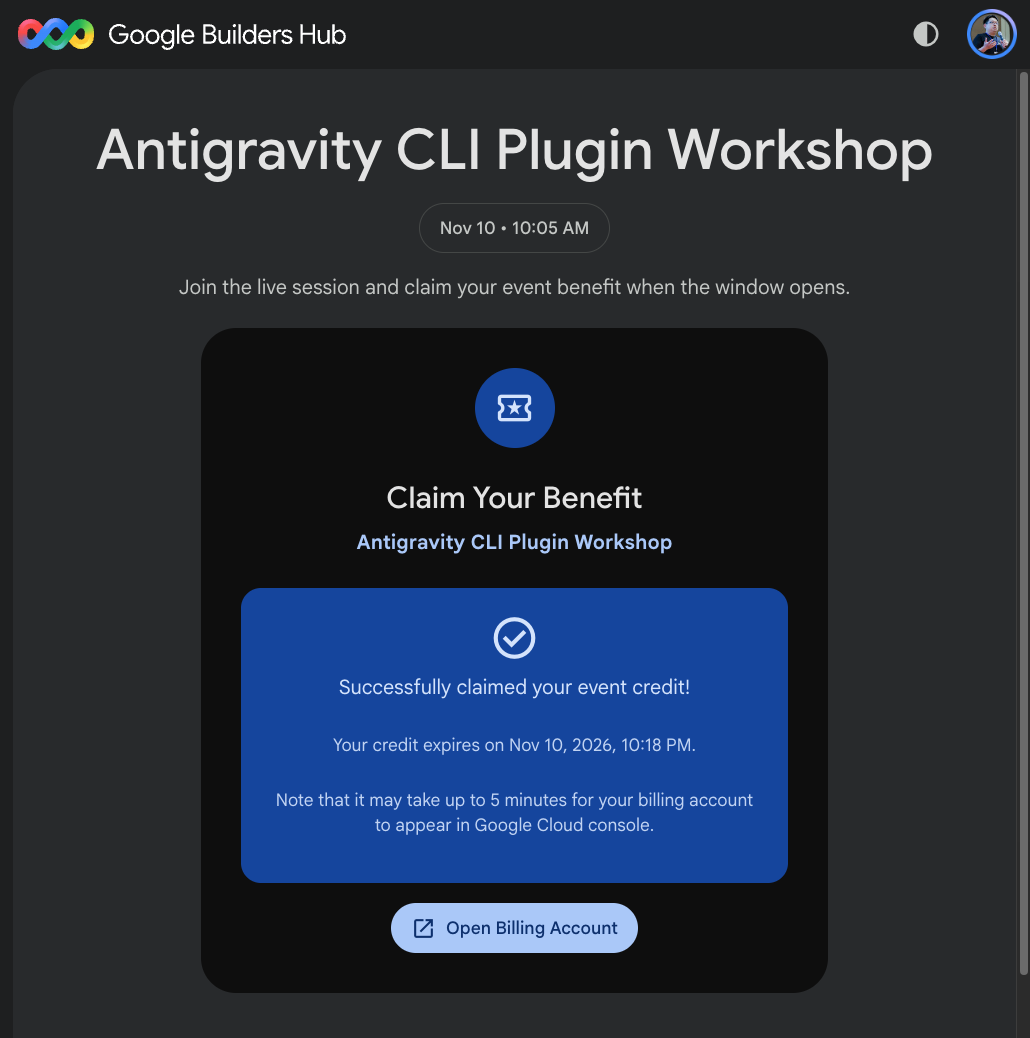
(省略可)🔍 申請したクレジットを確認する
- [請求先アカウントを開く] ボタンをクリックするか、Cloud Billing にアクセスして、Google Cloud コンソールで請求先アカウントを表示します。新しいアカウントは、[請求先アカウント] に表示されます。
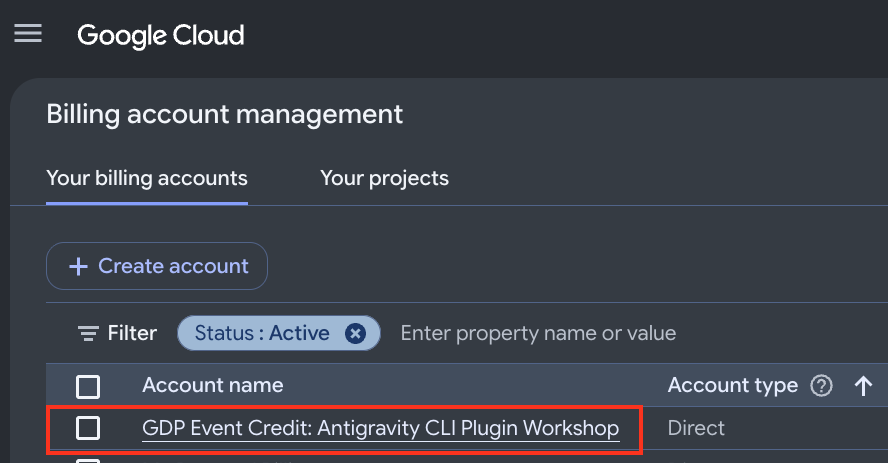
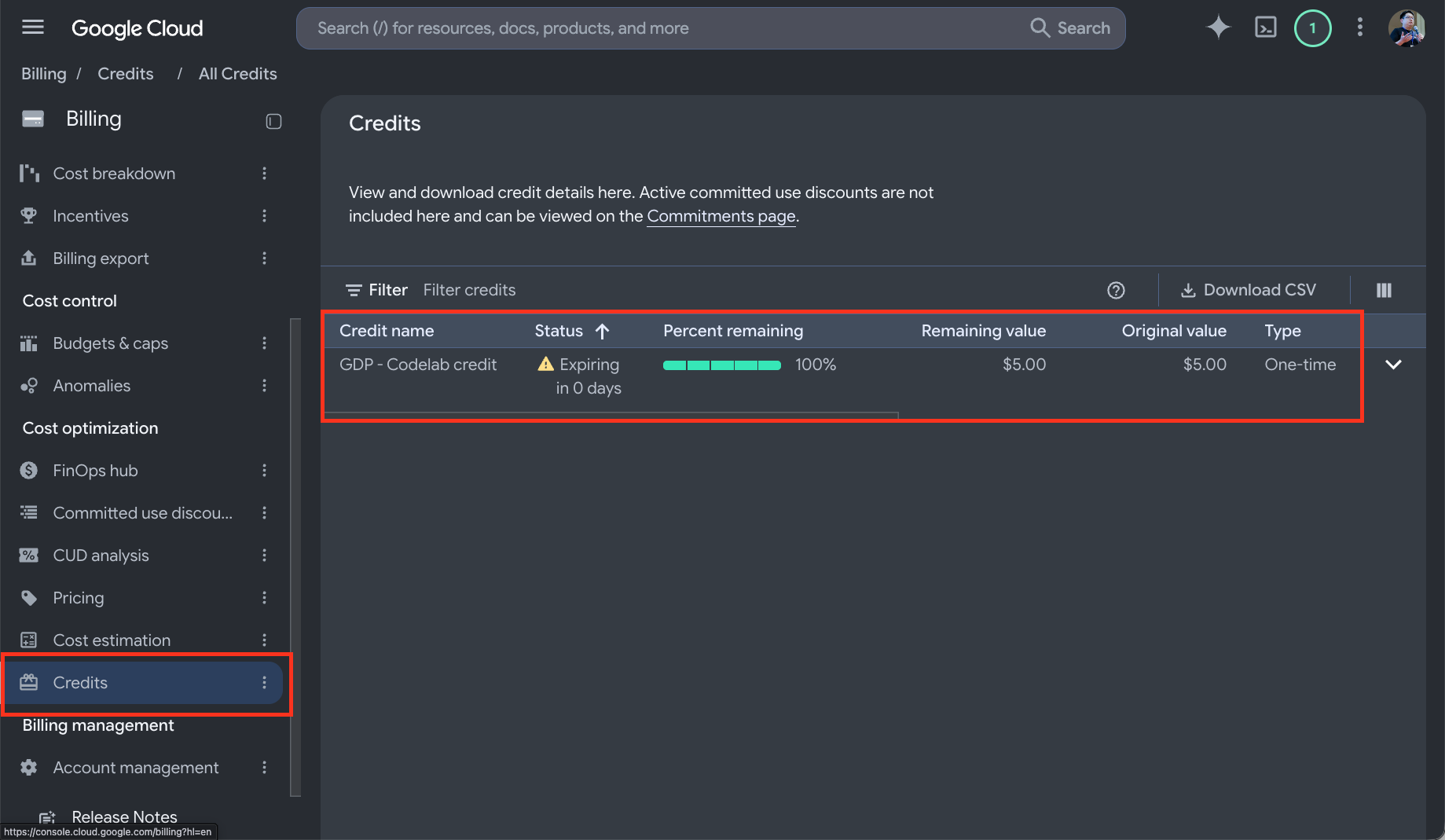
- 請求先アカウントを選択し、左側のナビゲーション メニューで [クレジット] をクリックして、有効なクレジット、残高、有効期限を確認します。
3. Google Cloud プロジェクトを作成して環境を設定する
Google Cloud サービスを使用するには、プロジェクトを作成し、有効な請求先アカウントにリンクします。
Google Cloud プロジェクトを作成する
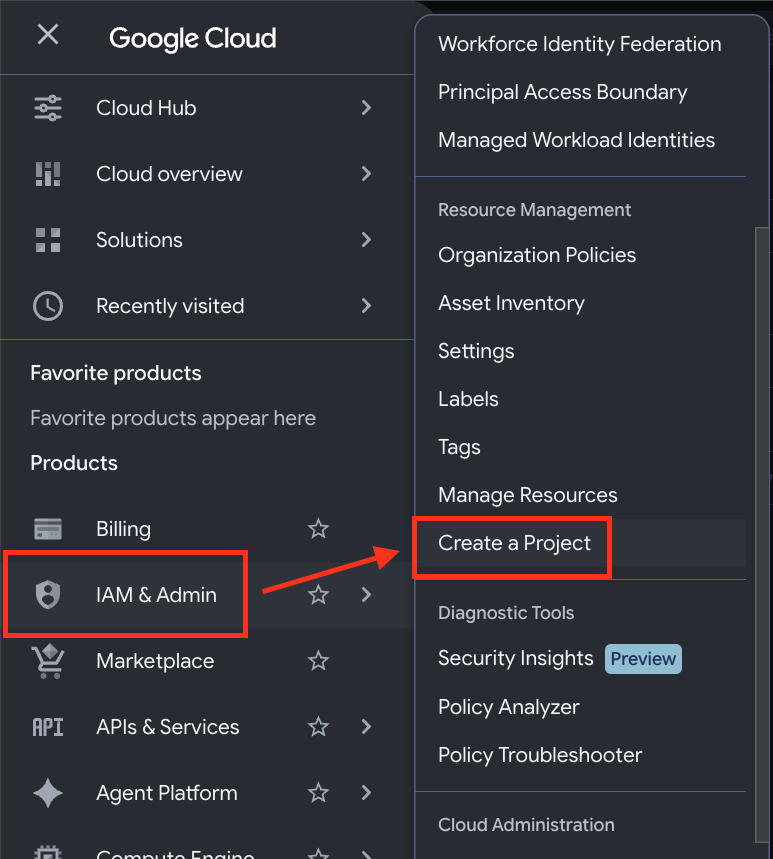
- Google Cloud コンソールを開きます。ナビゲーション メニュー(☰)で、[IAM と管理] > [プロジェクトを作成] に移動します。
- プロジェクトの構成を完了します。
- プロジェクト名: 名前を入力し、生成されたプロジェクト ID を記録します。この ID は後の手順で使用します。
- 請求先アカウント: 請求先アカウント(Google Developer Program クレジット アカウントなど)を選択します。注: 請求先アカウントが 1 つだけの場合、Google Cloud は自動的にリンクし、このフィールドを非表示にします。
- 親リソース: [組織なし] を選択します(該当する場合は組織を選択します)。
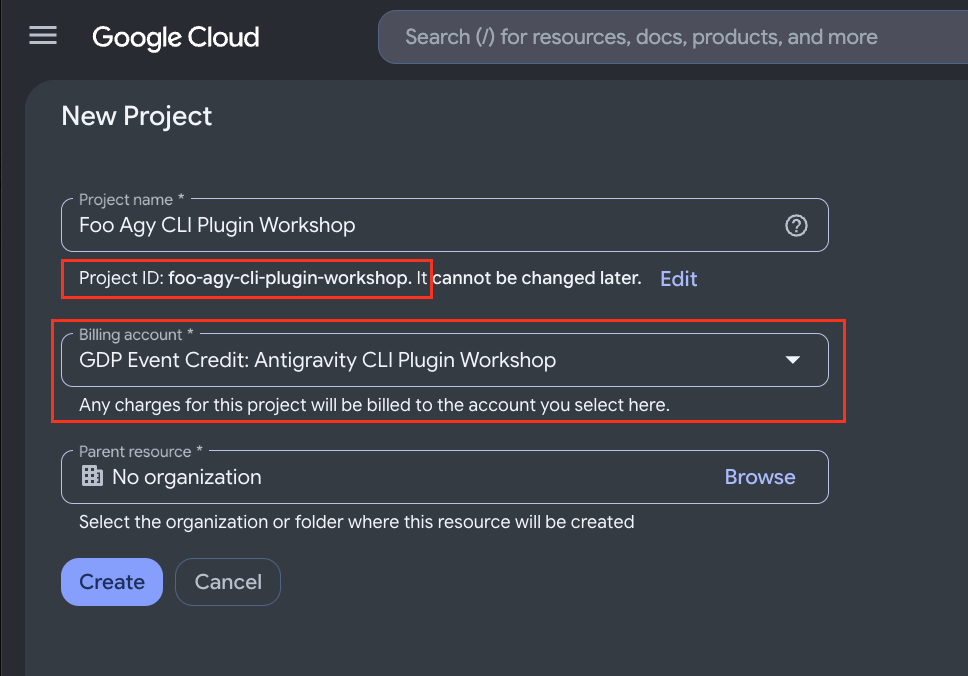
- [作成] をクリックし、プロビジョニングが完了するまで待ちます。
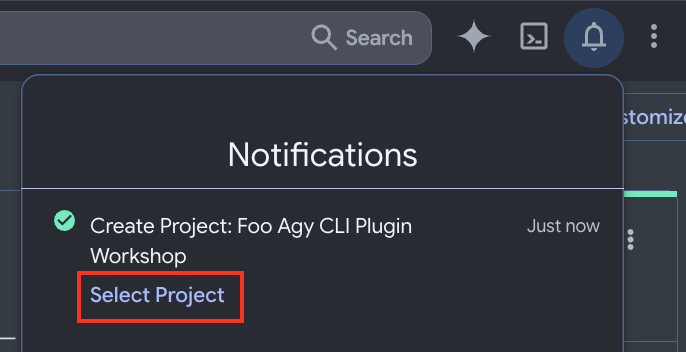
- 通知が表示されたら、右上にある通知アイコンをクリックし、[プロジェクトを選択] を選択します。
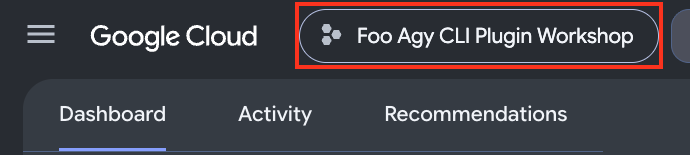
- コンソールの上部にあるプロジェクト セレクタに新しいプロジェクトが表示されていることを確認します。そうでない場合は、セレクタを開いて切り替えます。
Cloud Shell のアクティブ化
Cloud Shell を使用して Antigravity CLI を実行し、Codelab を完了します。
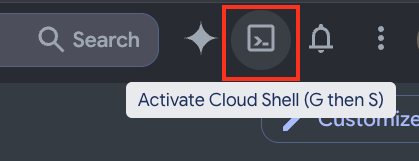
- 右上のツールバーにある [Cloud Shell をアクティブにする] アイコンをクリックします。
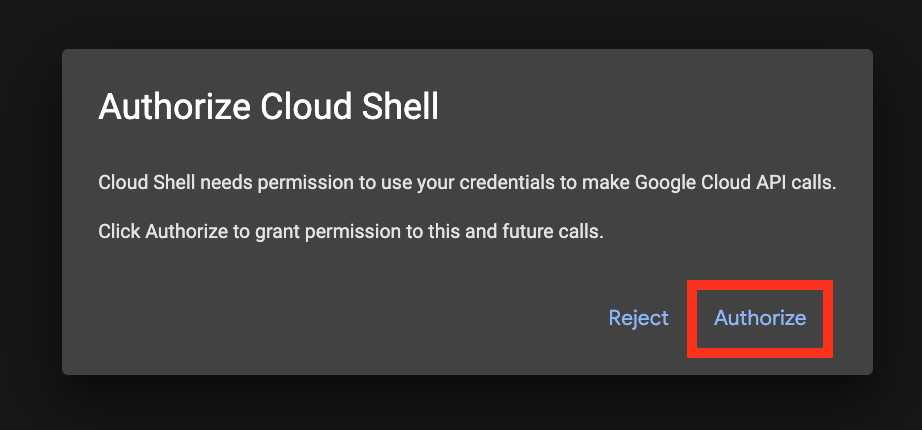
- プロンプトが表示されたら、[承認] をクリックして、Cloud Shell に Google Cloud APIs へのアクセス権を付与します。
- ターミナル プロンプトでアクティブなプロジェクトを確認します。
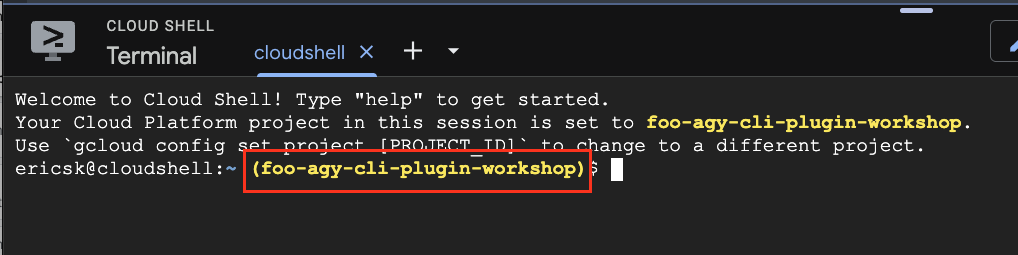
正しいプロジェクトが設定されていない場合は、次のコマンドを実行します。
gcloud config set project YOUR_PROJECT_ID

Agent Platform API を有効にする
Antigravity CLI が AI モデルにアクセスするには、Agent Platform API が必要です。Cloud Shell で次のコマンドを実行して API を有効にします。
gcloud services enable aiplatform.googleapis.com

これまでの取り組み
- 課金が有効な Google Cloud プロジェクトを作成して構成した。
- Cloud Shell を起動して承認しました。
- アクティブなプロジェクトを設定し、Agent Platform API を有効にしました。
4. Antigravity CLI を起動する
サンプルアプリをダウンロードする
サンプルアプリを使用して、Google Cloud へのデプロイをテストします。Cloud Shell でコマンドを使用してサンプルアプリをダウンロードし、ディレクトリを入力してください。
git clone https://github.com/ericsk/luckydraw.git
cd luckydraw/
Antigravity を起動
Antigravity CLI(agy)は Cloud Shell にプリインストールされています。このセクションでは、CLI を構成して起動します。
アプリケーションのデフォルト認証情報(ADC)を使用して Antigravity CLI を認可する手順は次のとおりです。
- Antigravity CLI がプロジェクトのクォータを使用するように、必要な環境変数(
AGY_ADC_AUTH、CLOUDSDK_CORE_PROJECT、GOOGLE_CLOUD_QUOTA_PROJECT)を設定してから、CLI を起動します。
export AGY_ADC_AUTH=true
export CLOUDSDK_CORE_PROJECT=$(gcloud config get project)
export GOOGLE_CLOUD_QUOTA_PROJECT=$(gcloud config get project)
agy
- 初回起動時に、テーマを選択するよう求められます。
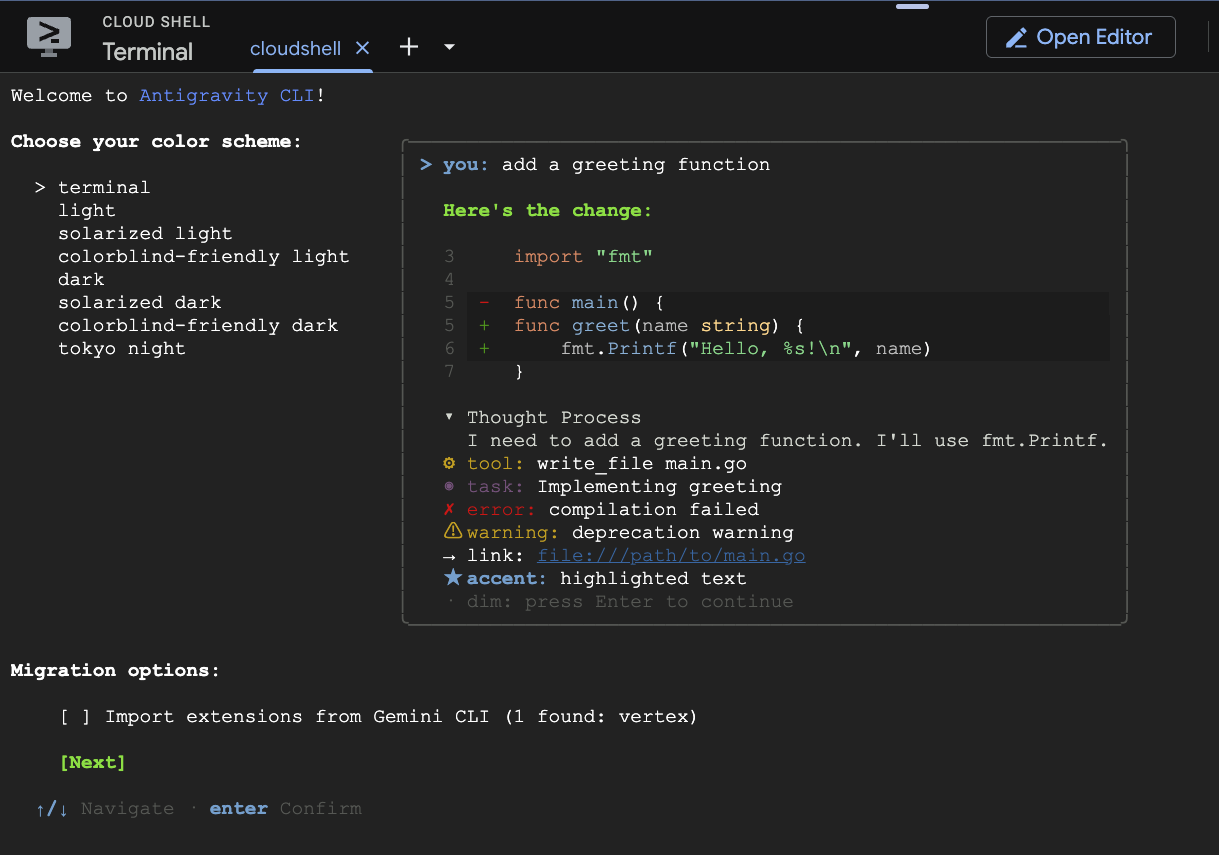
利用規約に同意します。
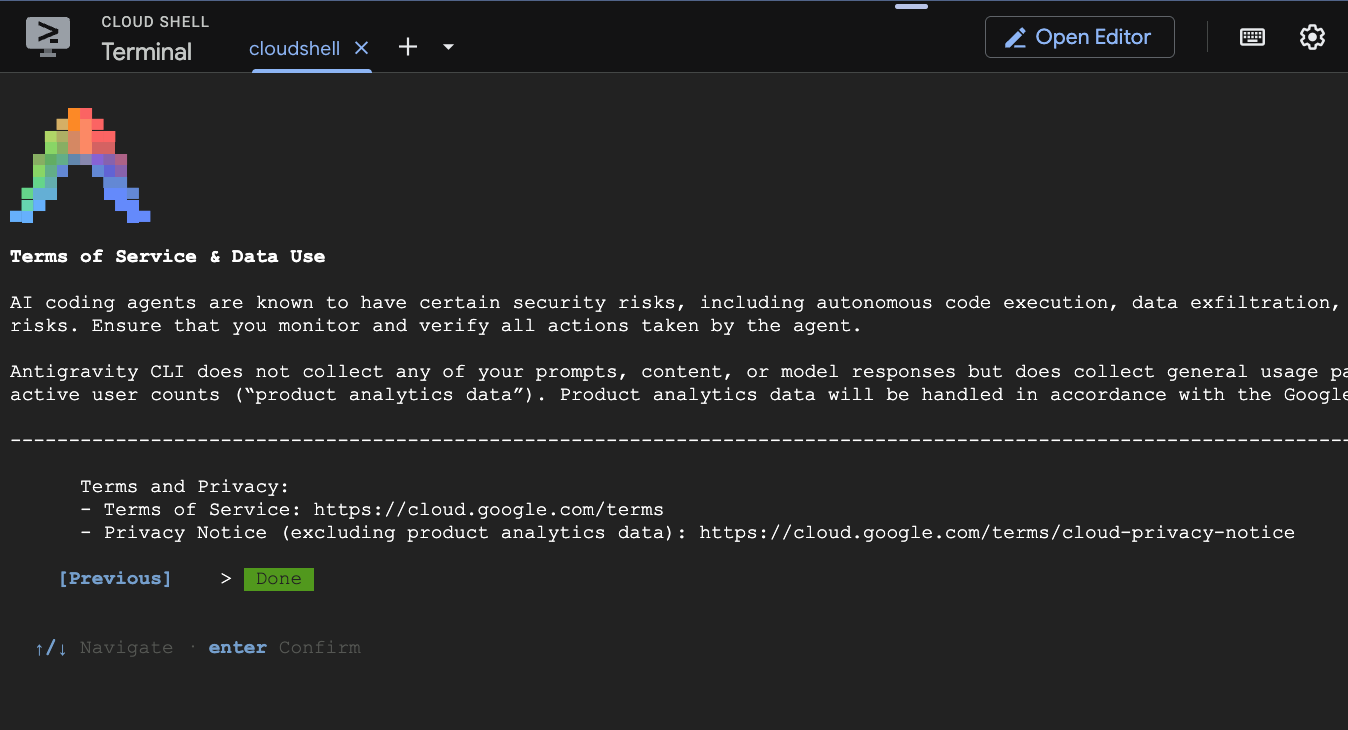
矢印キーを使用して移動し、Enter キーを押して続行します。
- このディレクトリで CLI を実行するのは初めてであるため、信頼するかどうかを尋ねられます。[Yes, I trust this folder] を選択して Enter キーを押します。
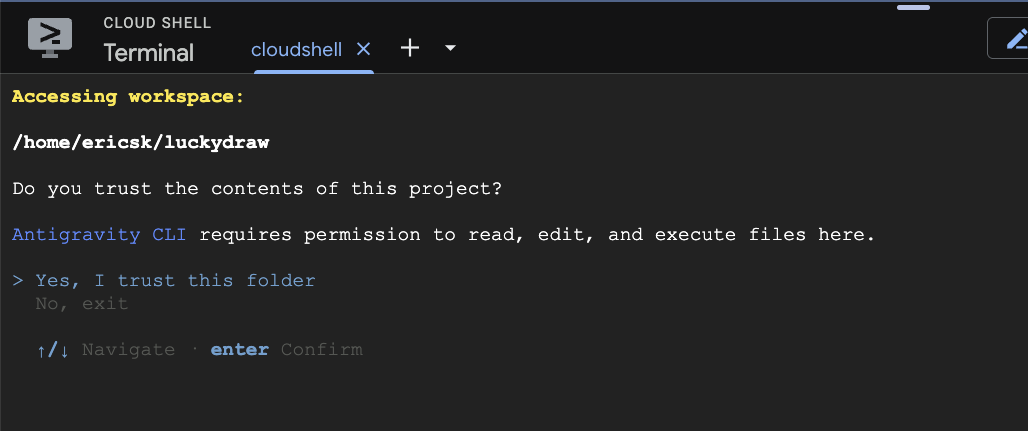
- Antigravity CLI が実行されています。ターゲット プロジェクトと現在の作業ディレクトリ(
luckydraw)を指していることを確認します。
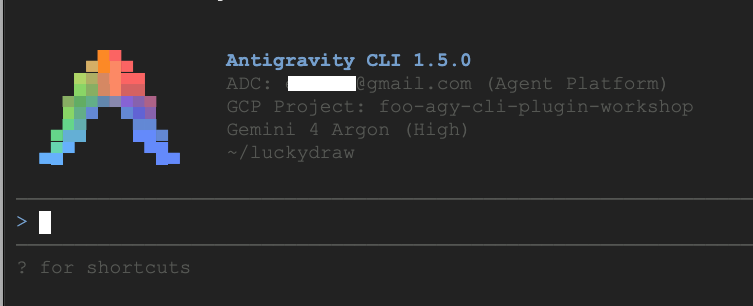
/quitコマンドを実行して Antigravity CLI を終了し、Cloud Shell に戻ります。必要なプラグインは次のセクションでインストールします。
これまでの取り組み
- テスト用のサンプルアプリをダウンロードする
- Google Cloud 認証を使用して Cloud Shell で Antigravity CLI を起動します。
5. Google Cloud Developer プラグインをインストールしてテストする
Google Cloud Platform の操作に必要なツールとベスト プラクティスを Antigravity CLI に装備するには、Google Cloud Developer プラグインをインストールします。
Google Cloud Developer プラグインをインストールする
Cloud Shell(Antigravity CLI の外部)で、次のコマンドを実行して Google Cloud Developer プラグインをインストールします。
agy plugin install https://github.com/google/skills/tree/main/plugins/cloud/google-cloud-developer
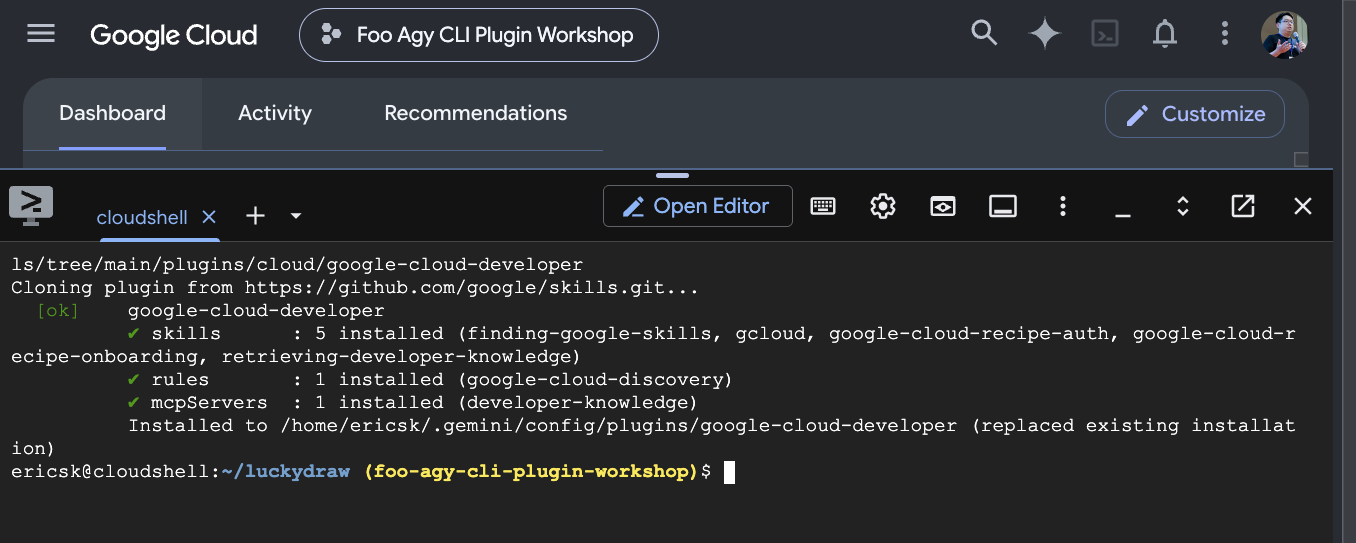
Antigravity CLI からアプリをデプロイする
- Antigravity CLI を起動します。
agy
- CLI 内で、エージェントにアプリケーションをデプロイするようプロンプトを送信し、デプロイ リージョンなどの構成設定を指定します。
Please deploy this web app to Google Cloud. I'd like to publish it to the region in Taiwan
- CLI は、タスクの実行時にコマンドの承認を求めることがあります。Enter キーを押して確定し、続行します。
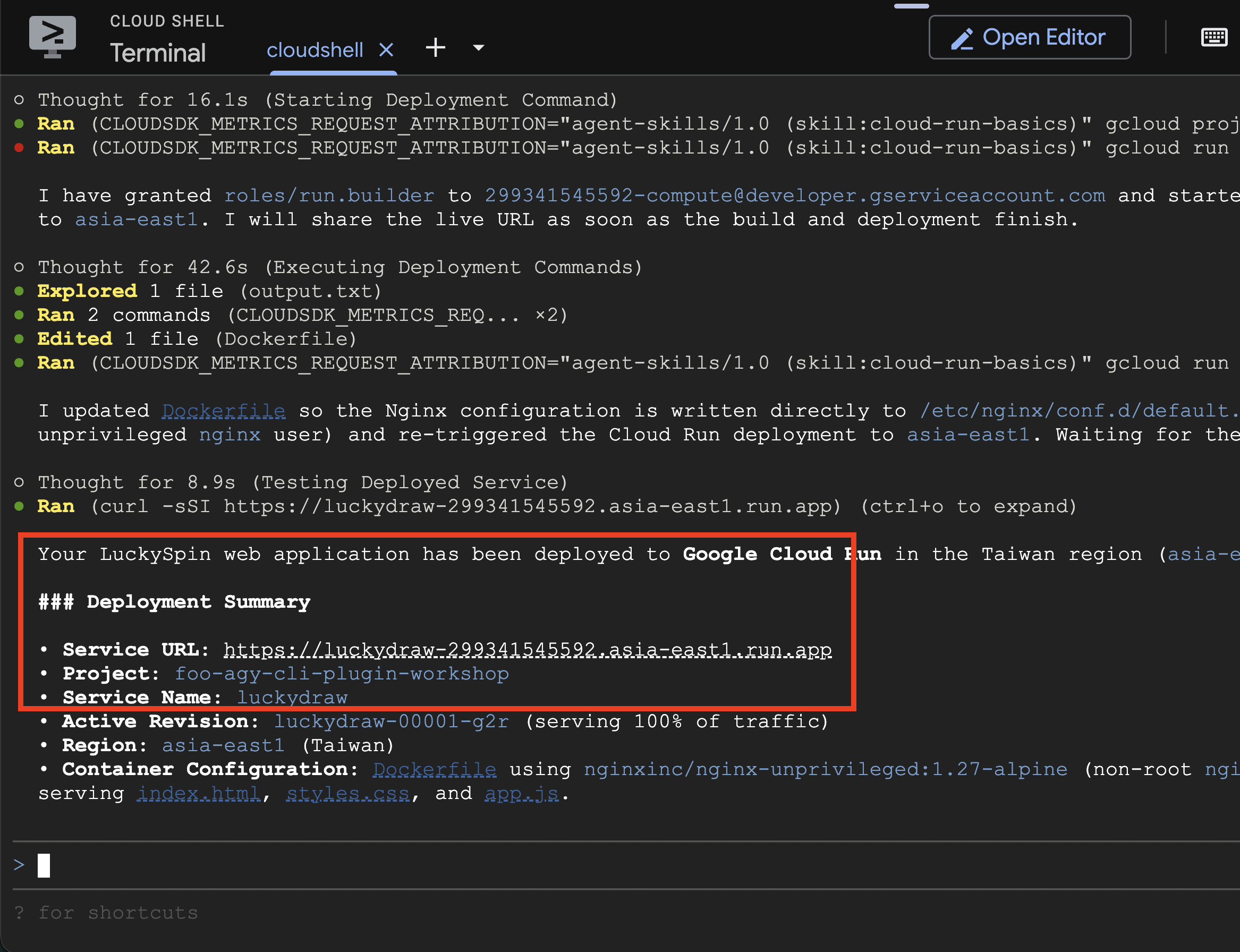
デプロイが完了すると、エージェントはアプリケーションの公開 URL を返します。
リソースのクリーンアップ
作成したすべてのリソースを削除して、継続的な課金を回避するには、エージェントに環境の破棄を依頼します。
Please clean up all stuff in this project
これまでの取り組み
- Antigravity CLI 用の Google Cloud Developer プラグインをインストールします。
- Antigravity エージェントを使用して Google Cloud にアプリケーションをデプロイする。
6. 完了
Google Cloud でプロジェクト、請求先アカウント、Cloud Shell を構成する方法を学習しました。また、Antigravity CLI を使用し、Google Cloud Developer プラグインによってアプリケーションのデプロイとデプロイ解除がどのように効率化されるかを確認しました。
達成した内容
- (省略可)Google Developer Program のクレジットを申請し、有効な Cloud 請求先アカウントを設定します。
- Google Cloud プロジェクトを作成し、有効な Cloud 請求先アカウントにリンクしている。
- Google Cloud 認証を使用して Antigravity CLI を起動しました。
- Antigravity CLI 用の Google Cloud Developer プラグインをインストールしました。
- Google Cloud でアプリケーションをデプロイしてデプロイを解除する。