

1. 시작하기 전에
이 Codelab에서는 Antigravity CLI용 Google Cloud 개발자 플러그인을 설치하고 Google Cloud에 애플리케이션을 배포합니다.
학습할 내용
- (선택사항) Google Developer Program을 통해 Google Cloud 크레딧을 신청하거나 기존 Cloud Billing 계정을 연결합니다.
- Google Cloud 프로젝트를 만들고, Agent Platform API를 사용 설정하고, Cloud Shell 작업공간을 구성합니다.
- 애플리케이션 기본 사용자 인증 정보(ADC)를 사용하여 Antigravity CLI를 인증합니다.
- Antigravity CLI에 Google Cloud Developer 플러그인을 설치합니다.
- 샘플 웹 애플리케이션을 Google Cloud에 배포하여 플러그인을 테스트합니다.
기본 요건
- Google 계정(Google Developer Program 크레딧을 받으려면 개인 Gmail 계정이 필요함)
- Cloud Billing 계정(크레딧을 신청하면 임시 계정이 자동으로 생성됨)
2. Google Developer Program 크레딧 신청(선택사항)
모든 Google Cloud 프로젝트에는 활성 Cloud Billing 계정이 필요합니다. Google에서 지원하는 워크숍 또는 이벤트에 참여하는 경우 Google Developer Program 크레딧을 신청하여 임시 선불 결제 계정을 받을 수 있습니다.
단계
- 이벤트 자료(예:
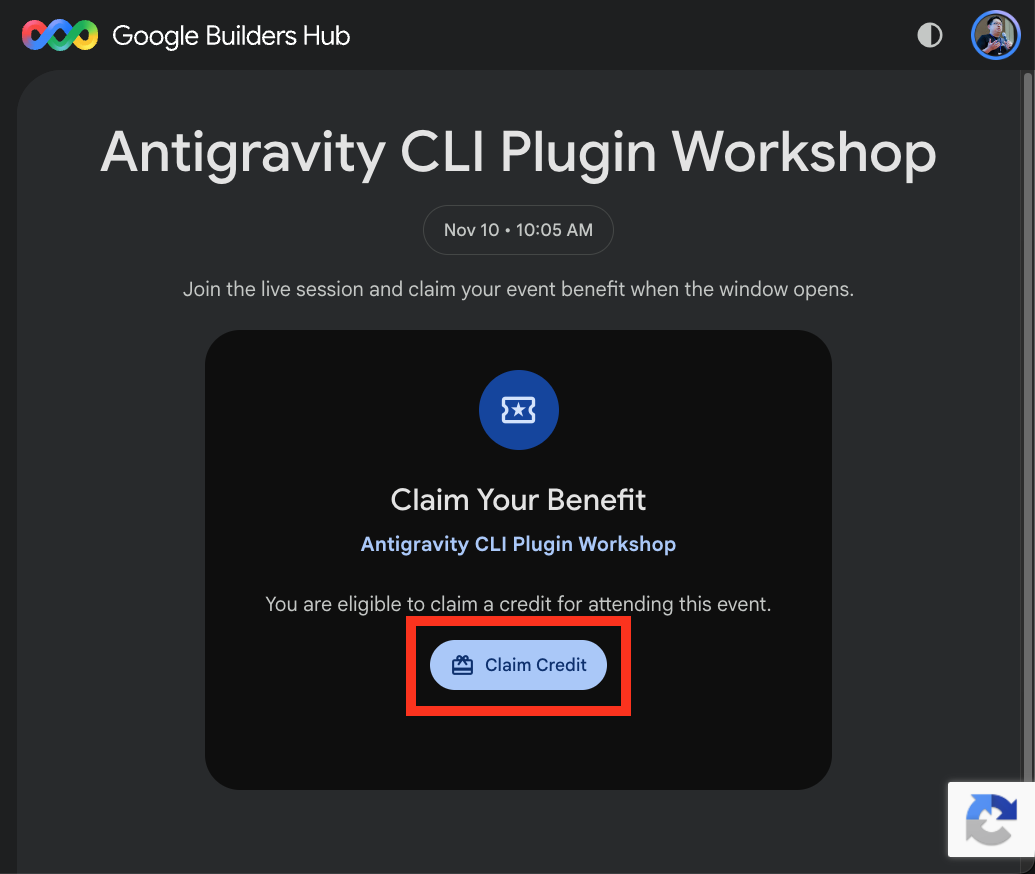
https://me.developers.google.com/benefits/claim/XXXX또는https://g.dev/credits/XXXX)에서 크레딧 사용 링크를 찾습니다. - 링크를 열고 개인 Gmail 계정으로 로그인한 후 크레딧 받기를 선택합니다.
- 메시지가 표시되면 양식을 작성하여 Google Developer Program 프로필을 설정합니다.
- 휴대기기로 QR 코드를 스캔하여 스캔하여 사람임을 인증 확인을 완료합니다.
- 인증이 완료되면 확인 화면이 표시됩니다.
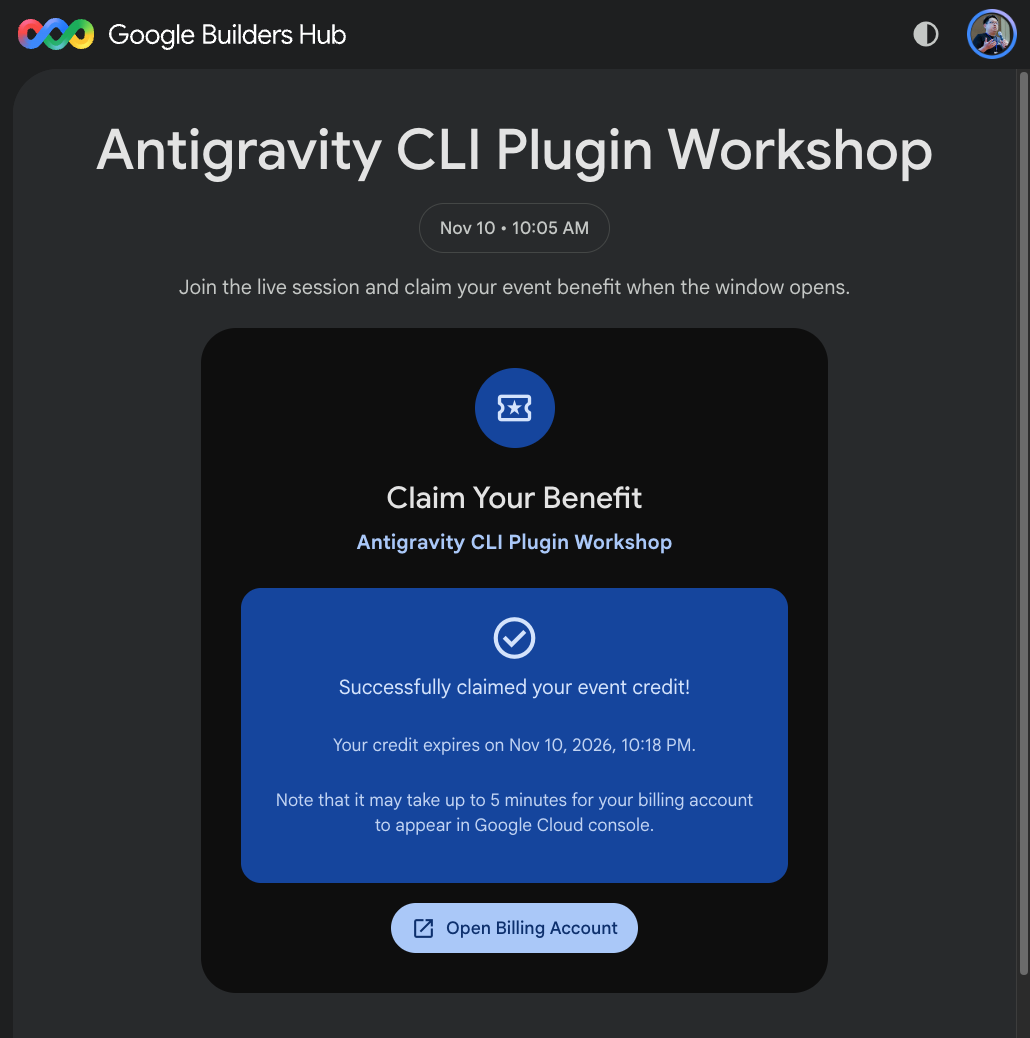
(선택사항) 🔍 신청한 크레딧 확인하기
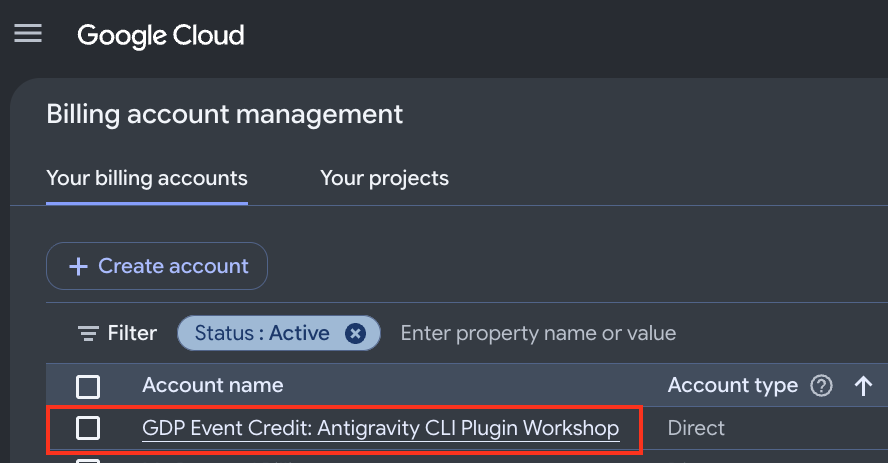
- 결제 계정 열기 버튼을 클릭하거나 Cloud Billing으로 이동하여 Google Cloud 콘솔에서 결제 계정을 확인합니다. 새 계정이 결제 계정 아래에 표시됩니다.
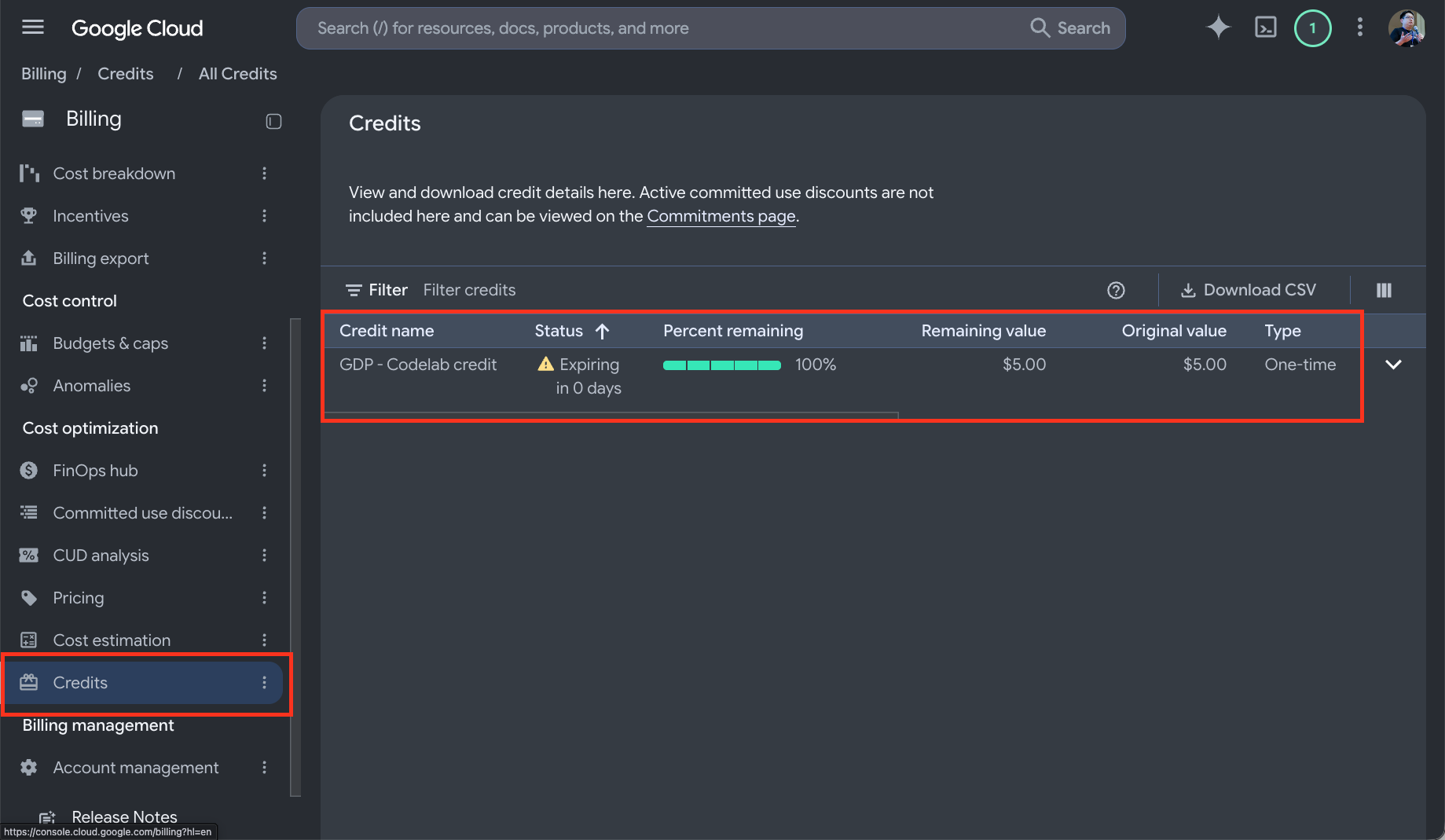
- 결제 계정을 선택한 다음 왼쪽 탐색 메뉴에서 크레딧을 클릭하여 활성 크레딧, 잔액, 만료일을 확인합니다.
3. Google Cloud 프로젝트 만들기 및 환경 설정
Google Cloud 서비스를 사용하려면 프로젝트를 만들고 활성 결제 계정에 연결하세요.
Google Cloud 프로젝트 만들기
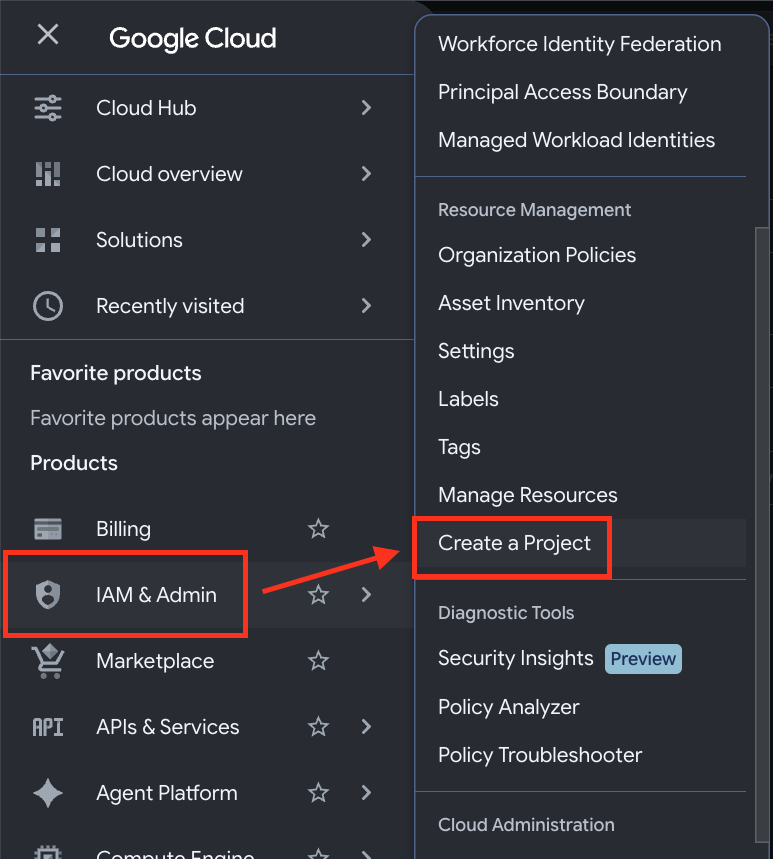
- Google Cloud 콘솔을 엽니다. 탐색 메뉴(☰)에서 IAM 및 관리자 > 프로젝트 만들기로 이동합니다.
- 프로젝트 구성을 완료합니다.
- 프로젝트 이름: 이름을 입력하고 생성된 프로젝트 ID를 기록해 둡니다. 이후 단계에서 필요합니다.
- 결제 계정: 결제 계정(예: Google Developer Program 크레딧 계정)을 선택합니다. 참고: 결제 계정이 하나만 있는 경우 Google Cloud에서 자동으로 연결하고 이 필드를 숨깁니다.
- 상위 리소스: 조직 없음을 선택합니다(또는 해당하는 경우 조직 선택).
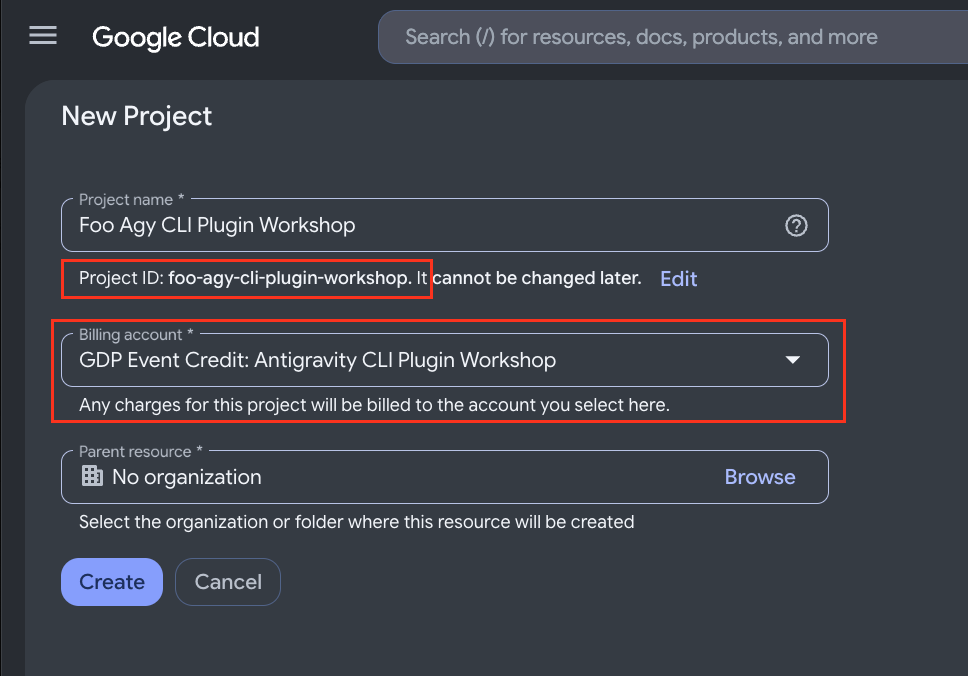
- 만들기를 클릭하고 프로비저닝이 완료될 때까지 기다립니다.
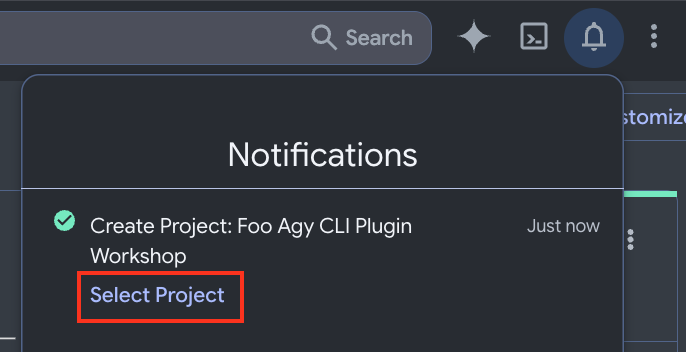
- 알림이 표시되면 오른쪽 상단에 있는 알림 아이콘을 클릭하고 프로젝트 선택을 선택합니다.
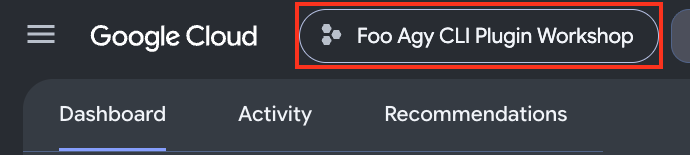
- 콘솔 상단의 프로젝트 선택기에 새 프로젝트가 표시되는지 확인합니다. 그렇지 않으면 선택기를 열고 해당 프로젝트로 전환합니다.
Cloud Shell 활성화
Cloud Shell을 사용하여 Antigravity CLI를 실행하고 Codelab을 완료합니다.
- 오른쪽 상단 툴바에서 Cloud Shell 활성화 아이콘을 클릭합니다.
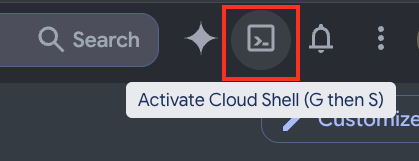
- 메시지가 표시되면 승인을 클릭하여 Cloud Shell에 Google Cloud API에 대한 액세스 권한을 부여합니다.
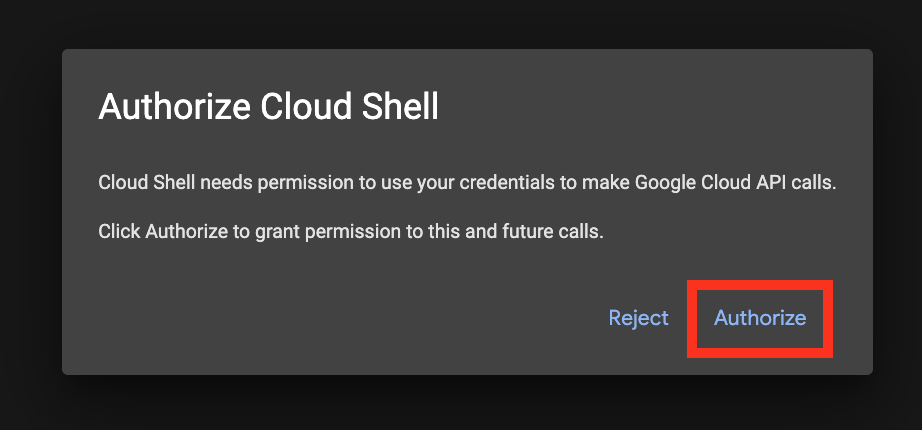
- 터미널 프롬프트에서 활성 프로젝트를 확인합니다.
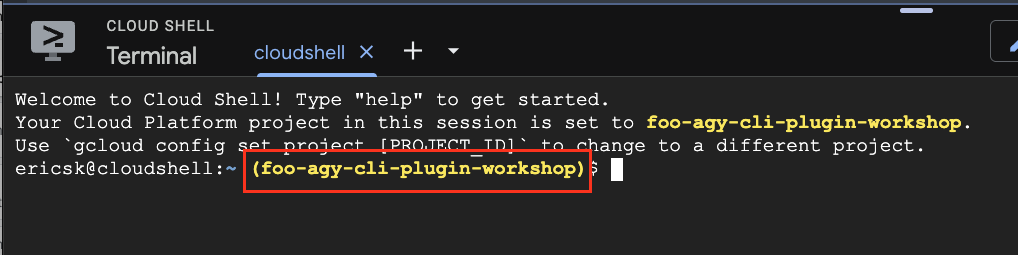
올바른 프로젝트가 설정되지 않은 경우 다음 명령어를 실행합니다.
gcloud config set project YOUR_PROJECT_ID

Agent Platform API 사용 설정
Antigravity CLI에서 AI 모델에 액세스하려면 Agent Platform API가 필요합니다. Cloud Shell에서 다음 명령어를 실행하여 API를 사용 설정합니다.
gcloud services enable aiplatform.googleapis.com

지금까지의 성과
- 결제가 사용 설정된 Google Cloud 프로젝트를 만들고 구성했습니다.
- Cloud Shell을 실행하고 승인했습니다.
- 활성 프로젝트를 설정하고 Agent Platform API를 사용 설정했습니다.
4. Antigravity CLI 실행
샘플 앱 다운로드
샘플 앱을 사용하여 Google Cloud에 배포를 테스트합니다. Cloud Shell에서 명령어를 사용하여 샘플 앱을 다운로드하고 디렉터리를 입력하세요.
git clone https://github.com/ericsk/luckydraw.git
cd luckydraw/
Antigravity 실행
Antigravity CLI(agy)는 Cloud Shell에 사전 설치되어 있습니다. 이 섹션에서는 CLI를 구성하고 실행합니다.
애플리케이션 기본 사용자 인증 정보(ADC)를 사용하여 Antigravity CLI를 승인하려면 다음 단계를 따르세요.
- Antigravity CLI가 프로젝트의 할당량을 사용하도록 필수 환경 변수(
AGY_ADC_AUTH,CLOUDSDK_CORE_PROJECT,GOOGLE_CLOUD_QUOTA_PROJECT)를 설정한 후 CLI를 실행합니다.
export AGY_ADC_AUTH=true
export CLOUDSDK_CORE_PROJECT=$(gcloud config get project)
export GOOGLE_CLOUD_QUOTA_PROJECT=$(gcloud config get project)
agy
- 처음 실행하면 테마를 선택하라는 메시지가 표시됩니다.
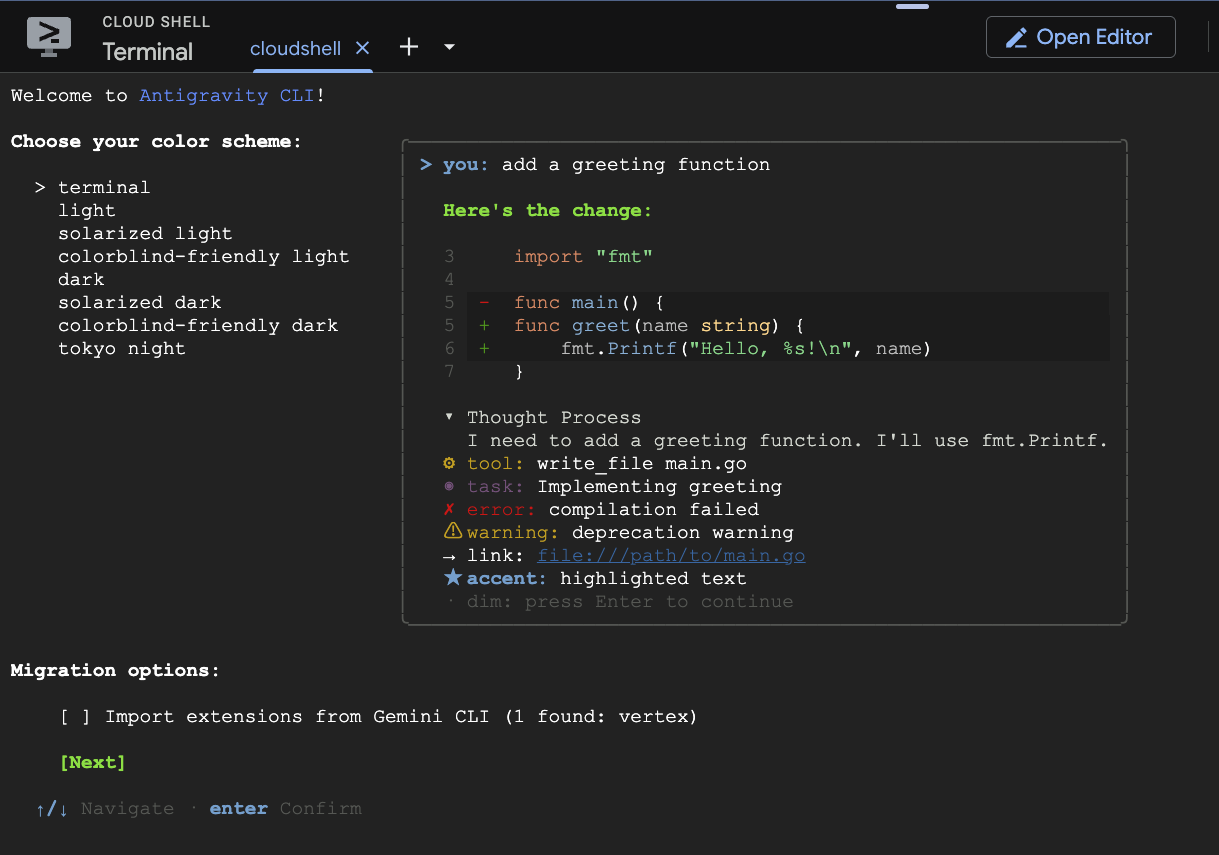
서비스 약관에 동의합니다.
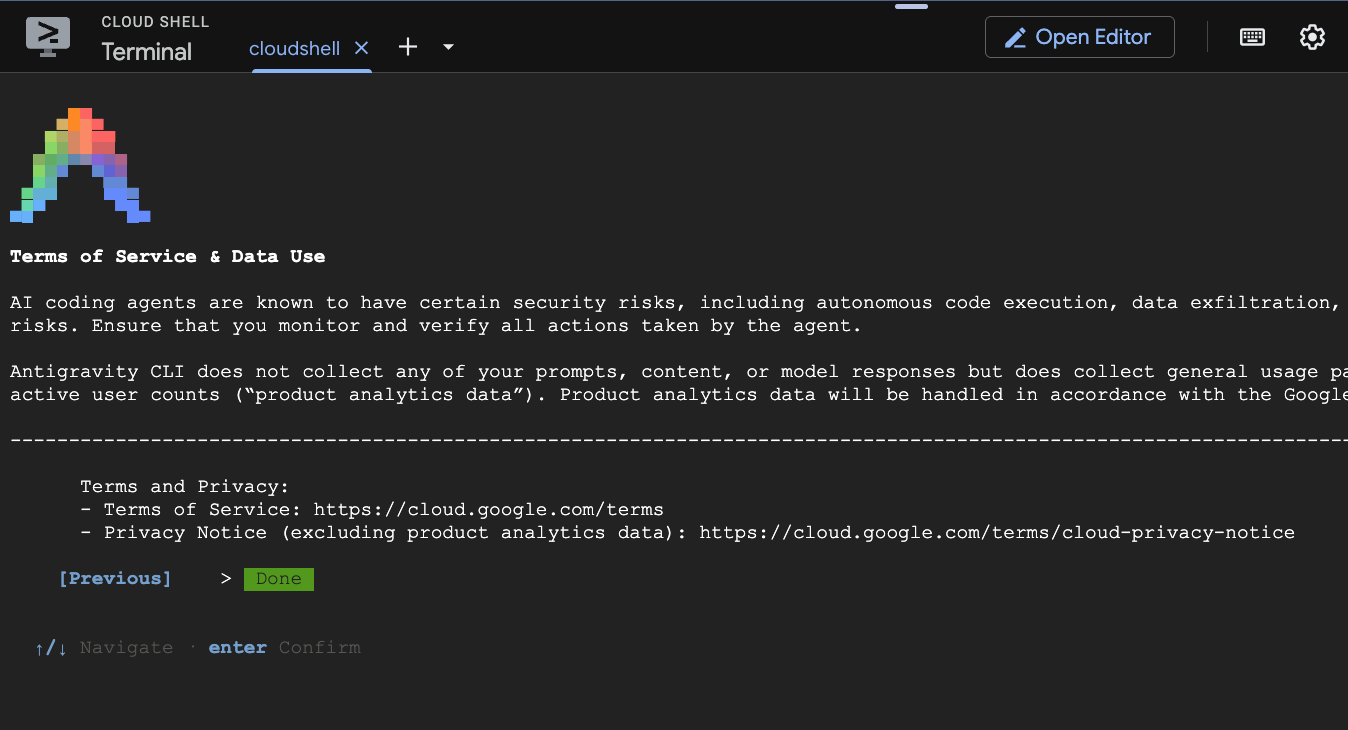
화살표 키를 사용하여 탐색하고 Enter 키를 눌러 계속 진행합니다.
- 이 디렉터리에서 CLI를 처음 실행하는 것이므로 신뢰 여부를 묻는 메시지가 표시됩니다. 예, 이 폴더를 신뢰합니다를 선택하고 Enter를 누릅니다.
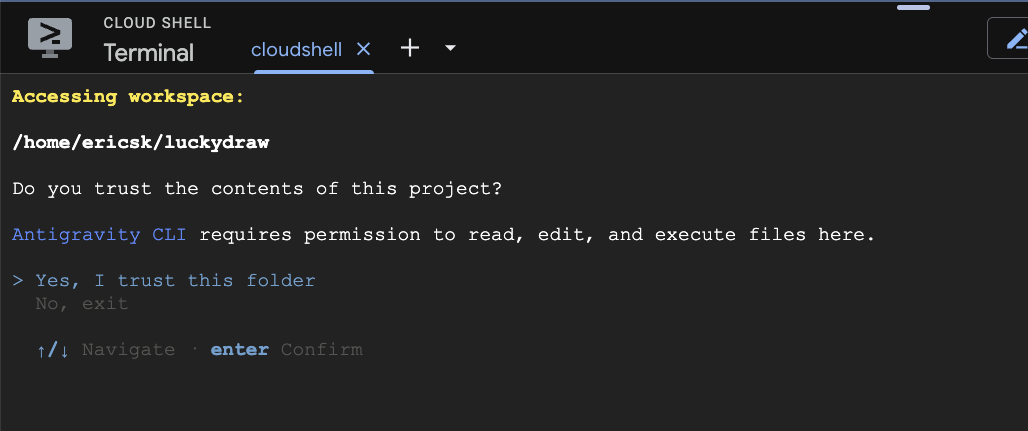
- 이제 Antigravity CLI가 실행 중입니다. 대상 프로젝트와 현재 작업 디렉터리(
luckydraw)를 가리키는지 확인합니다.
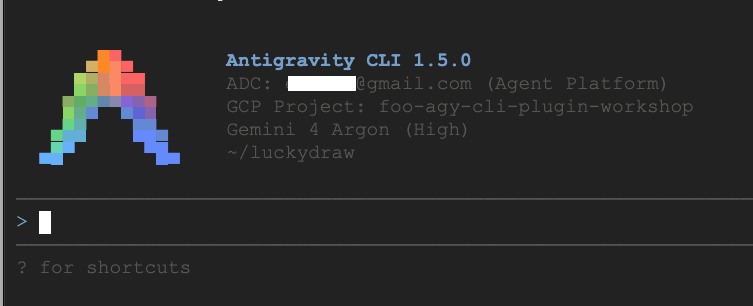
/quit명령어를 실행하여 Antigravity CLI를 종료하고 Cloud Shell로 돌아갑니다. 다음 섹션에서 필요한 플러그인을 설치합니다.
지금까지의 성과
- 테스트용 샘플 앱 다운로드
- Google Cloud 인증을 사용하여 Cloud Shell에서 Antigravity CLI를 실행합니다.
5. Google Cloud Developer 플러그인 설치 및 테스트
Google Cloud Platform을 사용하는 데 필요한 도구와 권장사항을 Antigravity CLI에 갖추려면 Google Cloud Developer 플러그인을 설치하세요.
Google Cloud Developer 플러그인 설치
Cloud Shell(Antigravity CLI 외부)에서 다음 명령어를 실행하여 Google Cloud Developer 플러그인을 설치합니다.
agy plugin install https://github.com/google/skills/tree/main/plugins/cloud/google-cloud-developer
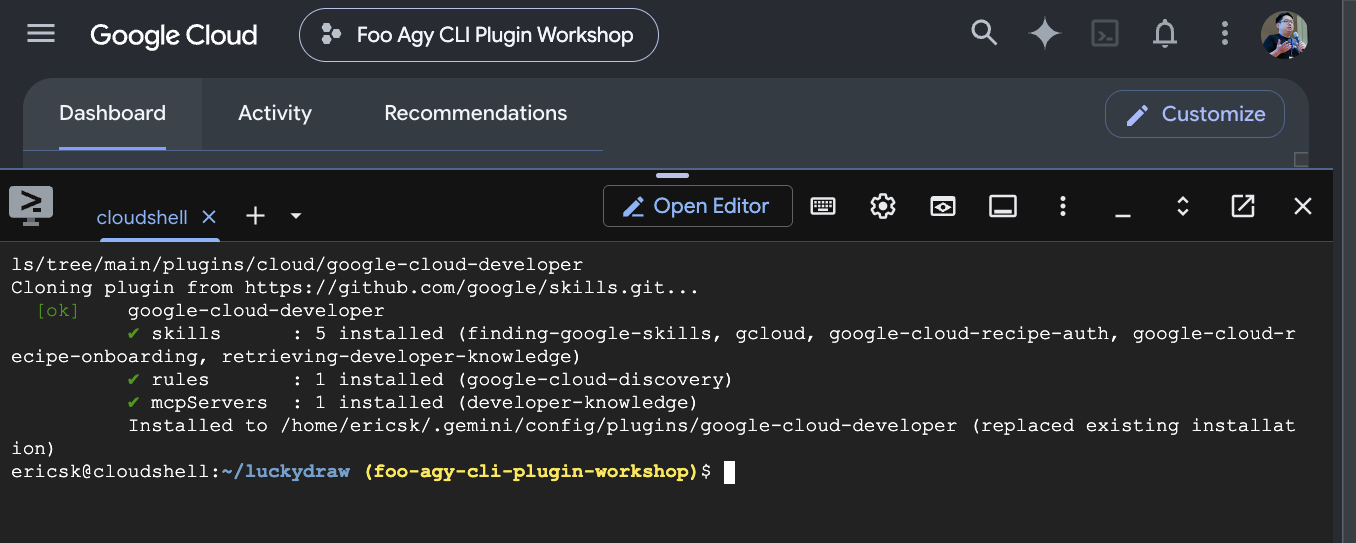
Antigravity CLI에서 앱 배포
- Antigravity CLI를 실행합니다.
agy
- CLI 내에서 에이전트에게 애플리케이션을 배포하라는 프롬프트를 표시하고 배포 리전과 같은 구성 환경설정을 포함합니다.
Please deploy this web app to Google Cloud. I'd like to publish it to the region in Taiwan
- CLI는 작업을 실행할 때 명령어를 승인하라는 메시지를 표시할 수 있습니다. Enter를 눌러 확인하고 계속합니다.
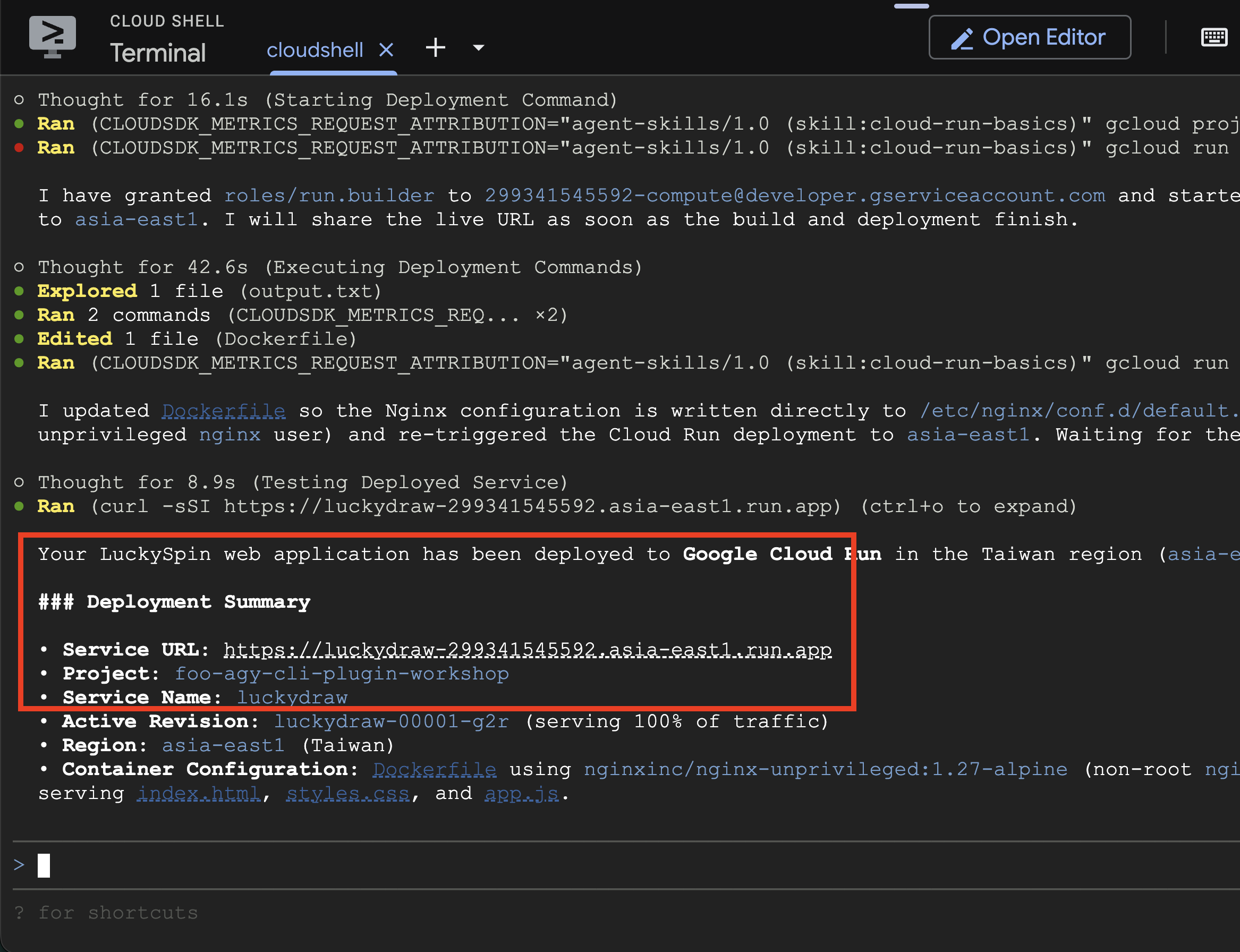
배포가 완료되면 에이전트가 애플리케이션의 공개 URL을 반환합니다.
리소스 삭제
생성된 모든 리소스를 삭제하고 지속적인 요금이 청구되지 않도록 하려면 에이전트에게 환경을 해체해 달라고 요청하세요.
Please clean up all stuff in this project
수행한 작업
- Antigravity CLI용 Google Cloud 개발자 플러그인을 설치합니다.
- Antigravity 에이전트를 사용하여 Google Cloud에 애플리케이션을 배포합니다.
6. 축하합니다
Google Cloud에서 프로젝트, 결제 계정, Cloud Shell을 구성하는 방법을 알아봤습니다. 또한 Antigravity CLI를 사용하고 Google Cloud Developer 플러그인이 애플리케이션 배포 및 배포 취소를 간소화하는 방법을 살펴보았습니다.
실습한 내용
- (선택사항) Google Developer Program 크레딧을 신청하고 활성 Cloud Billing 계정을 설정했습니다.
- Google Cloud 프로젝트를 만들고 활성 Cloud Billing 계정에 연결했습니다.
- Google Cloud 인증을 사용하여 Antigravity CLI를 실행했습니다.
- Antigravity CLI용 Google Cloud 개발자 플러그인을 설치했습니다.
- Google Cloud에서 애플리케이션을 배포하고 배포를 취소했습니다.