

1. Zanim zaczniesz
W tym ćwiczeniu zainstalujesz wtyczkę Google Cloud Developer do interfejsu wiersza poleceń Antigravity CLI i wdrożysz aplikację w Google Cloud.
Czego się nauczysz
- (Opcjonalnie) Odbierz środki na Google Cloud w ramach programu Google Developer Program lub połącz istniejące konto rozliczeniowe Cloud.
- utworzyć projekt w chmurze Google Cloud, włączyć interfejs Agent Platform API i skonfigurować obszar roboczy Cloud Shell;
- Uwierzytelnij Antigravity CLI za pomocą domyślnego uwierzytelniania aplikacji (ADC).
- Zainstaluj wtyczkę Google Cloud Developer w Antigravity CLI.
- Przetestuj wtyczkę, wdrażając przykładową aplikację internetową w Google Cloud.
Wymagania wstępne
- Konto Google (aby wykorzystać środki w programie Google Developer Program, musisz mieć osobiste konto Gmail).
- Konto rozliczeniowe Cloud (odebranie środków spowoduje automatyczne utworzenie konta tymczasowego).
2. Odbieranie środków w ramach programu Google Developer Program (opcjonalnie)
Wszystkie projekty Google Cloud wymagają aktywnego konta rozliczeniowego Cloud. Jeśli uczestniczysz w warsztatach lub wydarzeniu organizowanym przez Google, możesz odebrać środki w ramach programu Google Developer Program, aby otrzymać tymczasowe, wstępnie opłacone konto rozliczeniowe.
Kroki
- Znajdź link do wykorzystania środków w materiałach dotyczących wydarzenia (np.
https://me.developers.google.com/benefits/claim/XXXXlubhttps://g.dev/credits/XXXX). - Otwórz link, zaloguj się na swoje osobiste konto Gmail i wybierz Odbierz środki.
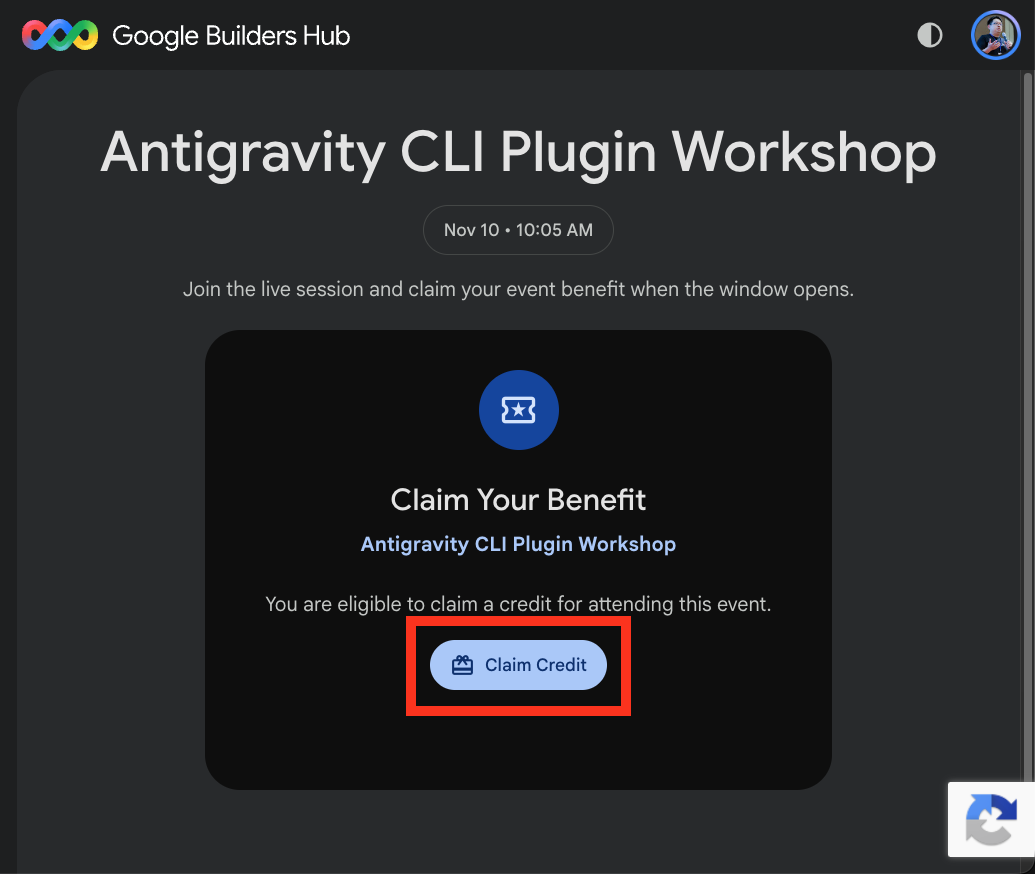
- Jeśli pojawi się taka prośba, wypełnij formularz, aby skonfigurować profil w programie Google Developer Program.
- Przejdź weryfikację Zeskanuj, aby potwierdzić, że jesteś człowiekiem, skanując kod QR za pomocą urządzenia mobilnego.
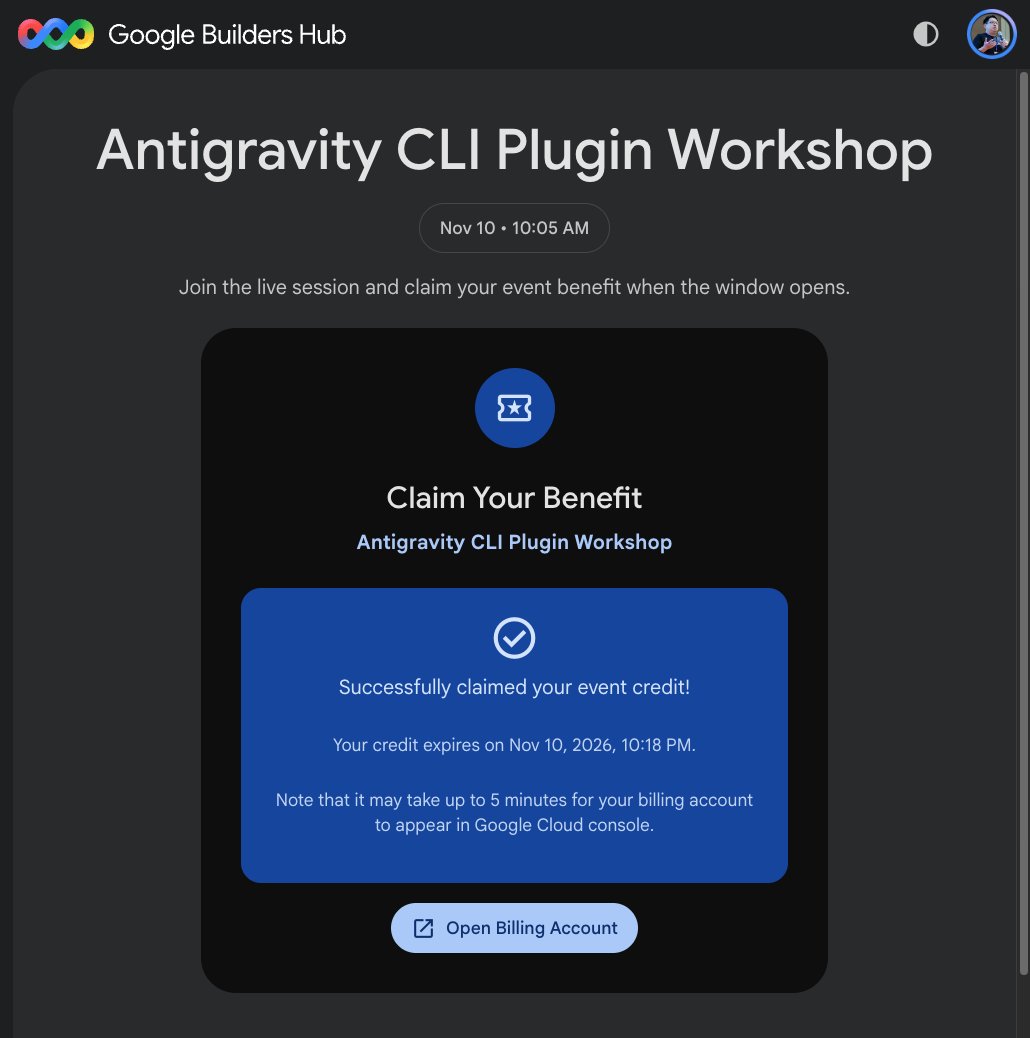
- Po zakończeniu weryfikacji pojawi się ekran potwierdzenia:
(Opcjonalnie) 🔍 Sprawdź wykorzystane środki
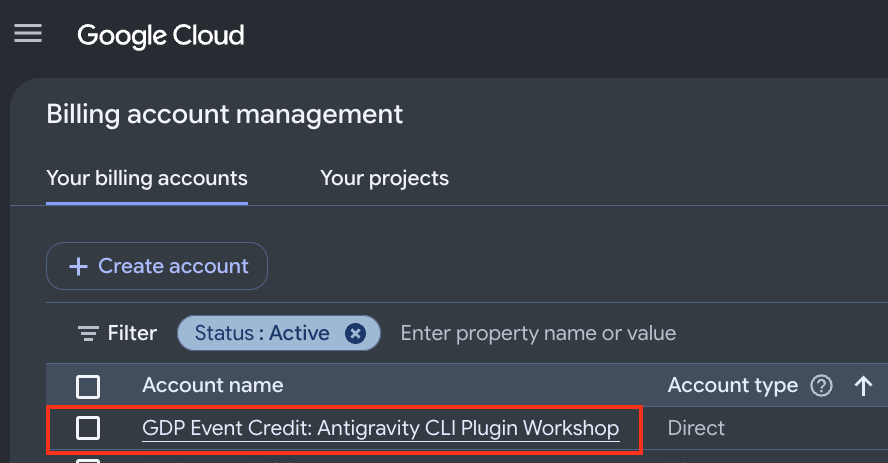
- Kliknij przycisk Otwórz konto rozliczeniowe lub otwórz Rozliczenia usługi Google Cloud, aby wyświetlić swoje konta rozliczeniowe w konsoli Google Cloud. Nowe konto pojawi się w sekcji Twoje konta rozliczeniowe:
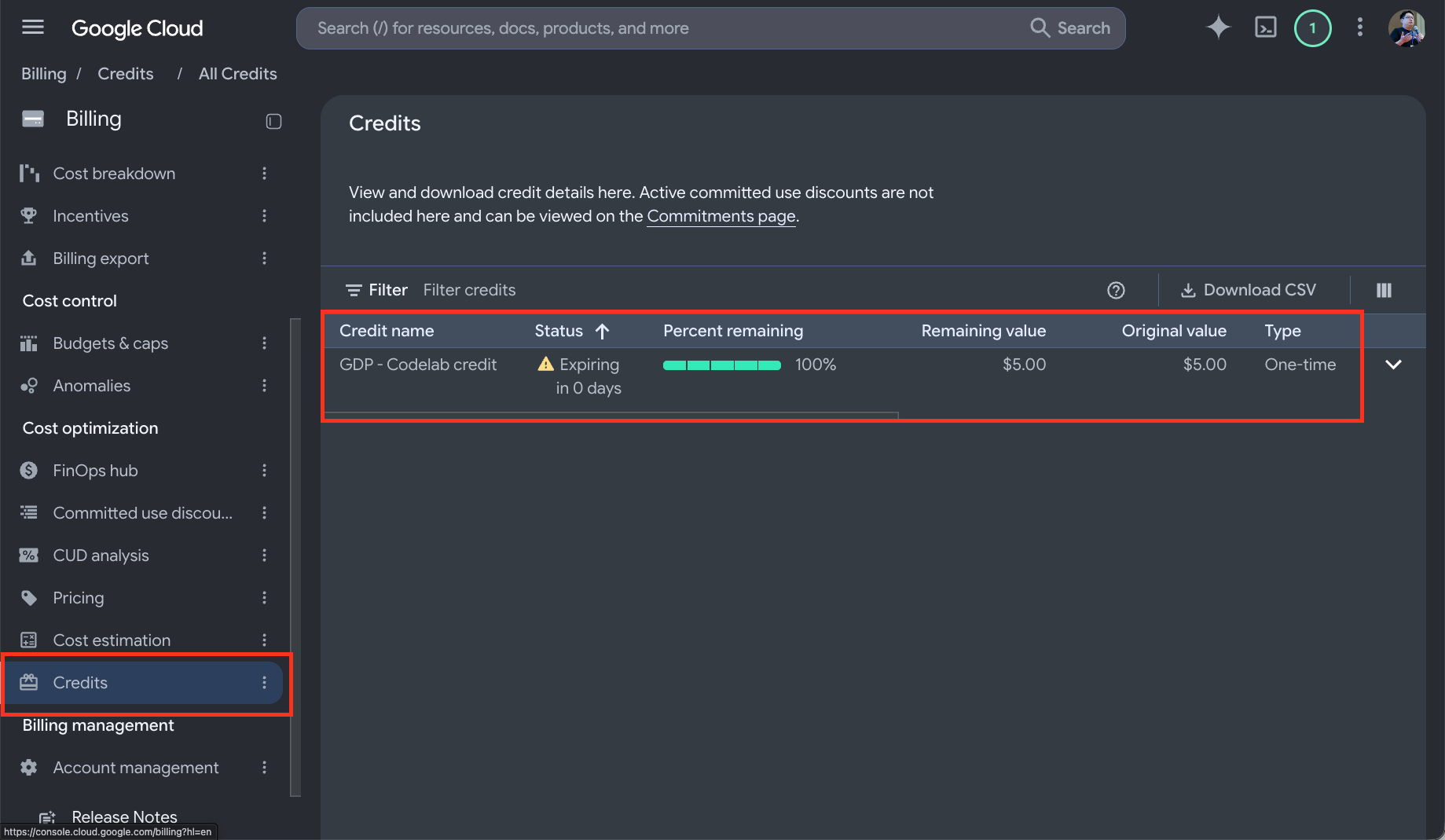
- Wybierz konto rozliczeniowe, a następnie w menu nawigacyjnym po lewej stronie kliknij Środki, aby sprawdzić aktywne środki, pozostałe saldo i daty ważności.
3. Tworzenie projektu Google Cloud i konfigurowanie środowiska
Aby korzystać z usług Google Cloud, utwórz projekt i połącz go z aktywnym kontem rozliczeniowym.
Tworzenie projektu Google Cloud
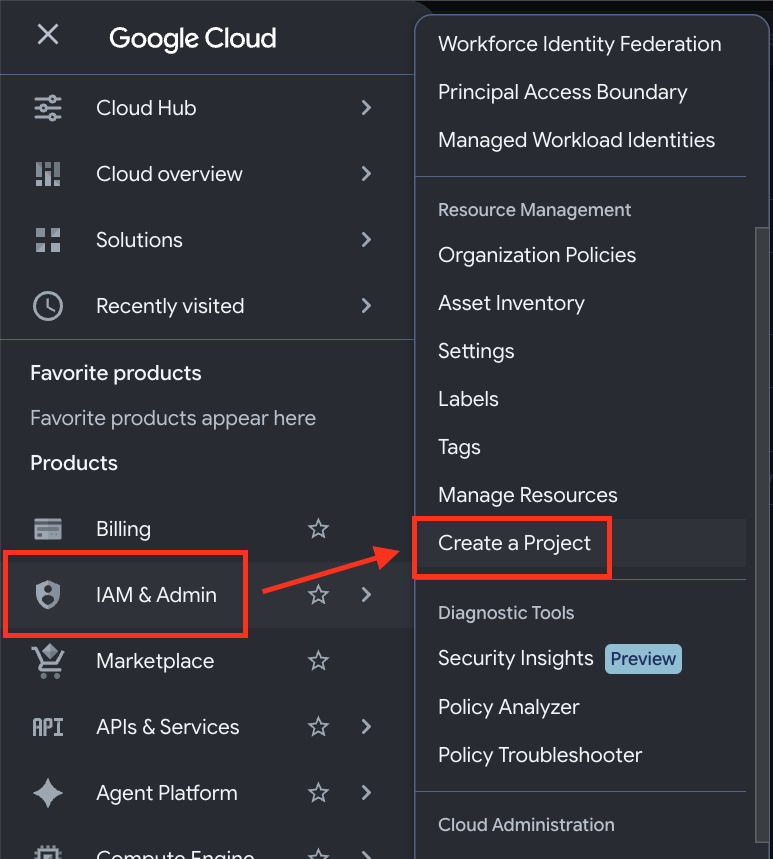
- Otwórz konsolę Google Cloud. W menu nawigacyjnym (☰) kliknij Uprawnienia i administracja > Utwórz projekt.
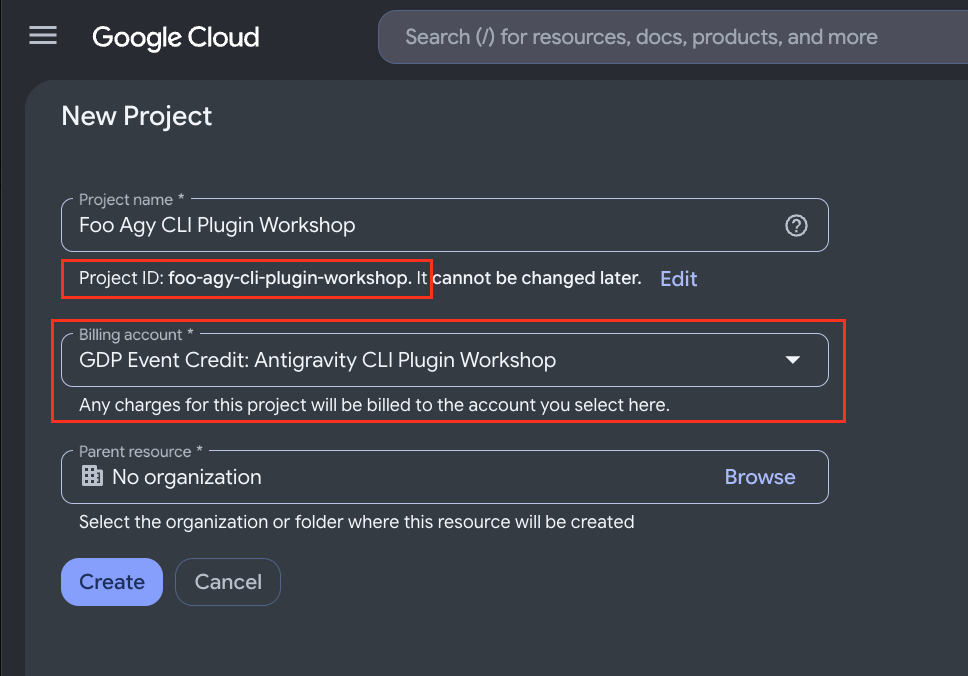
- Dokończ konfigurację projektu:
- Nazwa projektu: wpisz nazwę i zapisz wygenerowany identyfikator projektu, aby użyć go w kolejnych krokach.
- Konto rozliczeniowe: wybierz konto rozliczeniowe (np. konto środków w programie Google Developer Program). Uwaga: jeśli masz tylko jedno konto rozliczeniowe, Google Cloud połączy je automatycznie i ukryje to pole.
- Zasób nadrzędny: wybierz Brak organizacji (lub wybierz swoją organizację, jeśli dotyczy).
- Kliknij Utwórz i poczekaj na zakończenie obsługi administracyjnej.
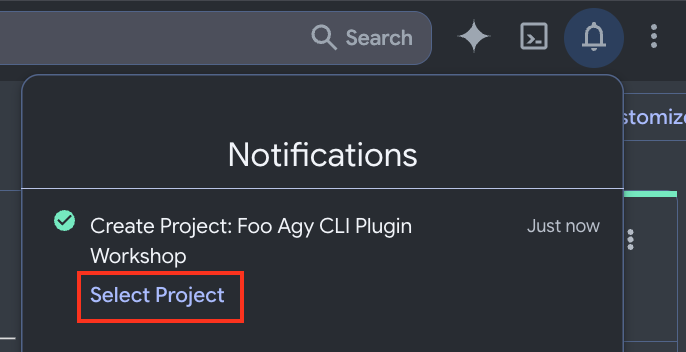
- Gdy pojawi się powiadomienie, kliknij ikonę Powiadomienia w prawym górnym rogu i wybierz Wybierz projekt.
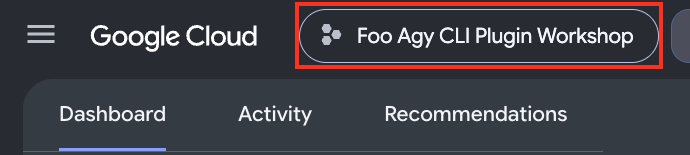
- Sprawdź, czy nowy projekt jest widoczny w selektorze projektów u góry konsoli. Jeśli nie, otwórz selektor i przełącz się na nie.
Aktywowanie Cloud Shell
Do uruchomienia interfejsu wiersza poleceń Antigravity i ukończenia ćwiczenia użyjemy Cloud Shell.
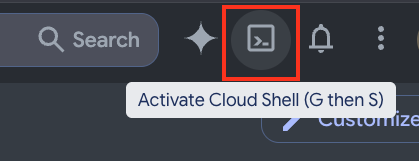
- Na pasku narzędzi w prawym górnym rogu kliknij ikonę Aktywuj Cloud Shell.
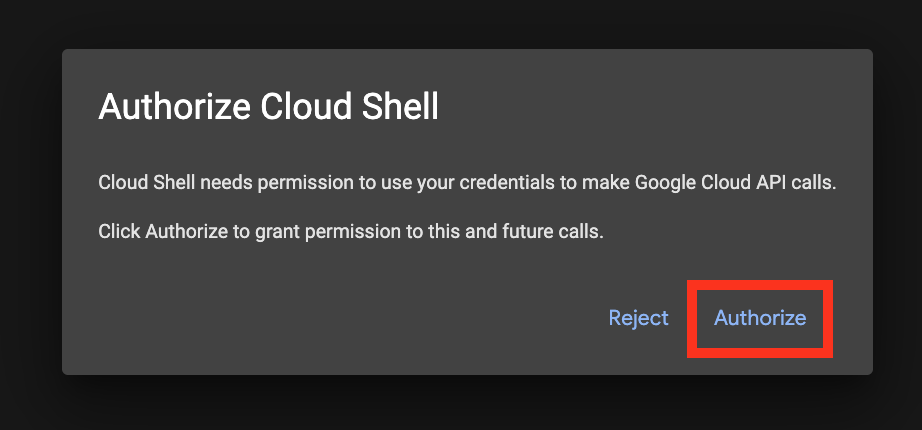
- Jeśli pojawi się prośba, kliknij Autoryzuj, aby przyznać Cloud Shell dostęp do interfejsów Google Cloud API.
- Sprawdź aktywny projekt w terminalu.
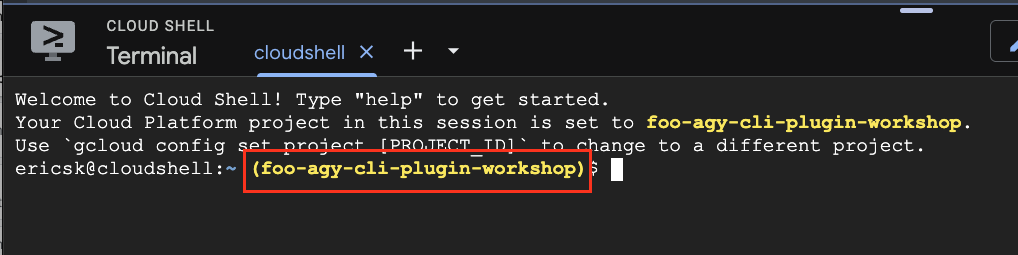
Jeśli właściwy projekt nie jest ustawiony, uruchom to polecenie:
gcloud config set project YOUR_PROJECT_ID

Włączanie interfejsu Agent Platform API
Interfejs Antigravity CLI wymaga interfejsu Agent Platform API, aby uzyskać dostęp do modeli AI. Włącz interfejs API, uruchamiając w Cloud Shell to polecenie:
gcloud services enable aiplatform.googleapis.com

Co zrobiliśmy
- utworzyć i skonfigurować projekt Google Cloud z rozliczeniami;
- uruchomić i autoryzować Cloud Shell,
- Ustaw aktywny projekt i włącz interfejs Agent Platform API.
4. Uruchamianie Antigravity CLI
Pobieranie przykładowej aplikacji
Do przetestowania wdrożenia w Google Cloud użyjemy przykładowej aplikacji. Użyj polecenia w Cloud Shell, aby pobrać przykładową aplikację i wejść do katalogu.
git clone https://github.com/ericsk/luckydraw.git
cd luckydraw/
Uruchom Antigravity
Antigravity CLI (agy) jest wstępnie zainstalowany w Cloud Shell. W tej sekcji skonfigurujesz i uruchomisz interfejs wiersza poleceń.
Aby autoryzować Antigravity CLI za pomocą domyślnego uwierzytelniania aplikacji (ADC), wykonaj te czynności:
- Ustaw wymagane zmienne środowiskowe (
AGY_ADC_AUTH,CLOUDSDK_CORE_PROJECTiGOOGLE_CLOUD_QUOTA_PROJECT), aby Antigravity CLI korzystał z limitu Twojego projektu, a następnie uruchom interfejs wiersza poleceń:
export AGY_ADC_AUTH=true
export CLOUDSDK_CORE_PROJECT=$(gcloud config get project)
export GOOGLE_CLOUD_QUOTA_PROJECT=$(gcloud config get project)
agy
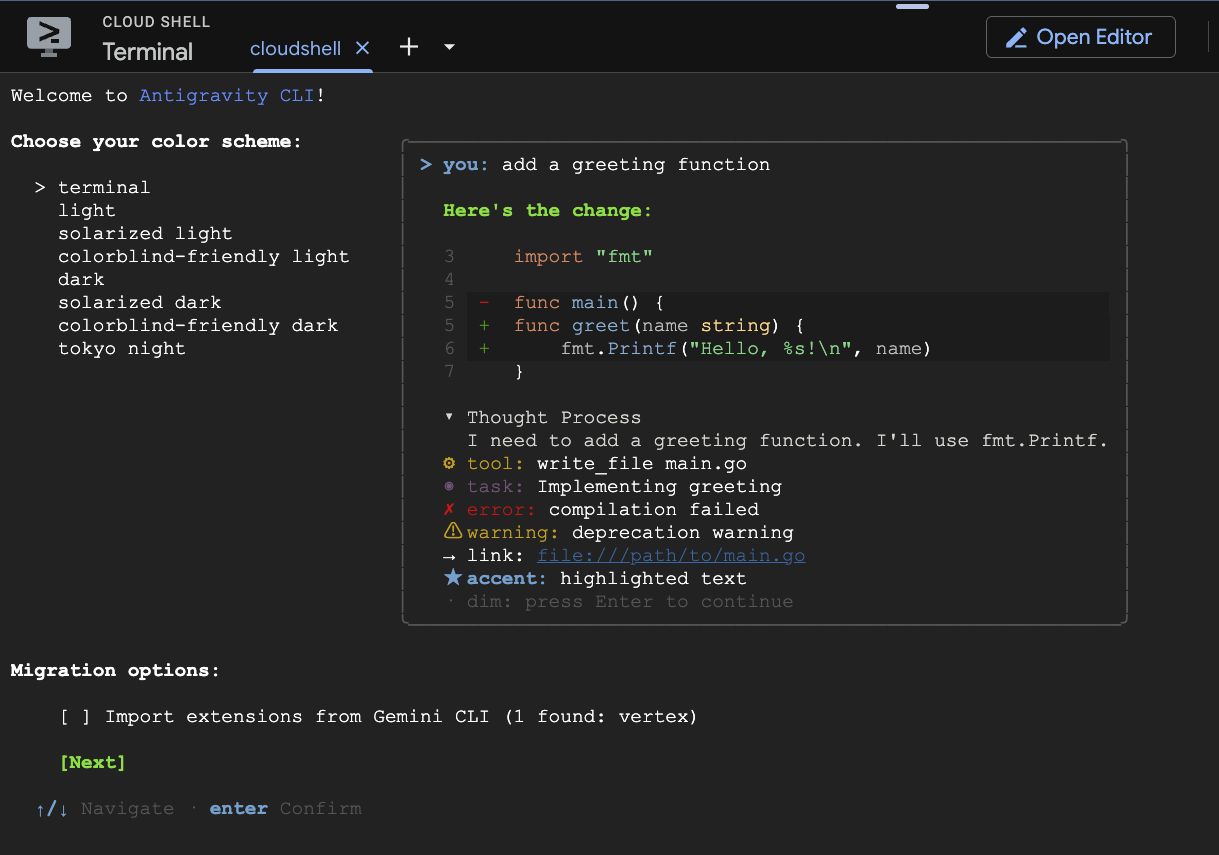
- Przy pierwszym uruchomieniu pojawi się prośba o wybranie motywu:
i zaakceptuj warunki korzystania z usługi:
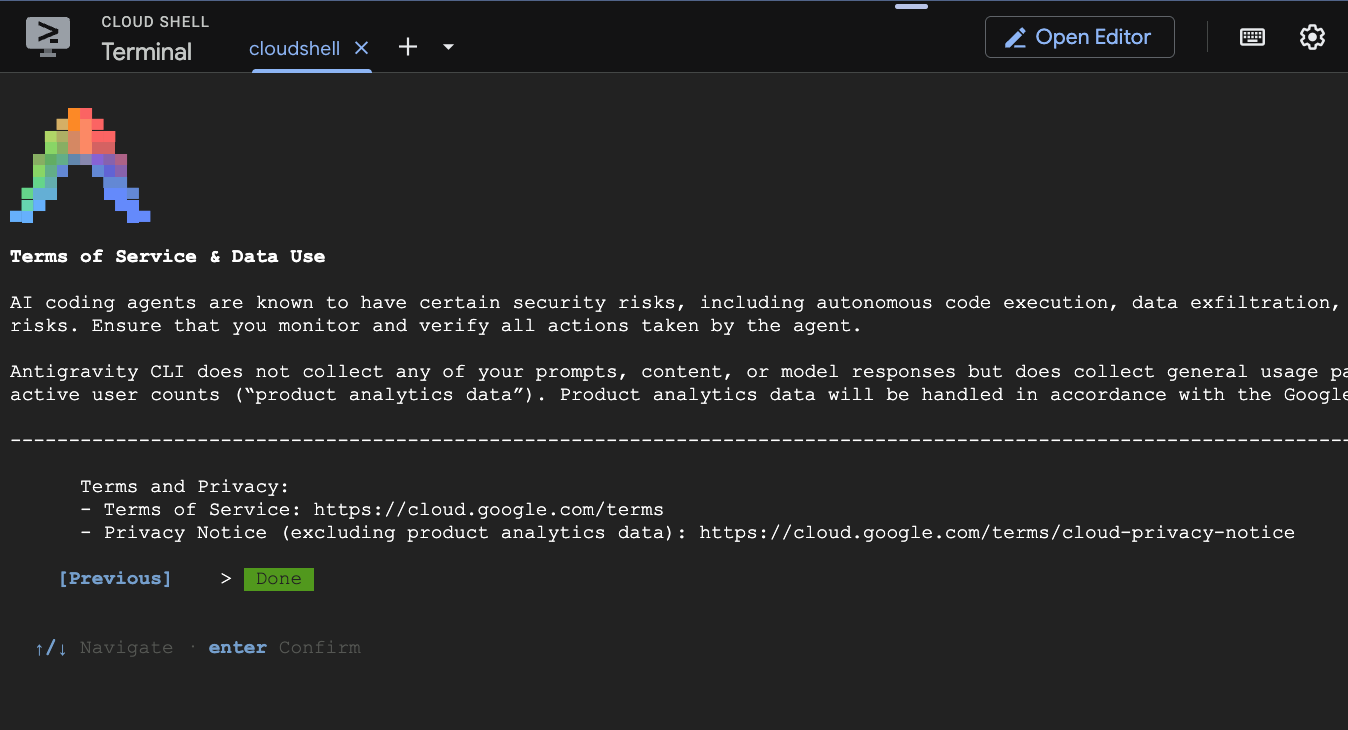
Do nawigacji użyj klawiszy strzałek, a następnie naciśnij Enter, aby przejść dalej.
- Ponieważ po raz pierwszy uruchamiasz interfejs wiersza poleceń w tym katalogu, pojawi się prośba o potwierdzenie, że mu ufasz. Wybierz Tak, ufam temu folderowi i naciśnij Enter.
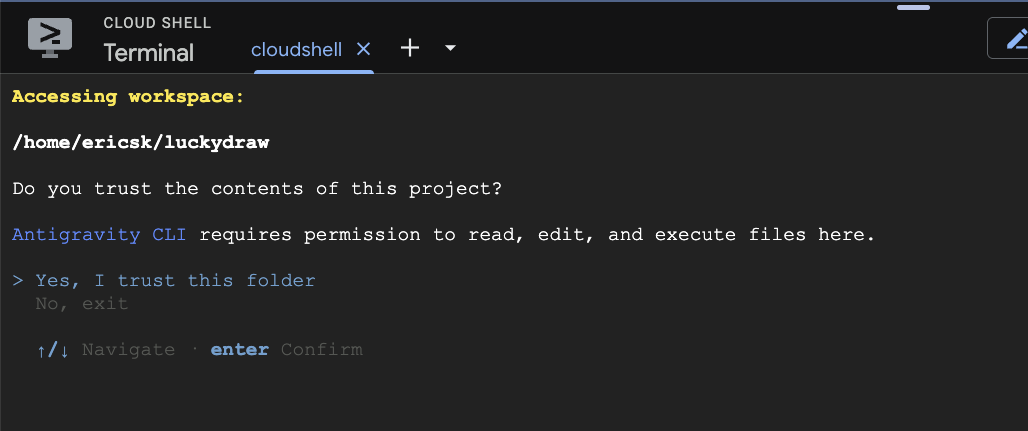
- Antigravity CLI jest teraz uruchomiony. Sprawdź, czy wskazuje on Twój projekt docelowy i bieżący katalog roboczy (
luckydraw).
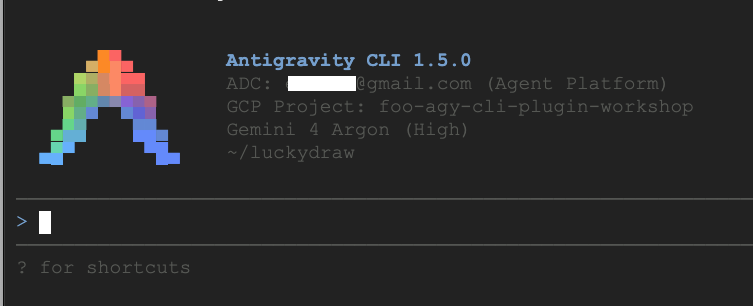
- Uruchom polecenie
/quit, aby zamknąć interfejs wiersza poleceń Antigravity i wrócić do Cloud Shell. Wymaganą wtyczkę zainstalujesz w następnej sekcji.
Co zrobiliśmy
- Pobieranie przykładowej aplikacji do testowania
- uruchomić Antigravity CLI w Cloud Shell z uwierzytelnianiem Google Cloud,
5. Instalowanie i testowanie wtyczki Google Cloud Developer
Aby wyposażyć interfejs wiersza poleceń Antigravity w narzędzia i sprawdzone metody wymagane do pracy z Google Cloud Platform, zainstaluj wtyczkę Google Cloud Developer.
Instalowanie wtyczki Google Cloud Developer
W Cloud Shell (poza Antigravity CLI) uruchom to polecenie, aby zainstalować wtyczkę Google Cloud Developer:
agy plugin install https://github.com/google/skills/tree/main/plugins/cloud/google-cloud-developer
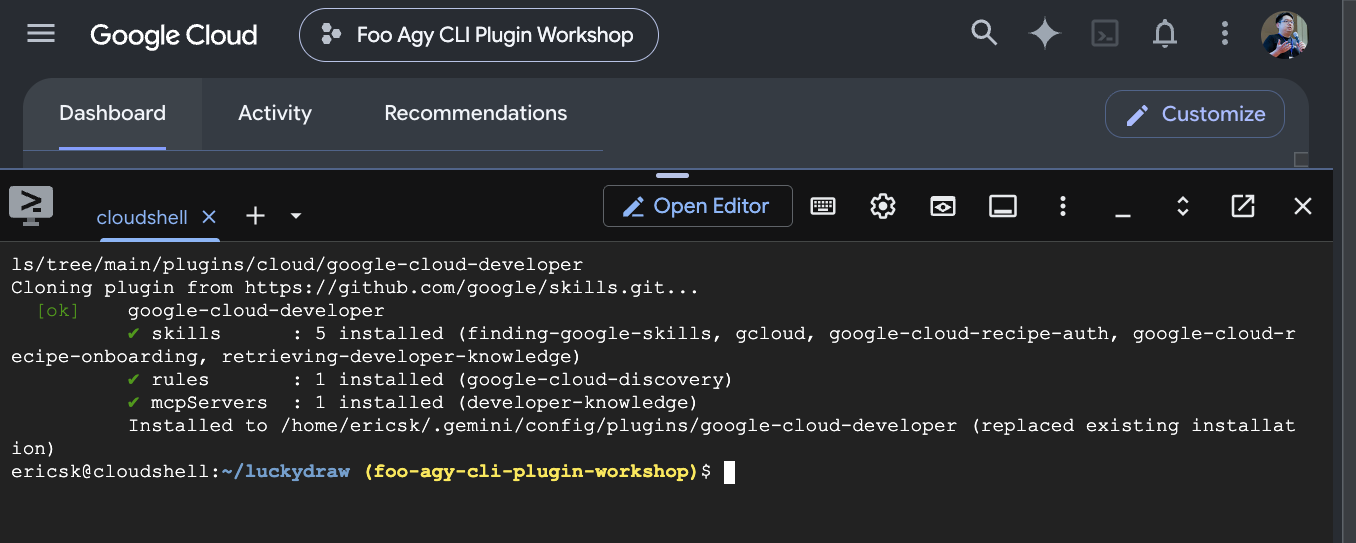
Wdrażanie aplikacji z interfejsu wiersza poleceń Antigravity
- Uruchom Antigravity CLI:
agy
- W interfejsie wiersza poleceń poproś agenta o wdrożenie aplikacji i podaj preferencje konfiguracji, takie jak region wdrożenia:
Please deploy this web app to Google Cloud. I'd like to publish it to the region in Taiwan
- Podczas wykonywania zadań interfejs wiersza poleceń może prosić o zatwierdzenie poleceń. Aby potwierdzić i przejść dalej, naciśnij Enter.
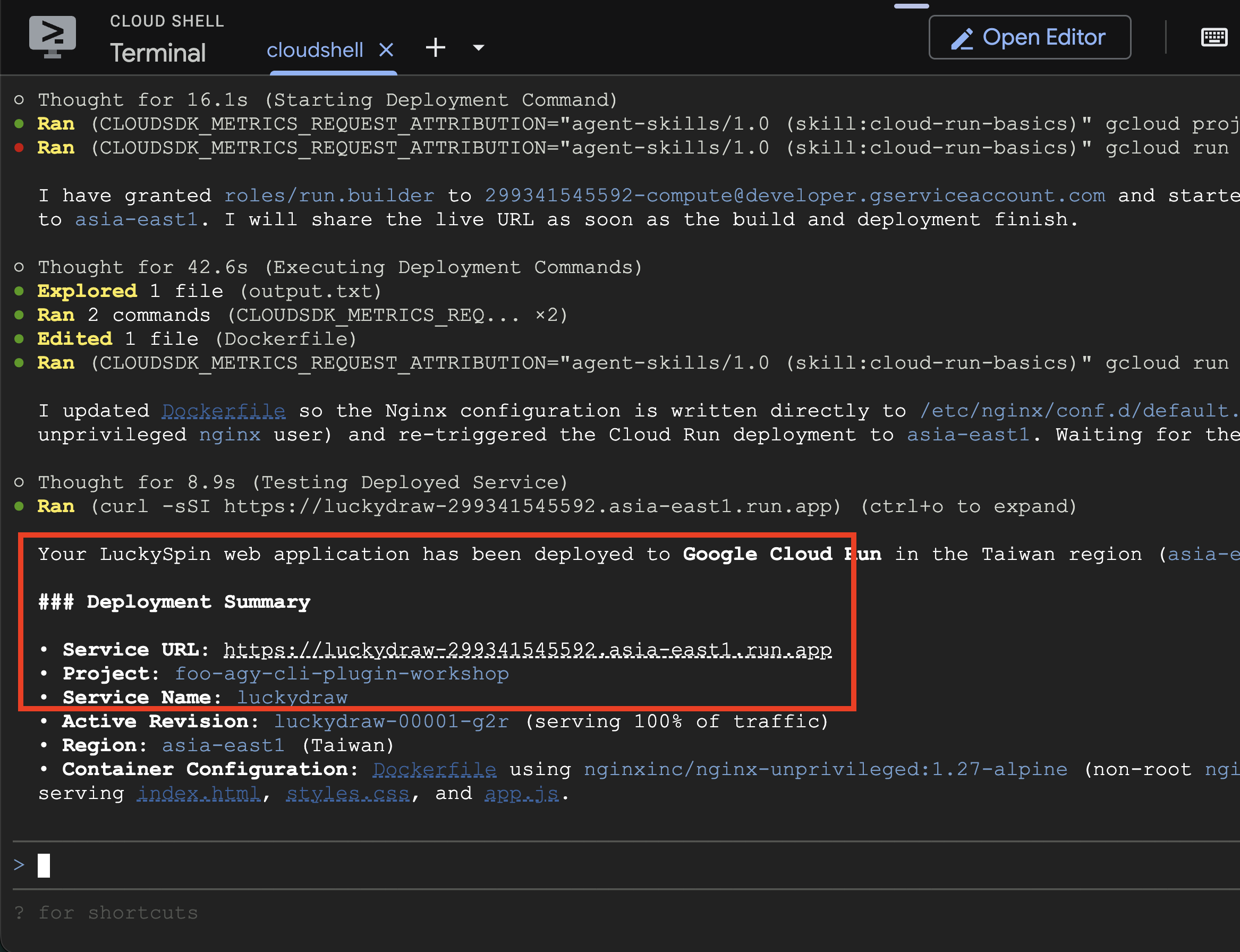
Po zakończeniu wdrażania agent zwraca publiczny adres URL aplikacji.
Czyszczenie zasobów
Aby usunąć wszystkie utworzone zasoby i uniknąć dalszych opłat, poproś agenta o usunięcie środowiska:
Please clean up all stuff in this project
Co zostało zrobione
- Zainstaluj wtyczkę Google Cloud Developer do Antigravity CLI.
- wdrażać aplikację w Google Cloud za pomocą agenta Antigravity.
6. Gratulacje
Wiesz już, jak skonfigurować projekt, konto rozliczeniowe i Cloud Shell w Google Cloud. Użyliśmy też interfejsu wiersza poleceń Antigravity CLI i zobaczyliśmy, jak wtyczka Google Cloud Developer usprawnia wdrażanie i wycofywanie aplikacji.
osiągnięcia,
- (Opcjonalnie) Wykorzystaj środki w programie Google Developer Program i skonfiguruj aktywne konto rozliczeniowe Cloud.
- utworzyć projekt Google Cloud i połączyć go z aktywnym kontem rozliczeniowym Cloud;
- Uruchomiliśmy interfejs wiersza poleceń Antigravity z uwierzytelnianiem Google Cloud.
- zainstalować wtyczkę Google Cloud Developer do interfejsu wiersza poleceń Antigravity.
- wdrożyć i wycofać aplikację w Google Cloud,