

1. Antes de começar
Neste codelab, você vai instalar o plug-in do Google Cloud Developer para a CLI do Antigravity e implantar um aplicativo no Google Cloud.
O que você vai aprender
- (Opcional) Resgate créditos do Google Cloud pelo Google Developer Program ou conecte uma conta do Cloud Billing atual.
- Criar um projeto do Google Cloud, ativar a API Agent Platform e configurar o espaço de trabalho do Cloud Shell.
- Autentique a CLI do Antigravity usando o Application Default Credentials (ADC).
- Instale o plug-in do Google Cloud Developer na CLI do Antigravity.
- Teste o plug-in implantando um aplicativo da Web de amostra no Google Cloud.
Pré-requisitos
- Uma Conta do Google (é necessário ter uma conta pessoal do Gmail para resgatar créditos do Google Developer Program).
- Uma conta do Cloud Billing (ao resgatar os créditos, uma conta temporária será criada automaticamente).
2. Resgatar créditos do Google Developer Program (opcional)
Todos os projetos do Google Cloud precisam de uma conta ativa do Cloud Billing. Se você estiver participando de um workshop ou evento apoiado pelo Google, poderá resgatar créditos do Google Developer Program para receber uma conta de faturamento temporária e pré-financiada.
Etapas
- Localize o link de resgate de créditos nos materiais do evento (por exemplo,
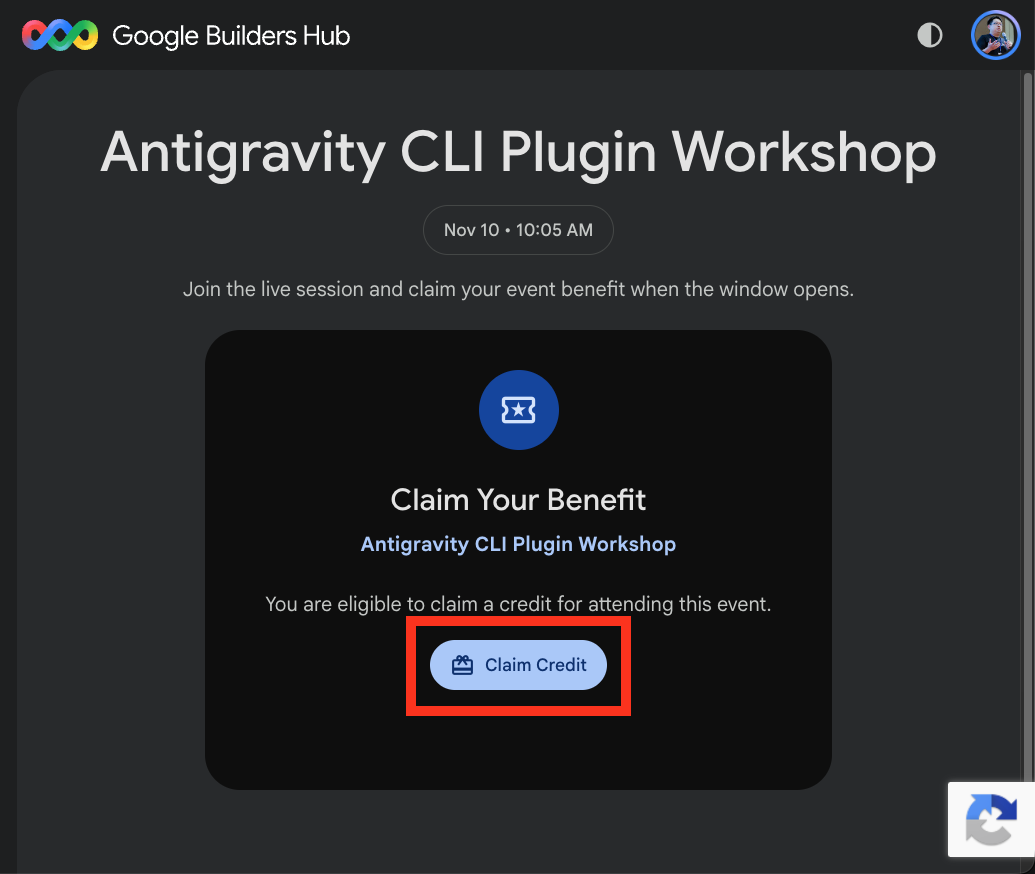
https://me.developers.google.com/benefits/claim/XXXXouhttps://g.dev/credits/XXXX). - Abra o link, faça login com sua conta pessoal do Gmail e selecione Resgatar crédito.
- Se solicitado, preencha o formulário para configurar seu perfil do Google Developer Program.
- Conclua a verificação Leia o QR code para confirmar que você é uma pessoa usando seu dispositivo móvel.
- Após a verificação, uma tela de confirmação vai aparecer:
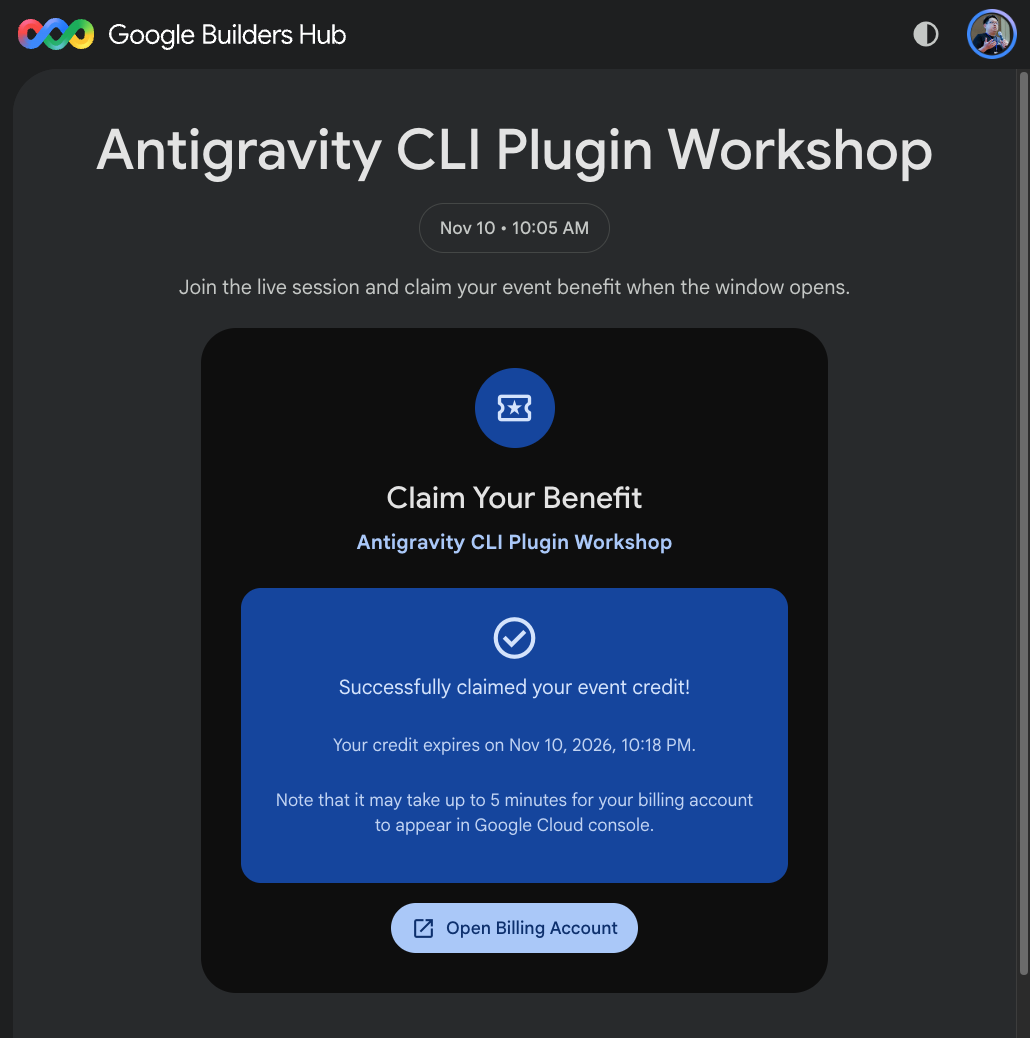
(Opcional) 🔍 Verifique os créditos resgatados
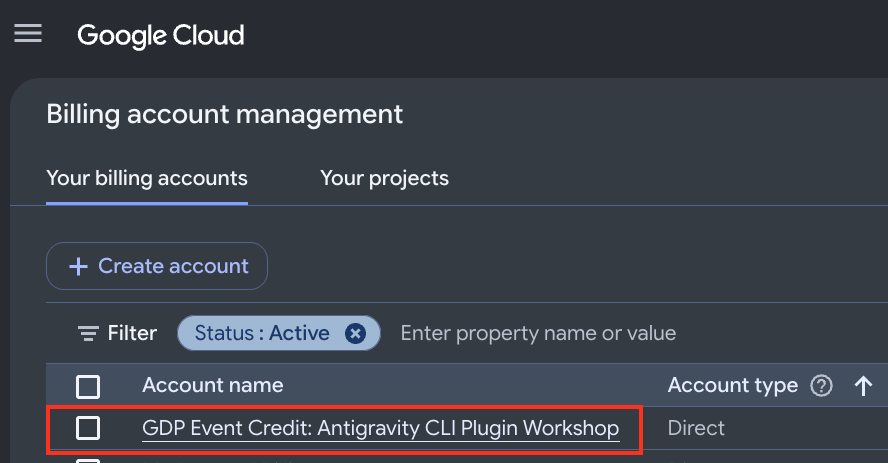
- Clique no botão Abrir conta de faturamento ou acesse o Cloud Billing para ver suas contas de faturamento no console do Google Cloud. Sua nova conta vai aparecer em Suas contas de faturamento:
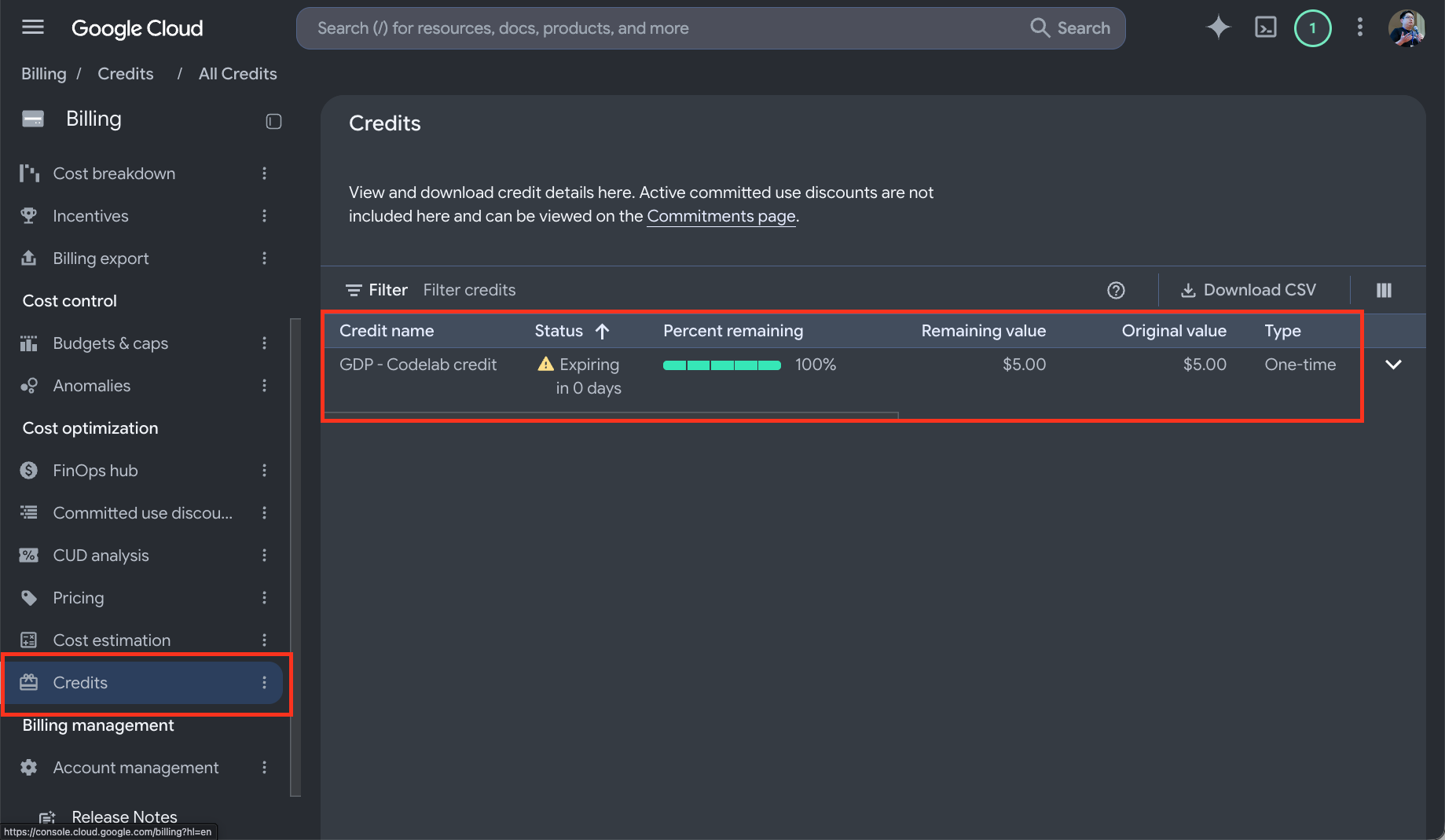
- Selecione sua conta de faturamento e clique em Créditos no menu de navegação à esquerda para confirmar os créditos ativos, o saldo restante e as datas de validade.
3. Criar um projeto na nuvem do Google Cloud e configurar o ambiente
Para usar os serviços do Google Cloud, crie um projeto e vincule-o a uma conta de faturamento ativa.
Criar um projeto do Google Cloud
- Abra o Console do Google Cloud. No menu de navegação (☰), acesse IAM e administrador > Criar projeto.
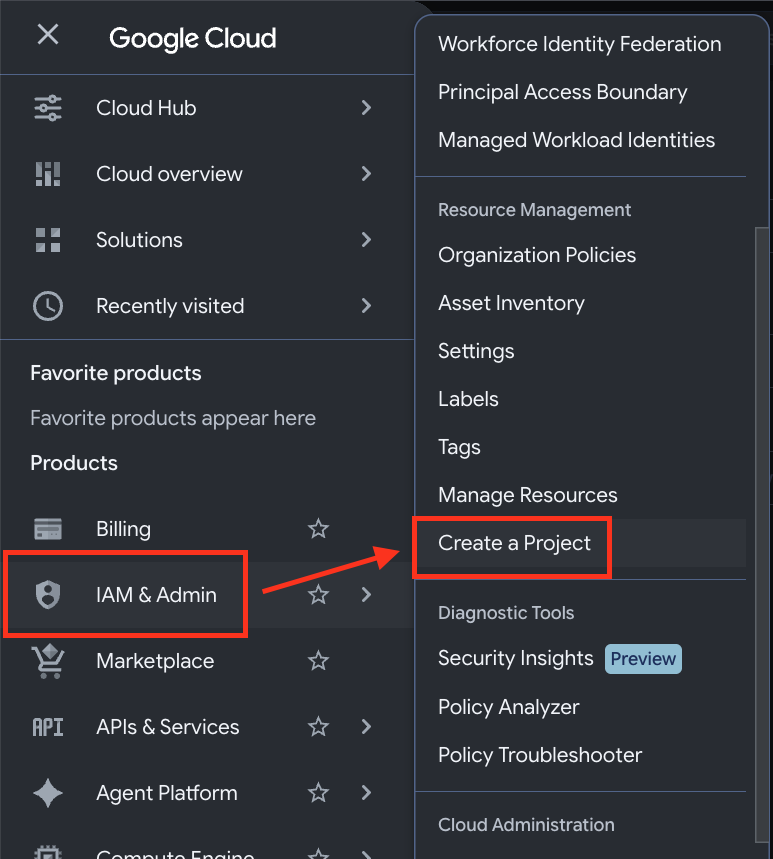
- Conclua a configuração do projeto:
- Nome do projeto: insira um nome e registre o ID do projeto gerado para as próximas etapas.
- Conta de faturamento: selecione sua conta de faturamento (como a conta de créditos do Google Developer Program). Observação: se você tiver apenas uma conta de faturamento, o Google Cloud vai vinculá-la automaticamente e ocultar esse campo.
- Recurso pai: selecione Sem organização (ou escolha sua organização, se aplicável).
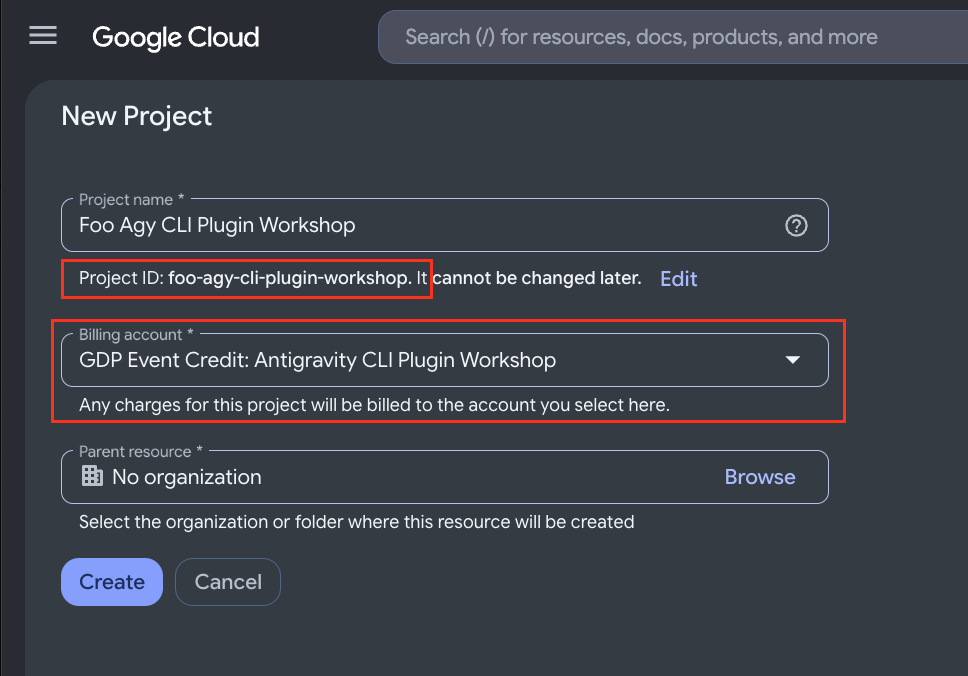
- Clique em Criar e aguarde a conclusão do provisionamento.
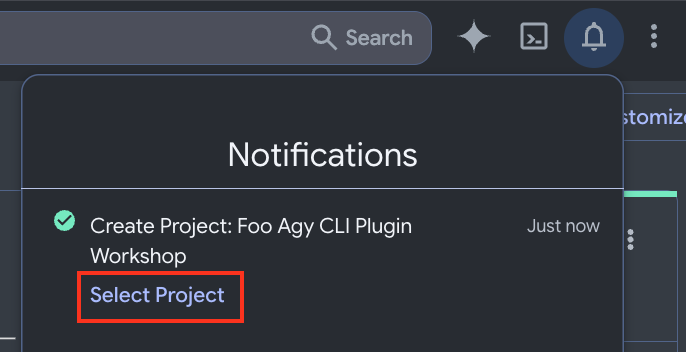
- Quando a notificação aparecer, clique no ícone Notificações no canto superior direito e escolha Selecionar projeto.
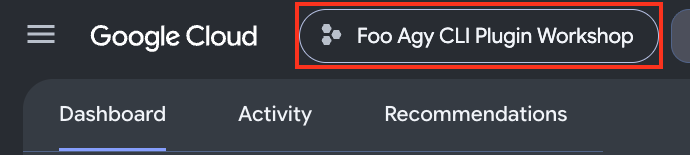
- Verifique se o novo projeto aparece no seletor de projetos na parte de cima do console. Se não estiver, abra o seletor e mude para ele.
Ativar o Cloud Shell
Vamos usar o Cloud Shell para executar a CLI do Antigravity e concluir o codelab.
- Clique no ícone Ativar o Cloud Shell na barra de ferramentas no canto superior direito.
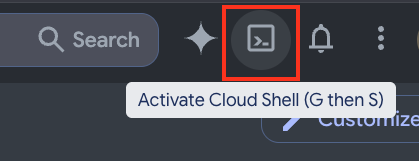
- Se solicitado, clique em Autorizar para conceder ao Cloud Shell acesso às APIs do Google Cloud.
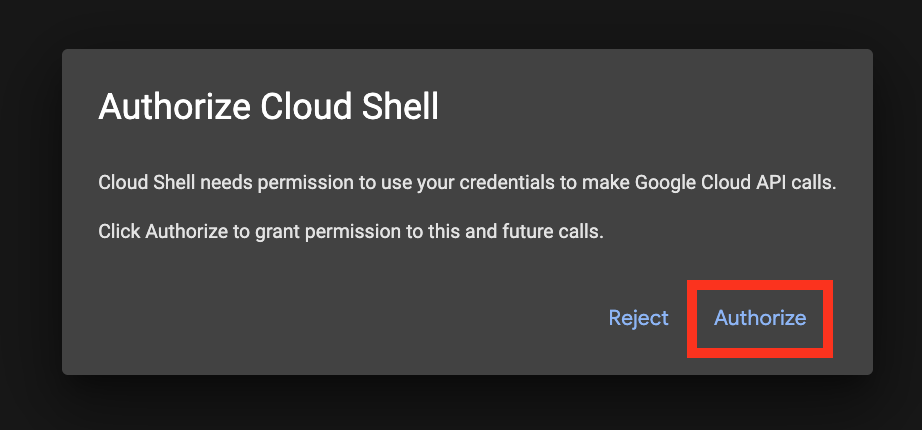
- Verifique o projeto ativo no prompt do terminal.
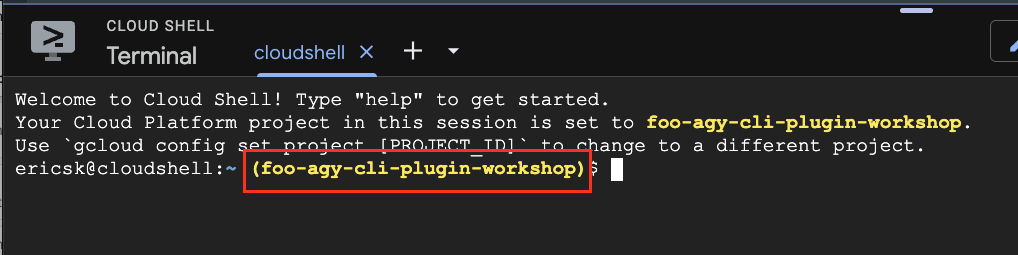
Se o projeto correto não estiver definido, execute este comando:
gcloud config set project YOUR_PROJECT_ID

ativar a API Agent Platform
A CLI do Antigravity requer a API Agent Platform para acessar modelos de IA. Ative a API executando o comando no Cloud Shell:
gcloud services enable aiplatform.googleapis.com

O que fizemos
- Criou e configurou um projeto na nuvem do Google Cloud com faturamento.
- Iniciou e autorizou o Cloud Shell.
- Defina o projeto ativo e ative a API Agent Platform.
4. Iniciar a CLI do Antigravity
Baixar o aplicativo de exemplo
Vamos usar um app de exemplo para testar a implantação no Google Cloud. Use o comando no Cloud Shell para baixar o app de exemplo e entrar no diretório.
git clone https://github.com/ericsk/luckydraw.git
cd luckydraw/
Iniciar o Antigravity
A CLI do Antigravity (agy) é pré-instalada no Cloud Shell. Nesta seção, você vai configurar e iniciar a CLI.
Para autorizar a CLI do Antigravity usando o Application Default Credentials (ADC), siga estas etapas:
- Defina as variáveis de ambiente necessárias (
AGY_ADC_AUTH,CLOUDSDK_CORE_PROJECTeGOOGLE_CLOUD_QUOTA_PROJECT) para que a CLI do Antigravity use a cota do seu projeto e, em seguida, inicie a CLI:
export AGY_ADC_AUTH=true
export CLOUDSDK_CORE_PROJECT=$(gcloud config get project)
export GOOGLE_CLOUD_QUOTA_PROJECT=$(gcloud config get project)
agy
- Na primeira inicialização, você vai precisar selecionar um tema:
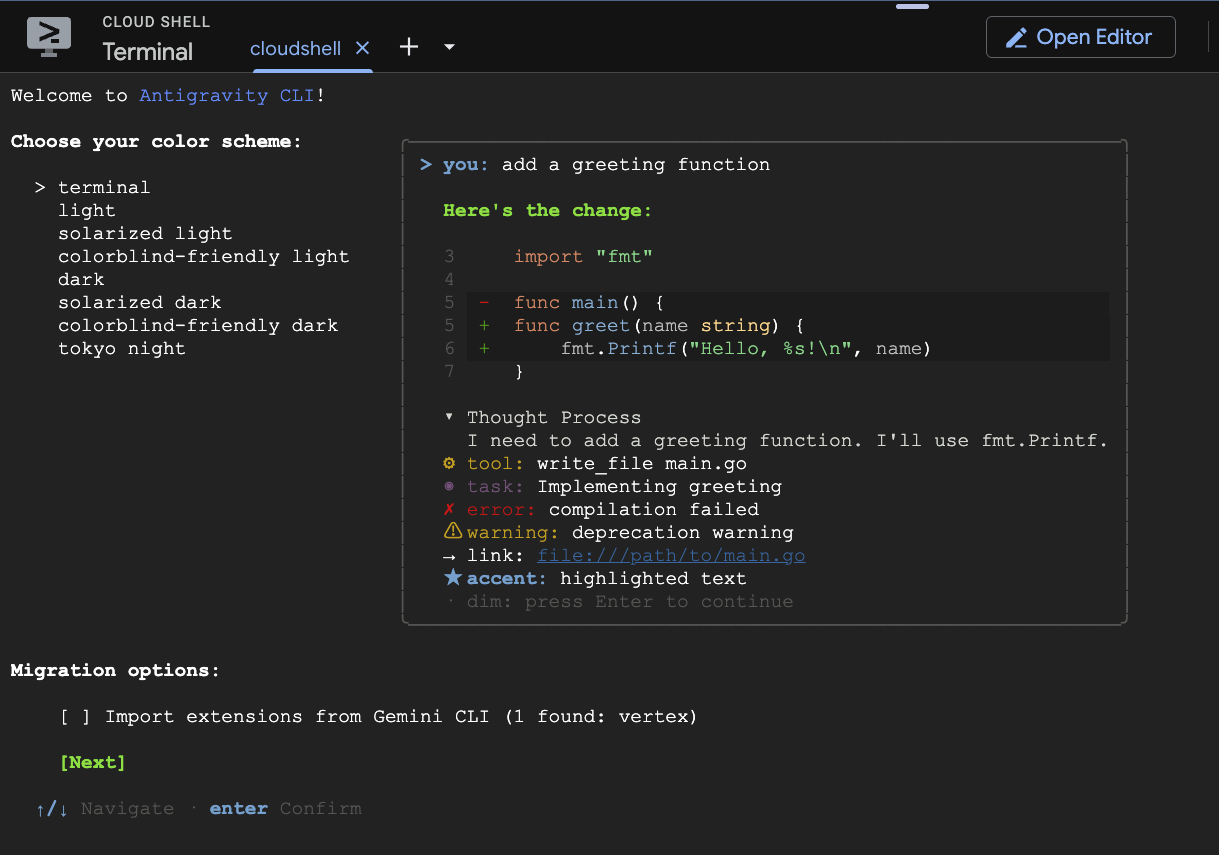
e aceite os Termos de Serviço:
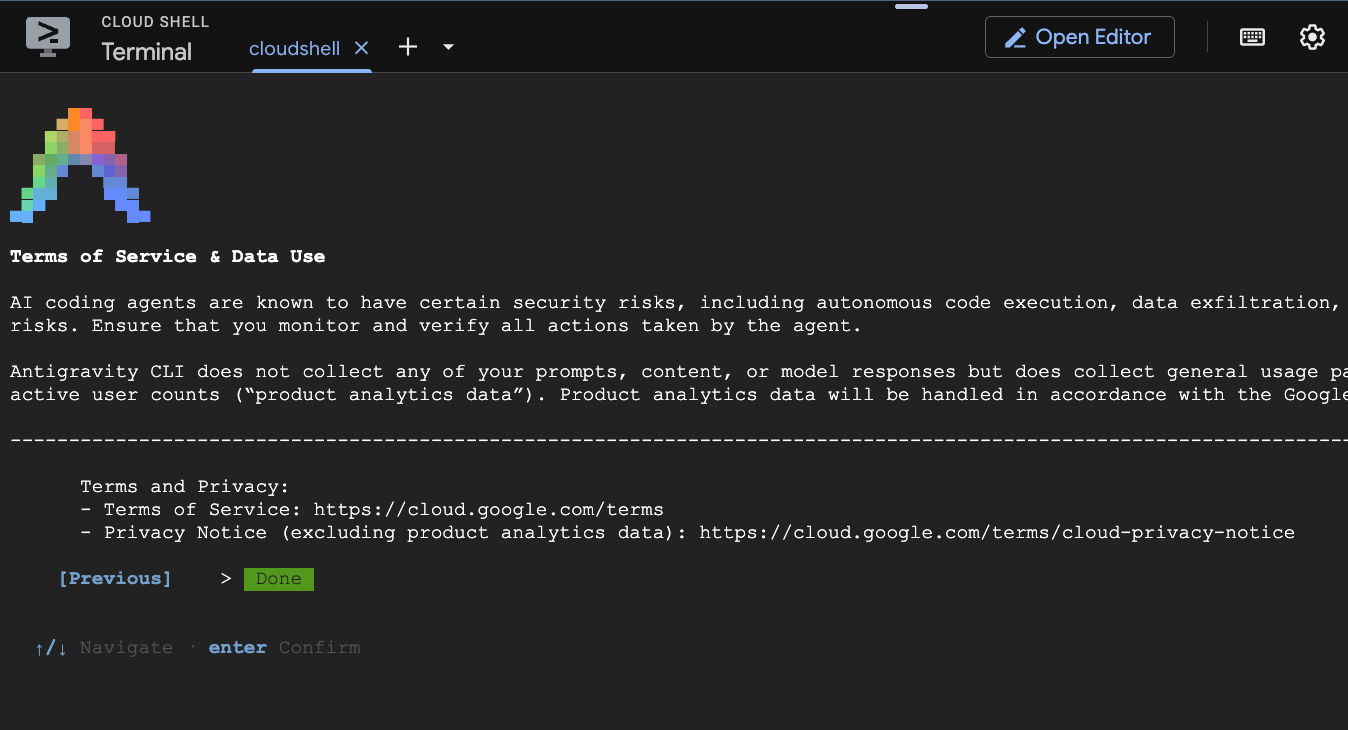
Use as teclas de seta para navegar e pressione Enter para continuar.
- Como esta é a primeira vez que você executa a CLI neste diretório, será necessário confiar nela. Selecione Yes, I trust this folder e pressione Enter.
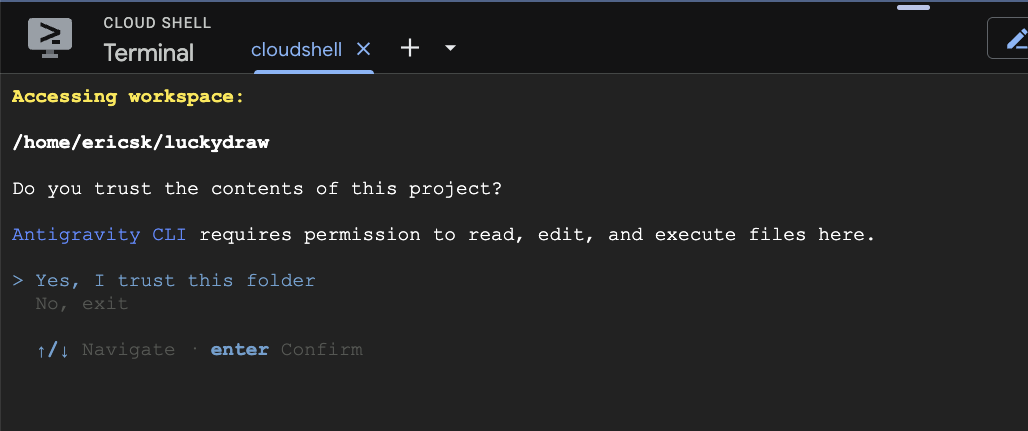
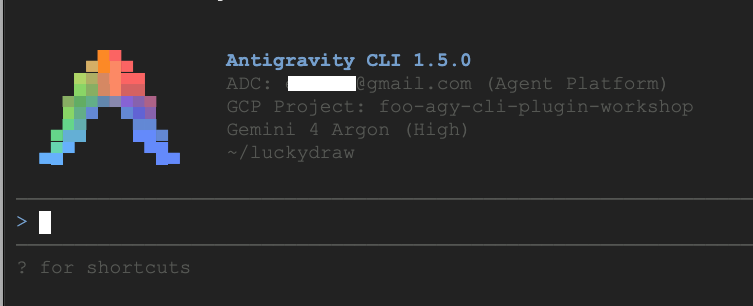
- A CLI do Antigravity está em execução. Confirme se ele aponta para o projeto de destino e o diretório de trabalho atual (
luckydraw).
- Execute o comando
/quitpara sair da CLI do Antigravity e retornar ao Cloud Shell. Você vai instalar o plug-in necessário na próxima seção.
O que fizemos
- Baixar o app de exemplo para testes
- Inicie a CLI do Antigravity no Cloud Shell com a autenticação do Google Cloud.
5. Instalar e testar o plug-in do Google Cloud Developer
Para equipar a CLI do Antigravity com as ferramentas e as práticas recomendadas necessárias para trabalhar com o Google Cloud Platform, instale o plug-in do Google Cloud Developer.
Instalar o plug-in do Google Cloud Developer
No Cloud Shell (fora da CLI do Antigravity), execute o seguinte comando para instalar o plug-in do Google Cloud Developer:
agy plugin install https://github.com/google/skills/tree/main/plugins/cloud/google-cloud-developer
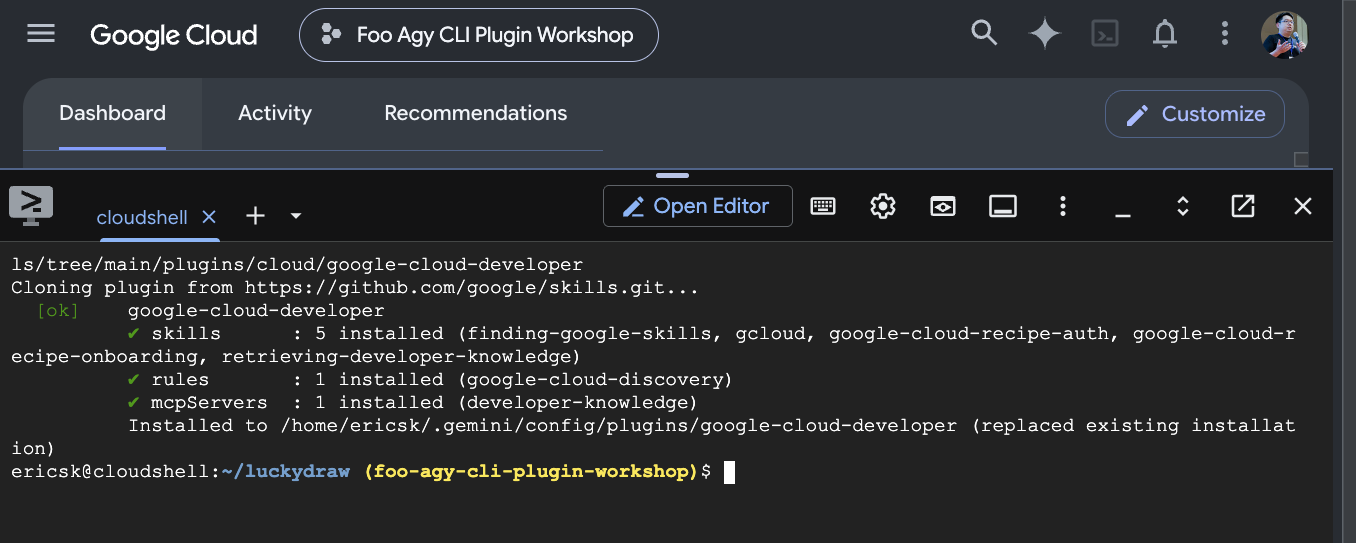
Implantar o app pela CLI do Antigravity
- Inicie a CLI do Antigravity:
agy
- Na CLI, peça ao agente para implantar o aplicativo e inclua as preferências de configuração, como a região de implantação:
Please deploy this web app to Google Cloud. I'd like to publish it to the region in Taiwan
- A CLI pode pedir que você aprove comandos enquanto executa tarefas. Pressione Enter para confirmar e continuar.
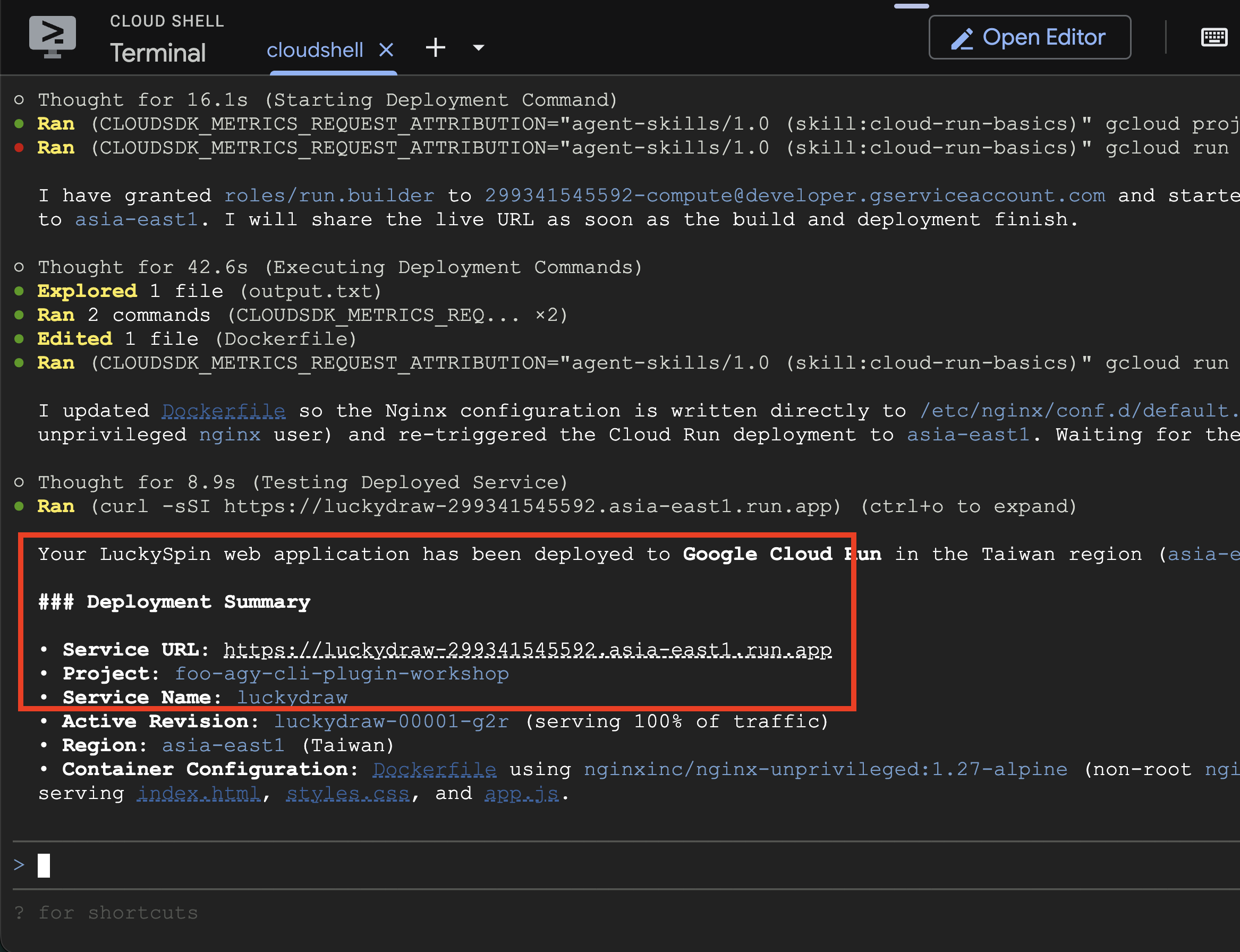
Quando a implantação for concluída, o agente vai retornar o URL público do seu aplicativo.
Limpar recursos
Para remover todos os recursos criados e evitar cobranças contínuas, peça ao agente para desativar o ambiente:
Please clean up all stuff in this project
O que você fez
- Instale o plug-in do Google Cloud Developer para a CLI do Antigravity.
- Implantar um aplicativo no Google Cloud usando o agente do Antigravity.
6. Parabéns
Você aprendeu a configurar um projeto, uma conta de faturamento e o Cloud Shell no Google Cloud. Você também usou a CLI do Antigravity e viu como o plug-in do Google Cloud Developer simplifica a implantação e o cancelamento da implantação de aplicativos.
O que você fez até aqui
- (Opcional) Resgatou os créditos do Google Developer Program e configurou uma conta ativa do Cloud Billing.
- Criou um projeto na nuvem do Google Cloud e o vinculou a uma conta ativa do Cloud Billing.
- Lançamento da CLI do Antigravity usando a autenticação do Google Cloud.
- Instalou o plug-in do Google Cloud Developer para a CLI do Antigravity.
- Implantou e cancelou a implantação de um aplicativo no Google Cloud.