

1. Подготовка
В этой практической работе вы установите плагин Google Cloud Developer для Antigravity CLI и развернете приложение в Google Cloud.
Что вы узнаете
- При желании вы можете получить бонусы Google Cloud в рамках Google Developer Program или подключить существующий платежный аккаунт Cloud.
- Создайте проект Google Cloud, включите Agent Platform API и настройте рабочую область Cloud Shell.
- Выполните аутентификацию Antigravity CLI с помощью Application Default Credentials (ADC).
- Установите плагин Google Cloud Developer в Antigravity CLI.
- Протестируйте плагин, развернув пример веб-приложения в Google Cloud.
Требования
- Аккаунт Google (для получения бонусов Google Developer Program требуется личный аккаунт Gmail).
- Платежный аккаунт Cloud (при получении бонусов будет автоматически создан временный аккаунт).
2. Как получить бонусы Google Developer Program (необязательно)
Для всех проектов Google Cloud требуется активный платежный аккаунт Cloud. Если вы участвуете в семинаре или мероприятии, поддерживаемом Google, вы можете запросить бонусы Google Developer Program, чтобы получить временный платежный аккаунт с предоплатой.
Шаги
- Найдите ссылку для активации бонуса в материалах мероприятия (например,
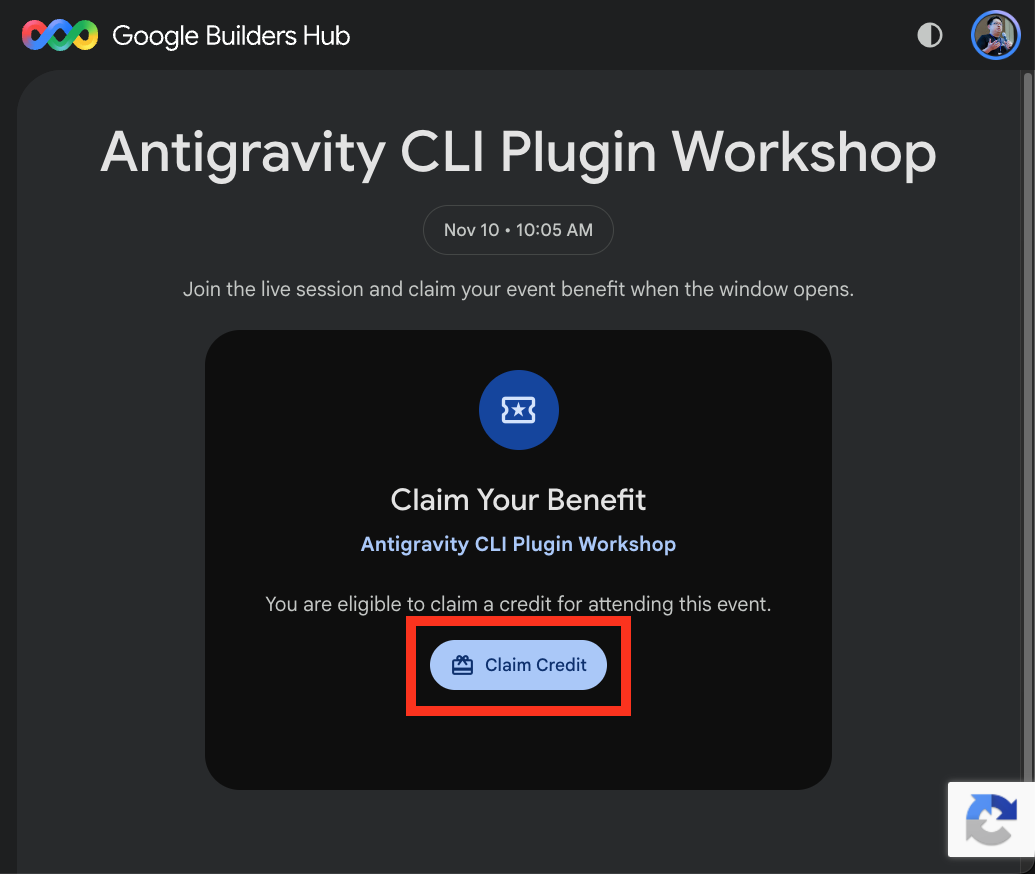
https://me.developers.google.com/benefits/claim/XXXXилиhttps://g.dev/credits/XXXX). - Перейдите по ссылке, войдите в личный аккаунт Gmail и нажмите Получить бонус.
- Если появится запрос, заполните форму, чтобы настроить профиль участника Google Developer Program.
- Пройдите проверку Отсканируйте, чтобы подтвердить, что вы человек, отсканировав QR-код с помощью мобильного устройства.
- После проверки появится экран подтверждения:
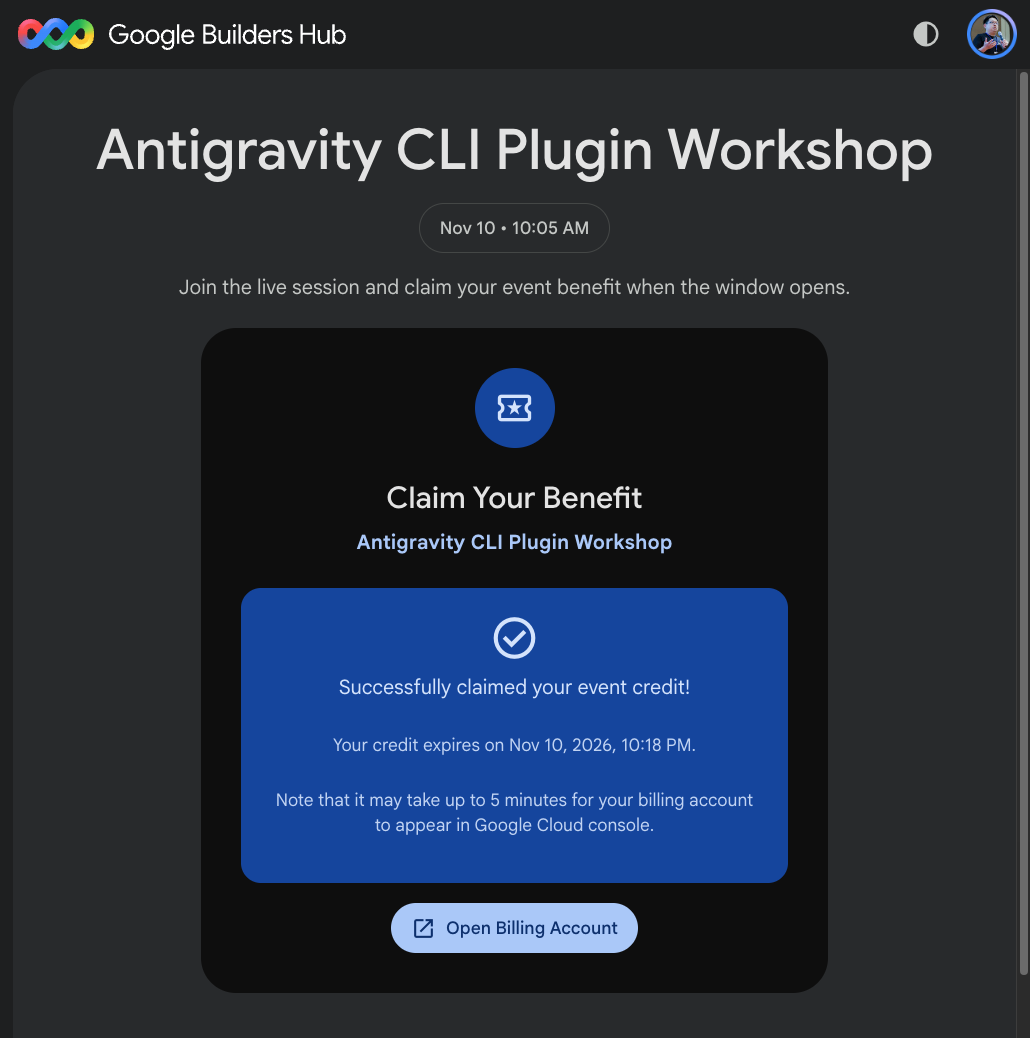
🔍 Как проверить, какие бонусы вы получили (необязательно)
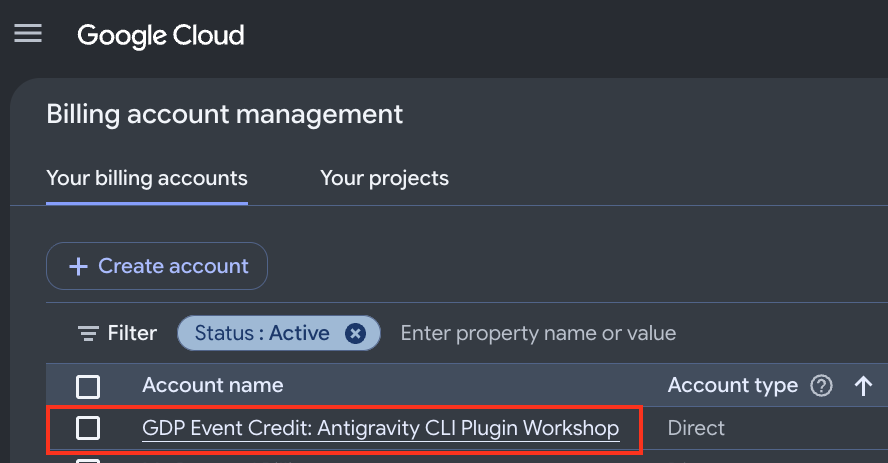
- Нажмите кнопку Открыть платежный аккаунт или перейдите на страницу Cloud Billing, чтобы посмотреть платежные аккаунты в консоли Google Cloud. Новый аккаунт появится в разделе Ваши платежные аккаунты.
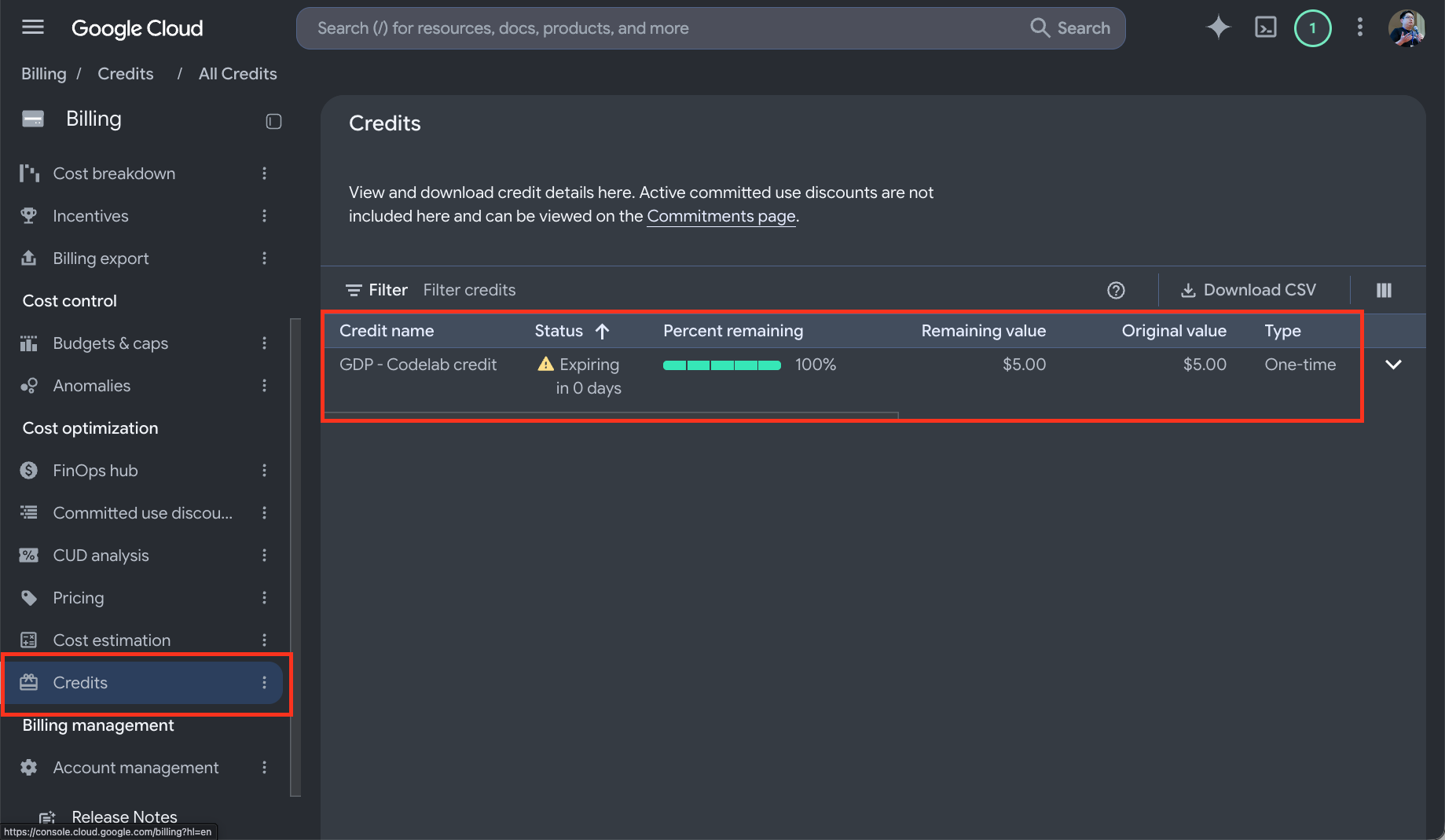
- Выберите платежный аккаунт и нажмите Бонусы в меню навигации слева, чтобы посмотреть активные бонусы, остаток средств и даты окончания срока действия.
3. Как создать проект Google Cloud и настроить среду
Чтобы использовать сервисы Google Cloud, создайте проект и свяжите его с активным платежным аккаунтом.
Создайте проект Google Cloud
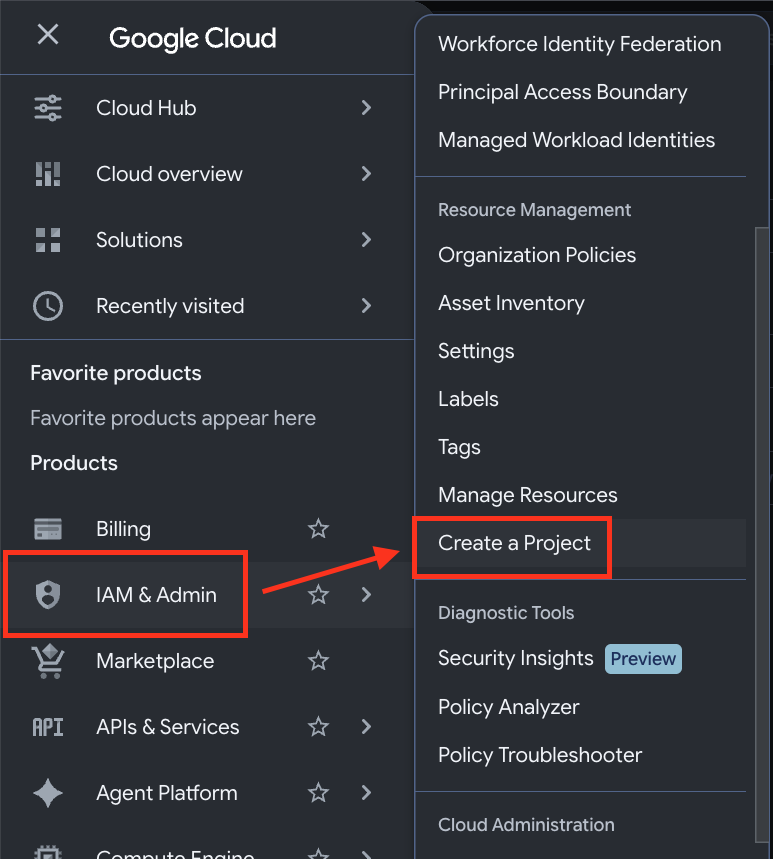
- Откройте консоль Google Cloud. В меню навигации (☰) выберите IAM & Admin (IAM и администрирование) > Create Project (Создать проект).
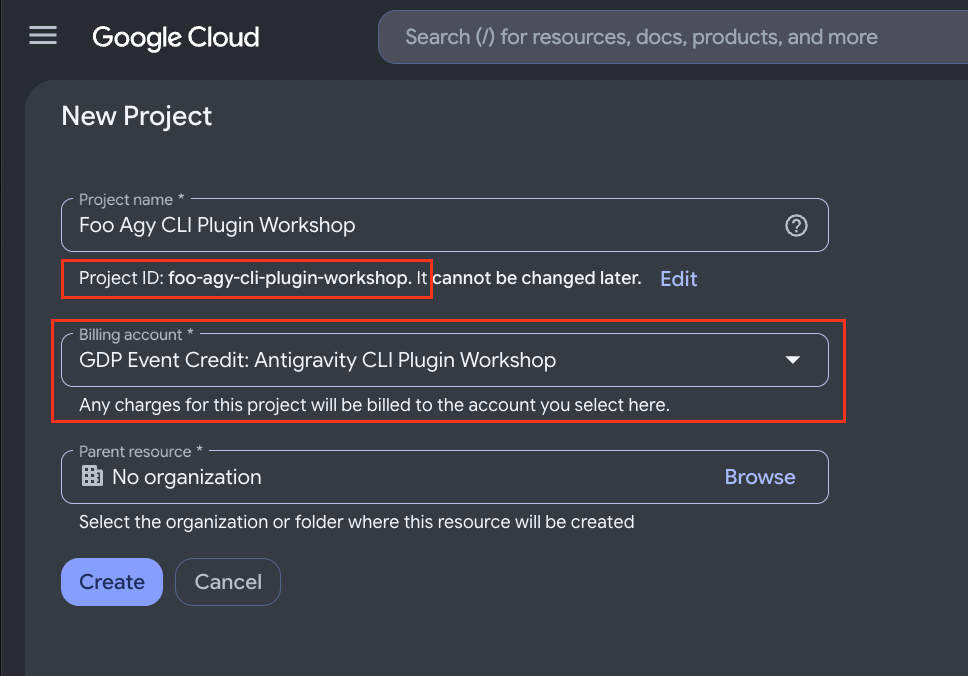
- Завершите настройку проекта:
- Название проекта. Введите название и запишите сгенерированный идентификатор проекта. Он понадобится вам в дальнейшем.
- Платежный аккаунт. Выберите платежный аккаунт, например аккаунт с бонусами программы Google для разработчиков. Примечание. Если у вас только один платежный аккаунт, Google Cloud свяжет его автоматически и скроет это поле.
- Родительский ресурс. Выберите Нет организации (или укажите свою организацию, если применимо).
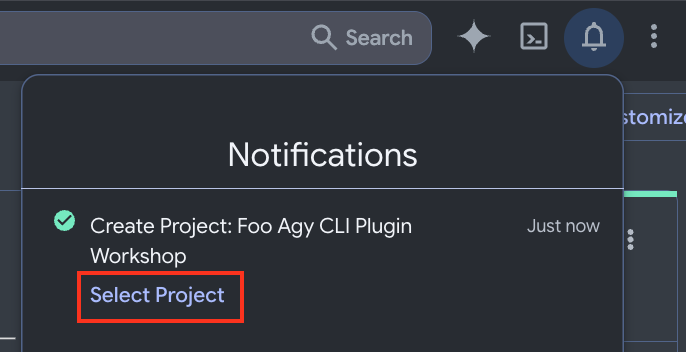
- Нажмите Создать и дождитесь завершения инициализации.
- Когда появится уведомление, нажмите на значок Уведомления в правом верхнем углу и выберите Выбрать проект.
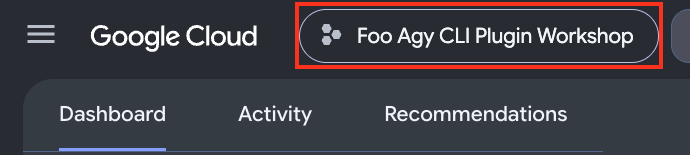
- Убедитесь, что новый проект появился в меню выбора проектов в верхней части консоли. Если нет, откройте меню выбора и переключитесь на него.
Активация Cloud Shell
Для выполнения практической работы мы будем использовать Cloud Shell и Antigravity CLI.
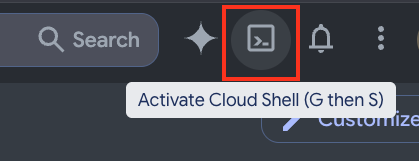
- Нажмите на значок Activate Cloud Shell (Активировать Cloud Shell) на панели инструментов в правом верхнем углу.
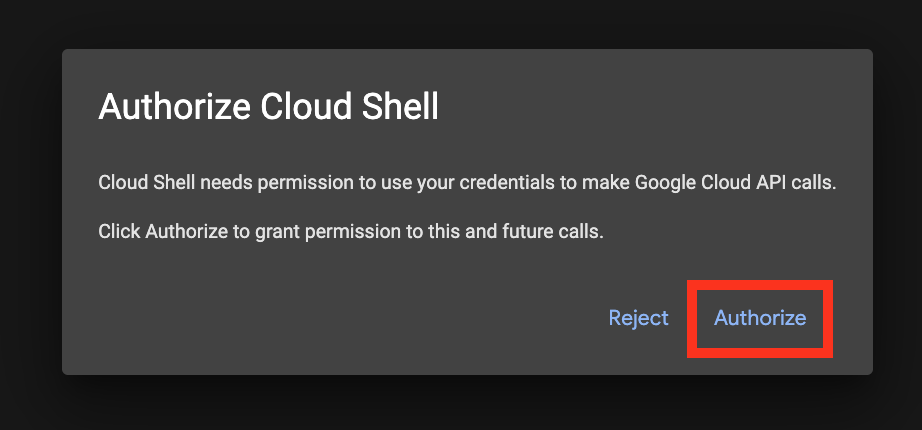
- Если появится запрос, нажмите Авторизовать, чтобы предоставить Cloud Shell доступ к Google Cloud API.
- Проверьте активный проект в командной строке.
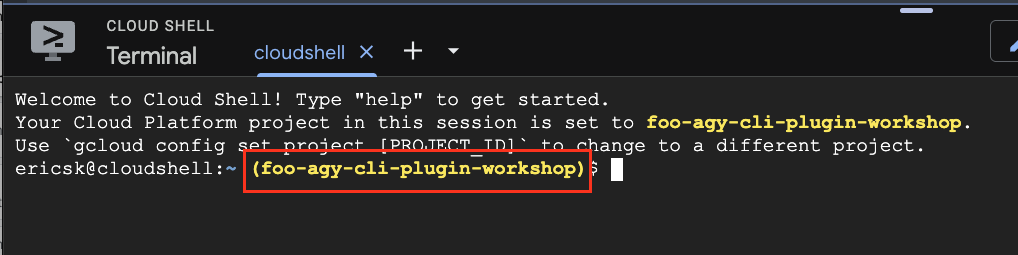
Если выбран неправильный проект, выполните следующую команду:
gcloud config set project YOUR_PROJECT_ID

Включите Agent Platform API
Для доступа к ИИ-моделям Antigravity CLI требуется Agent Platform API. Включите API, выполнив в Cloud Shell следующую команду:
gcloud services enable aiplatform.googleapis.com

Что мы сделали
- Создали и настроили проект Google Cloud с платежным аккаунтом.
- Запустите и авторизуйте Cloud Shell.
- Установите активный проект и включите Agent Platform API.
4. Запустите Antigravity CLI
Скачайте пример приложения
Мы будем использовать пример приложения, чтобы протестировать развертывание в Google Cloud. Используйте команду в Cloud Shell, чтобы скачать пример приложения и перейти в каталог.
git clone https://github.com/ericsk/luckydraw.git
cd luckydraw/
Запустить Antigravity
Antigravity CLI (agy) предустановлен в Cloud Shell. В этом разделе вы настроите и запустите CLI.
Чтобы авторизовать Antigravity CLI с помощью Application Default Credentials (ADC), выполните следующие действия:
- Задайте необходимые переменные среды (
AGY_ADC_AUTH,CLOUDSDK_CORE_PROJECTиGOOGLE_CLOUD_QUOTA_PROJECT), чтобы Antigravity CLI использовал квоту вашего проекта, а затем запустите CLI:
export AGY_ADC_AUTH=true
export CLOUDSDK_CORE_PROJECT=$(gcloud config get project)
export GOOGLE_CLOUD_QUOTA_PROJECT=$(gcloud config get project)
agy
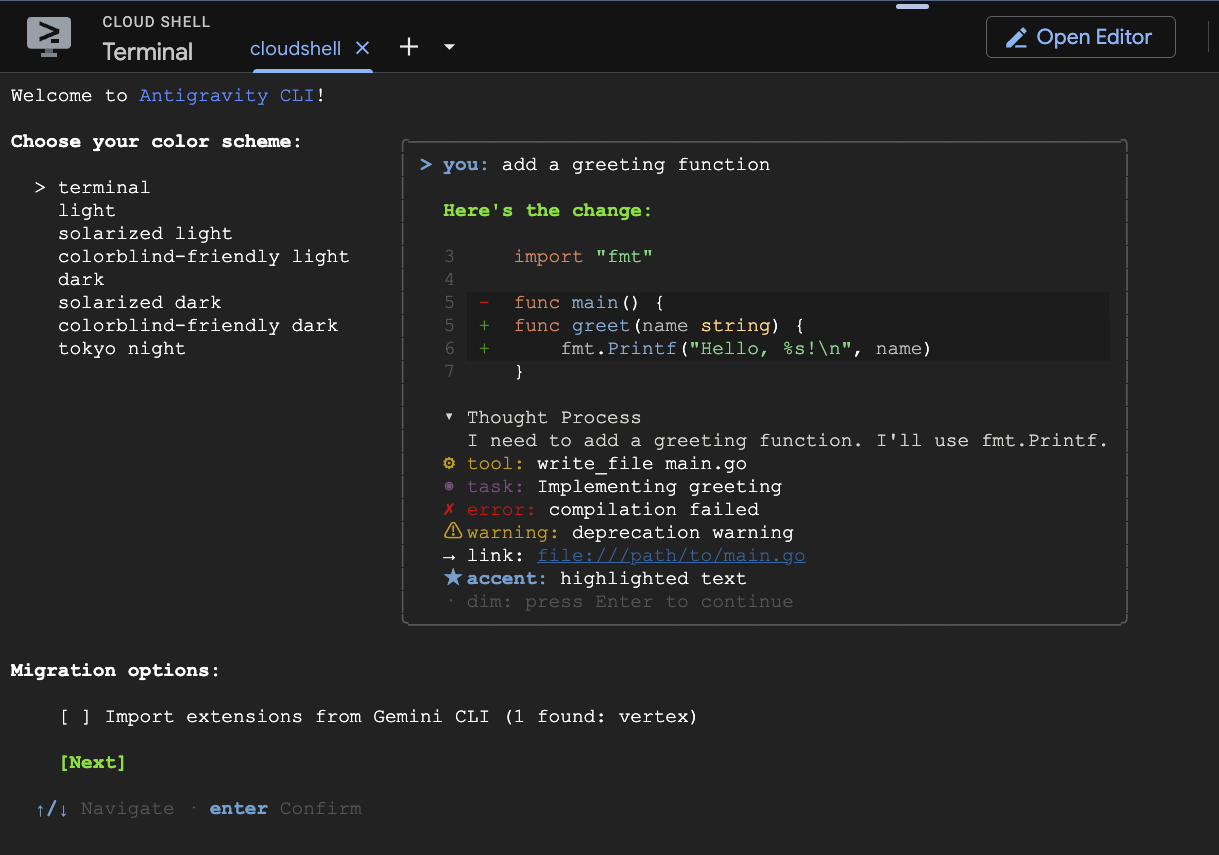
- При первом запуске вам будет предложено выбрать тему:
и примите условия использования:
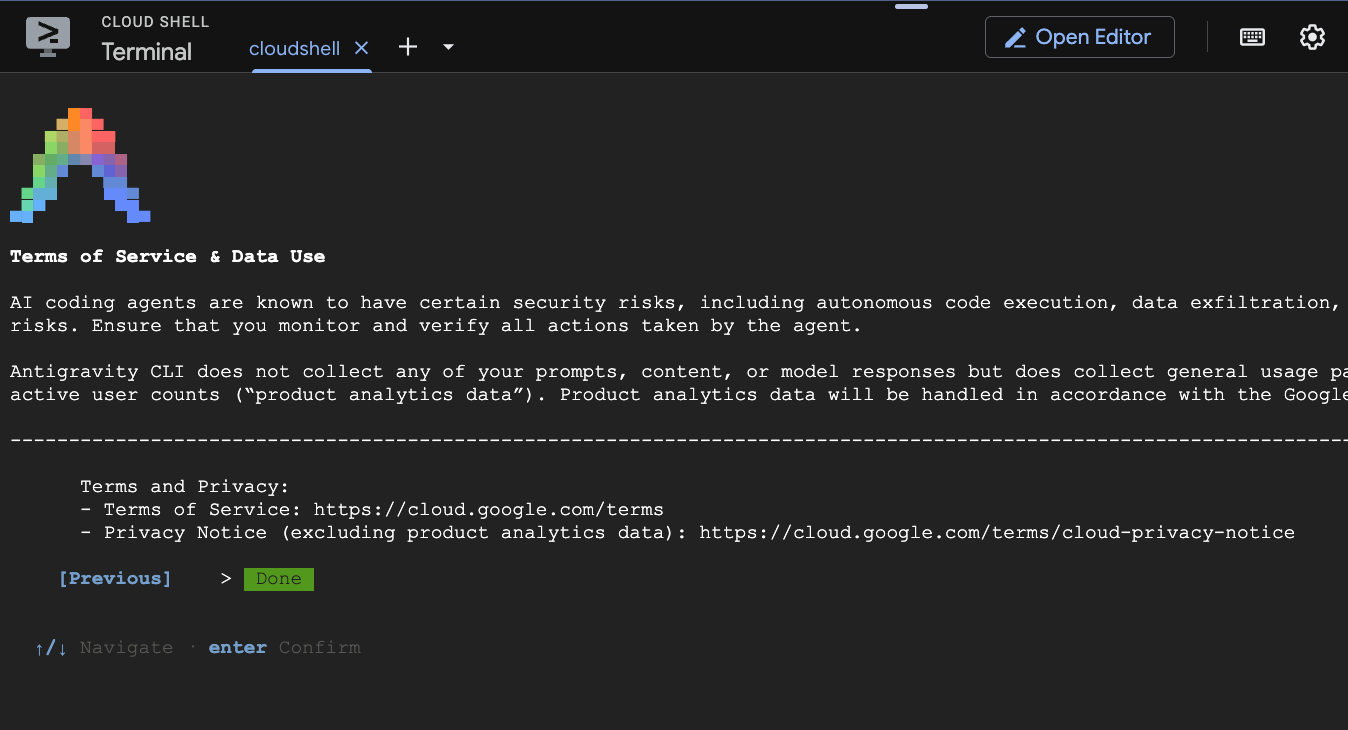
Для навигации используйте клавиши со стрелками, а для подтверждения – клавишу Ввод.
- Поскольку вы впервые запускаете CLI в этом каталоге, вам будет предложено подтвердить, что вы доверяете ему. Выберите Yes, I trust this folder (Да, я доверяю этой папке) и нажмите клавишу Ввод.
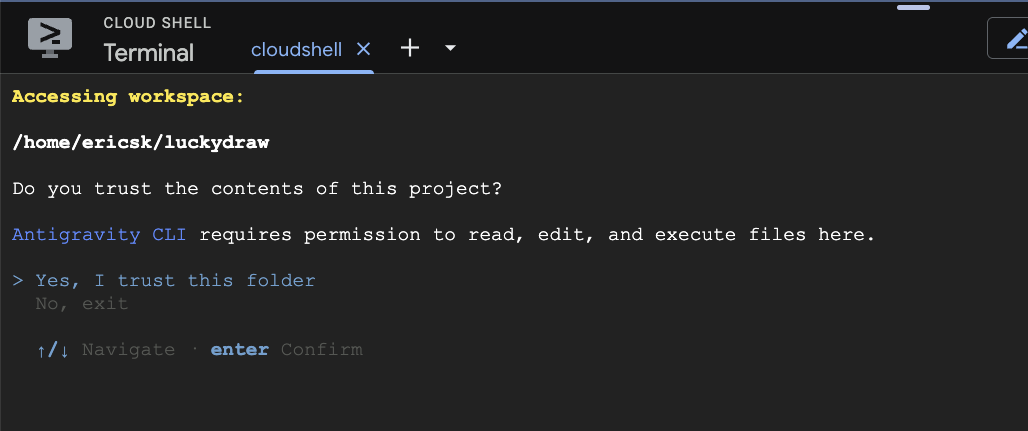
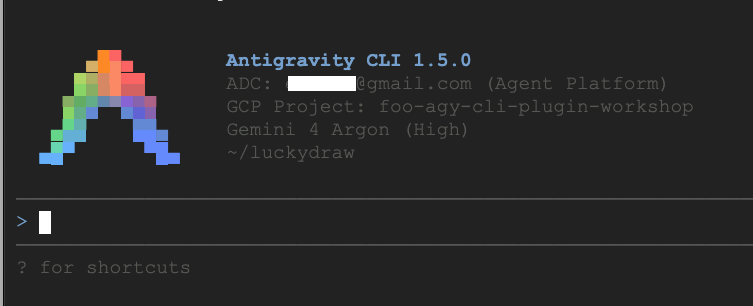
- Antigravity CLI запущен. Убедитесь, что он указывает на целевой проект и текущий рабочий каталог (
luckydraw).
- Выполните команду
/quit, чтобы выйти из Antigravity CLI и вернуться в Cloud Shell. Вы установите необходимый плагин в следующем разделе.
Что мы сделали
- Скачайте пример приложения для тестирования
- Запустите Antigravity CLI в Cloud Shell с аутентификацией Google Cloud.
5. Как установить и протестировать плагин Google Cloud Developer
Чтобы добавить в Antigravity CLI инструменты и рекомендации, необходимые для работы с Google Cloud Platform, установите плагин Google Cloud Developer.
Установите плагин Google Cloud Developer
В Cloud Shell (не в Antigravity CLI) выполните следующую команду, чтобы установить плагин Google Cloud Developer:
agy plugin install https://github.com/google/skills/tree/main/plugins/cloud/google-cloud-developer
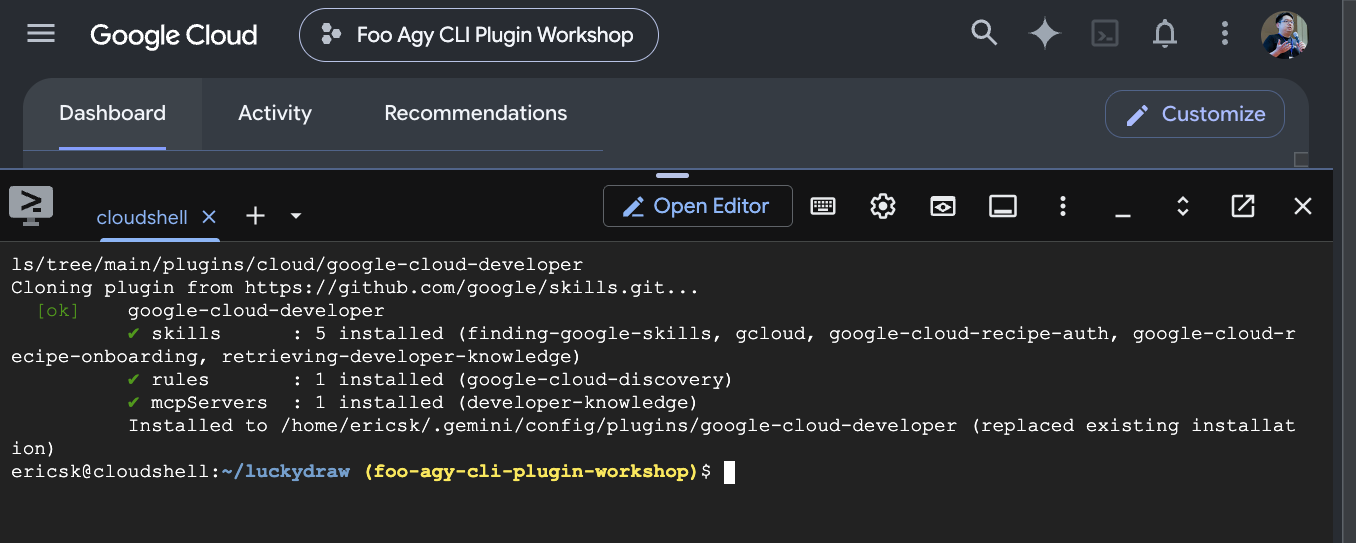
Как развернуть приложение с помощью Antigravity CLI
- Запустите Antigravity CLI:
agy
- В CLI попросите агента развернуть ваше приложение и укажите любые настройки конфигурации, например регион развертывания:
Please deploy this web app to Google Cloud. I'd like to publish it to the region in Taiwan
- При выполнении задач CLI может запрашивать подтверждение команд. Нажмите Ввод, чтобы подтвердить и продолжить.
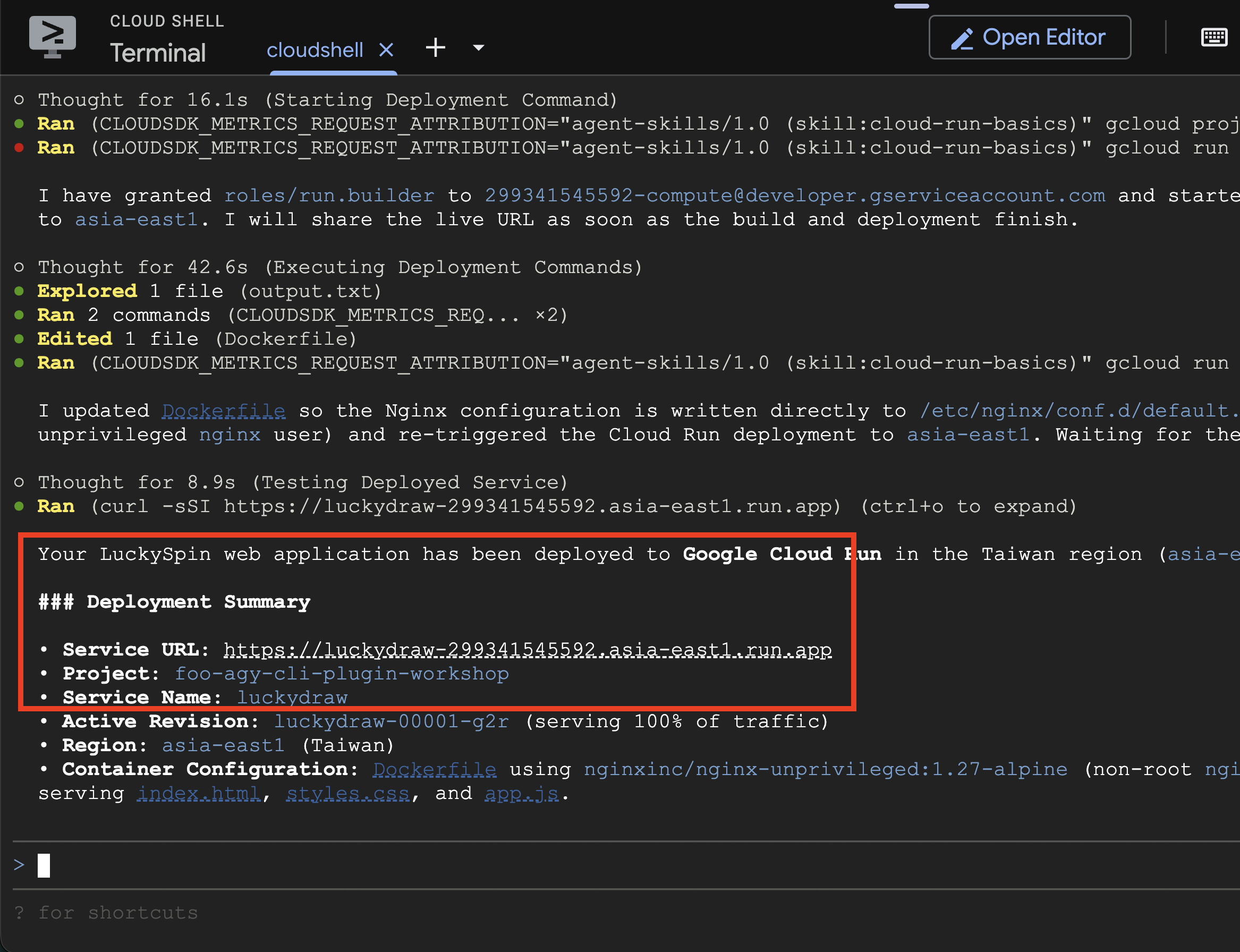
После завершения развертывания агент вернет общедоступный URL вашего приложения.
Очистка ресурсов
Чтобы удалить все созданные ресурсы и избежать дальнейших расходов, попросите агента удалить среду:
Please clean up all stuff in this project
Что вы сделали
- Установите плагин Google Cloud Developer для Antigravity CLI.
- Развертывать приложения в Google Cloud с помощью агента Antigravity.
6. Поздравляю!
Вы узнали, как настроить проект, платежный аккаунт и Cloud Shell в Google Cloud. Вы также использовали Antigravity CLI и узнали, как плагин Google Cloud Developer упрощает развертывание и отмену развертывания приложений.
Чего вы достигли
- (Необязательно) Получите бонусы Google Developer Program и настройте активный платежный аккаунт Cloud.
- Создайте облачный проект Google Cloud и свяжите его с активным платежным аккаунтом Cloud.
- Запустили Antigravity CLI с помощью аутентификации Google Cloud.
- Установите плагин Google Cloud Developer для Antigravity CLI.
- Развертывание и отмена развертывания приложения в Google Cloud.