

1. ก่อนเริ่มต้น
ใน Codelab นี้ คุณจะติดตั้งปลั๊กอิน Google Cloud Developer สำหรับ Antigravity CLI และทำให้แอปพลิเคชันใช้งานได้ใน Google Cloud
สิ่งที่คุณจะได้เรียนรู้
- (ไม่บังคับ) ขอรับเครดิต Google Cloud ผ่าน Google Developer Program หรือเชื่อมต่อบัญชีสำหรับการเรียกเก็บเงินใน Cloud ที่มีอยู่
- สร้างโปรเจ็กต์ที่อยู่ในระบบคลาวด์ของ Google Cloud, เปิดใช้ Agent Platform API และกำหนดค่าพื้นที่ทำงาน Cloud Shell
- ตรวจสอบสิทธิ์ Antigravity CLI โดยใช้ข้อมูลรับรองเริ่มต้นของแอปพลิเคชัน (ADC)
- ติดตั้งปลั๊กอิน Google Cloud Developer ใน Antigravity CLI
- ทดสอบปลั๊กอินโดยติดตั้งใช้งานเว็บแอปพลิเคชันตัวอย่างใน Google Cloud
ข้อกำหนดเบื้องต้น
- บัญชี Google (ต้องใช้บัญชี Gmail ส่วนบุคคลเพื่อรับเครดิต Google Developer Program)
- บัญชีสำหรับการเรียกเก็บเงินใน Cloud (การอ้างสิทธิ์เครดิตจะสร้างบัญชีชั่วคราวโดยอัตโนมัติ)
2. รับเครดิต Google Developer Program (ไม่บังคับ)
โปรเจ็กต์ Google Cloud ทั้งหมดต้องมีบัญชีสำหรับการเรียกเก็บเงินใน Cloud ที่ใช้งานอยู่ หากเข้าร่วมเวิร์กช็อปหรือกิจกรรมที่ Google สนับสนุน คุณสามารถขอรับเครดิต Google Developer Program เพื่อรับบัญชีสำหรับการเรียกเก็บเงินชั่วคราวที่ได้รับเงินสนับสนุนล่วงหน้า
ขั้นตอน
- ค้นหาลิงก์แลกรับเครดิตในสื่อกิจกรรม (เช่น
https://me.developers.google.com/benefits/claim/XXXXหรือhttps://g.dev/credits/XXXX) - เปิดลิงก์ เข้าสู่ระบบด้วยบัญชี Gmail ส่วนตัว แล้วเลือกรับเครดิต
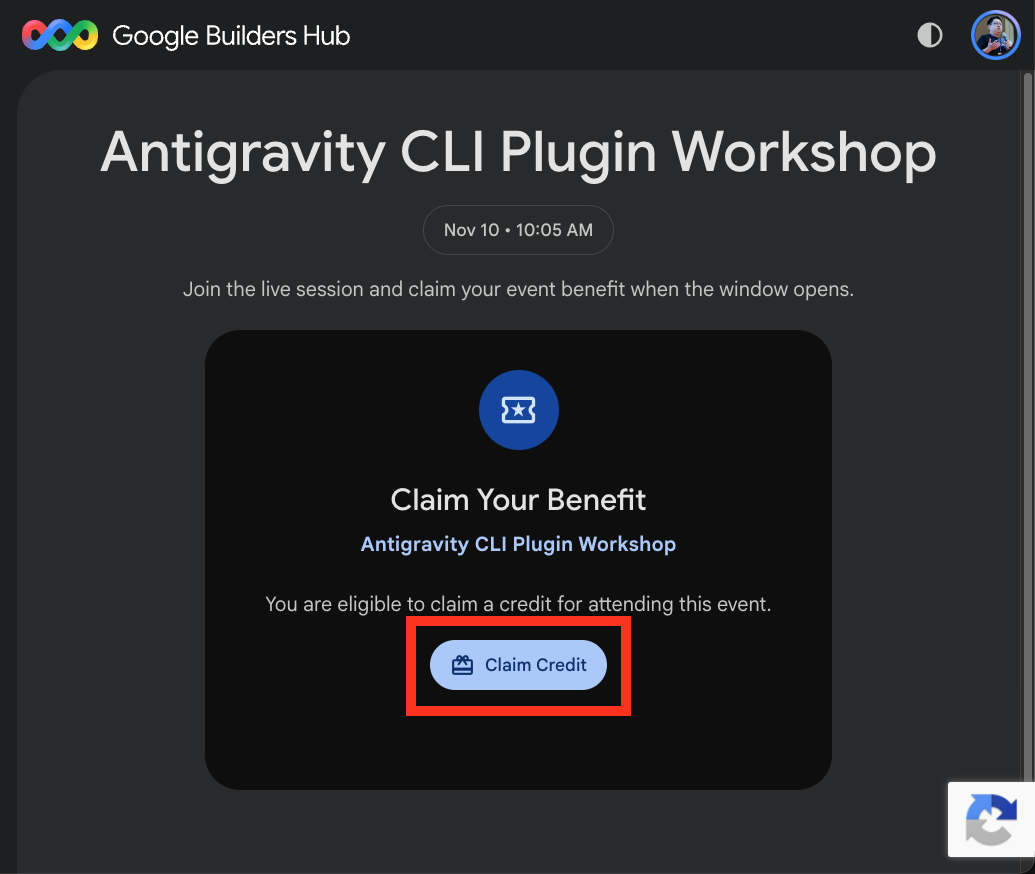
- หากได้รับข้อความแจ้ง ให้กรอกแบบฟอร์มเพื่อตั้งค่าโปรไฟล์ Google Developer Program
- ทำการตรวจสอบสแกนเพื่อยืนยันว่าคุณเป็นมนุษย์ให้เสร็จสมบูรณ์โดยสแกนคิวอาร์โค้ดด้วยมือถือ
- หลังจากยืนยันแล้ว หน้าจอยืนยันจะปรากฏขึ้นดังนี้
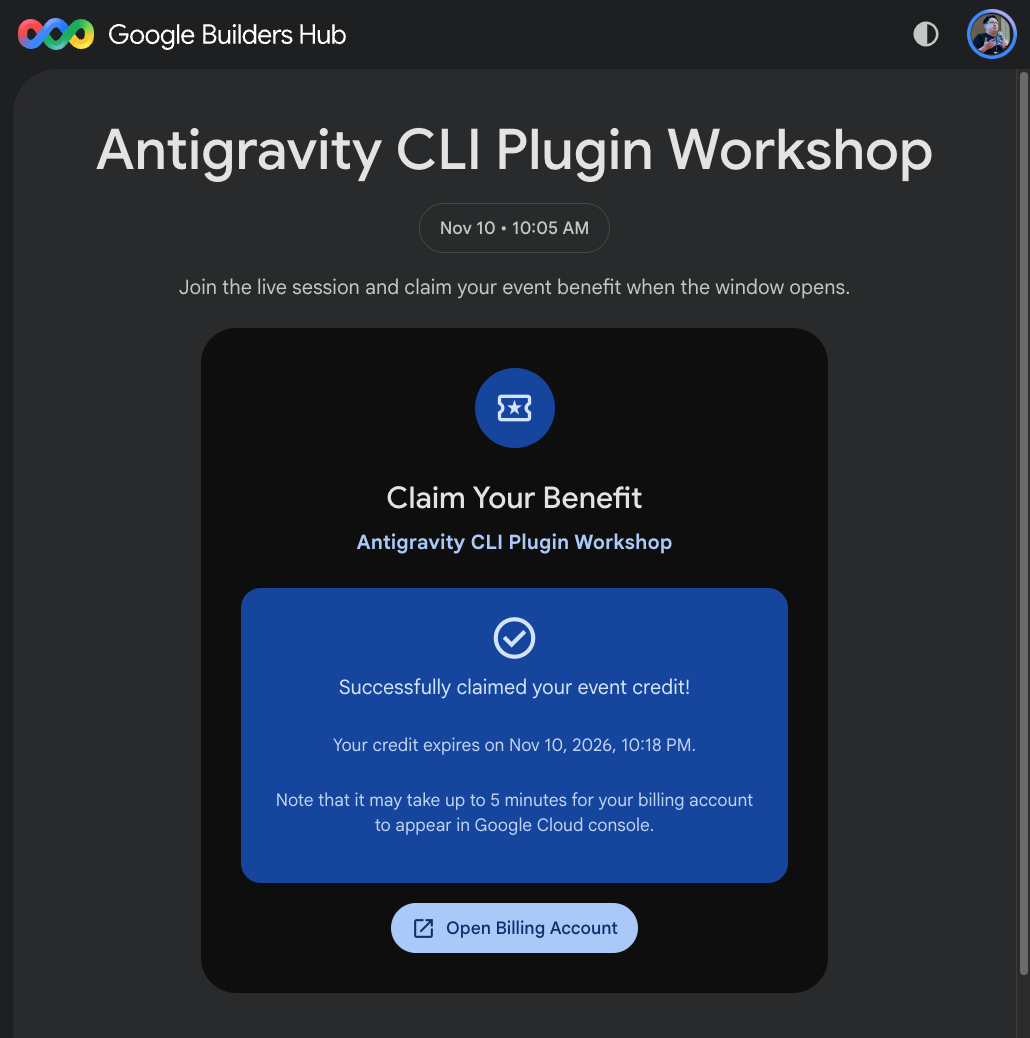
(ไม่บังคับ) 🔍 ตรวจสอบเครดิตที่อ้างสิทธิ์
- คลิกปุ่มเปิดบัญชีสำหรับการเรียกเก็บเงินหรือไปที่การเรียกเก็บเงินใน Cloud เพื่อดูบัญชีสำหรับการเรียกเก็บเงินในคอนโซล Google Cloud บัญชีใหม่จะแสดงอยู่ในส่วนบัญชีสำหรับการเรียกเก็บเงินของคุณ ดังนี้
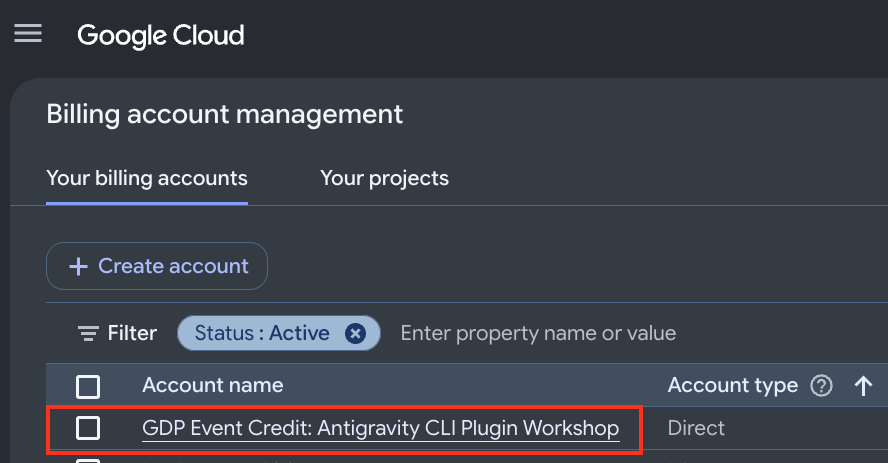
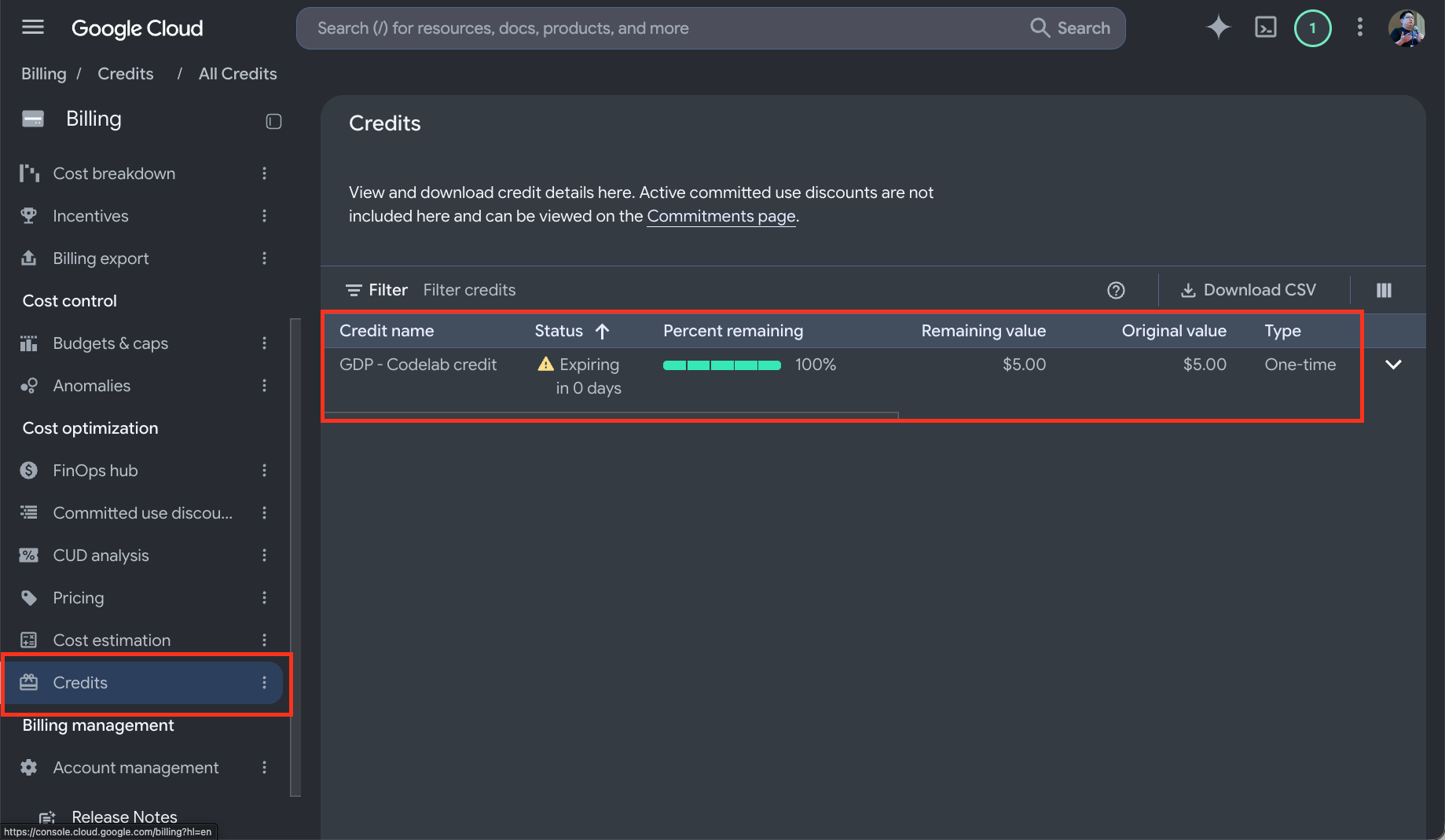
- เลือกบัญชีสำหรับการเรียกเก็บเงิน แล้วคลิกเครดิตในเมนูการนำทางด้านซ้ายเพื่อยืนยันเครดิตที่ใช้งานอยู่ ยอดคงเหลือ และวันที่หมดอายุ
3. สร้างโปรเจ็กต์ Google Cloud และตั้งค่าสภาพแวดล้อม
หากต้องการใช้บริการ Google Cloud ให้สร้างโปรเจ็กต์และลิงก์กับบัญชีสำหรับการเรียกเก็บเงินที่ใช้งานอยู่
สร้างโปรเจ็กต์ Google Cloud
- เปิดคอนโซล Google Cloud จากเมนูการนำทาง (☰) ให้ไปที่ IAM และผู้ดูแลระบบ > สร้างโปรเจ็กต์
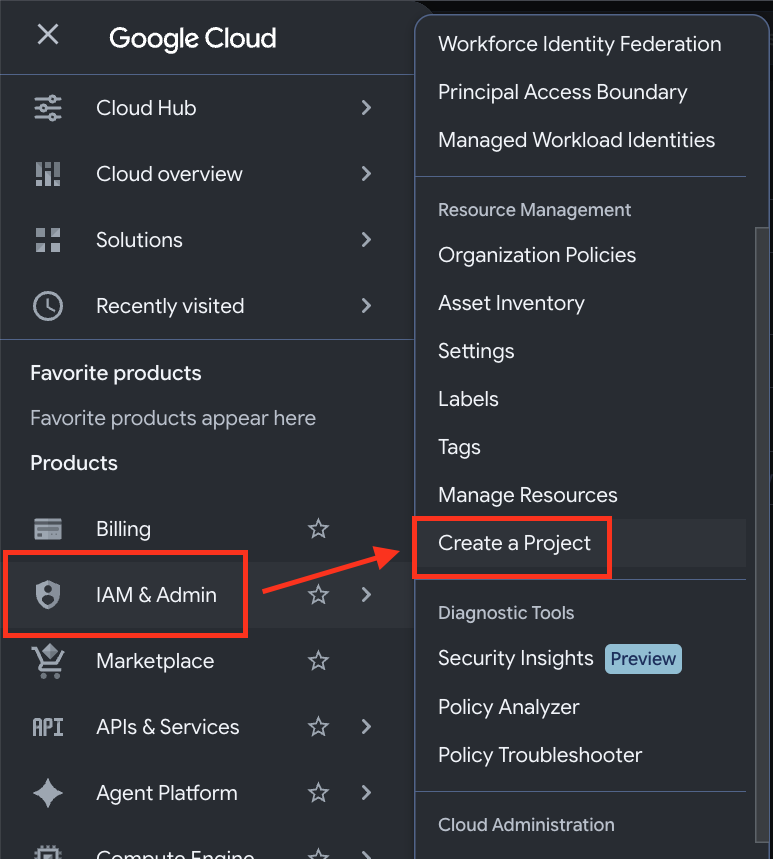
- กำหนดค่าโปรเจ็กต์ให้เสร็จสมบูรณ์
- ชื่อโปรเจ็กต์: ป้อนชื่อและบันทึกรหัสโปรเจ็กต์ที่สร้างขึ้นเพื่อใช้ในขั้นตอนถัดไป
- บัญชีสำหรับการเรียกเก็บเงิน: เลือกบัญชีสำหรับการเรียกเก็บเงิน (เช่น บัญชีเครดิต Google Developer Program) หมายเหตุ: หากคุณมีบัญชีสำหรับการเรียกเก็บเงินเพียงบัญชีเดียว Google Cloud จะลิงก์บัญชีดังกล่าวโดยอัตโนมัติและซ่อนช่องนี้
- ทรัพยากรหลัก: เลือกไม่มีองค์กร (หรือเลือกองค์กรของคุณ หากมี)
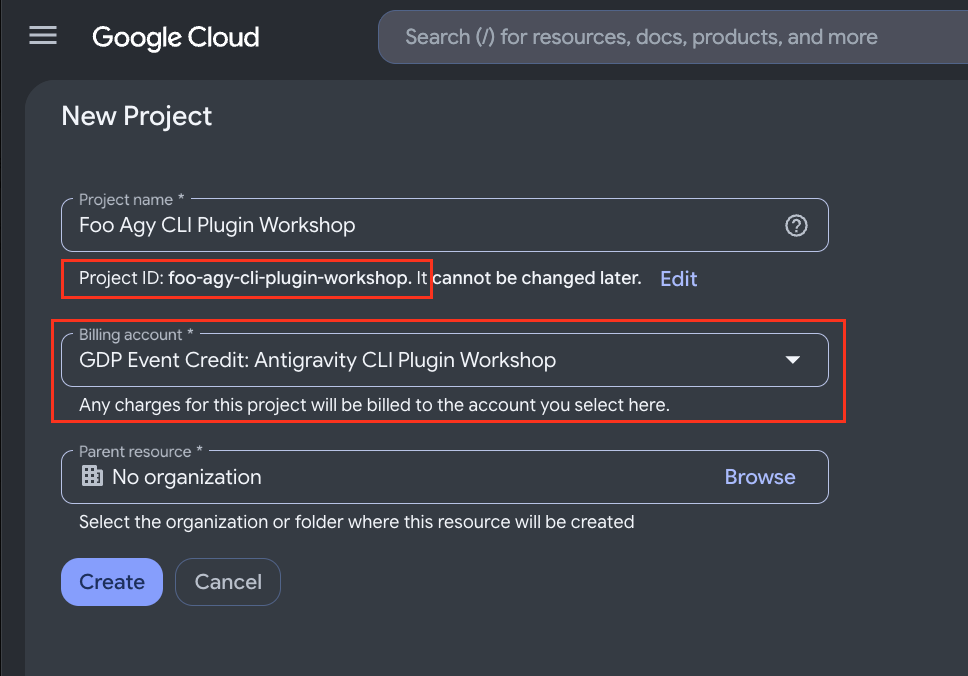
- คลิกสร้าง แล้วรอให้การจัดสรรเสร็จสิ้น
- เมื่อการแจ้งเตือนปรากฏขึ้น ให้คลิกไอคอนการแจ้งเตือนที่มุมขวาบน แล้วเลือกเลือกโปรเจ็กต์
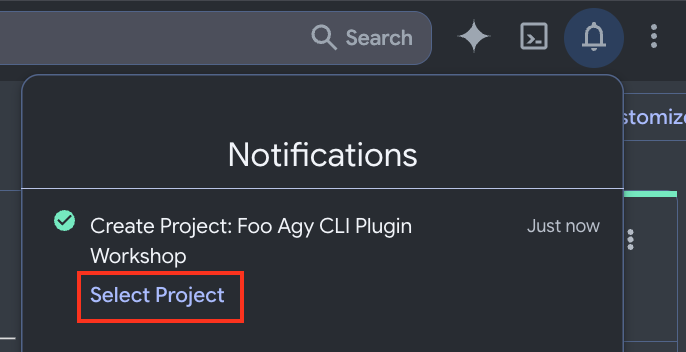
- ตรวจสอบว่าโปรเจ็กต์ใหม่ปรากฏในตัวเลือกโปรเจ็กต์ที่ด้านบนของคอนโซล หากไม่ ให้เปิดตัวเลือกและเปลี่ยนไปใช้บัญชีที่ถูกต้อง
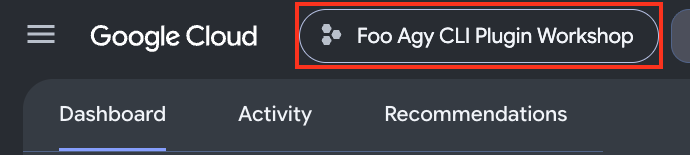
เปิดใช้งาน Cloud Shell
เราจะใช้ Cloud Shell เพื่อเรียกใช้ Antigravity CLI และทำ Codelab ให้เสร็จสมบูรณ์
- คลิกไอคอนเปิดใช้งาน Cloud Shell ในแถบเครื่องมือด้านขวาบน
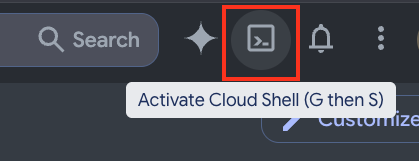
- หากได้รับข้อความแจ้ง ให้คลิกให้สิทธิ์เพื่อให้สิทธิ์เข้าถึง Cloud Shell แก่ Google Cloud API
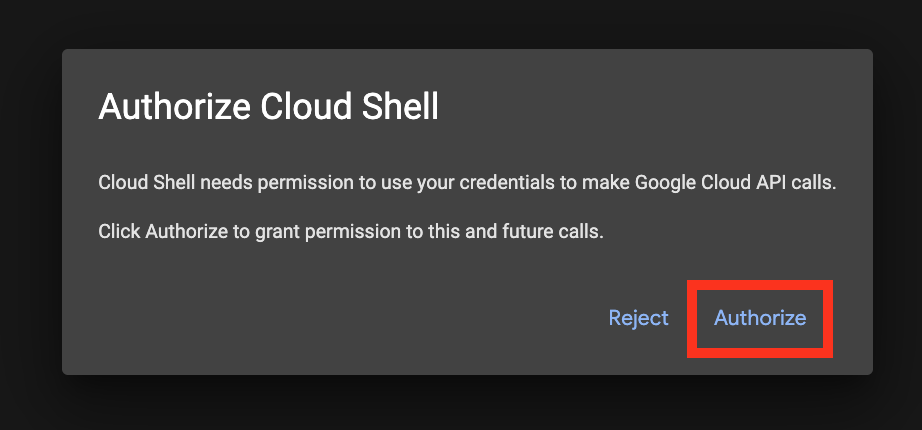
- ยืนยันโปรเจ็กต์ที่ใช้งานอยู่ในพรอมต์เทอร์มินัล
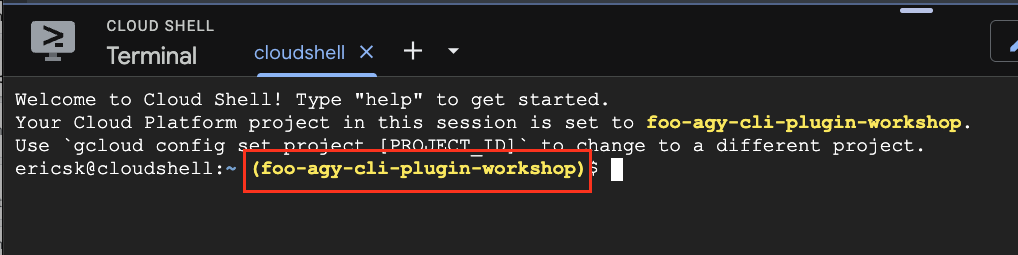
หากไม่ได้ตั้งค่าโปรเจ็กต์ที่ถูกต้อง ให้เรียกใช้คำสั่งนี้
gcloud config set project YOUR_PROJECT_ID

เปิดใช้ Agent Platform API
Antigravity CLI ต้องใช้ Agent Platform API เพื่อเข้าถึงโมเดล AI เปิดใช้ API โดยเรียกใช้คำสั่งใน Cloud Shell ดังนี้
gcloud services enable aiplatform.googleapis.com

สิ่งที่เราทำไปแล้ว
- สร้างและกำหนดค่าโปรเจ็กต์ Google Cloud ที่มีการเรียกเก็บเงินแล้ว
- เปิดใช้งานและให้สิทธิ์ Cloud Shell แล้ว
- ตั้งค่าโปรเจ็กต์ที่ใช้งานอยู่และเปิดใช้ Agent Platform API
4. เปิด Antigravity CLI
ดาวน์โหลดแอปตัวอย่าง
เราจะใช้แอปตัวอย่างเพื่อทดสอบการติดตั้งใช้งานใน Google Cloud โปรดใช้คำสั่งใน Cloud Shell เพื่อดาวน์โหลดแอปตัวอย่างและเข้าสู่ไดเรกทอรี
git clone https://github.com/ericsk/luckydraw.git
cd luckydraw/
เปิด Antigravity
Antigravity CLI (agy) ได้รับการติดตั้งไว้ล่วงหน้าใน Cloud Shell ในส่วนนี้ คุณจะกำหนดค่าและเปิดใช้งาน CLI
หากต้องการให้สิทธิ์ Antigravity CLI โดยใช้ข้อมูลรับรองเริ่มต้นของแอปพลิเคชัน (ADC) ให้ทำตามขั้นตอนต่อไปนี้
- ตั้งค่าตัวแปรสภาพแวดล้อมที่จำเป็น (
AGY_ADC_AUTH,CLOUDSDK_CORE_PROJECTและGOOGLE_CLOUD_QUOTA_PROJECT) เพื่อให้ Antigravity CLI ใช้โควต้าของโปรเจ็กต์ จากนั้นเปิด CLI โดยทำดังนี้
export AGY_ADC_AUTH=true
export CLOUDSDK_CORE_PROJECT=$(gcloud config get project)
export GOOGLE_CLOUD_QUOTA_PROJECT=$(gcloud config get project)
agy
- เมื่อเปิดใช้งานครั้งแรก ระบบจะแจ้งให้คุณเลือกธีม ดังนี้
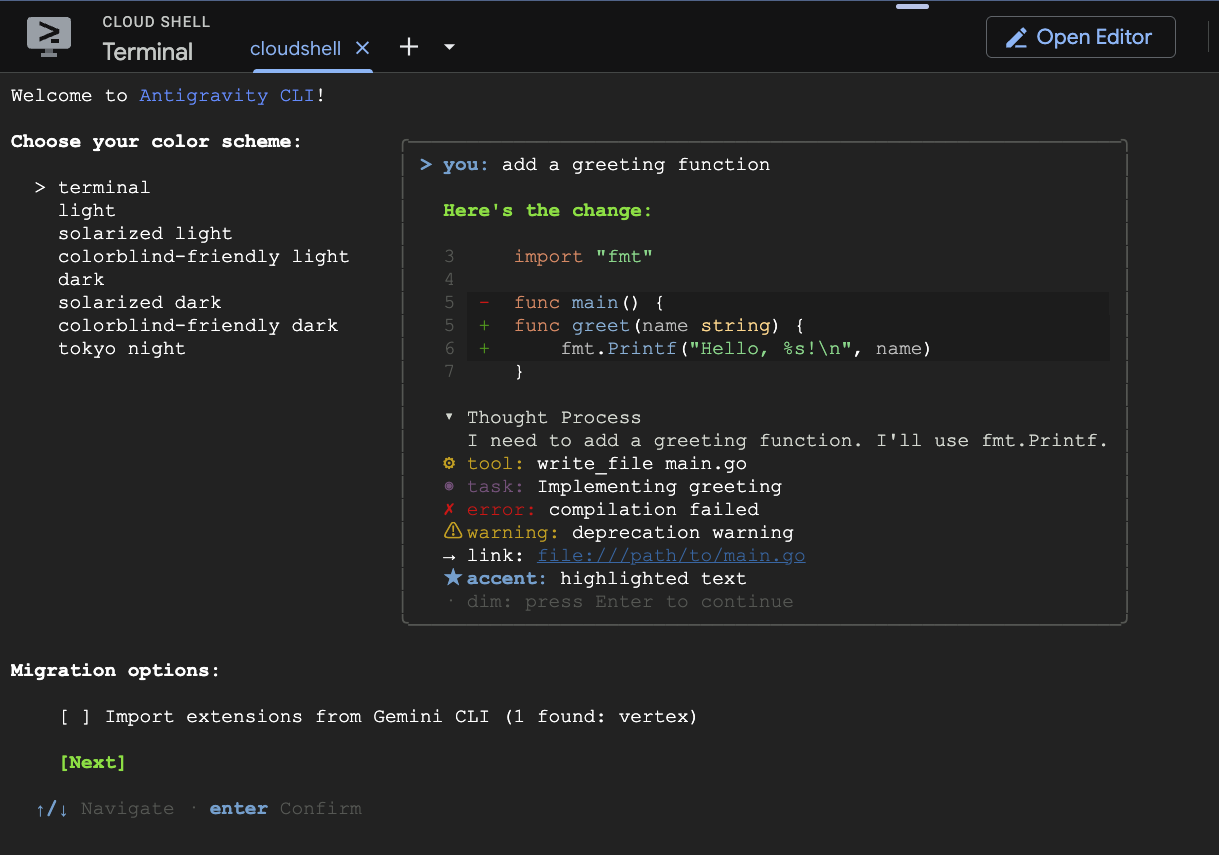
และยอมรับข้อกำหนดในการให้บริการ
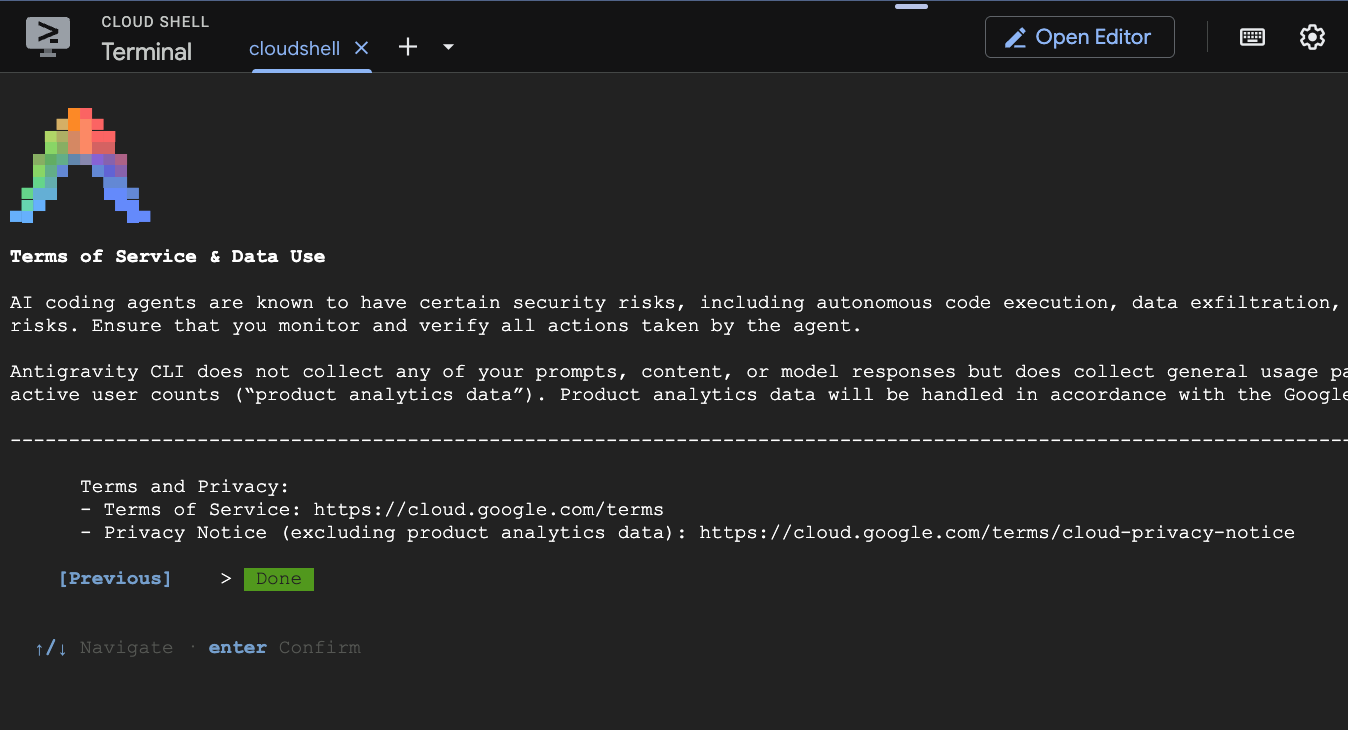
ใช้ปุ่มลูกศรเพื่อไปยังส่วนต่างๆ แล้วกด Enter เพื่อดำเนินการต่อ
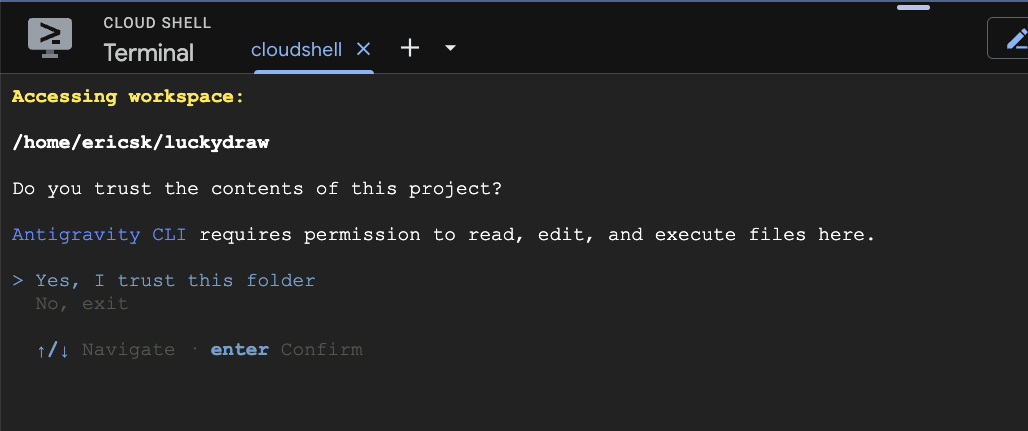
- เนื่องจากนี่เป็นครั้งแรกที่คุณเรียกใช้ CLI ในไดเรกทอรีนี้ ระบบจะขอให้คุณเชื่อถือไดเรกทอรีดังกล่าว เลือกใช่ ฉันเชื่อถือโฟลเดอร์นี้ แล้วกด Enter
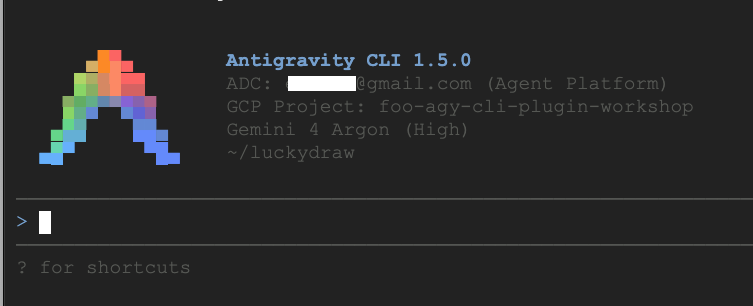
- Antigravity CLI กำลังทำงานอยู่ ตรวจสอบว่าชี้ไปยังโปรเจ็กต์เป้าหมายและไดเรกทอรีการทำงานปัจจุบัน (
luckydraw)
- เรียกใช้คำสั่ง
/quitเพื่อออกจาก Antigravity CLI และกลับไปยัง Cloud Shell คุณจะติดตั้งปลั๊กอินที่จำเป็นในส่วนถัดไป
สิ่งที่เราทำไปแล้ว
- ดาวน์โหลดแอปตัวอย่างสำหรับการทดสอบ
- เปิด Antigravity CLI ใน Cloud Shell ด้วยการตรวจสอบสิทธิ์ Google Cloud
5. ติดตั้งและทดสอบปลั๊กอิน Google Cloud Developer
หากต้องการติดตั้งเครื่องมือและแนวทางปฏิบัติแนะนำที่จำเป็นสำหรับการทำงานกับ Google Cloud Platform ให้กับ Antigravity CLI ให้ติดตั้งปลั๊กอิน Google Cloud Developer
ติดตั้งปลั๊กอิน Google Cloud Developer
ใน Cloud Shell (นอก Antigravity CLI) ให้เรียกใช้คำสั่งต่อไปนี้เพื่อติดตั้งปลั๊กอิน Google Cloud Developer
agy plugin install https://github.com/google/skills/tree/main/plugins/cloud/google-cloud-developer
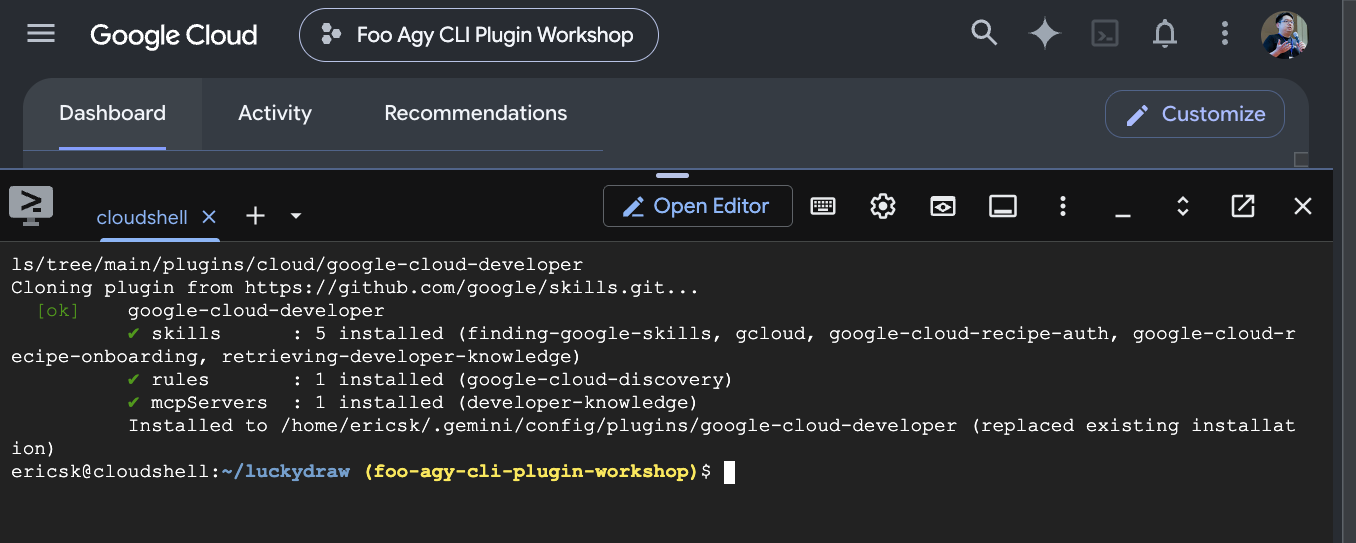
ทำให้แอปใช้งานได้จาก Antigravity CLI
- เปิด Antigravity CLI โดยทำดังนี้
agy
- ภายใน CLI ให้แจ้งให้เอเจนต์ติดตั้งใช้งานแอปพลิเคชันและระบุค่ากำหนดต่างๆ เช่น ภูมิภาคการติดตั้งใช้งาน
Please deploy this web app to Google Cloud. I'd like to publish it to the region in Taiwan
- CLI อาจแจ้งให้คุณอนุมัติคำสั่งขณะที่ดำเนินการต่างๆ กด Enter เพื่อยืนยันและดำเนินการต่อ
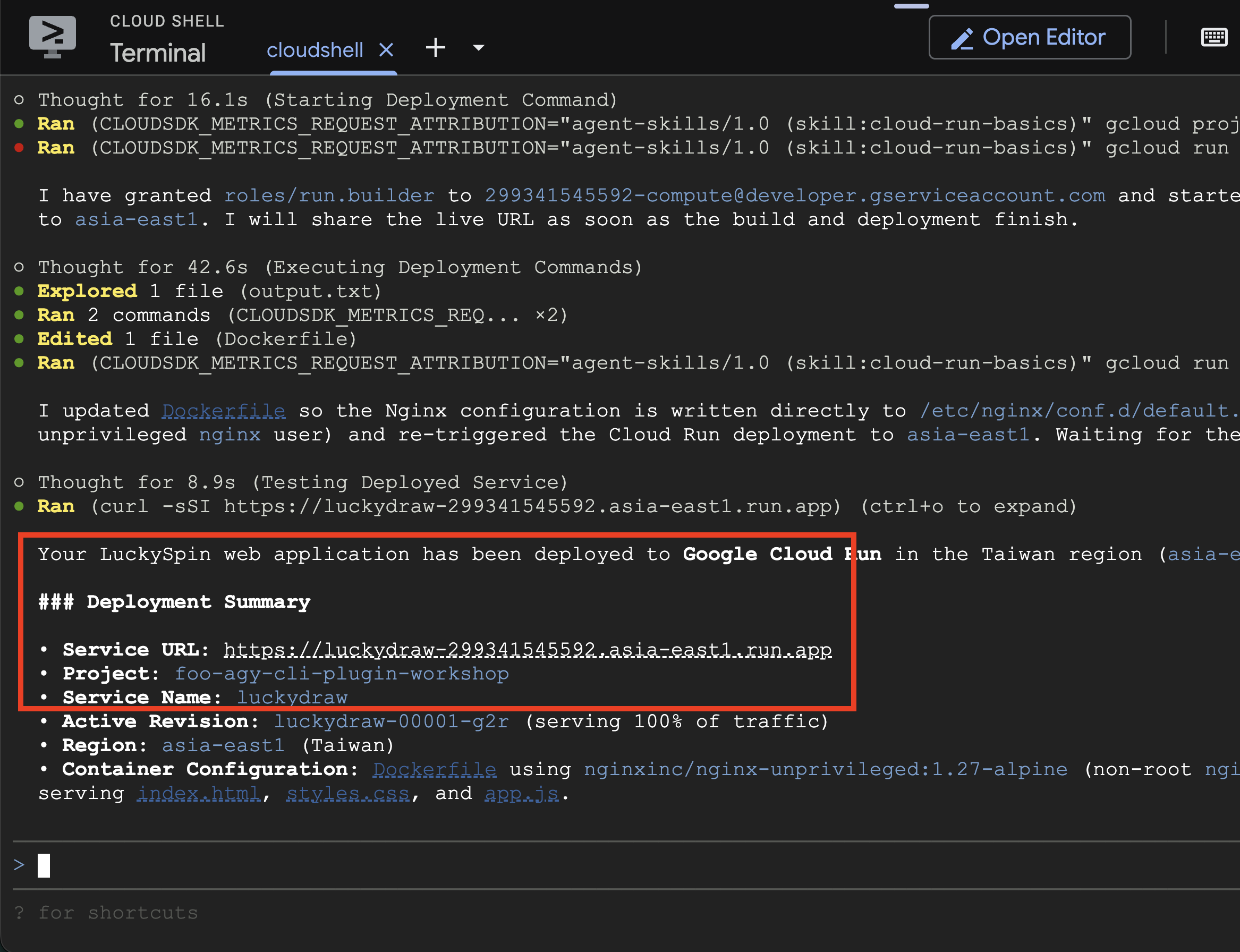
เมื่อการติดตั้งใช้งานเสร็จสมบูรณ์ Agent จะแสดง URL สาธารณะสำหรับแอปพลิเคชันของคุณ
ล้างทรัพยากร
หากต้องการนำทรัพยากรที่สร้างขึ้นทั้งหมดออกและหลีกเลี่ยงการเรียกเก็บเงินที่เกิดขึ้นอย่างต่อเนื่อง ให้ขอให้ Agent ลบสภาพแวดล้อมโดยทำดังนี้
Please clean up all stuff in this project
สิ่งที่คุณทำไปแล้ว
- ติดตั้งปลั๊กอิน Google Cloud Developer สำหรับ Antigravity CLI
- ทำให้แอปพลิเคชันใช้งานได้ใน Google Cloud โดยใช้ Agent ของ Antigravity
6. ขอแสดงความยินดี
คุณได้เรียนรู้วิธีกำหนดค่าโปรเจ็กต์ บัญชีสำหรับการเรียกเก็บเงิน และ Cloud Shell ใน Google Cloud แล้ว นอกจากนี้ คุณยังได้ใช้ Antigravity CLI และเห็นว่าปลั๊กอิน Google Cloud Developer ช่วยปรับปรุงการติดตั้งใช้งานและการยกเลิกการติดตั้งใช้งานแอปพลิเคชันได้อย่างไร
สิ่งที่คุณทำสำเร็จ
- (ไม่บังคับ) อ้างสิทธิ์เครดิต Google Developer Program และตั้งค่าบัญชีสำหรับการเรียกเก็บเงินใน Cloud ที่ใช้งานอยู่
- สร้างโปรเจ็กต์ Google Cloud และลิงก์กับบัญชีสำหรับการเรียกเก็บเงินใน Cloud ที่ใช้งานอยู่
- เปิดตัว Antigravity CLI โดยใช้การตรวจสอบสิทธิ์ Google Cloud
- ติดตั้งปลั๊กอิน Google Cloud Developer สำหรับ Antigravity CLI แล้ว
- ติดตั้งใช้งานและยกเลิกการติดตั้งใช้งานแอปพลิเคชันใน Google Cloud