

1. Başlamadan önce
Bu codelab'de, Antigravity CLI için Google Cloud Developer eklentisini yükleyecek ve Google Cloud'a bir uygulama dağıtacaksınız.
Öğrenecekleriniz
- (İsteğe bağlı) Google Developer Program aracılığıyla Google Cloud kredisi talep edin veya mevcut bir Cloud Faturalandırma Hesabı'nı bağlayın.
- Google Cloud projesi oluşturma, Agent Platform API'yi etkinleştirme ve Cloud Shell çalışma alanınızı yapılandırma
- Uygulama Varsayılan Kimlik Bilgileri'ni (ADC) kullanarak Antigravity CLI'nın kimliğini doğrulayın.
- Antigravity CLI'ya Google Cloud Developer eklentisini yükleyin.
- Google Cloud'a örnek bir web uygulaması dağıtarak eklentiyi test etme
Ön koşullar
- Google Hesabı (Google Developer Program kredilerini kullanmak için kişisel bir Gmail hesabı gerekir).
- Cloud Faturalandırma Hesabı (Kredileri talep ettiğinizde otomatik olarak geçici bir hesap oluşturulur.)
2. Google Developer Program kredilerini kullanma (isteğe bağlı)
Tüm Google Cloud projeleri için etkin bir Cloud Faturalandırma Hesabı gerekir. Google tarafından desteklenen bir atölye çalışmasına veya etkinliğe katılıyorsanız Google Developer Program kredileri talep ederek geçici ve önceden finanse edilmiş bir faturalandırma hesabı alabilirsiniz.
Adımlar
- Etkinlik materyallerinizde (ör.
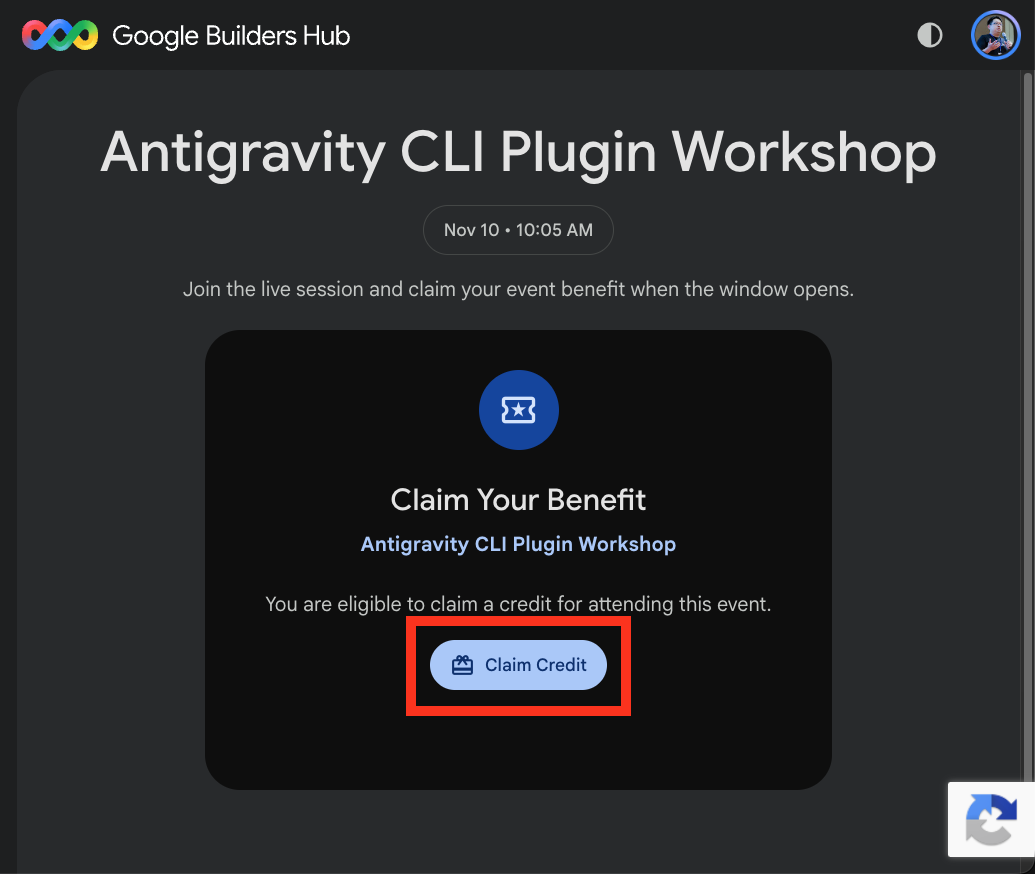
https://me.developers.google.com/benefits/claim/XXXXveyahttps://g.dev/credits/XXXX) kredi kullanma bağlantınızı bulun. - Bağlantıyı açın, kişisel Gmail hesabınızla giriş yapın ve Krediyi Kullan'ı seçin.
- İstenirse Google Developer Program profilinizi oluşturmak için formu doldurun.
- Mobil cihazınızla QR kodunu tarayarak Gerçek Kişi Olduğunuzu Doğrulamak İçin Tarayın kontrolünü tamamlayın.
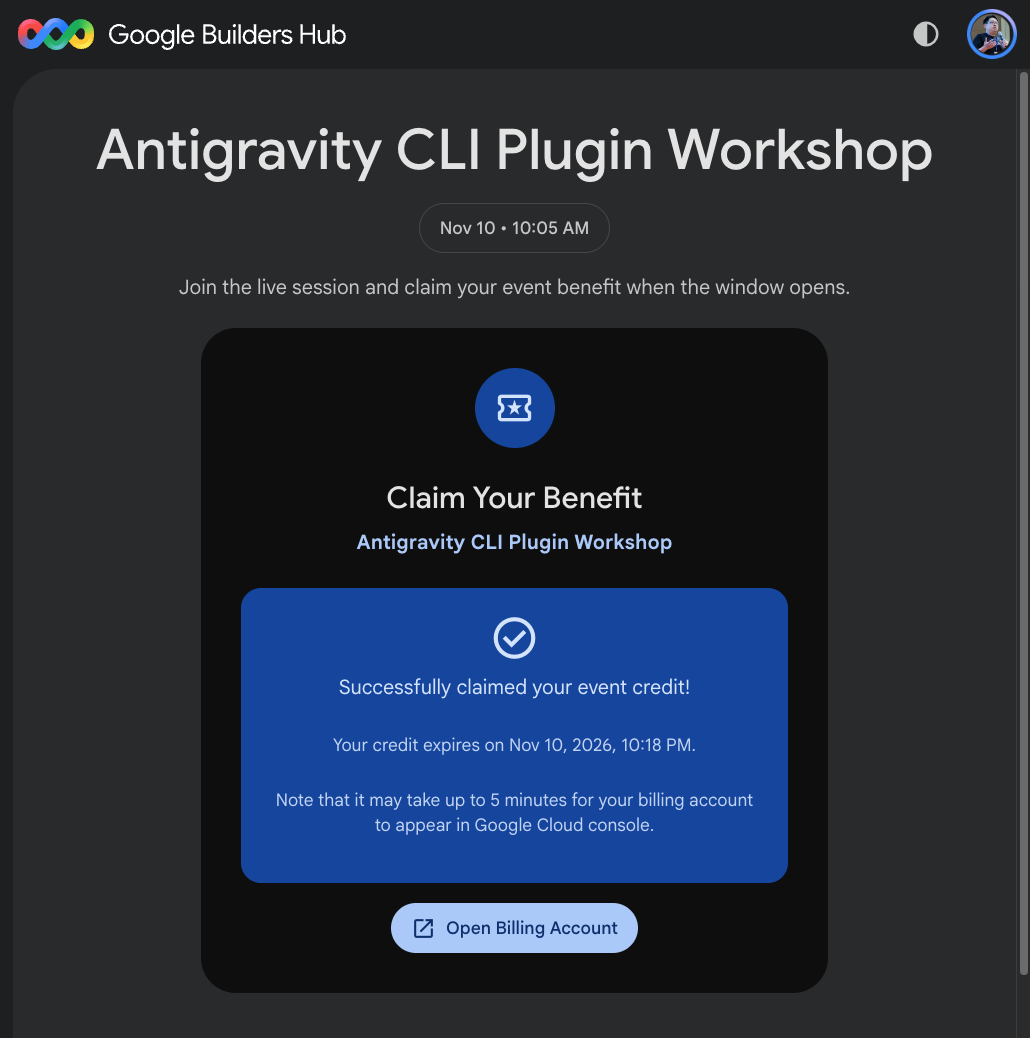
- Doğrulama işleminden sonra bir onay ekranı gösterilir:
(İsteğe bağlı) 🔍 Talep ettiğiniz kredileri kontrol etme
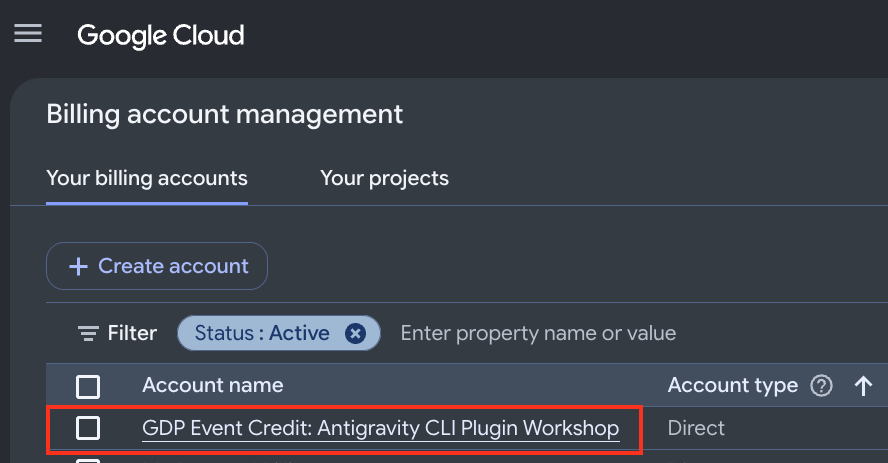
- Google Cloud Console'da faturalandırma hesaplarınızı görüntülemek için Faturalandırma Hesabını Aç düğmesini tıklayın veya Cloud Faturalandırma'yı ziyaret edin. Yeni hesabınız Faturalandırma hesaplarınız bölümünde listelenir:
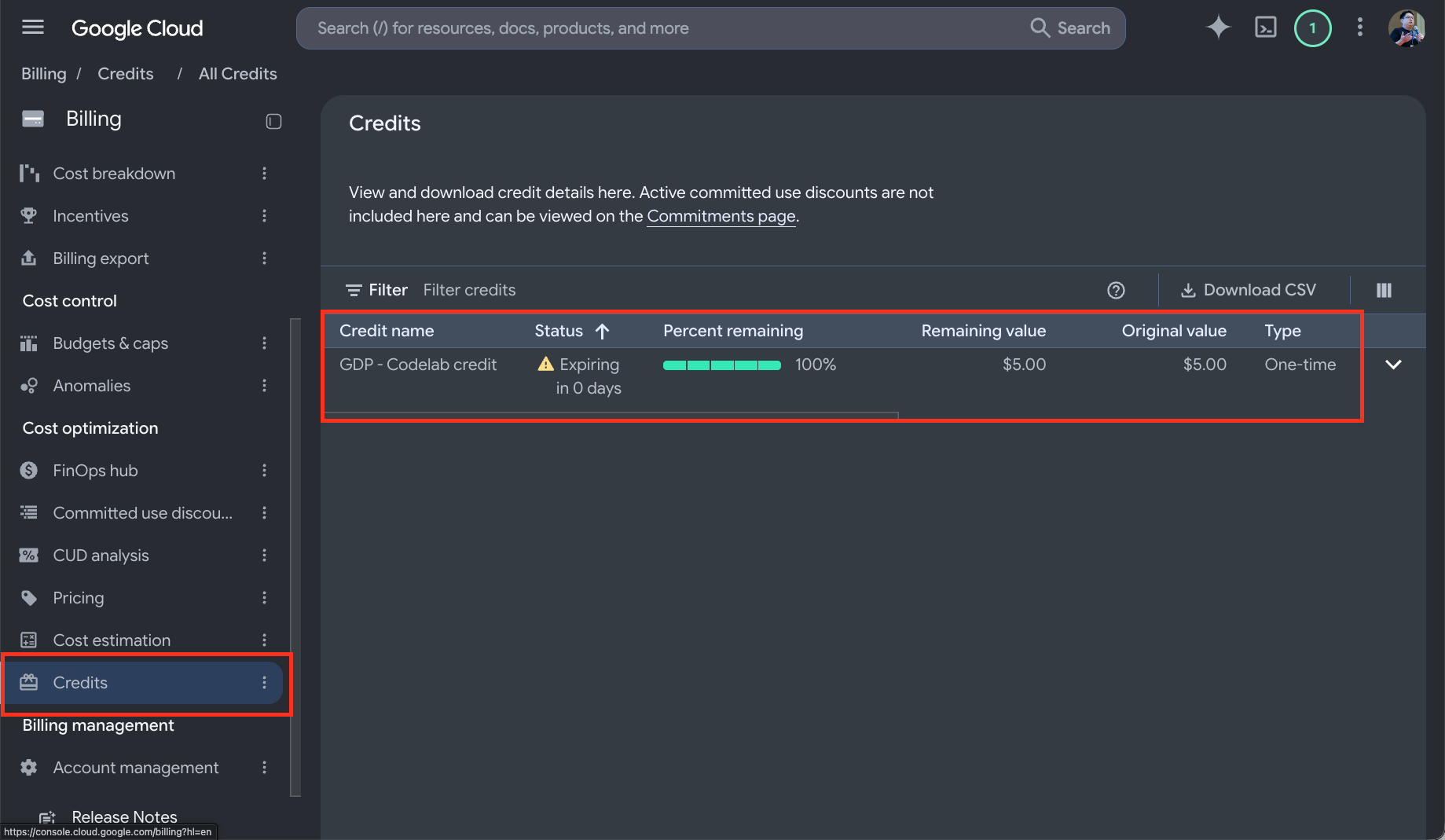
- Faturalandırma hesabınızı seçin, ardından etkin kredilerinizi, kalan bakiyenizi ve son kullanma tarihlerini onaylamak için soldaki gezinme menüsünde Krediler'i tıklayın.
3. Google Cloud projesi oluşturma ve ortamı ayarlama
Google Cloud hizmetlerini kullanmak için bir proje oluşturun ve bu projeyi etkin bir faturalandırma hesabına bağlayın.
Google Cloud projesi oluşturma
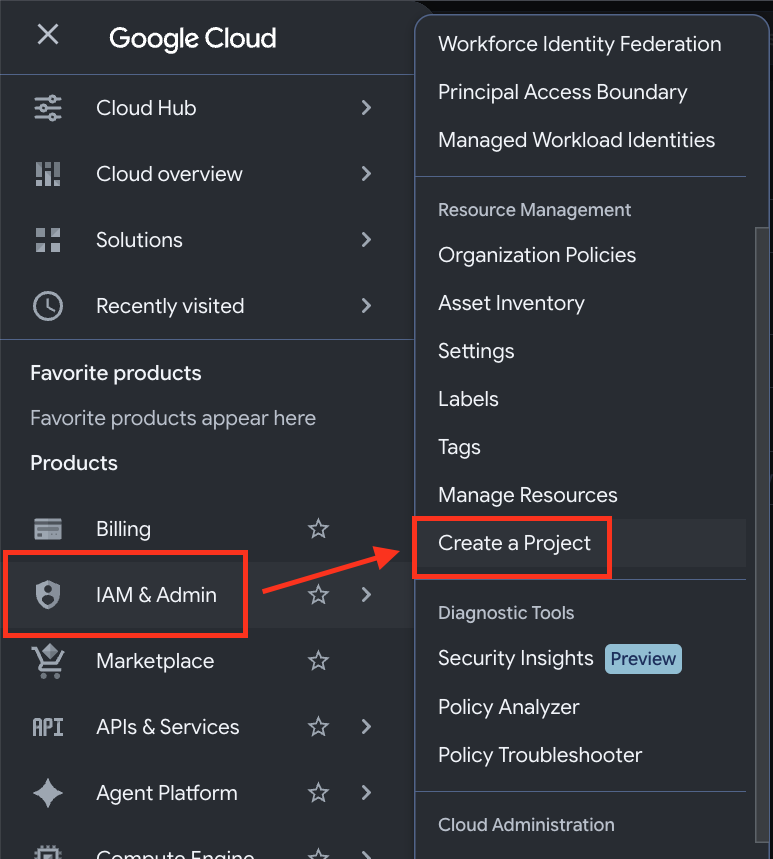
- Google Cloud Console'u açın. Gezinme menüsünden (☰) IAM & Admin (IAM ve Yönetici) > Create Project'e (Proje Oluştur) gidin.
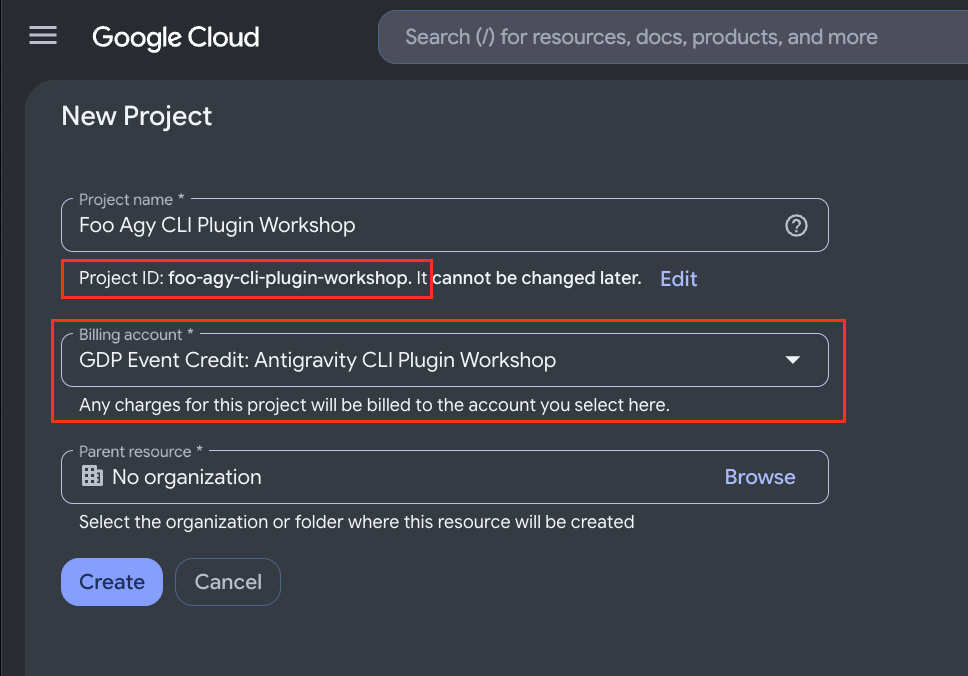
- Proje yapılandırmasını tamamlayın:
- Proje adı: Bir ad girin ve oluşturulan proje kimliğini sonraki adımlarda kullanmak üzere kaydedin.
- Faturalandırma hesabı: Faturalandırma hesabınızı (ör. Google Developer Program kredileri hesabınız) seçin. Not: Yalnızca bir faturalandırma hesabınız varsa Google Cloud bu hesabı otomatik olarak bağlar ve bu alanı gizler.
- Üst kaynak: Kuruluş yok'u seçin (veya varsa kuruluşunuzu seçin).
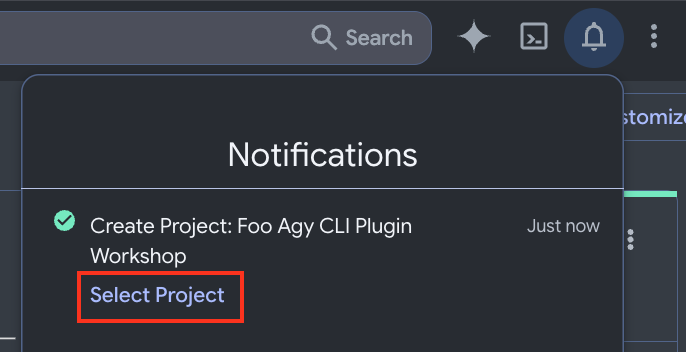
- Create'i (Oluştur) tıklayın ve temel hazırlığın tamamlanmasını bekleyin.
- Bildirim göründüğünde sağ üst köşedeki Bildirimler simgesini tıklayın ve Proje Seç'i belirleyin.
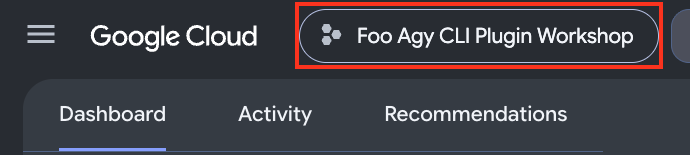
- Yeni projenizin, konsolun üst kısmındaki proje seçicide göründüğünü doğrulayın. Seçili değilse seçiciyi açıp ilgili hesaba geçin.
Cloud Shell'i etkinleştirme
Antigravity CLI'yı çalıştırmak ve codelab'i tamamlamak için Cloud Shell'i kullanacağız.
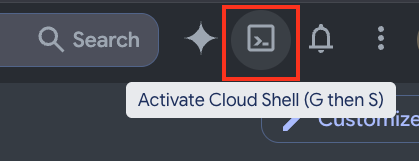
- Sağ üstteki araç çubuğunda Cloud Shell'i etkinleştir simgesini tıklayın.
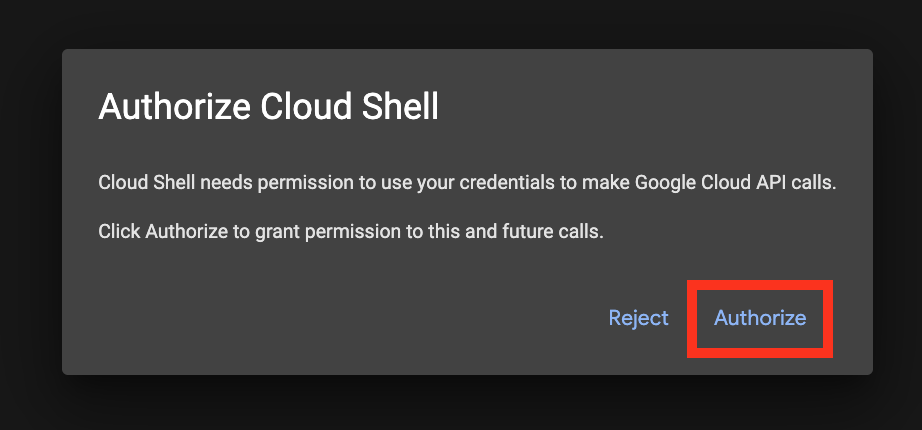
- İstenirse Cloud Shell'e Google Cloud API'lerine erişim izni vermek için Authorize'ı (Yetkilendir) tıklayın.
- Terminal isteminde etkin projenizi doğrulayın.
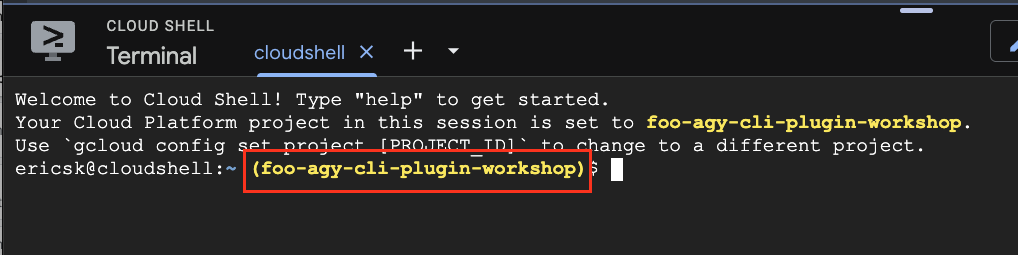
Doğru proje ayarlanmamışsa şu komutu çalıştırın:
gcloud config set project YOUR_PROJECT_ID

Agent Platform API'yi etkinleştirme
Antigravity CLI, yapay zeka modellerine erişmek için Agent Platform API'yi kullanır. Cloud Shell'de komutu çalıştırarak API'yi etkinleştirin:
gcloud services enable aiplatform.googleapis.com

Yaptıklarımız
- Faturalandırma özelliğine sahip bir Google Cloud projesi oluşturup yapılandırdınız.
- Cloud Shell'i başlatma ve yetkilendirme
- Etkin projeyi ayarlayın ve Agent Platform API'yi etkinleştirin.
4. Antigravity CLI'yı başlatma
Örnek uygulamayı indirin
Google Cloud'a dağıtımı test etmek için örnek bir uygulama kullanacağız. Örnek uygulamayı indirmek ve dizine girmek için lütfen Cloud Shell'deki komutu kullanın.
git clone https://github.com/ericsk/luckydraw.git
cd luckydraw/
Antigravity'yi başlatma
Antigravity CLI (agy), Cloud Shell'e önceden yüklenmiştir. Bu bölümde CLI'yi yapılandırıp başlatacaksınız.
Uygulama Varsayılan Kimlik Bilgileri'ni (ADC) kullanarak Antigravity CLI'yı yetkilendirmek için aşağıdaki adımları uygulayın:
- Antigravity CLI'ın projenizin kotasını kullanması için gerekli ortam değişkenlerini (
AGY_ADC_AUTH,CLOUDSDK_CORE_PROJECTveGOOGLE_CLOUD_QUOTA_PROJECT) ayarlayın, ardından CLI'yı başlatın:
export AGY_ADC_AUTH=true
export CLOUDSDK_CORE_PROJECT=$(gcloud config get project)
export GOOGLE_CLOUD_QUOTA_PROJECT=$(gcloud config get project)
agy
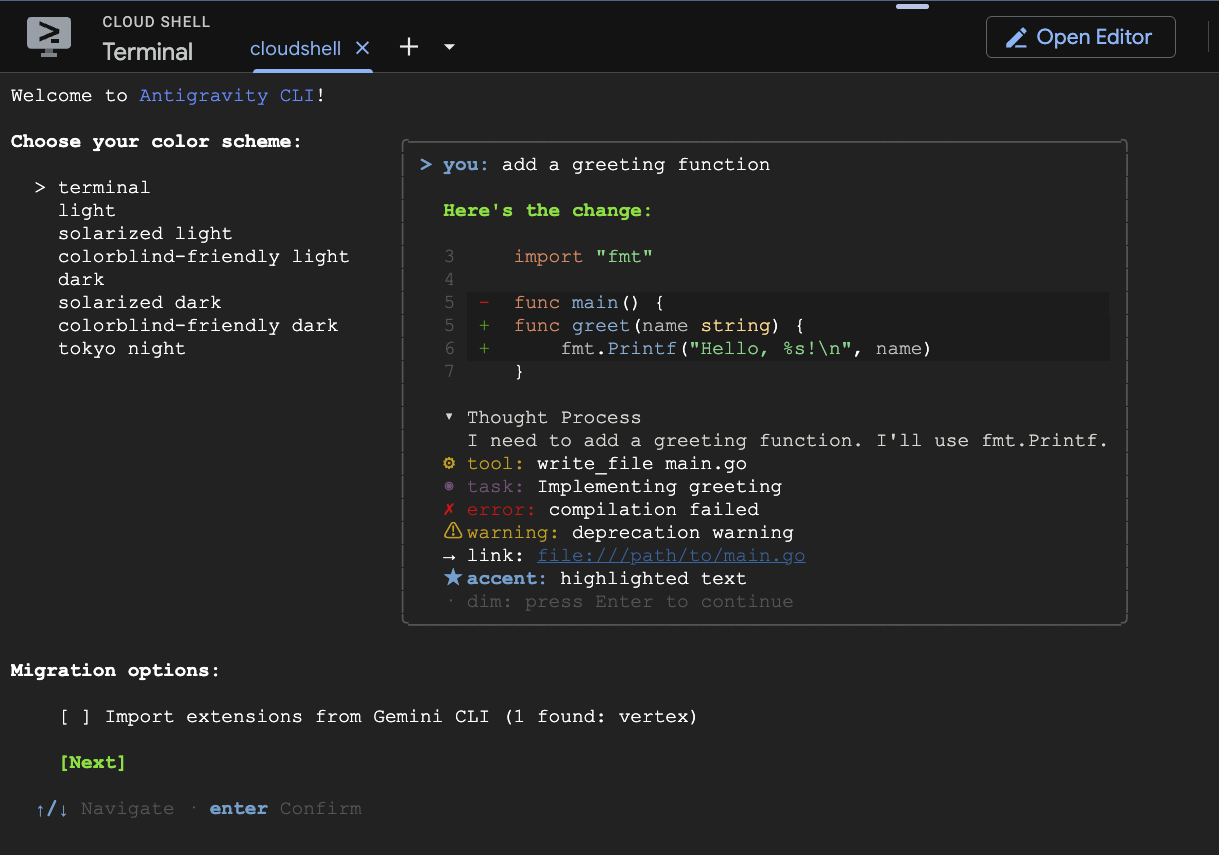
- İlk başlatmada bir tema seçmeniz istenir:
ve hizmet şartlarını kabul edin:
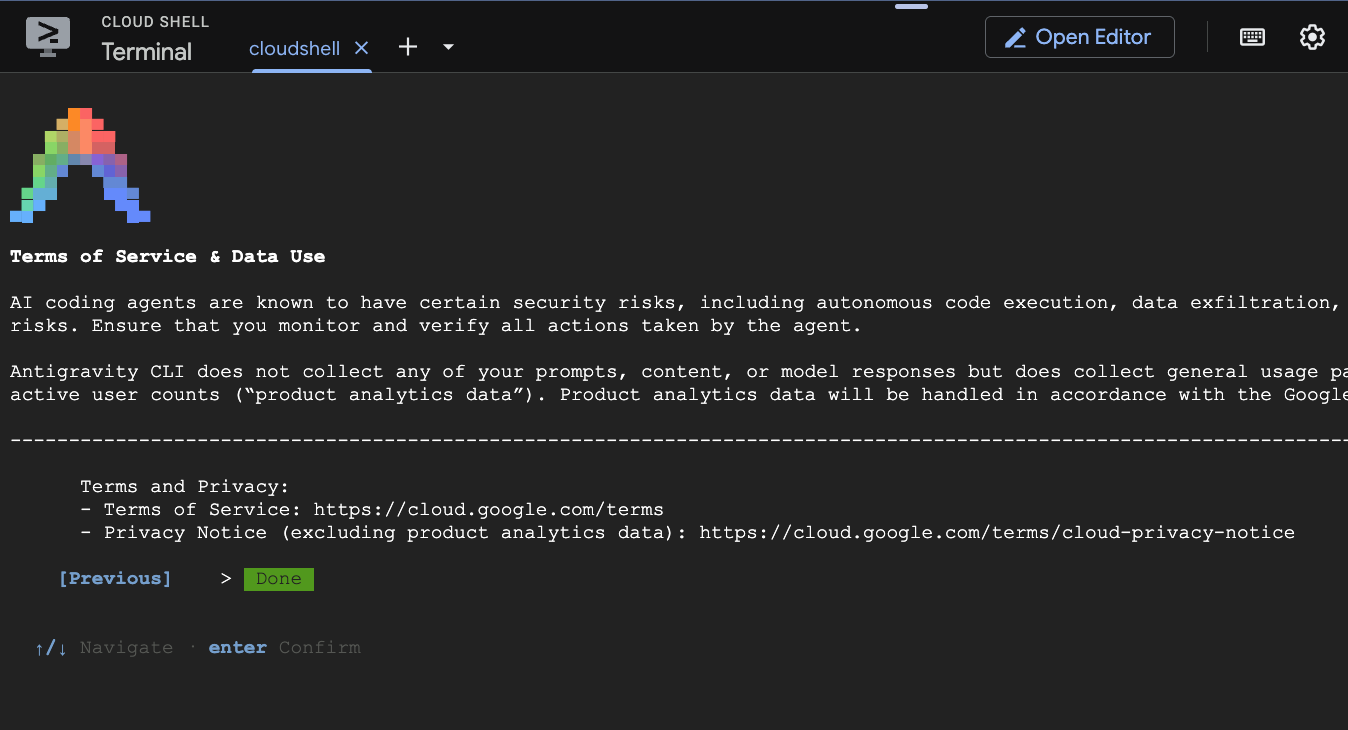
Gezinmek için ok tuşlarını kullanın ve devam etmek için Enter tuşuna basın.
- KSA'yı bu dizinde ilk kez çalıştırdığınız için güvenilir olarak işaretlemeniz istenir. Yes, I trust this folder'ı (Evet, bu klasöre güveniyorum) seçin ve Enter'a basın.
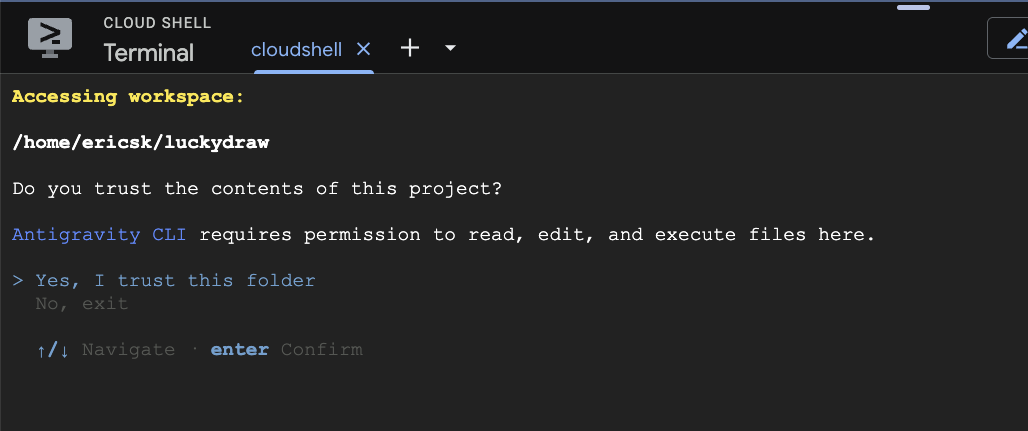
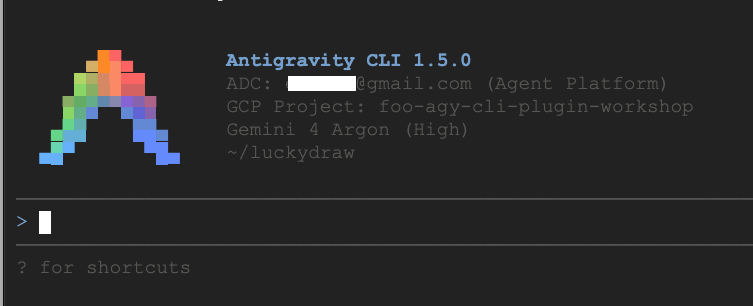
- Antigravity CLI artık çalışıyor. Hedef projenizi ve mevcut çalışma dizininizi (
luckydraw) gösterdiğini doğrulayın.
- Antigravity CLI'dan çıkıp Cloud Shell'e dönmek için
/quitkomutunu çalıştırın. Gerekli eklentiyi bir sonraki bölümde yükleyeceksiniz.
Yaptıklarımız
- Test için örnek uygulamayı indirme
- Google Cloud kimlik doğrulamasıyla Cloud Shell'de Antigravity CLI'yı başlatın.
5. Google Cloud Developer eklentisini yükleme ve test etme
Antigravity CLI'yı Google Cloud Platform ile çalışmak için gereken araçlar ve en iyi uygulamalarla donatmak üzere Google Cloud Developer eklentisini yükleyin.
Google Cloud Developer eklentisini yükleme
Google Cloud Developer eklentisini yüklemek için Cloud Shell'de (Antigravity CLI dışında) aşağıdaki komutu çalıştırın:
agy plugin install https://github.com/google/skills/tree/main/plugins/cloud/google-cloud-developer
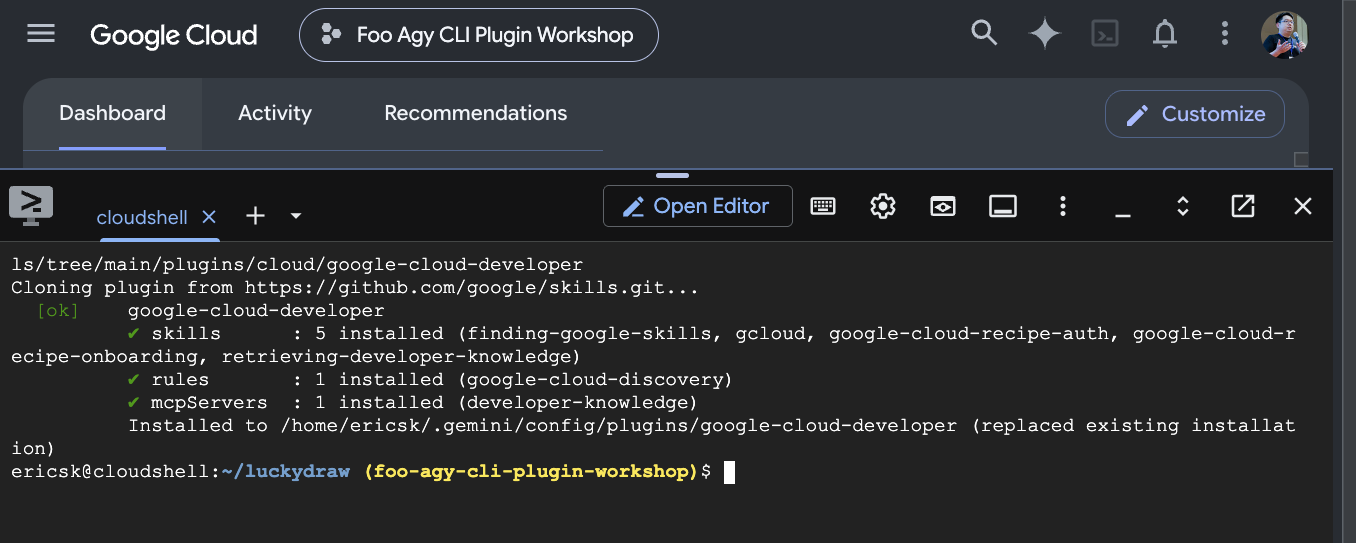
Uygulamanızı Antigravity CLI'dan dağıtma
- Antigravity CLI'yı başlatın:
agy
- KSA'da, temsilciden uygulamanızı dağıtmasını isteyin ve dağıtım bölgesi gibi yapılandırma tercihlerini ekleyin:
Please deploy this web app to Google Cloud. I'd like to publish it to the region in Taiwan
- CLI, görevleri yürütürken komutları onaylamanızı isteyebilir. Onaylayıp devam etmek için Enter tuşuna basın.
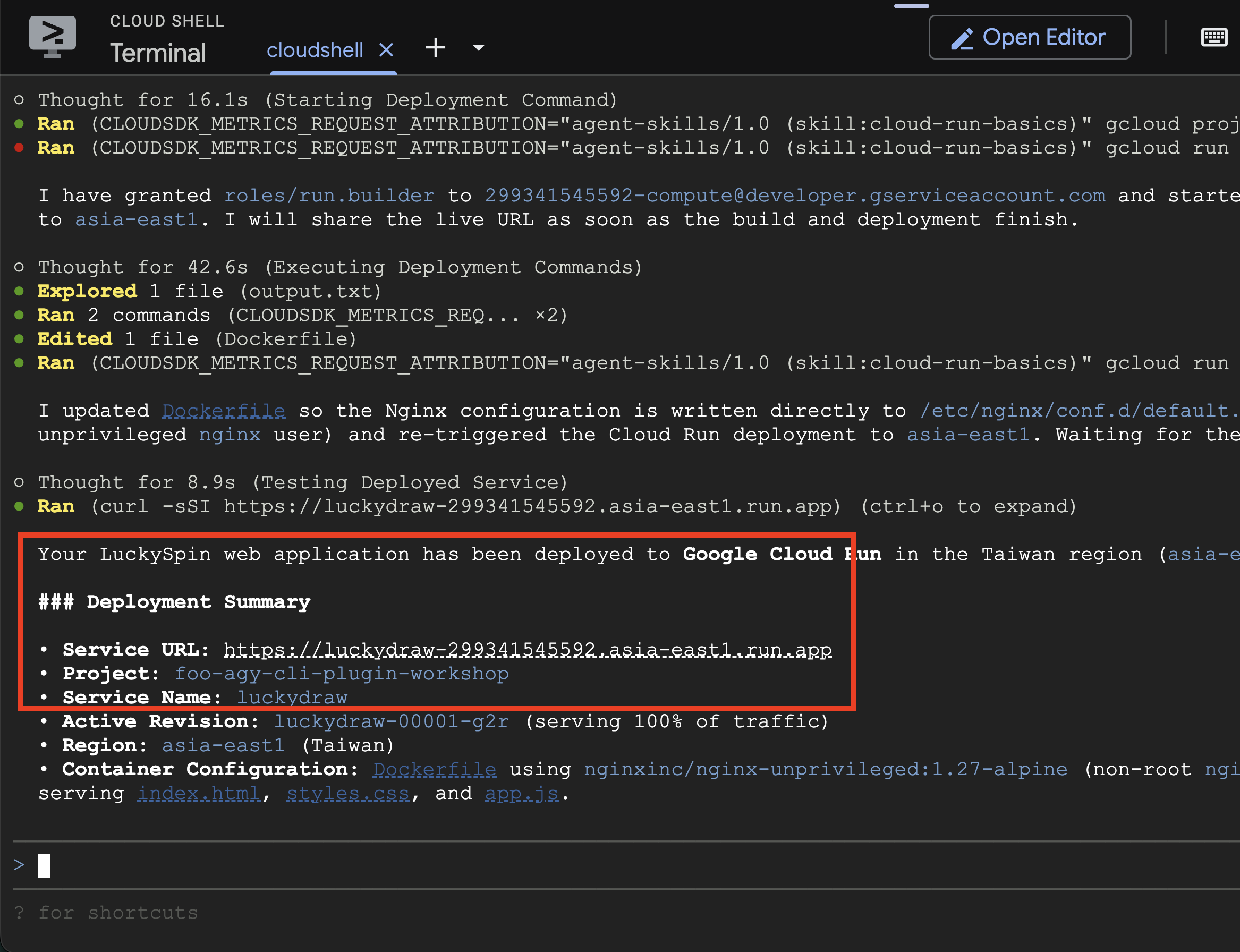
Dağıtım tamamlandığında temsilci, uygulamanızın herkese açık URL'sini döndürür.
Kaynakları temizleme
Oluşturulan tüm kaynakları kaldırmak ve devam eden ücretlerden kaçınmak için temsilciden ortamı kaldırmasını isteyin:
Please clean up all stuff in this project
Yaptıklarınız
- Antigravity CLI için Google Cloud Developer eklentisini yükleyin.
- Antigravity aracısını kullanarak Google Cloud'a uygulama dağıtma
6. Tebrikler
Google Cloud'da proje, faturalandırma hesabı ve Cloud Shell'i nasıl yapılandıracağınızı öğrendiniz. Ayrıca Antigravity CLI'yı kullandınız ve Google Cloud Developer eklentisinin, uygulamaları dağıtma ve dağıtımı kaldırma işlemlerini nasıl kolaylaştırdığını gördünüz.
Başarılarınız
- (İsteğe bağlı) Google Developer Program kredilerini kullanmış ve etkin bir Cloud Faturalandırma Hesabı oluşturmuş olmanız gerekir.
- Google Cloud projesi oluşturup etkin bir Cloud Faturalandırma Hesabı'na bağlamış olmanız gerekir.
- Google Cloud kimlik doğrulamasını kullanarak Antigravity CLI'yı başlattınız.
- Antigravity CLI için Google Cloud Developer eklentisini yüklediniz.
- Google Cloud'da bir uygulama dağıtıp dağıtımını kaldırdınız.