

1. Trước khi bắt đầu
Trong lớp học lập trình này, bạn sẽ cài đặt Trình bổ trợ Google Cloud Developer cho Antigravity CLI và triển khai một ứng dụng lên Google Cloud.
Kiến thức bạn sẽ học được
- (Không bắt buộc) Nhận tín dụng Google Cloud thông qua Google Developer Program hoặc kết nối với một Tài khoản thanh toán Cloud hiện có.
- Tạo một dự án trên Google Cloud, bật Agent Platform API và định cấu hình không gian làm việc Cloud Shell.
- Xác thực Antigravity CLI bằng Thông tin xác thực mặc định của ứng dụng (ADC).
- Cài đặt trình bổ trợ Google Cloud Developer trong Antigravity CLI.
- Kiểm thử trình bổ trợ bằng cách triển khai một ứng dụng web mẫu cho Google Cloud.
Điều kiện tiên quyết
- Tài khoản Google (bạn cần có tài khoản Gmail cá nhân để nhận tín dụng của Google Developer Program).
- Tài khoản Cloud Billing (việc nhận tín dụng sẽ tự động tạo một tài khoản tạm thời).
2. Nhận tín dụng của Google Developer Program (Không bắt buộc)
Tất cả dự án trên Google Cloud đều cần có một Tài khoản thanh toán Cloud đang hoạt động. Nếu đang tham gia một hội thảo hoặc sự kiện do Google hỗ trợ, bạn có thể yêu cầu nhận tín dụng của Google Developer Program để nhận một tài khoản thanh toán tạm thời, được nạp tiền trước.
Các bước
- Tìm đường liên kết sử dụng tín dụng trong tài liệu về sự kiện (ví dụ:
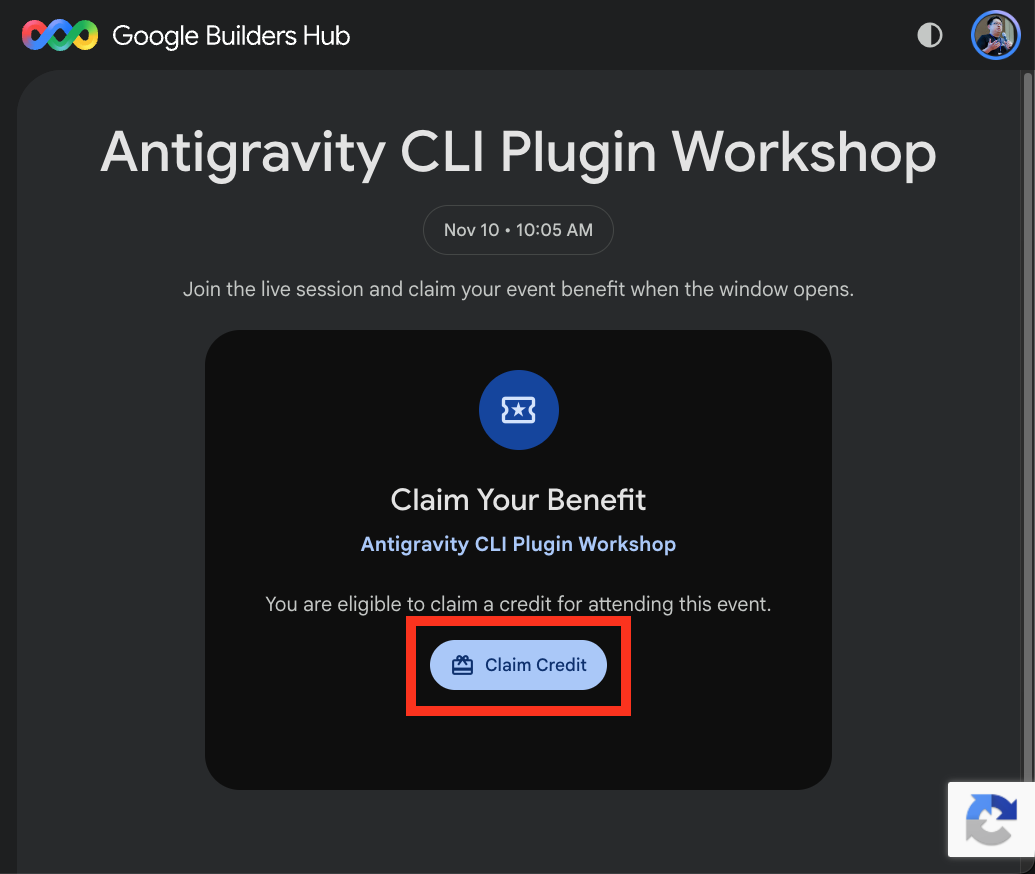
https://me.developers.google.com/benefits/claim/XXXXhoặchttps://g.dev/credits/XXXX). - Mở đường liên kết, đăng nhập bằng tài khoản Gmail cá nhân rồi chọn Nhận tín dụng.
- Nếu được nhắc, hãy hoàn tất biểu mẫu để thiết lập hồ sơ Google Developer Program.
- Hoàn tất bước kiểm tra Quét để xác minh rằng bạn là người thật bằng cách quét mã QR bằng thiết bị di động.
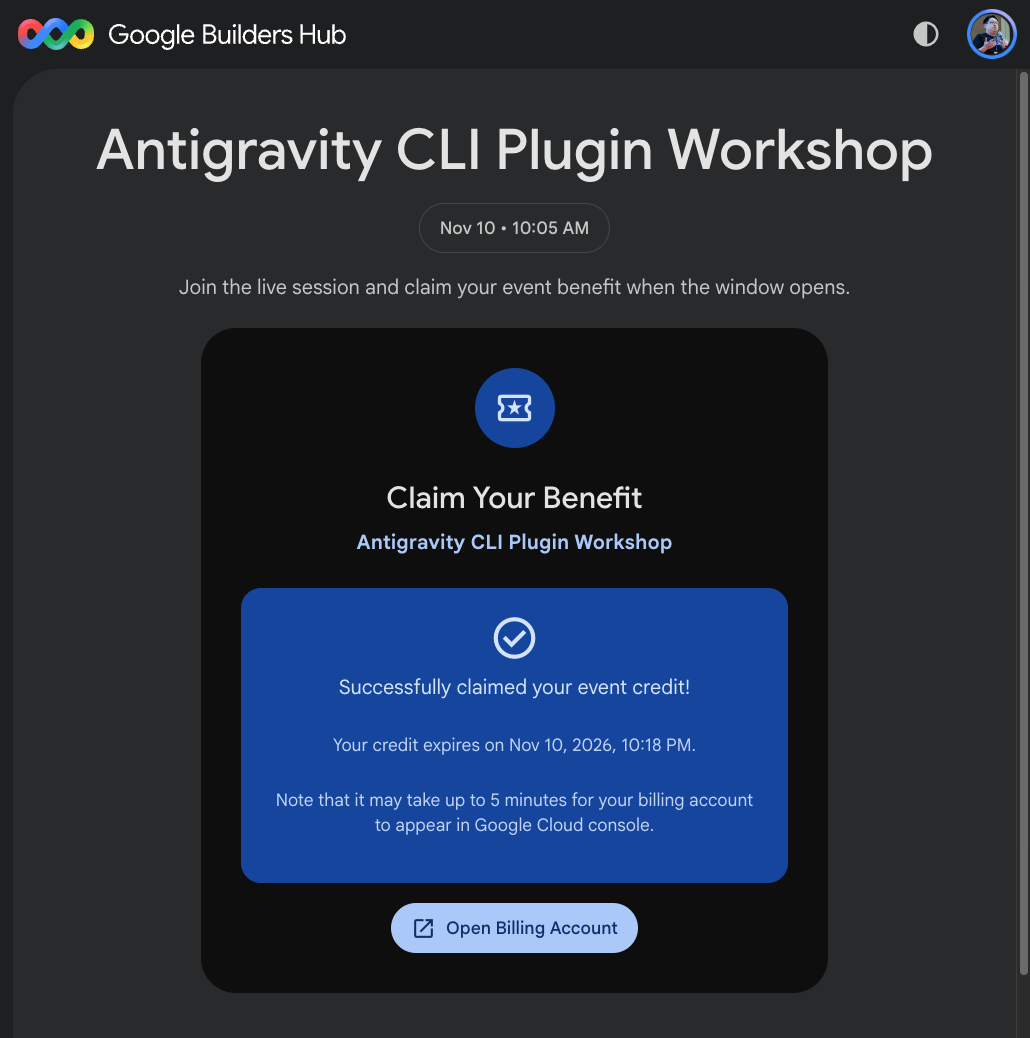
- Sau khi xác minh, màn hình xác nhận sẽ xuất hiện:
(Không bắt buộc) 🔍 Kiểm tra các khoản tín dụng bạn đã nhận
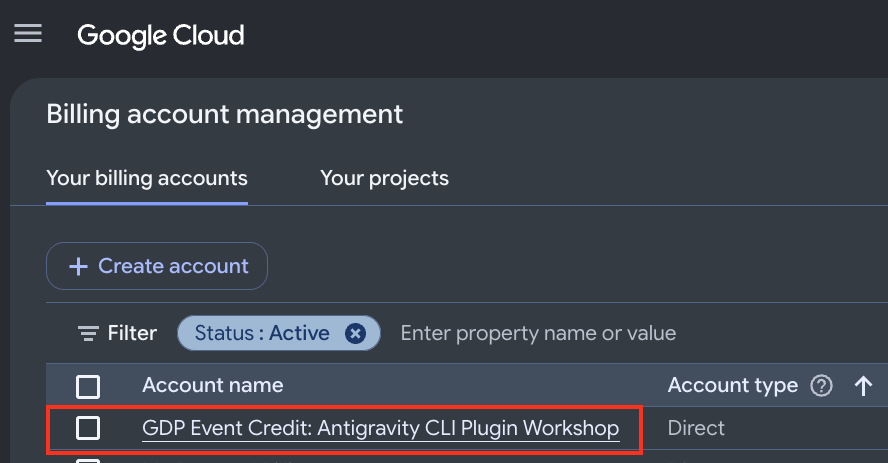
- Nhấp vào nút Mở tài khoản thanh toán hoặc truy cập vào Cloud Billing để xem các tài khoản thanh toán của bạn trong Google Cloud Console. Tài khoản mới của bạn sẽ được liệt kê trong phần Tài khoản thanh toán của bạn:
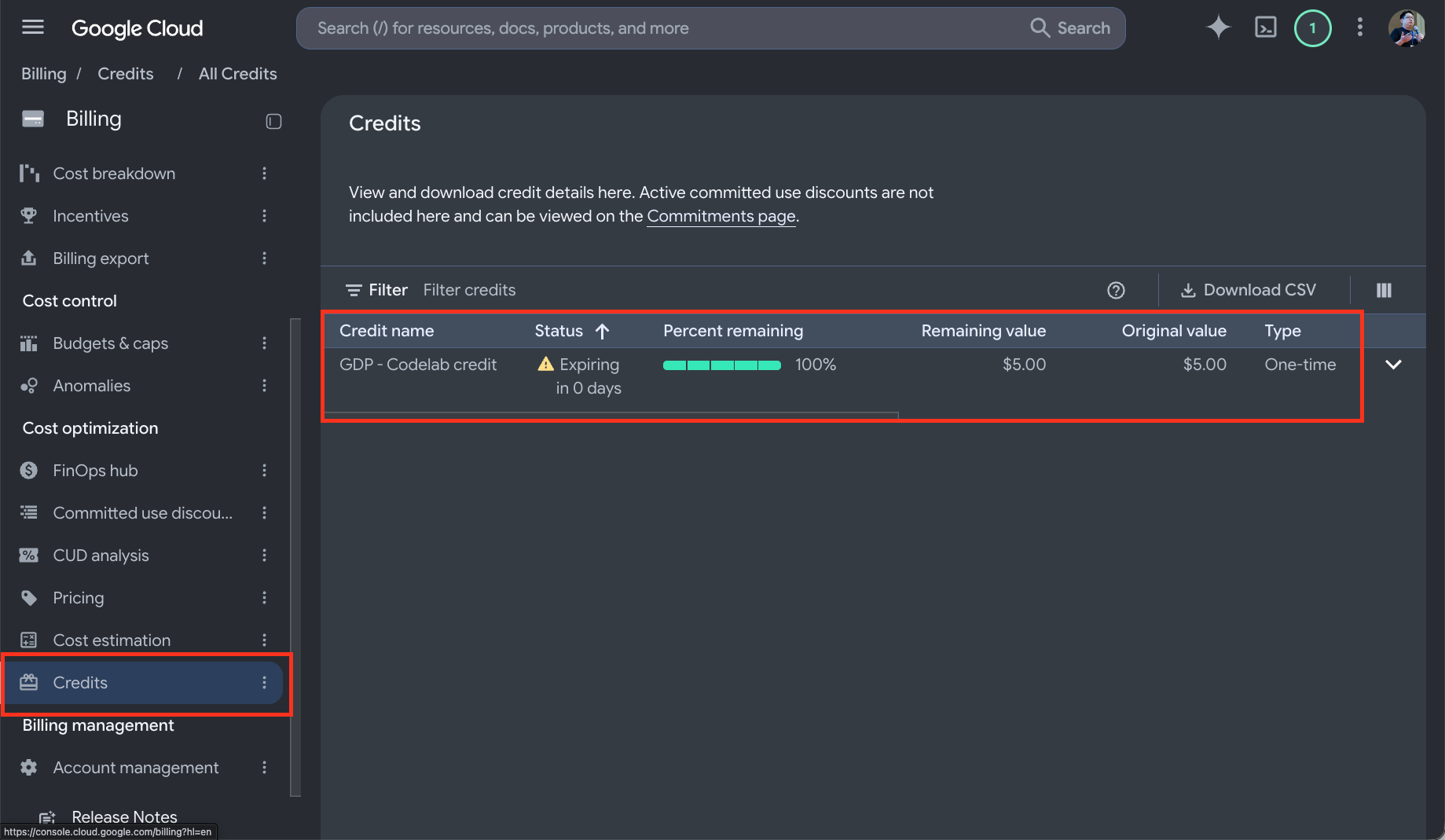
- Chọn tài khoản thanh toán của bạn, sau đó nhấp vào Tín dụng trong trình đơn điều hướng bên trái để xác nhận các khoản tín dụng đang hoạt động, số dư còn lại và ngày hết hạn.
3. Tạo dự án trên Google Cloud và thiết lập môi trường
Để sử dụng các dịch vụ của Google Cloud, hãy tạo một dự án và liên kết dự án đó với một tài khoản thanh toán đang hoạt động.
Tạo một dự án trên Google Cloud
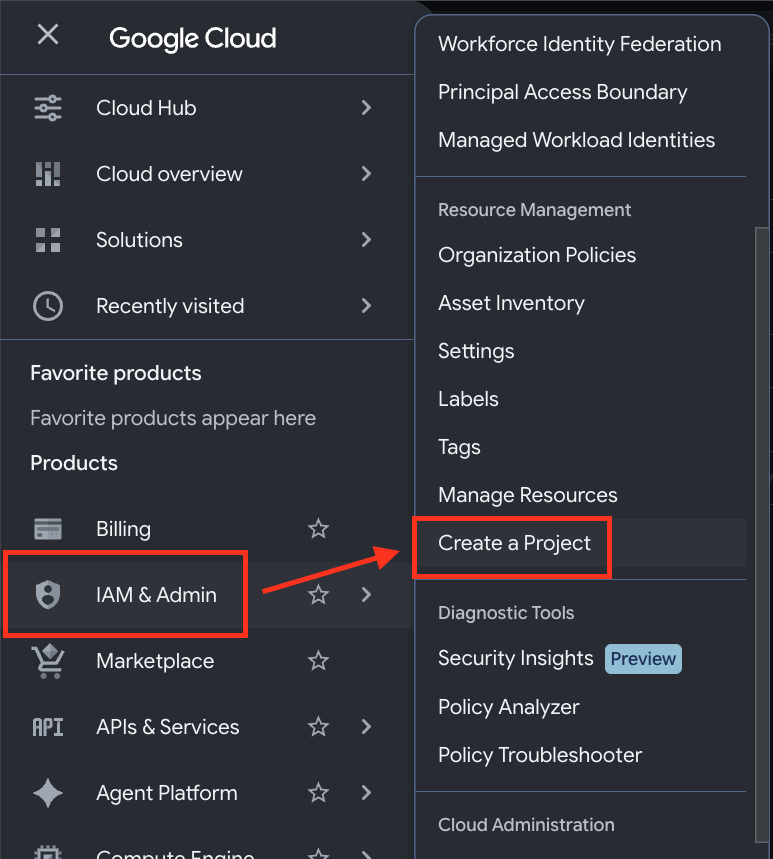
- Mở Google Cloud Console. Trong trình đơn điều hướng (☰), hãy chuyển đến IAM & Admin (IAM và Quản trị) > Create Project (Tạo dự án).
- Hoàn tất cấu hình dự án:
- Tên dự án: Nhập tên và ghi lại Mã dự án được tạo để dùng cho các bước sau này.
- Tài khoản thanh toán: Chọn tài khoản thanh toán của bạn (chẳng hạn như tài khoản tín dụng Google Developer Program). Lưu ý: Nếu bạn chỉ có một tài khoản thanh toán, Google Cloud sẽ tự động liên kết tài khoản đó và ẩn trường này.
- Tài nguyên gốc: Chọn Không có tổ chức (hoặc chọn tổ chức của bạn nếu có).
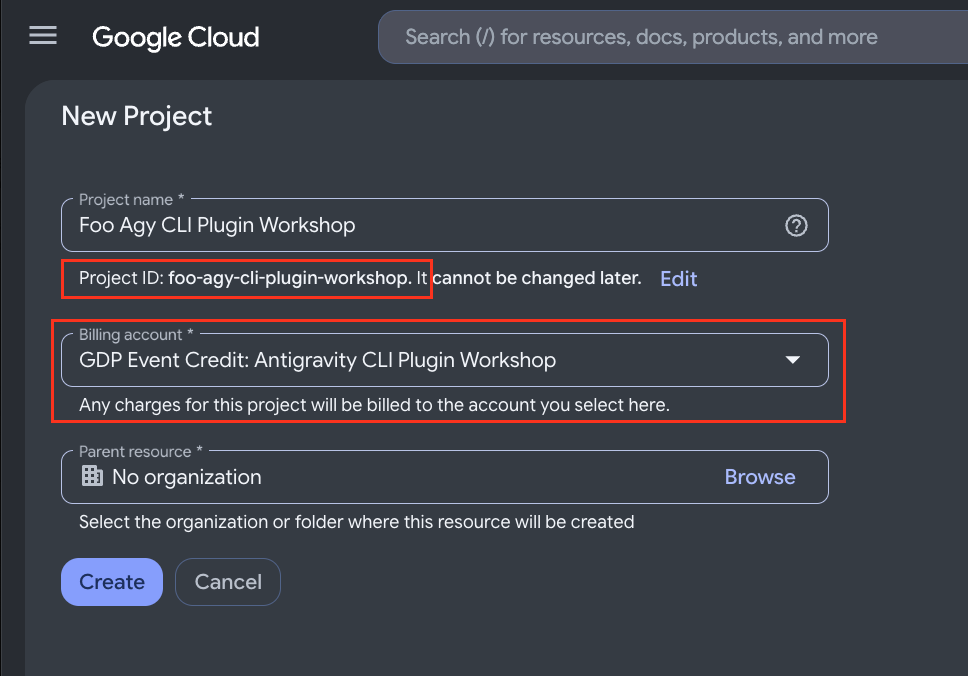
- Nhấp vào Create (Tạo) rồi đợi quá trình cấp phép hoàn tất.
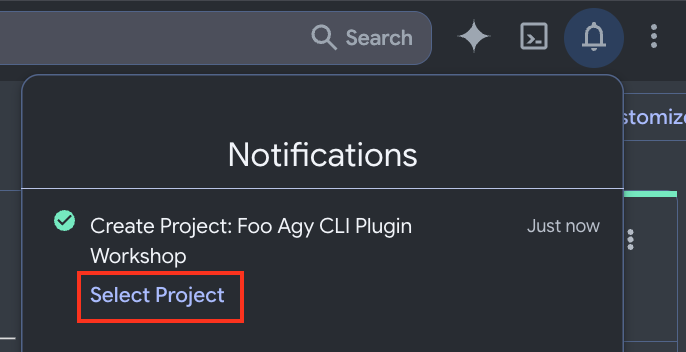
- Khi thông báo xuất hiện, hãy nhấp vào biểu tượng Notifications (Thông báo) ở góc trên bên phải rồi chọn Select Project (Chọn dự án).
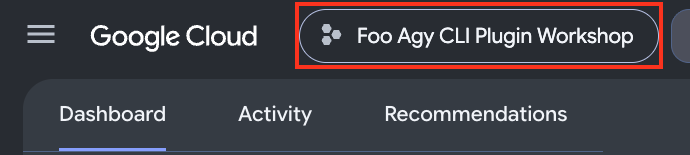
- Xác minh rằng dự án mới của bạn xuất hiện trong bộ chọn dự án ở đầu bảng điều khiển. Nếu không, hãy mở bộ chọn và chuyển sang tài khoản đó.
Kích hoạt Cloud Shell
Chúng ta sẽ sử dụng Cloud Shell để chạy Antigravity CLI và hoàn thành lớp học lập trình.
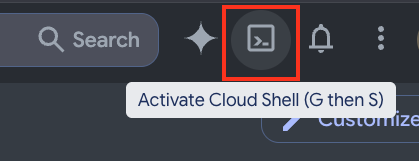
- Nhấp vào biểu tượng Activate Cloud Shell (Kích hoạt Cloud Shell) trên thanh công cụ trên cùng bên phải.
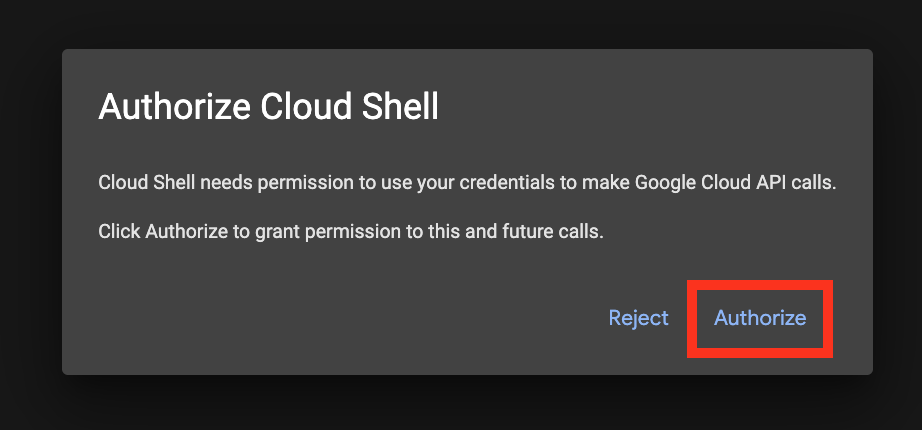
- Nếu được nhắc, hãy nhấp vào Authorize (Uỷ quyền) để cấp cho Cloud Shell quyền truy cập vào các API của Google Cloud.
- Xác minh dự án đang hoạt động trong lời nhắc của thiết bị đầu cuối.
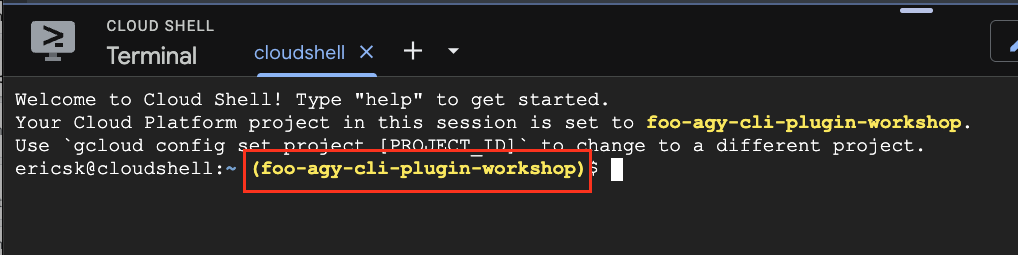
Nếu bạn chưa đặt đúng dự án, hãy chạy lệnh sau:
gcloud config set project YOUR_PROJECT_ID

Bật Agent Platform API
Antigravity CLI cần có Agent Platform API để truy cập vào các mô hình AI. Bật API bằng cách chạy lệnh trong Cloud Shell:
gcloud services enable aiplatform.googleapis.com

Những việc chúng tôi đã làm
- Tạo và định cấu hình một dự án trên Google Cloud có thông tin thanh toán.
- Đã khởi chạy và cho phép Cloud Shell.
- Đặt dự án đang hoạt động và bật Agent Platform API.
4. Chạy Antigravity CLI
Tải ứng dụng mẫu xuống
Chúng ta sẽ sử dụng một ứng dụng mẫu để kiểm thử việc triển khai lên Google Cloud. Vui lòng sử dụng lệnh trong Cloud Shell để tải ứng dụng mẫu xuống và nhập thư mục.
git clone https://github.com/ericsk/luckydraw.git
cd luckydraw/
Chạy Antigravity
Antigravity CLI (agy) được cài đặt sẵn trong Cloud Shell. Trong phần này, bạn sẽ định cấu hình và chạy CLI.
Để uỷ quyền cho Antigravity CLI bằng Thông tin xác thực mặc định của ứng dụng (ADC), hãy làm theo các bước sau:
- Đặt các biến môi trường bắt buộc (
AGY_ADC_AUTH,CLOUDSDK_CORE_PROJECTvàGOOGLE_CLOUD_QUOTA_PROJECT) để Antigravity CLI sử dụng hạn mức của dự án, sau đó chạy CLI:
export AGY_ADC_AUTH=true
export CLOUDSDK_CORE_PROJECT=$(gcloud config get project)
export GOOGLE_CLOUD_QUOTA_PROJECT=$(gcloud config get project)
agy
- Trong lần khởi chạy đầu tiên, bạn sẽ được nhắc chọn một giao diện:
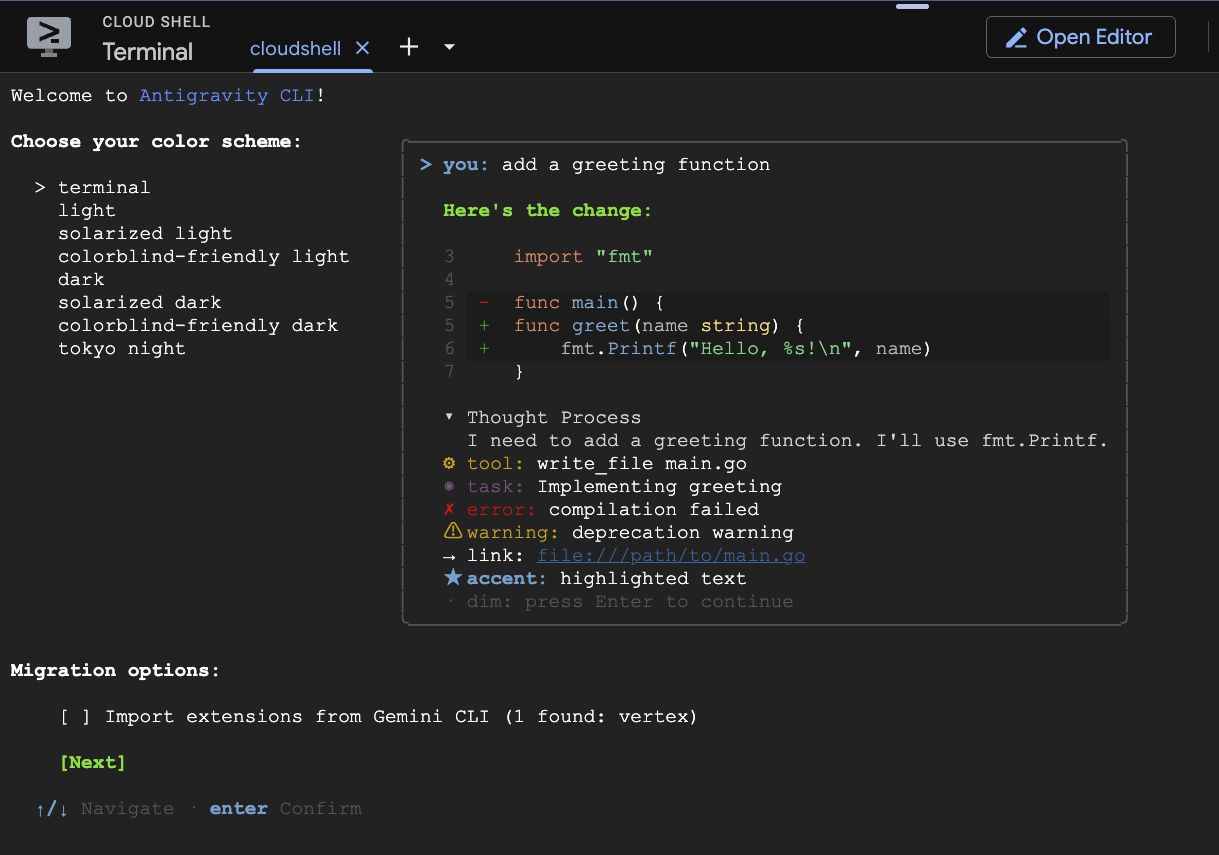
và chấp nhận điều khoản dịch vụ:
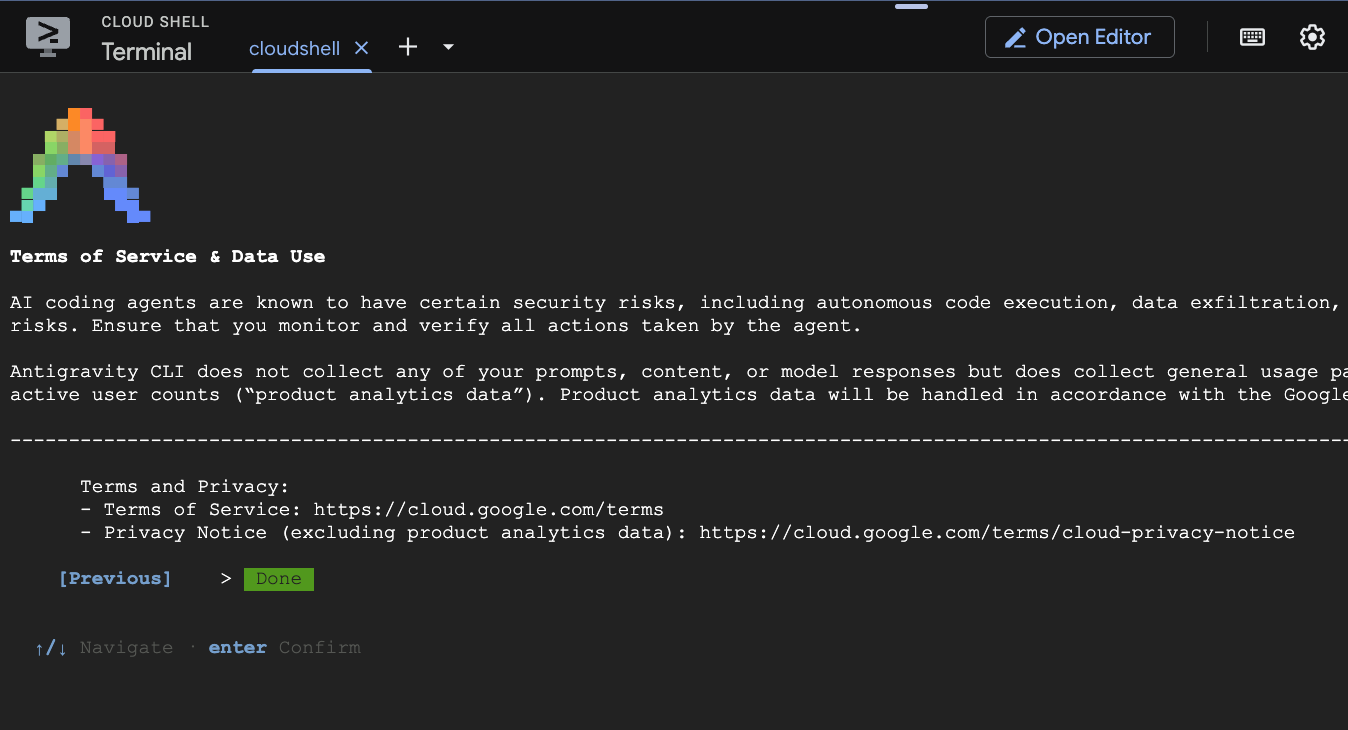
Sử dụng các phím mũi tên để di chuyển và nhấn phím Enter để tiếp tục.
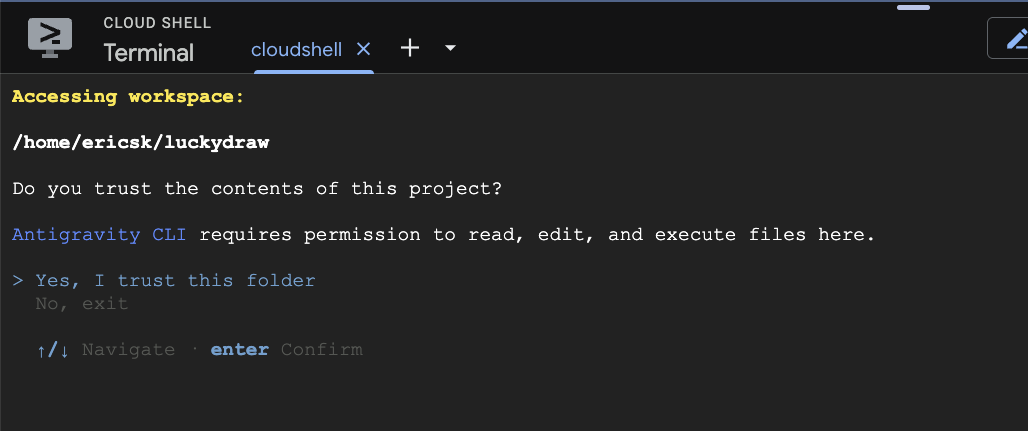
- Vì đây là lần đầu tiên bạn chạy CLI trong thư mục này, nên bạn sẽ được yêu cầu tin tưởng thư mục này. Chọn Yes, I trust this folder (Có, tôi tin tưởng thư mục này) rồi nhấn Enter.
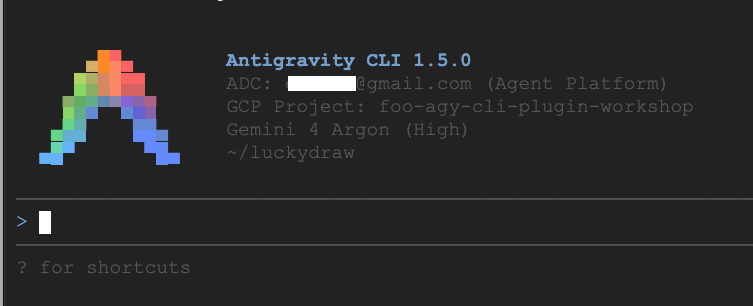
- Antigravity CLI hiện đang chạy. Xác nhận rằng tệp này trỏ đến dự án mục tiêu và thư mục đang hoạt động hiện tại (
luckydraw).
- Chạy lệnh
/quitđể thoát khỏi Antigravity CLI và quay lại Cloud Shell. Bạn sẽ cài đặt trình bổ trợ bắt buộc trong phần tiếp theo.
Những việc chúng tôi đã làm
- Tải ứng dụng mẫu xuống để kiểm thử
- Chạy Antigravity CLI trong Cloud Shell bằng phương thức xác thực của Google Cloud.
5. Cài đặt và kiểm thử trình bổ trợ Google Cloud Developer
Để trang bị cho Antigravity CLI các công cụ và phương pháp hay nhất cần thiết để làm việc với Google Cloud Platform, hãy cài đặt Trình bổ trợ Google Cloud Developer.
Cài đặt trình bổ trợ Google Cloud Developer
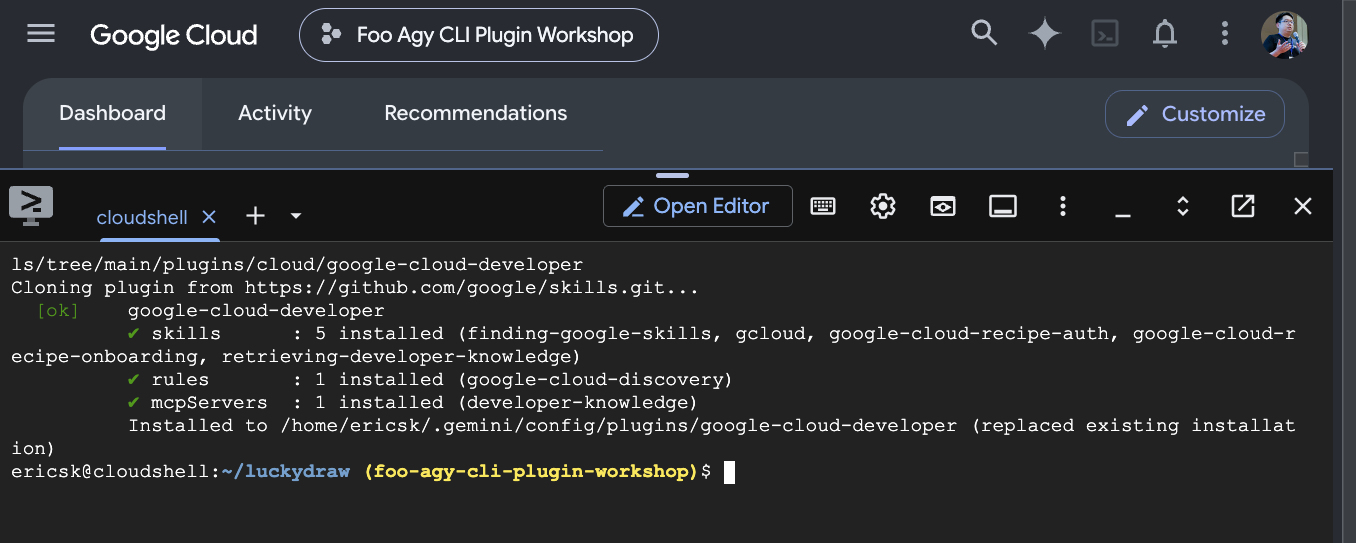
Trong Cloud Shell (bên ngoài Antigravity CLI), hãy chạy lệnh sau để cài đặt trình bổ trợ Google Cloud Developer:
agy plugin install https://github.com/google/skills/tree/main/plugins/cloud/google-cloud-developer
Triển khai ứng dụng từ Antigravity CLI
- Chạy Antigravity CLI:
agy
- Trong CLI, hãy nhắc tác nhân triển khai ứng dụng của bạn và thêm mọi lựa chọn ưu tiên về cấu hình, chẳng hạn như khu vực triển khai:
Please deploy this web app to Google Cloud. I'd like to publish it to the region in Taiwan
- CLI có thể nhắc bạn phê duyệt các lệnh khi thực thi tác vụ. Nhấn phím Enter để xác nhận và tiếp tục.
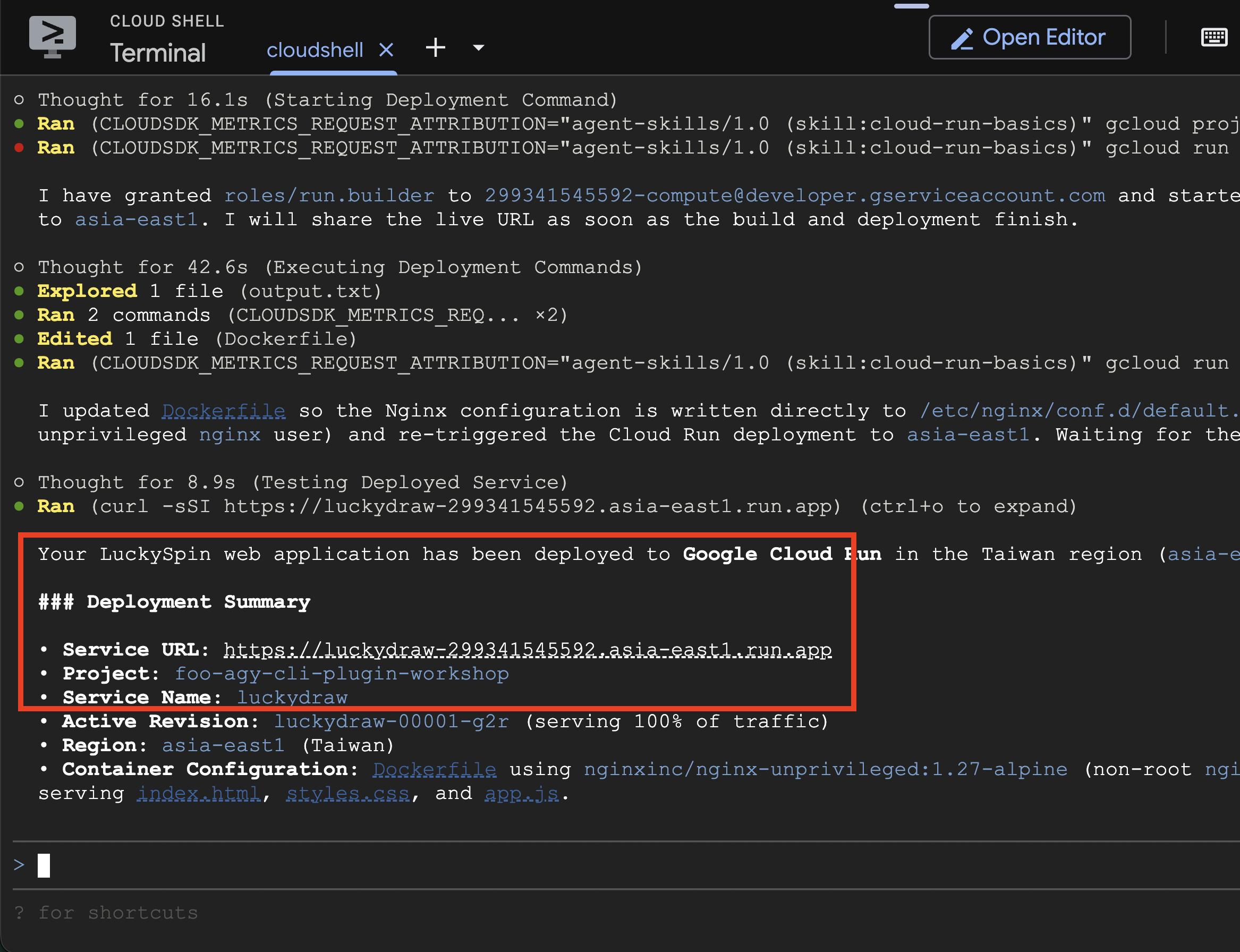
Sau khi quá trình triển khai hoàn tất, tác nhân sẽ trả về URL công khai cho ứng dụng của bạn.
Dọn dẹp tài nguyên
Để xoá tất cả tài nguyên đã tạo và tránh bị tính phí liên tục, hãy yêu cầu tác nhân gỡ bỏ môi trường:
Please clean up all stuff in this project
Những việc bạn đã làm
- Cài đặt trình bổ trợ Google Cloud Developer cho Antigravity CLI.
- Triển khai ứng dụng lên Google Cloud bằng tác nhân Antigravity.
6. Xin chúc mừng
Bạn đã tìm hiểu cách định cấu hình dự án, tài khoản thanh toán và Cloud Shell trên Google Cloud. Bạn cũng đã sử dụng Antigravity CLI và thấy cách trình bổ trợ Google Cloud Developer đơn giản hoá việc triển khai và huỷ triển khai ứng dụng.
Thành tích bạn đạt được
- (Không bắt buộc) Nhận tín dụng Google Developer Program và thiết lập một tài khoản thanh toán Cloud đang hoạt động.
- Tạo một dự án trên Google Cloud và liên kết dự án đó với một Tài khoản thanh toán Cloud đang hoạt động.
- Đã chạy Antigravity CLI bằng phương thức xác thực của Google Cloud.
- Đã cài đặt trình bổ trợ Google Cloud Developer cho Antigravity CLI.
- Triển khai và huỷ triển khai một ứng dụng trên Google Cloud.