

1. 准备工作
在此 Codelab 中,您将安装适用于 Antigravity CLI 的 Google Cloud Developer 插件,并将应用部署到 Google Cloud。
学习内容
- (可选)通过 Google 开发者计划领取 Google Cloud 赠金,或关联现有的 Cloud Billing 账号。
- 创建 Google Cloud 云项目,启用 Agent Platform API,并配置 Cloud Shell 工作区。
- 使用应用默认凭证 (ADC) 对 Antigravity CLI 进行身份验证。
- 在 Antigravity CLI 中安装 Google Cloud Developer 插件。
- 通过将示例 Web 应用部署到 Google Cloud 来测试插件。
前提条件
- Google 账号(需要使用个人 Gmail 账号才能领取 Google 开发者计划赠金)。
- Cloud Billing 账号(领取赠金时会自动创建一个临时账号)。
2. 领取 Google 开发者计划赠金(可选)
所有 Google Cloud 项目都需要一个有效的 Cloud Billing 账号。如果您参加了 Google 支持的研讨会或活动,则可以领取 Google 开发者计划赠金,以获得一个预先充值的临时结算账号。
步骤
- 在活动资料(例如
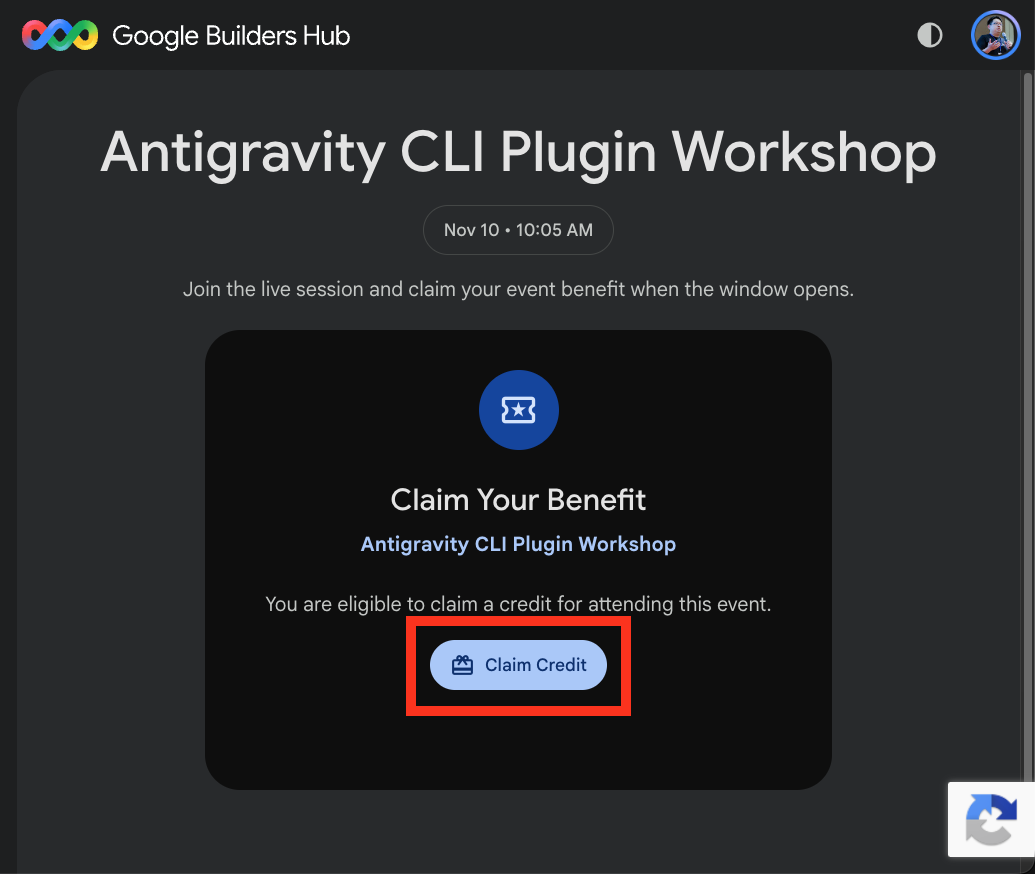
https://me.developers.google.com/benefits/claim/XXXX或https://g.dev/credits/XXXX)中找到您的赠金兑换链接。 - 打开链接,使用您的个人 Gmail 账号登录,然后选择领取赠金。
- 如果系统提示,请填写表单以设置您的 Google 开发者计划个人资料。
- 使用移动设备扫描二维码,完成扫描以验证您是真人检查。
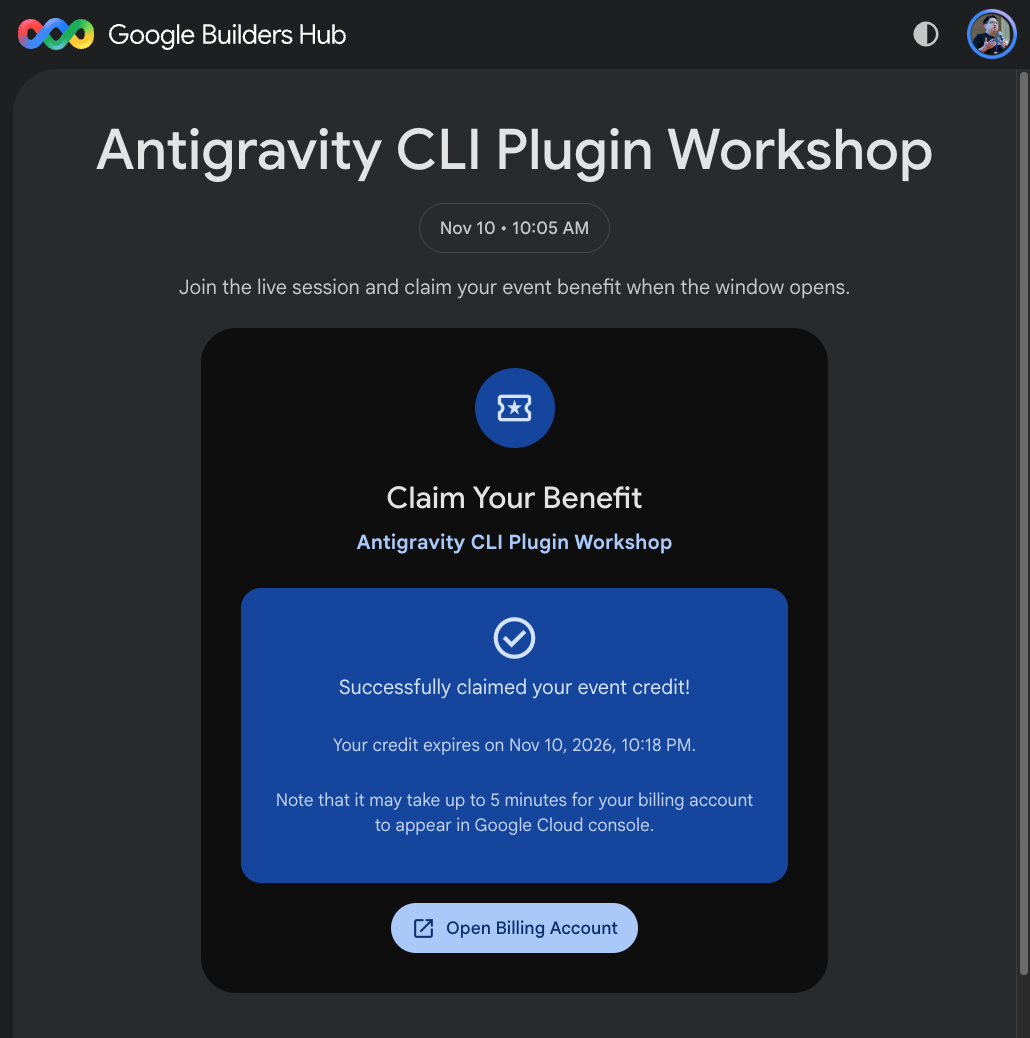
- 验证完成后,系统会显示确认界面:
(可选)🔍 查看已领取的赠金
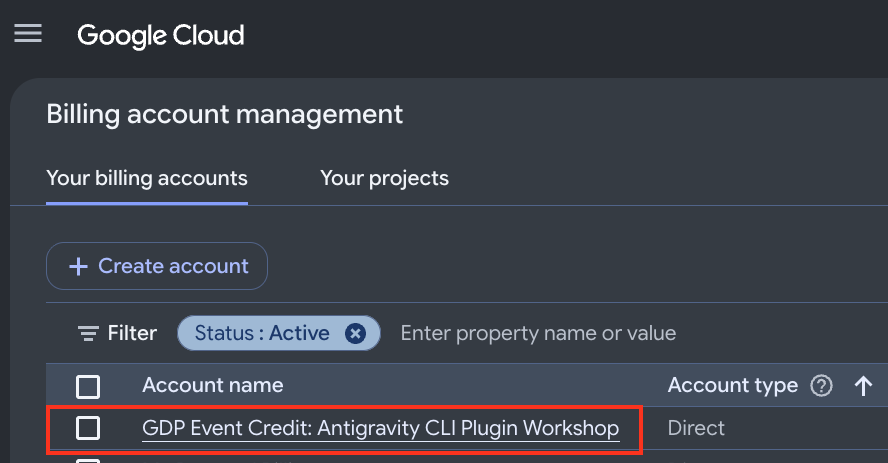
- 点击打开结算账号按钮或访问 Cloud Billing,即可在 Google Cloud 控制台中查看您的结算账号。您的新账号将列在您的结算账号下:
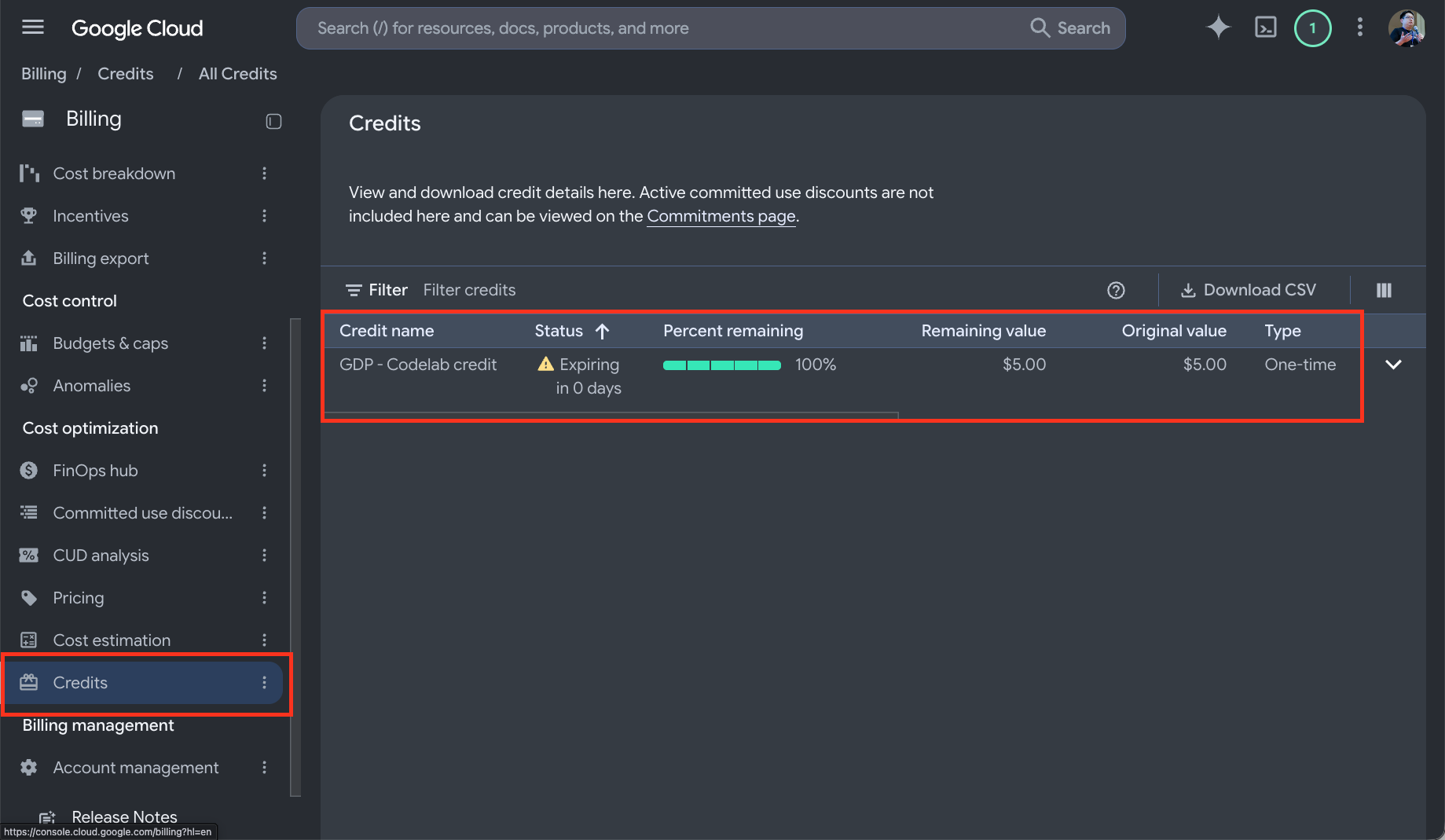
- 选择您的结算账号,然后点击左侧导航菜单中的赠金,确认您的有效赠金、剩余余额和失效日期。
3. 创建 Google Cloud 项目并设置环境
如需使用 Google Cloud 服务,请创建一个项目并将其关联到有效的结算账号。
创建 Google Cloud 项目
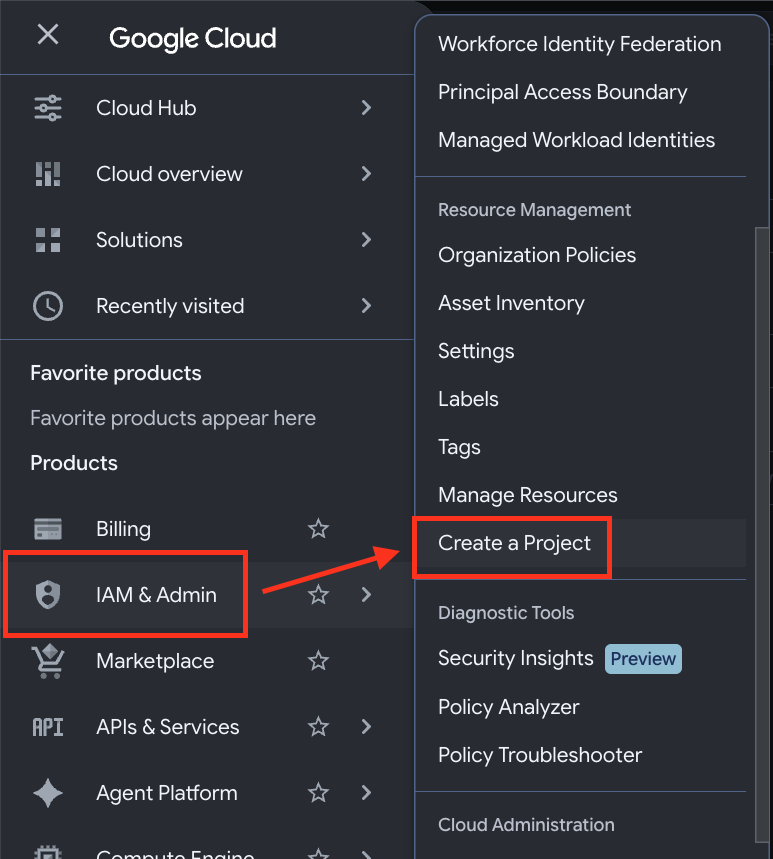
- 打开 Google Cloud 控制台。在导航菜单 (☰) 中,依次前往 IAM 和管理 > 创建项目。
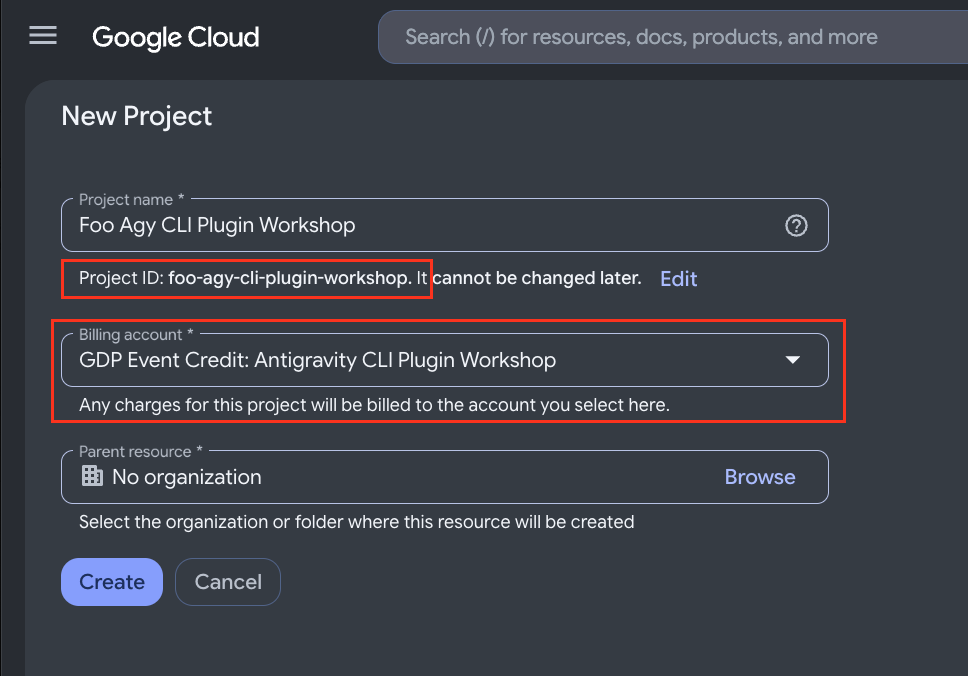
- 完成项目配置:
- 项目名称:输入一个名称,并记录生成的项目 ID,以便在后续步骤中使用。
- 结算账号:选择您的结算账号(例如您的 Google 开发者计划赠金账号)。注意:如果您只有一个结算账号,Google Cloud 会自动关联该账号并隐藏此字段。
- 父级资源:选择无组织(或选择您的组织,如果适用)。
- 点击创建,然后等待预配完成。
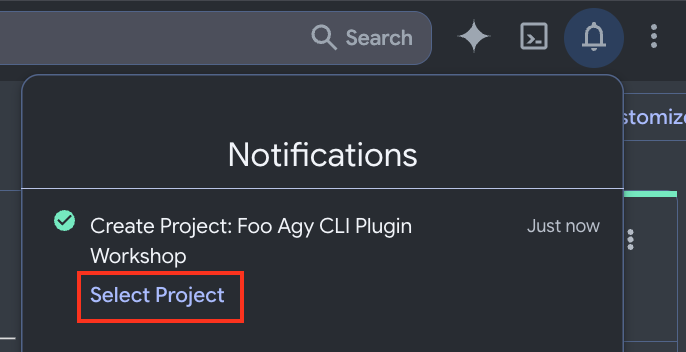
- 通知出现后,点击右上角的通知图标,然后选择选择项目。
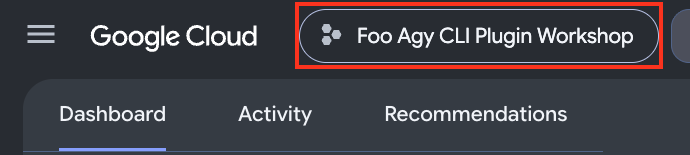
- 验证新项目是否显示在控制台顶部的项目选择器中。如果未打开,请打开选择器并切换到该项目。
激活 Cloud Shell
我们将使用 Cloud Shell 运行 Antigravity CLI 并完成此 Codelab。
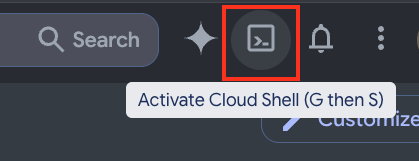
- 点击右上角工具栏中的激活 Cloud Shell 图标。
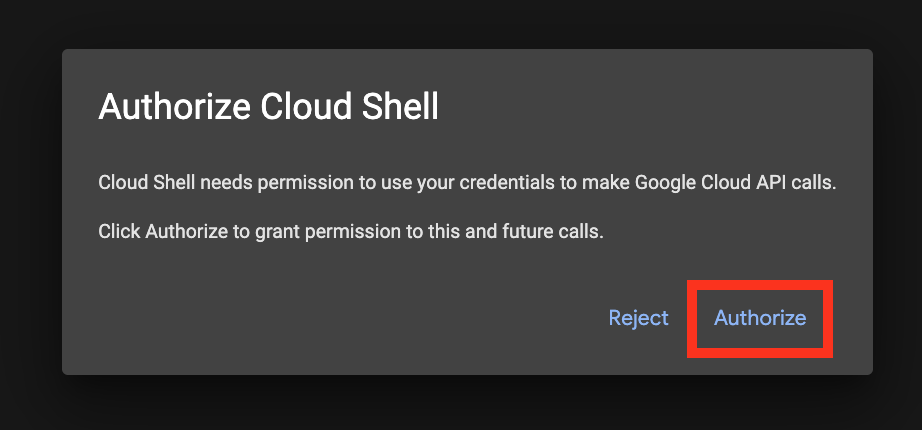
- 如果系统提示,请点击授权,授予 Cloud Shell 访问 Google Cloud API 的权限。
- 在终端提示中验证您的活跃项目。
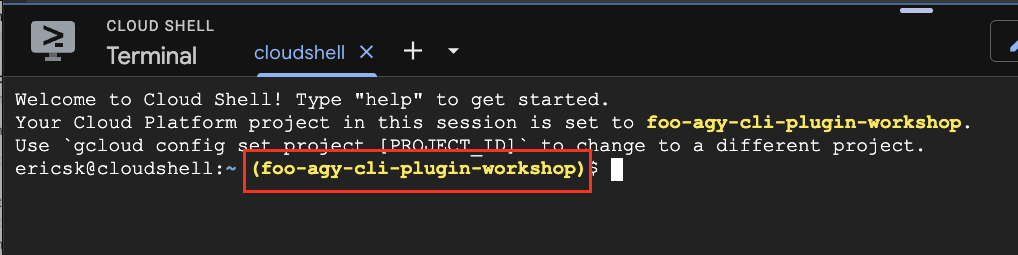
如果未设置正确的项目,请运行以下命令:
gcloud config set project YOUR_PROJECT_ID

启用 Agent Platform API
Antigravity CLI 需要 Agent Platform API 才能访问 AI 模型。在 Cloud Shell 中运行以下命令,启用该 API:
gcloud services enable aiplatform.googleapis.com

我们采取的措施
- 创建并配置了 Google Cloud 项目,并设置了结算信息。
- 启动 Cloud Shell 并为其授权。
- 设置活跃项目并启用 Agent Platform API。
4. 启动 Antigravity CLI
下载示例应用
我们将使用一个示例应用来测试向 Google Cloud 的部署。请在 Cloud Shell 中使用命令下载示例应用并进入相应目录。
git clone https://github.com/ericsk/luckydraw.git
cd luckydraw/
启动 Antigravity
Antigravity CLI (agy) 已预安装在 Cloud Shell 中。在本部分中,您将配置并启动 CLI。
如需使用应用默认凭证 (ADC) 为 Antigravity CLI 授权,请按以下步骤操作:
- 设置所需的环境变量(
AGY_ADC_AUTH、CLOUDSDK_CORE_PROJECT和GOOGLE_CLOUD_QUOTA_PROJECT),以便 Antigravity CLI 使用项目的配额,然后启动 CLI:
export AGY_ADC_AUTH=true
export CLOUDSDK_CORE_PROJECT=$(gcloud config get project)
export GOOGLE_CLOUD_QUOTA_PROJECT=$(gcloud config get project)
agy
- 首次启动时,系统会提示您选择主题:
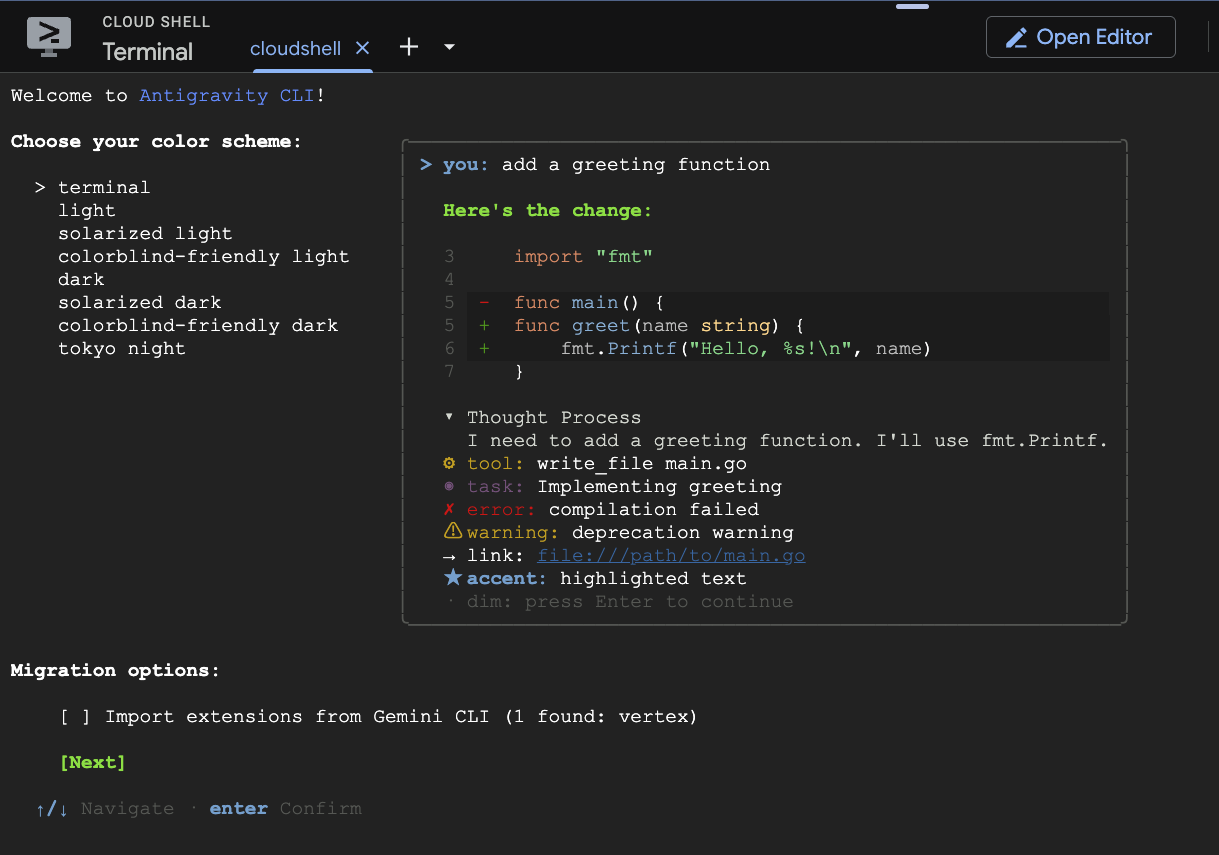
并接受服务条款:
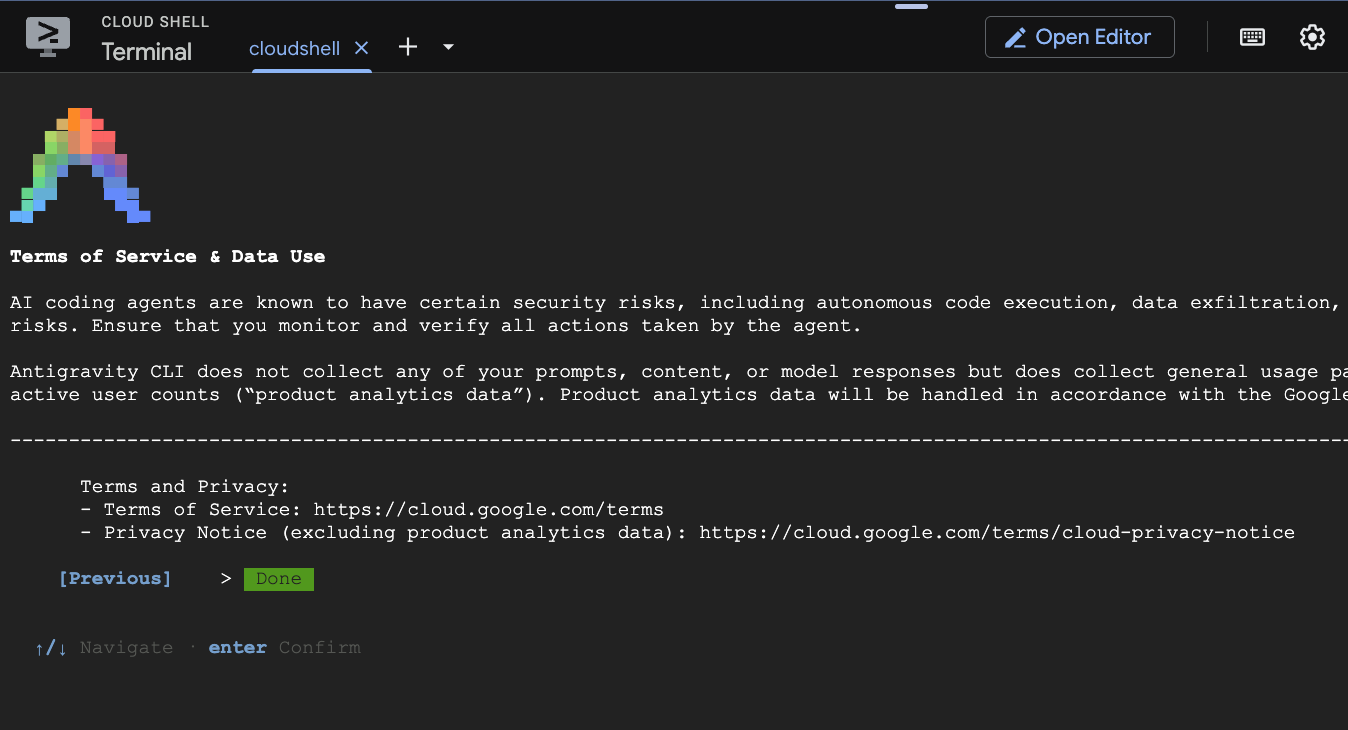
使用箭头键进行导航,然后按 Enter 键继续。
- 由于这是您首次在此目录中运行 CLI,系统会要求您信任该目录。选择 Yes, I trust this folder(是的,我信任此文件夹),然后按 Enter 键。
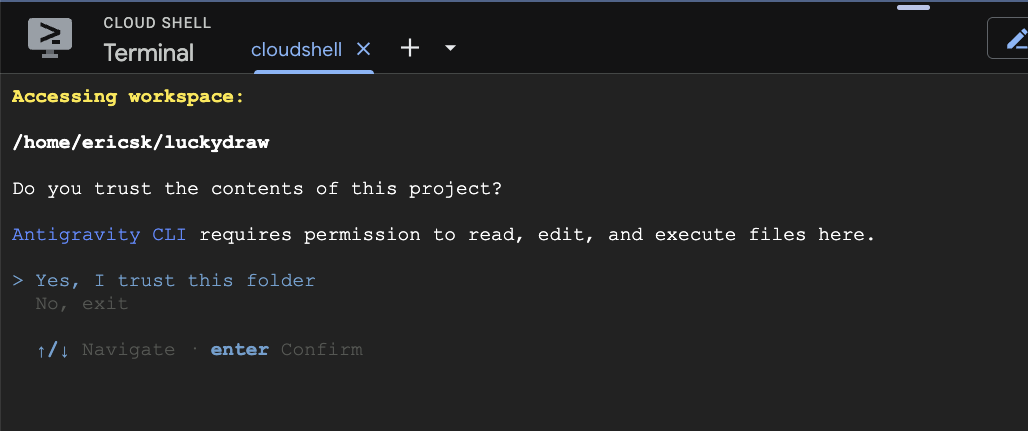
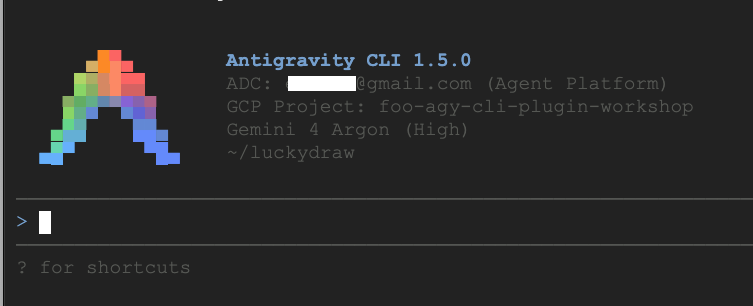
- Antigravity CLI 现已运行。确认它指向您的目标项目和当前工作目录 (
luckydraw)。
- 运行
/quit命令以退出 Antigravity CLI 并返回到 Cloud Shell。您将在下一部分中安装所需的插件。
我们采取的措施
- 下载示例应用进行测试
- 在 Cloud Shell 中启动 Antigravity CLI,并使用 Google Cloud 身份验证。
5. 安装并测试 Google Cloud Developer 插件
如需为 Antigravity CLI 配备使用 Google Cloud Platform 所需的工具和最佳实践,请安装 Google Cloud Developer 插件。
安装 Google Cloud Developer 插件
在 Cloud Shell(Antigravity CLI 之外)中,运行以下命令以安装 Google Cloud Developer 插件:
agy plugin install https://github.com/google/skills/tree/main/plugins/cloud/google-cloud-developer
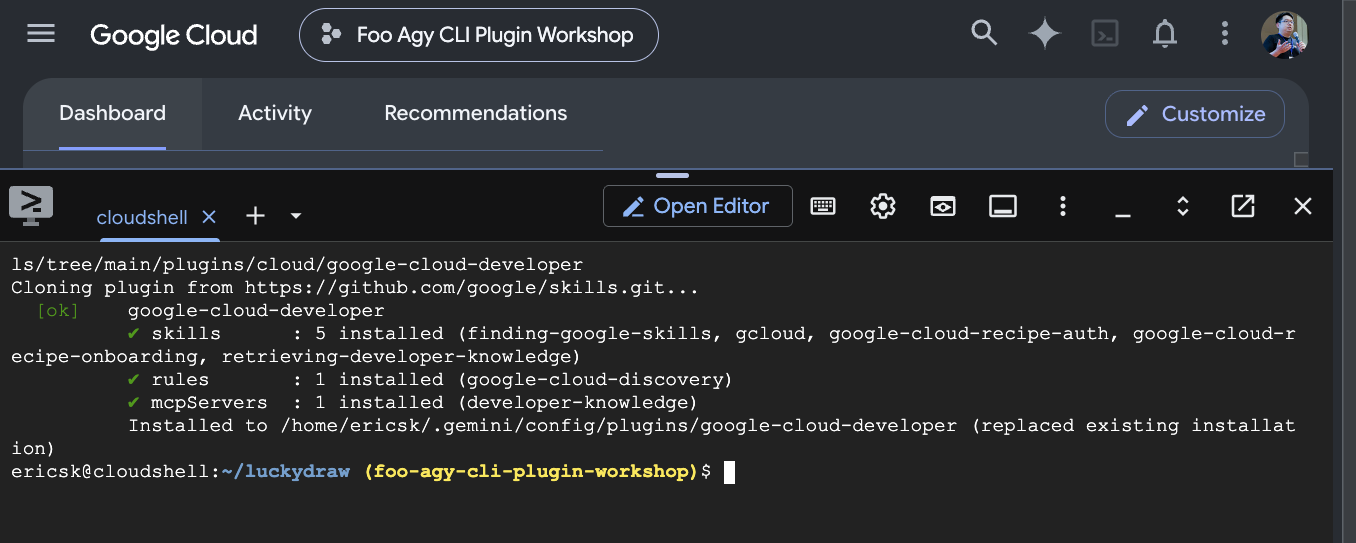
通过 Antigravity CLI 部署应用
- 启动 Antigravity CLI:
agy
- 在 CLI 中,提示智能体部署您的应用,并添加任何配置偏好设置,例如部署区域:
Please deploy this web app to Google Cloud. I'd like to publish it to the region in Taiwan
- CLI 在执行任务时可能会提示您批准命令。按 Enter 键确认并继续。
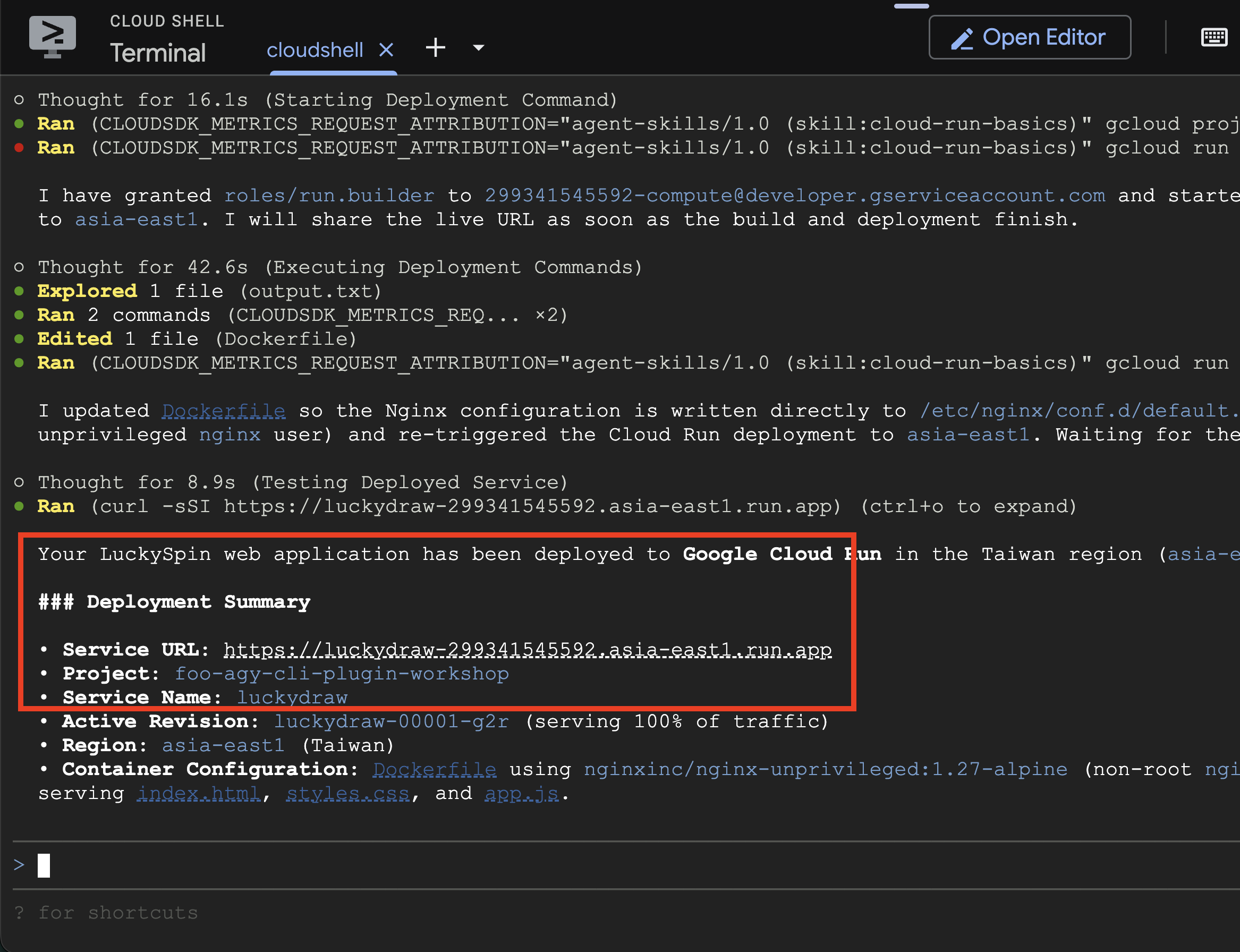
部署完成后,智能体会返回应用的公开网址。
清理资源
如需移除所有已创建的资源并避免持续产生费用,请让智能体拆除环境:
Please clean up all stuff in this project
您已完成的操作
- 安装适用于 Antigravity CLI 的 Google Cloud Developer 插件。
- 使用 Antigravity 智能体将应用部署到 Google Cloud。
6. 恭喜
您已了解如何在 Google Cloud 上配置项目、结算账号和 Cloud Shell。您还使用了 Antigravity CLI,并了解了 Google Cloud Developer 插件如何简化应用的部署和取消部署。
您完成的任务
- (可选)领取 Google 开发者计划赠金并设置有效的 Cloud Billing 账号。
- 创建了 Google Cloud 项目,并将其关联到有效的 Cloud Billing 账号。
- 推出了使用 Google Cloud 身份验证的 Antigravity CLI。
- 安装了适用于 Antigravity CLI 的 Google Cloud Developer 插件。
- 在 Google Cloud 上部署和取消部署应用。