

1. 事前準備
在本程式碼實驗室中,您將安裝 Antigravity CLI 的 Google Cloud Developer 外掛程式,並將應用程式部署至 Google Cloud。
學習目標
- (選用) 透過 Google Developer Program 領取 Google Cloud 抵免額,或連結現有的 Cloud Billing 帳戶。
- 建立 Google Cloud 雲端專案、啟用 Agent Platform API,以及設定 Cloud Shell 工作區。
- 使用應用程式預設憑證 (ADC) 驗證 Antigravity CLI。
- 在 Antigravity CLI 中安裝 Google Cloud Developer 外掛程式。
- 將範例網頁應用程式部署至 Google Cloud,測試外掛程式。
必要條件
- Google 帳戶 (必須使用個人 Gmail 帳戶,才能領取 Google Developer Program 抵免額)。
- Cloud Billing 帳戶 (領取抵免額時,系統會自動建立臨時帳戶)。
2. 領取 Google Developer Program 抵免額 (選用)
所有 Google Cloud 專案都必須連結有效的 Cloud Billing 帳戶。如果您參加 Google 支援的工作坊或活動,可以領取 Google Developer Program 抵免額,取得預先儲值的臨時帳單帳戶。
步驟
- 在活動資料 (例如
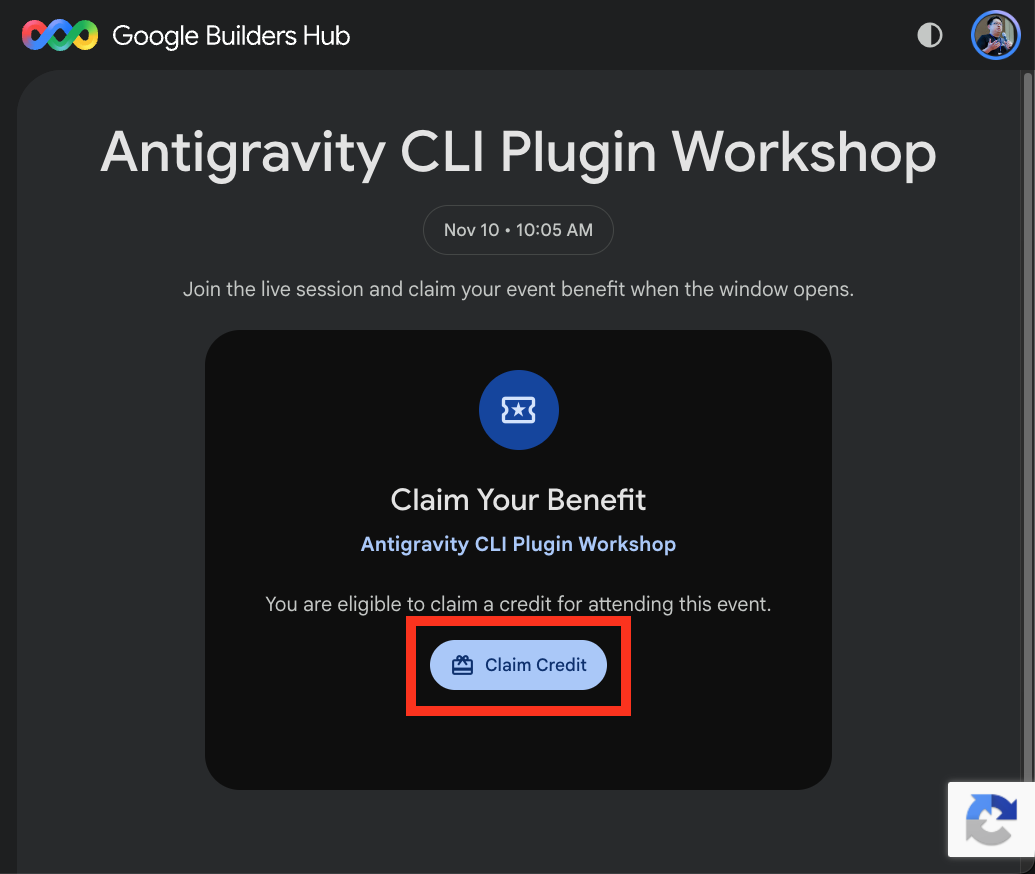
https://me.developers.google.com/benefits/claim/XXXX或https://g.dev/credits/XXXX) 中找出抵免額兌換連結。 - 開啟連結,使用個人 Gmail 帳戶登入,然後選取「領取抵免額」。
- 如果系統提示,請填寫表單,設定 Google Developer Program 設定檔。
- 使用行動裝置掃描 QR code,完成「掃描以驗證您是真人」檢查。
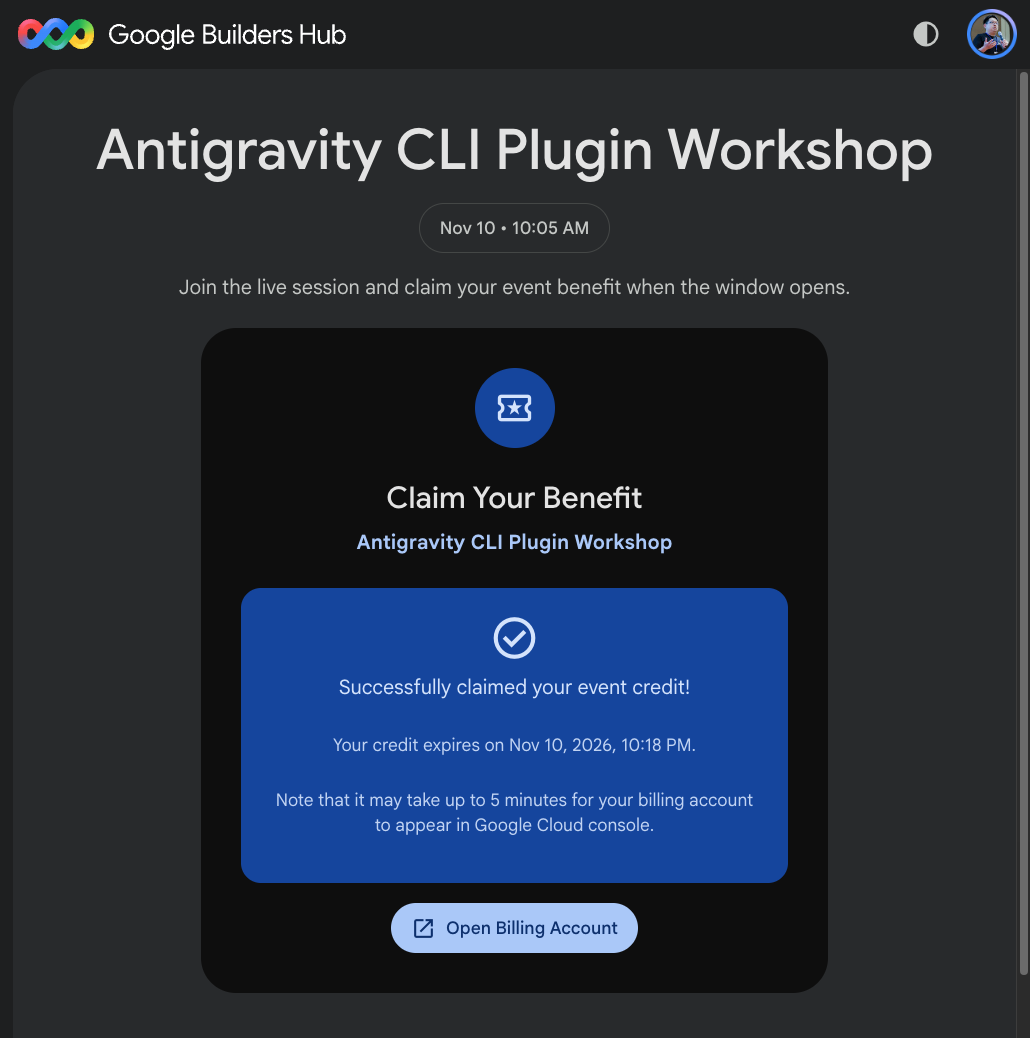
- 驗證完成後,系統會顯示確認畫面:
(選用) 🔍 查看已領取的抵免額
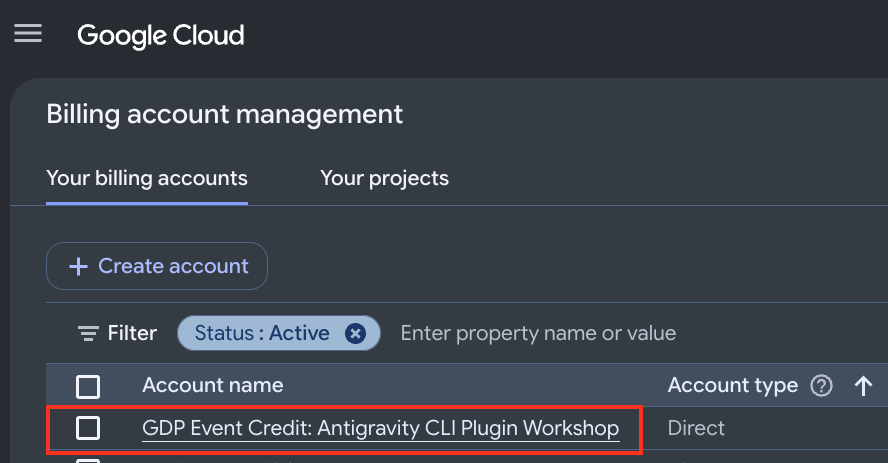
- 按一下「開啟帳單帳戶」按鈕,或前往 Cloud Billing,在 Google Cloud 控制台中查看帳單帳戶。新帳戶會列在「您的帳單帳戶」下方:
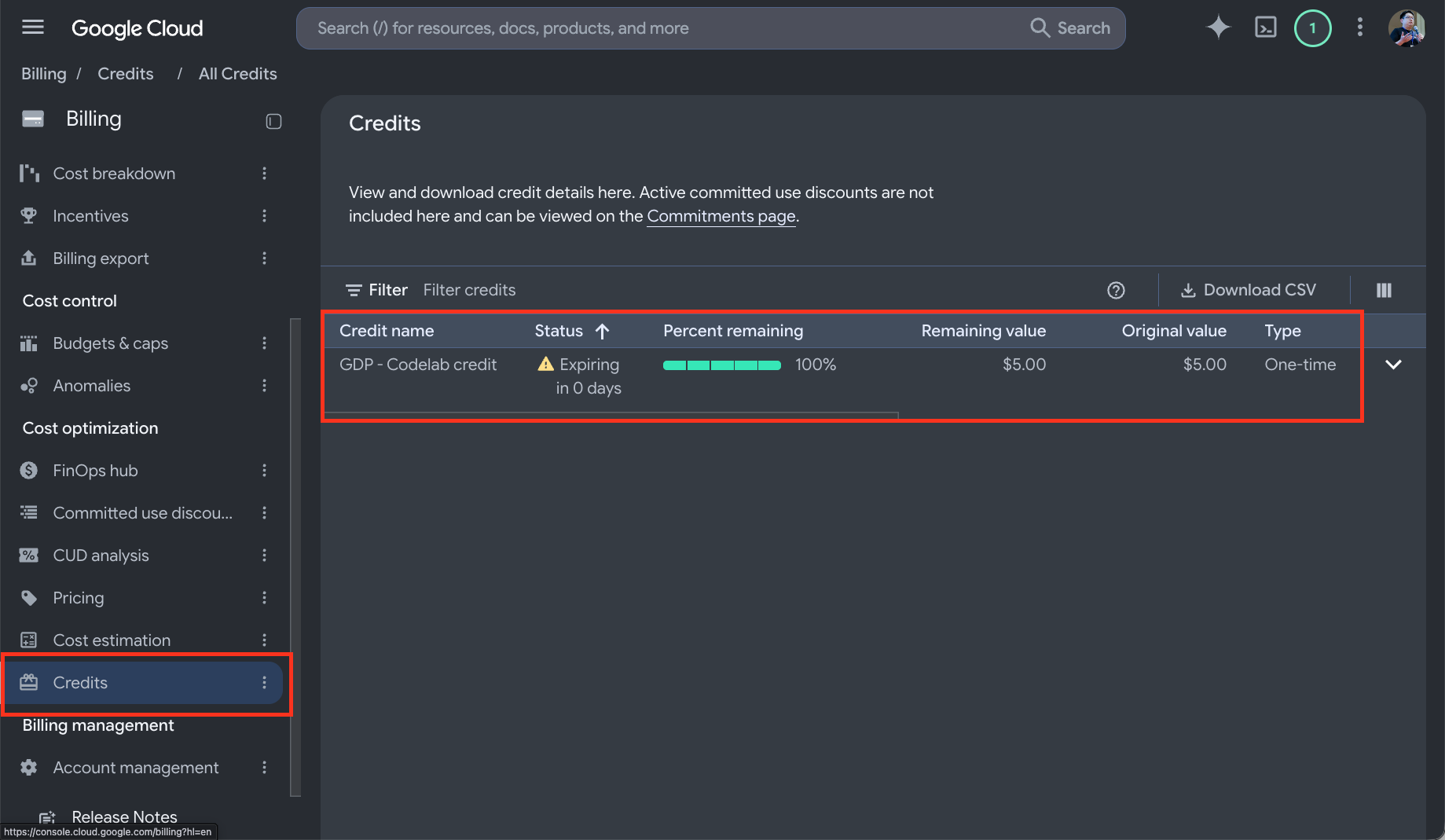
- 選取帳單帳戶,然後按一下左側導覽選單中的「抵免額」,確認有效抵免額、剩餘餘額和到期日。
3. 建立 Google Cloud 專案並設定環境
如要使用 Google Cloud 服務,請建立專案並連結至有效的帳單帳戶。
建立 Google Cloud 專案
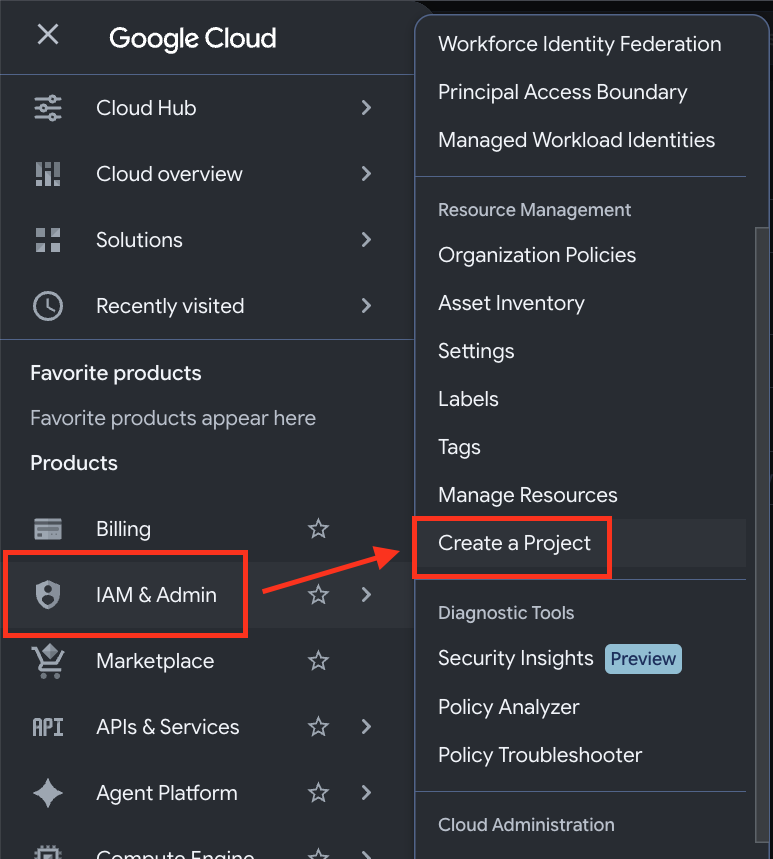
- 開啟 Google Cloud 控制台。從導覽選單 (☰) 依序前往「IAM 與管理」>「建立專案」。
- 完成專案設定:
- 專案名稱:輸入名稱,並記下產生的專案 ID,以便在後續步驟中使用。
- 帳單帳戶:選取帳單帳戶 (例如 Google Developer Program 抵免額帳戶)。注意:如果您只有一個帳單帳戶,Google Cloud 會自動連結該帳戶,並隱藏這個欄位。
- 上層資源:選取「無機構」(或視情況選擇您的機構)。
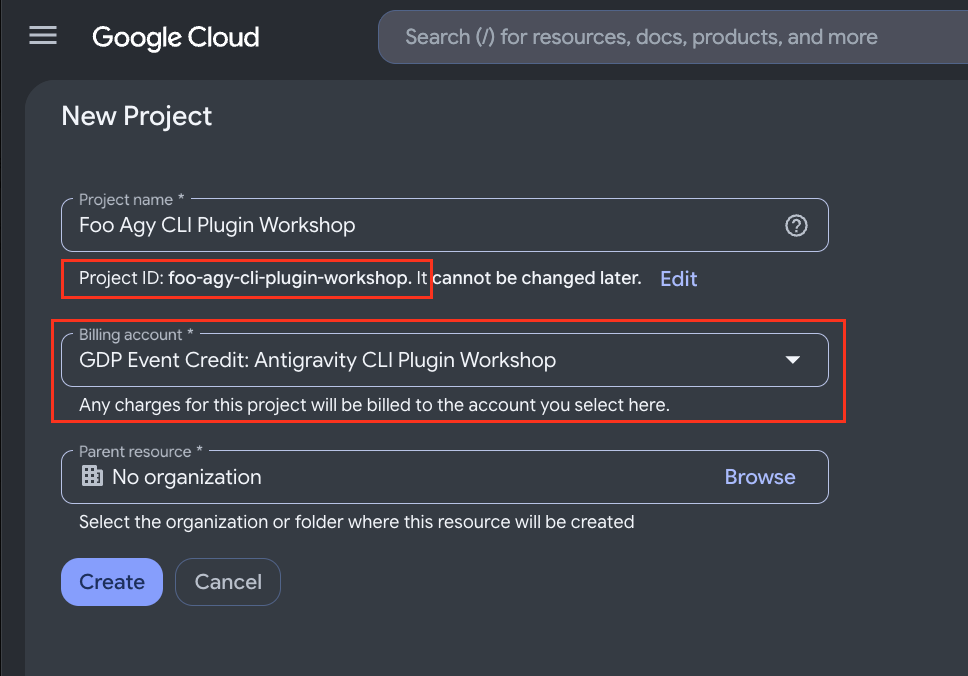
- 按一下「建立」,等待佈建作業完成。
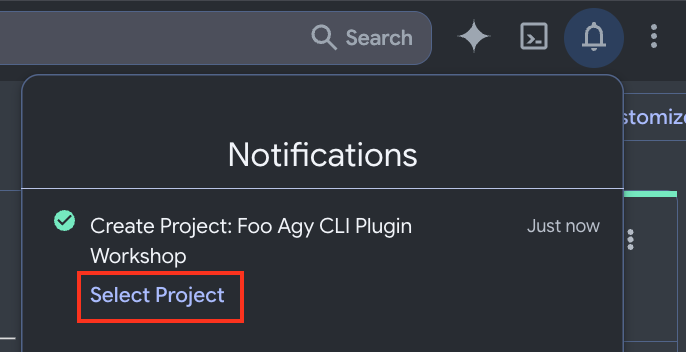
- 通知出現時,按一下右上角的「通知」圖示,然後選擇「選取專案」。
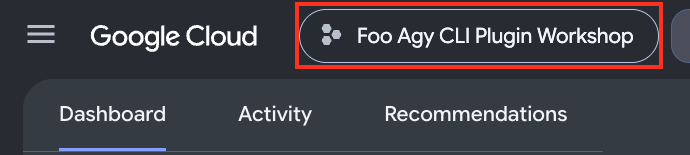
- 確認新專案顯示在控制台頂端的專案選取器中。如果不是,請開啟選取器並切換至該帳戶。
啟用 Cloud Shell
我們會使用 Cloud Shell 執行 Antigravity CLI,並完成程式碼實驗室。
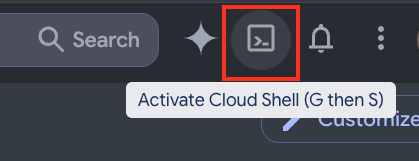
- 點選右上方工具列中的「啟用 Cloud Shell」圖示。
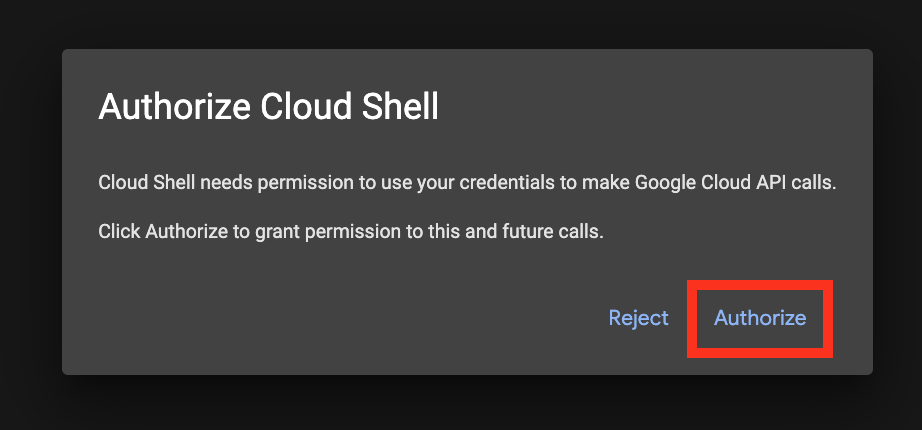
- 如果出現系統提示,請按一下「Authorize」(授權),授予 Cloud Shell 存取 Google Cloud API 的權限。
- 在終端機提示中驗證使用中的專案。
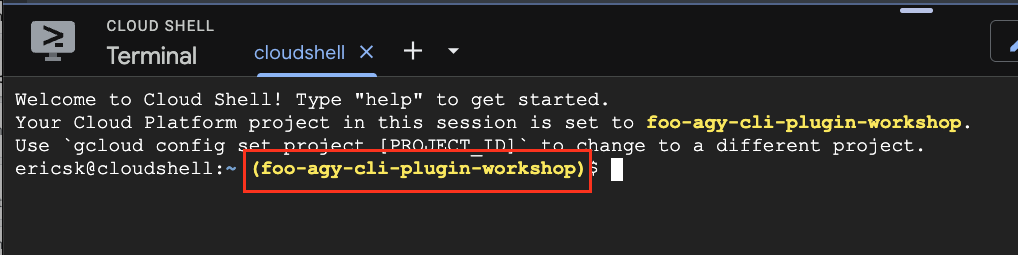
如果未設定正確的專案,請執行下列指令:
gcloud config set project YOUR_PROJECT_ID

啟用 Agent Platform API
Antigravity CLI 必須使用 Agent Platform API,才能存取 AI 模型。在 Cloud Shell 執行下列指令,啟用 API:
gcloud services enable aiplatform.googleapis.com

我們採取的行動
- 建立並設定 Google Cloud 專案,並啟用計費功能。
- 啟動 Cloud Shell 並授權。
- 設定有效專案,並啟用 Agent Platform API。
4. 啟動 Antigravity CLI
下載範例應用程式
我們將使用範例應用程式,測試部署至 Google Cloud 的作業。請在 Cloud Shell 使用指令下載範例應用程式,並進入目錄。
git clone https://github.com/ericsk/luckydraw.git
cd luckydraw/
啟動 Antigravity
Cloud Shell 已預先安裝 Antigravity CLI (agy)。在本節中,您將設定並啟動 CLI。
如要使用應用程式預設憑證 (ADC) 授權 Antigravity CLI,請按照下列步驟操作:
- 設定必要的環境變數 (
AGY_ADC_AUTH、CLOUDSDK_CORE_PROJECT和GOOGLE_CLOUD_QUOTA_PROJECT),讓 Antigravity CLI 使用專案的配額,然後啟動 CLI:
export AGY_ADC_AUTH=true
export CLOUDSDK_CORE_PROJECT=$(gcloud config get project)
export GOOGLE_CLOUD_QUOTA_PROJECT=$(gcloud config get project)
agy
- 首次啟動時,系統會提示你選取主題:
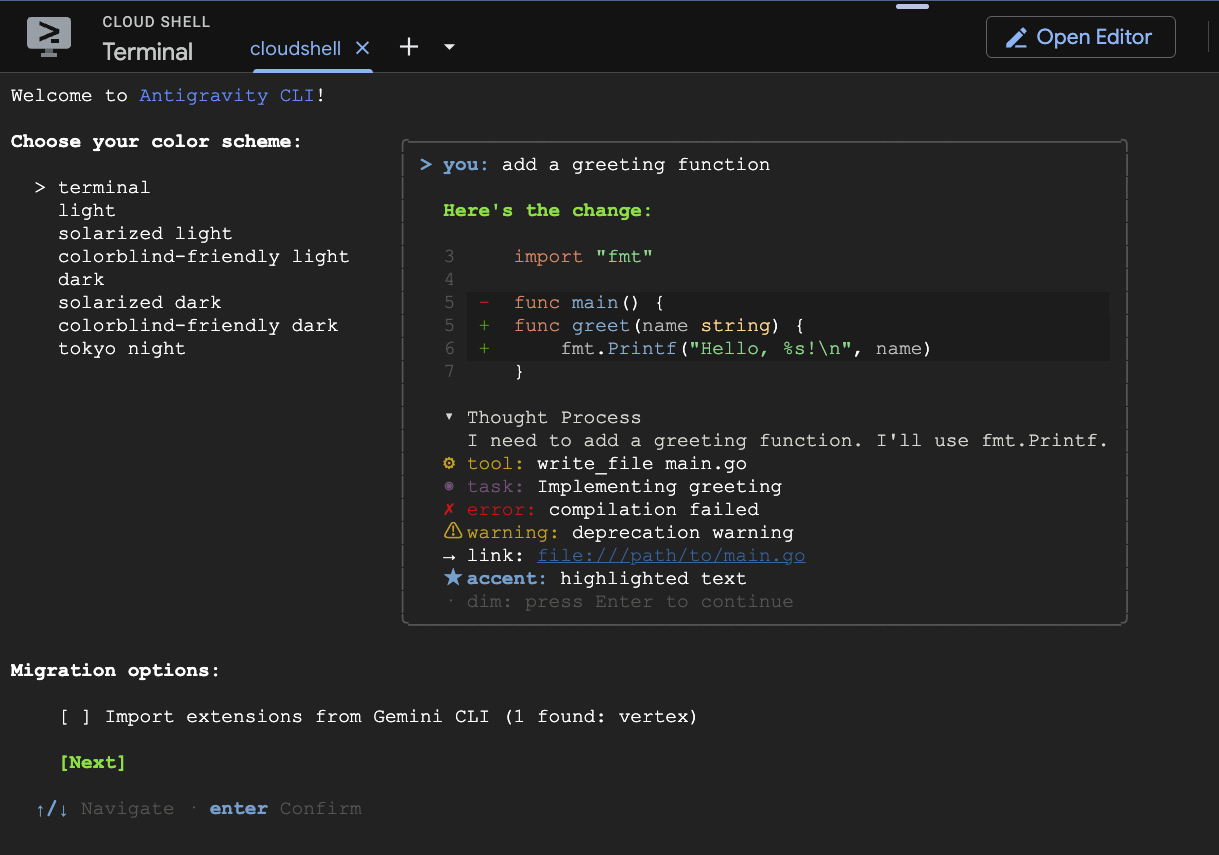
並接受服務條款:
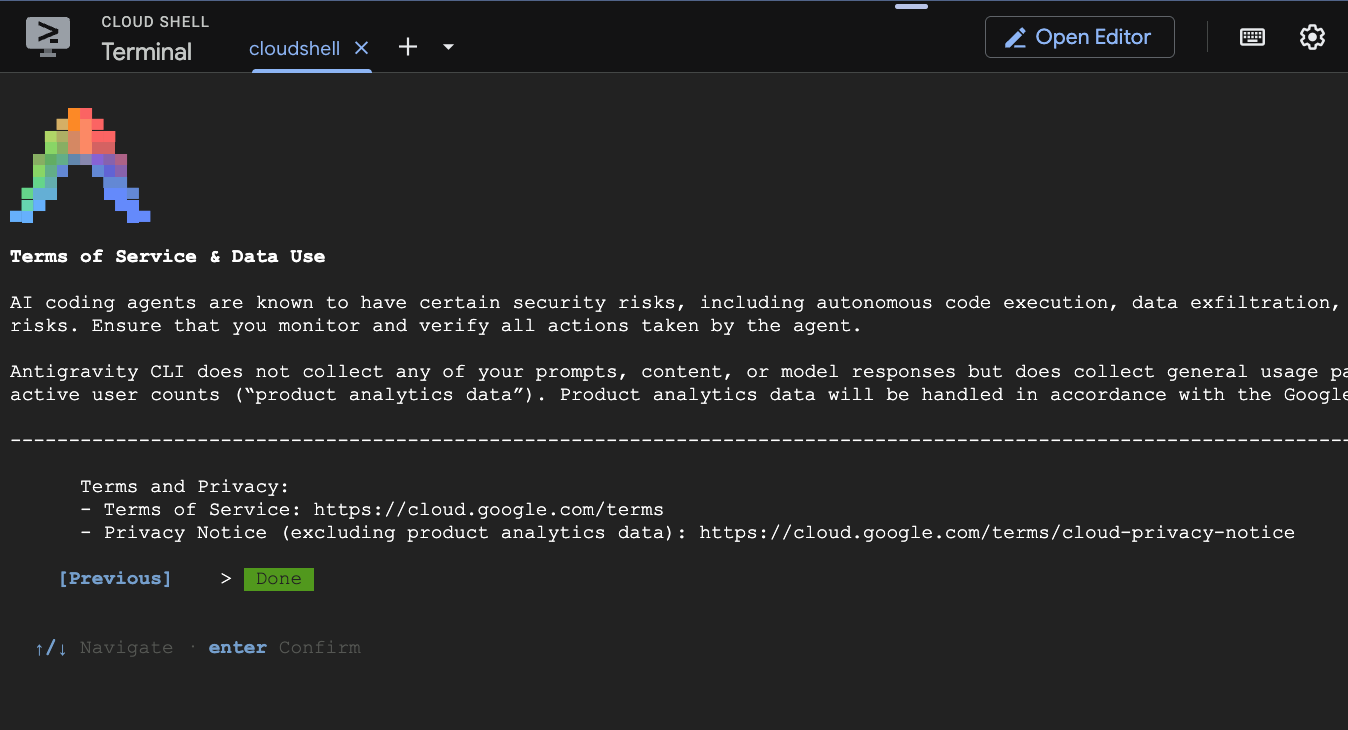
使用方向鍵瀏覽,然後按下 Enter 鍵繼續。
- 由於這是您第一次在這個目錄中執行 CLI,系統會要求您信任該目錄。選取「Yes, I trust this folder」,然後按下 Enter 鍵。
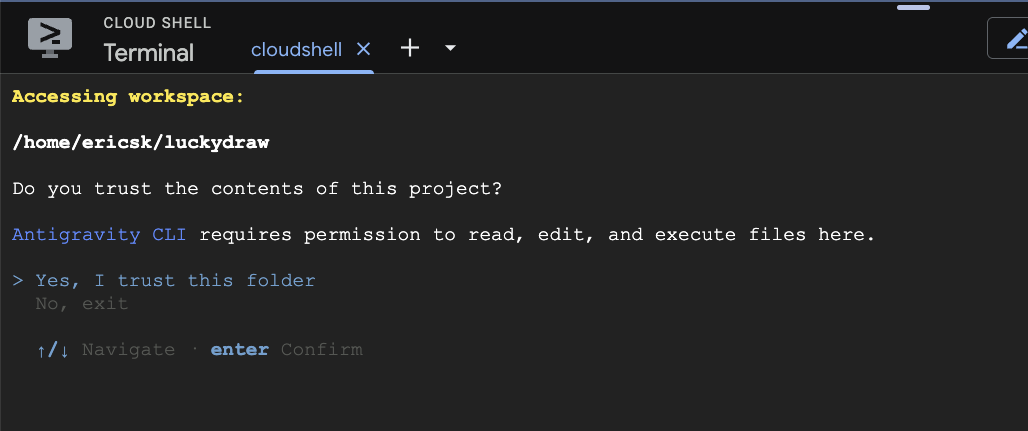
- Antigravity CLI 正在執行。確認該變數指向目標專案和目前使用的目錄 (
luckydraw)。
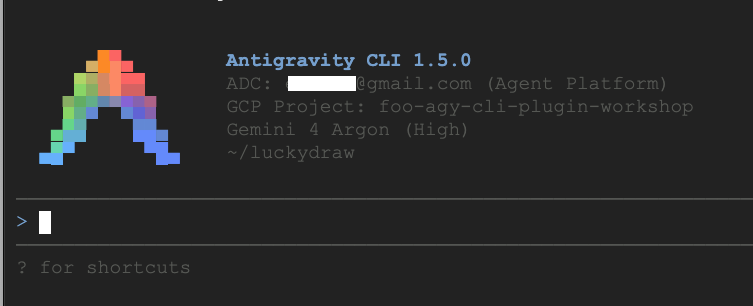
- 執行
/quit指令,退出 Antigravity CLI 並返回 Cloud Shell。您將在下一節安裝必要外掛程式。
我們採取的行動
- 下載測試用範例應用程式
- 在 Cloud Shell 中啟動 Antigravity CLI,並透過 Google Cloud 驗證。
5. 安裝及測試 Google Cloud Developer 外掛程式
如要為 Antigravity CLI 提供使用 Google Cloud Platform 所需的工具和最佳做法,請安裝 Google Cloud Developer 外掛程式。
安裝 Google Cloud Developer 外掛程式
在 Cloud Shell (Antigravity CLI 以外) 執行下列指令,安裝 Google Cloud Developer 外掛程式:
agy plugin install https://github.com/google/skills/tree/main/plugins/cloud/google-cloud-developer
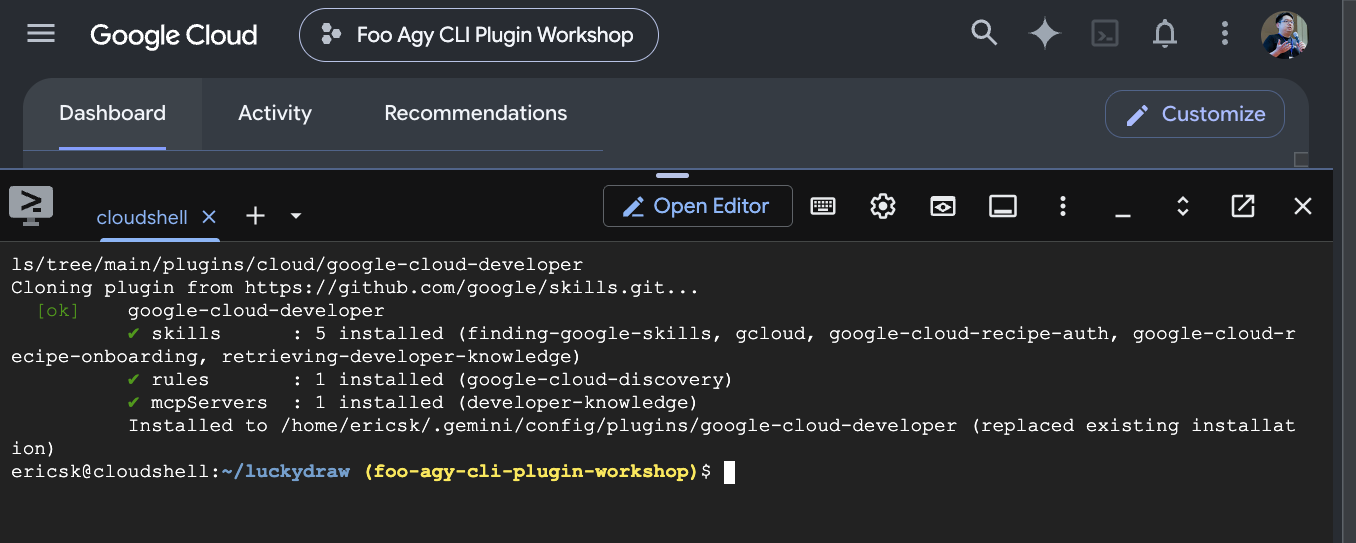
透過 Antigravity CLI 部署應用程式
- 啟動 Antigravity CLI:
agy
- 在 CLI 中,提示代理部署應用程式,並加入任何設定偏好設定,例如部署區域:
Please deploy this web app to Google Cloud. I'd like to publish it to the region in Taiwan
- CLI 執行工作時,可能會提示您核准指令。按下 Enter 鍵確認並繼續。
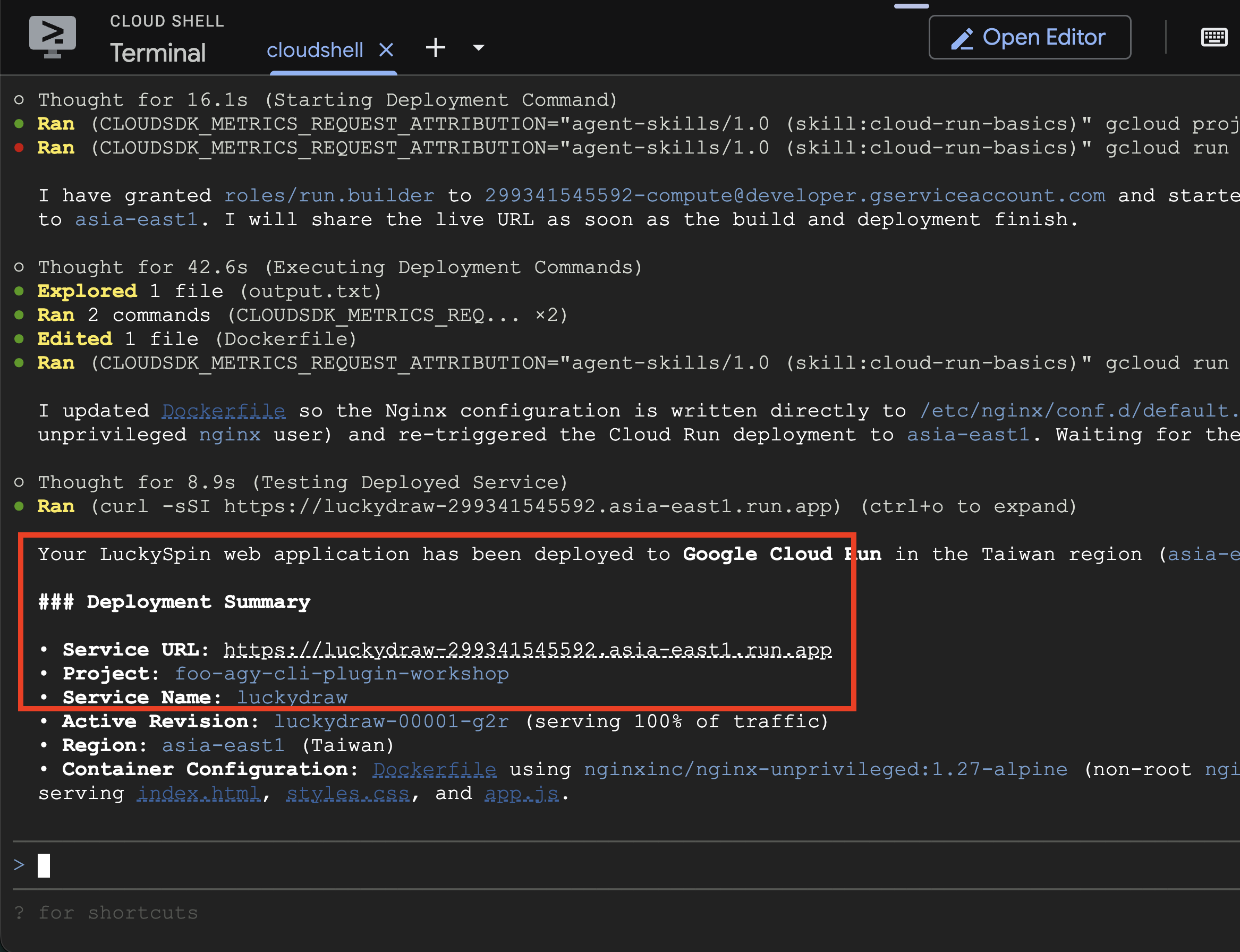
部署完成後,代理會傳回應用程式的公開網址。
清除所用資源
如要移除所有建立的資源,避免持續產生費用,請要求代理拆除環境:
Please clean up all stuff in this project
已完成的操作
- 安裝 Antigravity CLI 的 Google Cloud Developer 外掛程式。
- 使用 Antigravity 代理程式將應用程式部署至 Google Cloud。
6. 恭喜
您已瞭解如何在 Google Cloud 設定專案、帳單帳戶和 Cloud Shell。您也使用了 Antigravity CLI,並瞭解 Google Cloud Developer 外掛程式如何簡化應用程式的部署和取消部署作業。
完成的目標
- (選用) 領取 Google Developer Program 抵免額,並設定有效的 Cloud Billing 帳戶。
- 建立 Google Cloud 專案,並連結至有效的 Cloud Billing 帳戶。
- 使用 Google Cloud 驗證機制啟動 Antigravity CLI。
- 安裝 Antigravity CLI 的 Google Cloud Developer 外掛程式。
- 在 Google Cloud 部署及取消部署應用程式。