

1. Visão geral
Neste laboratório, você vai usar Vertex AI para criar um pipeline que treina um modelo personalizado do Keras no TensorFlow. Em seguida, vamos usar a nova funcionalidade disponível nos Experimentos da Vertex AI para rastrear e comparar execuções de modelos a fim de identificar qual combinação de hiperparâmetros resulta no melhor desempenho.
Conteúdo do laboratório
Você vai aprender a:
- Treinar um modelo personalizado do Keras para prever classificações de jogadores (por exemplo, regressão)
- Usar o SDK do Kubeflow Pipelines para criar pipelines de ML escalonáveis
- Criar e executar um pipeline de cinco etapas que ingere dados do Cloud Storage, dimensiona os dados, treina o modelo, avalia e salva o modelo resultante de volta no Cloud Storage
- Usar o Vertex ML Metadata para salvar artefatos de modelo, como modelos e métricas de modelo
- Usar os Experimentos da Vertex AI para comparar os resultados das várias execuções de pipeline
O custo total da execução deste laboratório no Google Cloud é de aproximadamente US$1.
2. Introdução à Vertex AI
Este laboratório usa a mais nova oferta de produtos de IA disponível no Google Cloud. A Vertex AI integra as ofertas de ML do Google Cloud em uma experiência de desenvolvimento intuitiva. Anteriormente, modelos treinados com o AutoML e modelos personalizados eram acessíveis por serviços separados. A nova oferta combina ambos em uma única API, com outros novos produtos. Você também pode migrar projetos para a Vertex AI.
A Vertex AI inclui vários produtos diferentes para dar suporte a fluxos de trabalho integrais de ML. Este laboratório se concentra nos produtos destacados abaixo: Experimentos, Pipelines, ML Metadata e Workbench.

3. Visão geral do caso de uso
Vamos usar um conjunto de dados de futebol popular da série de videogames FIFA da EA Sports. Ele inclui mais de 25.000 partidas de futebol e mais de 10.000 jogadores para as temporadas de 2008 a 2016. Os dados foram pré-processados para que você possa começar a trabalhar com mais facilidade. Você vai usar esse conjunto de dados em todo o laboratório, que agora pode ser encontrado em um bucket público do Cloud Storage. Vamos fornecer mais detalhes sobre como acessar o conjunto de dados mais adiante no codelab. Nosso objetivo final é prever a classificação geral de um jogador com base em várias ações no jogo, como interceptações e penalidades.
Por que os Experimentos da Vertex AI são úteis para a ciência de dados?
A ciência de dados é experimental por natureza. Afinal, eles são chamados de cientistas. Bons cientistas de dados são orientados por hipóteses, usando tentativa e erro para testar várias hipóteses com a esperança de que iterações sucessivas resultem em um modelo de melhor desempenho.
Embora as equipes de ciência de dados tenham adotado a experimentação, elas geralmente têm dificuldade em acompanhar o trabalho e o "segredo" descoberto pelos esforços de experimentação. Isso acontece por alguns motivos:
- O rastreamento de jobs de treinamento pode se tornar complicado, dificultando a identificação do que está funcionando e do que não está.
- Esse problema se agrava quando você analisa uma equipe de ciência de dados, já que nem todos os membros podem estar rastreando experimentos ou até mesmo compartilhando os resultados com outras pessoas.
- A captura de dados é demorada, e a maioria das equipes usa métodos manuais (por exemplo, planilhas ou documentos) que resultam em informações inconsistentes e incompletas para aprender.
O tl;dr:os Experimentos da Vertex AI fazem o trabalho para você, ajudando a rastrear e comparar seus experimentos com mais facilidade.
Por que usar os Experimentos da Vertex AI para jogos?
Historicamente, os jogos têm sido um campo de testes para machine learning e experimentos de ML. Os jogos não apenas produzem bilhões de eventos em tempo real por dia, mas também usam todos esses dados aproveitando o ML e os experimentos de ML para melhorar as experiências no jogo, reter jogadores e avaliar os diferentes jogadores na plataforma. Por isso, achamos que um conjunto de dados de jogos se encaixa bem no nosso exercício geral de experimentos.
4. Configurar o ambiente
Para executar este codelab, você vai precisar de um projeto do Google Cloud Platform com o faturamento ativado. Para criar um projeto, siga estas instruções.
Etapa 1: ativar a API Compute Engine
Acesse o Compute Engine e selecione Ativar, caso essa opção ainda não esteja ativada.
Etapa 2: ativar a API Vertex AI
Navegue até a seção "Vertex AI" do Console do Cloud e clique em Ativar API Vertex AI.

Etapa 3: criar uma instância do Vertex AI Workbench
Na seção Vertex AI do Console do Cloud, clique em "Workbench":

Ative a API Notebooks, se ela ainda não tiver sido ativada.

Após a ativação, clique em NOTEBOOK GERENCIADO:

Em seguida, selecione NOVO NOTEBOOK.

Dê um nome ao notebook e clique em Configurações avançadas.

Em "Configurações avançadas", ative o encerramento inativo e defina o número de minutos como 60. Isso significa que o notebook será desligado automaticamente quando não estiver sendo usado.

Etapa 4: abrir o notebook
Quando a instância tiver sido criada, selecione Abrir o JupyterLab.

Etapa 5: autenticar (somente na primeira vez)
Na primeira vez que usar uma nova instância, você vai receber uma solicitação de autenticação. Siga as etapas na IU para isso.

Etapa 6: selecionar o kernel apropriado
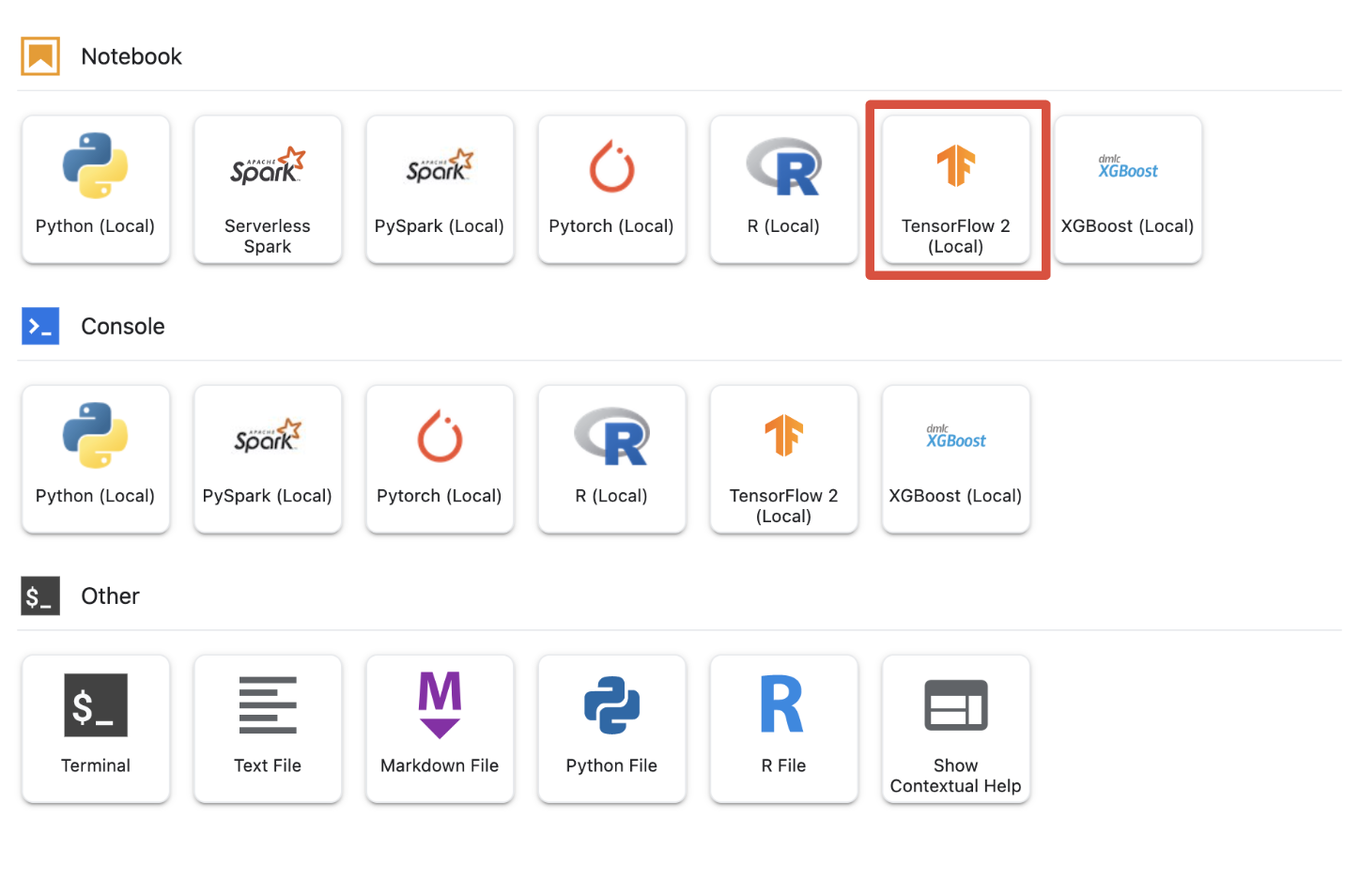
Os notebooks gerenciados fornecem vários kernels em uma única interface. Selecione o kernel do TensorFlow 2 (local).
5. Etapas iniciais de configuração no notebook
Você precisará seguir uma série de etapas adicionais para configurar seu ambiente no notebook antes de criar o pipeline. Essas etapas incluem: instalar pacotes adicionais, definir variáveis, criar o bucket do Cloud Storage, copiar o conjunto de dados de jogos de um bucket de armazenamento público e importar bibliotecas e definir constantes adicionais.
Etapa 1: instalar pacotes adicionais
Vamos precisar instalar outras dependências de pacotes que não estão instaladas no ambiente do notebook. Um exemplo inclui o SDK do KFP.
!pip3 install --user --force-reinstall 'google-cloud-aiplatform>=1.15' -q --no-warn-conflicts
!pip3 install --user kfp -q --no-warn-conflicts
Em seguida, reinicie o kernel do notebook para poder usar os pacotes baixados nele.
# Automatically restart kernel after installs
import os

if not os.getenv("IS_TESTING"):
    # Automatically restart kernel after installs
    import IPython

    app = IPython.Application.instance()
    app.kernel.do_shutdown(True)
Etapa 2: definir variáveis
Queremos definir nosso PROJECT_ID. Se você não souber o Project_ID, poderá receber o PROJECT_ID usando o gcloud.
import os

PROJECT_ID = ""

# Get your Google Cloud project ID from gcloud
if not os.getenv("IS_TESTING"):
    shell_output = !gcloud config list --format 'value(core.project)' 2>/dev/null
    PROJECT_ID = shell_output[0]
    print("Project ID: ", PROJECT_ID)
Caso contrário, defina seu PROJECT_ID aqui.
if PROJECT_ID == "" or PROJECT_ID is None:
    PROJECT_ID = "[your-project-id]"  # @param {type:"string"}
Também vamos definir a variável REGION, que é usada em todo o restante do notebook. Abaixo estão as regiões compatíveis com a Vertex AI. Recomendamos escolher a região mais próxima de você.
- Américas: us-central1
- Europa: europe-west4
- Ásia-Pacífico: asia-east1
Não use um bucket multirregional para treinamento com a Vertex AI. Nem todas as regiões são compatíveis com todos os serviços da Vertex AI. Saiba mais sobre as regiões da Vertex AI.
#set your region
REGION = "us-central1"  # @param {type: "string"}
Por fim, vamos definir uma variável TIMESTAMP. Essa variável é usada para evitar conflitos de nomes entre usuários nos recursos criados. Crie um TIMESTAMP para cada sessão da instância e anexe-o ao nome dos recursos criados neste tutorial.
#set timestamp to avoid collisions between multiple users

from datetime import datetime

TIMESTAMP = datetime.now().strftime("%Y%m%d%H%M%S")
Etapa 3: criar um bucket do Cloud Storage
Você precisará especificar e usar um bucket de preparo do Cloud Storage. O bucket de preparo é onde todos os dados associados aos recursos do conjunto de dados e do modelo são mantidos em todas as sessões.
Defina o nome do bucket do Cloud Storage abaixo. Os nomes dos buckets precisam ser globalmente exclusivos em todos os projetos do Google Cloud, incluindo aqueles de fora da organização.
#set cloud storage bucket
BUCKET_NAME = "[insert bucket name here]"  # @param {type:"string"}
BUCKET_URI = f"gs://{BUCKET_NAME}"
Se o bucket ainda NÃO existir, execute a célula a seguir para criar seu bucket do Cloud Storage.
! gsutil mb -l $REGION -p $PROJECT_ID $BUCKET_URI
Em seguida, verifique o acesso ao bucket do Cloud Storage executando a célula a seguir.
#verify access
! gsutil ls -al $BUCKET_URI
Etapa 4: copiar nosso conjunto de dados de jogos
Como mencionado anteriormente, você vai usar um conjunto de dados de jogos popular dos videogames de sucesso da EA Sports, o FIFA. Fizemos o trabalho de pré-processamento para você. Basta copiar o conjunto de dados do bucket de armazenamento público e movê-lo para o que você criou.
# copy the data over to your cloud storage bucket
DATASET_URI = "gs://cloud-samples-data/vertex-ai/structured_data/player_data"

!gsutil cp -r $DATASET_URI $BUCKET_URI
Etapa 5: importar bibliotecas e definir constantes adicionais
Em seguida, vamos importar nossas bibliotecas para a Vertex AI, o KFP e assim por diante.
import logging
import os
import time

logger = logging.getLogger("logger")
logging.basicConfig(level=logging.INFO)

import kfp.v2.compiler as compiler
# Pipeline Experiments
import kfp.v2.dsl as dsl
# Vertex AI
from google.cloud import aiplatform as vertex_ai
from kfp.v2.dsl import Artifact, Input, Metrics, Model, Output, component
from typing import NamedTuple
Também vamos definir outras constantes que vamos consultar no restante do notebook, como os caminhos de arquivo para nossos dados de treinamento.
#import libraries and define constants
# Experiments

TASK = "regression"
MODEL_TYPE = "tensorflow"
EXPERIMENT_NAME = f"{PROJECT_ID}-{TASK}-{MODEL_TYPE}-{TIMESTAMP}"

# Pipeline
PIPELINE_URI = f"{BUCKET_URI}/pipelines"
TRAIN_URI = f"{BUCKET_URI}/player_data/data.csv"
LABEL_URI = f"{BUCKET_URI}/player_data/labels.csv"
MODEL_URI = f"{BUCKET_URI}/model"
DISPLAY_NAME = "experiments-demo-gaming-data"
BQ_DATASET = "player_data"
BQ_LOCATION = "US"
VIEW_NAME = 'dataset_test'
PIPELINE_JSON_PKG_PATH = "experiments_demo_gaming_data.json"
PIPELINE_ROOT = f"gs://{BUCKET_URI}/pipeline_root"
6. Vamos criar nosso pipeline
Agora a diversão pode começar, e podemos começar a usar a Vertex AI para criar nosso pipeline de treinamento. Vamos inicializar o SDK da Vertex AI, configurar nosso job de treinamento como um componente de pipeline, criar nosso pipeline, enviar nossas execuções de pipeline e usar o SDK da Vertex AI para visualizar experimentos e monitorar o status deles.
Etapa 1: inicializar o SDK da Vertex AI
Inicialize o SDK da Vertex AI, definindo seu PROJECT_ID e BUCKET_URI.
#initialize vertex AI SDK
vertex_ai.init(project=PROJECT_ID, staging_bucket=BUCKET_URI)
Etapa 2: configurar nosso job de treinamento como um componente de pipeline
Para começar a executar nossos experimentos, precisamos especificar nosso job de treinamento definindo-o como um componente de pipeline. Nosso pipeline vai receber dados de treinamento e hiperparâmetros (por exemplo, DROPOUT_RATE, LEARNING_RATE, EPOCHS) como entradas e métricas de modelo de saída (por exemplo, MAE e RMSE) e um artefato de modelo.
@component(
    packages_to_install=[
        "numpy==1.21.0",
        "pandas==1.3.5",
        "scikit-learn==1.0.2",
        "tensorflow==2.9.0",
    ]
)
def custom_trainer(
    train_uri: str,
    label_uri: str,
    dropout_rate: float,
    learning_rate: float,
    epochs: int,
    model_uri: str,
    metrics: Output[Metrics],
    model_metadata: Output[Model],


):

    # import libraries
    import logging
    import uuid
    from pathlib import Path as path

    import pandas as pd
    import tensorflow as tf
    from tensorflow import keras
    from tensorflow.keras.models import Sequential
    from tensorflow.keras.layers import Dense
    from tensorflow.keras.layers import Dropout
    from tensorflow.keras.metrics import Metric
    from sklearn.metrics import accuracy_score
    from sklearn.model_selection import train_test_split
    from sklearn.preprocessing import StandardScaler
    from sklearn.metrics import mean_absolute_error
    import numpy as np
    from math import sqrt
    import os
    import tempfile

    # set variables and use gcsfuse to update prefixes
    gs_prefix = "gs://"
    gcsfuse_prefix = "/gcs/"
    train_path = train_uri.replace(gs_prefix, gcsfuse_prefix)
    label_path = label_uri.replace(gs_prefix, gcsfuse_prefix)
    model_path = model_uri.replace(gs_prefix, gcsfuse_prefix)

    def get_logger():

        logger = logging.getLogger(__name__)
        logger.setLevel(logging.INFO)
        handler = logging.StreamHandler()
        handler.setFormatter(
            logging.Formatter("%(asctime)s - %(name)s - %(levelname)s - %(message)s")
        )
        logger.addHandler(handler)
        return logger

    def get_data(
        train_path: str,
        label_path: str
    ) -> (pd.DataFrame):


        #load data into pandas dataframe
        data_0 = pd.read_csv(train_path)
        labels_0 = pd.read_csv(label_path)

        #drop unnecessary leading columns

        data = data_0.drop('Unnamed: 0', axis=1)
        labels = labels_0.drop('Unnamed: 0', axis=1)

        #save as numpy array for reshaping of data

        labels = labels.values
        data = data.values

        # Split the data
        labels = labels.reshape((labels.size,))
        train_data, test_data, train_labels, test_labels = train_test_split(data, labels, test_size=0.2, shuffle=True, random_state=7)

        #Convert data back to pandas dataframe for scaling

        train_data = pd.DataFrame(train_data)
        test_data = pd.DataFrame(test_data)
        train_labels = pd.DataFrame(train_labels)
        test_labels = pd.DataFrame(test_labels)

        #Scale and normalize the training dataset

        scaler = StandardScaler()
        scaler.fit(train_data)
        train_data = pd.DataFrame(scaler.transform(train_data), index=train_data.index, columns=train_data.columns)
        test_data = pd.DataFrame(scaler.transform(test_data), index=test_data.index, columns=test_data.columns)

        return train_data,train_labels, test_data, test_labels

        """ Train your Keras model passing in the training data and values for learning rate, dropout rate,and the number of epochs """

    def train_model(
        learning_rate: float,
        dropout_rate: float,
        epochs: float,
        train_data: pd.DataFrame,
        train_labels: pd.DataFrame):

        # Train tensorflow model
        param = {"learning_rate": learning_rate, "dropout_rate": dropout_rate, "epochs": epochs}
        model = Sequential()
        model.add(Dense(500, input_dim=train_data.shape[1], activation= "relu"))
        model.add(Dropout(param['dropout_rate']))
        model.add(Dense(100, activation= "relu"))
        model.add(Dense(50, activation= "relu"))
        model.add(Dense(1))

        model.compile(
        tf.keras.optimizers.Adam(learning_rate= param['learning_rate']),
        loss='mse',
        metrics=[tf.keras.metrics.RootMeanSquaredError(),tf.keras.metrics.MeanAbsoluteError()])

        model.fit(train_data, train_labels, epochs= param['epochs'])

        return model

    # Get Predictions
    def get_predictions(model, test_data):

        dtest = pd.DataFrame(test_data)
        pred = model.predict(dtest)
        return pred

    # Evaluate predictions with MAE
    def evaluate_model_mae(pred, test_labels):

        mae = mean_absolute_error(test_labels, pred)
        return mae

    # Evaluate predictions with RMSE
    def evaluate_model_rmse(pred, test_labels):

        rmse = np.sqrt(np.mean((test_labels - pred)**2))
        return rmse


    #Save your trained model in GCS
    def save_model(model, model_path):

        model_id = str(uuid.uuid1())
        model_path = f"{model_path}/{model_id}"
        path(model_path).parent.mkdir(parents=True, exist_ok=True)
        model.save(model_path + '/model_tensorflow')


    # Main ----------------------------------------------

    train_data, train_labels, test_data, test_labels = get_data(train_path, label_path)
    model = train_model(learning_rate, dropout_rate, epochs, train_data,train_labels )
    pred = get_predictions(model, test_data)
    mae = evaluate_model_mae(pred, test_labels)
    rmse = evaluate_model_rmse(pred, test_labels)
    save_model(model, model_path)

    # Metadata ------------------------------------------

    #convert numpy array to pandas series
    mae = pd.Series(mae)
    rmse = pd.Series(rmse)

    #log metrics and model artifacts with ML Metadata. Save metrics as a list.
    metrics.log_metric("mae", mae.to_list())
    metrics.log_metric("rmse", rmse.to_list())
    model_metadata.uri = model_uri
Etapa 3: criar nosso pipeline
Agora vamos configurar nosso fluxo de trabalho usando a Domain Specific Language (DSL) disponível no KFP e compilar nosso pipeline em um arquivo JSON.
# define our workflow

@dsl.pipeline(name="gaming-custom-training-pipeline")
def pipeline(
    train_uri: str,
    label_uri: str,
    dropout_rate: float,
    learning_rate: float,
    epochs: int,
    model_uri: str,
):

    custom_trainer(
        train_uri,label_uri, dropout_rate,learning_rate,epochs, model_uri
    )
#compile our pipeline
compiler.Compiler().compile(pipeline_func=pipeline, package_path="gaming_pipeline.json")
Etapa 4: enviar nossas execuções de pipeline
O trabalho árduo de configurar nosso componente e definir nosso pipeline foi concluído. Estamos prontos para enviar várias execuções do pipeline que especificamos acima. Para fazer isso, precisamos definir os valores dos nossos diferentes hiperparâmetros da seguinte maneira:
runs = [
    {"dropout_rate": 0.001, "learning_rate": 0.001,"epochs": 20},
    {"dropout_rate": 0.002, "learning_rate": 0.002,"epochs": 25},
    {"dropout_rate": 0.003, "learning_rate": 0.003,"epochs": 30},
    {"dropout_rate": 0.004, "learning_rate": 0.004,"epochs": 35},
    {"dropout_rate": 0.005, "learning_rate": 0.005,"epochs": 40},
]
Com os hiperparâmetros definidos, podemos usar um for loop para inserir as diferentes execuções do pipeline:
for i, run in enumerate(runs):

    job = vertex_ai.PipelineJob(
        display_name=f"{EXPERIMENT_NAME}-pipeline-run-{i}",
        template_path="gaming_pipeline.json",
        pipeline_root=PIPELINE_URI,
        parameter_values={
            "train_uri": TRAIN_URI,
            "label_uri": LABEL_URI,
            "model_uri": MODEL_URI,
            **run,
        },
    )
    job.submit(experiment=EXPERIMENT_NAME)
Etapa 5: usar o SDK da Vertex AI para visualizar experimentos
O SDK da Vertex AI permite monitorar o status das execuções de pipeline. Também é possível usá-lo para retornar parâmetros e métricas das execuções de pipeline no experimento da Vertex AI. Use o código a seguir para conferir os parâmetros associados às execuções e ao estado atual.
# see state/status of all the pipeline runs

vertex_ai.get_experiment_df(EXPERIMENT_NAME)
Você pode usar o código abaixo para receber atualizações sobre o status das execuções de pipeline.
#check on current status
while True:
    pipeline_experiments_df = vertex_ai.get_experiment_df(EXPERIMENT_NAME)
    if all(
        pipeline_state != "COMPLETE" for pipeline_state in pipeline_experiments_df.state
    ):
        print("Pipeline runs are still running...")
        if any(
            pipeline_state == "FAILED"
            for pipeline_state in pipeline_experiments_df.state
        ):
            print("At least one Pipeline run failed")
            break
    else:
        print("Pipeline experiment runs have completed")
        break
    time.sleep(60)
Também é possível chamar jobs de pipeline específicos usando o run_name.
# Call the pipeline runs based on the experiment run name
pipeline_experiments_df = vertex_ai.get_experiment_df(EXPERIMENT_NAME)
job = vertex_ai.PipelineJob.get(pipeline_experiments_df.run_name[0])
print(job.resource_name)
print(job._dashboard_uri())
Por fim, é possível atualizar o estado das execuções em intervalos definidos (como a cada 60 segundos) para conferir as mudanças de estado de RUNNING para FAILED ou COMPLETE.
# wait 60 seconds and view state again
import time
time.sleep(60)
vertex_ai.get_experiment_df(EXPERIMENT_NAME)
7. Identificar a execução de melhor desempenho
Ótimo, agora temos os resultados das execuções de pipeline. Você pode estar se perguntando o que pode aprender com os resultados. A saída dos experimentos deve conter cinco linhas, uma para cada execução do pipeline. Ela será semelhante a esta:

O MAE e o RMSE são medidas do erro médio de previsão do modelo. Portanto, um valor menor para ambas as métricas é desejável na maioria dos casos. Com base na saída dos Experimentos da Vertex AI, nossa execução mais bem-sucedida em ambas as métricas foi a execução final com uma dropout_rate de 0,001, uma learning_rate de 0,001 e o número total de epochs sendo 20. Com base nesse experimento, esses parâmetros de modelo seriam usados na produção, já que resultam no melhor desempenho do modelo.
Com isso, você concluiu o laboratório.
Parabéns! 🎉
Você aprendeu a usar a Vertex AI para:
- Treinar um modelo personalizado do Keras para prever classificações de jogadores (por exemplo, regressão)
- Usar o SDK do Kubeflow Pipelines para criar pipelines de ML escalonáveis
- Criar e executar um pipeline de cinco etapas que ingere dados do GCS, dimensiona os dados, treina o modelo, avalia e salva o modelo resultante de volta no GCS
- Usar o Vertex ML Metadata para salvar artefatos de modelo, como modelos e métricas de modelo
- Usar os Experimentos da Vertex AI para comparar os resultados das várias execuções de pipeline
Para saber mais sobre as diferentes partes da Vertex, consulte a documentação.
8. Revisão dos dados
Para evitar cobranças, recomendamos excluir os recursos criados neste laboratório.
Etapa 1: interromper ou excluir a instância do Notebooks
Se você quiser continuar usando o notebook que criou neste laboratório, é recomendado que você o desligue quando não estiver usando. A partir da interface de Notebooks no seu Console do Cloud, selecione o notebook e depois clique em Parar. Se quiser excluir a instância completamente, selecione Excluir:

Etapa 2: excluir o bucket do Cloud Storage
Para excluir o bucket do Storage, use o menu de navegação do console do Cloud, acesse o Storage, selecione o bucket e clique em "Excluir":
