

1. 總覽
在本程式碼研究室中,您將建構「Snake & Beats」網頁應用程式。這款應用程式結合了復古的貪食蛇遊戲和音樂播放器。您將使用 Gemini 生成具有霓虹美學的單一檔案 React 應用程式,然後進行版本控管並部署至 Cloud Run。
學習內容
- 建構與提示:使用 Google AI Studio 的「建構」模式,透過單一提示詞生成可運作的遊戲。
- 使用系統指令微調:設定持續性角色,以便日後編輯,為 AI「把脈」。
- 儲存至 GitHub:直接從 AI Studio 啟動新存放區。
- 部署至 Cloud Run:按一下即可將遊戲發布至 Google Cloud Run。
課程內容
- 瞭解如何在 Google AI Studio 中使用「建構模式」,快速設計應用程式原型。
- 如何使用系統指令,在疊代期間維持一致的「程式碼風格」。
- 如何將 Google AI Studio 連線至 GitHub 和 Cloud Run。
軟硬體需求
- Chrome 網路瀏覽器
- Gmail 帳戶
- 已啟用計費功能的 Cloud 專案
- Gemini API 金鑰
- GitHub 帳戶
2. 事前準備
- 在 Google Cloud 控制台的專案選取器頁面中,選取或建立 Google Cloud 專案。
- 確認 Cloud 專案已啟用計費功能。瞭解如何檢查專案是否已啟用計費功能。
3. 建構及提示 (核心星域)
我們將一次建構整個應用程式。請登入 Google AI Studio,並確認您位於建構介面。
- 輸入建構提示:將下列詳細提示貼到對話方塊:
Build a React web app that is a Music Player and a Snake Game combined. Use Tailwind CSS with a dark neon aesthetic. I want to be able to play Snake in the center window while the demo music plays in the background. Add 3 dummy ai generated music. Include controls for the music (play/pause/skip) and a score counter for the game.
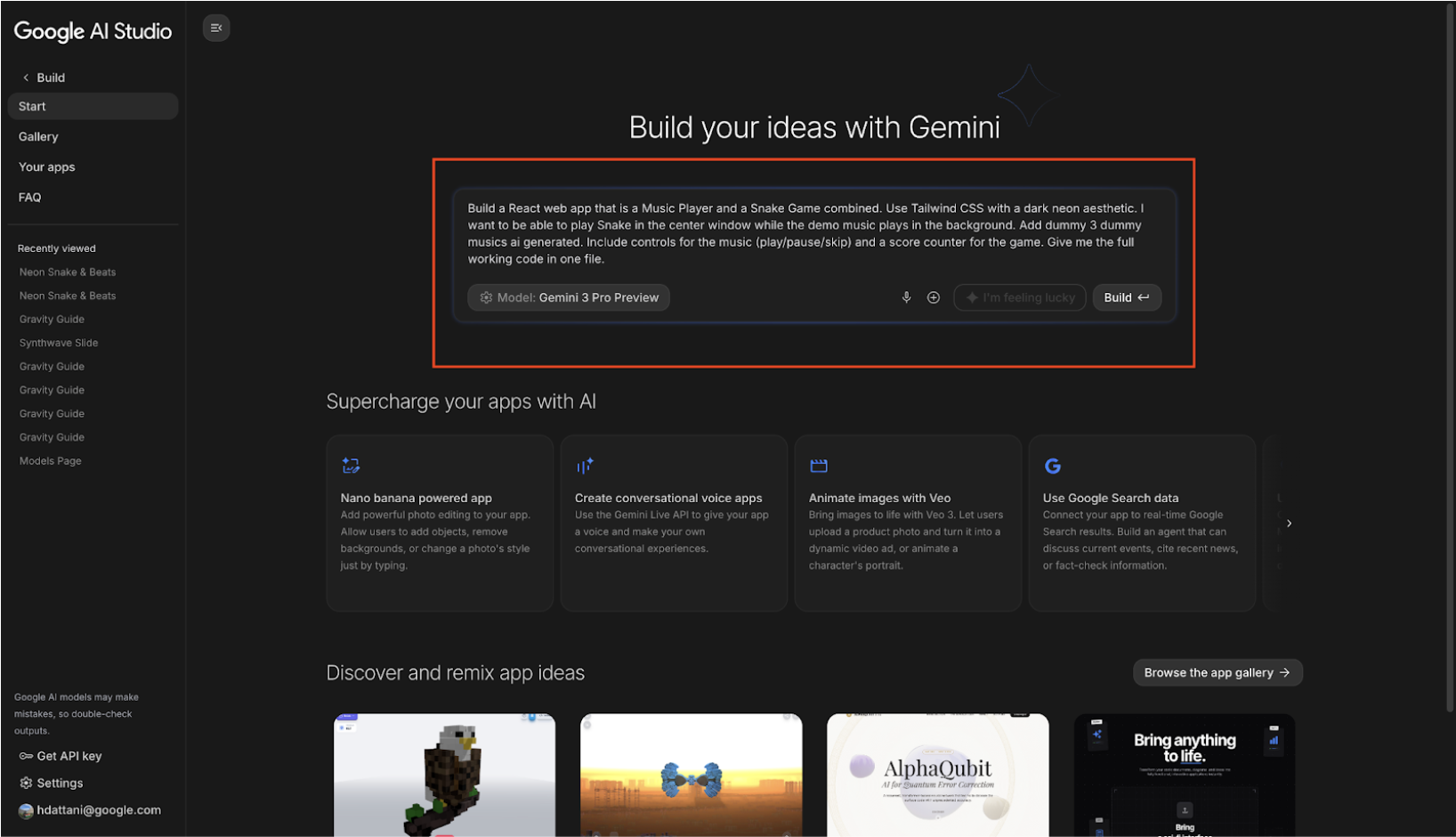
- 選取模型:在右側設定面板中,請務必選取 Gemini 3.0 Pro (或最新的預先發布模型),以最快速度生成程式碼。
- 執行:按下「Build」(建構) 鍵 (或按 Cmd + Enter 鍵)。
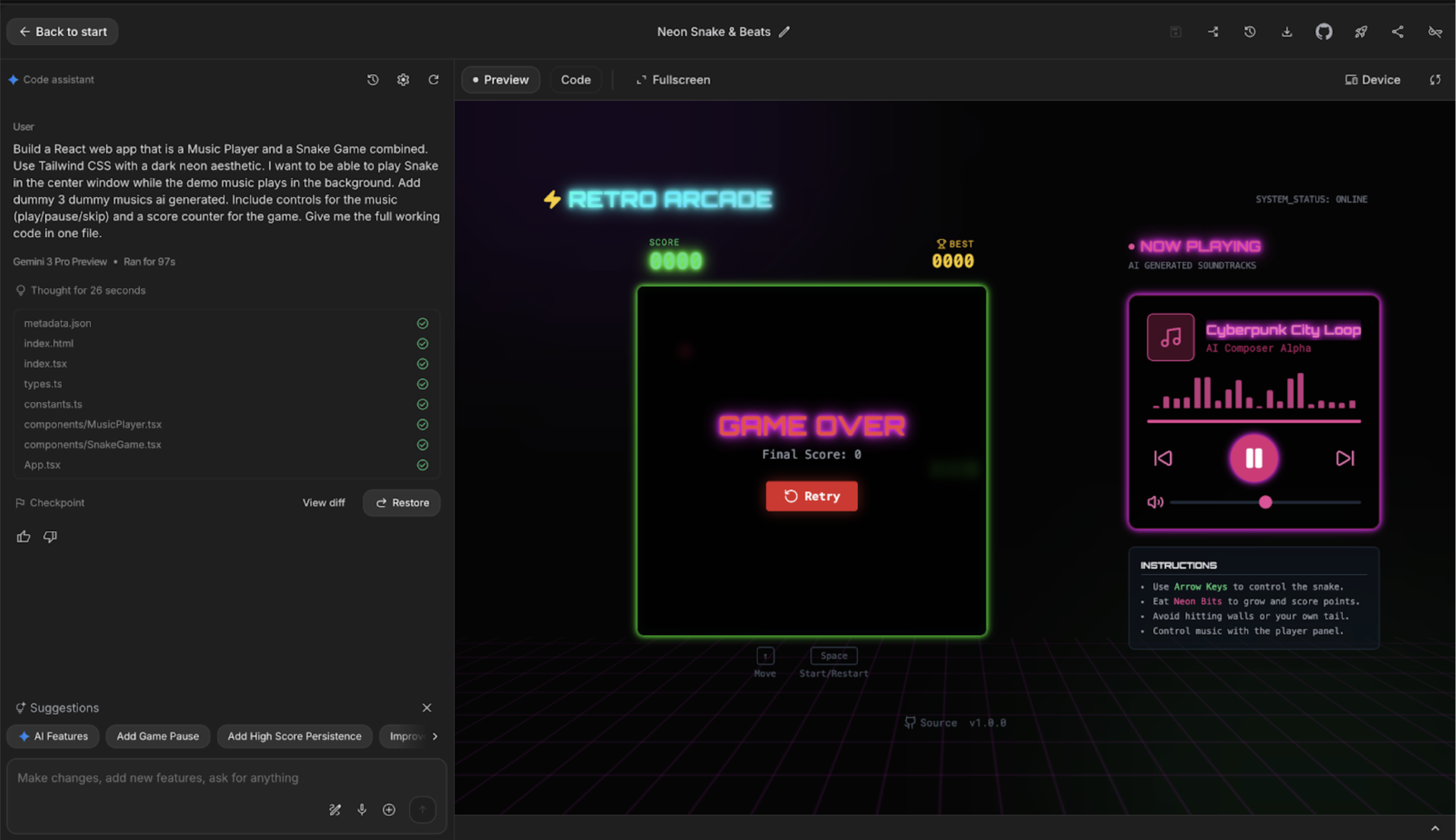
- 預覽:Gemini 會生成程式碼,並在右側顯示即時預覽畫面 (如下所示):
4. 使用註解、圖片和語音功能修正內容
有時很難用文字描述視覺變化。註解模式可讓您在應用程式預覽畫面中繪圖,即時傳達想法。
使用註解模式
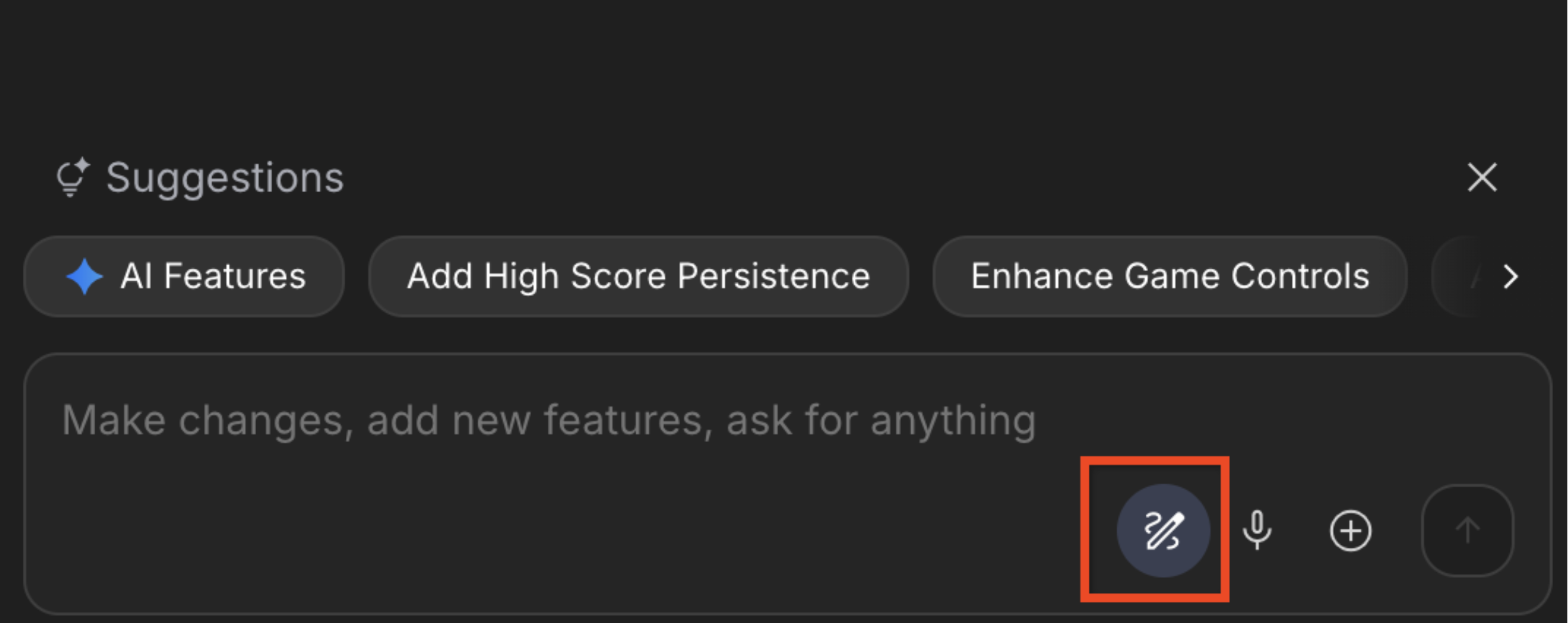
- 啟用註解模式:在 AI Studio 介面中 (查看左側面板或預覽視窗的底部工具列),選取「註解」或「微調」工具。
- 標記應用程式:
- 繪製:使用方塊工具在「分數計數器」周圍繪製矩形。
- 留言:在該方塊中輸入提示:「將這個字型放大,並設為數位風格,且帶有故障感。」
- 草圖:使用箭頭工具指向「播放」/「暫停」按鈕。
- 註解:輸入「將這些圖示改為發光的霓虹燈圖示」。

- 反覆運算:按一下「加入對話」,然後按下「傳送提示」。Gemini 會解讀視覺標記和文字指令,更新程式碼。
- 驗證:觀看搶先版更新的即時畫面。程式碼現在應該會反映視覺回饋!
語音輸入 (The Spoken Vibe)
有時「氛圍」用說的比較容易,用寫的反而難以表達。
- 動作:按一下輸入列中的麥克風圖示 (「+」按鈕旁)。

- 說出「Hey, the animation on the snake is too slow. 加快速度,讓尾巴留下發光軌跡。」
- 傳送:Gemini 會將語音轉換為文字,並套用變更。
5. 設定系統指令並重建
與一般提示不同,系統指令會在整個工作階段中持續有效。您可以在這裡定義編碼標準、命名慣例或特定視覺風格,且這些內容不應變更。
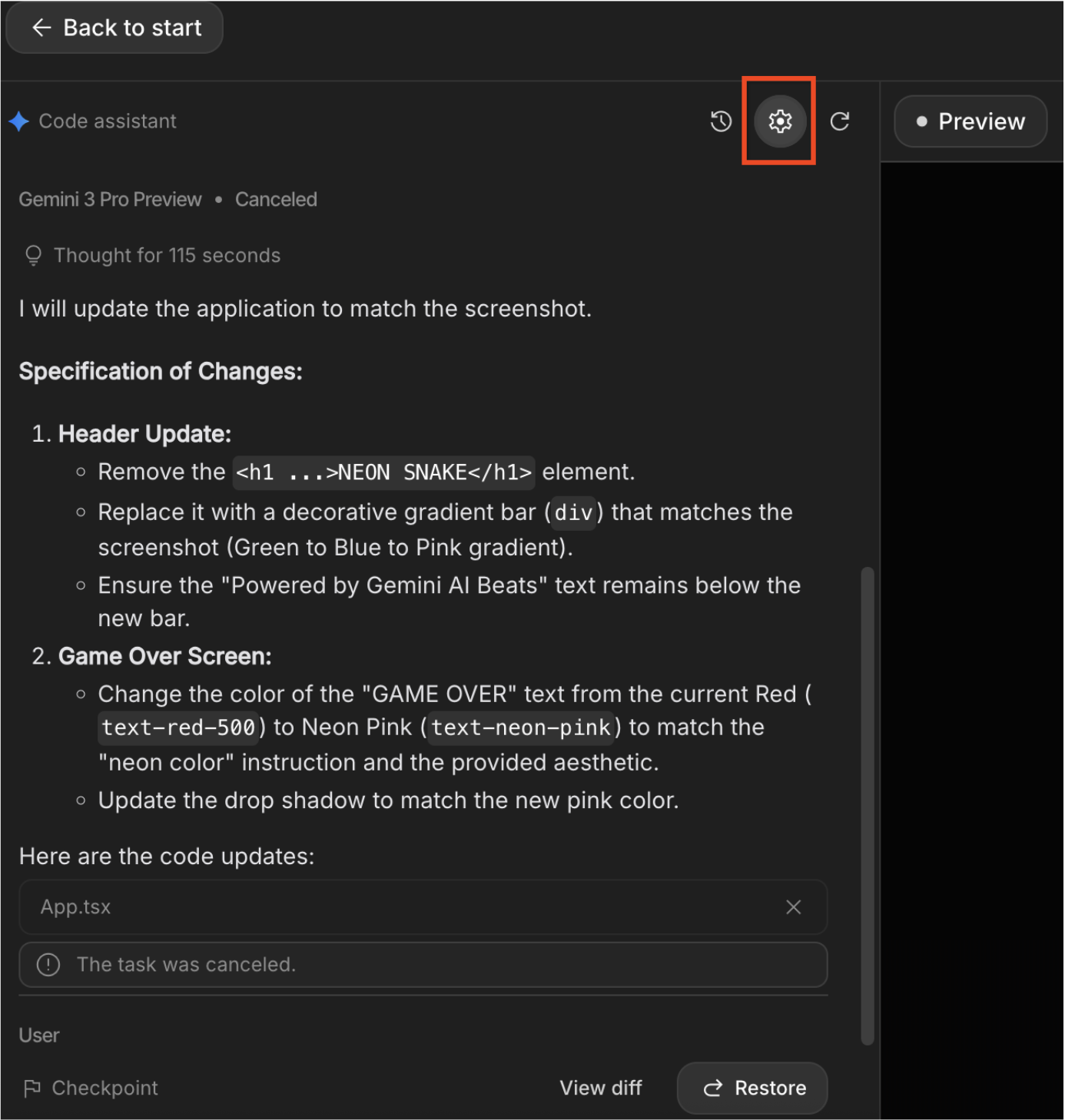
- 開啟進階設定:在 Google AI Studio 介面 (建構模式) 中,尋找「系統指示」方塊。如果沒有顯示,請按一下聊天面板頂端或側邊的「設定」(齒輪圖示) 或「進階設定」。
- 新增「氛圍」指令:將下列指令貼到文字方塊。這會為我們的遊戲定義「Glitch Art」角色:
You are a Retro-Futurist UI Designer and Senior React Engineer. Visual Style: 'Glitch Art'. Use raw, pixelated fonts, jarring color contrasts (Cyan vs. Magenta), and CSS animations that simulate screen tearing or static noise. Tone: Cryptic and machine-like.
- 觸發變更:變更系統指令不會自動重寫程式碼。你必須告訴 Gemini 套用這些新規則。
- 關閉設定面板。
- 在「對話/提示」輸入框中,輸入「Rebuild the application UI to strictly follow the new System Instructions.」(重建應用程式 UI,嚴格遵守新的系統指令)。
- 按一下「執行」/「傳送」。
- 觀察更新:Gemini 會確認變更。
6. 儲存至 GitHub
我們將使用內建的 GitHub 整合功能,立即啟動存放區,不必下載檔案和使用指令列。
- 找出整合功能:在 Google AI Studio 介面的頂端工具列中,尋找「下載」和「部署」圖示之間的 GitHub 圖示。

- 連結帳戶:按一下圖示。如果是第一次,系統會提示您授權 Google AI Studio 存取 GitHub 帳戶。
- 建立存放區:畫面上會顯示「填寫下列資訊以建立存放區」對話方塊。
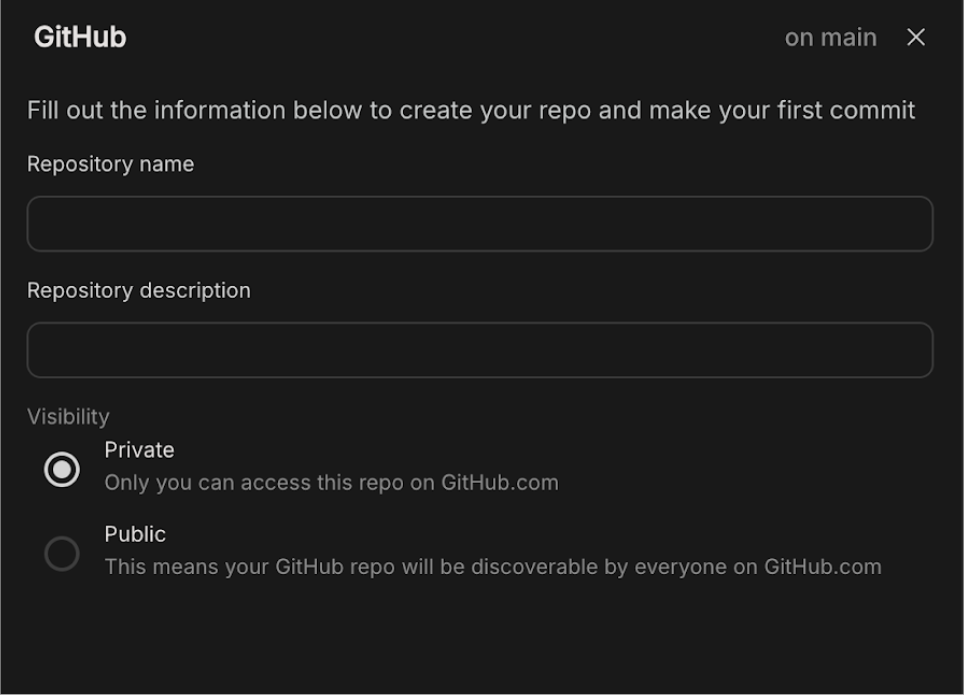
- 存放區名稱:輸入名稱,例如「AI-generated Snake game with React」。
- 存放區說明:輸入存放區說明。
- 瀏覽權限:選取「公開」(方便分享) 或「私人」。
- 推送至 GitHub:按一下「建立 Git 存放區」按鈕。
7. 部署至 Cloud Run
應用程式已準備就緒並儲存至 GitHub,現在請將其部署至 Cloud Run。
- 啟動部署作業:按一下下方標示的按鈕。位於 AI Studio 頁面右上角。

- 選取專案:按一下「選取 Cloud 專案」下拉式選單,然後從下拉式選單中選取專案。
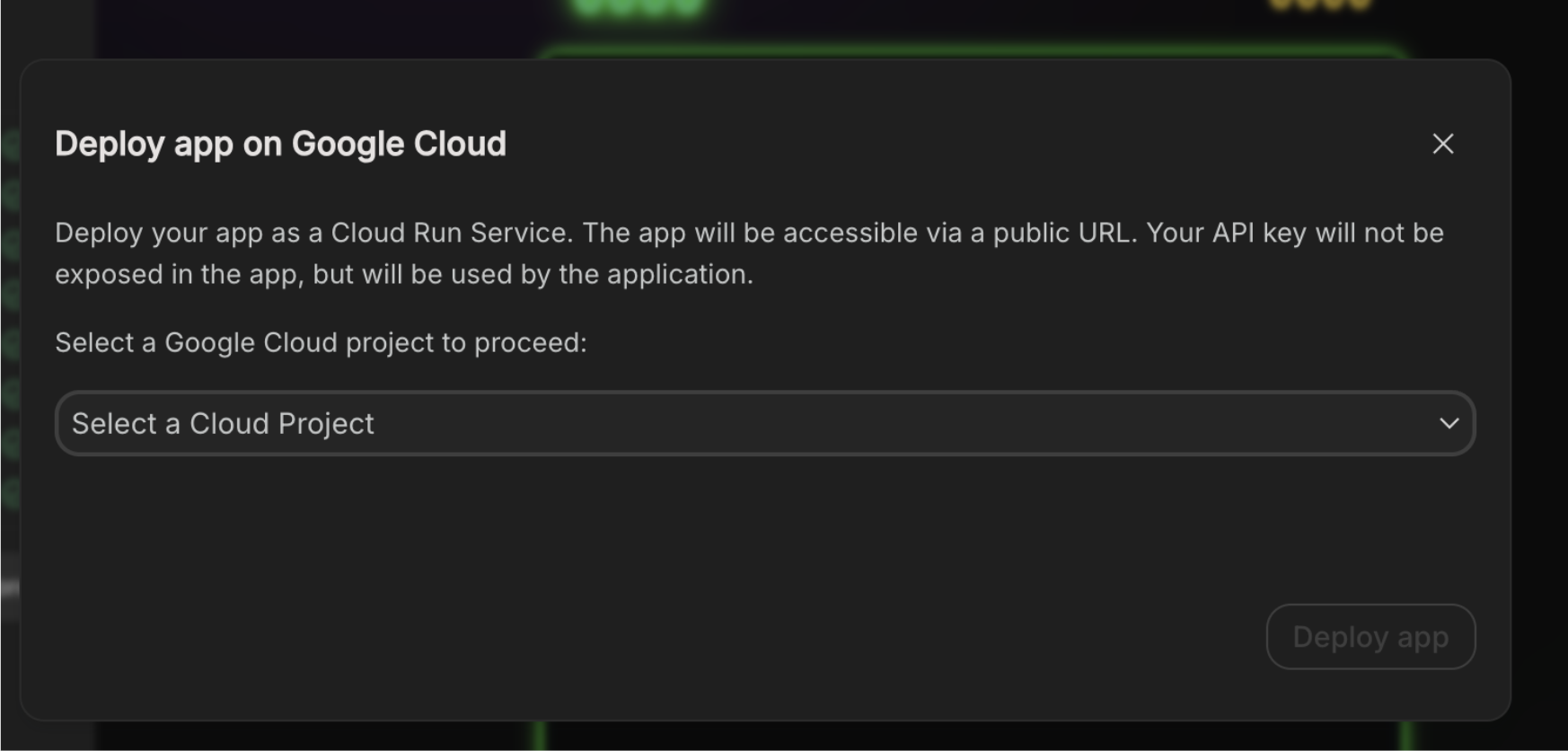
- 疑難排解:如果無法在下拉式選單中找到專案,請按一下「匯入專案」,然後從「匯入專案」窗格中選取專案。
- 帳單驗證:選取專案後,系統會驗證專案是否已啟用帳單功能。由於我們已在「事前準備」一節中將帳單帳戶附加至專案,因此這項驗證會自動通過。
- 部署:按一下「Deploy app」按鈕,等待應用程式部署至 Cloud Run。注意:系統會自動產生 Cloud Run 服務名稱。
- 部署作業應該會在幾分鐘內完成,隨後您會取得應用程式網址。點按網址後,您就能在網路上看到已部署的網頁應用程式!
8. 清理
如要避免系統向您的 Google Cloud 帳戶收取本文所用資源的費用,請按照下列步驟操作:
9. 恭喜
恭喜!您已成功在 AI Studio 中完成應用程式的氛圍編碼,並部署至 Cloud Run!
AI Studio 是開發及測試應用程式的理想平台,使用者可立即查看設計的實際效果。
AI Studio 與 Cloud Run 完美整合,使用者可輕鬆將應用程式直接部署到 Google Cloud。使用 Cloud Run 可享有無伺服器環境的所有優勢,免除基礎架構管理的複雜性和額外負擔。