

1. إشارة الاستغاثة
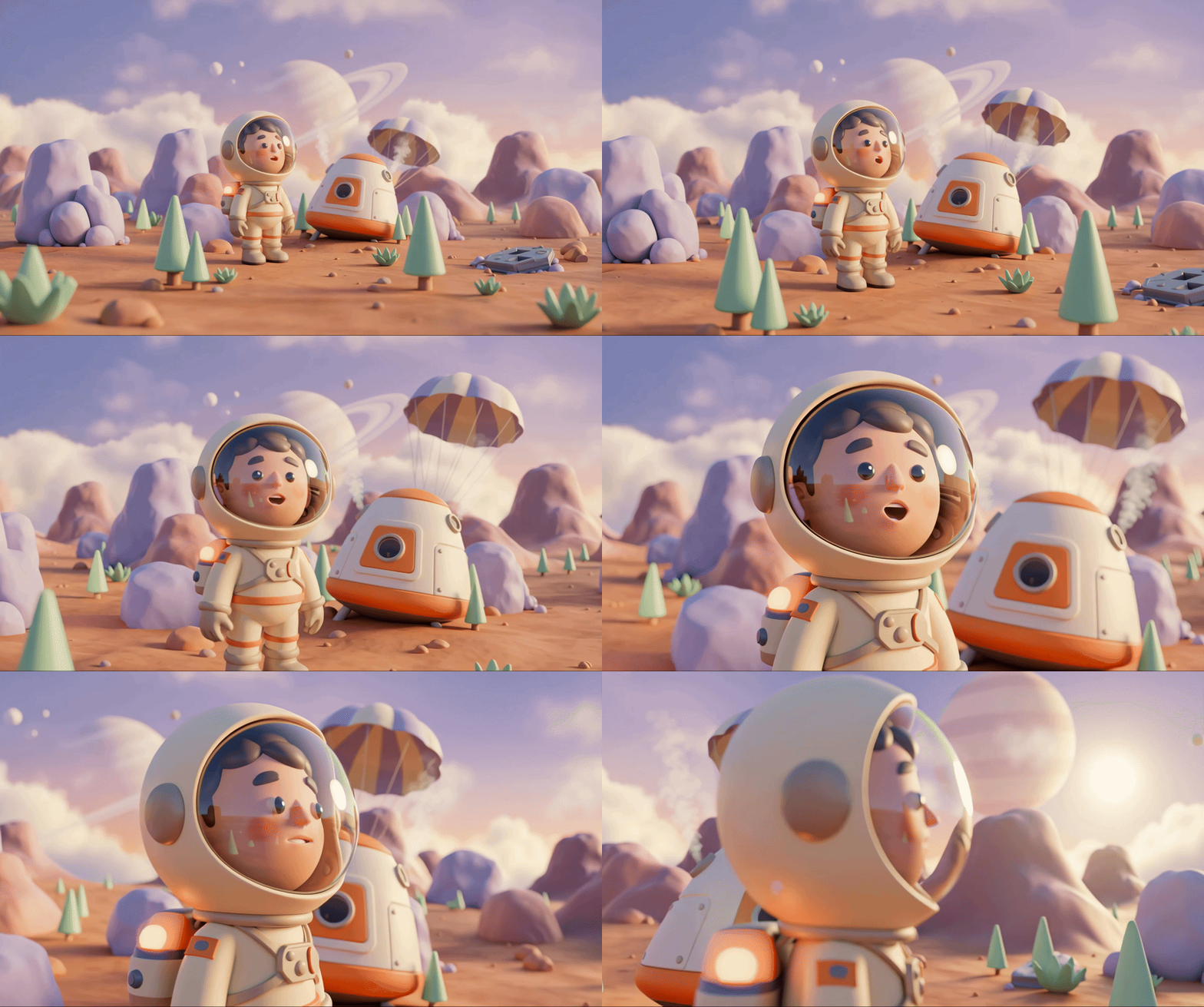
تخترق مركبة النجاة غلاف كوكب مجهول. تومض أضواء التحذير على كل لوحة. لقد تعرّض نظام الملاحة للتلف. تعطّلت وسائل الاتصال. عندما يتم تفعيل بروتوكولات الطوارئ في الكبسولة، يبدأ مساعد الذكاء الاصطناعي بالعمل:
تم رصد ناجٍ. تم الهبوط الاضطراري بنجاح. بدء بروتوكول إشارة الاستغاثة..."
"تحذير: يجب إثبات الهوية. لا يمكن لشبكة الإنقاذ الكونية تحديد موقع المستكشفين غير المسجّلين. يُرجى تأكيد هويتك لتفعيل جهاز التتبُّع."
يمكنك النظر من خلال نافذة العرض. تمتد مناظر طبيعية غريبة إلى الأفق، وتضم تشكيلات صخرية غريبة ونباتات غير مألوفة وسماء بلون غريب. في مكان ما، ينتشر ناجون آخرون من مهمتك على سطح هذا الكوكب.
لكن أولاً، يجب أن يكون لديك حساب في النظام.
ما ستنشئه
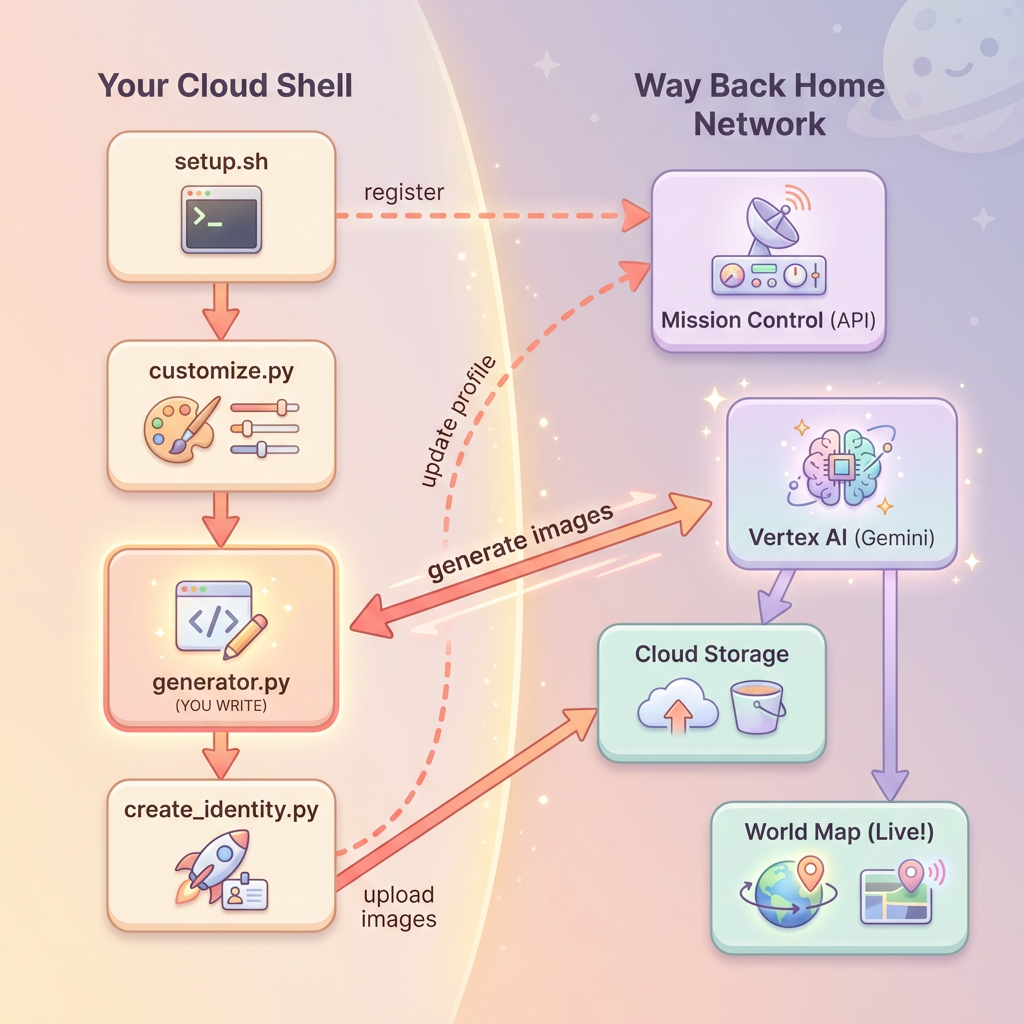
في هذا المستوى، ستنشئ هوية فريدة لمستكشف الفضاء باستخدام إنشاء الصور بالمحادثة المترابطة مع نماذج إنشاء الصور من Gemini من Google (المعروفة أيضًا باسم Nano Banana 🍌). سيظهر الأفاتار الخاص بك على خريطة الإنقاذ العالمية، وسيكون مرئيًا لجميع الناجين الآخرين في فعالية ورشة العمل.
ما ستتعرّف عليه
المفهوم | الوصف |
إنشاء الصور في محادثة مترابطة | كيفية الحفاظ على اتساق الشخصية في مختلف الصور التي يتم إنشاؤها باستخدام جلسات المحادثة |
هندسة الطلبات لإنشاء الصور | صياغة طلبات فعّالة للحصول على ردود متسقة ومصمَّمة بأسلوب معيّن مع قيود محدّدة |
Gemini Image API (Nano Banana) | استخدام إمكانات إنشاء الصور الأصلية في Gemini من خلال حزمة تطوير البرامج (SDK) للغة Python |
جلسات Chat | الاستفادة من سياق المحادثة لتحسين المحتوى بشكل متكرّر والحفاظ على اتّساق الشخصية |
في نهاية هذا المستوى، سيكون لديك:
✅ إنشاء صورة شخصية للمستكشف باستخدام الذكاء الاصطناعي لتحويل النص إلى صورة
✅ إنشاء رمز خريطة متسق باستخدام محادثة مترابطة
✅ تسجيل هويتك في شبكة الإنقاذ
✅ الظهور على خريطة العالم المباشرة إلى جانب مستكشفين آخرين
لنُدرجك على الخريطة! 📍
2. إعداد البيئة
الوصول إلى Cloud Shell
أولاً، سنفتح Cloud Shell، وهي وحدة طرفية مستندة إلى المتصفّح مع تثبيت مسبق لحزمة تطوير البرامج (SDK) من Google Cloud وأدوات أساسية أخرى.
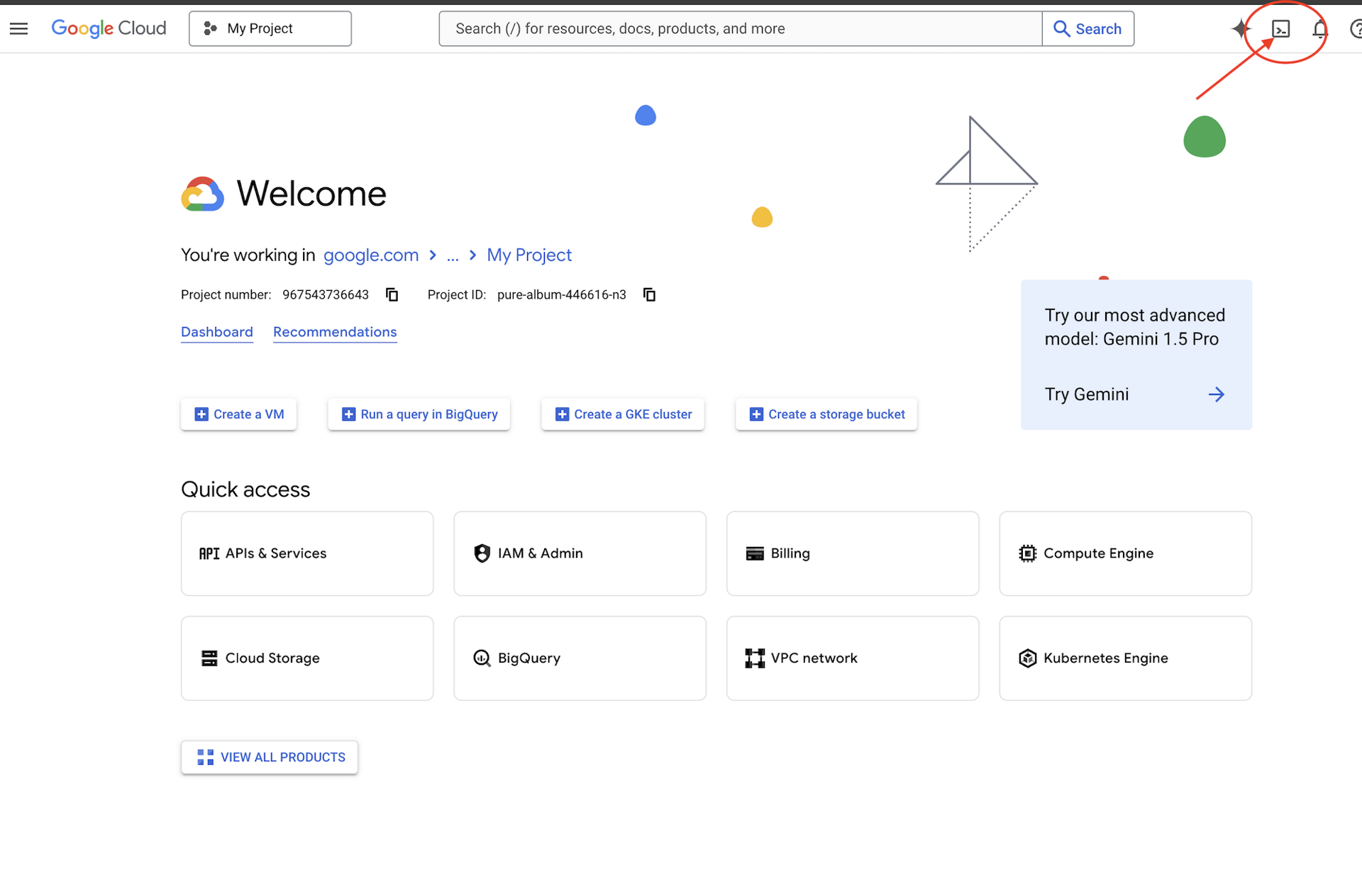
انقر على تفعيل Cloud Shell في أعلى Google Cloud Console (رمز الوحدة الطرفية في شريط التنقّل أعلى يسار الصفحة).
بعد فتح Cloud Shell، تأكَّد من مصادقتك:
# Check that you are logged in
gcloud auth list
من المفترض أن يظهر حسابك على أنّه (ACTIVE).
إنشاء نسخة طبق الأصل من المستودع
أنشئ نسخة طبق الأصل من مستودع Way Back Home وانتقِل إلى المشروع:
git clone https://github.com/gca-americas/way-back-home.git
cd way-back-home
تثبيت الحِزم التابعة
انتقِل إلى المستوى 0 وثبِّت حِزم Python المطلوبة:
cd level_0
uv sync
تشمل التبعيات الرئيسية ما يلي:
الحزمة | الغرض |
| أداة Gemini API لإنشاء الصور |
| برنامج HTTP للتعامل مع طلبات البيانات من واجهة برمجة التطبيقات إلى Mission Control |
| معالجة الصور والملفات |
التحقّق من الإعداد
أجرِ عملية تحقّق سريعة للتأكّد من ضبط كل شيء بشكل صحيح:
uv run python ../scripts/verify_setup.py
سيظهر لك ما يلي:
✓ Authenticated as: your-email@google.com
✓ Python environment ready (uv)
✓ Ready to proceed!
ما أكملته للتو
✓ فتح Cloud Shell
✓ المصادقة باستخدام Google Cloud
✓ استنساخ مستودع الدرس التطبيقي حول الترميز
✓ تثبيت تبعيات Python باستخدام uv
✓ التحقّق من الإعداد
التالي: الربط بـ "مركز القيادة"، حيث سيضبط نص الإعداد مشروعك على Google Cloud وواجهات برمجة التطبيقات تلقائيًا.
3- الاتصال بـ Mission Control
تشغيل نص الإعداد البرمجي
يُتيح لك نص التهيئة البرمجي الاتصال بشبكة Way Back Home الاحتياطية وحجز هوية المستكشف. نفِّذها من جذر المشروع:
cd $HOME/way-back-home
chmod +x scripts/setup.sh
./scripts/setup.sh
سيُطلب منك تقديم معلوماتَين.
أدخِل رمز الحدث
يحدّد رمز الحدث حدث ورشة العمل الذي تشارك فيه.
إذا كنت في ورشة عمل: أدخِل رمز الحدث من رمز الاستجابة السريعة أو الشريحة أو المعلّم الذي يقدّم ورشة العمل.
🚀 Welcome to Way Back Home!

Enter event code (from QR/slide): devfest-nyc-26
Validating event...
✓ Connected to: DevFest NYC 2026
إذا كنت تتعلّم بمفردك: أدخِل sandbox للانضمام إلى بيئة التعلّم العامة.
🚀 Welcome to Way Back Home!

Enter event code (from QR/slide): sandbox
Validating event...
✓ Connected to: Way Back Home Sandbox
اختيار اسم المستكشف
اختَر اسمًا فريدًا للمستكشف. ستظهر معلوماتك بهذا الشكل على خريطة العالم وقائمة الصدارة.
Choose your explorer name: AstroAyo
✓ Username available!
إذا كان الاسم الذي اخترته مستخدَمًا من قِبل مشارك آخر في الحدث نفسه:
Choose your explorer name: SpaceExplorer
⚠️  That name is taken. Try another.
Choose your explorer name: SpaceExplorer42
✓ Username available!
اكتمل الإعداد
بعد اكتمال العملية، سيظهر لك تأكيد:
Initializing your explorer profile...

✓ Environment configured!
  Explorer ID: a1b2c3d4
  Starting coordinates: (47, 23)

Next: cd level_0 && python customize.py
الانتقال إلى المستوى 0
انتقِل الآن إلى دليل المستوى 0 (تم تثبيت التبعيات من الوحدة 2):
cd level_0
فحص الإعدادات
ألقِ نظرة على ما تم حفظه (يوجد ملف config.json في جذر المشروع):
cat ../config.json
{
    "event_code": "devfest-nyc-26",
    "event_name": "DevFest NYC 2026",
    "username": "AstroAyo",
    "participant_id": "a1b2c3d4",
    "starting_x": 47,
    "starting_y": 23,
    "api_base": "https://api.waybackhome.dev",
    "project_id": "your-project-id"
}
سيتم استخدام ملف الإعداد هذا من خلال النصوص البرمجية اللاحقة للتعرّف عليك في شبكة الاسترداد.
ما أكملته للتو
✓ تم الربط بواجهة برمجة التطبيقات Mission Control
✓ تم حجز اسم المستكشف الفريد
✓ تم استلام رقم تعريف المشارك والإحداثيات الأولية
✓ تم حفظ الإعدادات للخطوات اللاحقة
التالي: تخصيص مظهر المستكشف
4. تخصيص "المستكشف"
تشغيل نص التخصيص البرمجي
قبل إنشاء الأفاتار، عليك اتّخاذ بعض القرارات بشأن مظهر المستكشف:
uv run python customize.py
اختيار لون البدلة
اختَر لونًا لبدلة الفضاء التي يرتديها المستكشف:
🎨 Let's create your explorer identity!

Select suit color:
  1. Deep Blue
  2. Crimson Red
  3. Forest Green
  4. Royal Purple
  5. Solar Gold
  6. Silver

Choice [1-6, default=6]: 1
✓ Deep Blue selected
وصف المستكشف (اختياري)
يمكنك تقديم وصف موجز لمظهر المستكشف أو الضغط على Enter لاختيار مظهر عشوائي:
Brief description of your explorer (or Enter for random):
Example: 'short dark hair, glasses, friendly smile'
> short dark hair, glasses, determined expression

✓ Preferences saved!
إذا ضغطت على مفتاح Enter بدون كتابة أي شيء، ستظهر لك سمات عشوائية:
>
✓ Random traits: confident expression, short styled hair
تم تعديل الإعدادات
تم الآن حفظ إعداداتك المفضّلة:
✓ Preferences saved!
Next: Open generator.py and follow the codelab instructions
تحقَّق من الإعدادات المعدَّلة:
cat ../config.json
ستظهر لك الإعدادات المفضّلة التي أضفتها:
{
    "event_code": "devfest-nyc-26",
    "event_name": "DevFest NYC 2026",
    "username": "AstroAyo",
    "participant_id": "a1b2c3d4",
    "starting_x": 47,
    "starting_y": 23,
    "api_base": "https://api.waybackhome.dev",
    "project_id": "your-project-id",
    "suit_color": "deep blue with silver accents",
    "appearance": "short dark hair, glasses, determined expression"
}
ما أكملته للتو
✓ اختيار لون البدلة
✓ تحديد مظهر المستكشف
✓ إعدادات جاهزة لإنشاء الصور
التالي: الحدث الرئيسي، أي كتابة رمز إنشاء الصورة
5- إنشاء أداة إنشاء الأفاتار
هذه هي وحدة التعلّم الأساسية. ستكتب رمز Python برمجيًا ينشئ أفاتارًا فريدًا للمستكشف باستخدام إمكانات إنشاء الصور للمحادثة المترابطة في Gemini (Nano Banana).
فتح ملف أداة الإنشاء
افتح أداة إنشاء الأفاتار في "محرِّر Cloud Shell":
cloudshell edit generator.py
أو انقر على فتح المحرّر في Cloud Shell وانتقِل إلى generator.py في المجلد level_0.
فهم بنية الملف
يحتوي الملف على رمز أوّلي وثلاثة أقسام للعناصر النائبة حيث ستضيف عملية التنفيذ:
"""
Level 0: Avatar Generator

This module generates your unique space explorer avatar using
multi-turn image generation with Gemini (Nano Banana) for
character consistency across portrait and icon.
"""

from google import genai
from google.genai import types
from PIL import Image
import json
import os
import io

# Load configuration from setup (config.json is in project root)
CONFIG_PATH = "../config.json"

with open(CONFIG_PATH) as f:
    config = json.load(f)

USERNAME = config["username"]
SUIT_COLOR = config["suit_color"]
APPEARANCE = config["appearance"]

# Initialize the Gemini client for Vertex AI
client = genai.Client(
    vertexai=True,
    project=os.environ.get("GOOGLE_CLOUD_PROJECT", config.get("project_id")),
    location="us-central1"
)


def generate_explorer_avatar() -> dict:
    """
    Generate portrait and icon using multi-turn chat for consistency.

    The key technique here is using a CHAT SESSION rather than independent
    API calls. This allows Gemini to "remember" the character it created
    in the first turn, ensuring the icon matches the portrait.

    Returns:
        dict with portrait_path and icon_path
    """

    # MODULE_5_STEP_1_CREATE_CHAT_SESSION
    # TODO: Create a chat session for multi-turn generation
    chat = None  # Replace this line

    # MODULE_5_STEP_2_GENERATE_PORTRAIT
    # TODO: Generate the explorer portrait
    portrait_image = None  # Replace this section

    # MODULE_5_STEP_3_GENERATE_ICON
    # TODO: Generate a consistent map icon
    icon_image = None  # Replace this section

    return {
        "portrait_path": "outputs/portrait.png",
        "icon_path": "outputs/icon.png"
    }


if __name__ == "__main__":
    # Create outputs directory if it doesn't exist
    os.makedirs("outputs", exist_ok=True)

    print(f"Generating avatar for {USERNAME}...")
    result = generate_explorer_avatar()
    print(f"✅ Avatar created!")
    print(f"   Portrait: {result['portrait_path']}")
    print(f"   Icon: {result['icon_path']}")
ستستبدل أقسام TODO الثلاثة بعملية التنفيذ.
الخطوة 1: إنشاء جلسة المحادثة
ابحث عن العنصر النائب MODULE_5_STEP_1_CREATE_CHAT_SESSION واستبدِل السطر chat = None # Replace this line بما يلي:
    # MODULE_5_STEP_1_CREATE_CHAT_SESSION
    # Create a chat session to maintain character consistency across generations.
    # The chat session preserves context between turns, so Gemini "remembers"
    # what it generated and can create consistent variations.
    chat = client.chats.create(
        model="gemini-2.5-flash-image",  # Nano Banana - Gemini with image generation
        config=types.GenerateContentConfig(
            response_modalities=["TEXT", "IMAGE"]
        )
    )
الخطوة 2: إنشاء صورة الوضع العمودي
ابحث عن MODULE_5_STEP_2_GENERATE_PORTRAIT واستبدِل portrait_image = None # Replace this section بالرمز التالي:
    # MODULE_5_STEP_2_GENERATE_PORTRAIT
    # First turn: Generate the explorer portrait.
    # This establishes the character that will be referenced in subsequent turns.
    portrait_prompt = f"""Create a stylized space explorer portrait.

Character appearance: {APPEARANCE}
Name on suit patch: "{USERNAME}"
Suit color: {SUIT_COLOR}

CRITICAL STYLE REQUIREMENTS:
- Digital illustration style, clean lines, vibrant saturated colors
- Futuristic but weathered space suit with visible mission patches
- Background: Pure solid white (#FFFFFF) - absolutely no gradients, patterns, or elements
- Frame: Head and shoulders only, 3/4 view facing slightly left
- Lighting: Soft diffused studio lighting, no harsh shadows
- Expression: Determined but approachable
- Art style: Modern animated movie character portrait (similar to Pixar or Dreamworks style)

The white background is essential - the avatar will be composited onto a map."""

    print("🎨 Generating your portrait...")
    portrait_response = chat.send_message(portrait_prompt)

    # Extract the image from the response.
    # Gemini returns a response with multiple "parts" - we need to find the image part.
    portrait_image = None
    for part in portrait_response.candidates[0].content.parts:
        if part.inline_data is not None:
            # Found the image! Convert from bytes to PIL Image and save.
            image_bytes = part.inline_data.data
            portrait_image = Image.open(io.BytesIO(image_bytes))
            portrait_image.save("outputs/portrait.png")
            break

    if portrait_image is None:
        raise Exception("Failed to generate portrait - no image in response")

    print("✓ Portrait generated!")
الخطوة 3: إنشاء رمز الخريطة
ابحث عن MODULE_5_STEP_3_GENERATE_ICON واستبدِل icon_image = None # Replace this section بما يلي:
    # MODULE_5_STEP_3_GENERATE_ICON
    # Second turn: Generate a consistent icon for the map.
    # Because we're in the same chat session, Gemini remembers the character
    # from the portrait and will maintain visual consistency.
    icon_prompt = """Now create a circular map icon of this SAME character.

CRITICAL REQUIREMENTS:
- SAME person, SAME face, SAME expression, SAME suit — maintain perfect consistency with the portrait
- Tighter crop: just the head and very top of shoulders
- Background: Pure solid white (#FFFFFF)
- Optimized for small display sizes (will be used as a 64px map marker)
- Keep the exact same art style, colors, and lighting as the portrait
- Square 1:1 aspect ratio

This icon must be immediately recognizable as the same character from the portrait."""

    print("🖼️  Creating map icon...")
    icon_response = chat.send_message(icon_prompt)

    # Extract the icon image from the response
    icon_image = None
    for part in icon_response.candidates[0].content.parts:
        if part.inline_data is not None:
            image_bytes = part.inline_data.data
            icon_image = Image.open(io.BytesIO(image_bytes))
            icon_image.save("outputs/icon.png")
            break

    if icon_image is None:
        raise Exception("Failed to generate icon - no image in response")

    print("✓ Icon generated!")
الرمز المكتمل
بعد إضافة الأقسام الثلاثة كلها، من المفترض أن تبدو الدالة generate_explorer_avatar() على النحو التالي:
def generate_explorer_avatar() -> dict:
    """
    Generate portrait and icon using multi-turn chat for consistency.

    The key technique here is using a CHAT SESSION rather than independent
    API calls. This allows Gemini to "remember" the character it created
    in the first turn, ensuring the icon matches the portrait.

    Returns:
        dict with portrait_path and icon_path
    """

    # MODULE_5_STEP_1_CREATE_CHAT_SESSION
    # Create a chat session to maintain character consistency across generations.
    # The chat session preserves context between turns, so Gemini "remembers"
    # what it generated and can create consistent variations.
    chat = client.chats.create(
        model="gemini-2.5-flash-image",  # Nano Banana - Gemini with image generation
        config=types.GenerateContentConfig(
            response_modalities=["TEXT", "IMAGE"]
        )
    )

    # MODULE_5_STEP_2_GENERATE_PORTRAIT
    # First turn: Generate the explorer portrait.
    # This establishes the character that will be referenced in subsequent turns.
    portrait_prompt = f"""Create a stylized space explorer portrait.

Character appearance: {APPEARANCE}
Name on suit patch: "{USERNAME}"
Suit color: {SUIT_COLOR}

CRITICAL STYLE REQUIREMENTS:
- Digital illustration style, clean lines, vibrant saturated colors
- Futuristic but weathered space suit with visible mission patches
- Background: Pure solid white (#FFFFFF) - absolutely no gradients, patterns, or elements
- Frame: Head and shoulders only, 3/4 view facing slightly left
- Lighting: Soft diffused studio lighting, no harsh shadows
- Expression: Determined but approachable
- Art style: Modern animated movie character portrait (similar to Pixar or Dreamworks style)

The white background is essential - the avatar will be composited onto a map."""

    print("🎨 Generating your portrait...")
    portrait_response = chat.send_message(portrait_prompt)

    # Extract the image from the response.
    # Gemini returns a response with multiple "parts" - we need to find the image part.
    portrait_image = None
    for part in portrait_response.candidates[0].content.parts:
        if part.inline_data is not None:
            # Found the image! Convert from bytes to PIL Image and save.
            image_bytes = part.inline_data.data
            portrait_image = Image.open(io.BytesIO(image_bytes))
            portrait_image.save("outputs/portrait.png")
            break

    if portrait_image is None:
        raise Exception("Failed to generate portrait - no image in response")

    print("✓ Portrait generated!")

    # MODULE_5_STEP_3_GENERATE_ICON
    # Second turn: Generate a consistent icon for the map.
    # Because we're in the same chat session, Gemini remembers the character
    # from the portrait and will maintain visual consistency.
    icon_prompt = """Now create a circular map icon of this SAME character.

CRITICAL REQUIREMENTS:
- SAME person, SAME face, SAME expression, SAME suit — maintain perfect consistency with the portrait
- Tighter crop: just the head and very top of shoulders
- Background: Pure solid white (#FFFFFF)
- Optimized for small display sizes (will be used as a 64px map marker)
- Keep the exact same art style, colors, and lighting as the portrait
- Square 1:1 aspect ratio

This icon must be immediately recognizable as the same character from the portrait."""

    print("🖼️  Creating map icon...")
    icon_response = chat.send_message(icon_prompt)

    # Extract the icon image from the response
    icon_image = None
    for part in icon_response.candidates[0].content.parts:
        if part.inline_data is not None:
            image_bytes = part.inline_data.data
            icon_image = Image.open(io.BytesIO(image_bytes))
            icon_image.save("outputs/icon.png")
            break

    if icon_image is None:
        raise Exception("Failed to generate icon - no image in response")

    print("✓ Icon generated!")

    return {
        "portrait_path": "outputs/portrait.png",
        "icon_path": "outputs/icon.png"
    }
حفظ الملف
احرص على حفظ generator.py:
- محرّر Cloud Shell: Ctrl+S (في نظامَي التشغيل Windows وLinux) أو Cmd+S (في نظام التشغيل Mac)
- vim: اضغط على Escape، ثم اكتب
:wqواضغط على Enter
ما أنشأته للتو
✓ إنشاء جلسة محادثة مترابطة لإنشاء الصور
✓ إنشاء طلب مفصّل لإنشاء صور شخصية مع قيود على الأسلوب
✓ إنشاء رمز خريطة متسق باستخدام سياق المحادثة
✓ تعلُّم تحليل بيانات الصور من ردود Gemini
المفاهيم الأساسية التي تم إتقانها:
المفهوم | ما تعلّمته |
جلسات Chat | تحافظ |
طُرق الرد | تتيح |
بنية الطلب | الموضوع → المتغيرات → النمط → القيود الفنية |
مطابقة الأحرف | جلسة المحادثة نفسها = الشخصية نفسها في جميع الصور |
تحليل الاستجابة | استخراج الصور من |
الخطوة التالية: شغِّل الرمز وشاهِد موقعك الجغرافي على الخريطة.
6. إنشاء وتسجيل
تحديد رقم تعريف مشروعك
تأكَّد من توفّر رقم تعريف مشروعك كمتغيّر بيئة:
export GOOGLE_CLOUD_PROJECT=$(gcloud config get-value project)
تشغيل أداة Identity Creator
الآن، شغِّل النص البرمجي الرئيسي الذي ينسّق عملية الإنشاء والتحميل والتسجيل:
uv run python create_identity.py
سيظهر لك مستوى التقدّم في إنشاء المحتوى في الوقت الفعلي:
ملاحظة: قد يستغرق ظهور الصورة الرمزية على الخريطة المباشرة ما يصل إلى 5 ثوانٍ، لذا أعِد تحميل الصفحة إذا لم تظهر صورتك على الفور على الخريطة.
🚀 Creating identity for AstroAyo...

🎨 Generating your portrait...
✓ Portrait generated!
🖼️  Creating map icon...
✓ Icon generated!

☁️  Uploading to mission database...
✓ Avatar uploaded!

📍 Registering with rescue network...
✓ Registration complete!

╔═══════════════════════════════════════════════════════════════╗
║                    ✅ IDENTITY CONFIRMED!                      ║
╠═══════════════════════════════════════════════════════════════╣
║                                                               ║
║  Explorer: AstroAyo                                           ║
║  Location: (47, 23) — unconfirmed                             ║
║                                                               ║
║  🗺️  You're now on the map!                                   ║
║  https://waybackhome.dev/e/devfest-nyc-26                     ║
║                                                               ║
║  NEXT: Proceed to Level 1 to pinpoint your exact location!   ║
║                                                               ║
╚═══════════════════════════════════════════════════════════════╝
عرض الأفاتار الذي تم إنشاؤه
يمكنك الاطّلاع على الصور التي تم إنشاؤها محليًا باتّباع الخطوات التالية:
# List the generated files
ls -la outputs/

# Download to view on your local machine
cloudshell download outputs/portrait.png
cloudshell download outputs/icon.png
أو يمكنك عرضها مباشرةً في Cloud Shell Editor من خلال الانتقال إلى المجلد outputs/ والنقر على ملفات الصور.
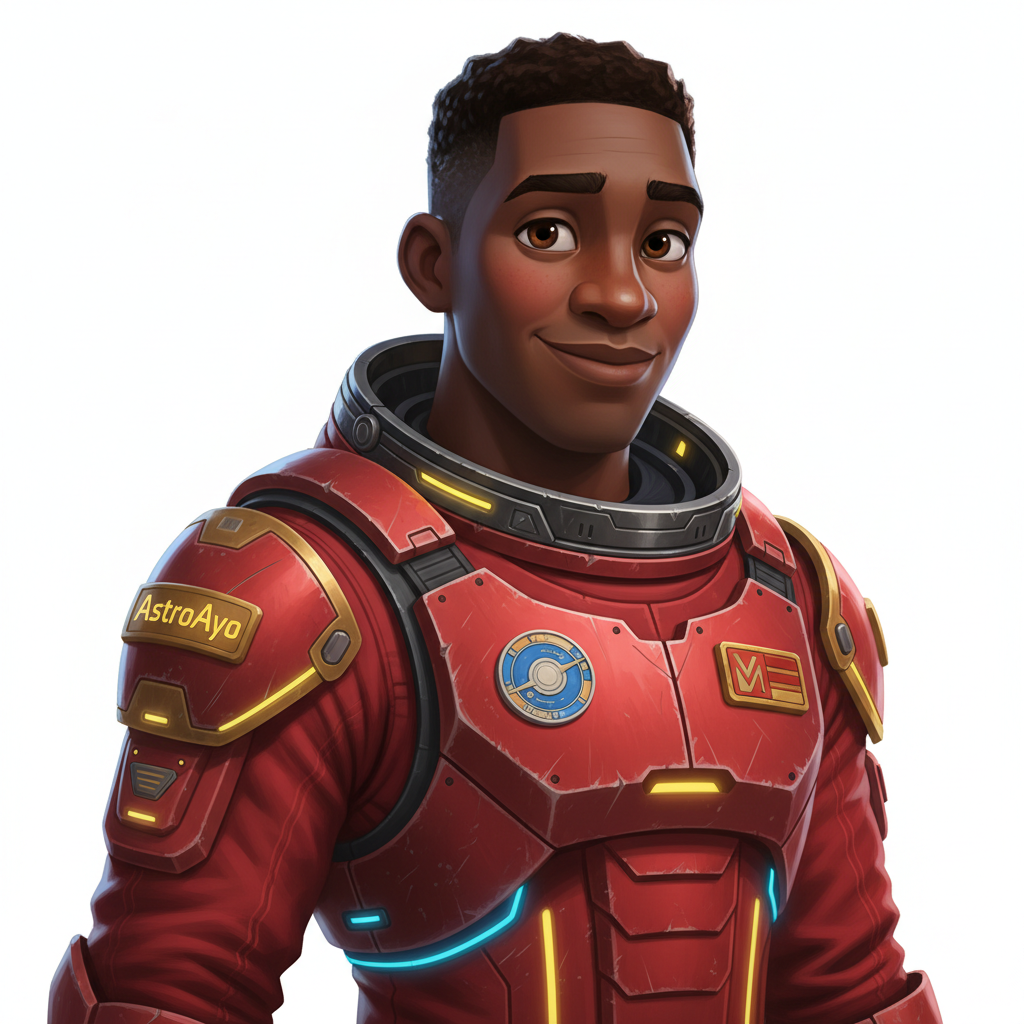
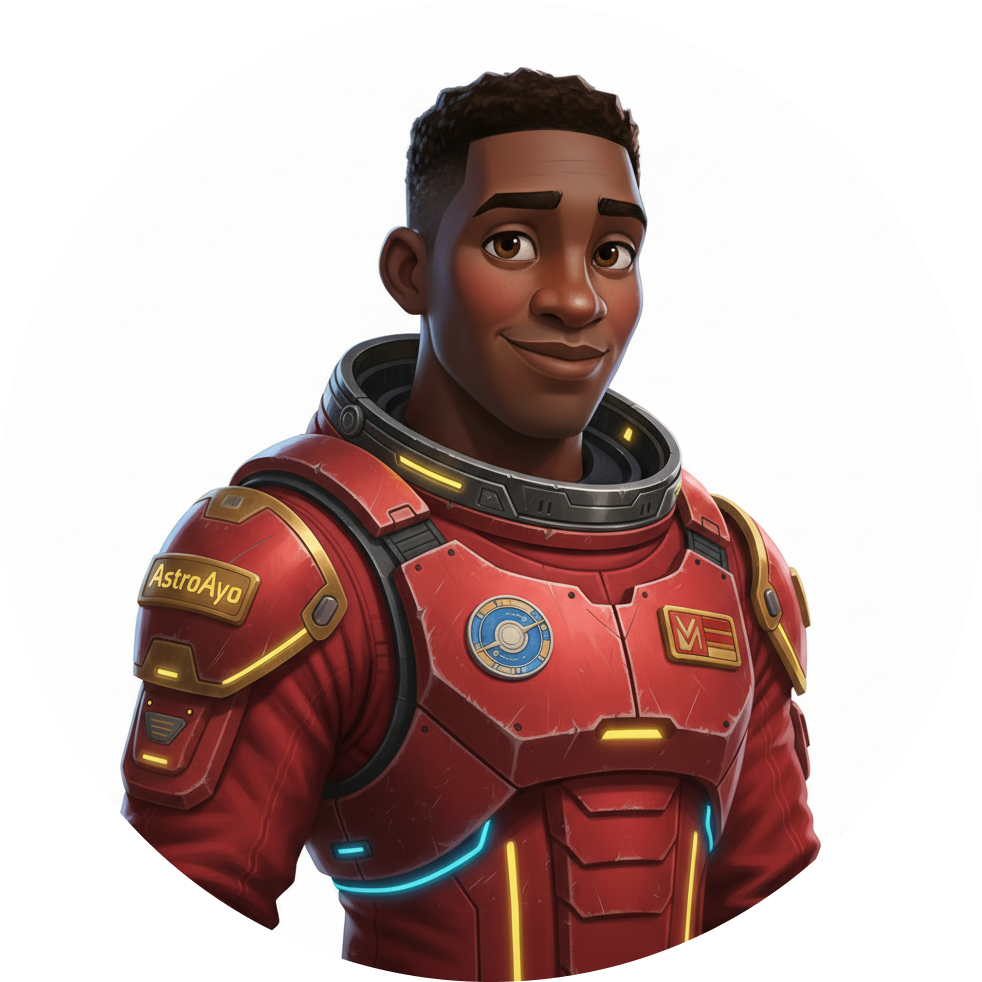
ستبدو الصورة الشخصية والرمز اللذان تم إنشاؤهما كما في الصور التالية:
شاهِد نفسك على الخريطة!
افتح عنوان URL الخاص بخريطة العالم المعروض في الناتج:
https://waybackhome.dev/e/{your-event-code}
مثلاً: https://waybackhome.dev/e/devfest-nyc-26
ابحث عن الأفاتار الخاص بك على الخريطة. وسترى ما يلي:
- الرمز الذي يحدّد موقعك على سطح الكوكب
- اسم المستكشف كعنوان أسفل الرمز
- إشارة منخفضة الإضاءة تنبض ببطء حول العلامة
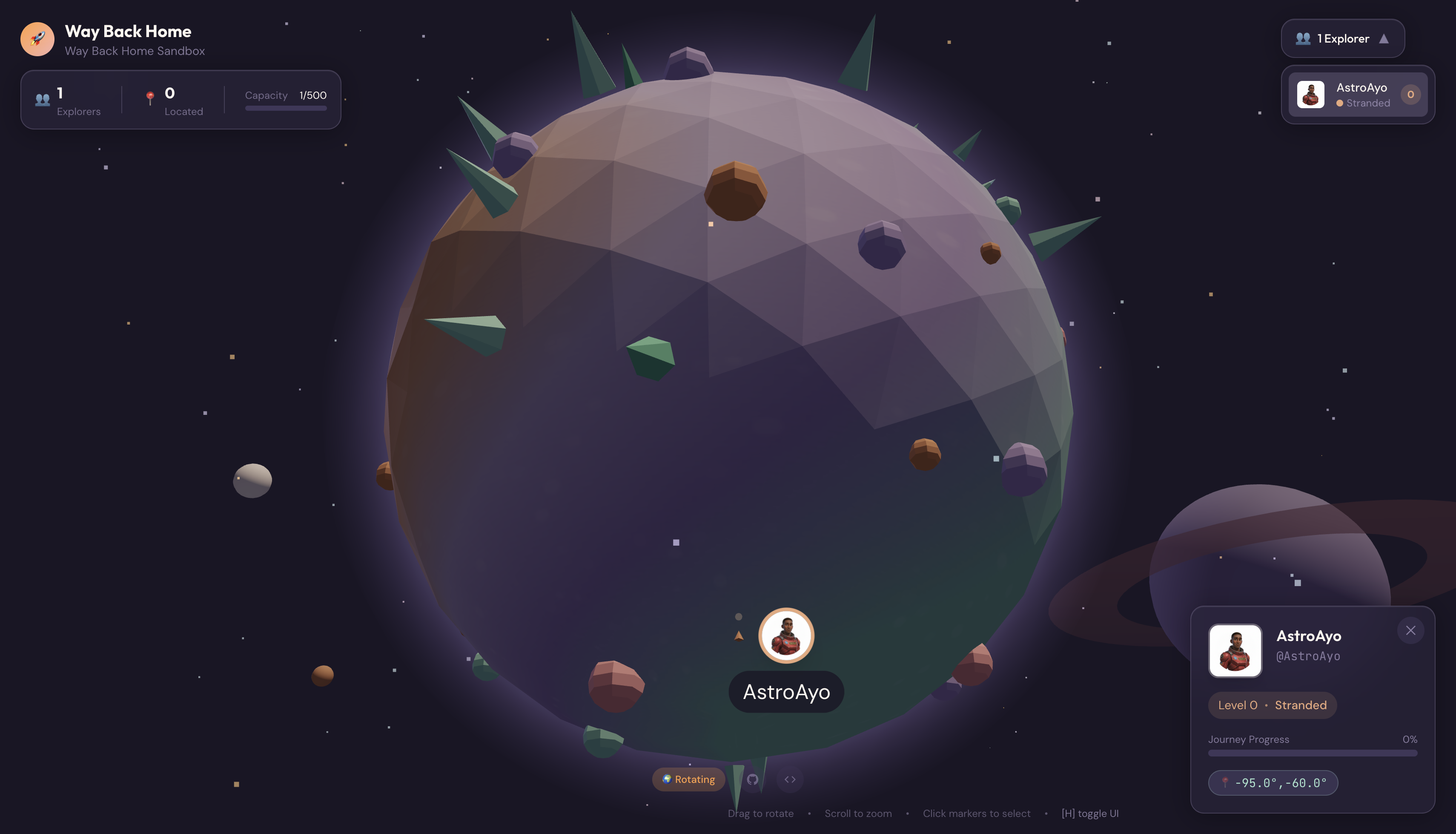
انقر على محدّد الموقع لعرض صورتك الشخصية الكاملة في بطاقة التفاصيل.
لست راضيًا عن الأفاتار؟ إعادة الإنشاء
إذا أردت استخدام أفاتار مختلف، يمكنك إعادة إنشائه باتّباع الخطوات التالية:
# Option 1: Change your appearance settings first
uv run python customize.py

# Option 2: Just regenerate with current settings
uv run python create_identity.py
في كل مرة تشغّل فيها create_identity.py، يتم إنشاء أفاتار جديد تمامًا (جلسة محادثة جديدة = شخصية جديدة) ويتم تعديل تسجيلك. يمكنك تكرار العملية إلى أن تحصل على النتيجة التي تريدها.
تحديد المشاكل وحلّها
ما أكملته للتو
✓ إنشاء صورة فريدة للمستكشف
✓ إنشاء رمز متّسق للخريطة
✓ تحميل مواد العرض إلى "مركز التحكّم"
✓ تسجيل هويتك في شبكة الإنقاذ
✓ الظهور على خريطة العالم المباشرة
تهانينا، أيها المستكشف! أنت الآن جزء من شبكة الإنقاذ. يكون جهاز التتبُّع نشطًا (وإن كان ضئيلاً)، ويمكن للناجين الآخرين رؤيتك على الخريطة.
7. الخاتمة
ما أنشأته
في غضون 10 دقائق فقط، أنشأت نظامًا كاملاً لإنشاء الأفاتار باستخدام ميزة إنشاء الصور المستنِدة إلى الذكاء الاصطناعي للمحادثات المترابطة:
┌─────────────────────────────────────────────────────────────┐
│                     Your Creation                           │
├─────────────────────────────────────────────────────────────┤
│                                                             │
│   📝 Input                       🖼️  Output                  │
│   ──────────                     ────────                    │
│   • Explorer name                • Stylized portrait         │
│   • Suit color                   • Consistent map icon       │
│   • Appearance description       • Live map presence         │
│                                                              │
├─────────────────────────────────────────────────────────────┤
│                                                             │
│   🧠 Techniques You Used                                     │
│   ──────────────────────                                    │
│   • Multi-turn chat sessions for character consistency      │
│   • Structured prompt engineering with style constraints    │
│   • Response parsing to extract generated images            │
│   • API integration for cloud registration                  │
│                                                             │
└─────────────────────────────────────────────────────────────┘
الخلاصات الرئيسية
الدرس | سبب الأهمية |
تحافظ جلسات Chat على السياق | ضرورية لإنشاء شخصيات متسقة في صور متعددة بدون حدوث انحراف في التباين |
بنية الطلب مهمة | تؤدي القيود الواضحة (الخلفية البيضاء، والأسلوب المحدّد، والإطار) إلى نتائج يمكن التنبؤ بها وجاهزة للإنتاج. |
المحادثة المترابطة أفضل من المكالمات المستقلة | تستند كل رسالة في المحادثة إلى السياق السابق، ما يتيح تحسين المحتوى بشكل متكرر والحفاظ على اتساقه. |
طُرق الردّ التي تتحكّم في الناتج | يجب ضبط |
ملخص التكلفة
في هذا المستوى، أنشأت صورتَين باستخدام Gemini 2.5 Flash (Nano Banana):
العنصر | الرموز المميزة | التكلفة |
عمودية (1024×1024) | ~1,290 رمزًا مميزًا للردّ | ~$0.039 |
الرمز (1024×1024) | ~1,290 رمزًا مميزًا للردّ | ~$0.039 |
الإجمالي | ~2,580 رمزًا مميّزًا | 0.08 دولار أمريكي تقريبًا |
رحلة التعلّم مستمرة
تم تأكيد هوية المستكشف، ولكن هناك مشكلة: لم يتم تأكيد موقعك الجغرافي.
انظر إلى خريطة العالم، سيظهر منارتك باهتًا وينبض ببطء. تعرف شبكة الإنقاذ أنّك موجود، ولكنّها لا تعرف مكانك بالتحديد. قد تكون متواجدًا في أي مكان ضمن منطقة واسعة من سطح الكوكب.
في المستوى 1: تحديد موقعك الجغرافي، عليك إجراء ما يلي:
- إنشاء نظام متعدد الوكلاء باستخدام "حزمة تطوير الوكلاء" (ADK) من Google
- إنشاء خوادم MCP للتحليل الجيولوجي والنباتي والفلكي
- معالجة الإدخال المتعدد الوسائط (صور من موقع الحادث)
- إنشاء خريطة طبوغرافية لموقعك الجغرافي المؤكَّد باستخدام الذكاء الاصطناعي
- إضاءة جهاز التتبُّع في الواقع حتى تتمكّن فِرق الإنقاذ من العثور عليك
يقدّم المستوى 1 مفاهيم أكثر تقدّمًا بشكل كبير، مثل تنسيق الوكلاء المتعدّدين وبروتوكول سياق النموذج (MCP) وأنماط النشر في مرحلة الإنتاج. ستنتقل من استخدام ميزة نموذج واحد إلى إنشاء نظام كامل يعتمد على الوكلاء.
التنظيف (اختياري)
إذا أردت تنظيف الملفات المحلية (يتم التشغيل من دليل level_0):
rm -rf outputs/
deactivate  # Exit virtual environment
سيظل تسجيلك في شبكة الإنقاذ ساريًا، وستبقى تظهر على الخريطة حتى بعد حذف الملفات المحلية. يتم تخزين الصور في السحابة الإلكترونية، وليس على الجهاز.
الموارد
- مستندات ميزة "إنشاء الصور في Gemini"
- دليل هندسة الطلبات للصور
- مدوّنة الإعلان عن Nano Banana
- مستودع Way Back Home
- المستوى 1: تحديد موقعك الجغرافي بدقة
جهاز التتبُّع بانتظار التأكيد. نراك في المستوى 1، أيها المستكشف. 🚀
8. مكافأة: الأفاتار المستند إلى الصور (اختياري)
حالات استخدام ميزة "تحويل الصورة إلى أفاتار"
قد تفضّل هذا النهج في الحالات التالية:
- أن يكون الأفاتار مشابهاً لك
- لديك صورة معيّنة تريد تطبيق أسلوب عليها
- تريد استكشاف إمكانات Gemini لتحويل الصور
كيفية العمل
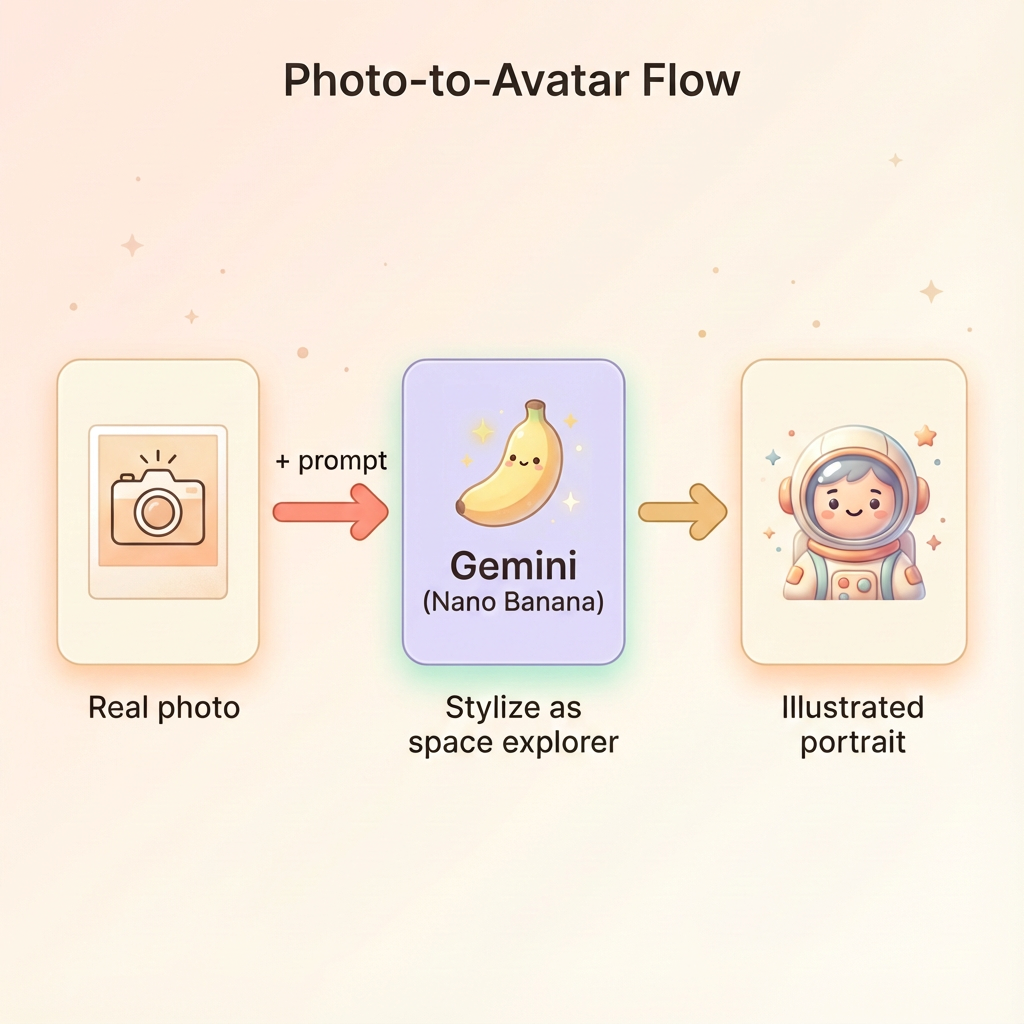
بدلاً من إنشاء شخصية من وصف نصي فقط، يمكنك تقديم صورة وطلب تحويلها من Gemini مع الحفاظ على شكل الشخص:
تحميل صورتك
أولاً، حمِّل صورة إلى Cloud Shell:
- في Cloud Shell، انقر على قائمة النقاط الثلاث (⋮) في شريط أدوات الجهاز الطرفي
- انقر على تحميل.
- اختيار صورة واضحة للوجه (JPEG أو PNG)
- دوِّن المسار الذي تم تحميله (مثلاً،
/home/your-username/my_photo.jpg).
تعديل المولد
لاستخدام صورة، عليك تعديل خطوة إنشاء البورتريه في generator.py. استبدِل الطلب النصي فقط بطلب متعدّد الوسائط يتضمّن صورتك:
    # MODULE_5_STEP_2_GENERATE_PORTRAIT (Photo-based version)

    # Load your photo
    photo_path = "/home/your-username/my_photo.jpg"  # Update this path!
    user_photo = Image.open(photo_path)

    # Convert photo to bytes for the API
    photo_buffer = io.BytesIO()
    user_photo.save(photo_buffer, format="JPEG")
    photo_bytes = photo_buffer.getvalue()

    portrait_prompt = f"""Transform this person into a stylized space explorer portrait.

PRESERVE from the original photo:
- The person's facial features, face shape, and likeness
- Their general expression and personality
- Any distinctive features (glasses, facial hair, etc.)

TRANSFORM with this style:
- Digital illustration style, clean lines, vibrant saturated colors
- Add a futuristic space suit with the name "{USERNAME}" on a shoulder patch
- Suit color: {SUIT_COLOR}
- Background: Pure solid white (#FFFFFF) - no gradients or elements
- Frame: Head and shoulders, 3/4 view
- Lighting: Soft diffused studio lighting
- Art style: Modern animated movie character (Pixar/Dreamworks aesthetic)

The result should be clearly recognizable as THIS specific person, but illustrated as a heroic space explorer."""

    print("🎨 Transforming your photo into an explorer portrait...")

    # Send both the prompt AND the image
    portrait_response = chat.send_message([
        portrait_prompt,
        types.Part.from_bytes(data=photo_bytes, mime_type="image/jpeg")
    ])

    # Rest of the extraction code stays the same...
لا تزال ميزة "المحادثة المترابطة" تعمل
تعمل طريقة المحادثات المترابطة بالطريقة نفسها مع إنشاء الصور:
- الجولة 1: صورة + طلب → صورة بورتريه ذات تنميط (تشبهك، مرسومة)
- الجولة 2: "إنشاء رمز لهذا الشخصية نفسها" → رمز متسق
بما أنّ جلسة المحادثة تتذكّر النسخة المعدَّلة التي أنشأتها (وليس الصورة الأصلية)، سيتطابق الرمز تمامًا مع الصورة الشخصية المحوَّلة.
اعتبارات الخصوصية
تجربة الميزة في Vertex AI Studio
يمكنك أيضًا تجربة تحويل الصور بشكل تفاعلي في Google Cloud Console قبل كتابة الرمز البرمجي:
- انتقِل إلى Vertex AI Studio.
- اختيار نموذج Gemini يتضمّن ميزات مرتبطة بالصور
- حمِّل صورتك باستخدام زر المرفقات
- أدخِل طلب التحويل.
- كرِّر ذلك إلى أن تحصل على النتيجة المطلوبة
هذا الأسلوب التفاعلي رائع لتجربة الطلبات ورؤية النتائج في الوقت الفعلي قبل الالتزام بالرمز.
ما تعلّمته (مكافأة)
✓ كيفية استخدام ميزة تحويل الصور باستخدام Gemini
✓ إرسال محتوى متعدد الوسائط (نص + صورة) في رسالة واحدة
✓ الحفاظ على التشابه عند تطبيق ميزة نقل الأنماط الفنية
✓ اعتبارات الخصوصية عند إنشاء محتوى بالذكاء الاصطناعي استنادًا إلى الصور