

1. Segnale di emergenza
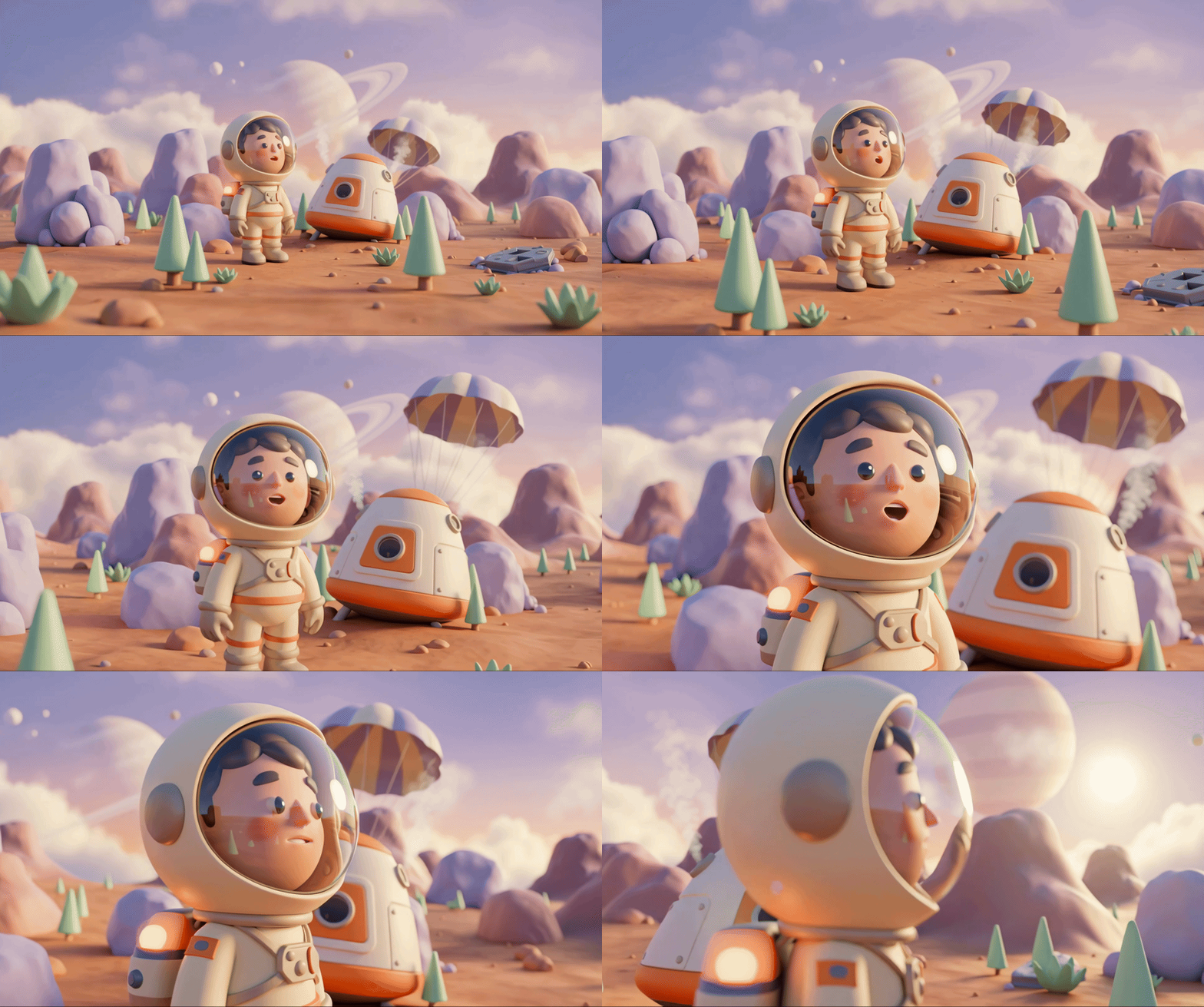
La tua capsula di salvataggio sfreccia nell'atmosfera di un mondo sconosciuto. Le spie lampeggiano su ogni pannello. Il sistema di navigazione è bruciato. Le comunicazioni non sono attive. Quando si attivano i protocolli di emergenza del pod, l'assistente AI si riattiva:
"Superstite rilevato. Atterraggio di emergenza riuscito. Avvio del protocollo di beacon di soccorso…"
"AVVISO: è richiesta la verifica dell'identità. La rete di soccorso galattica non riesce a localizzare gli esploratori non registrati. Conferma la tua identità per attivare il beacon."
Guardi fuori dall'area visibile. Un paesaggio alieno si estende fino all'orizzonte: strane formazioni rocciose, vegetazione sconosciuta, un cielo di colore strano. Da qualche parte, altri sopravvissuti della tua missione sono sparsi sulla superficie di questo pianeta.
Ma prima di tutto: devi esistere nel sistema.
Cosa creerai
In questo livello, creerai la tua identità unica di esploratore spaziale utilizzando la generazione di immagini multi-turn con i modelli di generazione di immagini Gemini di Google (noti anche come Nano Banana 🍌). Il tuo avatar verrà visualizzato sulla mappa di salvataggio globale, visibile a tutti gli altri sopravvissuti all'evento del tuo workshop.
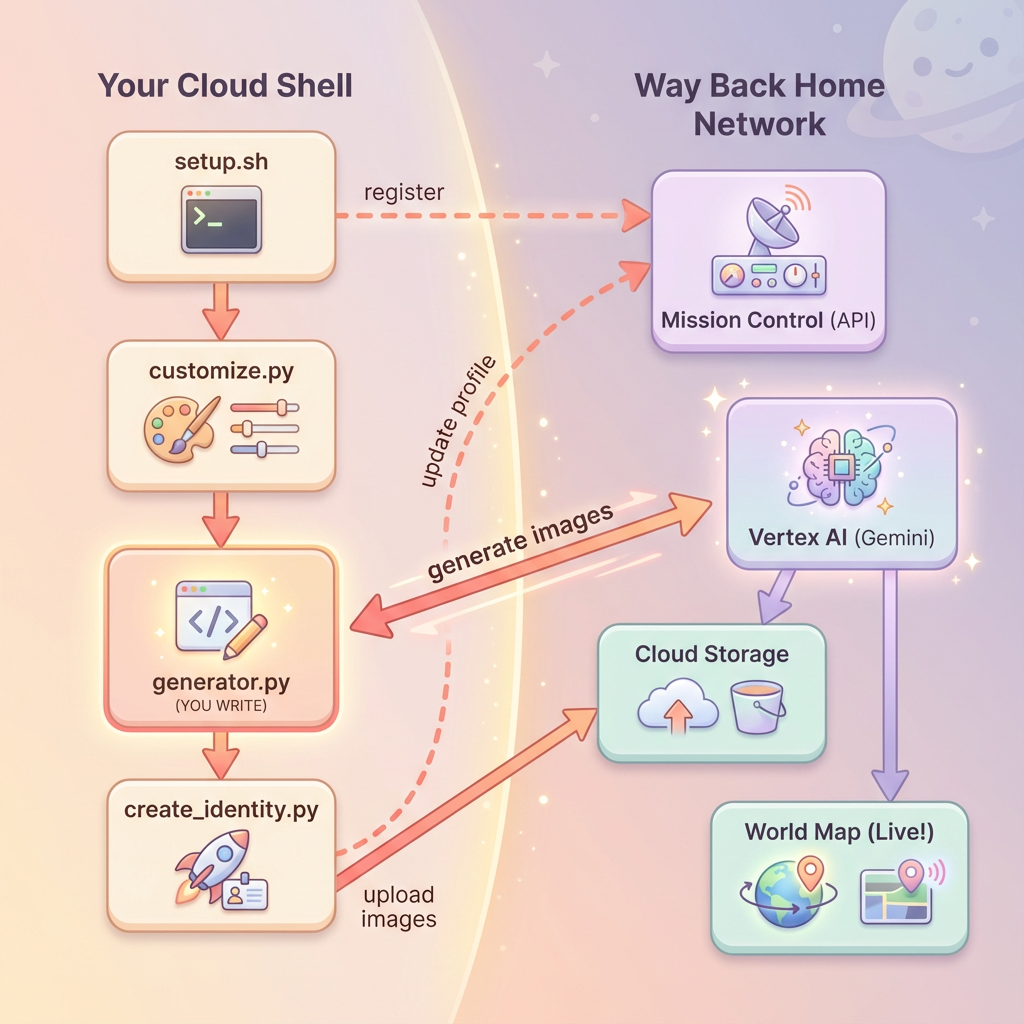
Obiettivi didattici
Concetto | Descrizione |
Generazione di immagini multi-turno | Come mantenere la coerenza dei personaggi in più generazioni di immagini utilizzando le sessioni di chat |
Prompt engineering per le immagini | Creare prompt efficaci per output stilizzati e coerenti con vincoli specifici |
API Gemini Image (Nano Banana) | Utilizzo delle funzionalità di generazione di immagini native di Gemini tramite l'SDK Python |
Sessioni di chat | Sfruttare il contesto della conversazione per il perfezionamento iterativo e la coerenza del personaggio |
Al termine di questo livello avrai:
✅ Generato un ritratto del tuo esploratore utilizzando l'AI da testo a immagine
✅ Creato un'icona della mappa coerente utilizzando la conversazione multi-turno
✅ Registrato la tua identità presso la rete di soccorso
✅ Apparso sulla mappa del mondo in tempo reale insieme ad altri esploratori
Aggiungiamo la tua attività alla mappa. 📍
2. Prepara l'ambiente
Accedere a Cloud Shell
Innanzitutto, apri Cloud Shell, un terminale basato su browser con Google Cloud SDK e altri strumenti essenziali preinstallati.
Fai clic su Attiva Cloud Shell nella parte superiore della console Google Cloud (è l'icona del terminale nella barra di navigazione in alto a destra).
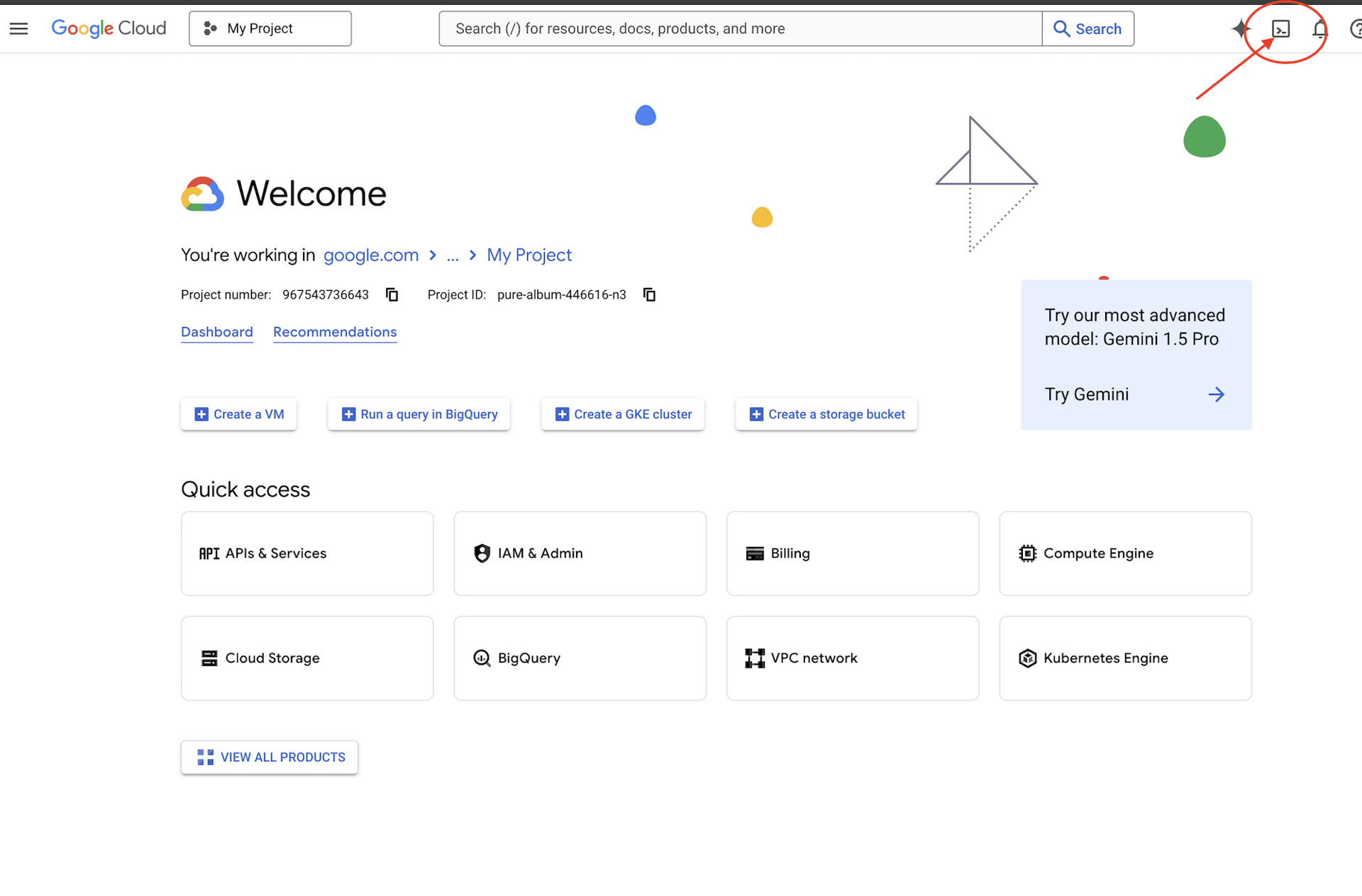
Una volta aperto Cloud Shell, verifica di essere autenticato:
# Check that you are logged in
gcloud auth list
Dovresti vedere il tuo account elencato come (ACTIVE).
Clona il repository
Clona il repository Way Back Home e vai al progetto:
git clone https://github.com/gca-americas/way-back-home.git
cd way-back-home
Installa le dipendenze
Vai al livello 0 e installa i pacchetti Python richiesti:
cd level_0
uv sync
Le dipendenze principali sono:
Pacchetto | Finalità |
| Client API Gemini per la generazione di immagini |
| Client HTTP per le chiamate API a Mission Control |
| Elaborazione delle immagini e gestione dei file |
Verifica la configurazione
Esegui una rapida verifica per assicurarti che tutto sia configurato correttamente:
uv run python ../scripts/verify_setup.py
Dovresti vedere:
✓ Authenticated as: your-email@google.com
✓ Python environment ready (uv)
✓ Ready to proceed!
Cosa hai appena completato
✓ Cloud Shell è stata aperta
✓ Autenticazione con Google Cloud
✓ Repository del codelab clonato
✓ Dipendenze Python installate con uv
✓ Configurazione verificata
Passaggio successivo:connettiti a Mission Control. Lo script di configurazione configurerà automaticamente il tuo progetto Google Cloud e le API.
3. Connettersi a Mission Control
Esegui lo script di configurazione
Lo script di configurazione ti connette alla rete di soccorso Way Back Home e riserva la tua identità di esploratore. Esegui il comando dalla radice del progetto:
cd $HOME/way-back-home
chmod +x scripts/setup.sh
./scripts/setup.sh
Ti verranno richiesti due dati.
Inserisci il codice evento
Il codice evento identifica l'evento del workshop a cui partecipi.
Se ti trovi a un workshop: inserisci il codice evento dal codice QR, dalla slide o dall'istruttore del workshop.
🚀 Welcome to Way Back Home!

Enter event code (from QR/slide): devfest-nyc-26
Validating event...
✓ Connected to: DevFest NYC 2026
Se stai imparando in autonomia:inserisci sandbox per accedere all'ambiente di apprendimento pubblico.
🚀 Welcome to Way Back Home!

Enter event code (from QR/slide): sandbox
Validating event...
✓ Connected to: Way Back Home Sandbox
Scegliere il nome dell'esploratore
Scegli un nome univoco per l'explorer. Ecco come apparirai sulla mappa del mondo e nella classifica.
Choose your explorer name: AstroAyo
✓ Username available!
Se il nome che hai scelto è già stato utilizzato da un altro partecipante allo stesso evento:
Choose your explorer name: SpaceExplorer
⚠️  That name is taken. Try another.
Choose your explorer name: SpaceExplorer42
✓ Username available!
Configurazione completata
Una volta completata l'operazione, vedrai la conferma:
Initializing your explorer profile...

✓ Environment configured!
  Explorer ID: a1b2c3d4
  Starting coordinates: (47, 23)

Next: cd level_0 && python customize.py
Vai al livello 0
Ora vai alla directory Level 0 (le dipendenze sono già installate dal Modulo 2):
cd level_0
Esaminare la configurazione
Dai un'occhiata a ciò che è stato salvato (config.json si trova nella radice del progetto):
cat ../config.json
{
    "event_code": "devfest-nyc-26",
    "event_name": "DevFest NYC 2026",
    "username": "AstroAyo",
    "participant_id": "a1b2c3d4",
    "starting_x": 47,
    "starting_y": 23,
    "api_base": "https://api.waybackhome.dev",
    "project_id": "your-project-id"
}
Questo file di configurazione verrà utilizzato dagli script successivi per identificarti nella rete di recupero.
Cosa hai appena completato
✓ Connessione all'API Mission Control
✓ Prenotazione del nome univoco dell'esploratore
✓ Ricezione dell'ID partecipante e delle coordinate iniziali
✓ Configurazione salvata per i passaggi successivi
Avanti:personalizza l'aspetto di Explorer.
4. Personalizzare Explorer
Esegui lo script di personalizzazione
Prima di generare l'avatar, dovrai fare alcune scelte sull'aspetto del tuo esploratore:
uv run python customize.py
Seleziona il colore dell'abito
Scegli un colore per la tuta spaziale dell'esploratore:
🎨 Let's create your explorer identity!

Select suit color:
  1. Deep Blue
  2. Crimson Red
  3. Forest Green
  4. Royal Purple
  5. Solar Gold
  6. Silver

Choice [1-6, default=6]: 1
✓ Deep Blue selected
(Facoltativo) Descrivi il tuo Explorer
Puoi fornire una breve descrizione dell'aspetto del tuo esploratore o premere Invio per un'assegnazione casuale:
Brief description of your explorer (or Enter for random):
Example: 'short dark hair, glasses, friendly smile'
> short dark hair, glasses, determined expression

✓ Preferences saved!
Se premi Invio senza digitare nulla, otterrai tratti casuali:
>
✓ Random traits: confident expression, short styled hair
Configurazione aggiornata
Le tue preferenze sono state salvate:
✓ Preferences saved!
Next: Open generator.py and follow the codelab instructions
Verifica la configurazione aggiornata:
cat ../config.json
Vedrai le tue preferenze aggiunte:
{
    "event_code": "devfest-nyc-26",
    "event_name": "DevFest NYC 2026",
    "username": "AstroAyo",
    "participant_id": "a1b2c3d4",
    "starting_x": 47,
    "starting_y": 23,
    "api_base": "https://api.waybackhome.dev",
    "project_id": "your-project-id",
    "suit_color": "deep blue with silver accents",
    "appearance": "short dark hair, glasses, determined expression"
}
Cosa hai appena completato
✓ Hai selezionato il colore della tuta
✓ Hai definito l'aspetto dell'esploratore
✓ La configurazione è pronta per la generazione di immagini
Passaggio successivo: l'evento principale: scrivere il codice di generazione dell'immagine.
5. Crea il generatore di avatar
Questo è il modulo di apprendimento principale. Scriverai codice Python che genera il tuo avatar esploratore unico utilizzando le funzionalità di generazione di immagini multi-turn di Gemini (Nano Banana).
Apri il file del generatore
Apri il generatore di avatar nell'editor di Cloud Shell:
cloudshell edit generator.py
In alternativa, fai clic su Apri editor in Cloud Shell e vai a generator.py nella cartella level_0.
Informazioni sulla struttura dei file
Il file contiene il codice di avvio e tre sezioni segnaposto in cui aggiungerai l'implementazione:
"""
Level 0: Avatar Generator

This module generates your unique space explorer avatar using
multi-turn image generation with Gemini (Nano Banana) for
character consistency across portrait and icon.
"""

from google import genai
from google.genai import types
from PIL import Image
import json
import os
import io

# Load configuration from setup (config.json is in project root)
CONFIG_PATH = "../config.json"

with open(CONFIG_PATH) as f:
    config = json.load(f)

USERNAME = config["username"]
SUIT_COLOR = config["suit_color"]
APPEARANCE = config["appearance"]

# Initialize the Gemini client for Vertex AI
client = genai.Client(
    vertexai=True,
    project=os.environ.get("GOOGLE_CLOUD_PROJECT", config.get("project_id")),
    location="us-central1"
)


def generate_explorer_avatar() -> dict:
    """
    Generate portrait and icon using multi-turn chat for consistency.

    The key technique here is using a CHAT SESSION rather than independent
    API calls. This allows Gemini to "remember" the character it created
    in the first turn, ensuring the icon matches the portrait.

    Returns:
        dict with portrait_path and icon_path
    """

    # MODULE_5_STEP_1_CREATE_CHAT_SESSION
    # TODO: Create a chat session for multi-turn generation
    chat = None  # Replace this line

    # MODULE_5_STEP_2_GENERATE_PORTRAIT
    # TODO: Generate the explorer portrait
    portrait_image = None  # Replace this section

    # MODULE_5_STEP_3_GENERATE_ICON
    # TODO: Generate a consistent map icon
    icon_image = None  # Replace this section

    return {
        "portrait_path": "outputs/portrait.png",
        "icon_path": "outputs/icon.png"
    }


if __name__ == "__main__":
    # Create outputs directory if it doesn't exist
    os.makedirs("outputs", exist_ok=True)

    print(f"Generating avatar for {USERNAME}...")
    result = generate_explorer_avatar()
    print(f"✅ Avatar created!")
    print(f"   Portrait: {result['portrait_path']}")
    print(f"   Icon: {result['icon_path']}")
Sostituirai le tre sezioni TODO con la tua implementazione.
Passaggio 1: crea la sessione di chat
Trova il segnaposto MODULE_5_STEP_1_CREATE_CHAT_SESSION e sostituisci la riga chat = None # Replace this line con:
    # MODULE_5_STEP_1_CREATE_CHAT_SESSION
    # Create a chat session to maintain character consistency across generations.
    # The chat session preserves context between turns, so Gemini "remembers"
    # what it generated and can create consistent variations.
    chat = client.chats.create(
        model="gemini-2.5-flash-image",  # Nano Banana - Gemini with image generation
        config=types.GenerateContentConfig(
            response_modalities=["TEXT", "IMAGE"]
        )
    )
Passaggio 2: genera il ritratto
Trova MODULE_5_STEP_2_GENERATE_PORTRAIT e sostituisci portrait_image = None # Replace this section con il seguente codice:
    # MODULE_5_STEP_2_GENERATE_PORTRAIT
    # First turn: Generate the explorer portrait.
    # This establishes the character that will be referenced in subsequent turns.
    portrait_prompt = f"""Create a stylized space explorer portrait.

Character appearance: {APPEARANCE}
Name on suit patch: "{USERNAME}"
Suit color: {SUIT_COLOR}

CRITICAL STYLE REQUIREMENTS:
- Digital illustration style, clean lines, vibrant saturated colors
- Futuristic but weathered space suit with visible mission patches
- Background: Pure solid white (#FFFFFF) - absolutely no gradients, patterns, or elements
- Frame: Head and shoulders only, 3/4 view facing slightly left
- Lighting: Soft diffused studio lighting, no harsh shadows
- Expression: Determined but approachable
- Art style: Modern animated movie character portrait (similar to Pixar or Dreamworks style)

The white background is essential - the avatar will be composited onto a map."""

    print("🎨 Generating your portrait...")
    portrait_response = chat.send_message(portrait_prompt)

    # Extract the image from the response.
    # Gemini returns a response with multiple "parts" - we need to find the image part.
    portrait_image = None
    for part in portrait_response.candidates[0].content.parts:
        if part.inline_data is not None:
            # Found the image! Convert from bytes to PIL Image and save.
            image_bytes = part.inline_data.data
            portrait_image = Image.open(io.BytesIO(image_bytes))
            portrait_image.save("outputs/portrait.png")
            break

    if portrait_image is None:
        raise Exception("Failed to generate portrait - no image in response")

    print("✓ Portrait generated!")
Passaggio 3: genera l'icona della mappa
Trova MODULE_5_STEP_3_GENERATE_ICON e sostituisci icon_image = None # Replace this section con:
    # MODULE_5_STEP_3_GENERATE_ICON
    # Second turn: Generate a consistent icon for the map.
    # Because we're in the same chat session, Gemini remembers the character
    # from the portrait and will maintain visual consistency.
    icon_prompt = """Now create a circular map icon of this SAME character.

CRITICAL REQUIREMENTS:
- SAME person, SAME face, SAME expression, SAME suit — maintain perfect consistency with the portrait
- Tighter crop: just the head and very top of shoulders
- Background: Pure solid white (#FFFFFF)
- Optimized for small display sizes (will be used as a 64px map marker)
- Keep the exact same art style, colors, and lighting as the portrait
- Square 1:1 aspect ratio

This icon must be immediately recognizable as the same character from the portrait."""

    print("🖼️  Creating map icon...")
    icon_response = chat.send_message(icon_prompt)

    # Extract the icon image from the response
    icon_image = None
    for part in icon_response.candidates[0].content.parts:
        if part.inline_data is not None:
            image_bytes = part.inline_data.data
            icon_image = Image.open(io.BytesIO(image_bytes))
            icon_image.save("outputs/icon.png")
            break

    if icon_image is None:
        raise Exception("Failed to generate icon - no image in response")

    print("✓ Icon generated!")
Il codice completato
Dopo aver aggiunto tutte e tre le sezioni, la funzione generate_explorer_avatar() dovrebbe avere il seguente aspetto:
def generate_explorer_avatar() -> dict:
    """
    Generate portrait and icon using multi-turn chat for consistency.

    The key technique here is using a CHAT SESSION rather than independent
    API calls. This allows Gemini to "remember" the character it created
    in the first turn, ensuring the icon matches the portrait.

    Returns:
        dict with portrait_path and icon_path
    """

    # MODULE_5_STEP_1_CREATE_CHAT_SESSION
    # Create a chat session to maintain character consistency across generations.
    # The chat session preserves context between turns, so Gemini "remembers"
    # what it generated and can create consistent variations.
    chat = client.chats.create(
        model="gemini-2.5-flash-image",  # Nano Banana - Gemini with image generation
        config=types.GenerateContentConfig(
            response_modalities=["TEXT", "IMAGE"]
        )
    )

    # MODULE_5_STEP_2_GENERATE_PORTRAIT
    # First turn: Generate the explorer portrait.
    # This establishes the character that will be referenced in subsequent turns.
    portrait_prompt = f"""Create a stylized space explorer portrait.

Character appearance: {APPEARANCE}
Name on suit patch: "{USERNAME}"
Suit color: {SUIT_COLOR}

CRITICAL STYLE REQUIREMENTS:
- Digital illustration style, clean lines, vibrant saturated colors
- Futuristic but weathered space suit with visible mission patches
- Background: Pure solid white (#FFFFFF) - absolutely no gradients, patterns, or elements
- Frame: Head and shoulders only, 3/4 view facing slightly left
- Lighting: Soft diffused studio lighting, no harsh shadows
- Expression: Determined but approachable
- Art style: Modern animated movie character portrait (similar to Pixar or Dreamworks style)

The white background is essential - the avatar will be composited onto a map."""

    print("🎨 Generating your portrait...")
    portrait_response = chat.send_message(portrait_prompt)

    # Extract the image from the response.
    # Gemini returns a response with multiple "parts" - we need to find the image part.
    portrait_image = None
    for part in portrait_response.candidates[0].content.parts:
        if part.inline_data is not None:
            # Found the image! Convert from bytes to PIL Image and save.
            image_bytes = part.inline_data.data
            portrait_image = Image.open(io.BytesIO(image_bytes))
            portrait_image.save("outputs/portrait.png")
            break

    if portrait_image is None:
        raise Exception("Failed to generate portrait - no image in response")

    print("✓ Portrait generated!")

    # MODULE_5_STEP_3_GENERATE_ICON
    # Second turn: Generate a consistent icon for the map.
    # Because we're in the same chat session, Gemini remembers the character
    # from the portrait and will maintain visual consistency.
    icon_prompt = """Now create a circular map icon of this SAME character.

CRITICAL REQUIREMENTS:
- SAME person, SAME face, SAME expression, SAME suit — maintain perfect consistency with the portrait
- Tighter crop: just the head and very top of shoulders
- Background: Pure solid white (#FFFFFF)
- Optimized for small display sizes (will be used as a 64px map marker)
- Keep the exact same art style, colors, and lighting as the portrait
- Square 1:1 aspect ratio

This icon must be immediately recognizable as the same character from the portrait."""

    print("🖼️  Creating map icon...")
    icon_response = chat.send_message(icon_prompt)

    # Extract the icon image from the response
    icon_image = None
    for part in icon_response.candidates[0].content.parts:
        if part.inline_data is not None:
            image_bytes = part.inline_data.data
            icon_image = Image.open(io.BytesIO(image_bytes))
            icon_image.save("outputs/icon.png")
            break

    if icon_image is None:
        raise Exception("Failed to generate icon - no image in response")

    print("✓ Icon generated!")

    return {
        "portrait_path": "outputs/portrait.png",
        "icon_path": "outputs/icon.png"
    }
Salvare il file
Assicurati di salvare generator.py:
- Cloud Shell Editor: Ctrl+S (Windows/Linux) o Cmd+S (Mac)
- vim: premi Esc, quindi digita
:wqe premi Invio
Cosa hai appena creato
✓ Creazione di una sessione di chat multi-turno per la generazione di immagini
✓ Elaborazione di un prompt dettagliato per la generazione di ritratti con vincoli di stile
✓ Generazione di un'icona della mappa coerente utilizzando il contesto della conversazione
✓ Apprendimento dell'analisi dei dati delle immagini dalle risposte di Gemini
Concetti chiave acquisiti:
Concetto | Che cosa hai imparato |
Sessioni di chat |
|
Modalità di risposta |
|
Struttura del prompt | Oggetto → Variabili → Stile → Vincoli tecnici |
Coerenza dei personaggi | Stessa sessione di chat = stesso personaggio in tutte le immagini |
Analisi della risposta | Estrazione di immagini da |
Passaggio successivo: esegui il codice e guarda la tua posizione sulla mappa.
6. Genera e registra
Impostare l'ID progetto
Assicurati che l'ID progetto sia disponibile come variabile di ambiente:
export GOOGLE_CLOUD_PROJECT=$(gcloud config get-value project)
Esegui Identity Creator
Ora esegui lo script principale che coordina la generazione, il caricamento e la registrazione:
uv run python create_identity.py
Vedrai l'avanzamento della generazione in tempo reale:
Nota: potrebbero essere necessari fino a 5 secondi prima che il tuo avatar venga visualizzato sulla mappa in tempo reale, quindi aggiorna la pagina se non ti vedi immediatamente sulla mappa.
🚀 Creating identity for AstroAyo...

🎨 Generating your portrait...
✓ Portrait generated!
🖼️  Creating map icon...
✓ Icon generated!

☁️  Uploading to mission database...
✓ Avatar uploaded!

📍 Registering with rescue network...
✓ Registration complete!

╔═══════════════════════════════════════════════════════════════╗
║                    ✅ IDENTITY CONFIRMED!                      ║
╠═══════════════════════════════════════════════════════════════╣
║                                                               ║
║  Explorer: AstroAyo                                           ║
║  Location: (47, 23) — unconfirmed                             ║
║                                                               ║
║  🗺️  You're now on the map!                                   ║
║  https://waybackhome.dev/e/devfest-nyc-26                     ║
║                                                               ║
║  NEXT: Proceed to Level 1 to pinpoint your exact location!   ║
║                                                               ║
╚═══════════════════════════════════════════════════════════════╝
Visualizzare l'avatar generato
Controlla le immagini generate in locale:
# List the generated files
ls -la outputs/

# Download to view on your local machine
cloudshell download outputs/portrait.png
cloudshell download outputs/icon.png
Oppure visualizzali direttamente nell'editor di Cloud Shell andando alla cartella outputs/ e facendo clic sui file immagine.
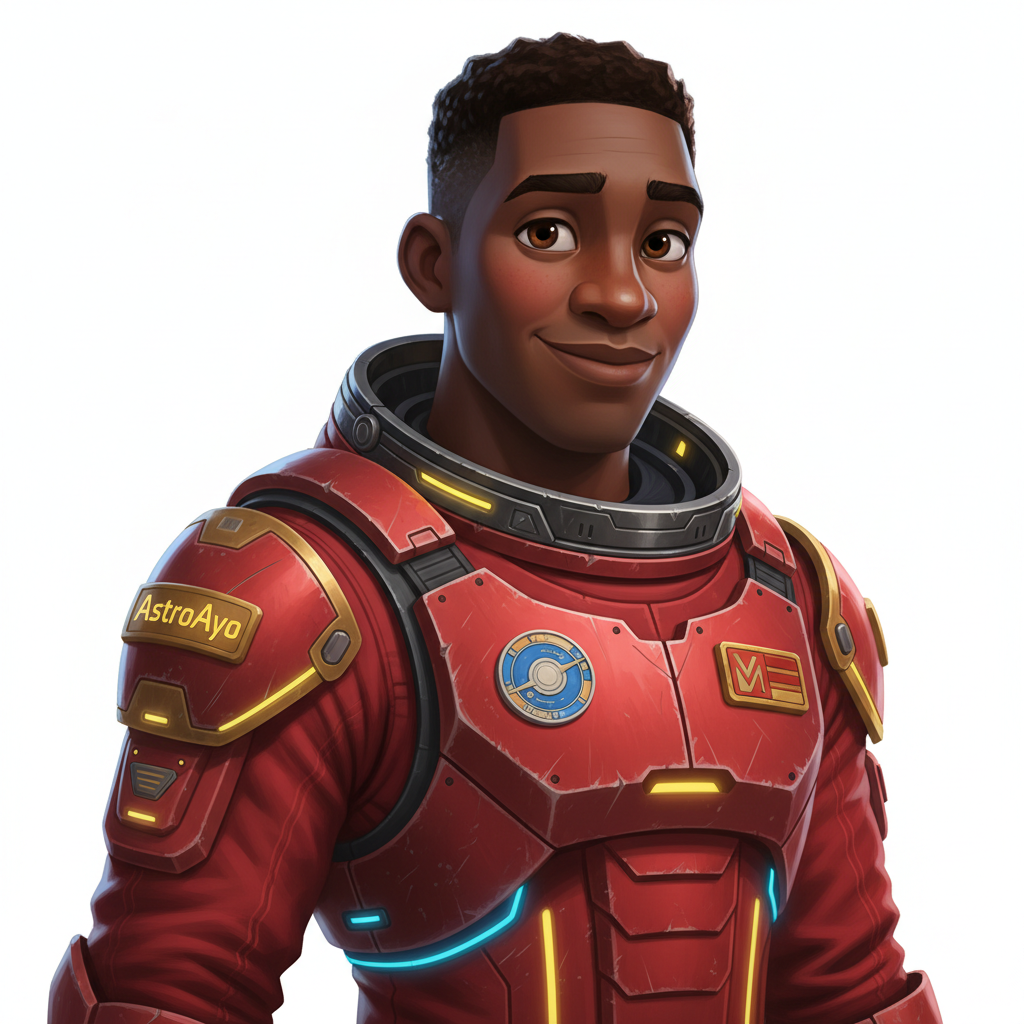
Il ritratto e l'icona generati avranno un aspetto simile a queste immagini:
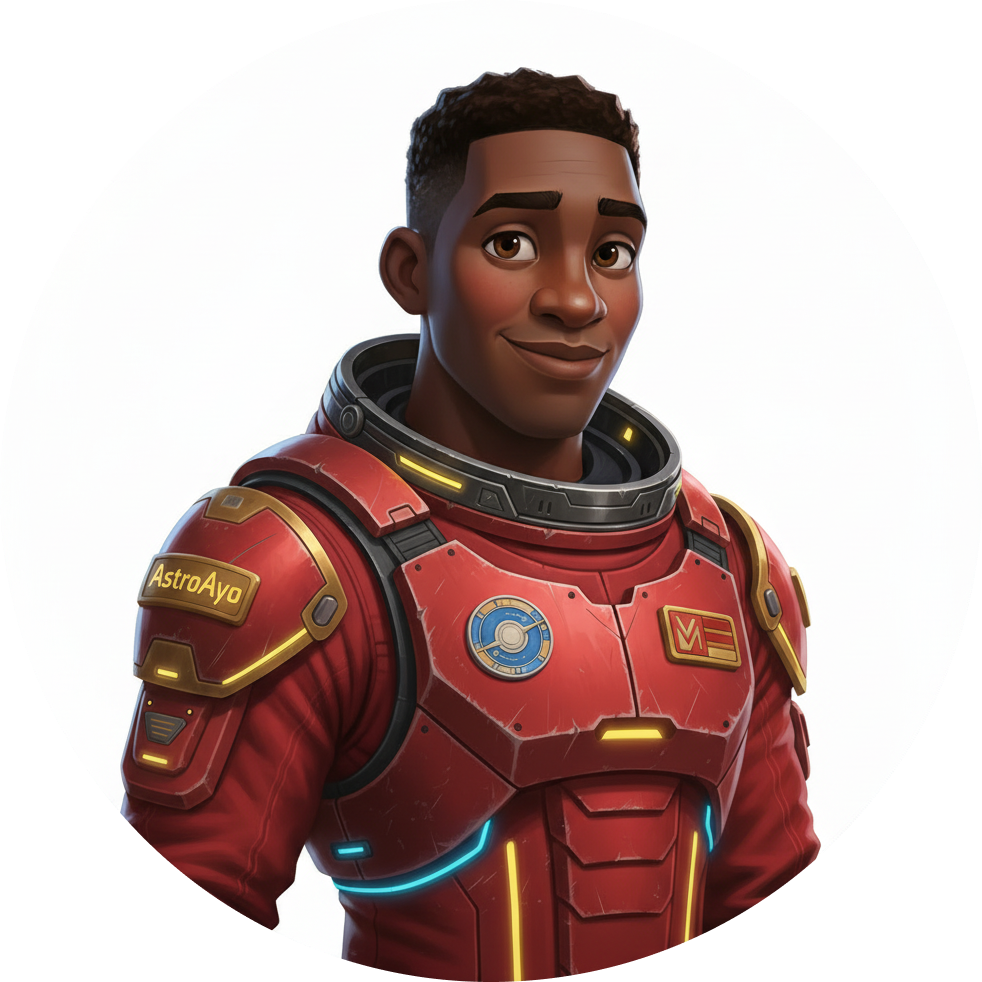
Visualizza la tua posizione sulla mappa.
Apri l'URL della mappa del mondo mostrato nell'output:
https://waybackhome.dev/e/{your-event-code}
Ad esempio: https://waybackhome.dev/e/devfest-nyc-26
Trova il tuo avatar sulla mappa. Visualizzerai:
- La tua icona che indica la tua posizione sulla superficie del pianeta
- Il tuo nome esploratore come etichetta sotto l'icona
- Un beacon attenuato che pulsa lentamente intorno al tuo indicatore
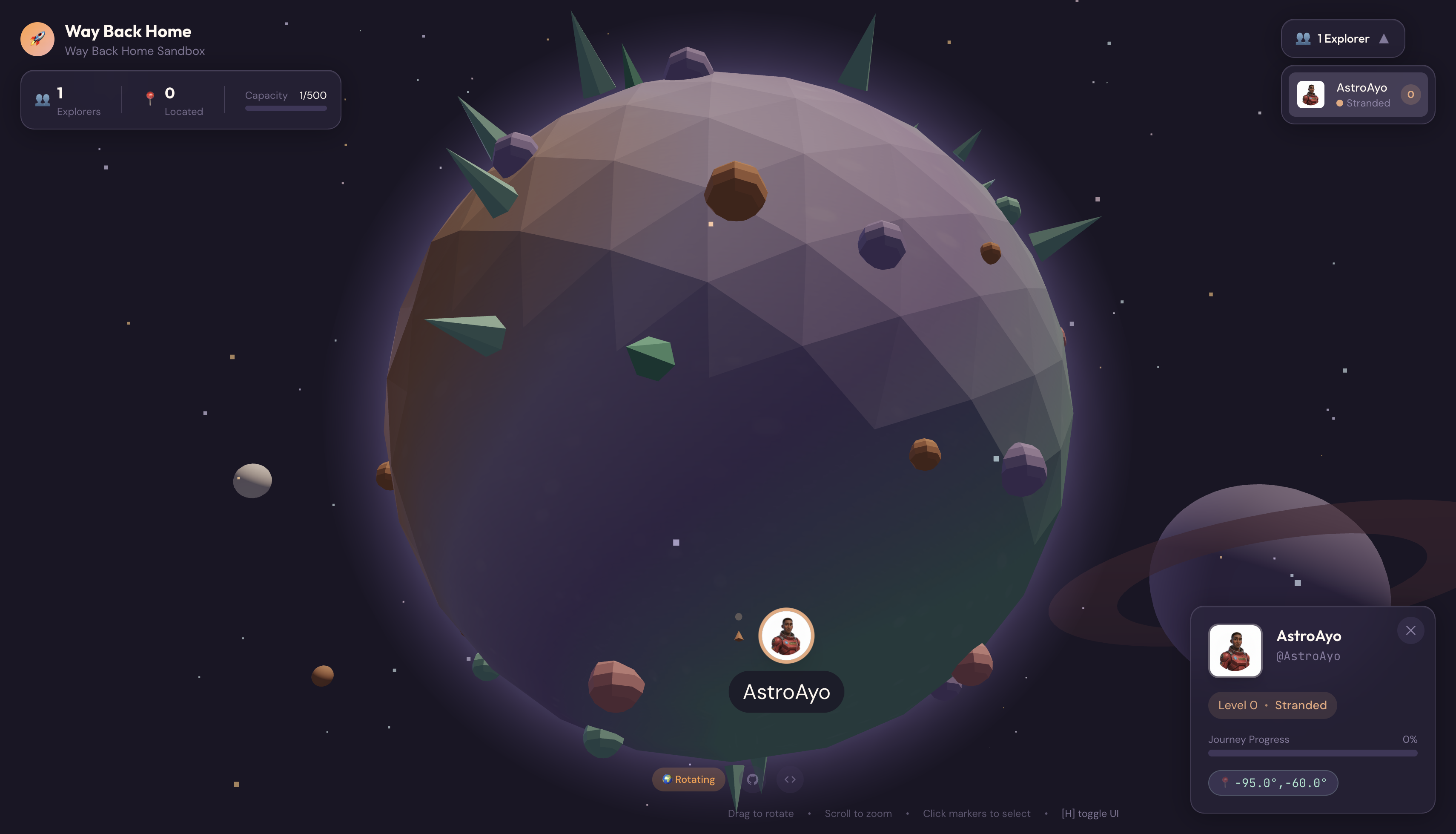
Fai clic sul tuo indicatore per visualizzare il tuo ritratto completo nella scheda dei dettagli.
Non sei soddisfatto del tuo avatar? Rigenera.
Se vuoi un avatar diverso, puoi rigenerarlo:
# Option 1: Change your appearance settings first
uv run python customize.py

# Option 2: Just regenerate with current settings
uv run python create_identity.py
Ogni volta che esegui create_identity.py, viene generato un avatar completamente nuovo (nuova sessione di chat = nuovo personaggio) e viene aggiornata la tua registrazione. Non esitare a ripetere la procedura finché il risultato non ti soddisfa.
Risoluzione dei problemi
Cosa hai appena completato
✓ Hai generato il tuo ritratto unico di esploratore
✓ Hai creato un'icona della mappa coerente
✓ Hai caricato gli asset in Mission Control
✓ Hai registrato la tua identità nella rete di soccorso
✓ Sei apparso sulla mappa del mondo in tempo reale.
Congratulazioni, esploratore! Ora fai parte della rete di soccorso. Il tuo segnale è attivo (anche se debole) e gli altri sopravvissuti possono vederti sulla mappa.
7. Conclusione
Cosa hai creato
In soli 10 minuti, hai creato un sistema completo di generazione di avatar utilizzando la generazione di immagini basata sull'AI multi-turno:
┌─────────────────────────────────────────────────────────────┐
│                     Your Creation                           │
├─────────────────────────────────────────────────────────────┤
│                                                             │
│   📝 Input                       🖼️  Output                  │
│   ──────────                     ────────                    │
│   • Explorer name                • Stylized portrait         │
│   • Suit color                   • Consistent map icon       │
│   • Appearance description       • Live map presence         │
│                                                              │
├─────────────────────────────────────────────────────────────┤
│                                                             │
│   🧠 Techniques You Used                                     │
│   ──────────────────────                                    │
│   • Multi-turn chat sessions for character consistency      │
│   • Structured prompt engineering with style constraints    │
│   • Response parsing to extract generated images            │
│   • API integration for cloud registration                  │
│                                                             │
└─────────────────────────────────────────────────────────────┘
Concetti principali
Lezione | Perché è importante |
Le sessioni di chat mantengono il contesto | Essenziale per generare personaggi coerenti in più immagini senza variazioni |
La struttura del prompt è importante | Vincoli chiari (sfondo bianco, stile specifico, inquadratura) producono risultati prevedibili e pronti per la produzione |
Multi-turn beats independent calls | Ogni messaggio in una chat si basa sul contesto precedente, consentendo un perfezionamento e una coerenza iterativi. |
Le modalità di risposta controllano l'output | L'impostazione |
Riepilogo dei costi
Per questo livello, hai generato 2 immagini utilizzando Gemini 2.5 Flash (Nano Banana):
Elemento | Token | Costo |
Verticale (1024×1024) | Circa 1290 token di output | ~0,039 $ |
Icona (1024×1024) | Circa 1290 token di output | ~0,039 $ |
Totale | Circa 2580 token | ~0,08$ |
Il viaggio continua
La tua identità di esploratore è confermata, ma c'è un problema: la tua posizione non è confermata.
Guarda la mappa del mondo: il tuo segnale è debole e pulsa lentamente. La rete di soccorso sa che esisti, ma non sa esattamente dove ti trovi. Potresti essere ovunque in una vasta regione della superficie del pianeta.
Nel Livello 1: individua la tua posizione, dovrai:
- Crea un sistema multi-agente utilizzando l'Agent Development Kit (ADK) di Google
- Crea server MCP per l'analisi geologica, botanica e astronomica
- Elaborare l'input multimodale (immagini del luogo dell'incidente)
- Generare una mappa topografica della tua posizione confermata utilizzando l'AI
- Accendi il tuo beacon per davvero, in modo che le squadre di soccorso possano trovarti.
Il livello 1 introduce concetti molto più avanzati: l'orchestrazione multi-agente, il Model Context Protocol (MCP) e i pattern di deployment di produzione. Passerai dall'utilizzo di una singola funzionalità del modello alla creazione di un sistema autonomo completo.
Pulizia (facoltativo)
Se vuoi liberare spazio nei file locali (esegui dalla directory level_0):
rm -rf outputs/
deactivate  # Exit virtual environment
La tua registrazione alla rete di soccorso rimane valida: continuerai a essere visualizzato sulla mappa anche dopo l'eliminazione dei file locali. Le immagini vengono archiviate nel cloud, non localmente.
Risorse
- Documentazione sulla generazione di immagini di Gemini
- Guida all'ingegneria dei prompt per le immagini
- Post del blog sull'annuncio di Nano Banana
- Way Back Home Repository
- Livello 1: individua la tua posizione
Il tuo beacon è in attesa di conferma. Ci vediamo al livello 1, esploratore. 🚀
8. Bonus: avatar basato su foto (facoltativo)
Quando utilizzare la funzionalità Foto in avatar
Potresti preferire questo approccio se:
- Vuoi che il tuo avatar ti assomigli davvero
- Hai una foto specifica che vuoi stilizzare
- Vuoi esplorare le funzionalità di trasformazione delle immagini di Gemini
Come funziona
Invece di generare un personaggio puramente dalla descrizione testuale, fornisci una foto e chiedi a Gemini di trasformarla preservando la somiglianza della persona:
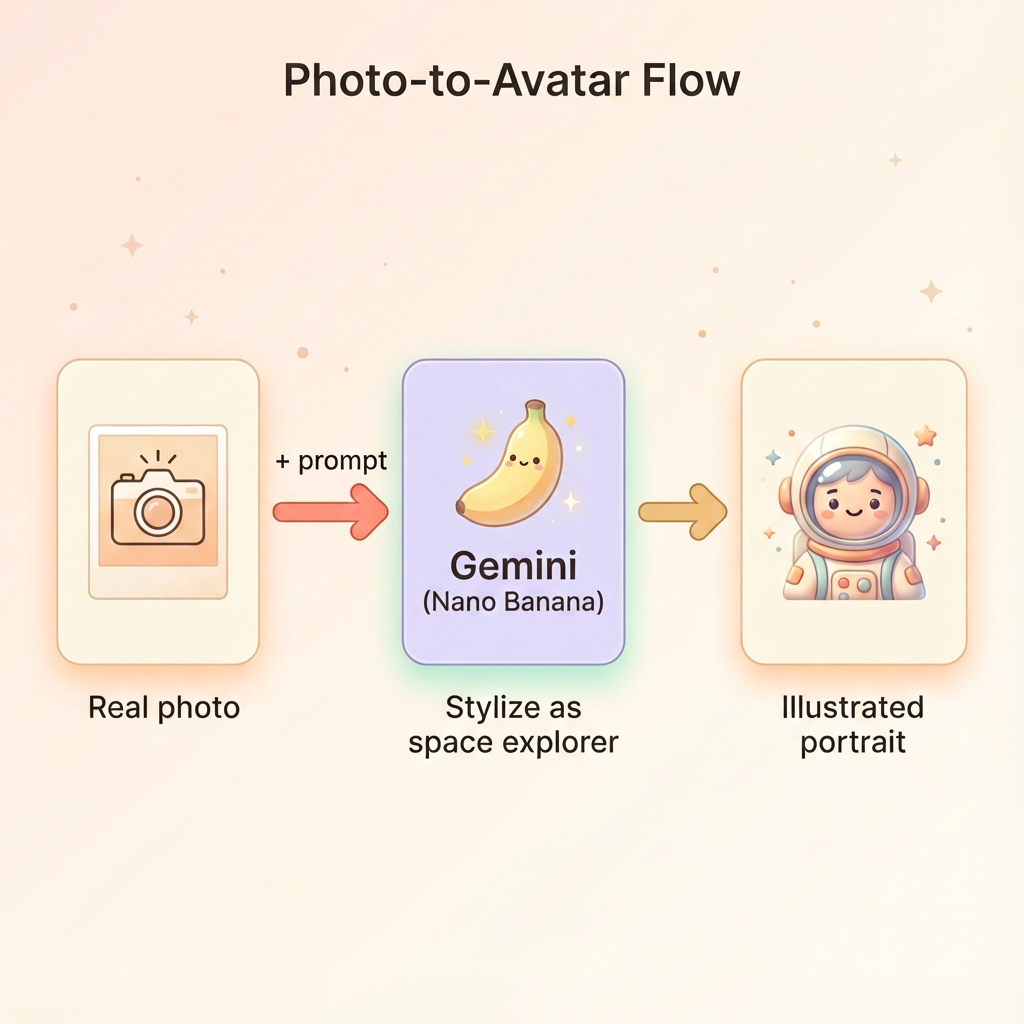
Caricare la foto
Per prima cosa, carica una foto in Cloud Shell:
- In Cloud Shell, fai clic sul menu con tre puntini (⋮) nella barra degli strumenti del terminale.
- Seleziona Carica.
- Scegli una foto ritratto nitida (JPEG o PNG)
- Prendi nota del percorso caricato (ad es.
/home/your-username/my_photo.jpg)
Modificare il generatore
Per utilizzare una foto, devi modificare il passaggio di generazione del ritratto in generator.py. Sostituisci il prompt di solo testo con un prompt multimodale che includa la tua foto:
    # MODULE_5_STEP_2_GENERATE_PORTRAIT (Photo-based version)

    # Load your photo
    photo_path = "/home/your-username/my_photo.jpg"  # Update this path!
    user_photo = Image.open(photo_path)

    # Convert photo to bytes for the API
    photo_buffer = io.BytesIO()
    user_photo.save(photo_buffer, format="JPEG")
    photo_bytes = photo_buffer.getvalue()

    portrait_prompt = f"""Transform this person into a stylized space explorer portrait.

PRESERVE from the original photo:
- The person's facial features, face shape, and likeness
- Their general expression and personality
- Any distinctive features (glasses, facial hair, etc.)

TRANSFORM with this style:
- Digital illustration style, clean lines, vibrant saturated colors
- Add a futuristic space suit with the name "{USERNAME}" on a shoulder patch
- Suit color: {SUIT_COLOR}
- Background: Pure solid white (#FFFFFF) - no gradients or elements
- Frame: Head and shoulders, 3/4 view
- Lighting: Soft diffused studio lighting
- Art style: Modern animated movie character (Pixar/Dreamworks aesthetic)

The result should be clearly recognizable as THIS specific person, but illustrated as a heroic space explorer."""

    print("🎨 Transforming your photo into an explorer portrait...")

    # Send both the prompt AND the image
    portrait_response = chat.send_message([
        portrait_prompt,
        types.Part.from_bytes(data=photo_bytes, mime_type="image/jpeg")
    ])

    # Rest of the extraction code stays the same...
La coerenza multi-turno funziona ancora
L'approccio multi-turno funziona allo stesso modo con la generazione basata su foto:
- Turno 1: foto + prompt → ritratto stilizzato (la tua somiglianza illustrata)
- Turno 2: "Crea un'icona di questo STESSO personaggio" → Icona coerente
Poiché la sessione di chat ricorda la versione stilizzata che ha creato (non la foto originale), l'icona corrisponderà perfettamente al ritratto trasformato.
Considerazioni sulla privacy
Prova in Vertex AI Studio
Puoi anche sperimentare la trasformazione delle foto in modo interattivo nella console Google Cloud prima di scrivere il codice:
- Vai a Vertex AI Studio
- Seleziona un modello Gemini con funzionalità di immagini
- Carica la tua foto utilizzando il pulsante degli allegati
- Inserisci il prompt di trasformazione
- Modifica lo stile finché il risultato non ti soddisfa.
Questo approccio interattivo è ideale per sperimentare i prompt e visualizzare i risultati in tempo reale prima di impegnarsi con il codice.
Che cosa hai imparato (bonus)
✓ Come utilizzare la trasformazione da immagine a immagine con Gemini
✓ Invio di contenuti multimodali (testo + immagine) in un unico messaggio
✓ Conservare la somiglianza durante l'applicazione del trasferimento dello stile artistico
✓ Considerazioni sulla privacy per la generazione di AI basata su foto