1. The Mission
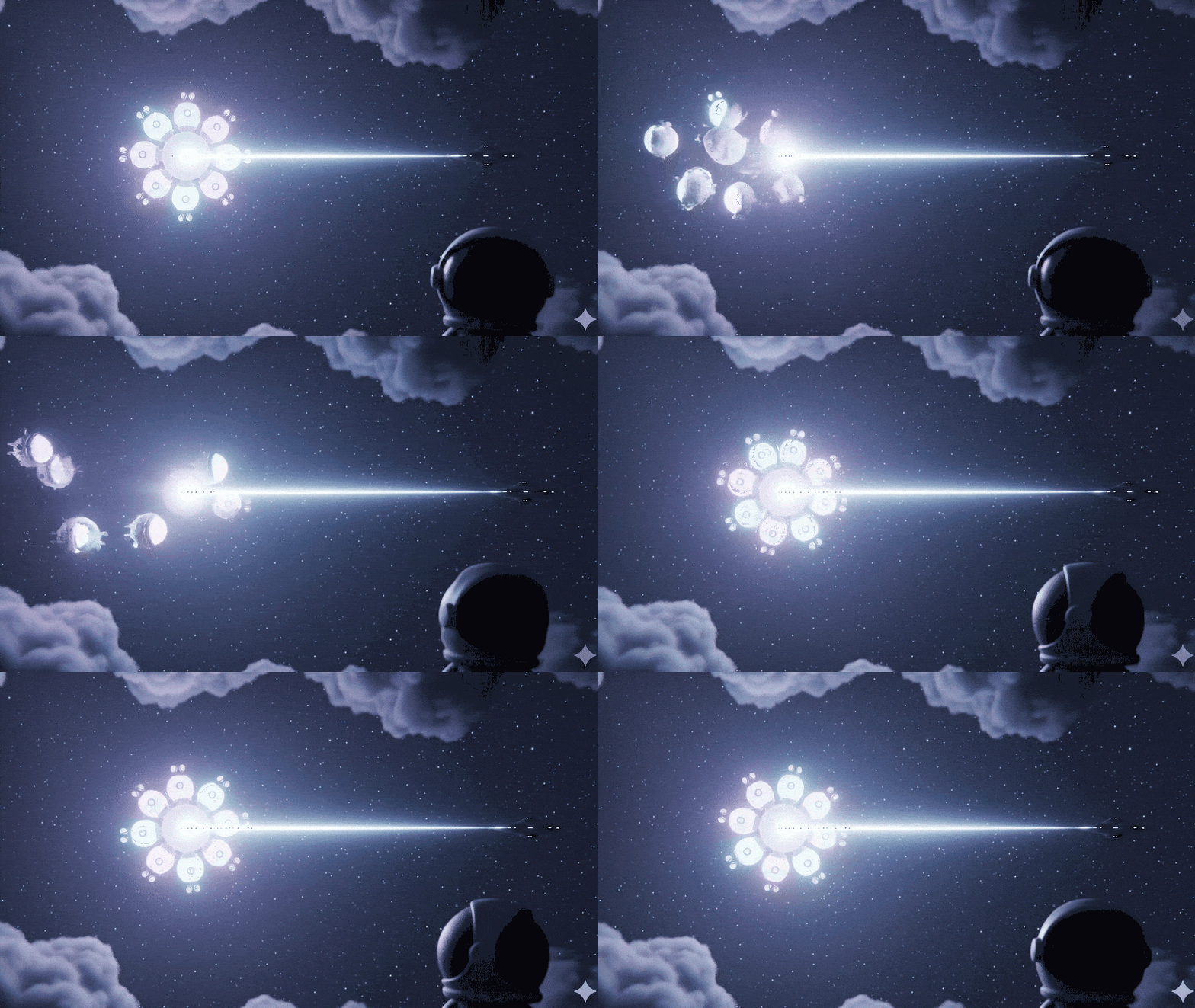
Keşfedilmemiş bir sektörün sessizliğinde sürükleniyorsunuz. Büyük bir Güneş Darbesi, geminizi bir yarıktan geçirerek sizi evrenin hiçbir yıldız haritasında bulunmayan bir köşesinde mahsur bıraktı.
Günlerce süren zorlu onarım çalışmalarının ardından nihayet ayaklarınızın altında motorların uğultusunu hissediyorsunuz. Roketiniz düzeltildi. Hatta Ana Geminin uzun menzilli bir bağlantısını bile güvence altına almayı başardınız. Kalkış için izniniz var. Eve gitmeye hazırsınız.
Ancak flash sürücüyü kullanmaya hazırlanırken statik gürültüden bir tehlike sinyali duyulur. Sensörleriniz yardım sinyali alır. Beş sivil, X-42 gezegeninin yüzeyinde mahsur kalmıştır. Tek kaçış umutları, yörüngedeki ana gemilerine tehlike sinyali göndermek için senkronize edilmesi gereken 15 antik kapsüle bağlıdır.
Ancak kapsüller, ana navigasyon bilgisayarı hasar görmüş bir uydu istasyonu tarafından kontrol ediliyor. Kapsüller amaçsızca sürükleniyor. Uyduya arka kapı bağlantısı kurmayı başardık ancak yukarı bağlantı, yıldızlararası ciddi parazitlerden etkileniyor ve bu durum, istek-yanıt döngülerinde büyük gecikmelere neden oluyor.
Hedef
İstek/yanıt modeli çok yavaş olduğundan, telemetriyi gürültüden geçirerek aktarmak için sunucu tarafından gönderilen etkinlikler (SSE) ile etkinliğe dayalı bir mimari (EDA) dağıtmamız gerekir.
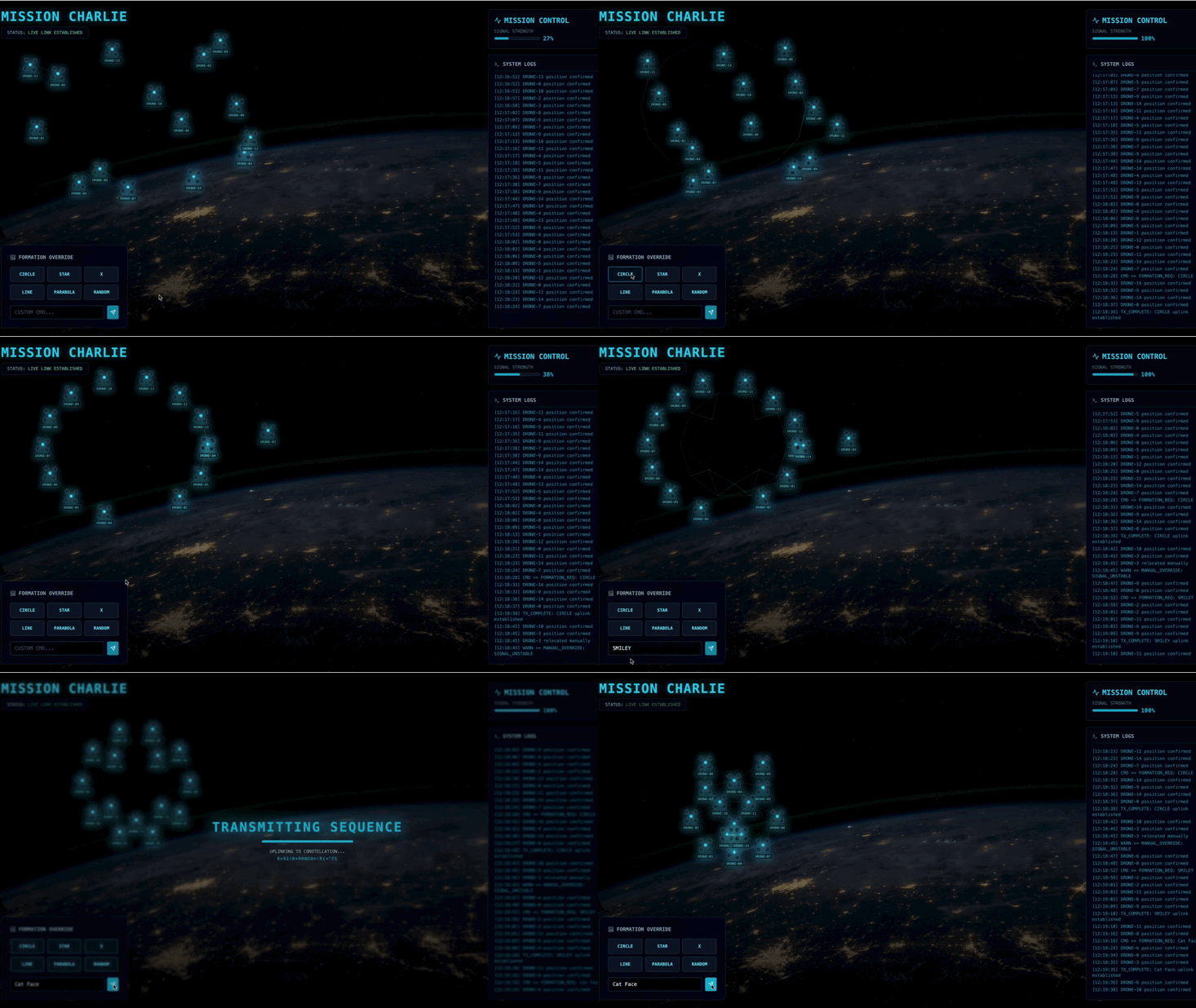
Pod'ları belirli sinyal artırıcı şekillere (daire, yıldız, çizgi) zorlamak için gereken karmaşık vektör matematiğini hesaplayabilen özel bir Agent oluşturmanız gerekir. Bu aracıyı uydunun yeni mimarisine bağlamanız gerekir.
Ne oluşturacaksınız?
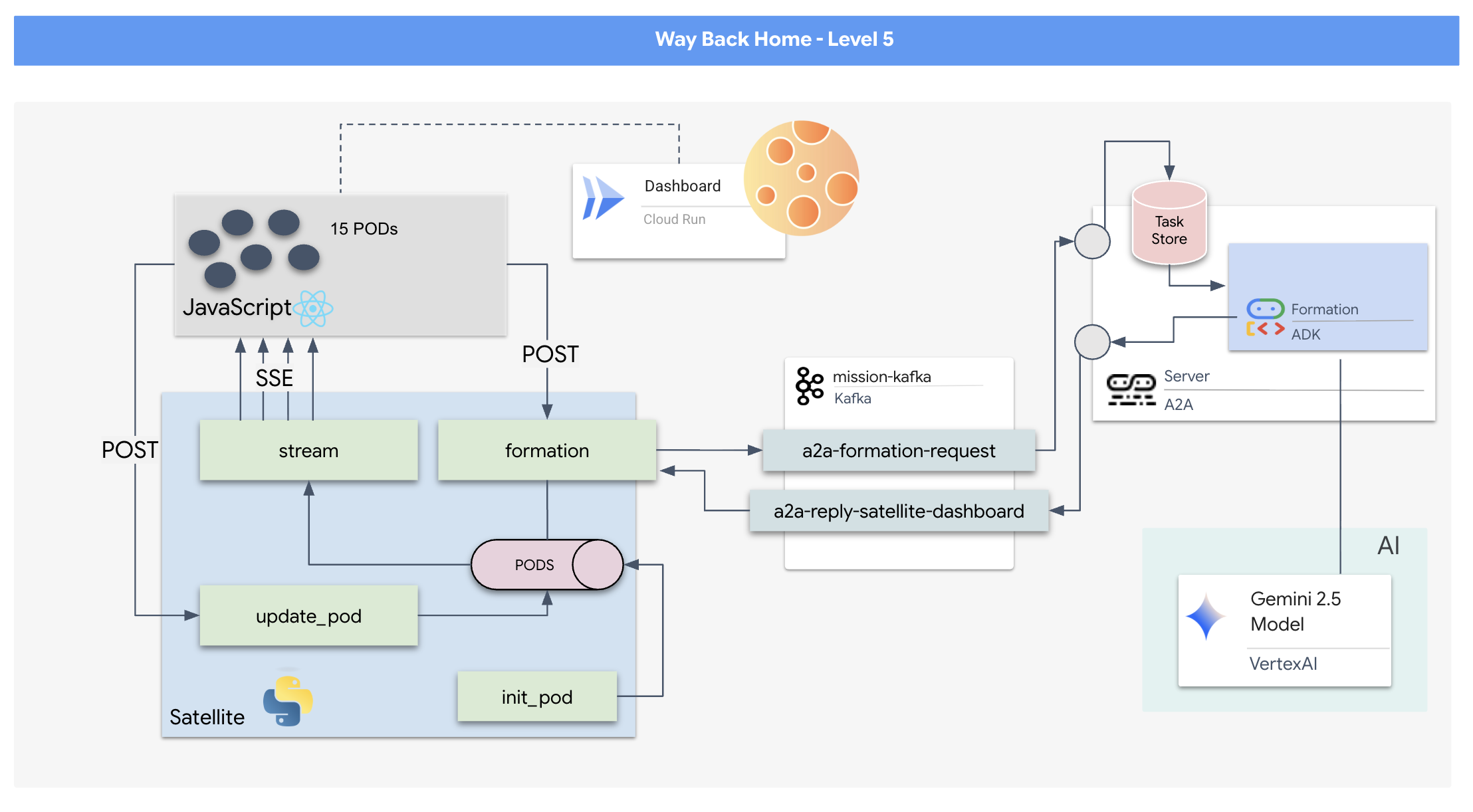
- 15 kapsülden oluşan bir filoyu gerçek zamanlı olarak görselleştirmek ve komut vermek için React tabanlı bir uyarı ekranı (HUD).
- Google Agent Development Kit (ADK) kullanan bir üretken yapay zeka ajanı, doğal dil komutlarına göre kapsüller için karmaşık geometrik şekilleri hesaplar.
- Merkezi hub olarak işlev gören ve Server-Sent Events (SSE) aracılığıyla ön uçla iletişim kuran Python tabanlı bir Satellite Station arka ucu.
- Apache Kafka'yı kullanarak yapay zeka aracısını uydu kontrol sisteminden ayıran, esnek ve eşzamansız iletişime olanak tanıyan bir etkinliğe dayalı mimari.
Öğrenecekleriniz
Teknoloji / Kavram | Açıklama |
Google ADK (Agent Development Kit) | Bu çerçeveyi, Gemini modelleri tarafından desteklenen özel bir yapay zeka aracısı oluşturmak, test etmek ve yapılandırmak için kullanacaksınız. |
Etkinliğe Dayalı Mimari (EDA) | Bileşenlerin etkinlikler aracılığıyla eşzamansız olarak iletişim kurduğu, uygulamanın daha esnek ve ölçeklenebilir olmasını sağlayan ayrılmış bir sistem oluşturmanın ilkelerini öğreneceksiniz. |
Apache Kafka | Kafka'yı, farklı mikro hizmetler arasındaki komut ve veri akışını yönetmek için dağıtılmış bir etkinlik akışı platformu olarak ayarlayıp kullanacaksınız. |
Server-Sent Events (SSE) | Sunucudan React ön ucuna anlık telemetri verileri göndermek için FastAPI arka ucunda SSE'yi uygulayacak ve kullanıcı arayüzünü sürekli güncel tutacaksınız. |
A2A (Agent-to-Agent) Protokolü | Ajanınızı A2A sunucusuna nasıl sarmalayacağınızı öğreneceksiniz. Bu sayede, daha büyük bir ajan ekosisteminde standartlaştırılmış iletişim ve birlikte çalışabilirlik sağlanır. |
FastAPI | Bu yüksek performanslı Python web çerçevesini kullanarak temel arka uç hizmeti olan Uydu İstasyonu'nu oluşturacaksınız. |
Tepki | Dinamik ve etkileşimli bir kullanıcı arayüzü oluşturmak için SSE akışına abone olan modern bir ön uç uygulamasıyla çalışacaksınız. |
Sistem Kontrolü'nde üretken yapay zeka | Büyük dil modelinin (LLM) yalnızca sohbet etmek yerine belirli, veriye yönelik görevleri (ör. koordinat oluşturma) gerçekleştirmesi için nasıl istem oluşturulabileceğini öğreneceksiniz. |
2. Ortamınızı ayarlama
Cloud Shell'e erişme
👉Google Cloud Console'un üst kısmında Cloud Shell'i Etkinleştir'i tıklayın (Cloud Shell bölmesinin üst kısmındaki terminal şeklindeki simge). 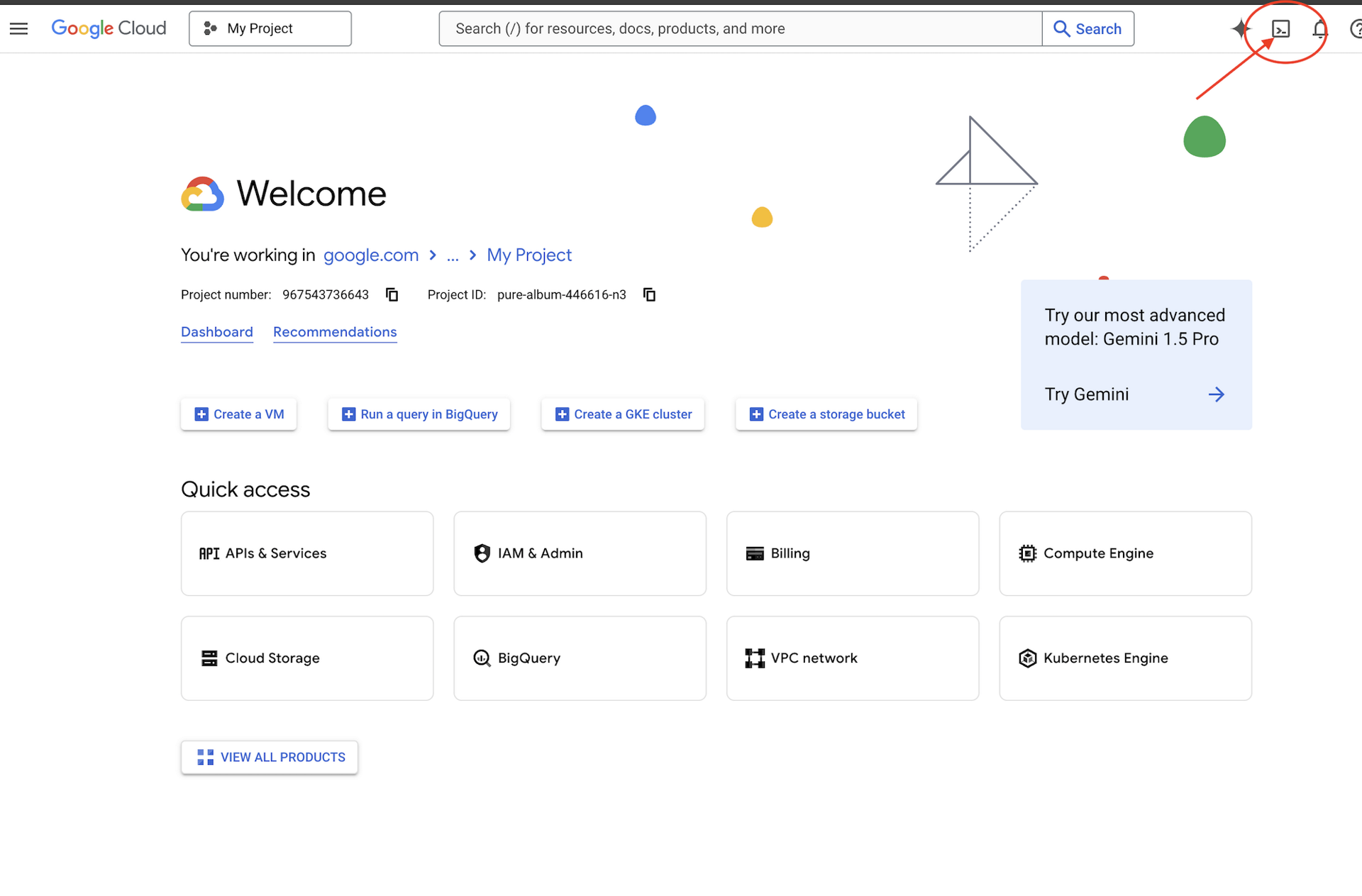
👉 "Open Editor" (Düzenleyiciyi Aç) düğmesini tıklayın (kalemli açık klasör simgesi). Bu işlem, pencerede Cloud Shell kod düzenleyiciyi açar. Sol tarafta bir dosya gezgini görürsünüz. 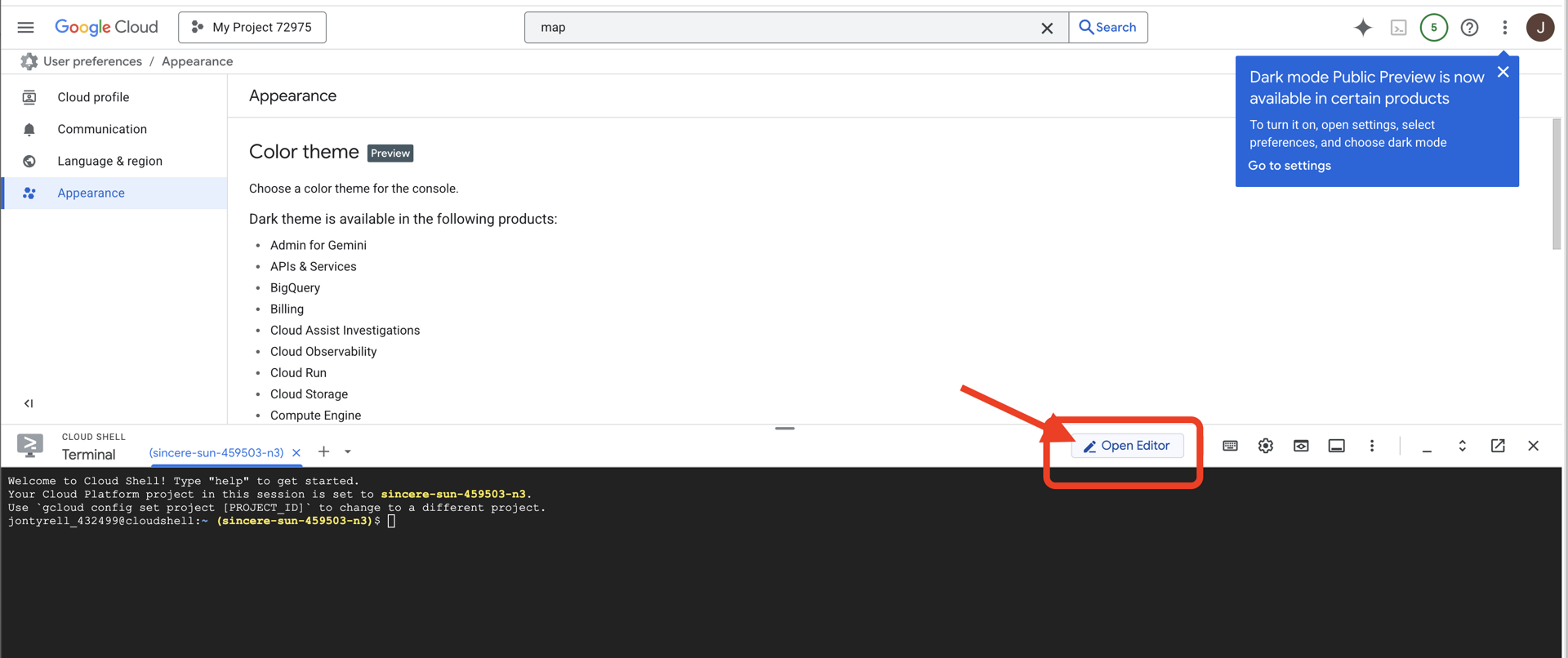
👉Bulut IDE'sinde terminali açın.
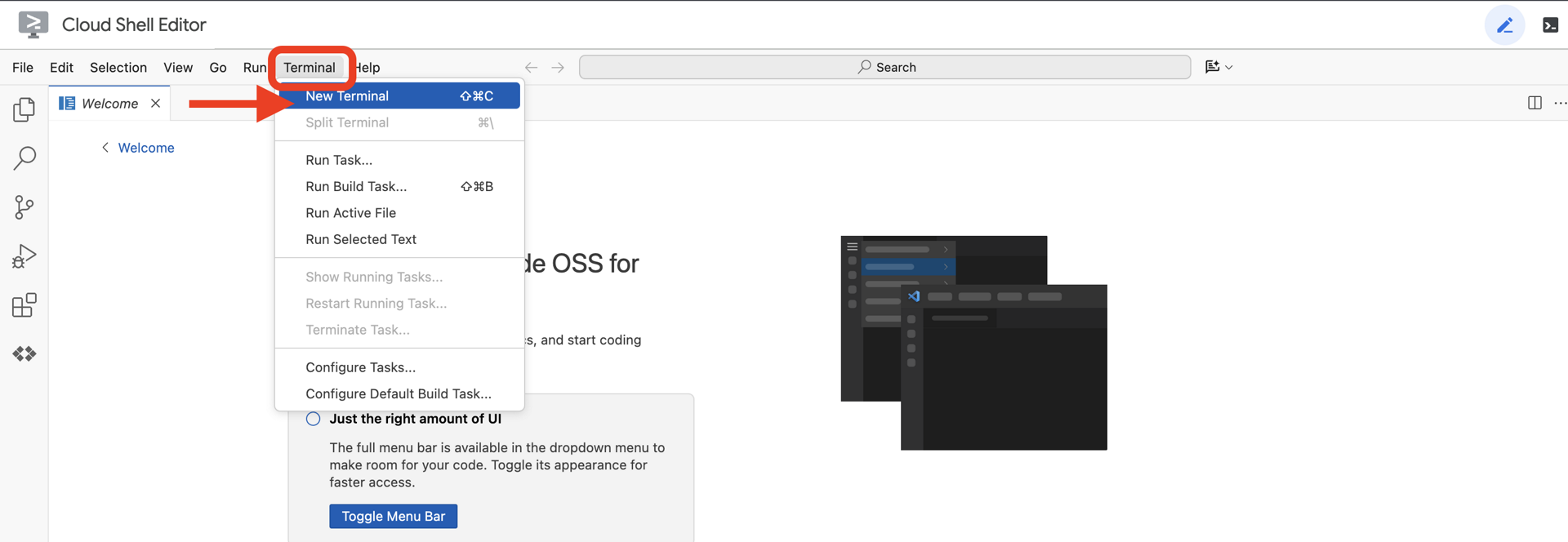
👉💻 Terminalde, aşağıdaki komutu kullanarak kimliğinizin doğrulandığını ve projenin proje kimliğinize ayarlandığını doğrulayın:
gcloud auth list
Hesabınız (ACTIVE) olarak listelenir.
Ön koşullar
ℹ️ 0. Düzey İsteğe Bağlıdır (Ancak Önerilir)
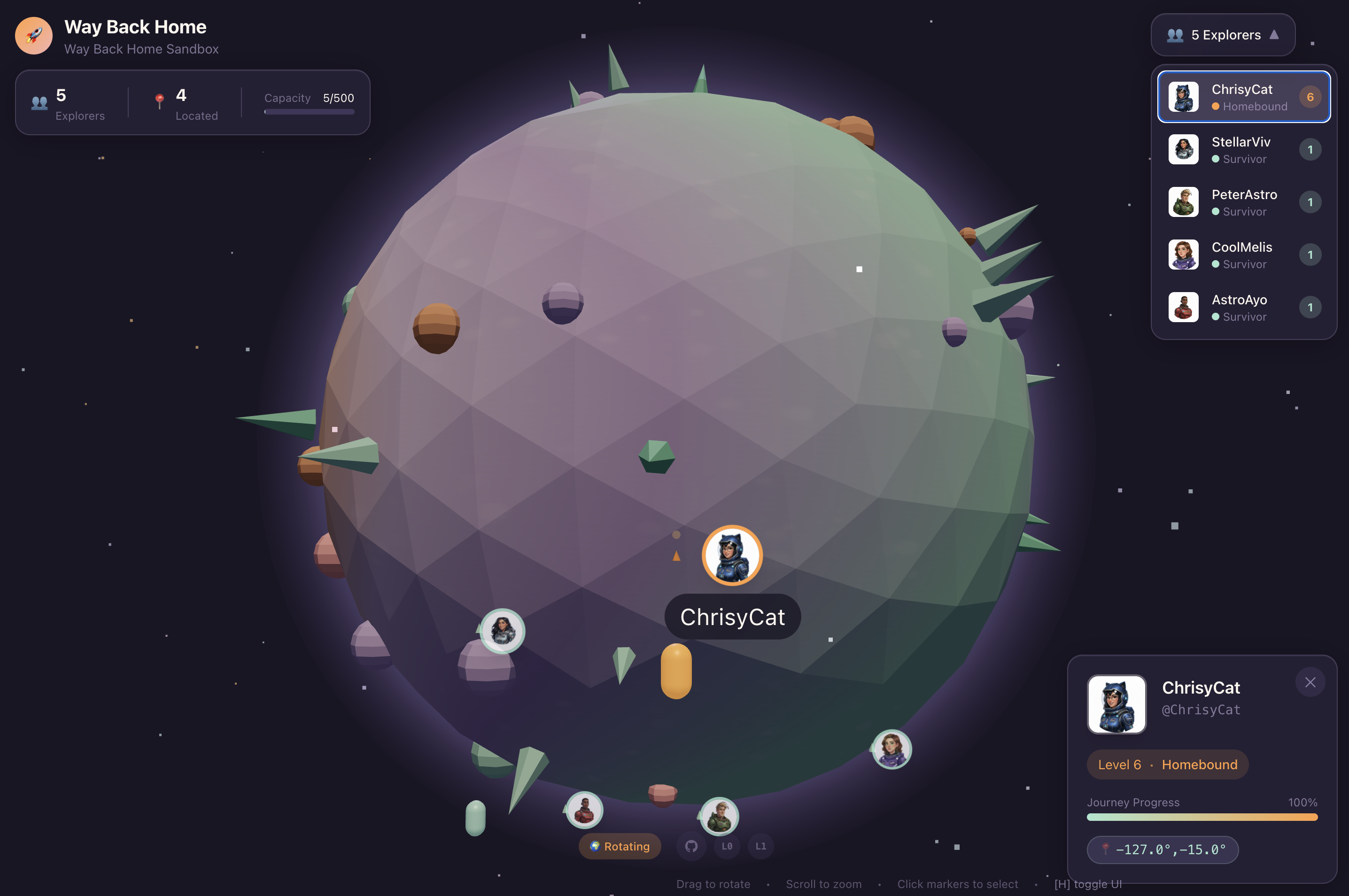
Bu görevi 0. seviyede tamamlayabilirsiniz ancak önce tamamlamak daha sürükleyici bir deneyim sunar ve ilerledikçe işaretinizin küresel haritada yandığını görmenizi sağlar.
Proje ortamını ayarlama
Terminalinize geri dönerek etkin projeyi ayarlayıp gerekli Google Cloud hizmetlerini (Cloud Run, Vertex AI vb.) etkinleştirerek yapılandırmayı tamamlayın.
👉💻 Terminalinizde proje kimliğini ayarlayın:
gcloud config set project $(cat ~/project_id.txt) --quiet
👉💻 Zorunlu Hizmetleri Etkinleştirme:
gcloud services enable  compute.googleapis.com \
                        artifactregistry.googleapis.com \
                        run.googleapis.com \
                        cloudbuild.googleapis.com \
                        iam.googleapis.com \
                        aiplatform.googleapis.com \
                        cloudresourcemanager.googleapis.com
Bağımlılıkları yükleme
👉💻 5. seviyeye gidin ve gerekli Python paketlerini yükleyin:
cd $HOME/way-back-home/level_5
uv sync
Temel bağımlılıklar şunlardır:
Paket | Amaç |
| Uydu İstasyonu ve SSE akışı için yüksek performanslı web çerçevesi |
| FastAPI uygulamasını çalıştırmak için ASGI sunucusu gerekir. |
| Formation Agent'ı oluşturmak için kullanılan Agent Development Kit |
| Standartlaştırılmış iletişim için Agent-to-Agent protokol kitaplığı |
| Etkinlik döngüsü için eşzamansız Kafka istemcisi |
| Gemini modellerine erişmek için yerel istemci |
| Simülasyon için vektör matematiği ve koordinat hesaplamaları |
| Gerçek zamanlı çift yönlü iletişim desteği |
| Ortam değişkenlerini ve yapılandırma sırlarını yönetir. |
| Server-Sent Events'in (SSE) verimli şekilde işlenmesi |
| Harici API çağrıları için basit HTTP kitaplığı |
Kurulumu Doğrulama
Koda geçmeden önce tüm sistemlerin sorunsuz çalıştığından emin olalım. Google Cloud projenizi, API'lerinizi ve Python bağımlılıklarınızı denetlemek için doğrulama komut dosyasını çalıştırın.
👉💻 Doğrulama komut dosyasını çalıştırın:
cd $HOME/way-back-home/level_5/scripts
chmod +x verify_setup.sh
. verify_setup.sh
👀 Bir dizi yeşil onay işareti (✅) görmelisiniz.
- Kırmızı çarpı işaretleri (❌) görürseniz çıkışta önerilen düzeltme komutlarını (ör.
gcloud services enable ...veyapip install ...) uygulayın. - Not:
.enviçin sarı uyarı şu an kabul edilebilir. Bu dosyayı sonraki adımda oluşturacağız.
🚀 Verifying Mission Charlie (Level 5) Infrastructure...

✅ Google Cloud Project: xxxxxx
✅ Cloud APIs: Active
✅ Python Environment: Ready

🎉 SYSTEMS ONLINE. READY FOR MISSION.
3. LLM ile kapsül konumlarını biçimlendirme
Kurtarma operasyonumuzun "Beynini" oluşturmamız gerekiyor. Bu, Google ADK (Agent Development Kit) kullanılarak oluşturulmuş bir temsilci olacaktır. Tek amacı, özel bir geometrik navigasyon aracı olarak hareket etmektir. Standart LLM'ler sohbet etmeyi severken uzayın derinliklerinde diyalog değil, veri gerekir. Bu temsilciyi "Star" gibi bir komut alıp 15 kapsülümüz için ham JSON koordinatları döndürecek şekilde programlayacağız.
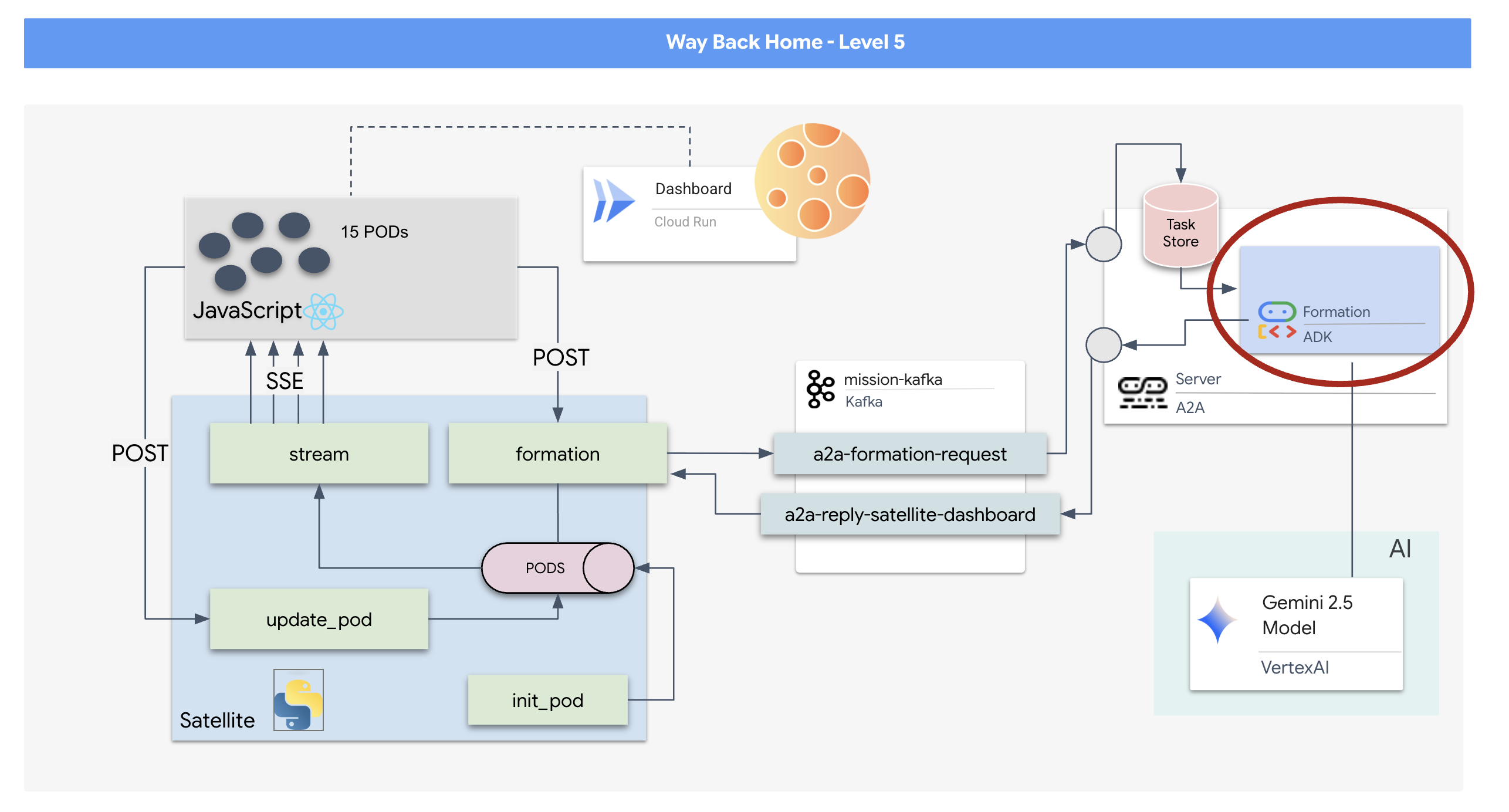
Aracıyı iskele edin
👉💻 Ajan dizininize gitmek ve ADK oluşturma sihirbazını başlatmak için aşağıdaki komutları çalıştırın:
cd $HOME/way-back-home/level_5/agent
uv run adk create formation
CLI, etkileşimli bir kurulum sihirbazı başlatır. Ajanınızı yapılandırmak için aşağıdaki yanıtları kullanın:
- Model seçin: 1. seçeneği (Gemini Flash) belirleyin.
- Not: Belirli sürüm değişiklik gösterebilir. Hız için her zaman "Flash" varyantını seçin.
- Arka uç seçin: 2. Seçenek'i (Vertex AI) belirleyin.
- Google Cloud proje kimliğini girin: Varsayılanı (ortamınızdan algılanan) kabul etmek için Enter tuşuna basın.
- Google Cloud Bölgesi'ni girin: Varsayılanı (
us-central1) kabul etmek için Enter tuşuna basın.
👀 Terminal etkileşiminiz aşağıdaki gibi görünmelidir:
(way-back-home) user@cloudshell:~/way-back-home/level_5/agent$ adk create formation

Choose a model for the root agent:
1. gemini-2.5-flash
2. Other models (fill later)
Choose model (1, 2): 1

1. Google AI
2. Vertex AI
Choose a backend (1, 2): 2

You need an existing Google Cloud account and project...
Enter Google Cloud project ID [your-project-id]: <PRESS ENTER>
Enter Google Cloud region [us-central1]: <PRESS ENTER>

Agent created in /home/user/way-back-home/level_5/agent/formation:
- .env
- __init__.py
- agent.py
Agent created başarı mesajını görmeniz gerekir. Bu işlem, şimdi değiştireceğimiz iskelet kodu oluşturur.
👉✏️ Düzenleyicinizde yeni oluşturulan $HOME/way-back-home/level_5/agent/formation/agent.py dosyasına gidin ve bu dosyayı açın. Dosyanın tüm içeriğini aşağıdaki kodla değiştirin. Bu işlem, aracının adını günceller ve katı operasyonel parametrelerini sağlar.
import os
from google.adk.agents import Agent

root_agent = Agent(
    name="formation_agent",
    model="gemini-2.5-flash",
    instruction="""
    You are the **Formation Controller AI**.
    Your strict objective is to calculate X,Y coordinates for a fleet of **15 Drones** based on a requested geometric shape.

    ### FIELD SPECIFICATIONS
    - **Canvas Size**: 800px (width) x 600px (height).
    - **Safe Margin**: Keep pods at least 50px away from edges (x: 50-750, y: 50-550).
    - **Center Point**: x=400, y=300 (Use this as the origin for shapes).
    - **Top Menu Avoidance**: Do NOT place pods in the top 100px (y < 100) to avoid UI overlap.

    ### FORMATION RULES
    When given a formation name, output coordinates for exactly 15 pods (IDs 0-14).
    1.  **CIRCLE**: Evenly spaced around a center point (R=200).
    2.  **STAR**: 5 points or a star-like distribution.
    3.  **X**: A large X crossing the screen.
    4.  **LINE**: A horizontal line across the middle.
    5.  **PARABOLA**: A U-shape opening UPWARDS. Center it at y=400, opening up to y=100. IMPORTANT: Lowest point must be at bottom (high Y value), opening up (low Y value). Screen coordinates have (0,0) at the TOP-LEFT. The vertex should be at the BOTTOM (e.g., y=500), with arms reaching up to y=200.
    6.  **RANDOM**: Scatter randomly within safe bounds.
    7.  **CUSTOM**: If the user inputs something else (e.g., "SMILEY", "TRIANGLE"), do your best to approximate it geometrically.

    ### OUTPUT FORMAT
    You MUST output **ONLY VALID JSON**. No markdown fencing, no preamble, no commentary.
    Refuse to answer non-formation questions.

    **JSON Structure**:
    ```json
    [
        {"x": 400, "y": 300},
        {"x": 420, "y": 300},
        ... (15 total items)
    ]
    ```
    """
)
- Geometrik Hassasiyet: Sistem isteminde "Tuval Boyutu" ve "Güvenli Kenar Boşlukları" tanımlanarak aracının, bölümleri ekranın dışına veya kullanıcı arayüzü öğelerinin altına yerleştirmemesi sağlanır.
- JSON Zorunluluğu: LLM'ye"Biçimlendirme dışı soruları yanıtlamayı reddet " ve "Giriş yapma" talimatını vererek, aşağı akış kodumuzun (uydu) yanıtı ayrıştırmaya çalıştığında kilitlenmemesini sağlıyoruz.
- Ayrılmış Mantık: Bu aracı henüz Kafka hakkında bilgi sahibi değil. Yalnızca matematik yapmayı bilir. Bir sonraki adımda bu "Beyin"i bir Kafka sunucusuna yerleştireceğiz.
Aracı Yerel Olarak Test Etme
Temsilciyi Kafka "sinir sistemine" bağlamadan önce doğru şekilde çalıştığından emin olmamız gerekir. Geçerli JSON koordinatları oluşturduğunu doğrulamak için doğrudan terminalde temsilcinizle etkileşimde bulunabilirsiniz.
👉💻 Ajanınızla sohbet oturumu başlatmak için adk run komutunu kullanın.
cd $HOME/way-back-home/level_5/agent
uv run adk run formation
- Giriş:
Circleyazıp Enter tuşuna basın.- Başarı ölçütleri: Ham bir JSON listesi (ör.
[{"x": 400, "y": 200}, ...]) görmelisiniz. JSON'dan önce "Koordinatlar şunlardır:" gibi Markdown metni olmadığından emin olun.
- Başarı ölçütleri: Ham bir JSON listesi (ör.
- Giriş:
Lineyazıp Enter tuşuna basın.- Başarı ölçütleri: Koordinatların yatay bir çizgi oluşturduğunu doğrulayın (y değerleri benzer olmalıdır).
Aracı çıktısının temiz JSON olduğunu onayladıktan sonra Kafka sunucusuna sarmaya hazırsınız.
👉💻 Çıkmak için Ctrl+C tuşuna basın.
4. Formation Agent için A2A Sunucusu Oluşturma
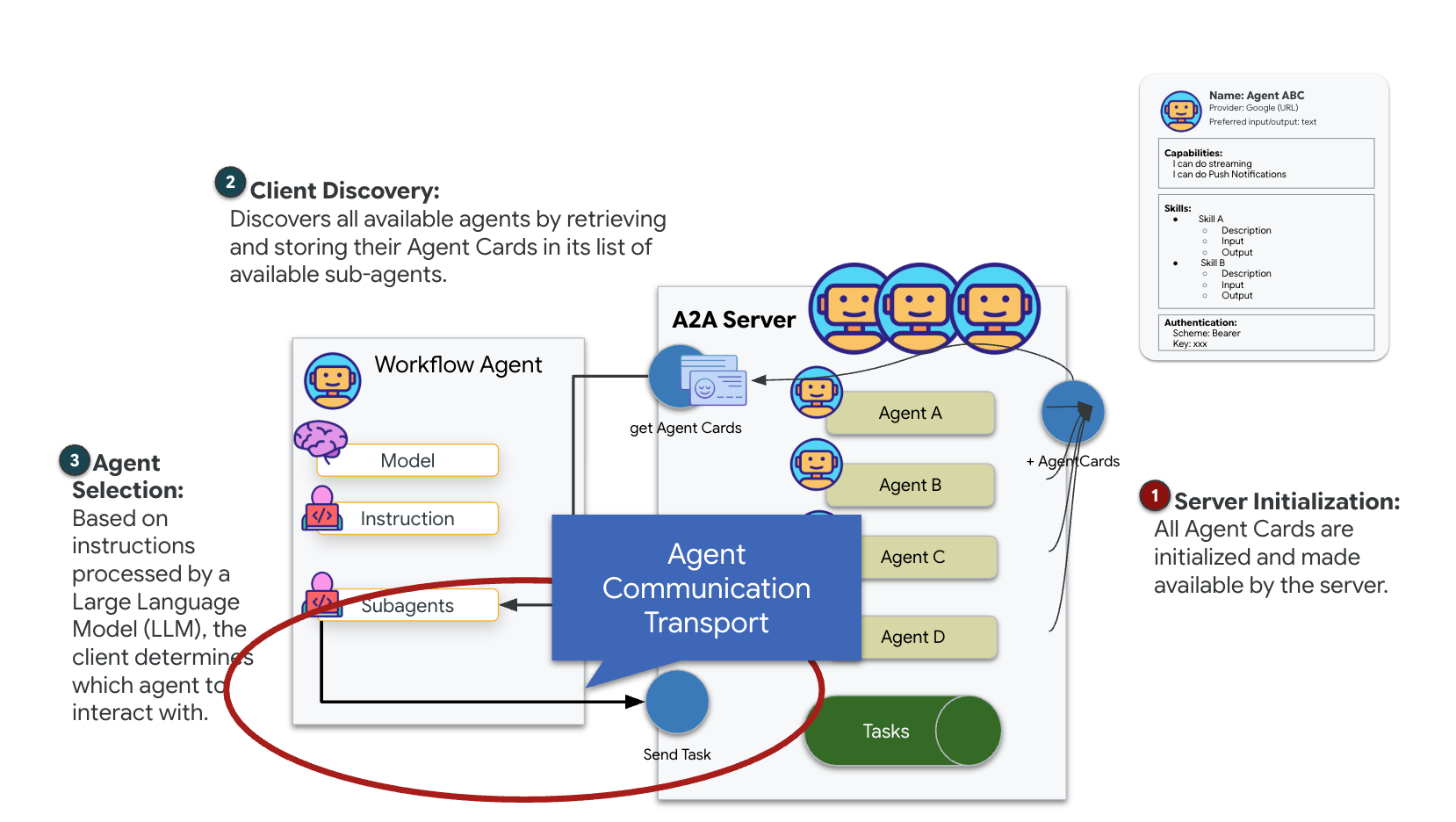
A2A (Temsilciden Temsilciye) özelliğini anlama
A2A (Agent-to-Agent) protokolü, yapay zeka aracıları arasında sorunsuz birlikte çalışabilirliği sağlamak için tasarlanmış açık bir standarttır. Bu çerçeve, temsilcilerin basit metin alışverişinin ötesine geçmesini sağlar. Temsilciler bu sayede görevleri devredebilir, karmaşık işlemleri koordine edebilir ve dağıtılmış bir ekosistemde ortak hedeflere ulaşmak için uyumlu bir birim olarak çalışabilir.
A2A aktarımlarını anlama: HTTP, gRPC ve Kafka
A2A protokolü, istemcilerin ve aracıların iletişim kurması için iki farklı yol sunar. Bu yolların her biri farklı mimari ihtiyaçlara hizmet eder. HTTP (JSON-RPC), tüm web ortamlarında evrensel olarak çalışan varsayılan ve her yerde bulunan standarttır. gRPC, verimli ve kesin olarak türü belirlenmiş iletişim için Protocol Buffers'ı kullanan yüksek performanslı seçeneğimizdir. Laboratuvarda da bir Kafka aktarımı sağlıyorum. Bu, sistemlerin ayrılmasının öncelikli olduğu sağlam ve etkinlik odaklı mimariler için tasarlanmış özel bir uygulamadır.
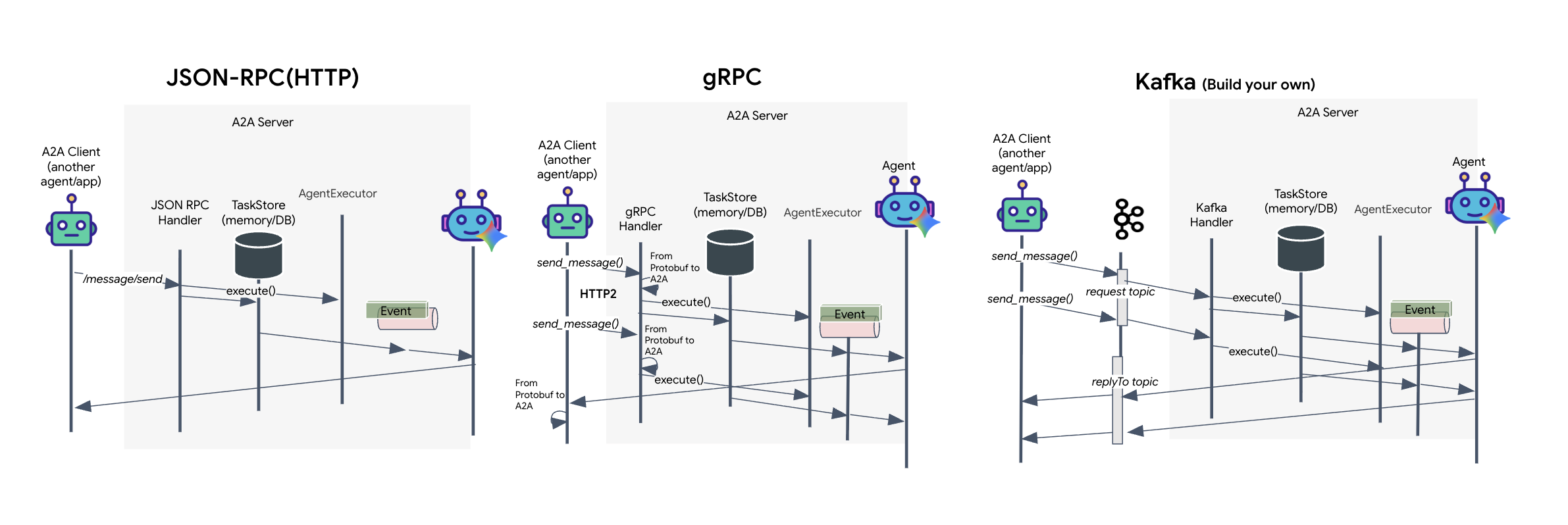
Bu aktarımlar, verilerin akışını oldukça farklı şekilde yönetir. HTTP modelinde istemci bir JSON isteği gönderir ve bağlantıyı açık tutarak aracının görevini tamamlamasını ve sonucu tek seferde döndürmesini bekler. gRPC, ikili veriler ve HTTP/2 kullanarak bunu optimize eder. Böylece hem basit istek-yanıt döngülerine hem de aracının güncellemeleri (ör. "düşünce" veya "yapay içerik oluşturuldu") anında gönderdiği gerçek zamanlı akışa olanak tanır. Kafka uygulaması eşzamansız olarak çalışır: İstemci, son derece dayanıklı bir "istek konusu"na istek yayınlar ve ayrı bir "yanıt konusu"nu dinler. Sunucu, iletiyi uygun olduğunda alır, işler ve sonucu geri gönderir. Bu nedenle, ikisi hiçbir zaman doğrudan iletişim kurmaz.
Seçim, hız, karmaşıklık ve kalıcılıkla ilgili özel gereksinimlerinize bağlıdır. HTTP'yi kullanmaya başlamak ve hatalarını ayıklamak en kolay yöntemdir. Bu nedenle, basit entegrasyonlar için mükemmeldir. gRPC ise düşük gecikme süresinin ve akış görev güncellemelerinin kritik olduğu, hizmetten hizmete dahili iletişim için üstün bir seçimdir. Ancak Kafka, istekleri diskte bir kuyrukta depoladığından dayanıklı bir seçenek olarak öne çıkar. Aracı sunucusu kilitlense veya yeniden başlatılsa bile görevleriniz devam eder. Bu da HTTP veya gRPC'nin sunamayacağı bir dayanıklılık ve ayrıştırma düzeyi sağlar.
Özel aktarım katmanı: Kafka
Kafka, operasyonun beynini (Formation Agent) fiziksel kontrollerden (Satellite Station) ayıran asenkron omurga görevi görür. Ajan, karmaşık vektörleri hesaplarken sistemi senkron bağlantı için beklemeye zorlamak yerine sonuçlarını bir Kafka konusuna etkinlik olarak yayınlar. Bu, kalıcı bir arabellek görevi görerek uydunun talimatları kendi hızında kullanmasına olanak tanır ve önemli ağ gecikmesi veya geçici bir sistem kilitlenmesi olsa bile oluşum verilerinin asla kaybolmamasını sağlar.
Kafka'yı kullanarak yavaş ve doğrusal bir süreci, talimatların ve telemetrinin bağımsız olarak aktığı esnek bir akış hattına dönüştürürsünüz. Bu sayede, yoğun yapay zeka işleme sırasında bile görev HUD'u yanıt vermeye devam eder.
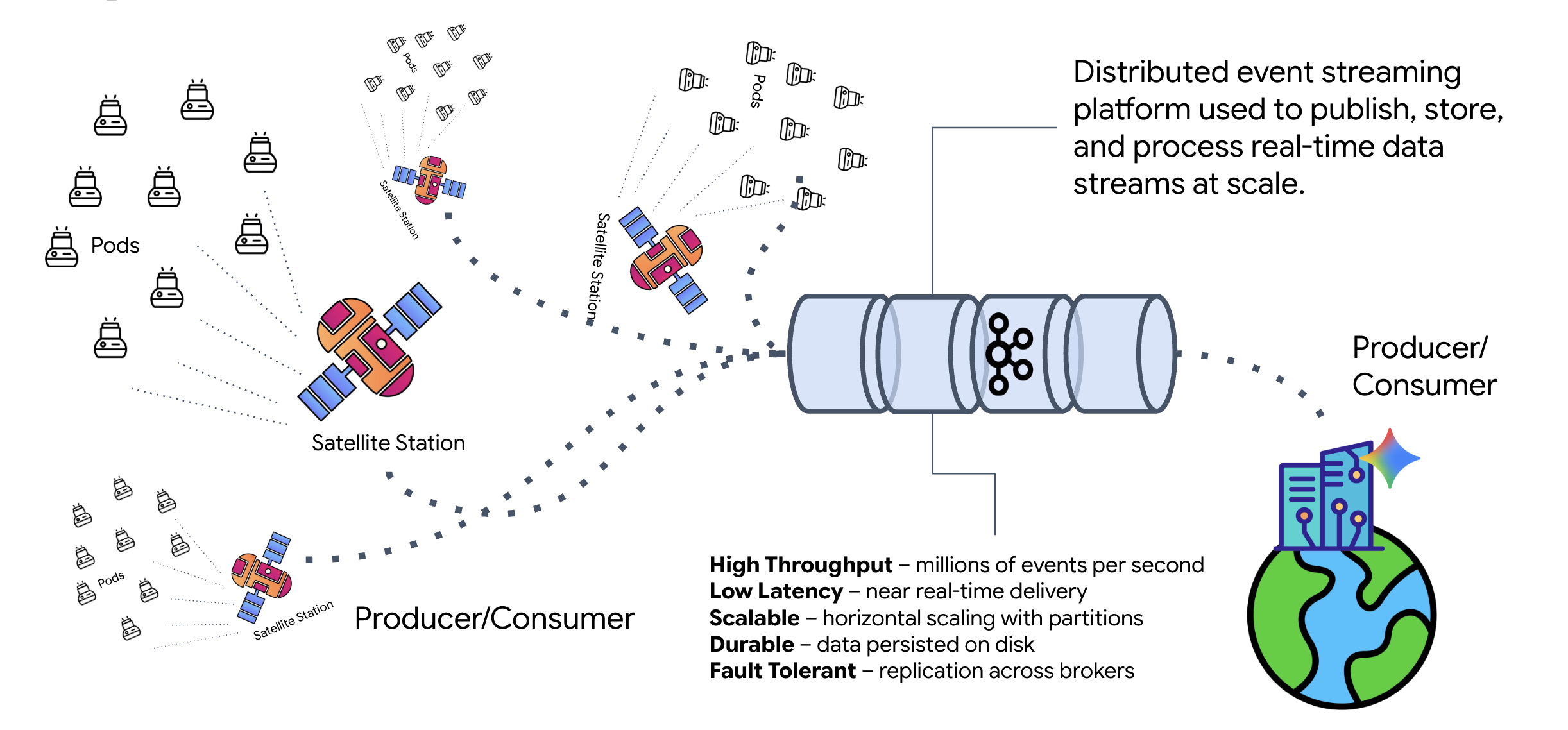
Kafka nedir?
Kafka, dağıtılmış bir etkinlik akışı platformudur. Etkinliğe Dayalı Mimaride (EDA):
- Üreticiler, "Konular" üzerinde mesaj yayınlar.
- Tüketiciler bu konulara abone olur ve mesaj geldiğinde tepki verir.
Neden Kafka kullanmalısınız?
Sistemlerinizin bağlantısını keser. Formation Agent, gönderenin kimliğini veya durumunu bilmesine gerek kalmadan gelen istekleri bekleyerek bağımsız bir şekilde çalışır. Bu, sorumluluğu ayırarak uydu çevrimdışı olsa bile iş akışının bozulmamasını sağlar. Kafka, uydu yeniden bağlanana kadar mesajları saklar.
Google Cloud Pub/Sub hakkında ne söylenebilir?
Bu işlem için Google Cloud Pub/Sub'ı kesinlikle kullanabilirsiniz. Pub/Sub, Google'ın sunucusuz mesajlaşma hizmetidir. Kafka, yüksek işleme kapasiteli ve "tekrar oynatılabilir" akışlar için harika olsa da Pub/Sub genellikle kullanım kolaylığı nedeniyle tercih edilir. Bu laboratuvarda, sağlam ve kalıcı bir mesaj yolu simüle etmek için Kafka'yı kullanıyoruz.
Yerel Kafka kümesini başlatma
Aşağıdaki komut bloğunun tamamını kopyalayıp terminalinize yapıştırın. Bu komut, resmi Kafka görüntüsünü indirir ve arka planda başlatır.
👉💻 Terminalinizde şu komutları çalıştırın:
# Navigate to the correct mission directory first
cd $HOME/way-back-home/level_5

# Run the Kafka container in detached mode
docker run -d \
  --name mission-kafka \
  -p 9092:9092 \
  -e KAFKA_PROCESS_ROLES='broker,controller' \
  -e KAFKA_NODE_ID=1 \
  -e KAFKA_CONTROLLER_LISTENER_NAMES=CONTROLLER \
  -e KAFKA_LISTENERS=PLAINTEXT://:9092,CONTROLLER://:9093 \
  -e KAFKA_ADVERTISED_LISTENERS=PLAINTEXT://127.0.0.1:9092 \
  -e KAFKA_CONTROLLER_QUORUM_VOTERS=1@127.0.0.1:9093 \
  -e KAFKA_OFFSETS_TOPIC_REPLICATION_FACTOR=1 \
  apache/kafka:4.2.0-rc1
👉💻 docker ps komutuyla kapsayıcının çalıştığını kontrol edin.
docker ps
👀 mission-kafka kapsayıcısının çalıştığını ve 9092 bağlantı noktasının kullanıma sunulduğunu onaylayan bir çıkış görmeniz gerekir.
CONTAINER ID   IMAGE                  COMMAND                  CREATED          STATUS          PORTS                               NAMES
c1a2b3c4d5e6   apache/kafka:4.2.0-rc1    "/opt/kafka/bin/kafka..."   15 seconds ago   Up 14 seconds   0.0.0.0:9092->9092/tcp, 9093/tcp   mission-kafka
Kafka konusu nedir?
Kafka konusunu, iletiler için özel bir kanal veya kategori olarak düşünebilirsiniz. Etkinlik kayıtlarının oluşturulma sırasına göre saklandığı bir günlük defteri gibidir. Üreticiler belirli konulara mesaj yazar, tüketiciler ise bu konulardan okur. Bu, göndereni alıcıdan ayırır. Üreticinin, verileri hangi tüketicinin okuyacağını bilmesi gerekmez. Yalnızca doğru "kanala" göndermesi yeterlidir. Görevimizde iki konu oluşturacağız: biri ajana formasyon istekleri göndermek, diğeri ise ajanın yanıtlarını uydu tarafından okunmak üzere yayınlamak için.
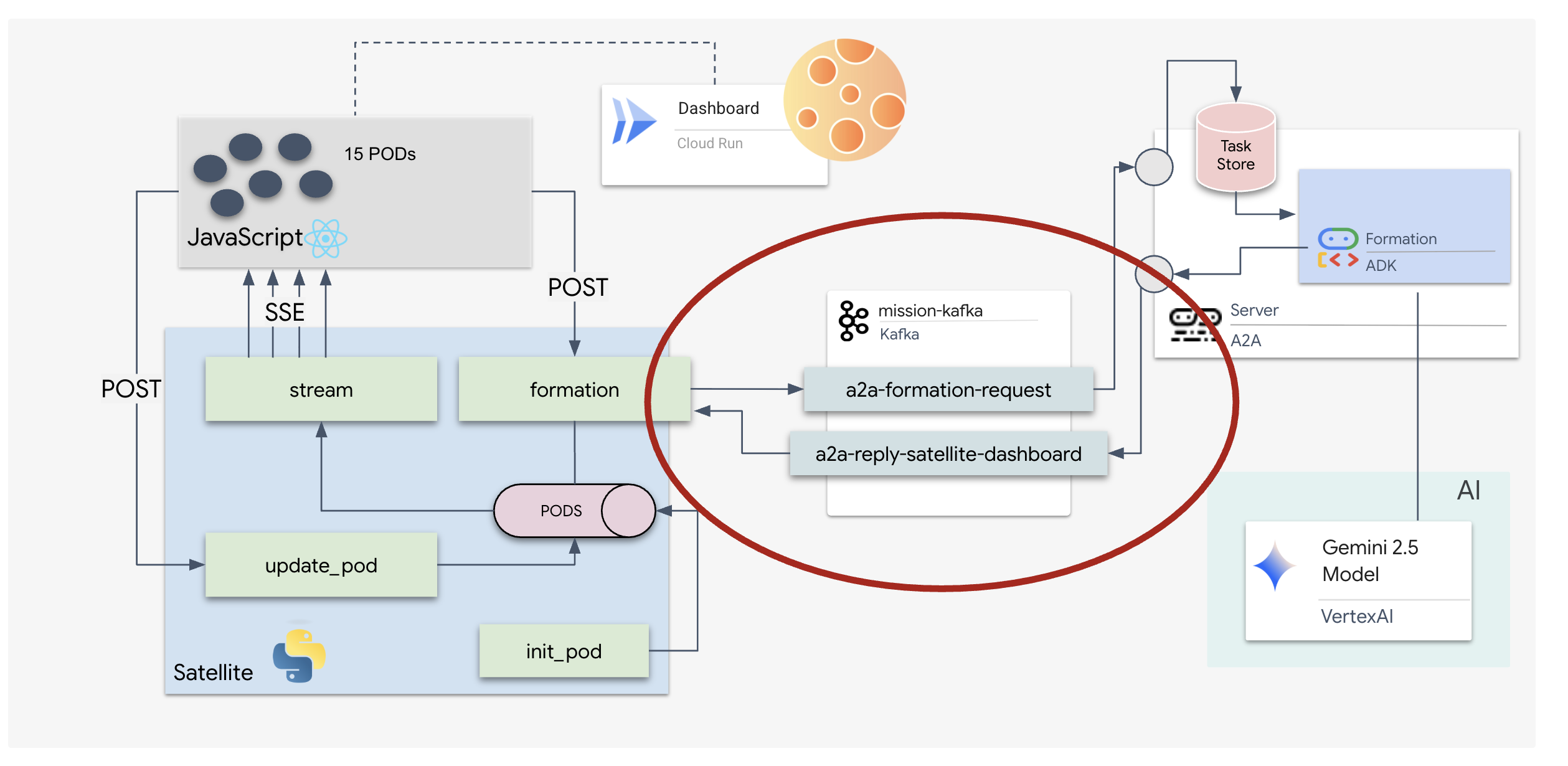
👉💻 Çalışan Docker container'da gerekli konuları oluşturmak için aşağıdaki komutları çalıştırın.
# Create the topic for formation requests
docker exec mission-kafka /opt/kafka/bin/kafka-topics.sh \
  --create \
  --topic a2a-formation-request \
  --bootstrap-server 127.0.0.1:9092

# Create the topic where the satellite dashboard will listen for replies
docker exec mission-kafka /opt/kafka/bin/kafka-topics.sh \
  --create \
  --topic a2a-reply-satellite-dashboard \
  --bootstrap-server 127.0.0.1:9092
👉💻 Kanallarınızın açık olduğunu onaylamak için liste komutunu çalıştırın:
docker exec mission-kafka /opt/kafka/bin/kafka-topics.sh \
  --list \
  --bootstrap-server 127.0.0.1:9092
👀 Oluşturduğunuz konuların adlarını görürsünüz.
a2a-formation-request
a2a-reply-satellite-dashboard
Kafka örneğiniz artık tamamen yapılandırılmış durumda ve görev açısından kritik verileri yönlendirmeye hazır.
Kafka A2A sunucusunu uygulama
Agent-to-Agent (A2A) protokolü, bağımsız ajan sistemleri arasında birlikte çalışabilirlik için standartlaştırılmış bir çerçeve oluşturur. Bu sayede, farklı ekipler tarafından geliştirilen veya farklı altyapılarda çalışan aracıların birbirini keşfetmesine ve her bağlantı için özel entegrasyon mantığına gerek kalmadan etkili bir şekilde işbirliği yapmasına olanak tanır.
Referans uygulama olan a2a-python, bu aracı uygulamalarını çalıştırmak için temel bir kitaplıktır. Tasarımının temel özelliklerinden biri genişletilebilirliktir. İletişim katmanını soyutlayarak geliştiricilerin HTTP gibi protokolleri başkalarıyla değiştirmesine olanak tanır.
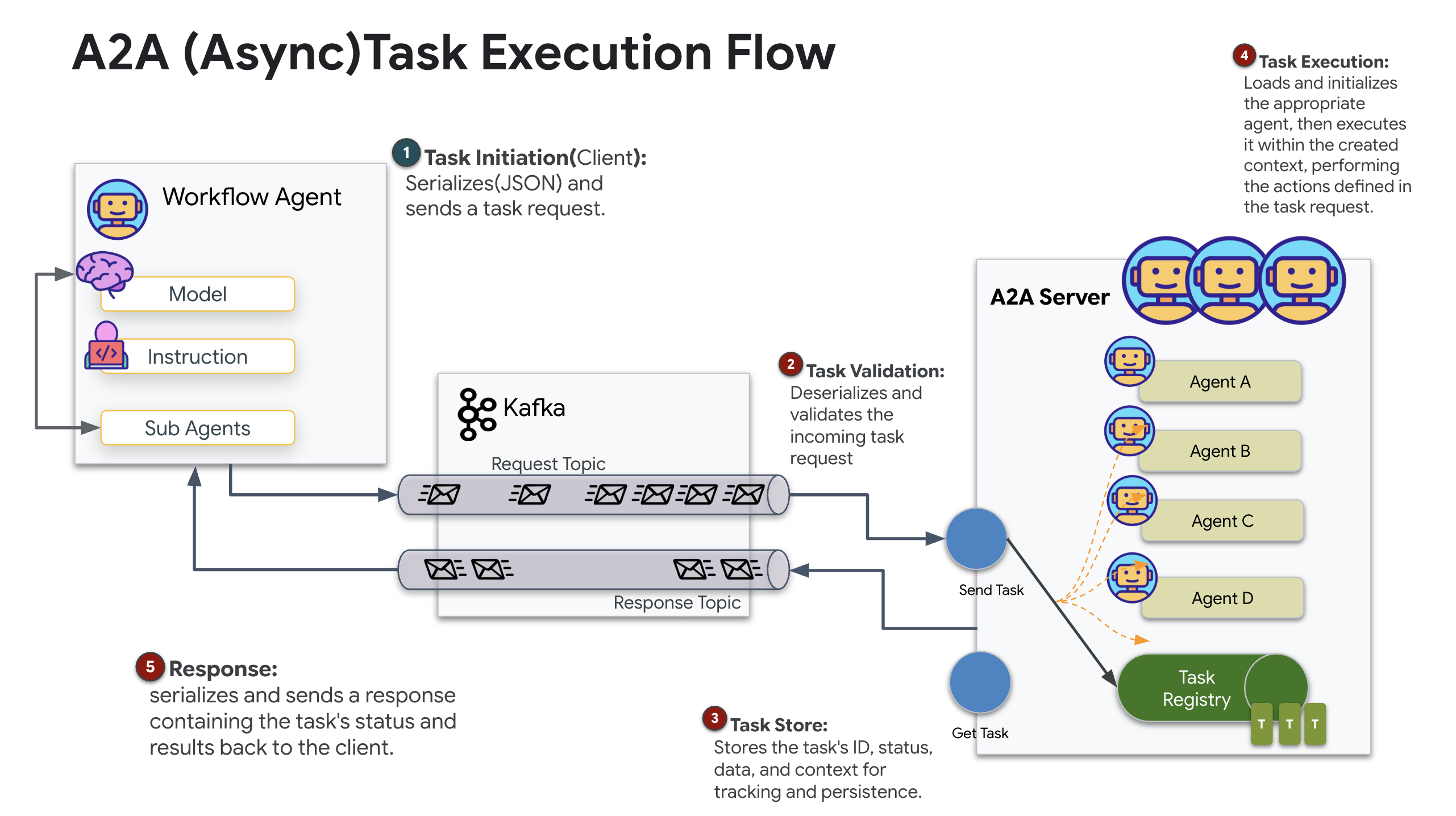
Bu projede, a2a-python-kafka adlı özel bir Kafka uygulaması kullanarak bu genişletilebilirlikten yararlanıyoruz. Bu uygulamayı, A2A standardının aracı iletişimini farklı mimari ihtiyaçlara uyarlamanıza nasıl olanak tanıdığını göstermek için kullanacağız. Bu örnekte, eşzamanlı HTTP'nin yerini eşzamansız bir etkinlik veri yolu alıyor.
Formation Agent için A2A'yı etkinleştirme
Artık aracımızı bir A2A sunucusuna yerleştirerek şunları yapabilen birlikte çalışabilir bir hizmete dönüştüreceğiz:
- Kafka konusundaki görevleri dinleyin.
- Alınan görevleri işlenmek üzere temel ADK aracısına aktarır.
- Sonucu bir yanıt konusunda yayınlayın.
👉✏️ $HOME/way-back-home/level_5/agent/agent_to_kafka_a2a.py bölümünde #REPLACE-CREATE-KAFKA-A2A-SERVER yerine aşağıdaki kodu girin:
async def create_kafka_server(
    agent: BaseAgent,
    *,
    bootstrap_servers: str | List[str] = "localhost:9092",
    request_topic: str = "a2a-formation-request",
    consumer_group_id: str = "a2a-agent-group",
    agent_card: Optional[Union[AgentCard, str]] = None,
    runner: Optional[Runner] = None,
    **kafka_config: Any,
) -> KafkaServerApp:
  """Convert an ADK agent to a A2A Kafka Server application.
  Args:
      agent: The ADK agent to convert
      bootstrap_servers: Kafka bootstrap servers.
      request_topic: Topic to consume requests from.
      consumer_group_id: Consumer group ID for the server.
      agent_card: Optional pre-built AgentCard object or path to agent card
                  JSON. If not provided, will be built automatically from the
                  agent.
      runner: Optional pre-built Runner object. If not provided, a default
              runner will be created using in-memory services.
      **kafka_config: Additional Kafka configuration.

  Returns:
      A KafkaServerApp that can be run with .run() or .start()
  """
  # Set up ADK logging
  adk_logger = logging.getLogger("google_adk")
  adk_logger.setLevel(logging.INFO)

  async def create_runner() -> Runner:
    """Create a runner for the agent."""
    return Runner(
        app_name=agent.name or "adk_agent",
        agent=agent,
        # Use minimal services - in a real implementation these could be configured
        artifact_service=InMemoryArtifactService(),
        session_service=InMemorySessionService(),
        memory_service=InMemoryMemoryService(),
        credential_service=InMemoryCredentialService(),
    )

  # Create A2A components
  task_store = InMemoryTaskStore()

  agent_executor = A2aAgentExecutor(
      runner=runner or create_runner,
  )

  # Initialize logic handler
  from a2a.server.request_handlers.default_request_handler import DefaultRequestHandler

  logic_handler = DefaultRequestHandler(
      agent_executor=agent_executor, task_store=task_store
  )

  # Prepare Agent Card
  rpc_url = f"kafka://{bootstrap_servers}/{request_topic}"

  # Create Kafka Server App
  server_app = KafkaServerApp(
      request_handler=logic_handler,
      bootstrap_servers=bootstrap_servers,
      request_topic=request_topic,
      consumer_group_id=consumer_group_id,
      **kafka_config
  )

  return server_app
Bu kod, temel bileşenleri ayarlar:
- The Runner: Aracının çalışma süresini (bellek, kimlik bilgileri vb. işleme) sağlar.
- Görev deposu: İsteklerin "Beklemede" durumundan "Tamamlandı" durumuna geçişini izler.
- Agent Executor: Kafka'dan bir görev alır ve koordinatları hesaplaması için ajana iletir.
- KafkaServerApp: Kafka aracısına fiziksel bağlantıyı yönetir.
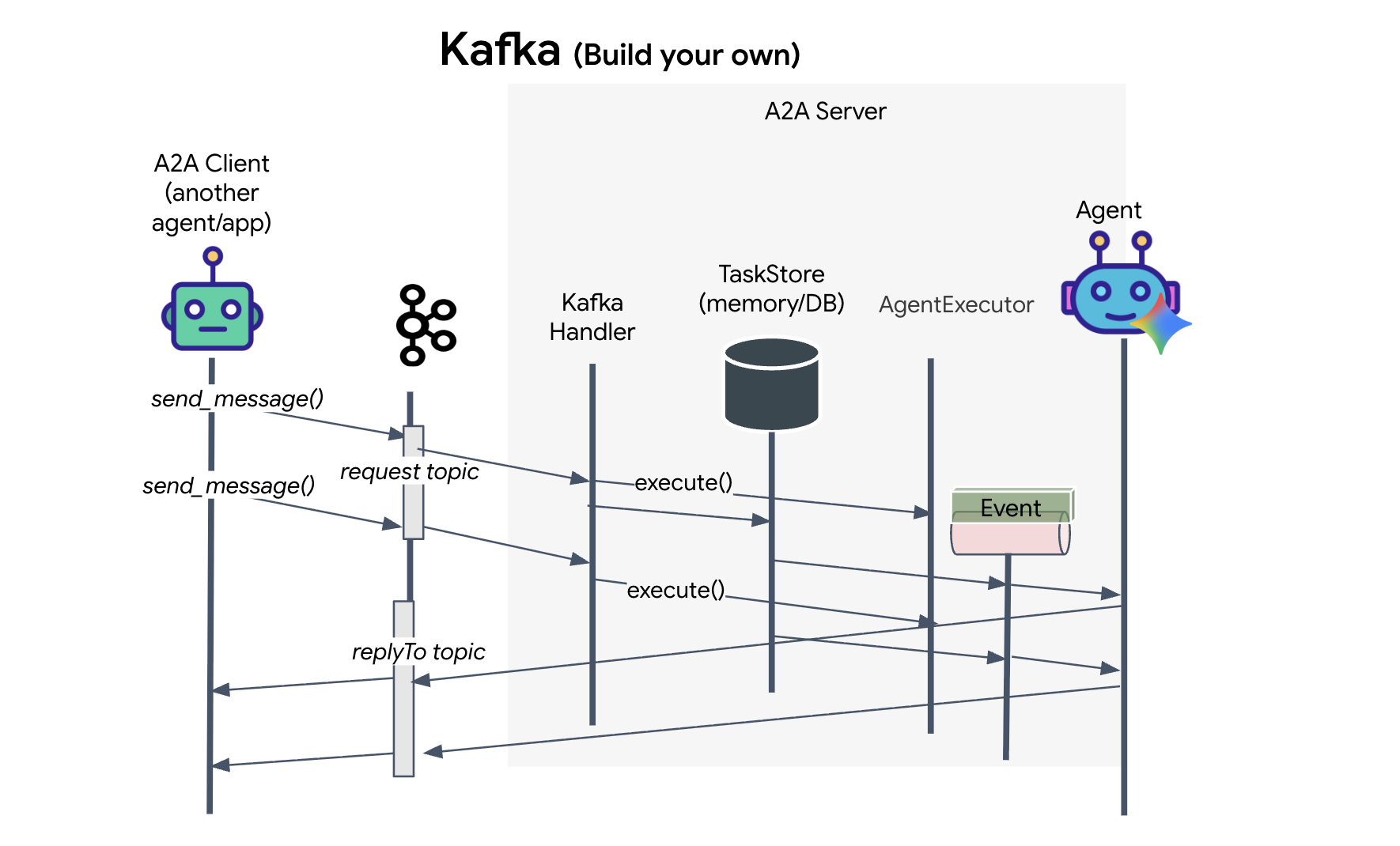
Ortam değişkenlerini yapılandırma
ADK kurulumu, aracının klasöründe Google Vertex AI ayarlarınızın bulunduğu bir .env dosyası oluşturdu. Bunu proje köküne taşımamız ve Kafka kümemizin koordinatlarını eklememiz gerekiyor.
Dosyayı kopyalamak ve Kafka sunucu adresini eklemek için aşağıdaki komutları çalıştırın:
cd $HOME/way-back-home/level_5
# 1. Copy the API keys from the agent folder to the project root
cp agent/formation/.env .env

# 2. Append the Kafka Bootstrap Server address to the file
echo -e "\nKAFKA_BOOTSTRAP_SERVERS=localhost:9092" >> .env

# 3. Verify the file content
echo "✅ Environment configured. Here are the last few lines:"
tail .env
A2A Interstellar Loop'u doğrulama
Şimdi, Kafka kümesi üzerinden manuel bir sinyal gönderip aracının yanıtını izleyerek eşzamansız etkinlik döngüsünün doğru şekilde çalıştığından emin olacağız.
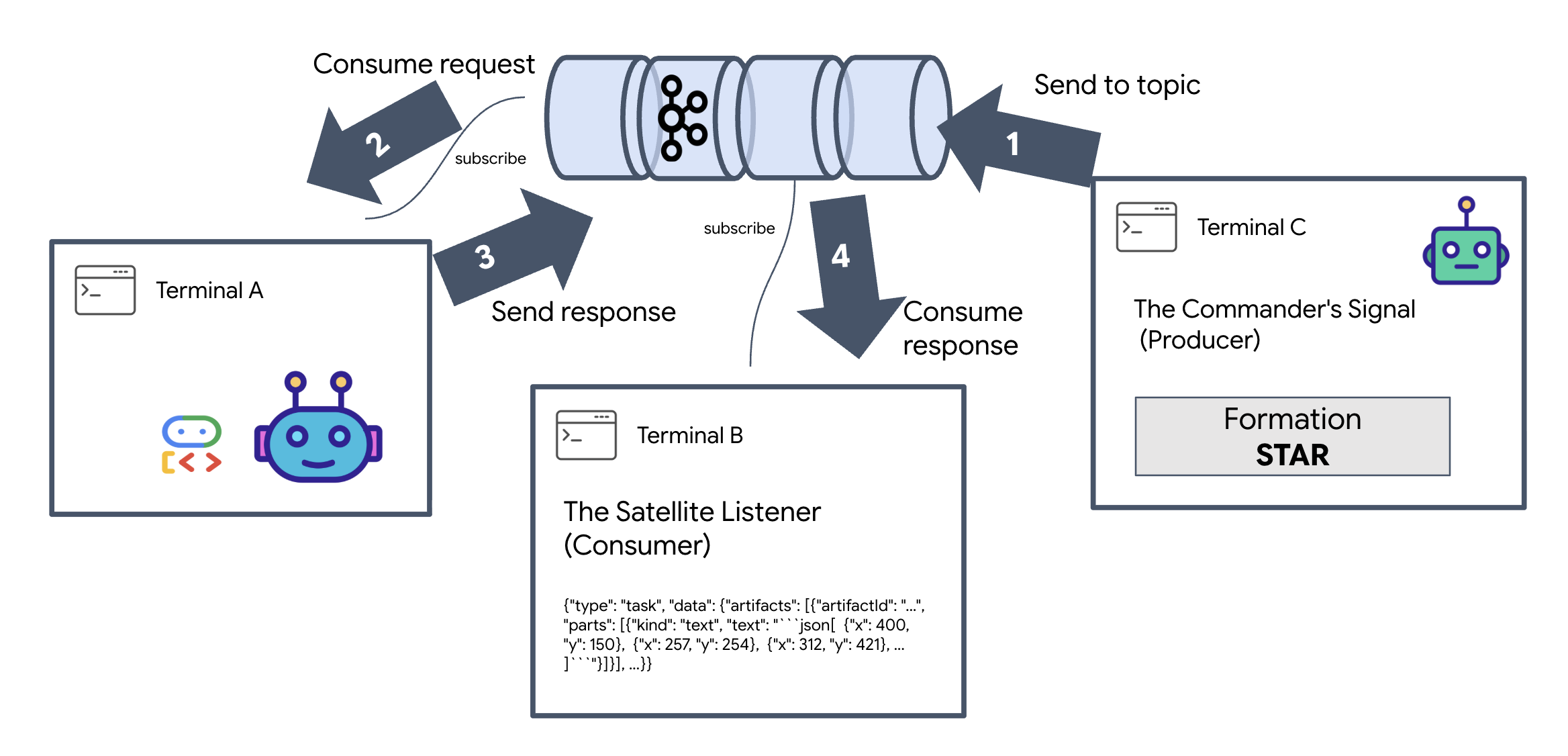
Bir etkinliğin tüm yaşam döngüsünü görmek için üç ayrı terminal kullanacağız.
Terminal A: Oluşum Aracısı (A2A Kafka Sunucusu)
👉💻 Bu terminal, Kafka'yı dinleyen ve geometrik matematik işlemlerini yapmak için Gemini'ı kullanan Python sürecini çalıştırır.
cd $HOME/way-back-home/level_5
. scripts/check_kafka.sh
# Install the custom Kafka-enabled A2A library
uv pip install git+https://github.com/weimeilin79/a2a-python-kafka.git

# Start the Agent Server
uv run agent/server.py
Şunu görene kadar bekleyin:
[INFO] Kafka Server App Started. Starting to consume requests...
Terminal B: Uydu Dinleyici (Tüketici)
👉💻 Bu terminalde yanıt konusunu dinleyeceğiz. Bu, uydunun talimat beklemesini simüle eder.
# Listen for the AI's response on the satellite channel
docker exec mission-kafka /opt/kafka/bin/kafka-console-consumer.sh \
  --bootstrap-server localhost:9092 \
  --topic a2a-reply-satellite-dashboard \
  --from-beginning \
  --property "print.headers=true"
Bu terminal boşta görünür. Temsilcinin mesaj yayınlaması bekleniyor.
Terminal C: Komutanın Sinyali (Üretici)
👉💻 Şimdi, a2a-formation-request konusuna A2A biçiminde işlenmemiş bir istek göndereceğiz. Temsilcinin yanıtı nereye göndereceğini bilmesi için belirli Kafka üstbilgilerini eklememiz gerekir.
echo 'correlation_id=ping-manual-01,reply_topic=a2a-reply-satellite-dashboard|{"method": "message_send", "params": {"message": {"message_id": "msg-001", "role": "user", "parts": [{"text": "STAR"}]}}, "streaming": false, "agent_card": {"name": "DiagnosticTool", "version": "1.0.0"}}' | \
docker exec -i mission-kafka /opt/kafka/bin/kafka-console-producer.sh \
  --bootstrap-server localhost:9092 \
  --topic a2a-formation-request \
  --property "parse.headers=true" \
  --property "headers.key.separator==" \
  --property "headers.delimiter=|"
Sonucu Analiz Etme
👀 Döngü başarılı olursa Terminal B'ye geçin. Büyük bir JSON bloğu anında görünmelidir. Gönderdiğimiz başlıkla başlar correlation_id:ping-manual-01. task nesnesiyle devam eder. Bu JSON'daki parts bölümüne yakından bakarsanız Gemini'ın 15 pod'unuz için hesapladığı ham X ve Y koordinatlarını görürsünüz:
{"type": "task", "data": {"artifacts": [{"artifactId": "...", "parts": [{"kind": "text", "text": "```json\n[\n {\"x\": 400, \"y\": 150},\n {\"x\": 257, \"y\": 254},\n {\"x\": 312, \"y\": 421},\n ... \n]\n```"}]}], ...}}
Ajanı alıcıdan başarıyla ayırdınız. Sistemimiz artık tamamen olaya dayalı olduğundan istek-yanıt gecikmesinin "yıldızlararası gürültüsü" artık önemli değil.
Devam etmeden önce, ağ bağlantı noktalarını boşaltmak için arka plan işlemlerini durdurun.
👉💻 Her terminalde (A, B ve C):
- Çalışan işlemi sonlandırmak için
Ctrl + Ctuşuna basın.
5. The Satellite Station (A2A Kafka Client and SSE)
Bu adımda Uydu İstasyonu'nu oluşturacağız. Bu, Kafka kümesi ile pilotun görsel ekranı (React Frontend) arasındaki köprüdür. Bu sunucu hem Kafka istemcisi (aracıyla iletişim kurmak için) hem de SSE yayıncısı (tarayıcıyla iletişim kurmak için) olarak görev yapar.
Kafka istemcisi nedir?
Kafka kümesini radyo istasyonu olarak düşünebilirsiniz. Kafka istemcisi, radyo alıcısıdır. KafkaClientTransport, uygulamamızın şunları yapmasına olanak tanır:
- Mesaj üretme: Ajana "Görev" gönderin (ör. "Yıldız oluşumu").
- Yanıtı kullanma: Ajanın koordinatları geri vermesi için belirli bir "Yanıt Konusu"nu dinleyin.
1. Bağlantıyı Başlatma
Sunucu başlatıldığında Kafka bağlantısının başlamasını ve kapatıldığında düzgün bir şekilde kapanmasını sağlamak için FastAPI'nin lifespan etkinlik işleyicisini kullanırız.
👉✏️ $HOME/way-back-home/level_5/satellite/main.py bölümünde #REPLACE-CONNECT-TO-KAFKA-CLUSTER yerine aşağıdaki kodu girin:
@asynccontextmanager
async def lifespan(app: FastAPI):
    global kafka_transport
    logger.info("Initializing Kafka Client Transport...")

    bootstrap_server = os.getenv("KAFKA_BOOTSTRAP_SERVERS")
    request_topic = "a2a-formation-request"
    reply_topic = "a2a-reply-satellite-dashboard"

    # Create AgentCard for the Client
    client_card = AgentCard(
        name="SatelliteDashboard",
        description="Satellite Dashboard Client",
        version="1.0.0",
        url="https://example.com/satellite-dashboard",
        capabilities=AgentCapabilities(),
        default_input_modes=["text/plain"],
        default_output_modes=["text/plain"],
        skills=[]
    )

    kafka_transport = KafkaClientTransport(
            agent_card=client_card,
            bootstrap_servers=bootstrap_server,
            request_topic=request_topic,
            reply_topic=reply_topic,
    )

    try:
        await kafka_transport.start()
        logger.info("Kafka Client Transport Started Successfully.")
    except Exception as e:
        logger.error(f"Failed to start Kafka Client: {e}")

    yield

    if kafka_transport:
        logger.info("Stopping Kafka Client Transport...")
        await kafka_transport.stop()
        logger.info("Kafka Client Transport Stopped.")
2. Komut Gönderme
Kontrol panelinde bir düğmeyi tıkladığınızda /formation bitiş noktası tetiklenir. Üretici olarak işlev görür, isteğinizi resmi bir A2A Message içine sarar ve aracıya gönderir.
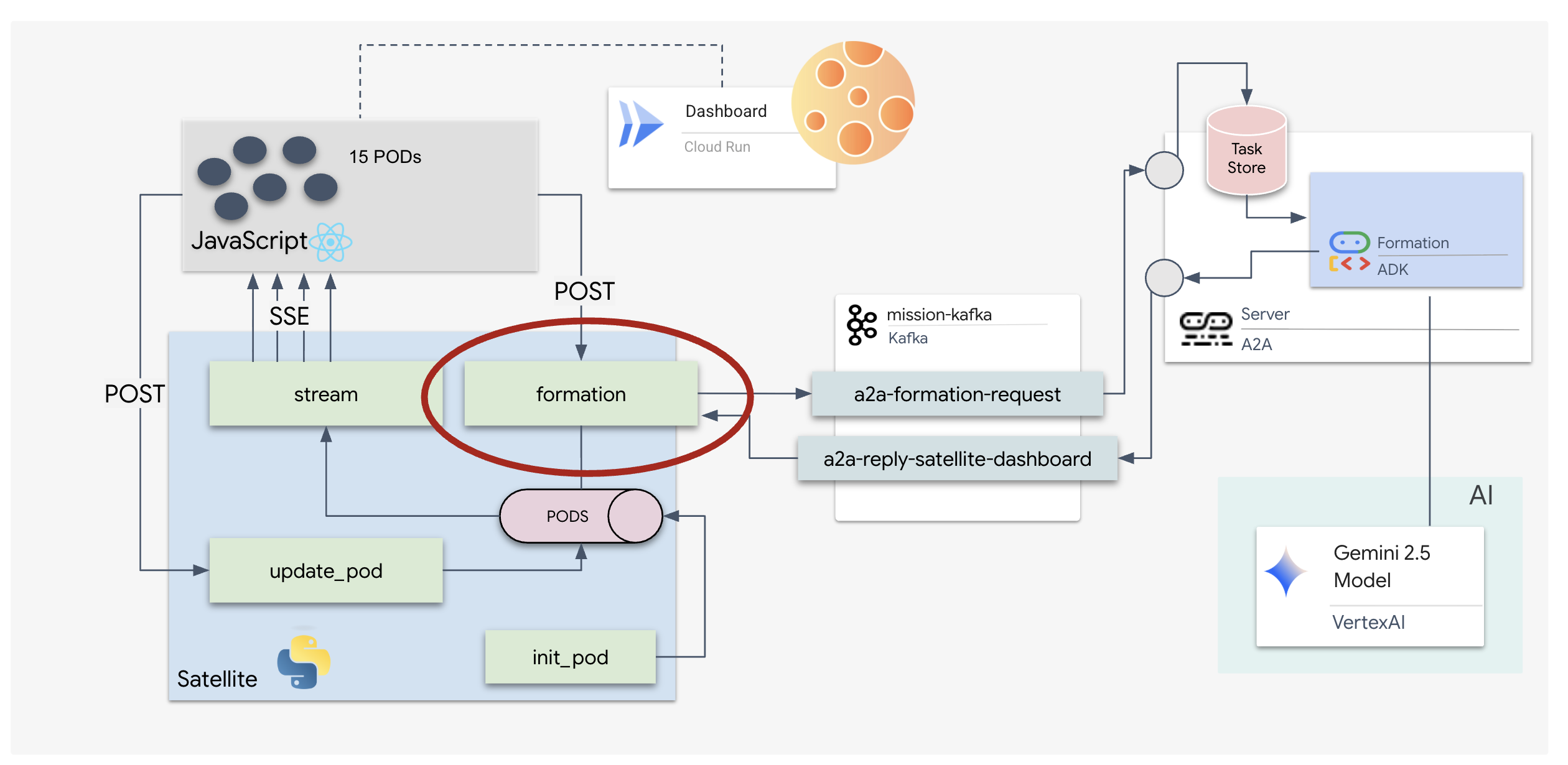
Temel Mantık:
- Eşzamansız İletişim:
kafka_transport.send_messageisteği gönderir ve yeni koordinatlarınreply_topic'ye ulaşmasını bekler. - Yanıt ayrıştırma: Gemini, markdown bloklarında koordinatlar döndürebilir (ör.
json ...). Aşağıdaki kod, bunları çıkarır ve dizeyi bir Python nokta listesine dönüştürür.
👉✏️ $HOME/way-back-home/level_5/satellite/main.py bölümünde #REPLACE-FORMATION-REQUEST yerine aşağıdaki kodu girin:
@app.post("/formation")
async def set_formation(req: FormationRequest):
    global FORMATION, PODS
    FORMATION = req.formation
    logger.info(f"Received formation request: {FORMATION}")

    if not kafka_transport:
        logger.error("Kafka Transport is not initialized!")
        return {"status": "error", "message": "Backend Not Connected"}

    try:
        # Construct A2A Message
        prompt = f"Create a {FORMATION} formation"
        logger.info(f"Sending A2A Message: '{prompt}'")

        from a2a.types import TextPart, Part, Role
        import uuid

        msg_id = str(uuid.uuid4())
        message_parts = [Part(TextPart(text=prompt))]

        msg_obj = Message(
            message_id=msg_id,
            role=Role.user,
            parts=message_parts
        )

        message_params = MessageSendParams(
            message=msg_obj
        )

        # Send and Wait for Response
        ctx = ClientCallContext()
        ctx.state["kafka_timeout"] = 120.0 # Timeout for GenAI latency
        response = await kafka_transport.send_message(message_params, context=ctx)

        logger.info("Received A2A Response.")

        content = None
        if isinstance(response, Message):
            content = response.parts[0].root.text if response.parts else None
        elif isinstance(response, Task):
            if response.artifacts and response.artifacts[0].parts:
                content = response.artifacts[0].parts[0].root.text

        if content:
            logger.info(f"Response Content: {content[:100]}...")
            try:
                clean_content = content.replace("```json", "").replace("```", "").strip()
                coords = json.loads(clean_content)

                if isinstance(coords, list):
                    logger.info(f"Parsed {len(coords)} coordinates.")
                    for i, pod_target in enumerate(coords):
                        if i < len(PODS):
                            PODS[i]["x"] = pod_target["x"]
                            PODS[i]["y"] = pod_target["y"]
                    return {"status": "success", "formation": FORMATION}
                else:
                    logger.error("Response JSON is not a list.")
            except json.JSONDecodeError as e:
                logger.error(f"Failed to parse Agent JSON response: {e}")
        else:
            logger.error(f"Could not extract content from response type {type(response)}")

    except Exception as e:
        logger.error(f"Error calling agent via Kafka: {e}")
        return {"status": "error", "message": str(e)}
Sunucu Tarafından Gönderilen Etkinlikler (SSE)
Standart API'ler "İstek-Yanıt" modelini kullanır. HUD'mız için kapsül konumlarının "canlı yayını" gerekir.
Neden SSE? SSE, WebSockets'in (çift yönlü ve daha karmaşık) aksine, sunucudan tarayıcıya basit ve tek yönlü bir veri akışı sağlar. Kontrol panelleri, borsa ticker'ları veya yıldızlararası telemetri için idealdir.
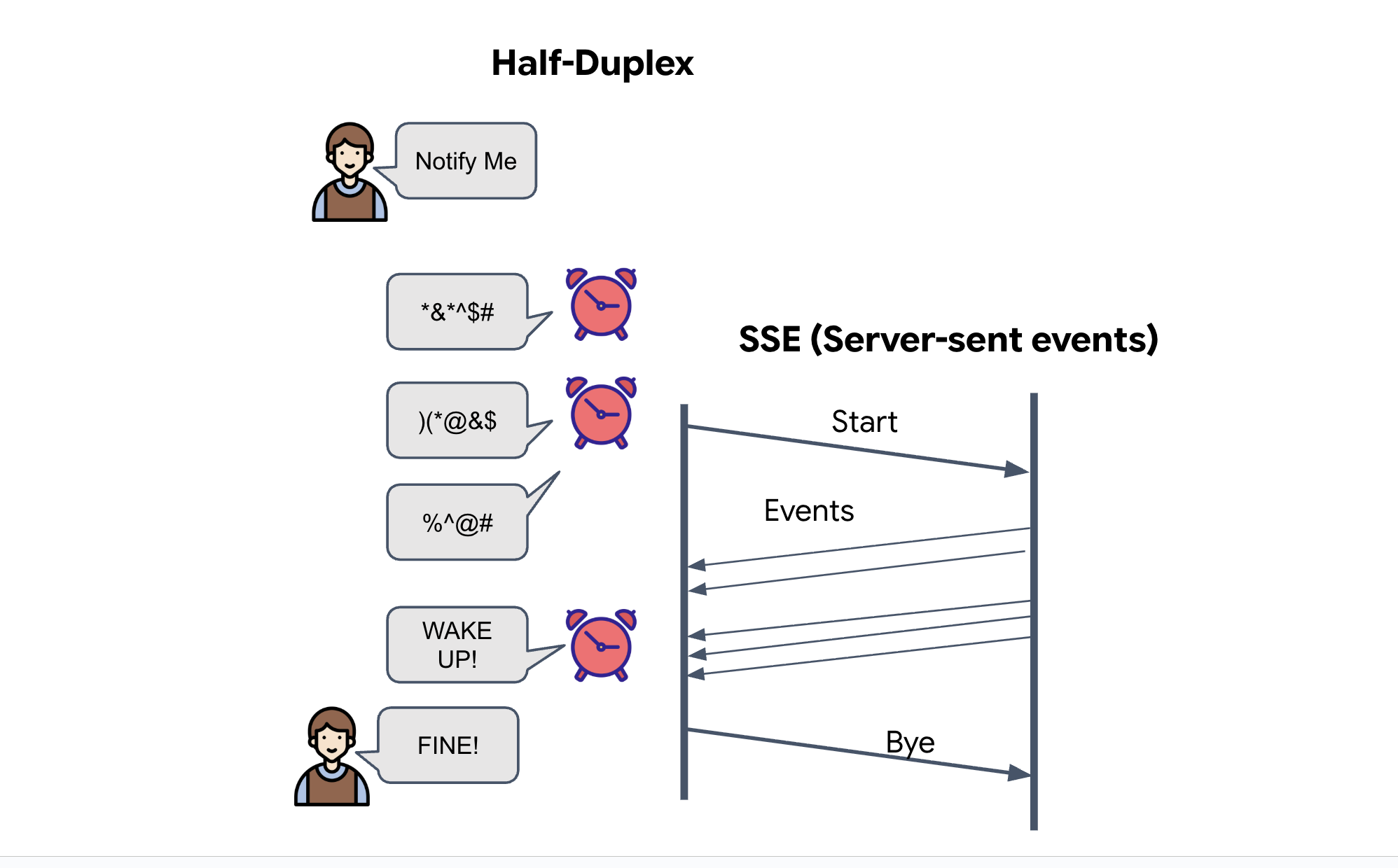
Kodumuzda nasıl çalışır? Her yarım saniyede 15 kapsülün mevcut konumunu alan ve bunları tarayıcıya güncelleme olarak "iten" bir event_generator (sonsuz döngü) oluştururuz.
👉✏️ $HOME/way-back-home/level_5/satellite/main.py bölümünde #REPLACE-SSE-STREAM yerine aşağıdaki kodu girin:
@app.get("/stream")
async def message_stream(request: Request):
    async def event_generator():
        logger.info("New SSE stream connected")
        try:
            while True:
                current_pods = list(PODS)

                # Send updates one by one to simulate low-bandwidth scanning
                for pod in current_pods:
                     payload = {"pod": pod}
                     yield {
                         "event": "pod_update",
                         "data": json.dumps(payload)
                     }
                     await asyncio.sleep(0.02)

                # Send formation info occasionally
                yield {
                    "event": "formation_update",
                    "data": json.dumps({"formation": FORMATION})
                }

                # Main loop delay
                await asyncio.sleep(0.5)

        except asyncio.CancelledError:
             logger.info("SSE stream disconnected (cancelled)")
        except Exception as e:
             logger.error(f"SSE stream error: {e}")

    return EventSourceResponse(event_generator())
Tam Görev Döngüsünü Uygulama
Son kullanıcı arayüzünü kullanıma sunmadan önce sistemin uçtan uca çalıştığını doğrulayalım. Ajanı manuel olarak tetikleyip kablodaki ham veri yükünü göreceğiz.
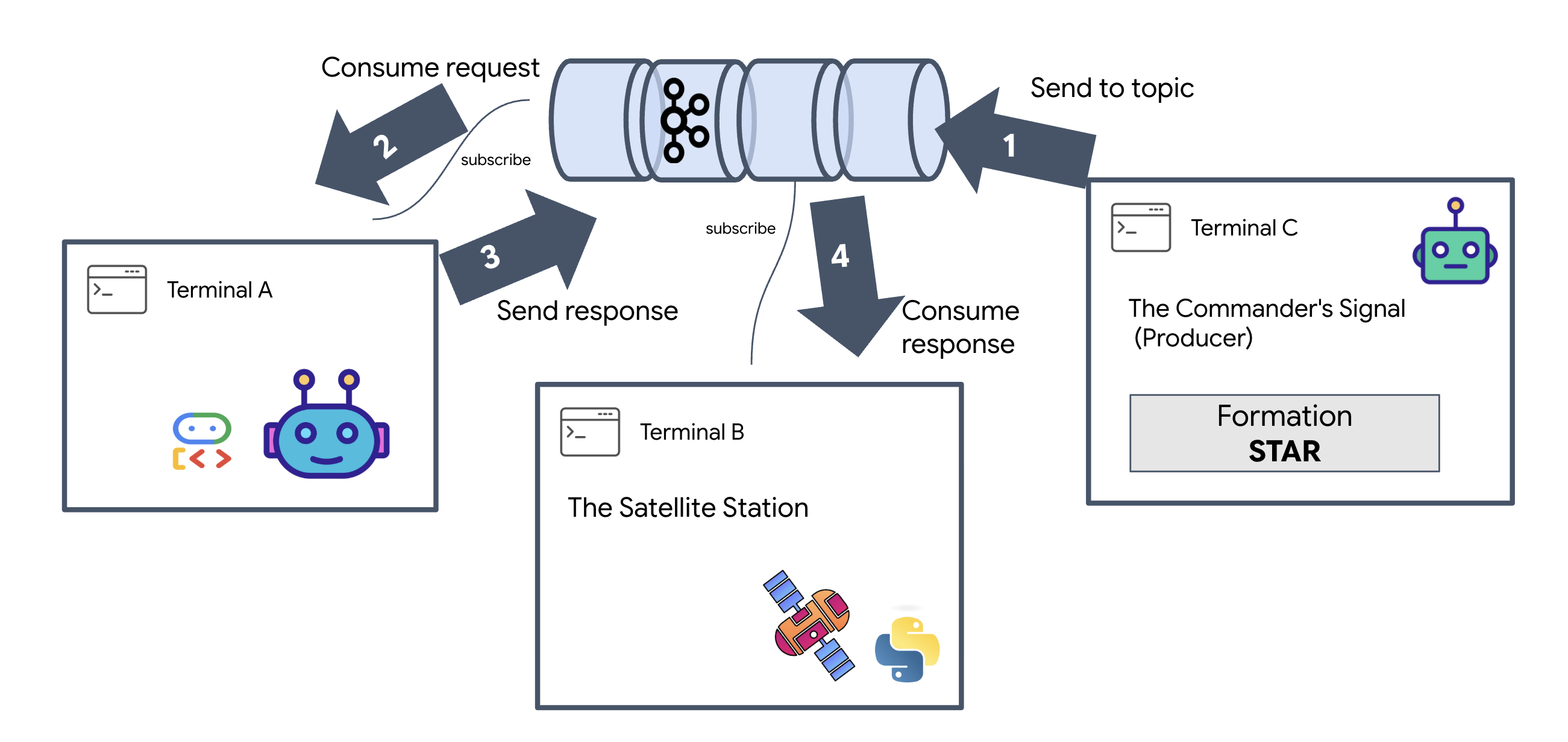
Üç ayrı terminal sekmesi açın.
Terminal A: The Formation Agent (A2A Server)
👉💻 Bu, görevleri dinleyen ve geometrik hesaplamaları yapan ADK Agent'tır.
cd $HOME/way-back-home/level_5
. scripts/check_kafka.sh
# Start the Agent Server
uv run agent/server.py
Terminal B: Uydu İstasyonu (Kafka İstemcisi)
👉💻 Bu FastAPI sunucusu,"Alıcı" olarak işlev görür. Kafka yanıtlarını dinler ve bunları canlı bir SSE akışına dönüştürür.
cd $HOME/way-back-home/level_5

# Start the Satellite Station
uv run satellite/main.py
Terminal C: Manuel HUD
Send Formation Command (Trigger): 👉💻 Aynı C terminalinde, biçimlendirme sürecini tetikleyin:
# Trigger the STAR formation via the Satellite's API
curl -X POST http://localhost:8000/formation \
     -H "Content-Type: application/json" \
     -d '{"formation": "STAR"}'
👀 Yeni koordinatları görmelisiniz.
INFO:satellite.main:Received formation request: STAR
INFO:satellite.main:Sending A2A Message: 'Create a STAR formation'
INFO:satellite.main:Received A2A Response.
INFO:satellite.main:Response Content: ```json ...
INFO:satellite.main:Parsed 15 coordinates.
Bu, uydunun dahili pod koordinatlarını güncellediğini onaylar.
👉💻 Önce canlı telemetri akışını dinlemek, ardından da şekil değişikliğini tetiklemek için curl kullanacağız.
# Connect to the live telemetry feed.
# You should see 'pod_update' events ticking by.
curl -N http://localhost:8000/stream
👀 curl -N komutunuzun çıkışını izleyin. pod_update etkinliklerindeki x ve y koordinatları, Yıldız dizilişinin yeni konumlarını yansıtmaya başlar.
Devam etmeden önce, iletişim bağlantı noktalarını boşaltmak için çalışan tüm işlemleri durdurun.
Her terminalde (A, B, C ve tetikleyici terminal): Ctrl + C tuşuna basın.
6. Go Rescue!
Sistemi başarıyla oluşturdunuz. Şimdi görevi hayata geçirme zamanı. Artık React tabanlı baş üstü ekranını (HUD) kullanıma sunacağız. Bu kontrol paneli, SSE üzerinden uydu istasyonuna bağlanarak 15 kapsülü gerçek zamanlı olarak görselleştirmenize olanak tanır.
Komut verdiğinizde yalnızca bir işlevi çağırmazsınız. Kafka üzerinden geçen, bir yapay zeka aracısı tarafından işlenen ve canlı telemetri olarak ekranınıza geri aktarılan bir etkinliği tetiklersiniz.
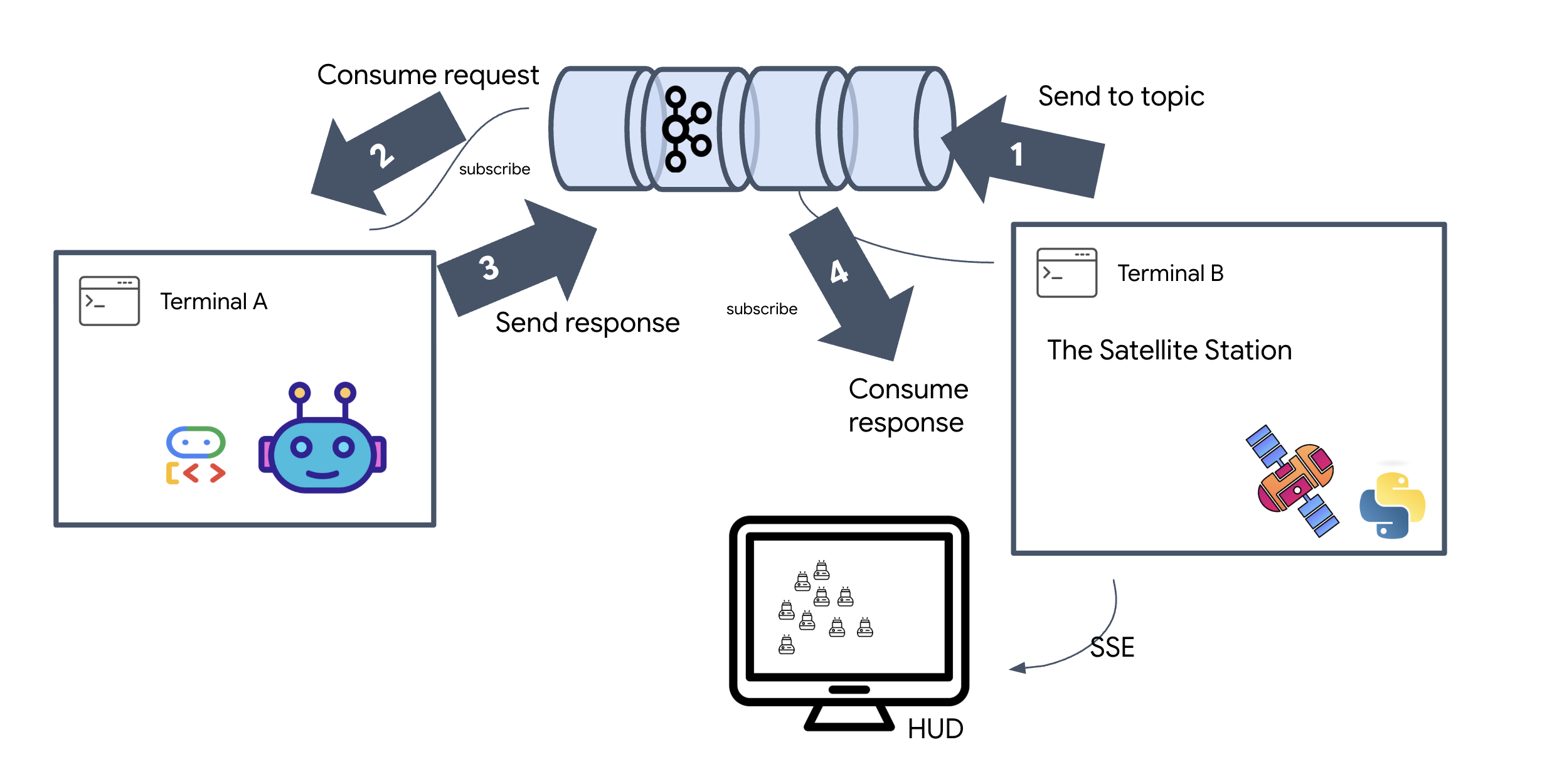
İki ayrı terminal sekmesi açın.
Terminal A: The Formation Agent (A2A Server)
👉💻 Bu, görevleri dinleyen ve Gemini'ı kullanarak geometrik matematik işlemleri yapan ADK ajanıdır. Terminalde şu komutu çalıştırın:
cd $HOME/way-back-home/level_5
# Start the Agent Server
uv run agent/server.py
Terminal B: Uydu İstasyonu ve Görsel Kontrol Paneli
👉💻 Öncelikle ön uç uygulamasını oluşturun.
cd $HOME/way-back-home/level_5/frontend/
npm install
npm run build
👉💻 Şimdi hem arka uç mantığına hem de ön uç kullanıcı arayüzüne hizmet edecek FastAPI sunucusunu başlatın.
cd $HOME/way-back-home/level_5
. scripts/check_kafka.sh
# Start the Satellite Station
uv run satellite/main.py
Yayınlama ve Doğrulama
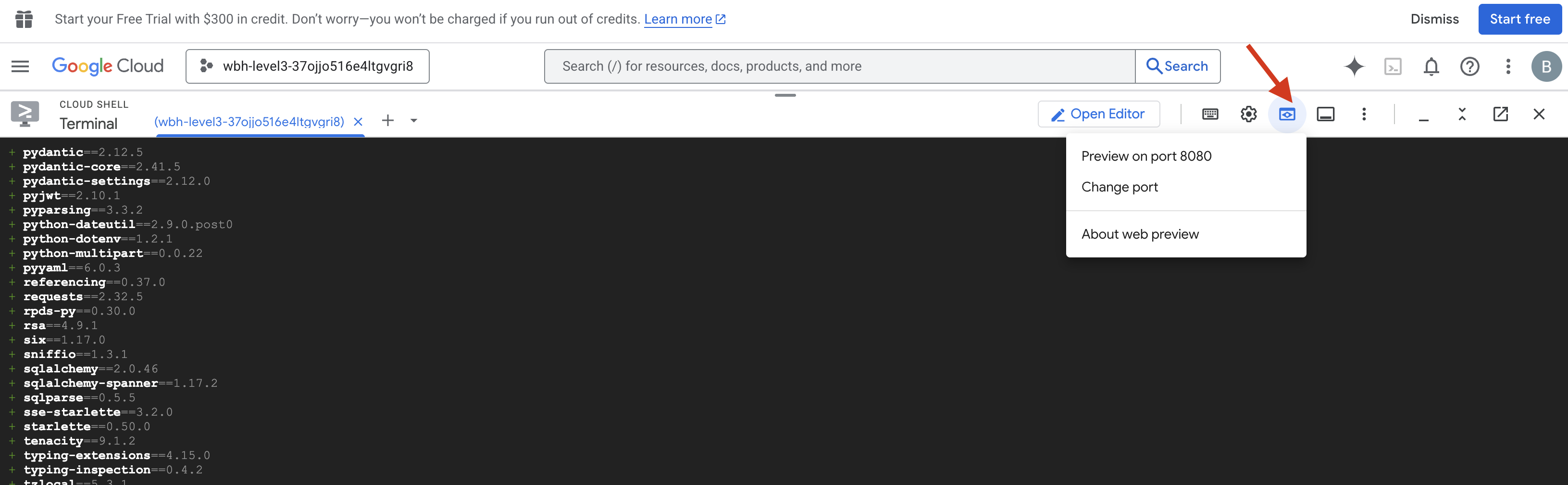
- 👉 Önizlemeyi açma: Cloud Shell araç çubuğunda Web önizlemesi simgesini tıklayın. Bağlantı noktasını değiştir'i seçin, 8000 olarak ayarlayın ve Değiştir ve Önizle'yi tıklayın. Starfield HUD'nızı gösteren yeni bir tarayıcı sekmesi açılır.
- 👉 Telemetri Akışını Doğrulama:
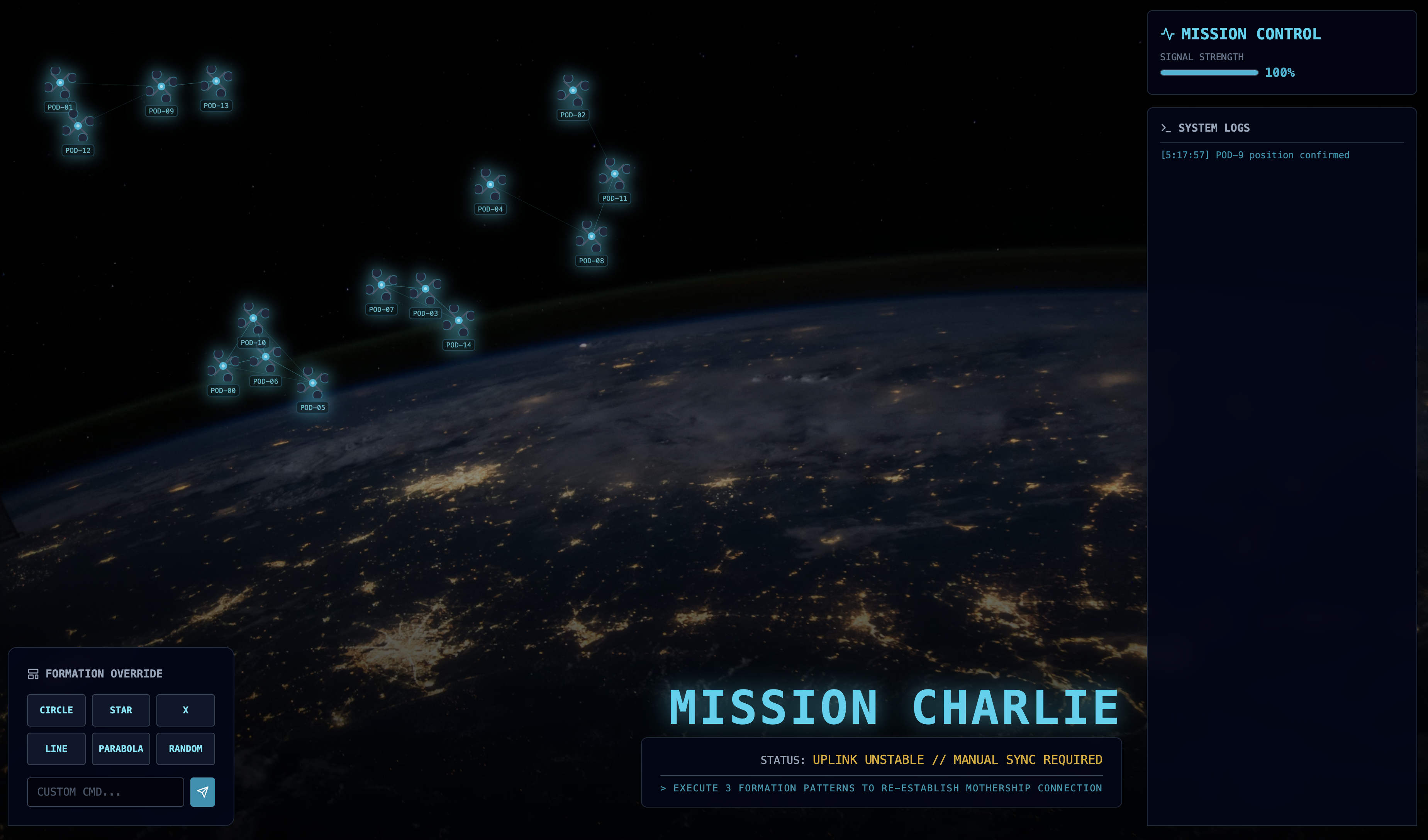
- Kullanıcı arayüzü yüklendikten sonra rastgele dağıtılmış 15 pod görürsünüz.
- Pod'lar hafifçe titreşiyorsa veya "titreme" varsa SSE akışınız etkindir ve uydu istasyonu konumlarını başarıyla yayınlıyordur.
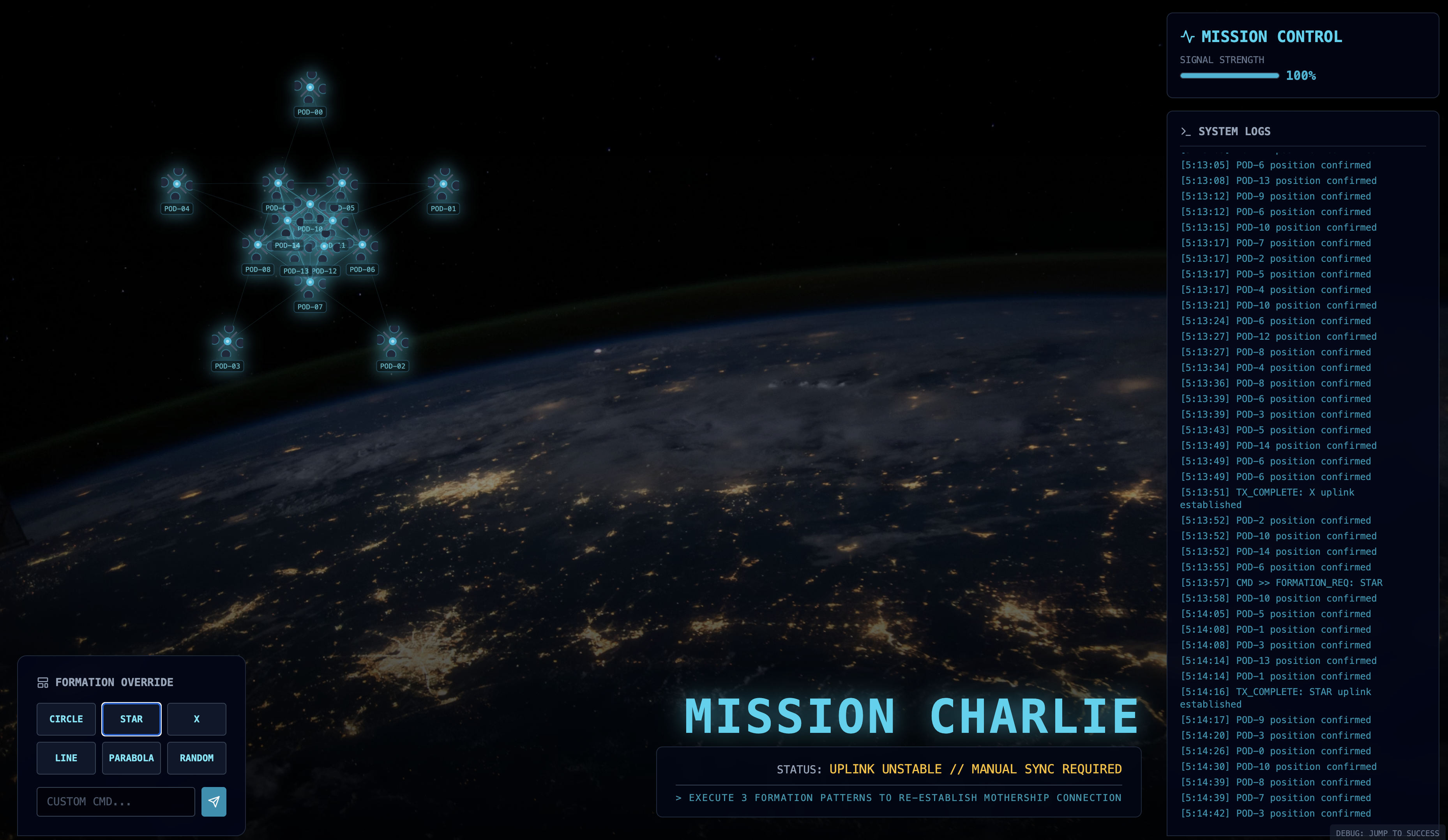
- 👉 Oluşum başlatma: Kontrol panelinde "STAR" düğmesini tıklayın.
- 👀 Etkinlik Döngüsünü İzleme: Mimariyi çalışırken görmek için terminallerinizi izleyin:
- Terminal B (Uydu İstasyonu) şunları kaydeder:
Sending A2A Message: 'Create a STAR formation'. - Terminal A (Formation Agent), Gemini'a danışırken etkinliği gösterir.
- Terminal B (Uydu İstasyonu),
Received A2A Responsekoordinatlarını kaydedip ayrıştırır.
- Terminal B (Uydu İstasyonu) şunları kaydeder:
- 👀 Görsel Onay: Kontrol panelinizdeki 15 kapsülün rastgele konumlardan 5 köşeli yıldız şekline sorunsuz bir şekilde kaymasını izleyin.
- 👉 Deneme:
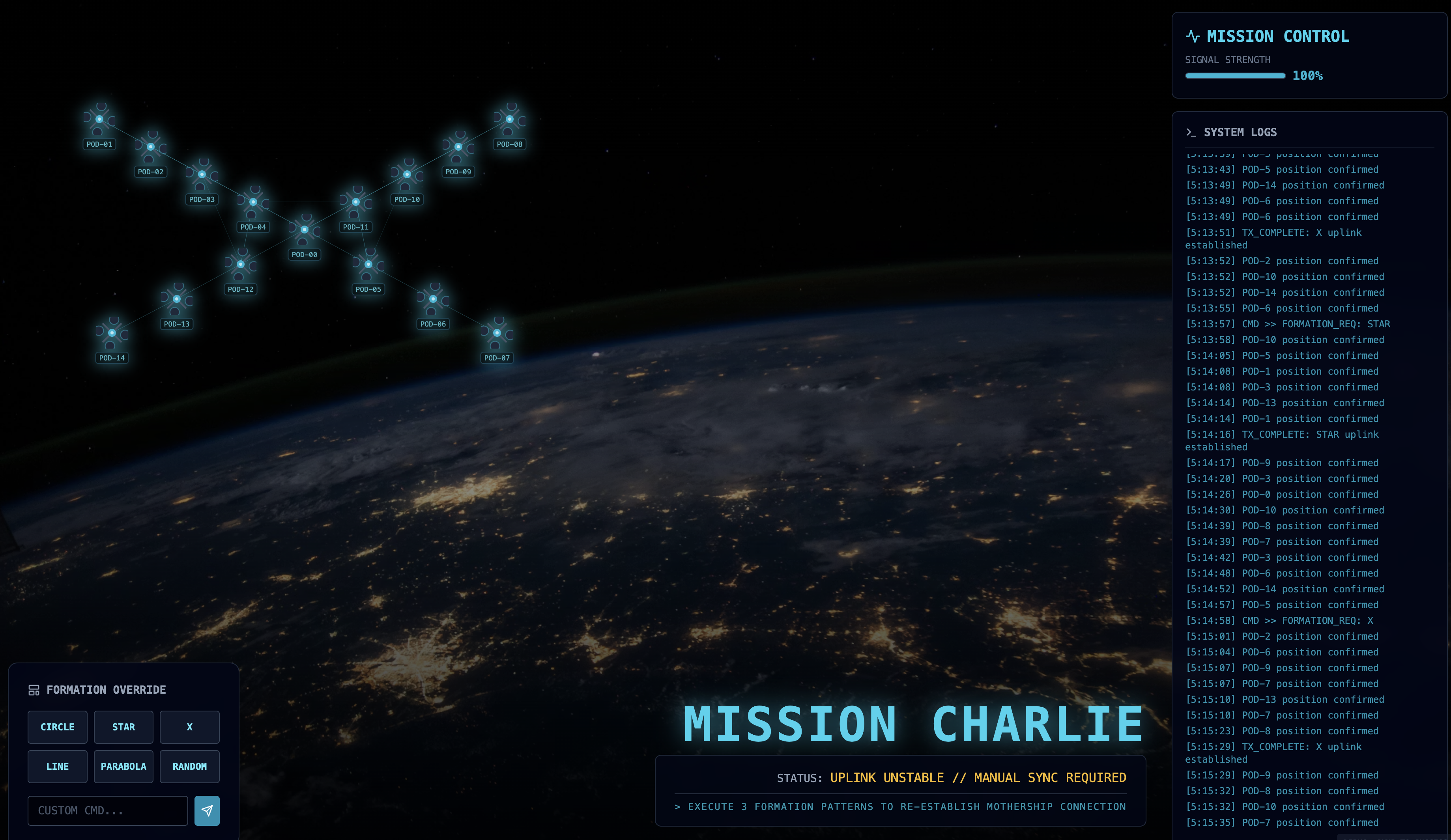
- 3 farklı diziliş için "X" veya "LINE" (ÇİZGİ) yazın.
- Özel Amaç: "Kalp" veya "Üçgen" gibi benzersiz bir şey yazmak için manuel girişi kullanın.
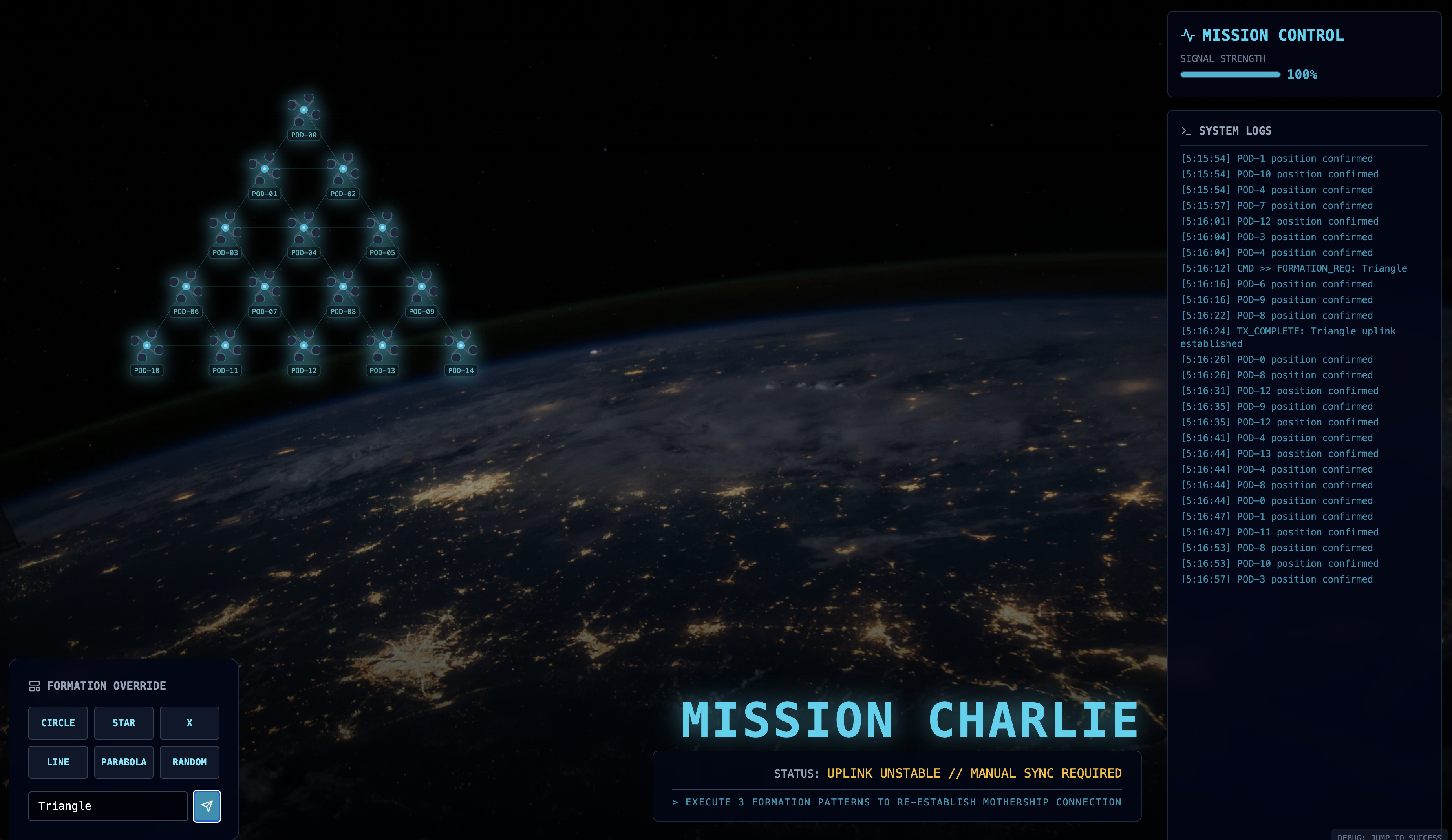
- Üretken yapay zeka kullandığınız için aracı, açıklayabileceğiniz tüm geometrik şekillerin matematiksel işlemlerini hesaplamaya çalışır.
- 3 farklı diziliş için "X" veya "LINE" (ÇİZGİ) yazın.
3 desen oluşturduktan sonra bağlantıyı başarıyla yeniden kurdunuz. 
GÖREV TAMAMLANDI!
Veriler kesintisiz bir şekilde gürültüden geçerken akış dengelenir. Komutunuzla birlikte 15 antik kapsül, yıldızlar arasında senkronize bir dansa başlar.
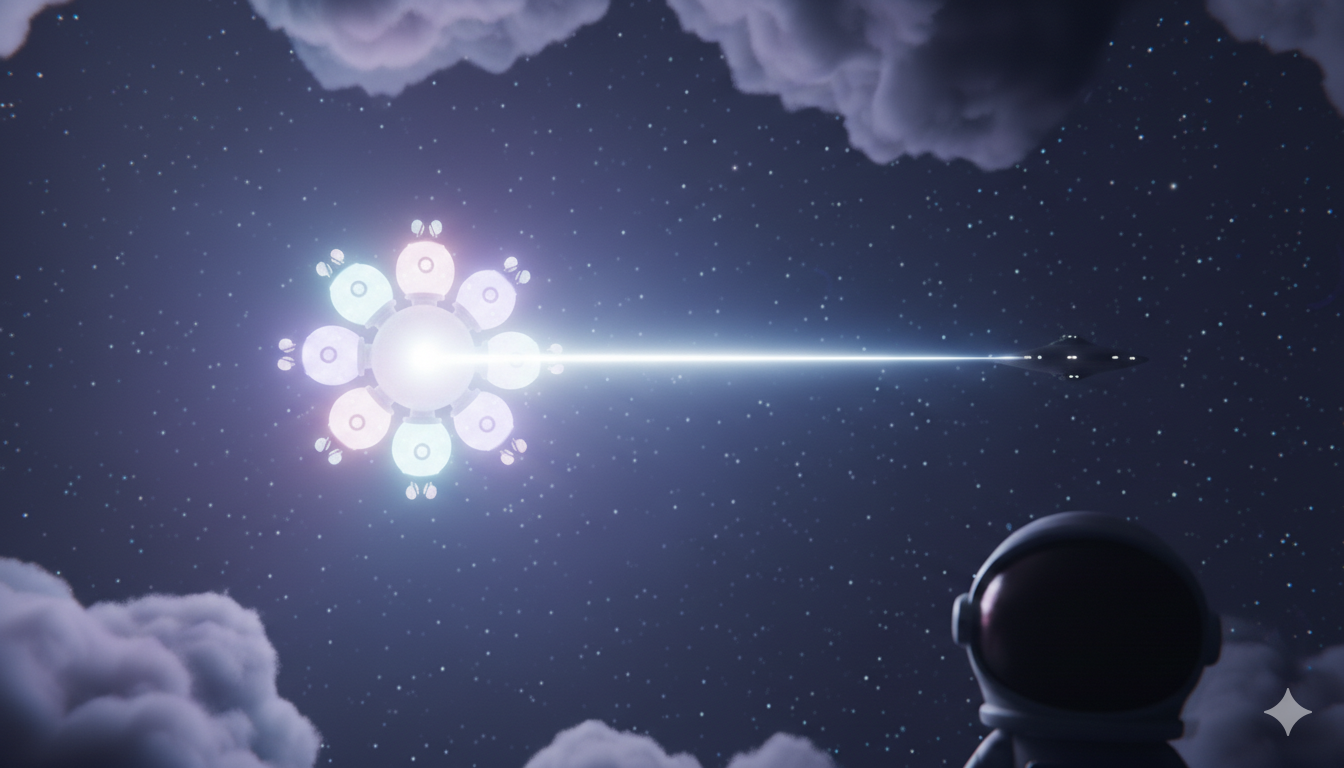
Üç zorlu kalibrasyon aşamasında, telemetrinin yerine oturduğunu izlediniz. Her hizalama ile sinyal güçlendi ve sonunda yıldızlararası paraziti bir umut ışığı gibi deldi.
Etkinliğe Dayalı Temsilci'yi ustaca uygulamanız sayesinde beş kurtulan, X-42'nin yüzeyinden helikopterle alınarak kurtarma gemisine güvenli bir şekilde ulaştırıldı. Sizin sayenizde beş hayat kurtuldu.
0. Seviye'ye katıldıysanız Way Back Home görevindeki ilerleme durumunuzu kontrol etmeyi unutmayın. Yıldızlara dönüş yolculuğunuz devam ediyor.