

1. Présentation
Où commence le développement avec l'IA aujourd'hui ? Pour la plupart d'entre nous, cela commence souvent par une question simple : "Le modèle peut-il vraiment m'aider à résoudre le problème auquel je pense ?". C'est là que Google AI Studio entre en jeu. Vous pouvez y prototyper rapidement n'importe quoi. Je souhaite refaire ma cuisine et je suis sûr que Gemini peut m'aider, mais je suis ingénieur, pas entrepreneur général. Je ne sais même pas quoi demander, il y a tellement de choses à prendre en compte : les réglementations, les installations, etc. Alors, décomposons le problème et demandons à Gemini de générer une requête très détaillée pour nous, puis de générer un plan de rénovation complet et de visualiser la rénovation ! Mais attendez. Comment puis-je aider les entreprises à évoluer, à partir de là ? Saisissez AGENTS!!!
Un agent est un programme autonome qui communique avec un modèle d'IA pour effectuer une opération basée sur un objectif à l'aide des outils et du contexte dont il dispose. Il est capable de prendre des décisions autonomes basées sur la vérité.
Agent Development Kit (ADK)
Agent Development Kit (ADK) est un framework flexible et modulaire permettant de développer et de déployer des agents IA. ADK permet de créer des applications sophistiquées en combinant plusieurs instances d'agents distinctes dans un système multi-agent (SMA).
Dans ADK, un système multi-agent est une application dans laquelle différents agents, formant souvent une hiérarchie, collaborent ou se coordonnent pour atteindre un objectif global. Structurer votre application de cette manière offre des avantages considérables : une modularité, une spécialisation, une réutilisabilité et une maintenabilité accrues, ainsi que la possibilité de définir des flux de contrôle structurés grâce à des agents de workflow dédiés.
Ce que vous allez faire
Prêt à passer de notre PROMPT de prototype à la création d'un agent ? Nous allons créer un agent pour générer le document de proposition pour le projet de rénovation de la cuisine. Au cours de cet atelier, vous allez :
- Créer un agent simple pour générer un document de proposition de rénovation avec ADK
- Stocker le document de proposition de rénovation généré dans un bucket Cloud Storage
- Tester l'agent dans Cloud Shell et dans la sortie Web de l'agent
Conditions requises
2. Avant de commencer
Créer un projet
- Dans la console Google Cloud, sur la page du sélecteur de projet, sélectionnez ou créez un projet Google Cloud.
- Assurez-vous que la facturation est activée pour votre projet Cloud. Découvrez comment vérifier si la facturation est activée sur un projet .
- Cliquez sur ce lien pour activer Cloud Shell. Vous pouvez basculer entre le terminal Cloud Shell (pour exécuter des commandes cloud) et l'éditeur (pour créer des projets) en cliquant sur le bouton correspondant dans Cloud Shell.
- Une fois connecté à Cloud Shell, vérifiez que vous êtes déjà authentifié et que le projet est défini sur votre ID de projet à l'aide de la commande suivante :
gcloud auth list
- Exécutez la commande suivante dans Cloud Shell pour vérifier que la commande gcloud connaît votre projet.
gcloud config list project
- Si votre projet n'est pas défini, utilisez la commande suivante pour le définir :
gcloud config set project <YOUR_PROJECT_ID>
- Assurez-vous d'avoir Python 3.9 ou une version ultérieure.
Consultez la documentation pour connaître les autres commandes gcloud ainsi que leur utilisation.
3. Prototype
Accédez à Google AI Studio. Commencez à saisir votre requête. Voici ma requête :
I want to renovate my kitchen, basically just remodel it. I don't know where to start. So I want to use Gemini to generate a plan. For that I need a good prompt. Give me a short yet detailed prompt that I can use.
Ajustez et configurez les paramètres à droite pour obtenir une réponse optimale.
À partir de cette description simple, Gemini m'a créé un prompt incroyablement détaillé pour lancer mes travaux de rénovation ! En effet, nous utilisons Gemini pour obtenir des réponses encore meilleures d'AI Studio et de nos modèles. Vous pouvez également sélectionner différents modèles à utiliser, en fonction de votre cas d'utilisation.
Nous avons choisi Gemini 2.5 Pro. Il s'agit d'un modèle Thinking, ce qui signifie que nous obtenons encore plus de jetons de sortie, dans ce cas jusqu'à 65 000 jetons, pour les analyses longues et les documents détaillés. La boîte de réflexion Gemini s'affiche lorsque vous activez Gemini 2.5 Pro, qui dispose de capacités de raisonnement natives et peut traiter les requêtes de contexte long.
Consultez l'extrait de la réponse ci-dessous :
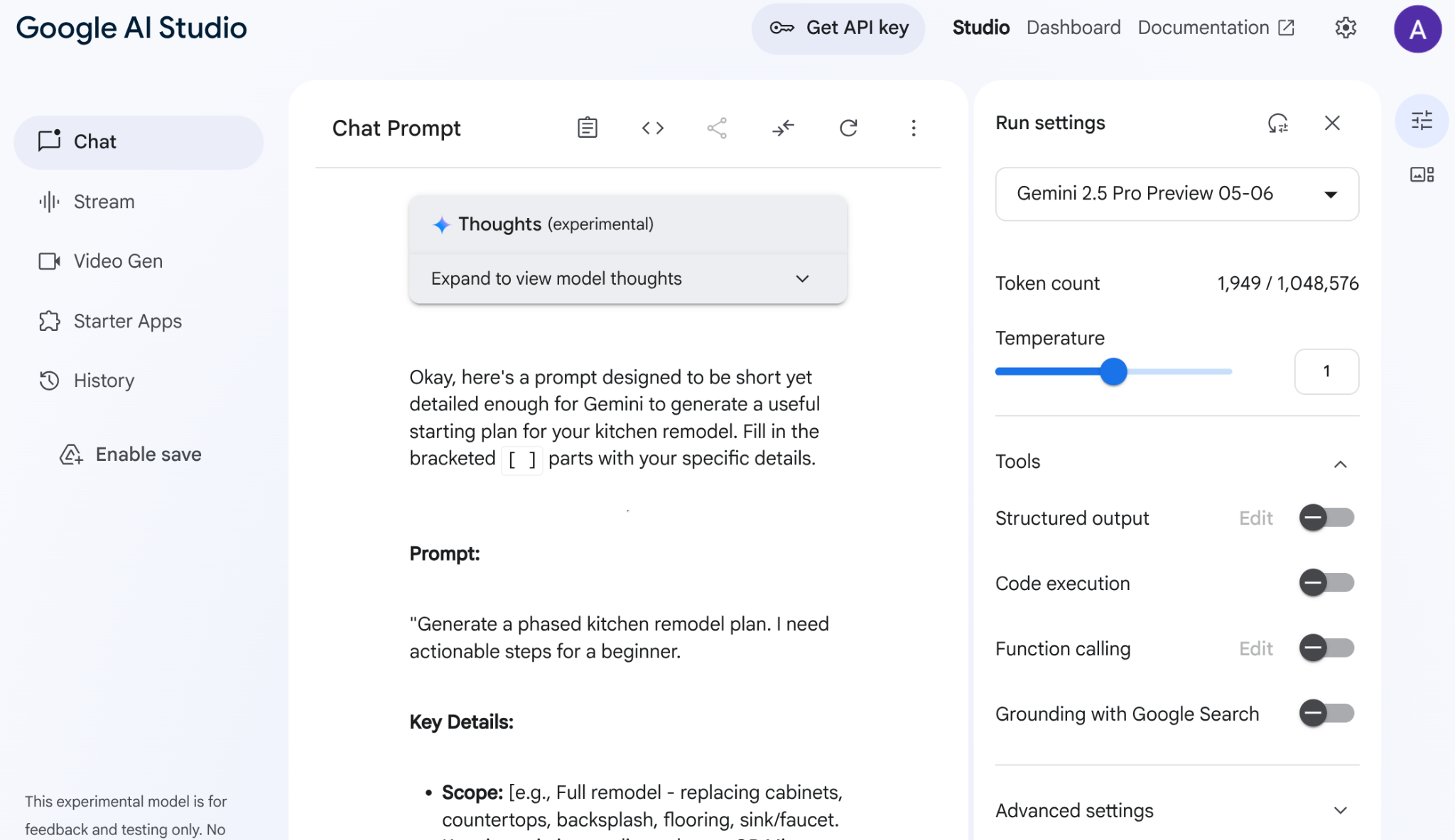
AI Studio a analysé mes données et a produit tous ces éléments : meubles, plans de travail, crédence, revêtement de sol, évier, cohésion, palette de couleurs et sélection de matériaux. Gemini cite même ses sources !
Essayez maintenant de donner vie à votre idée avec un autre prompt.
- Copiez cette requête et collez-la dans l'éditeur de requêtes :
Add flat and circular light accessories above the island area for my current kitchen in the attached image.
- Joignez une image de votre cuisine actuelle (ou utilisez mon exemple d'image de cuisine).
- Modifiez le modèle en sélectionnant "Gemini 2.0 Flash Preview Image Generation" (Génération d'images Gemini 2.0 Flash (preview)) pour pouvoir générer des images.
J'ai obtenu le résultat suivant :
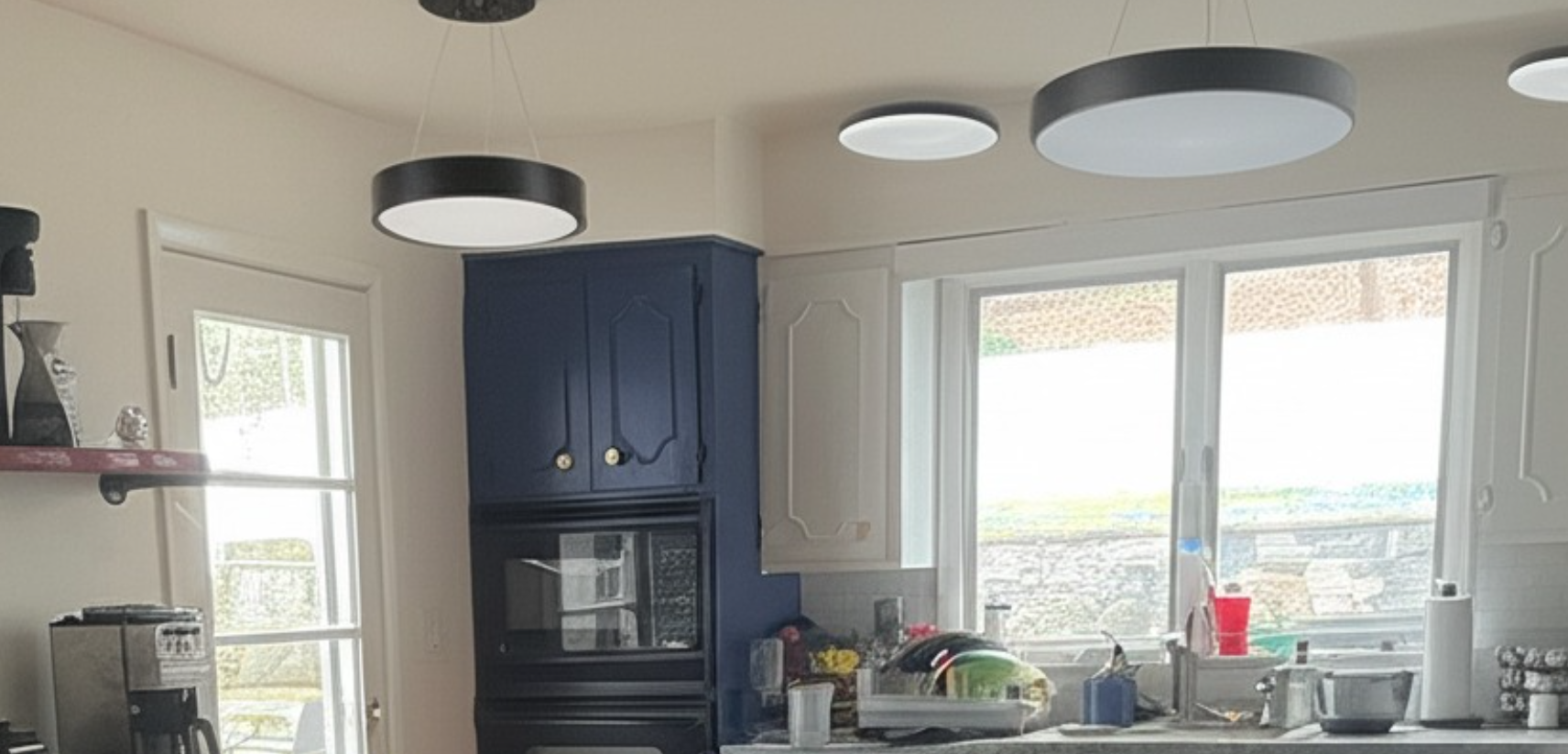
C'est tout le potentiel de Gemini !
Comprendre des vidéos, générer des images de manière native, ancrer des informations réelles avec la recherche Google… Certaines choses ne peuvent être conçues qu'avec Gemini.
Dans AI Studio, vous pouvez prendre ce prototype, récupérer la clé API et le faire évoluer vers une application agentique complète grâce à la puissance de Vertex AI ADK.
4. Configuration d'ADK
Passons maintenant au terminal Cloud Shell que nous avons activé dans la section "Avant de commencer" :
- Créer et activer un environnement virtuel (recommandé)
Créez un environnement virtuel depuis votre terminal Cloud Shell :
python -m venv .venv
Activez l'environnement virtuel :
source .venv/bin/activate
- Installer ADK
pip install google-adk
5. Structure du projet
- Depuis le terminal Cloud Shell, créez un répertoire racine pour vos applications agentiques à l'emplacement de votre choix pour le projet :
mkdir agentic-apps
- Dans le répertoire principal, créez un dossier spécifique à notre projet actuel :
mkdir renovation-agent
- Accédez à l'éditeur Cloud Shell et créez la structure de projet suivante en générant les fichiers (laissez-les vides pour le moment) :
renovation-agent/
        __init__.py
        agent.py
        requirements.txt
        .env
6. Code source
- Accédez à "init.py" et mettez-le à jour avec le contenu suivant :
from . import agent
- Ouvrez le fichier agent.py et mettez-le à jour avec le contenu disponible à l'adresse suivante :
Dans agent.py, nous importons les dépendances nécessaires, récupérons les paramètres de configuration du fichier .env et définissons le root_agent qui génère un document de proposition et le stocke dans un bucket Cloud Storage. Pour l'étape Cloud Storage, nous utilisons un outil appelé store_pdf.
REMARQUE : Le PDF n'est PAS mis en forme pour le moment. D'après la demande d'extraction de la communauté des développeurs, l'extrait suivant a été inclus ici [non testé]. N'hésitez pas à l'adapter dans la méthode store_pdf :
doc = SimpleDocTemplate(
        pdf_buffer,
        pagesize=letter,
        rightMargin=0.75 * inch,
        leftMargin=0.75 * inch,
        topMargin=0.75 * inch,
        bottomMargin=0.75 * inch
    )

    styles = getSampleStyleSheet()
    story = []

    # --- CUSTOM STYLES FOR HEADERS ---
    # Define a new style for section headers
    styles.add(ParagraphStyle(name='SectionHeader',
                              parent=styles['Normal'],
                              fontName='Helvetica-Bold', # Make it bolder
                              fontSize=14,               # Make it slightly larger
                              leading=16,                # Line spacing
                              spaceAfter=0.15 * inch,    # Space after the header
                              spaceBefore=0.25 * inch,   # Space before the header
                              textColor=black            # Ensure color is bright/black (default is usually black, but explicit is good)
                             ))

    # Define a style for the main document title
    styles.add(ParagraphStyle(name='DocumentTitle',
                              parent=styles['Normal'],
                              fontName='Helvetica-Bold',
                              fontSize=20,
                              leading=24,
                              spaceAfter=0.25 * inch,
                              alignment=TA_CENTER, # Center align the title
                              textColor=black
                             ))
    # ---------------------------------

    paragraphs_raw = pdf_text.split('\n\n')

    # Heuristic for the garbled line issue (as before, temporary)
    if paragraphs_raw and len(paragraphs_raw[-1]) < 50 and any(char in paragraphs_raw[-1] for char in ['io', 'og', 'al', 'op']):
         logger.warning("Detected potentially garbled last paragraph. Attempting to trim/omit.")
         paragraphs_raw[-1] = "11. Entire Agreement:\nThis proposal constitutes the entire agreement between the parties and supersedes all prior discussions and agreements."


    for i, para_text in enumerate(paragraphs_raw):
        para_text = para_text.strip()
        if not para_text:
            continue

        # Special handling for the main document title (PROPOSAL DOCUMENT)
        if i == 0 and "PROPOSAL DOCUMENT" in para_text.upper():
            p = Paragraph("PROPOSAL DOCUMENT", styles['DocumentTitle'])
            story.append(p)
            story.append(Spacer(1, 0.15 * inch)) # Add space after the title
            # Skip the rest of this initial block if it's just the title
            remaining_text_lines = para_text.splitlines()[1:]
            if remaining_text_lines:
                formatted_text = "<br/>".join(remaining_text_lines)
                p = Paragraph(formatted_text, styles['Normal'])
                story.append(p)
                story.append(Spacer(1, 0.1 * inch))
            continue # Move to the next paragraph

        # Check if the paragraph looks like a section header (e.g., starts with a number and dot or just bold text)
        # This is a heuristic and might need fine-tuning based on actual proposal content variability.
        is_section_header = False
        # Check for numbered sections (e.g., "1. Scope of Work:")
        if para_text.startswith(('1.', '2.', '3.', '4.', '5.', '6.', '7.', '8.', '9.', '10.', '11.')):
            is_section_header = True
        # Check for Exhibit headers (e.g., "Exhibit A: Cabinet Design") or Roman numeral headings
        elif para_text.startswith(('Exhibit ', 'I.', 'II.', 'III.', 'IV.', 'V.', 'VI.', 'VII.')):
            is_section_header = True
        # Check for specific known headers
        elif para_text.strip().upper() in ["IN WITNESS WHEREOF,", "EXHIBITS:"]:
            is_section_header = True


        if is_section_header:
            p = Paragraph(para_text, styles['SectionHeader'])
            story.append(p)
            # No additional Spacer here, as SectionHeader style has spaceAfter
        else:
            formatted_text = para_text.replace('\n', '<br/>')
            p = Paragraph(formatted_text, styles['Normal'])
            story.append(p)
            story.append(Spacer(1, 0.1 * inch)) # Standard space after body paragraphs

    doc.build(story)

    pdf_buffer.seek(0)

    # Upload the PDF to GCS
    storage_client = storage.Client()
    bucket = storage_client.bucket(STORAGE_BUCKET)
    blob = bucket.blob(PROPOSAL_DOCUMENT_FILE_NAME)

    blob.upload_from_file(pdf_buffer, content_type="application/pdf")

    logger.info(f"Successfully uploaded PDF to gs://{STORAGE_BUCKET}/{PROPOSAL_DOCUMENT_FILE_NAME}")

except Exception as e:
    logger.error(f"Error writing text to PDF and uploading: {e}")
    raise
finally:
    if 'pdf_buffer' in locals():
        pdf_buffer.close()
return "Successfully uploaded PDF to GCS!!"
- Vérifier que vous disposez du bucket Cloud Storage
Il stocke le document de proposition généré par l'agent. Créez-le et configurez les accès pour que le système agentique que nous concevons avec Vertex AI puisse l'utiliser. Pour ce faire, procédez comme suit :
https://cloud.google.com/storage/docs/creating-buckets#console
Nommez votre bucket next-demo-store. Si vous lui donnez un autre nom, n'oubliez pas de mettre à jour la valeur de STORAGE_BUCKET dans le fichier .env (à l'étape de configuration des variables d'environnement).
- Pour configurer l'accès au bucket, accédez à la console Cloud Storage et à votre bucket de stockage (dans notre cas, le nom du bucket est "next-demo-storage") : https://console.cloud.google.com/storage/browser/next-demo-storage.
Accédez à Autorisations > Afficher les comptes principaux > Accorder l'accès. Sélectionnez "allUsers" comme principal et "Utilisateur d'objets Storage" comme rôle.
Make sure to not enable "prevent public access". Since this is a demo/study application we are going with a public bucket. Remember to configure permission settings appropriately when you are building your application.
- Créer une liste de dépendances
Listez toutes les dépendances dans requirements.txt. Vous pouvez le copier depuis le dépôt.
Explication du code source du système à agent unique
Le fichier agent.py définit la structure et le comportement de notre système multi-agent de rénovation de cuisine à l'aide d'Agent Development Kit (ADK). Examinons les principaux composants :
Définition de l'agent
Agent racine (outil d'orchestration) : proposal_agent
root_agent fait office d'outil d'orchestration de ce système à agent unique. Il reçoit la demande de rénovation initiale et détermine les outils à appeler en fonction des besoins de celle-ci.
root_agent collecte ensuite les réponses des outils et les combine pour fournir une réponse complète à l'utilisateur. Dans ce cas, nous n'avons qu'un seul outil, "store_pdf".
7. Flux de données et concepts clés
L'utilisateur lance une requête à l'aide de l'interface ADK (le terminal ou l'interface utilisateur Web).
- root_agent reçoit la requête.
- root_agent analyse la requête et la transmet à l'outil si nécessaire.
- L'outil "store_pdf" est conçu pour écrire le contenu textuel rénové dans un fichier PDF, puis l'importer dans Google Cloud Storage.
- La réponse est ensuite renvoyée à root_agent.
- root_agent combine les réponses et fournit un résultat final à l'utilisateur.
LLM (grands modèles de langage)
Les agents s'appuient fortement sur les LLM pour générer du texte, répondre à des questions et effectuer des tâches de raisonnement. Les LLM sont le "cerveau" qui permet aux agents de comprendre les requêtes des utilisateurs et d'y répondre. Nous utilisons Gemini 2.5 dans cette application.
Google Cloud Storage
Ce service permet de stocker les documents de la proposition de rénovation générés. Vous devez créer un bucket et accorder les autorisations nécessaires pour que les agents puissent y accéder.
Cloud Run (facultatif)
OrderingAgent utilise une fonction Cloud Run pour communiquer avec AlloyDB. Cloud Run fournit un environnement sans serveur pour exécuter du code en réponse à des requêtes HTTP.
AlloyDB
Si vous utilisez OrderingAgent, vous devez configurer une base de données AlloyDB pour stocker les informations sur la commande.
Fichier.env
Le fichier .env stocke des informations sensibles telles que les clés API, les identifiants de base de données et les noms de buckets. Il est crucial de sécuriser ce fichier et de ne pas le valider dans votre dépôt. Ce fichier stocke également les paramètres de configuration des agents et de votre projet Google Cloud. L'agent root_agent ou les fonctions connexes lisent généralement les valeurs à partir de ce fichier. Assurez-vous que toutes les variables requises sont correctement définies dans le fichier .env (y compris le nom du bucket Cloud Storage).
8. Configuration du modèle
La capacité de votre agent à comprendre les requêtes des utilisateurs et à générer des réponses repose sur un grand modèle de langage (LLM). Votre agent doit effectuer des appels sécurisés à ce service LLM externe, ce qui nécessite des identifiants d'authentification. Sans authentification valide, le service LLM refusera les requêtes de l'agent, qui ne pourra pas fonctionner.
- Obtenez une clé API depuis Google AI Studio.
- À l'étape suivante, lorsque vous configurez le fichier .env, remplacez
<<your API KEY>>par la valeur réelle de votre clé API.
9. Configurer les variables d'environnement
- Configurez les valeurs des paramètres dans le fichier .env du modèle de ce dépôt. Dans mon cas, le fichier .env contient les variables suivantes :
GOOGLE_GENAI_USE_VERTEXAI=FALSE
GOOGLE_API_KEY=<<your API KEY>>
GOOGLE_CLOUD_LOCATION = us-central1 <<or your region>>
GOOGLE_CLOUD_PROJECT = <<your project id>>
PROJECT_ID = <<your project id>>
GOOGLE_CLOUD_REGION=us-central1 <<or your region>>
STORAGE_BUCKET = next-demo-store <<or your storage bucket name>>
Remplacez les espaces réservés par vos valeurs.
10. Exécuter votre agent
- À l'aide du terminal, accédez au répertoire parent de votre projet d'agent :
cd agentic-apps/renovation-agent
- Installer toutes les dépendances
pip install -r requirements.txt
- Vous pouvez exécuter la commande suivante dans votre terminal Cloud Shell pour exécuter l'agent :
adk run .
- Vous pouvez exécuter la commande suivante pour le tester dans une UI Web provisionnée par l'ADK :
Remarque : Vous devez exécuter cette commande en dehors du dossier de votre projet d'agent. Pour ce faire, sortez du dossier, puis exécutez la commande :
adk web
- Testez avec les prompts suivants :
user>>

Hello. Generate Proposal Document for the kitchen remodel requirement in a proper format that applies to a renovation contract. Remember this text will eventually be stored as a pdf file so make sure to have the formatting appropriate. I have no other specification.
11. Résultat
Pour la commande adk run . Le résultat est le suivant"

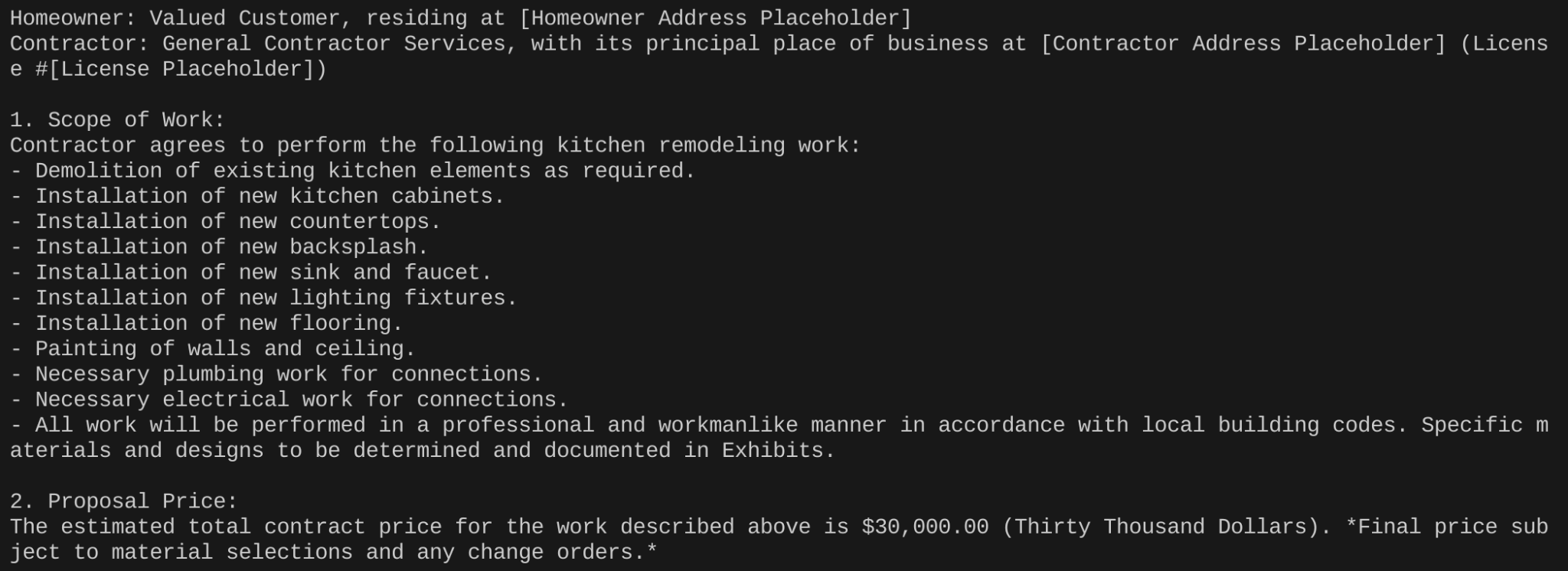
…
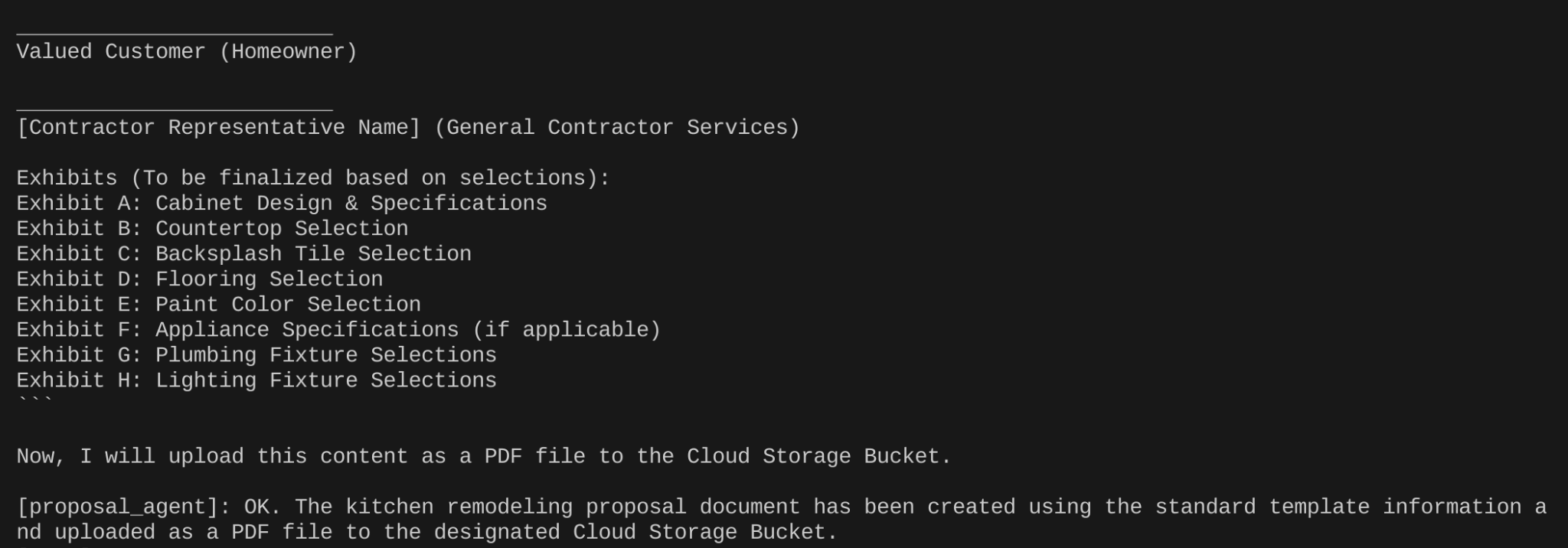
Vous pouvez vérifier si le document de proposition de rénovation a été créé dans le bucket Cloud Storage.
12. Déployer dans Cloud Run
- Créez un fichier nommé Dockerfile dans le dossier racine du projet :
cd agentic-apps/renovation-agent
- Copier le contenu du dépôt GitHub
https://github.com/AbiramiSukumaran/adk-renovation-single-agent/blob/main/Dockerfile
dans ce fichier Dockerfile.
- Déployez sur Cloud Run à l'aide de la commande suivante :
adk deploy cloud_run --project=abis-345004 --region=us-central1 --service_name=renovation-agent --app_name=renovation-app --with_ui .
Et voilà ! Une fois le point de terminaison déployé, il devrait s'afficher dans le terminal et être prêt à l'emploi.
13. Effectuer un nettoyage
Pour éviter que les ressources utilisées dans cet atelier soient facturées sur votre compte Google Cloud, procédez comme suit :
- Dans la console Google Cloud, accédez à la page Gérer les ressources.
- Dans la liste des projets, sélectionnez le projet que vous souhaitez supprimer, puis cliquez sur Supprimer.
- Dans la boîte de dialogue, saisissez l'ID du projet, puis cliquez sur Arrêter pour supprimer le projet.
14. Félicitations
Félicitations ! Vous avez créé une application multi-agent et interagi avec elle à l'aide d'ADK. Le système multi-agent est conçu pour simplifier le processus de rénovation de cuisine en automatisant des tâches telles que la génération de propositions, la vérification des permis et le suivi de l'état des commandes. Chaque agent a un rôle spécifique, et root_agent coordonne leurs activités pour offrir une solution complète. Le système s'appuie sur des LLM, des services Google Cloud et potentiellement des API externes pour assurer son fonctionnement. Cliquez ici pour accéder à la documentation du produit.