

1. खास जानकारी
आज एआई की मदद से डेवलपमेंट कहां से शुरू होता है? हम में से ज़्यादातर लोगों के लिए, इसकी शुरुआत एक आसान सवाल से होती है: "क्या मॉडल, उस समस्या को हल करने में मेरी मदद कर सकता है जिसके बारे में मैं सोच रहा/रही हूं?". ऐसे में, Google AI Studio आपकी मदद कर सकता है. यह एक ऐसा प्लैटफ़ॉर्म है जहां किसी भी चीज़ का प्रोटोटाइप तेज़ी से बनाया जा सकता है. मुझे अपनी रसोई को नया रूप देना है. मुझे लगता है कि Gemini इसमें मेरी मदद कर सकता है. हालाँकि, मैं एक इंजीनियर हूँ, न कि ठेकेदार. मुझे यह भी नहीं पता कि मुझे क्या पूछना चाहिए. इसमें कई चीज़ों का ध्यान रखना होता है: नियम, फ़िक्चर वगैरह. इसलिए, आइए इसे तोड़कर देखते हैं और Gemini से हमारे लिए एक बहुत ही ज़्यादा जानकारी वाला प्रॉम्प्ट जनरेट करने के लिए कहते हैं. इसके बाद, हम उससे रिनोवेशन का पूरा प्लान जनरेट करने और रिनोवेशन का विज़ुअलाइज़ेशन करने के लिए भी कहेंगे! लेकिन रुकिए. मैं यहां से कारोबारों को बढ़ाने में कैसे मदद कर सकता हूं? AGENTS!!! डालें
एजेंट एक ऐसा प्रोग्राम होता है जो एआई मॉडल से बातचीत करता है. यह अपने पास मौजूद टूल और कॉन्टेक्स्ट का इस्तेमाल करके, किसी लक्ष्य को पूरा करने के लिए ऑपरेशन करता है. साथ ही, यह तथ्यों के आधार पर अपने-आप फ़ैसले ले सकता है!
Agent Development Kit (ADK)
Agent Development Kit (ADK), एआई एजेंट डेवलप और डिप्लॉय करने के लिए एक फ़्लेक्सिबल और मॉड्यूलर फ़्रेमवर्क है. ADK की मदद से, कई एजेंट इंस्टेंस को एक मल्टी-एजेंट सिस्टम (एमएएस) में कंपोज़ करके, बेहतर ऐप्लिकेशन बनाए जा सकते हैं.
ADK में, मल्टी-एजेंट सिस्टम एक ऐसा ऐप्लिकेशन होता है जिसमें अलग-अलग एजेंट, किसी बड़े लक्ष्य को हासिल करने के लिए साथ मिलकर काम करते हैं या एक-दूसरे के साथ तालमेल बिठाते हैं. ये एजेंट अक्सर हैरारकी बनाते हैं. अपने ऐप्लिकेशन को इस तरह से स्ट्रक्चर करने के कई फ़ायदे हैं. जैसे, बेहतर मॉड्यूलरिटी, स्पेशलाइज़ेशन, दोबारा इस्तेमाल करने की क्षमता, रखरखाव, और वर्कफ़्लो एजेंट का इस्तेमाल करके स्ट्रक्चर्ड कंट्रोल फ़्लो तय करने की क्षमता.
आपको क्या बनाना है
क्या आप हमारे प्रोटोटाइप PROMPT से एजेंट बनाने की सुविधा पर स्विच करने के लिए तैयार हैं??? हम किचन के रिनोवेशन प्रोजेक्ट के लिए, प्रपोज़ल दस्तावेज़ जनरेट करने में मदद करने वाला एजेंट बनाएंगे. इस लैब में आपको ये काम करने होंगे:
- ADK की मदद से, रेनोवेशन का सुझाव देने वाला दस्तावेज़ जनरेट करने के लिए एक सामान्य एजेंट बनाना
- जनरेट किए गए रेनोवेशन प्रपोज़ल दस्तावेज़ को Cloud Storage बकेट में सेव करें
- Cloud Shell और एजेंट के वेब आउटपुट में एजेंट की जांच करना
ज़रूरी शर्तें
2. शुरू करने से पहले
प्रोजेक्ट बनाना
- Google Cloud Console में, प्रोजेक्ट चुनने वाले पेज पर जाकर, Google Cloud प्रोजेक्ट चुनें या बनाएं.
- पक्का करें कि आपके क्लाउड प्रोजेक्ट के लिए बिलिंग की सुविधा चालू हो. किसी प्रोजेक्ट के लिए बिलिंग चालू है या नहीं, यह देखने का तरीका जानें .
- इस लिंक पर क्लिक करके, Cloud Shell चालू करें. Cloud Shell में मौजूद बटन पर क्लिक करके, Cloud Shell टर्मिनल (क्लाउड कमांड चलाने के लिए) और एडिटर (प्रोजेक्ट बनाने के लिए) के बीच टॉगल किया जा सकता है.
- Cloud Shell से कनेक्ट होने के बाद, यह देखने के लिए कि आपकी पुष्टि हो चुकी है और प्रोजेक्ट को आपके प्रोजेक्ट आईडी पर सेट किया गया है, इस कमांड का इस्तेमाल करें:
gcloud auth list
- यह पुष्टि करने के लिए कि gcloud कमांड को आपके प्रोजेक्ट के बारे में पता है, Cloud Shell में यह कमांड चलाएं.
gcloud config list project
- अगर आपका प्रोजेक्ट सेट नहीं है, तो इसे सेट करने के लिए इस निर्देश का इस्तेमाल करें:
gcloud config set project <YOUR_PROJECT_ID>
- पक्का करें कि आपके पास Python 3.9 या इसके बाद का वर्शन हो
अन्य gcloud कमांड और उनके इस्तेमाल के बारे में जानने के लिए, दस्तावेज़ देखें.
3. प्रोटोटाइप
Google AI Studio पर जाएं. प्रॉम्प्ट टाइप करना शुरू करें. यह रहा मेरा प्रॉम्प्ट:
I want to renovate my kitchen, basically just remodel it. I don't know where to start. So I want to use Gemini to generate a plan. For that I need a good prompt. Give me a short yet detailed prompt that I can use.
बेहतर जवाब पाने के लिए, दाईं ओर मौजूद पैरामीटर को अडजस्ट और कॉन्फ़िगर करें.
इस सामान्य जानकारी के आधार पर, Gemini ने मुझे एक बहुत ही ज़्यादा जानकारी वाला प्रॉम्प्ट दिया, ताकि मैं अपने घर के रिनोवेशन का काम शुरू कर सकूं! इसलिए, हम Gemini का इस्तेमाल करके, AI Studio और अपने मॉडल से और भी बेहतर जवाब पा रहे हैं. अपने इस्तेमाल के हिसाब से, अलग-अलग मॉडल भी चुने जा सकते हैं.
हमने Gemini 2.5 Pro को चुना है. यह एक थिंकिंग मॉडल है. इसका मतलब है कि हमें ज़्यादा आउटपुट टोकन मिलते हैं. इस मामले में, लंबी अवधि के विश्लेषण और ज़्यादा जानकारी वाले दस्तावेज़ों के लिए, हमें 65 हज़ार टोकन तक मिलते हैं. Gemini 2.5 Pro को चालू करने पर, Gemini का थिंकिंग बॉक्स दिखता है. इसमें तर्क करने की क्षमता होती है और यह लंबे कॉन्टेक्स्ट वाले अनुरोधों को समझ सकता है.
जवाब का स्निपेट यहां देखें:
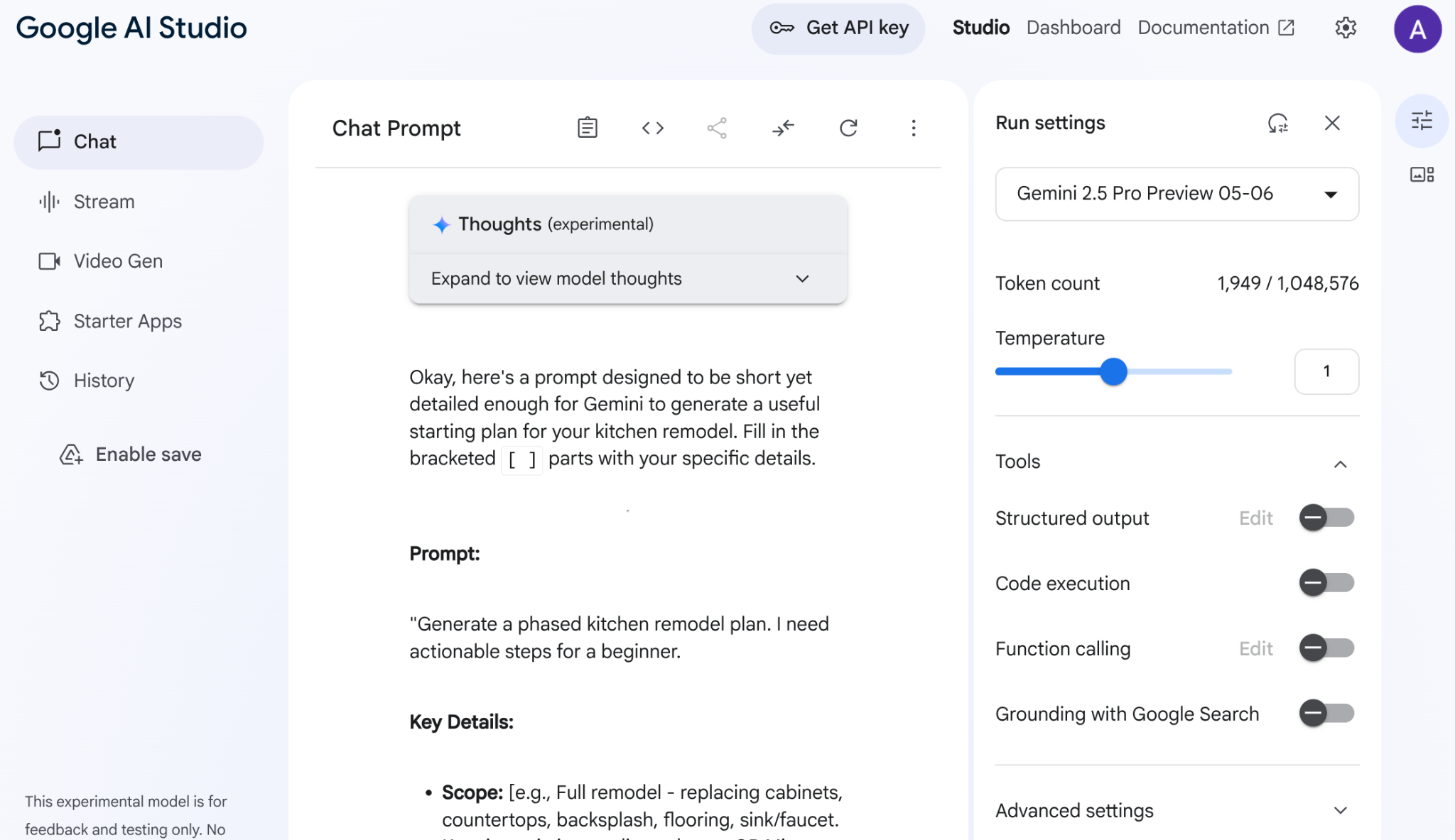
AI Studio ने मेरे डेटा का विश्लेषण किया और इन सभी चीज़ों को बनाया, जैसे कि कैबिनेट, काउंटरटॉप, बैकस्प्लैश, फ़्लोरिंग, सिंक, कोहेशन, कलर पैलेट, और मटीरियल का चुनाव. Gemini, सोर्स की जानकारी भी दे रहा है!
अब किसी दूसरे प्रॉम्प्ट की मदद से, आइडिया को हकीकत में बदलते हुए देखें.
- इस प्रॉम्प्ट को कॉपी करें और प्रॉम्प्ट एडिटर में चिपकाएं:
Add flat and circular light accessories above the island area for my current kitchen in the attached image.
- अपनी मौजूदा रसोई की इमेज अटैच करें. इसके अलावा, रसोई की मेरी सैंपल इमेज का भी इस्तेमाल किया जा सकता है.
- मॉडल को "Gemini 2.0 Flash Preview Image Generation" पर सेट करें, ताकि आपके पास इमेज जनरेट करने का ऐक्सेस हो.
मुझे यह आउटपुट मिला:
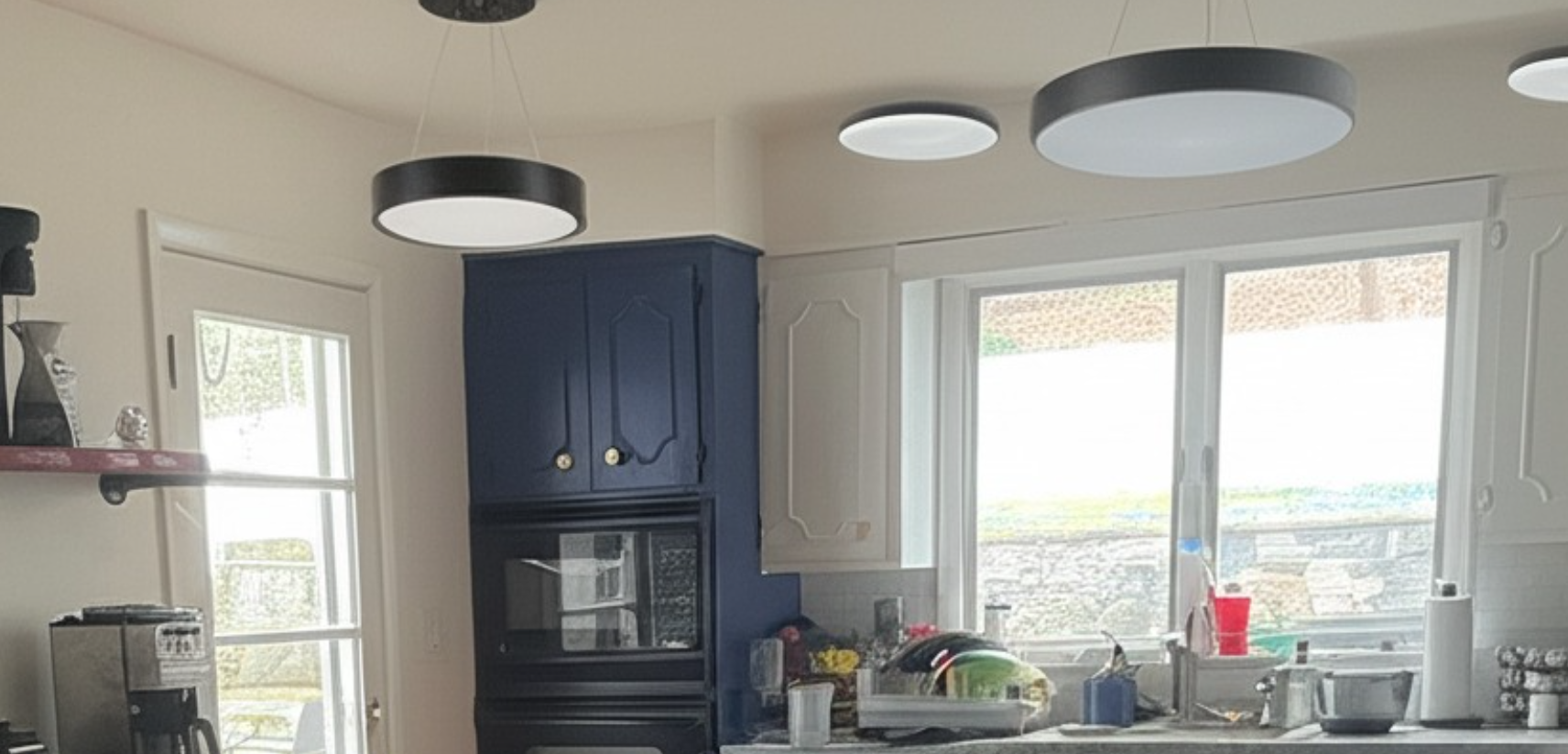
यह Gemini की ताकत है!
वीडियो को समझने से लेकर, इमेज जनरेट करने और Google Search से मिली भरोसेमंद जानकारी को प्रोसेस करने तक, कई ऐसे काम हैं जो सिर्फ़ Gemini की मदद से तैयार किए जा सकते हैं.
AI Studio से, इस प्रोटोटाइप को लिया जा सकता है. साथ ही, एपीआई कुंजी को हासिल किया जा सकता है. इसके बाद, Vertex AI ADK की मदद से, इसे पूरी तरह से एजेंटिक ऐप्लिकेशन में बदला जा सकता है.
4. ADK सेटअप करना
अब हम "शुरू करने से पहले" सेक्शन में चालू किए गए Cloud Shell टर्मिनल पर जाते हैं:
- वर्चुअल एनवायरमेंट बनाना और उसे चालू करना (सुझाया गया)
Cloud Shell टर्मिनल में, वर्चुअल एनवायरमेंट बनाएं:
python -m venv .venv
वर्चुअल एनवायरमेंट चालू करें:
source .venv/bin/activate
- ADK इंस्टॉल करना
pip install google-adk
5. प्रोजेक्ट का स्ट्रक्चर
- Cloud Shell टर्मिनल में, अपनी पसंद के प्रोजेक्ट की जगह पर एजेंटिक ऐप्लिकेशन के लिए रूट डायरेक्ट्री बनाएं:
mkdir agentic-apps
- मुख्य डायरेक्ट्री में, हमारे मौजूदा प्रोजेक्ट के लिए एक फ़ोल्डर बनाएं:
mkdir renovation-agent
- Cloud Shell एडिटर पर जाएं और फ़ाइलें बनाकर, यह प्रोजेक्ट स्ट्रक्चर बनाएं. फ़िलहाल, इन फ़ाइलों में कुछ भी नहीं होगा:
renovation-agent/
        __init__.py
        agent.py
        requirements.txt
        .env
6. सोर्स कोड
- "init.py" पर जाएं और इसे इस कॉन्टेंट से अपडेट करें:
from . import agent
- agent.py पर जाएं और इस पाथ से मिले कॉन्टेंट का इस्तेमाल करके फ़ाइल को अपडेट करें:
agent.py में, हम ज़रूरी डिपेंडेंसी इंपोर्ट करते हैं. साथ ही, .env फ़ाइल से कॉन्फ़िगरेशन पैरामीटर वापस पाते हैं और root_agent को तय करते हैं. यह एजेंट, प्रपोज़ल दस्तावेज़ जनरेट करता है और उसे Cloud Storage बकेट में सेव करता है. Cloud Storage का इस्तेमाल करने के लिए, हम store_pdf नाम के टूल का इस्तेमाल करते हैं.
ध्यान दें: फ़िलहाल, PDF का फ़ॉर्मैट सही नहीं है! कम्यूनिटी डेवलपर के पीआर के आधार पर, यहां दिया गया स्निपेट शामिल किया गया है [जांचा नहीं गया]. इसे store_pdf तरीके में शामिल करने के लिए स्वतंत्र महसूस करें:
doc = SimpleDocTemplate(
        pdf_buffer,
        pagesize=letter,
        rightMargin=0.75 * inch,
        leftMargin=0.75 * inch,
        topMargin=0.75 * inch,
        bottomMargin=0.75 * inch
    )

    styles = getSampleStyleSheet()
    story = []

    # --- CUSTOM STYLES FOR HEADERS ---
    # Define a new style for section headers
    styles.add(ParagraphStyle(name='SectionHeader',
                              parent=styles['Normal'],
                              fontName='Helvetica-Bold', # Make it bolder
                              fontSize=14,               # Make it slightly larger
                              leading=16,                # Line spacing
                              spaceAfter=0.15 * inch,    # Space after the header
                              spaceBefore=0.25 * inch,   # Space before the header
                              textColor=black            # Ensure color is bright/black (default is usually black, but explicit is good)
                             ))

    # Define a style for the main document title
    styles.add(ParagraphStyle(name='DocumentTitle',
                              parent=styles['Normal'],
                              fontName='Helvetica-Bold',
                              fontSize=20,
                              leading=24,
                              spaceAfter=0.25 * inch,
                              alignment=TA_CENTER, # Center align the title
                              textColor=black
                             ))
    # ---------------------------------

    paragraphs_raw = pdf_text.split('\n\n')

    # Heuristic for the garbled line issue (as before, temporary)
    if paragraphs_raw and len(paragraphs_raw[-1]) < 50 and any(char in paragraphs_raw[-1] for char in ['io', 'og', 'al', 'op']):
         logger.warning("Detected potentially garbled last paragraph. Attempting to trim/omit.")
         paragraphs_raw[-1] = "11. Entire Agreement:\nThis proposal constitutes the entire agreement between the parties and supersedes all prior discussions and agreements."


    for i, para_text in enumerate(paragraphs_raw):
        para_text = para_text.strip()
        if not para_text:
            continue

        # Special handling for the main document title (PROPOSAL DOCUMENT)
        if i == 0 and "PROPOSAL DOCUMENT" in para_text.upper():
            p = Paragraph("PROPOSAL DOCUMENT", styles['DocumentTitle'])
            story.append(p)
            story.append(Spacer(1, 0.15 * inch)) # Add space after the title
            # Skip the rest of this initial block if it's just the title
            remaining_text_lines = para_text.splitlines()[1:]
            if remaining_text_lines:
                formatted_text = "<br/>".join(remaining_text_lines)
                p = Paragraph(formatted_text, styles['Normal'])
                story.append(p)
                story.append(Spacer(1, 0.1 * inch))
            continue # Move to the next paragraph

        # Check if the paragraph looks like a section header (e.g., starts with a number and dot or just bold text)
        # This is a heuristic and might need fine-tuning based on actual proposal content variability.
        is_section_header = False
        # Check for numbered sections (e.g., "1. Scope of Work:")
        if para_text.startswith(('1.', '2.', '3.', '4.', '5.', '6.', '7.', '8.', '9.', '10.', '11.')):
            is_section_header = True
        # Check for Exhibit headers (e.g., "Exhibit A: Cabinet Design") or Roman numeral headings
        elif para_text.startswith(('Exhibit ', 'I.', 'II.', 'III.', 'IV.', 'V.', 'VI.', 'VII.')):
            is_section_header = True
        # Check for specific known headers
        elif para_text.strip().upper() in ["IN WITNESS WHEREOF,", "EXHIBITS:"]:
            is_section_header = True


        if is_section_header:
            p = Paragraph(para_text, styles['SectionHeader'])
            story.append(p)
            # No additional Spacer here, as SectionHeader style has spaceAfter
        else:
            formatted_text = para_text.replace('\n', '<br/>')
            p = Paragraph(formatted_text, styles['Normal'])
            story.append(p)
            story.append(Spacer(1, 0.1 * inch)) # Standard space after body paragraphs

    doc.build(story)

    pdf_buffer.seek(0)

    # Upload the PDF to GCS
    storage_client = storage.Client()
    bucket = storage_client.bucket(STORAGE_BUCKET)
    blob = bucket.blob(PROPOSAL_DOCUMENT_FILE_NAME)

    blob.upload_from_file(pdf_buffer, content_type="application/pdf")

    logger.info(f"Successfully uploaded PDF to gs://{STORAGE_BUCKET}/{PROPOSAL_DOCUMENT_FILE_NAME}")

except Exception as e:
    logger.error(f"Error writing text to PDF and uploading: {e}")
    raise
finally:
    if 'pdf_buffer' in locals():
        pdf_buffer.close()
return "Successfully uploaded PDF to GCS!!"
- पक्का करें कि आपके पास Cloud Storage बकेट हो
इसका इस्तेमाल, एजेंट के जनरेट किए गए प्रस्ताव वाले दस्तावेज़ को सेव करने के लिए किया जाता है. इसे बनाएं और ऐक्सेस दें, ताकि Vertex AI की मदद से बनाया गया एजेंटिक सिस्टम इसे ऐक्सेस कर सके. ऐसा करने का तरीका यहां बताया गया है:
https://cloud.google.com/storage/docs/creating-buckets#console
अपने बकेट का नाम "next-demo-store" रखें. अगर आपने इसका नाम कुछ और रखा है, तो .env फ़ाइल में STORAGE_BUCKET की वैल्यू को अपडेट करना न भूलें. यह काम, ENV Variables Setup चरण में किया जाता है.
- बकेट का ऐक्सेस सेट अप करने के लिए, Cloud Storage console पर जाएं. इसके बाद, अपने स्टोरेज बकेट पर जाएं. इस उदाहरण में, बकेट का नाम "next-demo-storage" है: https://console.cloud.google.com/storage/browser/next-demo-storage.
अनुमतियां -> मुख्य लोग देखें -> ऐक्सेस दें पर जाएं. प्रिंसिपल के तौर पर "allUsers" और भूमिका के तौर पर "Storage Object User" चुनें.
Make sure to not enable "prevent public access". Since this is a demo/study application we are going with a public bucket. Remember to configure permission settings appropriately when you are building your application.
- डिपेंडेंसी की सूची बनाना
requirements.txt में सभी डिपेंडेंसी की सूची बनाएं. इसे repo से कॉपी किया जा सकता है.
एक एजेंट के सिस्टम सोर्स कोड के बारे में जानकारी
agent.py फ़ाइल में, Agent Development Kit (ADK) का इस्तेमाल करके, किचन के रिनोवेशन से जुड़े मल्टी-एजेंट सिस्टम की संरचना और व्यवहार के बारे में बताया गया है. आइए, मुख्य कॉम्पोनेंट के बारे में जानें:
एजेंट की परिभाषा
रूट एजेंट (ऑर्केस्ट्रेटर): proposal_agent
root_agent, इस सिंगल-एजेंट सिस्टम के ऑर्केस्ट्रेटर के तौर पर काम करता है. इसे रिनोवेशन का शुरुआती अनुरोध मिलता है. इसके बाद, यह तय करता है कि अनुरोध की ज़रूरतों के आधार पर किन टूल का इस्तेमाल करना है.
इसके बाद, root_agent टूल से मिले जवाबों को इकट्ठा करता है और उन्हें मिलाकर, उपयोगकर्ता को पूरी जानकारी देता है. इस मामले में, हमारे पास सिर्फ़ एक टूल "store_pdf" है.
7. डेटा फ़्लो और मुख्य सिद्धांत
उपयोगकर्ता, एडीके इंटरफ़ेस (टर्मिनल या वेब यूआई) के ज़रिए अनुरोध करता है.
- यह अनुरोध root_agent को मिलता है.
- root_agent, अनुरोध का विश्लेषण करता है और ज़रूरत के मुताबिक उसे टूल पर भेजता है.
- "store_pdf" टूल को, बदले गए टेक्स्ट कॉन्टेंट को PDF फ़ाइल में लिखने के लिए डिज़ाइन किया गया है. इसके बाद, इसे Google Cloud Storage पर अपलोड किया जाता है.
- इसके बाद, यह जवाब root_agent को भेज देता है.
- root_agent, जवाबों को जोड़कर उपयोगकर्ता को फ़ाइनल आउटपुट देता है.
एलएलएम (लार्ज लैंग्वेज मॉडल)
एजेंट, टेक्स्ट जनरेट करने, सवालों के जवाब देने, और तर्क करने से जुड़े टास्क पूरे करने के लिए, एलएलएम पर काफ़ी हद तक निर्भर होते हैं. एलएलएम, एजेंट के "दिमाग" होते हैं. इनकी मदद से एजेंट, उपयोगकर्ता के अनुरोधों को समझ पाते हैं और उनके जवाब दे पाते हैं. हम इस ऐप्लिकेशन में Gemini 2.5 का इस्तेमाल कर रहे हैं.
Google Cloud Storage
इस कुकी का इस्तेमाल, रिनोवेशन के सुझाव से जुड़े जनरेट किए गए दस्तावेज़ों को सेव करने के लिए किया जाता है. आपको एक बकेट बनानी होगी. साथ ही, एजेंट को इसे ऐक्सेस करने के लिए ज़रूरी अनुमतियां देनी होंगी.
Cloud Run (ज़रूरी नहीं)
OrderingAgent, AlloyDB के साथ इंटरफ़ेस करने के लिए Cloud Run फ़ंक्शन का इस्तेमाल करता है. Cloud Run, एचटीटीपी अनुरोधों के जवाब में कोड को एक्ज़ीक्यूट करने के लिए, सर्वरलेस एनवायरमेंट उपलब्ध कराता है.
AlloyDB
OrderingAgent का इस्तेमाल करने पर, आपको ऑर्डर की जानकारी सेव करने के लिए AlloyDB डेटाबेस सेट अप करना होगा.
.env फ़ाइल
.env फ़ाइल में संवेदनशील जानकारी सेव होती है. जैसे, एपीआई कुंजियां, डेटाबेस क्रेडेंशियल, और बकेट के नाम. इस फ़ाइल को सुरक्षित रखना ज़रूरी है. साथ ही, इसे अपनी रिपॉज़िटरी में सेव न करें. यह एजेंट और आपके Google Cloud प्रोजेक्ट के लिए कॉन्फ़िगरेशन सेटिंग भी सेव करता है. आम तौर पर, root_agent या उससे जुड़े फ़ंक्शन, इस फ़ाइल से वैल्यू पढ़ते हैं. पक्का करें कि .env फ़ाइल में सभी ज़रूरी वैरिएबल सही तरीके से सेट किए गए हों. इसमें Cloud Storage बकेट का नाम शामिल है
8. मॉडल सेटअप
आपका एजेंट, लार्ज लैंग्वेज मॉडल (एलएलएम) की मदद से उपयोगकर्ता के अनुरोधों को समझता है और जवाब जनरेट करता है. आपके एजेंट को इस बाहरी एलएलएम सेवा पर सुरक्षित कॉल करने की ज़रूरत है. इसके लिए, पुष्टि करने वाले क्रेडेंशियल की ज़रूरत होती है. पुष्टि किए बिना, एलएलएम सेवा एजेंट के अनुरोधों को अस्वीकार कर देगी. साथ ही, एजेंट काम नहीं कर पाएगा.
- Google AI Studio से एपीआई पासकोड पाएं.
- अगले चरण में, .env फ़ाइल सेट अप करते समय,
<<your API KEY>>को अपनी असल एपीआई कुंजी की वैल्यू से बदलें.
9. ENV वैरिएबल सेटअप करना
- इस repo में, टेंप्लेट .env फ़ाइल में मौजूद पैरामीटर के लिए वैल्यू सेट अप करें. मेरे मामले में, .env में ये वैरिएबल हैं:
GOOGLE_GENAI_USE_VERTEXAI=FALSE
GOOGLE_API_KEY=<<your API KEY>>
GOOGLE_CLOUD_LOCATION = us-central1 <<or your region>>
GOOGLE_CLOUD_PROJECT = <<your project id>>
PROJECT_ID = <<your project id>>
GOOGLE_CLOUD_REGION=us-central1 <<or your region>>
STORAGE_BUCKET = next-demo-store <<or your storage bucket name>>
प्लेसहोल्डर को अपनी वैल्यू से बदलें.
10. अपने एजेंट को चलाना
- टर्मिनल का इस्तेमाल करके, अपने एजेंट प्रोजेक्ट की पैरंट डायरेक्ट्री पर जाएं:
cd agentic-apps/renovation-agent
- सभी डिपेंडेंसी इंस्टॉल करें
pip install -r requirements.txt
- एजेंट को चलाने के लिए, Cloud Shell टर्मिनल में यह कमांड चलाएं:
adk run .
- ADK के वेब यूज़र इंटरफ़ेस (यूआई) में इसे चलाने के लिए, यह कमांड चलाएं:
ध्यान दें: आपको यह निर्देश, अपने एजेंट प्रोजेक्ट फ़ोल्डर से बाहर चलाना होगा. इसके लिए, आपको एक चरण बाहर जाना होगा. इसके बाद, इसे चलाएं:
adk web
- इन प्रॉम्प्ट का इस्तेमाल करके टेस्ट करें:
user>>

Hello. Generate Proposal Document for the kitchen remodel requirement in a proper format that applies to a renovation contract. Remember this text will eventually be stored as a pdf file so make sure to have the formatting appropriate. I have no other specification.
11. नतीजा
adk run . निर्देश के लिए नतीजा यहां दिया गया है"

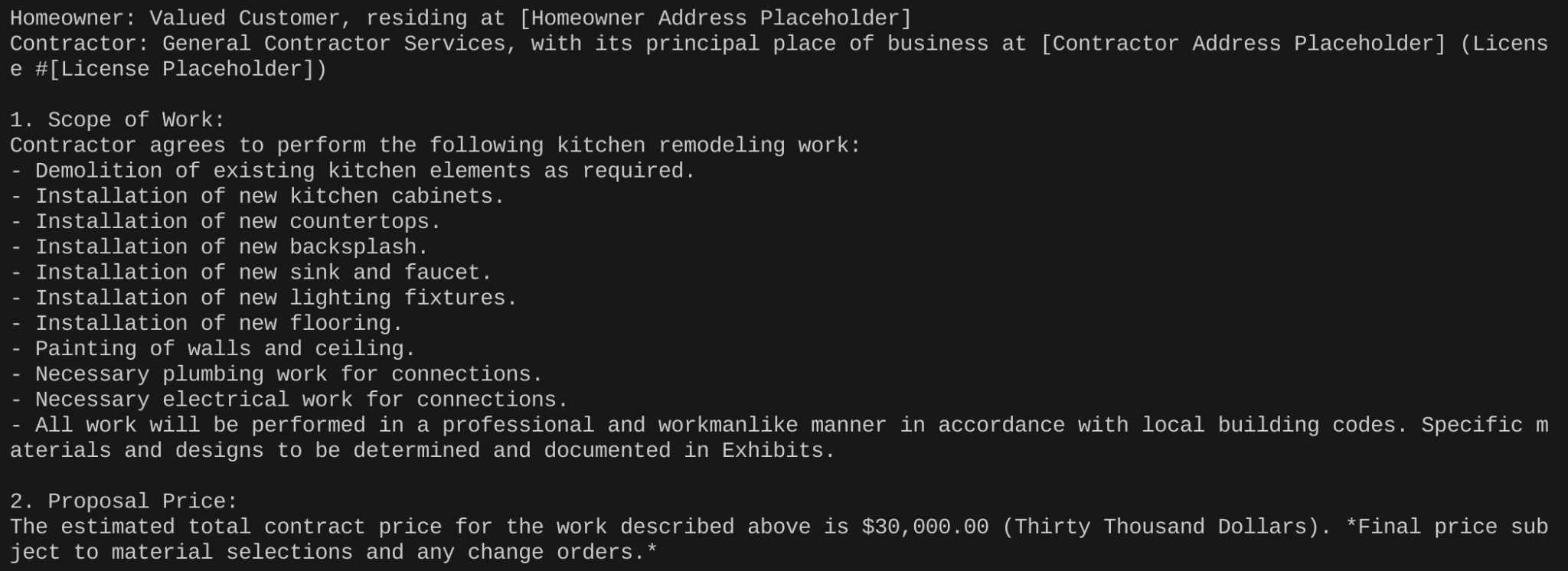
...
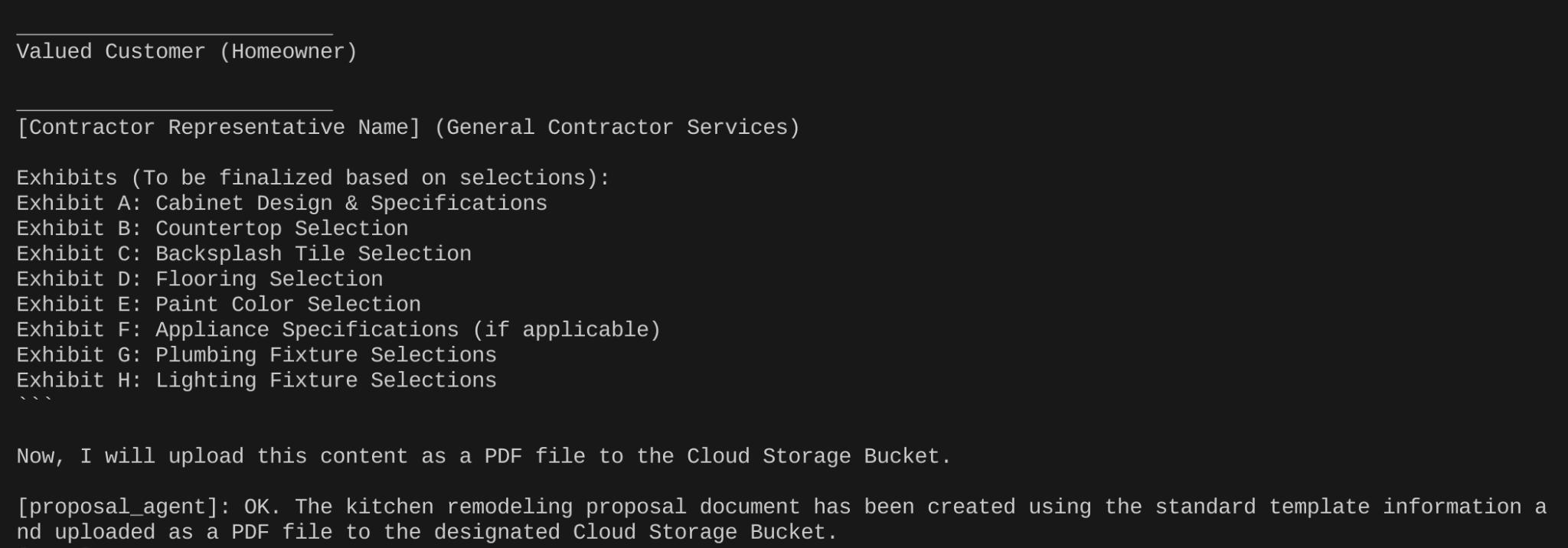
इस बात की पुष्टि की जा सकती है कि Cloud Storage बकेट में, रेनोवेशन के सुझाव वाला दस्तावेज़ बनाया गया है या नहीं.
12. Cloud Run पर डिप्लॉय करना
- प्रोजेक्ट के रूट फ़ोल्डर में, Dockerfile नाम की एक फ़ाइल बनाएं:
cd agentic-apps/renovation-agent
- github repo से कॉन्टेंट कॉपी करें
https://github.com/AbiramiSukumaran/adk-renovation-single-agent/blob/main/Dockerfile
में कॉपी करें.
- यहां दिए गए कमांड का इस्तेमाल करके, Cloud Run पर डिप्लॉय करें:
adk deploy cloud_run --project=abis-345004 --region=us-central1 --service_name=renovation-agent --app_name=renovation-app --with_ui .
हो गया. डिप्लॉय होने के बाद, आपको टर्मिनल में अपना एंडपॉइंट दिखेगा. इसका इस्तेमाल किया जा सकता है.
13. व्यवस्थित करें
इस पोस्ट में इस्तेमाल किए गए संसाधनों के लिए, अपने Google Cloud खाते से शुल्क न लिए जाने के लिए, यह तरीका अपनाएं:
- Google Cloud Console में, संसाधन मैनेज करें पेज पर जाएं.
- प्रोजेक्ट की सूची में, वह प्रोजेक्ट चुनें जिसे आपको मिटाना है. इसके बाद, मिटाएं पर क्लिक करें.
- डायलॉग बॉक्स में, प्रोजेक्ट आईडी डालें. इसके बाद, प्रोजेक्ट मिटाने के लिए बंद करें पर क्लिक करें.
14. बधाई हो
बधाई हो! आपने ADK का इस्तेमाल करके, मल्टी-एजेंट ऐप्लिकेशन बना लिया है और उससे इंटरैक्ट भी कर लिया है! मल्टी-एजेंट सिस्टम को किचन के रिनोवेशन की प्रोसेस को आसान बनाने के लिए डिज़ाइन किया गया है. यह प्रस्ताव जनरेट करने, परमिट की जांच करने, और ऑर्डर का स्टेटस ट्रैक करने जैसे कामों को अपने-आप पूरा करता है. हर एजेंट की एक खास भूमिका होती है. साथ ही, root_agent उनकी गतिविधियों को मैनेज करता है, ताकि पूरी जानकारी दी जा सके. यह सिस्टम, एलएलएम, Google Cloud की सेवाओं, और बाहरी एपीआई का इस्तेमाल करता है, ताकि अपनी सुविधाओं को उपलब्ध करा सके. प्रॉडक्ट के दस्तावेज़ का लिंक यहां दिया गया है.