

1. Przegląd
Od czego zacząć tworzenie z wykorzystaniem AI? W przypadku większości z nas zaczyna się to od prostego pytania: „Czy model może pomóc w rozwiązaniu problemu, nad którym się zastanawiam?”. Właśnie tu przydaje się Google AI Studio. To miejsce, w którym możesz szybko tworzyć prototypy dowolnych rozwiązań. Chcę przebudować kuchnię i myślę, że Gemini może mi w tym pomóc, ale jestem inżynierem, a nie wykonawcą. Nie wiem nawet, o co mam prosić – jest tak wiele kwestii do rozważenia: przepisy, wyposażenie itp. Podzielmy więc to zadanie na mniejsze części i poprośmy Gemini o wygenerowanie bardzo szczegółowego promptu, a następnie pełnego planu remontu i wizualizacji przebudowy. Ale zaraz. Jak mogę pomóc firmom w rozwoju? Wpisz AGENTS!!!
Agent to autonomiczny program, który komunikuje się z modelem AI, aby wykonywać operacje oparte na celach przy użyciu dostępnych narzędzi i kontekstu. Potrafi podejmować autonomiczne decyzje oparte na faktach.
Pakiet Agent Development Kit (ADK)
Pakiet Agent Development Kit (ADK) to elastyczna i modułowa platforma do tworzenia oraz wdrażania agentów AI. Pakiet ADK umożliwia tworzenie zaawansowanych aplikacji przez łączenie wielu różnych instancji agentów w system wieloagentowy (MAS).
W pakiecie ADK system wieloagentowy to aplikacja, w której różne agenty, często tworzące hierarchię, współpracują lub koordynują działania, aby osiągnąć większy cel. Taka struktura aplikacji ma wiele zalet, m.in. większą modułowość, specjalizację, możliwość ponownego użycia, łatwość konserwacji i możliwość definiowania strukturalnych przepływów sterowania za pomocą dedykowanych agentów przepływu pracy.
Co utworzysz
Chcesz przejść od prototypu PROMPT do tworzenia agenta? Utworzymy agenta, który pomoże w generowaniu dokumentu z propozycją projektu remontu kuchni. W tym module wykonasz następujące zadania:
- Tworzenie prostego agenta do generowania dokumentu z propozycją remontu za pomocą pakietu ADK
- Zapisywanie wygenerowanego dokumentu z propozycją remontu w zasobniku Cloud Storage
- Testowanie agenta w Cloud Shell i w wyjściu internetowym agenta
Wymagania
2. Zanim zaczniesz
Utwórz projekt
- W konsoli Google Cloud na stronie wyboru projektu wybierz lub utwórz projekt Google Cloud.
- Sprawdź, czy w projekcie Cloud włączone są płatności. Dowiedz się, jak sprawdzić, czy w projekcie są włączone płatności .
- Aktywuj Cloud Shell, klikając ten link. Możesz przełączać się między terminalem Cloud Shell (do uruchamiania poleceń w chmurze) a edytorem (do tworzenia projektów), klikając odpowiedni przycisk w Cloud Shell.
- Po połączeniu z Cloud Shell sprawdź, czy uwierzytelnianie zostało już przeprowadzone, a projekt jest już ustawiony na Twój identyfikator projektu, używając tego polecenia:
gcloud auth list
- Aby potwierdzić, że polecenie gcloud zna Twój projekt, uruchom w Cloud Shell to polecenie:
gcloud config list project
- Jeśli projekt nie jest ustawiony, użyj tego polecenia, aby go ustawić:
gcloud config set project <YOUR_PROJECT_ID>
- Upewnij się, że masz Pythona w wersji 3.9 lub nowszej.
Informacje o innych poleceniach gcloud i ich użyciu znajdziesz w dokumentacji.
3. Prototyp
Otwórz Google AI Studio. Zacznij wpisywać prompta. Oto mój prompt:
I want to renovate my kitchen, basically just remodel it. I don't know where to start. So I want to use Gemini to generate a plan. For that I need a good prompt. Give me a short yet detailed prompt that I can use.
Dostosuj i skonfiguruj parametry po prawej stronie, aby uzyskać optymalną odpowiedź.
Na podstawie tego prostego opisu Gemini utworzył dla mnie niezwykle szczegółowy prompt, który pomógł mi rozpocząć remont. W efekcie używamy Gemini, aby uzyskiwać jeszcze lepsze odpowiedzi z AI Studio i naszych modeli. Możesz też wybrać różne modele do użycia w zależności od konkretnego przypadku.
Wybraliśmy Gemini 2.5 Pro. Jest to model Thinking, co oznacza, że otrzymujemy jeszcze więcej tokenów wyjściowych, w tym przypadku do 65 tysięcy, na potrzeby długich analiz i szczegółowych dokumentów. Pole myślenia Gemini pojawia się po włączeniu Gemini 2.5 Pro, który ma natywne możliwości wnioskowania i może przyjmować długie żądania kontekstowe.
Fragment odpowiedzi znajdziesz poniżej:
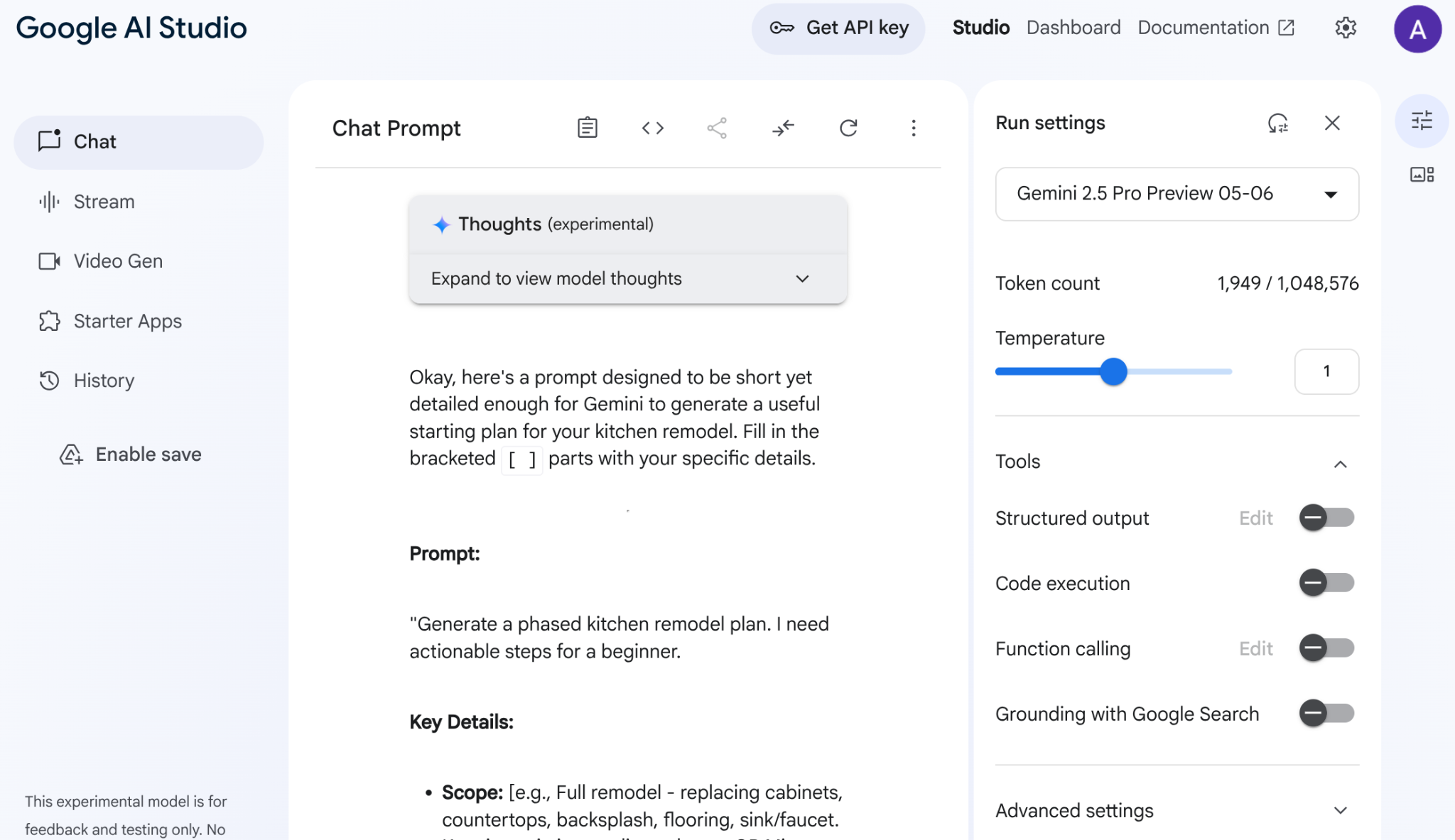
AI Studio przeanalizowało moje dane i wygenerowało wszystkie te elementy, takie jak szafki, blaty, backsplash, podłogi, zlewozmywak, spójność, paleta kolorów i wybór materiałów. Gemini podaje nawet źródła.
Teraz spróbuj zobaczyć, jak pomysł nabiera kształtu dzięki innemu promptowi.
- Skopiuj ten prompt i wklej go do edytora promptów:
Add flat and circular light accessories above the island area for my current kitchen in the attached image.
- Dołącz zdjęcie obecnej kuchni (możesz też użyć mojego przykładowego zdjęcia kuchni).
- Zmień model na „Gemini 2.0 Flash Preview Image Generation”, aby mieć dostęp do generowania obrazów.
Otrzymuję te dane wyjściowe:

To jest właśnie moc Gemini.
Od rozumienia filmów po generowanie obrazów i weryfikowanie prawdziwych informacji za pomocą wyszukiwarki Google – niektóre rzeczy można stworzyć tylko dzięki Gemini.
W AI Studio możesz wziąć ten prototyp, pobrać klucz interfejsu API i skalować go do pełnej aplikacji opartej na agentach, korzystając z możliwości pakietu Vertex AI ADK.
4. Konfiguracja ADK
Teraz przejdźmy do terminala Cloud Shell, który został aktywowany w sekcji „Zanim zaczniesz”:
- Tworzenie i aktywowanie środowiska wirtualnego (zalecane)
W terminalu Cloud Shell utwórz środowisko wirtualne:
python -m venv .venv
Aktywuj środowisko wirtualne:
source .venv/bin/activate
- Instalowanie pakietu ADK
pip install google-adk
5. Struktura projektu
- W terminalu Cloud Shell utwórz katalog główny dla aplikacji opartych na agentach w wybranej lokalizacji projektu:
mkdir agentic-apps
- W katalogu głównym utwórz folder przeznaczony dla bieżącego projektu:
mkdir renovation-agent
- Otwórz edytor Cloud Shell i utwórz tę strukturę projektu, tworząc pliki (na początku puste):
renovation-agent/
        __init__.py
        agent.py
        requirements.txt
        .env
6. Kod źródłowy
- Otwórz plik „init.py” i zaktualizuj go, dodając te treści:
from . import agent
- Otwórz plik agent.py i zaktualizuj go, wklejając do niego zawartość z tej ścieżki:
W pliku agent.py importujemy niezbędne zależności, pobieramy parametry konfiguracji z pliku .env i definiujemy agenta głównego, który generuje dokument z propozycją i zapisuje go w zasobniku Cloud Storage. W kroku Cloud Storage używamy narzędzia o nazwie store_pdf.
UWAGA: obecnie plik PDF jest NIEFORMATOWANY. Na podstawie żądania wprowadzenia zmian od dewelopera z społeczności w tym miejscu umieszczono ten fragment [nie został przetestowany]. Możesz go dostosować w metodzie store_pdf:
doc = SimpleDocTemplate(
        pdf_buffer,
        pagesize=letter,
        rightMargin=0.75 * inch,
        leftMargin=0.75 * inch,
        topMargin=0.75 * inch,
        bottomMargin=0.75 * inch
    )

    styles = getSampleStyleSheet()
    story = []

    # --- CUSTOM STYLES FOR HEADERS ---
    # Define a new style for section headers
    styles.add(ParagraphStyle(name='SectionHeader',
                              parent=styles['Normal'],
                              fontName='Helvetica-Bold', # Make it bolder
                              fontSize=14,               # Make it slightly larger
                              leading=16,                # Line spacing
                              spaceAfter=0.15 * inch,    # Space after the header
                              spaceBefore=0.25 * inch,   # Space before the header
                              textColor=black            # Ensure color is bright/black (default is usually black, but explicit is good)
                             ))

    # Define a style for the main document title
    styles.add(ParagraphStyle(name='DocumentTitle',
                              parent=styles['Normal'],
                              fontName='Helvetica-Bold',
                              fontSize=20,
                              leading=24,
                              spaceAfter=0.25 * inch,
                              alignment=TA_CENTER, # Center align the title
                              textColor=black
                             ))
    # ---------------------------------

    paragraphs_raw = pdf_text.split('\n\n')

    # Heuristic for the garbled line issue (as before, temporary)
    if paragraphs_raw and len(paragraphs_raw[-1]) < 50 and any(char in paragraphs_raw[-1] for char in ['io', 'og', 'al', 'op']):
         logger.warning("Detected potentially garbled last paragraph. Attempting to trim/omit.")
         paragraphs_raw[-1] = "11. Entire Agreement:\nThis proposal constitutes the entire agreement between the parties and supersedes all prior discussions and agreements."


    for i, para_text in enumerate(paragraphs_raw):
        para_text = para_text.strip()
        if not para_text:
            continue

        # Special handling for the main document title (PROPOSAL DOCUMENT)
        if i == 0 and "PROPOSAL DOCUMENT" in para_text.upper():
            p = Paragraph("PROPOSAL DOCUMENT", styles['DocumentTitle'])
            story.append(p)
            story.append(Spacer(1, 0.15 * inch)) # Add space after the title
            # Skip the rest of this initial block if it's just the title
            remaining_text_lines = para_text.splitlines()[1:]
            if remaining_text_lines:
                formatted_text = "<br/>".join(remaining_text_lines)
                p = Paragraph(formatted_text, styles['Normal'])
                story.append(p)
                story.append(Spacer(1, 0.1 * inch))
            continue # Move to the next paragraph

        # Check if the paragraph looks like a section header (e.g., starts with a number and dot or just bold text)
        # This is a heuristic and might need fine-tuning based on actual proposal content variability.
        is_section_header = False
        # Check for numbered sections (e.g., "1. Scope of Work:")
        if para_text.startswith(('1.', '2.', '3.', '4.', '5.', '6.', '7.', '8.', '9.', '10.', '11.')):
            is_section_header = True
        # Check for Exhibit headers (e.g., "Exhibit A: Cabinet Design") or Roman numeral headings
        elif para_text.startswith(('Exhibit ', 'I.', 'II.', 'III.', 'IV.', 'V.', 'VI.', 'VII.')):
            is_section_header = True
        # Check for specific known headers
        elif para_text.strip().upper() in ["IN WITNESS WHEREOF,", "EXHIBITS:"]:
            is_section_header = True


        if is_section_header:
            p = Paragraph(para_text, styles['SectionHeader'])
            story.append(p)
            # No additional Spacer here, as SectionHeader style has spaceAfter
        else:
            formatted_text = para_text.replace('\n', '<br/>')
            p = Paragraph(formatted_text, styles['Normal'])
            story.append(p)
            story.append(Spacer(1, 0.1 * inch)) # Standard space after body paragraphs

    doc.build(story)

    pdf_buffer.seek(0)

    # Upload the PDF to GCS
    storage_client = storage.Client()
    bucket = storage_client.bucket(STORAGE_BUCKET)
    blob = bucket.blob(PROPOSAL_DOCUMENT_FILE_NAME)

    blob.upload_from_file(pdf_buffer, content_type="application/pdf")

    logger.info(f"Successfully uploaded PDF to gs://{STORAGE_BUCKET}/{PROPOSAL_DOCUMENT_FILE_NAME}")

except Exception as e:
    logger.error(f"Error writing text to PDF and uploading: {e}")
    raise
finally:
    if 'pdf_buffer' in locals():
        pdf_buffer.close()
return "Successfully uploaded PDF to GCS!!"
- Sprawdź, czy masz zasobnik Cloud Storage
Służy do przechowywania dokumentu z propozycją wygenerowanego przez agenta. Utwórz go i przyznaj dostęp, aby system agentowy utworzony za pomocą Vertex AI mógł z niego korzystać. Aby to zrobić:
https://cloud.google.com/storage/docs/creating-buckets#console
Nazwij zasobnik „next-demo-store”. Jeśli nadasz mu inną nazwę, pamiętaj, aby zaktualizować wartość STORAGE_BUCKET w pliku .env (w kroku Konfiguracja zmiennych środowiskowych).
- Aby skonfigurować dostęp do zasobnika, otwórz konsolę Cloud Storage i wybierz zasobnik Storage (w naszym przypadku nazwa zasobnika to „next-demo-storage”): https://console.cloud.google.com/storage/browser/next-demo-storage.
Kliknij kolejno Uprawnienia –> Wyświetl podmioty zabezpieczeń –> Przyznaj dostęp. Wybierz podmioty zabezpieczeń „allUsers” i rolę „Użytkownik obiektów w Cloud Storage”.
Make sure to not enable "prevent public access". Since this is a demo/study application we are going with a public bucket. Remember to configure permission settings appropriately when you are building your application.
- Tworzenie listy zależności
Wymień wszystkie zależności w pliku requirements.txt. Możesz go skopiować z repozytorium.
Wyjaśnienie kodu źródłowego systemu z jednym agentem
Plik agent.py definiuje strukturę i działanie naszego systemu wieloagentowego do remontu kuchni za pomocą pakietu Agent Development Kit (ADK). Przyjrzyjmy się kluczowym komponentom:
Definicja agenta
Agent główny (Orchestrator): proposal_agent
Główny agent pełni rolę aranżera tego systemu z jednym agentem. Otrzymuje początkowe żądanie renowacji i określa, które narzędzia należy wywołać na podstawie potrzeb żądania.
Główny agent zbiera następnie odpowiedzi z narzędzi i łączy je, aby przekazać użytkownikowi wyczerpującą odpowiedź. W tym przypadku mamy tylko jedno narzędzie „store_pdf”.
7. Przepływ danych i kluczowe pojęcia
Użytkownik inicjuje żądanie za pomocą interfejsu ADK (terminala lub interfejsu internetowego).
- Żądanie jest odbierane przez agenta głównego.
- Główny agent analizuje żądanie i w razie potrzeby przekierowuje je do narzędzia.
- Narzędzie „store_pdf” służy do zapisywania odnowionej treści tekstowej w pliku PDF, a następnie przesyłania go do Google Cloud Storage.
- Następnie zwraca odpowiedź do agenta głównego.
- Główny agent łączy odpowiedzi i przekazuje użytkownikowi ostateczny wynik.
LLM (duże modele językowe)
Agenci w dużej mierze polegają na LLM w zakresie generowania tekstu, odpowiadania na pytania i wykonywania zadań wymagających rozumowania. Modele LLM to „mózgi” agentów, które umożliwiają im rozumienie żądań użytkowników i odpowiadanie na nie. W tej aplikacji używamy Gemini 2.5.
Google Cloud Storage
Służy do przechowywania wygenerowanych dokumentów z propozycją remontu. Musisz utworzyć zasobnik i przyznać agentom niezbędne uprawnienia dostępu do niego.
Cloud Run (opcjonalnie)
OrderingAgent korzysta z funkcji Cloud Run do komunikacji z AlloyDB. Cloud Run udostępnia środowisko bezserwerowe do wykonywania kodu w odpowiedzi na żądania HTTP.
AlloyDB
Jeśli używasz OrderingAgent, musisz skonfigurować bazę danych AlloyDB do przechowywania informacji o zamówieniach.
plik.env
Plik .env przechowuje informacje poufne, takie jak klucze interfejsu API, dane logowania do bazy danych i nazwy zasobników. Ważne jest, aby chronić ten plik i nie przesyłać go do repozytorium. Przechowuje też ustawienia konfiguracji agentów i projektu Google Cloud. Funkcje root_agent lub pomocnicze zwykle odczytują wartości z tego pliku. Sprawdź, czy w pliku .env wszystkie wymagane zmienne są prawidłowo ustawione. Obejmuje to nazwę zasobnika Cloud Storage.
8. Konfiguracja modelu
Zdolność agenta do rozumienia próśb użytkowników i generowania odpowiedzi jest oparta na dużym modelu językowym (LLM). Agent musi wykonywać bezpieczne wywołania tej zewnętrznej usługi LLM, co wymaga danych uwierzytelniających. Bez prawidłowego uwierzytelnienia usługa LLM odrzuci żądania agenta, a agent nie będzie mógł działać.
- Uzyskaj klucz interfejsu API w Google AI Studio.
- W następnym kroku, w którym skonfigurujesz plik .env, zastąp
<<your API KEY>>rzeczywistą wartością klucza API.
9. Konfigurowanie zmiennych środowiskowych
- Skonfiguruj wartości parametrów w pliku szablonu .env w tym repozytorium. W moim przypadku plik .env zawiera te zmienne:
GOOGLE_GENAI_USE_VERTEXAI=FALSE
GOOGLE_API_KEY=<<your API KEY>>
GOOGLE_CLOUD_LOCATION = us-central1 <<or your region>>
GOOGLE_CLOUD_PROJECT = <<your project id>>
PROJECT_ID = <<your project id>>
GOOGLE_CLOUD_REGION=us-central1 <<or your region>>
STORAGE_BUCKET = next-demo-store <<or your storage bucket name>>
Zastąp symbole zastępcze swoimi wartościami.
10. Uruchamianie agenta
- W terminalu przejdź do katalogu nadrzędnego projektu agenta:
cd agentic-apps/renovation-agent
- Instalowanie wszystkich zależności
pip install -r requirements.txt
- Aby uruchomić agenta, możesz wykonać to polecenie w terminalu Cloud Shell:
adk run .
- Aby uruchomić go w interfejsie ADK, wpisz to polecenie:
Uwaga: to polecenie musisz uruchomić POZA folderem projektu agenta. Wyjdź z niego i dopiero wtedy uruchom polecenie:
adk web
- Przeprowadź testy, korzystając z tych promptów:
user>>

Hello. Generate Proposal Document for the kitchen remodel requirement in a proper format that applies to a renovation contract. Remember this text will eventually be stored as a pdf file so make sure to have the formatting appropriate. I have no other specification.
11. Wynik
W przypadku polecenia adk run . wynik jest następujący”.

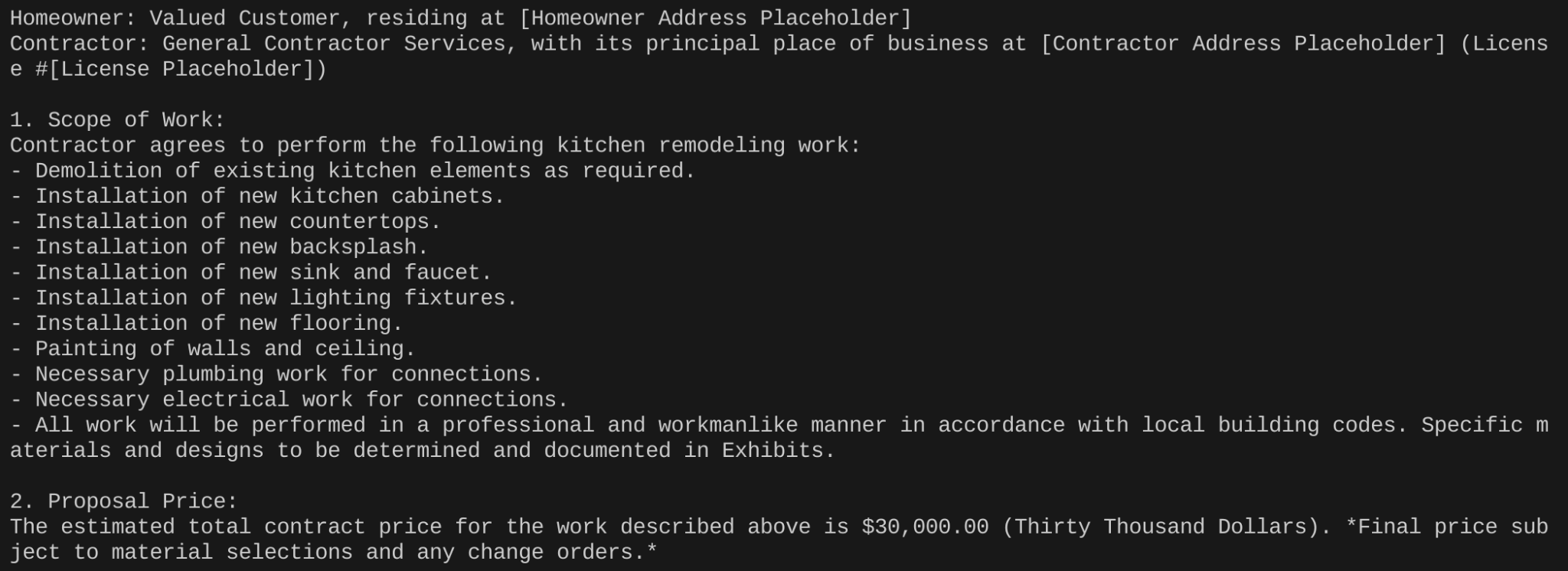
…
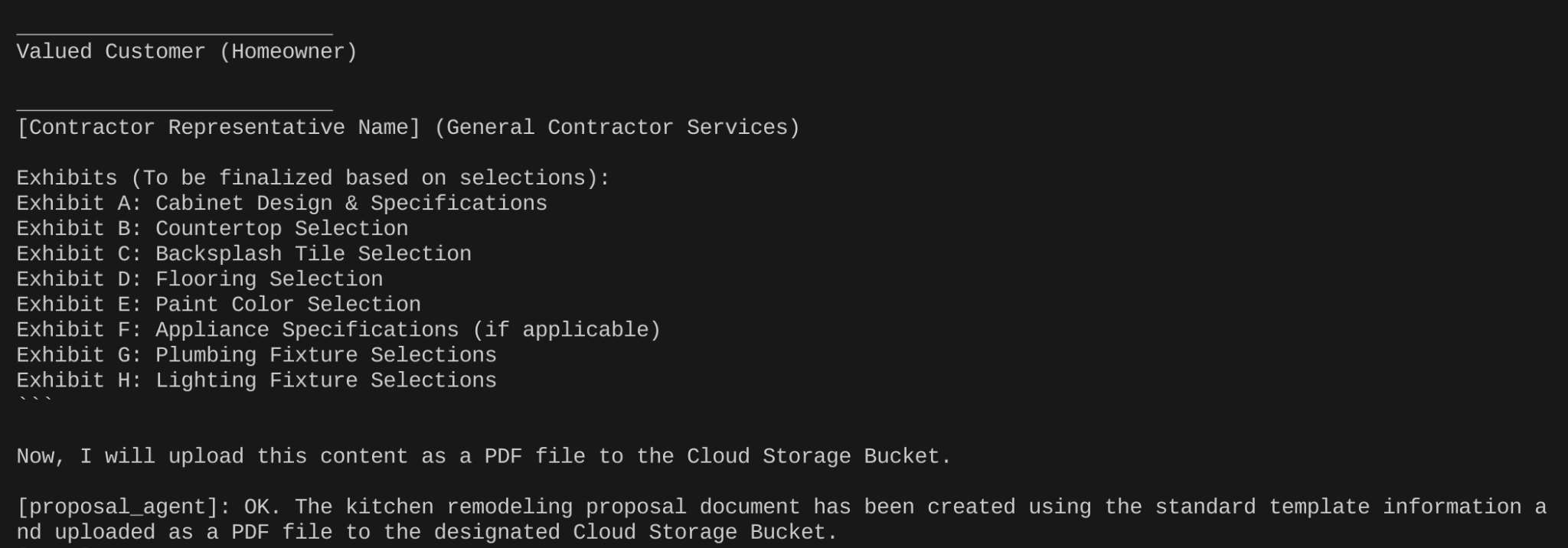
Możesz sprawdzić, czy dokument z propozycją remontu został utworzony w zasobniku Cloud Storage.
12. Wdrożenie w Cloud Run
- W folderze głównym projektu utwórz plik o nazwie Dockerfile:
cd agentic-apps/renovation-agent
- Skopiuj zawartość z repozytorium GitHub.
https://github.com/AbiramiSukumaran/adk-renovation-single-agent/blob/main/Dockerfile
do tego pliku Dockerfile.
- Wdróż w Cloud Run za pomocą tego polecenia:
adk deploy cloud_run --project=abis-345004 --region=us-central1 --service_name=renovation-agent --app_name=renovation-app --with_ui .
To wszystko. Po wdrożeniu w terminalu powinien pojawić się punkt końcowy, który będzie gotowy do użycia.
13. Czyszczenie danych
Aby uniknąć obciążenia konta Google Cloud opłatami za zasoby użyte w tym poście, wykonaj te czynności:
- W konsoli Google Cloud otwórz stronę Zarządzanie zasobami.
- Z listy projektów wybierz projekt do usunięcia, a potem kliknij Usuń.
- W oknie wpisz identyfikator projektu i kliknij Wyłącz, aby usunąć projekt.
14. Gratulacje
Gratulacje! Udało Ci się utworzyć aplikację wieloagentową i korzystać z niej za pomocą pakietu ADK. System wielu agentów ma na celu usprawnienie procesu remontu kuchni poprzez automatyzację zadań takich jak generowanie propozycji, sprawdzanie pozwoleń i śledzenie stanu zamówienia. Każdy agent ma określoną rolę, a agent główny koordynuje ich działania, aby zapewnić kompleksowe rozwiązanie. System wykorzystuje duże modele językowe, usługi Google Cloud i potencjalnie zewnętrzne interfejsy API do realizacji swoich funkcji. Tutaj znajdziesz link do dokumentacji produktu.