

1. Visão geral
Onde começa a criação com IA hoje? Para a maioria de nós, geralmente começa com uma pergunta simples: "O modelo pode ajudar a resolver o problema em que estou pensando?". É exatamente aí que entra o Google AI Studio. É um lugar onde você pode criar protótipos rapidamente. Quero reformar minha cozinha e acho que o Gemini pode ajudar, mas sou engenheiro, não empreiteiro geral. Não sei nem o que pedir. Há muita coisa a considerar: regulamentações, acessórios etc. Então, vamos dividir isso e pedir para o Gemini gerar um comando superdetalhado para nós, depois um plano de reforma completo e também visualizar a remodelação. Mas espere. Como posso ajudar as empresas a crescer a partir de agora? ENTREM AGENTES!!!
Um agente é um programa autônomo que conversa com um modelo de IA para realizar uma operação baseada em metas usando as ferramentas e o contexto disponíveis. Ele também é capaz de tomar decisões autônomas com base na verdade.
O Kit de Desenvolvimento de Agente (ADK)
O Kit de Desenvolvimento de Agente (ADK) é um framework flexível e modular para desenvolver e implantar agentes de IA. O ADK viabiliza a criação de aplicativos sofisticados ao compor várias instâncias de agentes distintos em um sistema multiagente (MAS).
No ADK, um sistema multiagente é um aplicativo em que diferentes agentes, que geralmente formam uma hierarquia, colaboram ou se coordenam para alcançar um objetivo maior. Estruturar seu aplicativo dessa forma gera vantagens significativas, incluindo maior modularidade, especialização, reutilização, capacidade de manutenção e a possibilidade de definir fluxos de controle estruturados usando agentes de fluxo de trabalho dedicados.
O que você vai criar
Tudo pronto para passar do PROMPT do protótipo para a criação de um agente? Vamos criar um agente para ajudar a gerar o documento de proposta do projeto de reforma da cozinha. Neste laboratório, você vai:
- Criar um agente simples para gerar um documento de proposta de reforma com o ADK
- Armazenar o documento de proposta de reforma gerado em um bucket do Cloud Storage
- Testar o agente no Cloud Shell e na saída da Web do agente
Requisitos
2. Antes de começar
Criar um projeto
- No console do Google Cloud, na página de seletor de projetos, selecione ou crie um projeto do Google Cloud.
- Verifique se o faturamento está ativado para seu projeto do Cloud. Saiba como verificar se o faturamento está ativado em um projeto .
- Ative o Cloud Shell clicando neste link. Você pode alternar entre o terminal do Cloud Shell (para executar comandos na nuvem) e o editor (para criar projetos) clicando no botão correspondente no Cloud Shell.
- Depois de se conectar ao Cloud Shell, verifique se sua conta já está autenticada e se o projeto está configurado com seu ID do projeto usando o seguinte comando:
gcloud auth list
- Execute o comando a seguir no Cloud Shell para confirmar se o comando gcloud sabe sobre seu projeto.
gcloud config list project
- Se o projeto não estiver definido, use este comando:
gcloud config set project <YOUR_PROJECT_ID>
- Verifique se você tem o Python 3.9 ou uma versão mais recente
Consulte a documentação para ver outros comandos e usos do gcloud.
3. Protótipo
Acesse o Google AI Studio. Comece a digitar seu comando. Este é meu comando:
I want to renovate my kitchen, basically just remodel it. I don't know where to start. So I want to use Gemini to generate a plan. For that I need a good prompt. Give me a short yet detailed prompt that I can use.
Ajuste e configure os parâmetros à direita para ter uma resposta ideal.
Com base nessa descrição simples, o Gemini criou um comando incrivelmente detalhado para iniciar minha reforma. Na prática, estamos usando o Gemini para melhorar ainda mais as respostas do AI Studio e dos nossos modelos. Você também pode selecionar modelos diferentes para usar, com base no seu caso de uso.
Escolhemos o Gemini 2.5 Pro. Esse é um modelo de pensamento, o que significa que recebemos ainda mais tokens de saída, neste caso, até 65 mil tokens, para análises longas e documentos detalhados. A caixa de raciocínio do Gemini aparece quando você ativa o Gemini 2.5 Pro, que tem recursos de raciocínio nativos e pode receber solicitações de contexto longo.
Confira o snippet da resposta abaixo:
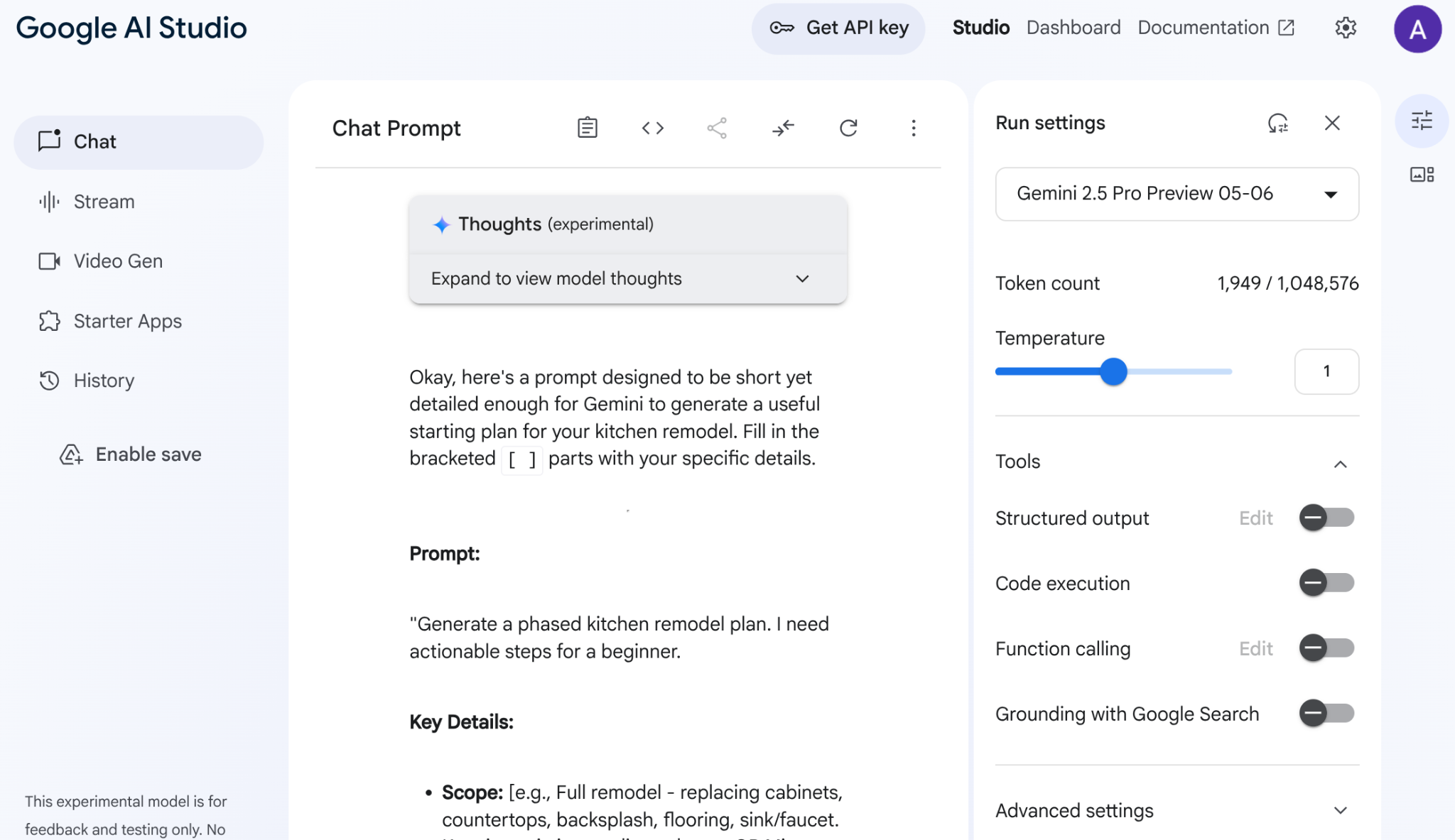
O AI Studio analisou meus dados e produziu todos esses itens, como armários, bancadas, revestimento, piso, pia, coesão, paleta de cores e seleção de materiais. O Gemini está até citando fontes!
Agora tente ver a ideia ganhar vida com um comando diferente.
- Copie e cole este comando no editor de comandos:
Add flat and circular light accessories above the island area for my current kitchen in the attached image.
- Anexe uma imagem da sua cozinha atual ou use a imagem de exemplo.
- Mude o modelo para "Geração de imagens da prévia do Gemini 2.0 Flash" para ter acesso à geração de imagens.
Recebi esta saída:
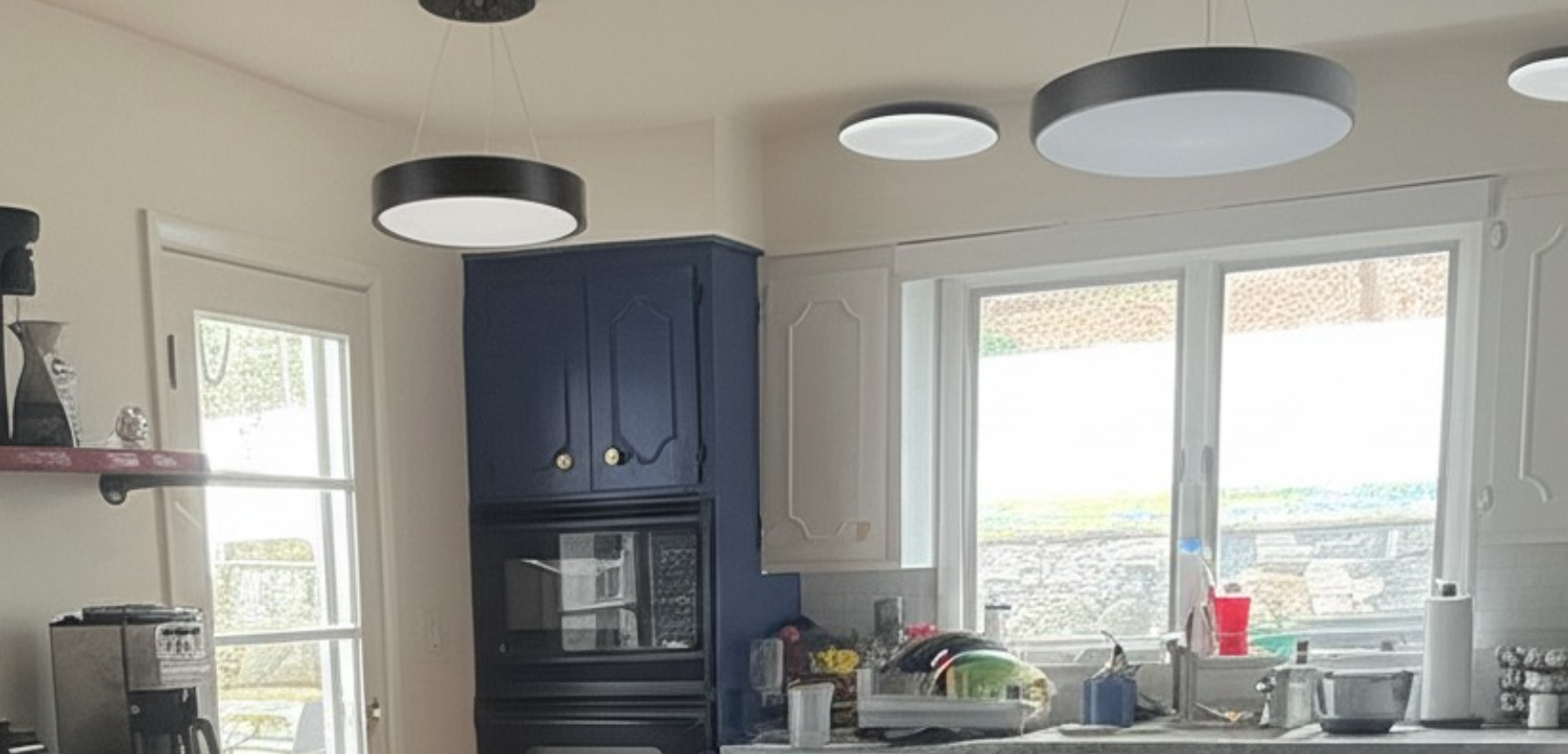
Esse é o poder do Gemini!
Desde entender vídeos até gerar imagens nativas e embasar informações reais com a Pesquisa Google, há coisas que só podem ser criadas com a tecnologia do Gemini.
No AI Studio, é possível pegar esse protótipo, extrair a chave de API e dimensioná-lo para um aplicativo de agente completo usando o poder do ADK da Vertex AI.
4. Configuração do ADK
Agora, vamos para o terminal do Cloud Shell que ativamos na seção "Antes de começar":
- Crie e ative o ambiente virtual (recomendado)
No terminal do Cloud Shell, crie um ambiente virtual:
python -m venv .venv
Ative o ambiente virtual:
source .venv/bin/activate
- Instale o ADK
pip install google-adk
5. Estrutura do projeto
- No terminal do Cloud Shell, crie um diretório raiz para seus apps generativos no local do projeto desejado:
mkdir agentic-apps
- Dentro do diretório principal, crie uma pasta específica para o projeto atual:
mkdir renovation-agent
- Acesse o editor do Cloud Shell e crie a estrutura abaixo criando os arquivos (vazios):
renovation-agent/
        __init__.py
        agent.py
        requirements.txt
        .env
6. Código-fonte
- Acesse "init.py" e atualize com o seguinte conteúdo:
from . import agent
- Acesse agent.py e atualize o arquivo com o seguinte conteúdo do caminho abaixo:
Em agent.py, importamos as dependências necessárias, recuperamos os parâmetros de configuração do arquivo .env e definimos o root_agent, que gera um documento de proposta e o armazena em um bucket do Cloud Storage. Para fazer a etapa do Cloud Storage, usamos uma ferramenta chamada store_pdf.
OBSERVAÇÃO: no momento, o PDF NÃO ESTÁ FORMATADO! Com base no PR da comunidade de desenvolvimento, o snippet a seguir foi incluído aqui [não testado]. Adapte-o ao método store_pdf:
doc = SimpleDocTemplate(
        pdf_buffer,
        pagesize=letter,
        rightMargin=0.75 * inch,
        leftMargin=0.75 * inch,
        topMargin=0.75 * inch,
        bottomMargin=0.75 * inch
    )

    styles = getSampleStyleSheet()
    story = []

    # --- CUSTOM STYLES FOR HEADERS ---
    # Define a new style for section headers
    styles.add(ParagraphStyle(name='SectionHeader',
                              parent=styles['Normal'],
                              fontName='Helvetica-Bold', # Make it bolder
                              fontSize=14,               # Make it slightly larger
                              leading=16,                # Line spacing
                              spaceAfter=0.15 * inch,    # Space after the header
                              spaceBefore=0.25 * inch,   # Space before the header
                              textColor=black            # Ensure color is bright/black (default is usually black, but explicit is good)
                             ))

    # Define a style for the main document title
    styles.add(ParagraphStyle(name='DocumentTitle',
                              parent=styles['Normal'],
                              fontName='Helvetica-Bold',
                              fontSize=20,
                              leading=24,
                              spaceAfter=0.25 * inch,
                              alignment=TA_CENTER, # Center align the title
                              textColor=black
                             ))
    # ---------------------------------

    paragraphs_raw = pdf_text.split('\n\n')

    # Heuristic for the garbled line issue (as before, temporary)
    if paragraphs_raw and len(paragraphs_raw[-1]) < 50 and any(char in paragraphs_raw[-1] for char in ['io', 'og', 'al', 'op']):
         logger.warning("Detected potentially garbled last paragraph. Attempting to trim/omit.")
         paragraphs_raw[-1] = "11. Entire Agreement:\nThis proposal constitutes the entire agreement between the parties and supersedes all prior discussions and agreements."


    for i, para_text in enumerate(paragraphs_raw):
        para_text = para_text.strip()
        if not para_text:
            continue

        # Special handling for the main document title (PROPOSAL DOCUMENT)
        if i == 0 and "PROPOSAL DOCUMENT" in para_text.upper():
            p = Paragraph("PROPOSAL DOCUMENT", styles['DocumentTitle'])
            story.append(p)
            story.append(Spacer(1, 0.15 * inch)) # Add space after the title
            # Skip the rest of this initial block if it's just the title
            remaining_text_lines = para_text.splitlines()[1:]
            if remaining_text_lines:
                formatted_text = "<br/>".join(remaining_text_lines)
                p = Paragraph(formatted_text, styles['Normal'])
                story.append(p)
                story.append(Spacer(1, 0.1 * inch))
            continue # Move to the next paragraph

        # Check if the paragraph looks like a section header (e.g., starts with a number and dot or just bold text)
        # This is a heuristic and might need fine-tuning based on actual proposal content variability.
        is_section_header = False
        # Check for numbered sections (e.g., "1. Scope of Work:")
        if para_text.startswith(('1.', '2.', '3.', '4.', '5.', '6.', '7.', '8.', '9.', '10.', '11.')):
            is_section_header = True
        # Check for Exhibit headers (e.g., "Exhibit A: Cabinet Design") or Roman numeral headings
        elif para_text.startswith(('Exhibit ', 'I.', 'II.', 'III.', 'IV.', 'V.', 'VI.', 'VII.')):
            is_section_header = True
        # Check for specific known headers
        elif para_text.strip().upper() in ["IN WITNESS WHEREOF,", "EXHIBITS:"]:
            is_section_header = True


        if is_section_header:
            p = Paragraph(para_text, styles['SectionHeader'])
            story.append(p)
            # No additional Spacer here, as SectionHeader style has spaceAfter
        else:
            formatted_text = para_text.replace('\n', '<br/>')
            p = Paragraph(formatted_text, styles['Normal'])
            story.append(p)
            story.append(Spacer(1, 0.1 * inch)) # Standard space after body paragraphs

    doc.build(story)

    pdf_buffer.seek(0)

    # Upload the PDF to GCS
    storage_client = storage.Client()
    bucket = storage_client.bucket(STORAGE_BUCKET)
    blob = bucket.blob(PROPOSAL_DOCUMENT_FILE_NAME)

    blob.upload_from_file(pdf_buffer, content_type="application/pdf")

    logger.info(f"Successfully uploaded PDF to gs://{STORAGE_BUCKET}/{PROPOSAL_DOCUMENT_FILE_NAME}")

except Exception as e:
    logger.error(f"Error writing text to PDF and uploading: {e}")
    raise
finally:
    if 'pdf_buffer' in locals():
        pdf_buffer.close()
return "Successfully uploaded PDF to GCS!!"
- Verifique se você tem o bucket do Cloud Storage
Ele serve para armazenar o documento de proposta gerado pelo agente. Crie e provisione o acesso para que o sistema agêntico criado com a Vertex AI possa acessá-lo. Veja como fazer isso:
https://cloud.google.com/storage/docs/creating-buckets#console
Nomeie o bucket como "next-demo-store". Se você escolher outro nome, atualize o valor de STORAGE_BUCKET no arquivo .env (na etapa "Configuração de variáveis de ambiente").
- Para configurar o acesso ao bucket, acesse o console do Cloud Storage e seu bucket de armazenamento. No nosso caso, o nome do bucket é "next-demo-storage": https://console.cloud.google.com/storage/browser/next-demo-storage.
Navegue até "Permissões" -> "Ver principais" -> "Conceder acesso". Selecione "allUsers" como principais e "Usuário de objetos do Storage" como papel.
Make sure to not enable "prevent public access". Since this is a demo/study application we are going with a public bucket. Remember to configure permission settings appropriately when you are building your application.
- Criar lista de dependências
Liste todas as dependências em requirements.txt. Você pode copiar isso do repositório.
Explicação do código-fonte do sistema de um único agente
O arquivo agent.py define a estrutura e o comportamento do sistema multiagente de reforma de cozinha usando o Kit de Desenvolvimento de Agente (ADK). Vamos analisar os principais componentes:
Definição do agente
Agente raiz (orquestrador): proposal_agent
O root_agent atua como o orquestrador desse sistema de agente único. Ele recebe a solicitação inicial da reforma e decide quais ferramentas invocar com base nas necessidades específicas.
O root_agent coleta as respostas das ferramentas e as combina para enviar uma resposta abrangente ao usuário. Neste caso, temos apenas uma ferramenta, "store_pdf".
7. Fluxo de dados e conceitos principais
O usuário inicia uma solicitação pela interface do ADK (terminal ou interface da web).
- A solicitação é recebida pelo root_agent.
- O root_agent analisa a solicitação e a encaminha para a ferramenta conforme necessário.
- A ferramenta "store_pdf" foi projetada para gravar o conteúdo de texto renovado em um arquivo PDF e fazer upload dele no Google Cloud Storage.
- Em seguida, a resposta é retornada ao root_agent.
- O root_agent combina as respostas e fornece uma saída final ao usuário.
LLMs (modelos de linguagem grandes)
Os agentes dependem muito dos LLMs para gerar texto, responder a perguntas e realizar tarefas de raciocínio. Os LLMs são o "cérebro" por trás da capacidade dos agentes de entender e responder às solicitações dos usuários. Neste aplicativo, estamos usando o Gemini 2.5.
Google Cloud Storage
Usado para armazenar os documentos gerados da proposta de reforma. Você precisa criar um bucket e conceder as permissões necessárias para dar acesso aos agentes.
Cloud Run (opcional)
O OrderingAgent usa uma função do Cloud Run para interagir com o AlloyDB. O Cloud Run fornece um ambiente sem servidor para executar código em resposta a solicitações HTTP.
AlloyDB
Se você estiver usando o OrderingAgent, precisará configurar um banco de dados AlloyDB para armazenar informações de pedidos.
Arquivo.env
O arquivo .env armazena informações sensíveis, como chaves de API, credenciais de banco de dados e nomes de buckets. É fundamental manter a segurança desse arquivo e não confirmá-lo no repositório. Ele também armazena as configurações dos agentes e do seu projeto do Google Cloud. O root_agent ou as funções de suporte costumam ler valores desse arquivo. Verifique se todas as variáveis necessárias estão definidas corretamente no arquivo .env, inclusive o nome do bucket do Cloud Storage.
8. Configuração do modelo
A capacidade do seu agente de entender as solicitações do usuário e gerar respostas é alimentada por um modelo de linguagem grande (LLM). Seu agente precisa fazer chamadas seguras para esse serviço de LLM externo, o que exige credenciais de autenticação. Sem uma autenticação válida, o serviço de LLM vai negar as solicitações do agente, e ele não vai funcionar.
- Receba uma chave de API do Google AI Studio.
- Na próxima etapa, em que você configura o arquivo .env, substitua
<<your API KEY>>pelo valor real da sua chave de API.
9. Configuração de variáveis de ambiente
- Defina os valores dos parâmetros no arquivo .env do modelo neste repositório. No meu caso, o .env tem estas variáveis:
GOOGLE_GENAI_USE_VERTEXAI=FALSE
GOOGLE_API_KEY=<<your API KEY>>
GOOGLE_CLOUD_LOCATION = us-central1 <<or your region>>
GOOGLE_CLOUD_PROJECT = <<your project id>>
PROJECT_ID = <<your project id>>
GOOGLE_CLOUD_REGION=us-central1 <<or your region>>
STORAGE_BUCKET = next-demo-store <<or your storage bucket name>>
Substitua os marcadores pelos seus valores.
10. Executar o agente
- No terminal, navegue até o diretório pai do projeto do agente:
cd agentic-apps/renovation-agent
- Instale todas as dependências
pip install -r requirements.txt
- Execute o comando a seguir no terminal do Cloud Shell para executar o agente:
adk run .
- Você pode executar o seguinte para fazer o teste em uma interface da web do ADK:
Observação: execute esse comando FORA da pasta do projeto do agente. Saia um nível e execute o comando:
adk web
- Teste com os seguintes comandos:
user>>

Hello. Generate Proposal Document for the kitchen remodel requirement in a proper format that applies to a renovation contract. Remember this text will eventually be stored as a pdf file so make sure to have the formatting appropriate. I have no other specification.
11. Resultado
Para o comando adk run . result is as follows"

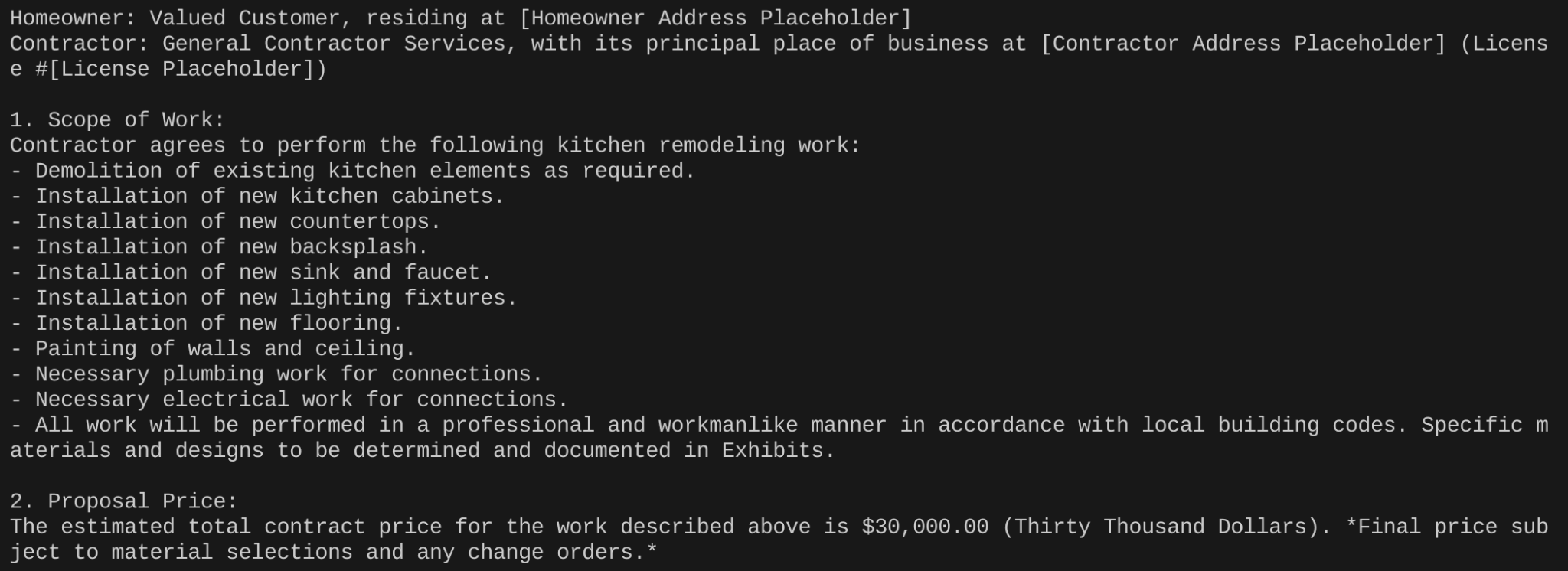
…
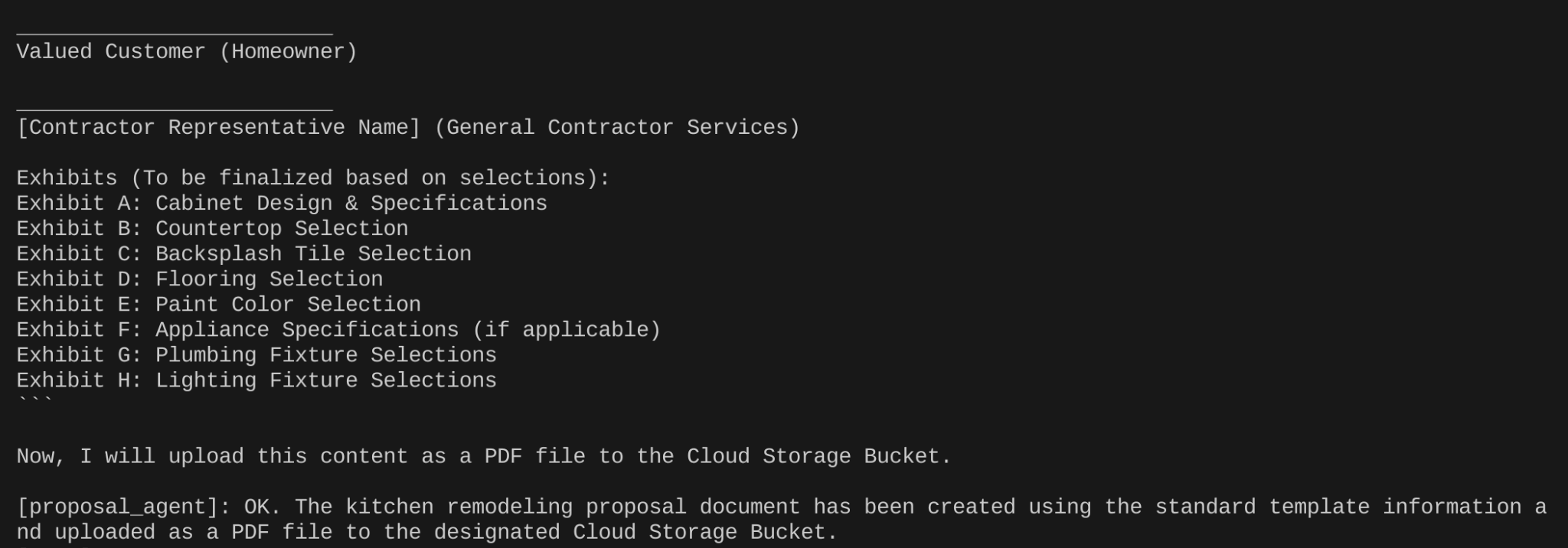
Você pode validar se o documento de proposta de reforma foi criado no bucket do Cloud Storage.
12. Implantar no Cloud Run
- Crie um arquivo chamado Dockerfile na pasta raiz do projeto:
cd agentic-apps/renovation-agent
- Copie o conteúdo do repositório do GitHub.
https://github.com/AbiramiSukumaran/adk-renovation-single-agent/blob/main/Dockerfile
neste arquivo Dockerfile.
- Implante no Cloud Run usando o seguinte comando:
adk deploy cloud_run --project=abis-345004 --region=us-central1 --service_name=renovation-agent --app_name=renovation-app --with_ui .
É isso. Depois da implantação, o endpoint vai aparecer no terminal e estará pronto para uso.
13. Limpar
Para evitar cobranças na sua conta do Google Cloud pelos recursos usados nesta postagem, siga estas etapas:
- No console do Google Cloud, acesse a página Gerenciar recursos.
- Na lista de projetos, selecione o projeto que você quer excluir e clique em Excluir.
- Na caixa de diálogo, digite o ID do projeto e clique em Encerrar para excluí-lo.
14. Parabéns
Parabéns! Você criou e interagiu com um app multiagente usando o ADK. O sistema multiagente foi projetado para simplificar o processo de reforma da cozinha ao automatizar tarefas como geração de propostas, verificação de licenças e rastreamento do status do pedido. Cada agente tem um papel específico, e o root_agent coordena as atividades para fornecer uma solução abrangente. O sistema usa LLMs, serviços do Google Cloud e até APIs externas para funcionar corretamente. Este é um link para a documentação do produto.