

1. סקירה כללית
ב-Codelab הזה נבנה משהו כיפי. תארו לעצמכם שוק דיגיטלי שבו סוכן ה-AI שלכם הוא בעל החנות הכי חכם ושנון בסביבה.
נעים להכיר: Raju, מוכר חדש מבוסס-AI. הוא מוכר פריטים דיגיטליים מדהימים, אבל צריך להתמקח איתו כדי לקנות אותם!
כדי להחיות את ראג'ו, נשתמש ב-Gemini 3 (המוח), ב-ADK (הערכה לפיתוח סוכנים – הגוף) וב-Google Cloud Run (מיקום החנות).

מה תלמדו
אנחנו נבנה את כל המערך של אפליקציה מודרנית מבוססת-סוכן:
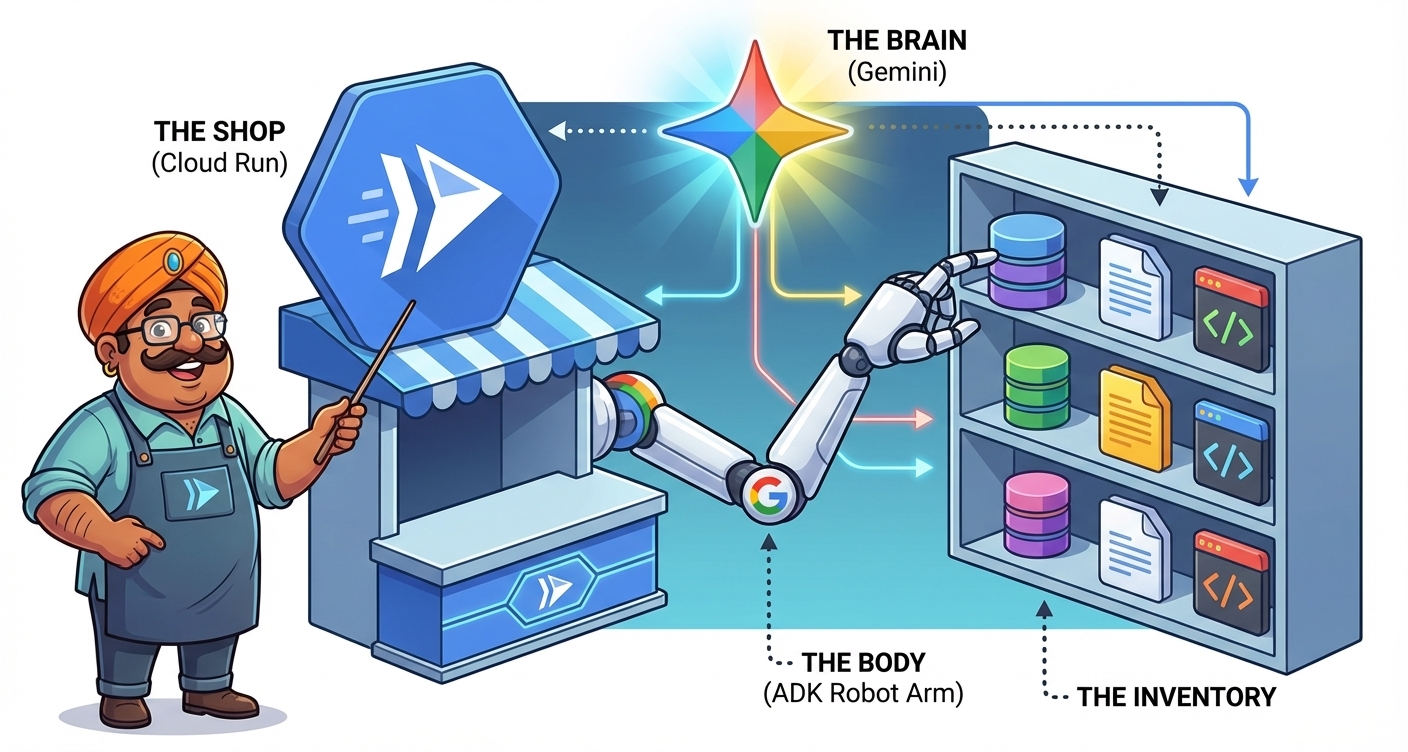
- החנות (Cloud Run): המקום שבו האפליקציה נמצאת באינטרנט.
- המוח (Gemini 3): האינטליגנציה שמפעילה את Raju.
- הגוף (ADK): המסגרת שמקשרת בין המוח לכלים.
- המלאי (כלים): קוד Python שראג'ו משתמש בו כדי לבדוק את המלאי.
- החנות (ממשק משתמש): הממשק שהלקוחות רואים.
במאמר הזה תלמדו איך:
- מגדירים את Digital Dukaan (סביבת Google Cloud).
- "תעסיק" את ראג'ו (קבלת 3 מפתחות Gemini API).
- תלמד את ראג'ו להתמקח (הוראות מערכת ופרסונות).
- נותנים לרָג'וּ מלאי (ADK Tools).
- בניית חזית החנות (ממשק משתמש של חזית החנות).
- פתוח לעסקים (פריסה ב-Cloud Run).
מה צריך
- פרויקט ב-Google Cloud.
- חוש הומור (למיקוח).
- ידע בסיסי ב-Python.
2. הגדרת Dukaan (פרויקט Cloud)
לפני שנבנה את ראג'ו, אנחנו צריכים מיקום של חנות. ב-Cloud, זה אומר פרויקט עם חשבון לחיוב.
שלב 1: הפעלת החיוב

אפשר להשתמש בבאנר שמופיע בראש ה-codelab הזה כדי לקבל חשבון חיוב לתקופת ניסיון שאפשר להשתמש בו במדריך הזה. אם כבר יש לכם חשבון לחיוב, אתם יכולים לדלג על השלב הזה.
שלב 2: יצירת פרויקט
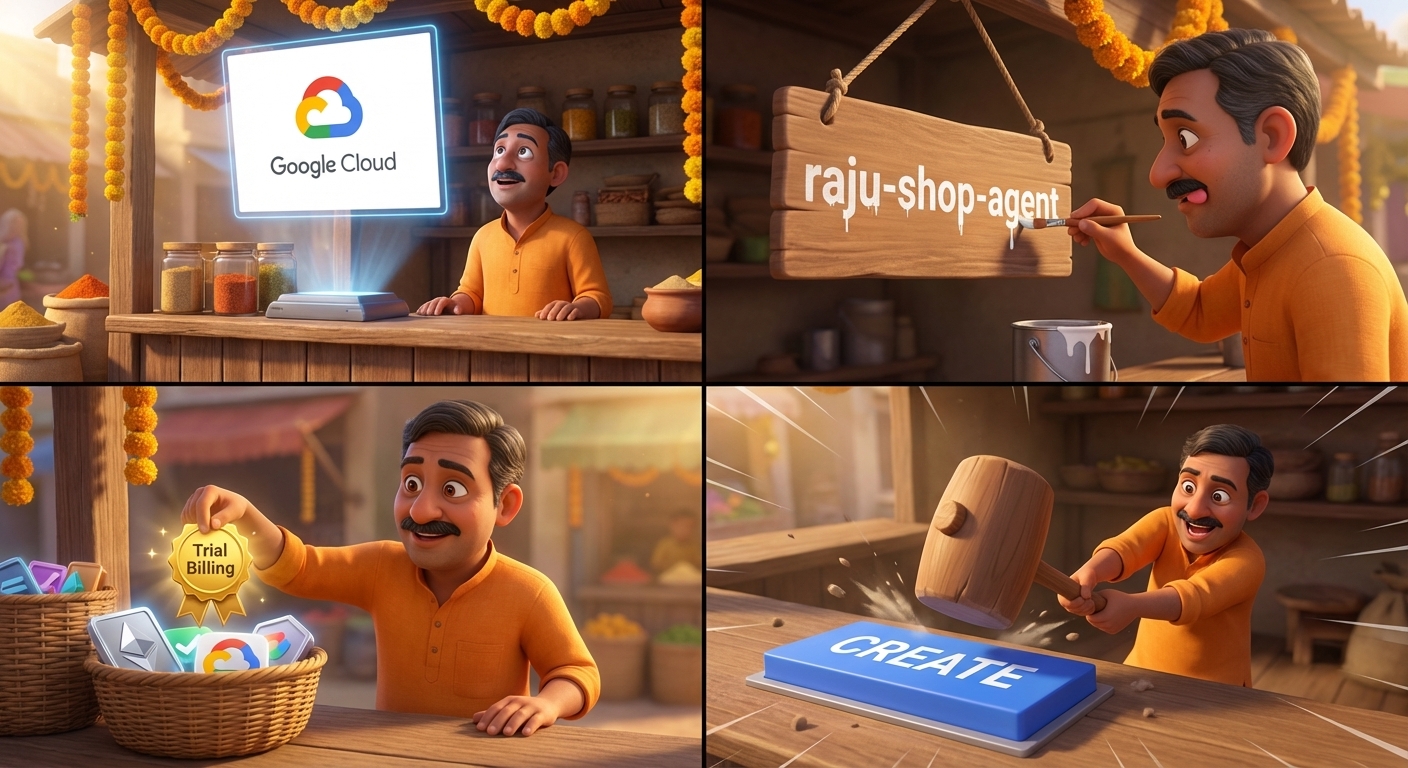
- עוברים אל דף יצירת הפרויקט.
- מזינים שם פרויקט ייחודי (לדוגמה,
raju-shop-agent). - בתפריט הנפתח 'חשבון לחיוב', בוחרים באפשרות חשבון לחיוב לתקופת ניסיון.
- לוחצים על יצירה וממתינים עד שהפרויקט יהיה מוכן.
שלב 3: אימות קישור החיוב

- עוברים אל דף החשבון לחיוב המקושר.
- אם מופיעה האפשרות 'קישור חשבון לחיוב', לוחצים עליה.
- מוודאים שהחשבון לחיוב עם תקופת הניסיון נבחר.
- עכשיו אפשר להתחיל לבנות!
סיכום
בשלב הזה מגדירים את הפרויקט ואת החשבון לחיוב ב-Google Cloud, ויוצרים את הבסיס לאפליקציה.
בשלב הבא נגדיר את סביבת העבודה שבה תיצרו את הקוד, כפי שמתואר בקטע הכנת הסביבה.
3. בניית הדוכן (הגדרת הסביבה)
צריך מקום להפעלת הקוד. יש שתי אפשרויות:
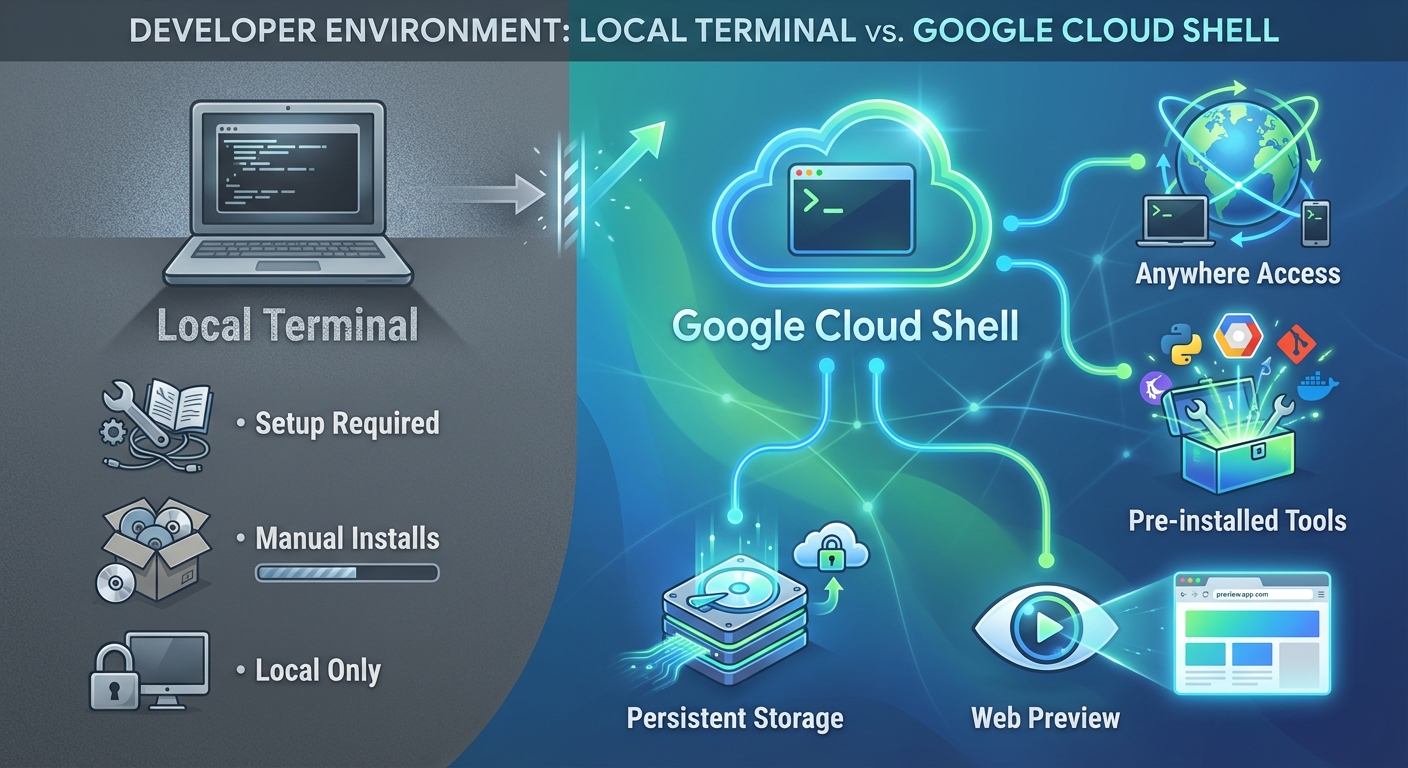
אפשרות 1: Google Cloud Shell (מומלץ)
Cloud Shell הוא טרמינל מבוסס-דפדפן שמותקן מראש עם כל מה שצריך (Python, ה-CLI של gcloud, git). יש לו אחסון מתמיד ואפשר לעבוד איתו מכל מקום.
1. הפעלת Cloud Shell
לוחצים על סמל ההפעלה של Cloud Shell (סמל של מסוף) בפינה השמאלית העליונה של הכותרת במסוף Google Cloud.
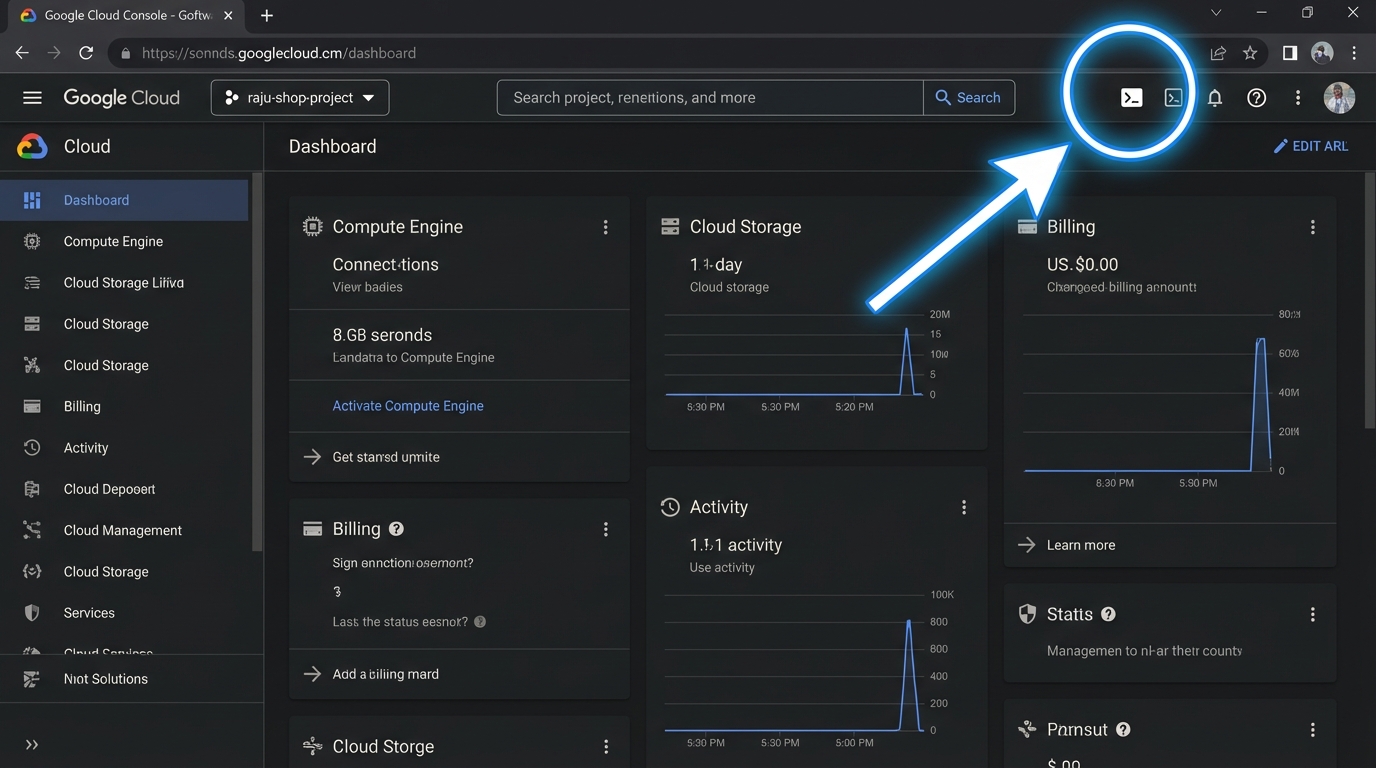
עכשיו יתבצע אתחול של Cloud Shell. הפעולות האלה כוללות:
- אישור: אם מתבקשים, לוחצים על אישור כדי לאשר ל-Cloud Shell לבצע בשמכם קריאות ל-Google Cloud APIs.
- הקצאת משאבים: Cloud Shell מקצה מכונה וירטואלית זמנית לסשן שלכם.
- מתחבר: לאחר מכן הוא מתחבר למכונה הווירטואלית הזו. התהליך כולו עשוי להימשך דקה או שתיים.
ממתינים עד שמופיעה שורת הפקודה (user@cloudshell:~ $).
2. אימות הגדרת הפרויקט
בדרך כלל, Cloud Shell בוחר באופן אוטומטי את הפרויקט הנוכחי. למען הזהירות, כדאי לאמת את הזהות:
gcloud config get-value project
אם הפקודה לא מחזירה את מזהה הפרויקט (raju-shop-agent), צריך להגדיר אותו באופן ידני:
gcloud config set project raju-shop-agent
אפשרות 2: מסוף מקומי
אם אתם מעדיפים להשתמש במסוף של המחשב הנייד שלכם (iTerm, PowerShell וכו'), תצטרכו לבצע עוד כמה פעולות הגדרה.
1. Install Prerequisites
ודאו שהאפליקציות הבאות מותקנות:
2. התחברות והגדרה של gcloud
מפעילים את Google Cloud CLI ונכנסים לחשבון:
gcloud auth login
מגדירים את הפרויקט (מחליפים את raju-shop-agent במזהה הפרויקט בפועל):
gcloud config set project raju-shop-agent
מגדירים Application Default Credentials (זה עוזר לכלים מקומיים לתקשר עם Google Cloud):
gcloud auth application-default login
סיכום
בשלב הזה, בוחרים את סביבת הפיתוח (Cloud Shell או מקומית) ומגדירים אותה.
בקטע הבא נכיר את הכלי שיעזור לנו לפתח מהר יותר Meeting Gemini CLI.
4. העוזר שלכם (Gemini CLI)
נעים להכיר: Gemini CLI, החבר הכי טוב החדש שלכם לפיתוח AI.

Gemini CLI הוא ממשק שורת פקודה רב-עוצמה שעוזר לכם:
- אוטומציה של תהליכי עבודה: ניהול יעיל של פרויקטים מבוססי AI.
- יצירת קוד: יצירת קוד, ממשק משתמש ואפילו קבצים שלמים.
- מערכת אקולוגית של תוספים: אפשר להרחיב את היכולות של Cloud Run באמצעות תוספים שונים (כמו התוסף של Cloud Run שנשתמש בו בהמשך).
1. התקנה של Gemini CLI (טרמינל מקומי בלבד)
אם אתם משתמשים בטרמינל של המחשב הנייד המקומי:
npm install -g @google/gemini-cli
אם אתם משתמשים ב-Google Cloud Shell:
ממשק Gemini CLI מותקן מראש ב-Cloud Shell, כך שלא צריך להתקין שום דבר.
2. הפעלה ואימות
פותחים חלון טרמינל חדש (או כרטיסייה) ב-Cloud Shell (או בטרמינל מקומי) ומפעילים את Gemini CLI:
gemini
הגדרה בהפעלה הראשונה: אם זו הפעם הראשונה שאתם מפעילים את ה-CLI, הוא ידריך אתכם בתהליך הגדרה מהיר.
- אימות: תתבקשו להיכנס לחשבון. מומלץ להשתמש בחשבון Gmail אישי כדי ליהנות ממכסות נדיבות ללא תשלום שזמינות למודלים של Gemini.
- הקשר הפרויקט: מומלץ להריץ את
geminiמתוך תיקיית הפרויקט כדי שההקשר של הקוד יהיה ברור. (מכיוון שעדיין לא יצרנו את התיקייה, אפשר להריץ את הפקודה מתיקיית הבית).
3. אפשר להגיד שלום…
אחרי שמופיעה ההנחיה gemini>, מנסים לעשות בדיקה כדי לוודא שהמוח מחובר:
Hi
אמורה להתקבל תשובה ידידותית מהמודל.
4. פקודות חיוניות
-
/quit: מקלידים את הפקודה הזו כדי לצאת מ-Gemini CLI ולחזור לטרמינל הרגיל. -
/help: הצגת רשימה של כל הפקודות הזמינות.
סיכום
בשלב הזה התקנתם את Gemini CLI, ביצעתם אימות ואישרתם את ההתקנה.
בשלב הבא נשתמש בערכה לפיתוח סוכנים (ADK) כדי לבנות את השלד של החנות שלנו ב-Opening Shop (The Code).
5. מילוי המדפים (הגדרת הפרויקט)
אנחנו לא בונים מאפס (מוכרים חכמים חוסכים זמן). נשתמש בערכה לפיתוח סוכנים (ADK).
מה זה ADK?

ADK היא מערכת ניהול החנות שלכם. זהו framework גמיש שמטפל ב:
- תיזמור: ניהול משימות מורכבות (למשל, ראג'ו בודק את המלאי בזמן שהוא מדבר עם לקוח).
- ניהול מצב: זוכר את שם הלקוח ואת מה שהוא ביקש לפני 5 דקות.
- כלים: חיבור למערכות חיצוניות (כמו מסד נתונים של מלאי).
נשתמש בחבילת התחלה של סוכן כדי להגדיר באופן מיידי את "Dukaan" שמוכן לייצור. הוא מספק לנו בסיס מאובטח וניתן להרחבה, כך שאנחנו יכולים להתמקד במכירות.
בטרמינל Cloud Shell (או בטרמינל מקומי), מריצים את הפקודה הבאה כדי ליצור את הסוכן:
uvx agent-starter-pack create raju-shop
ממשק ה-CLI ישאל אתכם כמה שאלות כדי להגדיר את החנות. בוחרים באפשרויות הבאות (מקלידים את המספר ומקישים על Enter):
- סוג הסוכן: בוחרים באפשרות
1(adk_base– סוכן ReAct בסיסי). - יעד הפריסה: בוחרים באפשרות
2(Cloud Run– הפעלה של מאגר תגים ללא שרת). - סוג הסשן: בוחרים באפשרות
1(In-memory session– פשוט ומהיר). - CI/CD Runner: בוחרים באפשרות
1(Simple– נבצע פריסה ידנית בשלב הזה).
ממתינים עד שהתהליך יסתיים. אחרי שמסיימים, מזינים את ספריית החנות ומתקינים את התלויות:
cd raju-shop
make install
source .venv/bin/activate
סקירה והגדרה של הסוכן
עכשיו, אחרי שהגדרתם את חבילת המתחילים, כדאי לבדוק את המבנה שלה.
1. בדיקת מבנה התיקיות
מריצים את הפקודה הבאה כדי לראות איך החנות מאורגנת:
tree .
אמור להופיע מבנה כזה:
.
├── app
│   ├── __init__.py
│   ├── agent.py
│   ├── app_utils
│   │   ├── telemetry.py
│   │   └── typing.py
│   └── fast_api_app.py
├── Dockerfile
├── GEMINI.md
├── Makefile
├── pyproject.toml
├── README.md
├── tests
│   ├── integration
│   │   ├── test_agent.py
│   │   └── test_server_e2e.py
│   └── unit
│       └── test_dummy.py
└── uv.lock
הקובץ הכי חשוב הוא app/agent.py. כאן נמצא המוח של ראג'ו!
2. הסבר על הקוד
פותחים את app/agent.py ב-Cloud Shell Editor (או בסביבת פיתוח משולבת מקומית) ומסתכלים על הקובץ:
-
root_agent = Agent(...): כאן מגדירים את ה-AI. יש לוmodel(מוח) ו-tools(ידיים). - כלים: יוצגו פונקציות Python כמו
get_weather. אלה כלים שהסוכן יכול להשתמש בהם. -
app = App(...): הפקודה הזו עוטפת את הסוכן בשרת אינטרנט כדי שנוכל לתקשר איתו.
בדיקה מקומית
בטרמינל Cloud Shell (או בטרמינל מקומי), מריצים את הסוכן:
adk web
הפקודה הזו מפעילה שרת אינטרנט מקומי ביציאה 8000.
אם משתמשים ב-Cloud Shell:
- לוחצים על הלחצן Web Preview (תצוגה מקדימה של האתר) בפינה השמאלית העליונה (הסמל נראה כמו עין).
- בוחרים באפשרות שינוי היציאה.
- מזינים
8000ולוחצים על שינוי ותצוגה מקדימה.
אם משתמשים בטרמינל מקומי:
- פותחים את הדפדפן ועוברים אל הכתובת
http://localhost:8000.
אחרי פתיחת ממשק המשתמש:
- בוחרים באפשרות 'אפליקציה': בתפריט הנפתח שבפינה הימנית העליונה, מוודאים שבוחרים בסוכן בשם אפליקציה (מתעלמים מ-
root_agentאו מ-test_agentאם הם מופיעים). - אומרים שלום: מקלידים "שלום!" ובודקים אם הוא מגיב.
בסיום, מקישים על Ctrl+C במסוף כדי לעצור את השרת adk web.
סיכום
בשלב הזה, יצרתם את התשתית של הפרויקט, הגדרתם אותו ל-Gemini API והפעלתם בהצלחה את הסוכן הראשון שלכם באופן מקומי.
בשלב הבא נגדיר לסוכן שלנו אישיות ושם בהדרכת ראג'ו (הפרסונה).
6. אימון של ראג'ו (הפרסונה)
כרגע, הסוכן משעמם. אנחנו ניתן לו אישיות!

במקום לכתוב קוד, פשוט אומרים ל-Gemini מה רוצים.
1. הגדרת הפרופיל
מריצים את הפקודה הבאה בטרמינל כדי "ללמד" את ראג'ו מי הוא:
gemini "In agent.py, update the root_agent instruction. You are Raju, a bargaining shopkeeper in a digital bazaar. You sell: Brass Lamp (50 coins), Silk Scarf (500 coins). Your goal is to sell high and be funny. Speak with an Indian-English flair."
2. אימות הקוד
פתיחת app/agent.py. אפשר לראות ש-Gemini כתב בשבילכם את הוראת המערכת.
3. בדיקה מקומית
עכשיו אפשר לשוחח עם ראג'ו! בטרמינל Cloud Shell (או בטרמינל מקומי):
adk web
פותחים את ממשק המשתמש האינטרנטי (יציאת תצוגה מקדימה באינטרנט 8000 או localhost:8000), בוחרים את סוכן האפליקציה ומנסים את ההנחיות הבאות:
- "I want the Brass Lamp but 50 coins is too much!"
- "מה אתה מוכר, חבר?"
רוצה לראות איך הוא מגיב? הוא צריך להיות מצחיק, דרמטי, אבל לא להסכים למכור במחיר נמוך מדי.
סיכום
בשלב הזה התאמתם אישית את הוראות המערכת של הסוכן כדי ליצור את "ראג'ו", בעל חנות שמתמקח עם לקוחות ויש לו אישיות ייחודית.
בשלב הבא ניתן לרָג'וּ את האפשרות לבדוק את המלאי בפועל שלו במלאי (הוספת כלים).
7. המלאי (הוספת כלים)
ראג'ו צריך לדעת מה יש לו במלאי. ניתן לו 'מסד נתונים' וכלי לבדיקה שלו.

1. יצירת הכלי
מריצים את הפקודה היחידה הזו כדי ליצור את המלאי, את הכלי ולחבר אותו ל-Raju:
gemini "In agent.py, create a dictionary INVENTORY with items: Brass Lamp (price 50, stock 5), Silk Scarf (price 500, stock 2), Taj Mahal (price 2000, stock 0). Then create a tool function check_inventory(item_name) that checks this dict. Finally, update the root_agent to use this tool and remove the default weather tools."
2. אימות הקסם
פותחים שוב את app/agent.py. תראו ש-Gemini:
- נוצר המילון
INVENTORY. - כתבתם את פונקציית Python
check_inventory. - הרשימה
tools=[...]בהגדרת הסוכן עודכנה.
3. בדיקת המלאי
- מפעילים מחדש את השרת (Ctrl+C ואז
adk web). - שואלים את ראג'ו:
- "Do you have any Taj Mahals?" (הוא צריך להגיד לא, המלאי הוא 0).
- "כמה עולה צעיף המשי?" (הוא צריך לבדוק את המחיר האמיתי).
סיכום
בשלב הזה, מטמיעים כלי check_inventory, מסירים את העומס שמוגדר כברירת מחדל ומקשרים את הכלי לסוכן.
בשלב הבא, נפעיל את ראג'ו בענן במאמר Raju's Shop Goes Live (Deploying the Backend) (הפעלת החלק האחורי של החנות של ראג'ו).
8. Raju's Shop Goes Live (Deploying the Backend)
הגיע הזמן לפתוח את העסק לעולם! לפני שנבנה את חזית החנות, נדאג להטמיע את המוח והמלאי של ראג'ו (הסוכן שלכם) בענן.

חשוב: ניהול מסופים
יכול להיות ש-adk web פועל במסוף הנוכחי מהשלב הקודם.
- להשאיר את השרת פועל אם רוצים להמשיך לבדוק באופן מקומי.
- פותחים חלון או כרטיסייה חדשים של Terminal כדי לבצע את שלבי הפריסה הבאים.
- הערה: בכל פעם שמשנים את
agent.py, צריך לעצור (Ctrl+C) ולהפעיל מחדש אתadk webכדי שהשינויים ייכנסו לתוקף.
1. הכנה של Gemini CLI
בחלון הטרמינל החדש:
- בודקים אם אתם כבר ב-Gemini CLI (מחפשים את ההנחיה
gemini>). - אם כן, מקלידים
/quitכדי לצאת אל המעטפת הרגילה. - מוודאים שאתם נמצאים בתיקיית הפרויקט:
cd raju-shop
2. התקנת התוסף Cloud Run
מתקינים את התוסף Cloud Run ל-Gemini CLI בטרמינל Cloud Shell (או בטרמינל מקומי):
gemini extensions install https://github.com/GoogleCloudPlatform/cloud-run-mcp
3. הפעלה מחדש של Gemini CLI
מפעילים מחדש את Gemini CLI כדי להשתמש בתוסף החדש:
gemini
אמורה להופיע ההנחיה ל-Gemini CLI.
4. פריסת הסוכן
יש שתי דרכים להשתמש בתוספים ל-Gemini CLI:
אפשרות 1: פקודת לוכסן (ידנית) אפשר להקליד במפורש את הפקודה והדגלים:
/deploy --source . --name raju-agent --region us-central1 --allow-unauthenticated
אפשרות 2: שפה טבעית (מומלצת) זו הדרך הקלה והיעילה ביותר! אתם יכולים פשוט לבקש מ-Gemini לעשות את זה בשבילכם, והוא ישתמש בשרת ה-MCP כדי להפעיל את הכלים המתאימים.
נסו להדביק את ההנחיה הזו ב-Gemini CLI:
Deploy this agent app to cloud run on google cloud using the cloud-run MCP server.
Use project raju-shop-agent in us-central1 region.
Name the service raju-agent.
IMPORTANT: Make sure to allow unauthenticated invocations so my frontend can talk to it.
יכול להיות שתתבקשו לאשר את השימוש בכלי cloud-run ב-CLI. מקישים על Enter (או מקלידים y) כדי לאשר.
ממתינים לתוצאות: התהליך יימשך 2-3 דקות. בסיום, תופיע הודעת הצלחה כמו זו:
✦ I've successfully deployed your agent app to Cloud Run.

  Service Details:
   * Service Name: raju-agent
   * Project: raju-shop-agent
   * Region: us-central1
   * URL: https://raju-agent-xyz123-uc.a.run.app
   * Console: View in Google Cloud Console (...)
5. אימות הפריסה
אחרי שהפריסה תושלם, Gemini CLI יספק כתובת URL של שירות. מעתיקים את כתובת ה-URL הזו.
בדיקת הדפדפן (האם הוא פעיל?) מדביקים את כתובת ה-URL בדפדפן.
- הצלחה: אמור להופיע התיעוד של FastAPI (Swagger UI) או דף נחיתה כללי של ADK. כך תוכלו לוודא ששירות Cloud Run פועל ונגיש.
- שגיאה: אם מופיעה השגיאה 403 Forbidden, יכול להיות ששכחתם לאפשר 'הפעלות לא מאומתות' בהנחיה לפריסה.
בשלב הבא נבדוק את הלוגיקה של המיקוח בפועל על ידי בניית חזית עורפית מתאימה.
סיכום
בשלב הזה, פרסתם את קצה העורפי של הסוכן ב-Google Cloud Run באמצעות תוסף ל-Gemini CLI, כך שאפשר לגשת אליו באמצעות כתובת URL ציבורית.
בשלב הבא, ניצור חזית יפהפייה של חנות כדי שהלקוחות יוכלו לדבר עם ראג'ו במאמר יצירת חזית החנות (ממשק משתמש של קצה קדמי).
9. עיצוב החנות (ממשק משתמש של הקצה הקדמי)
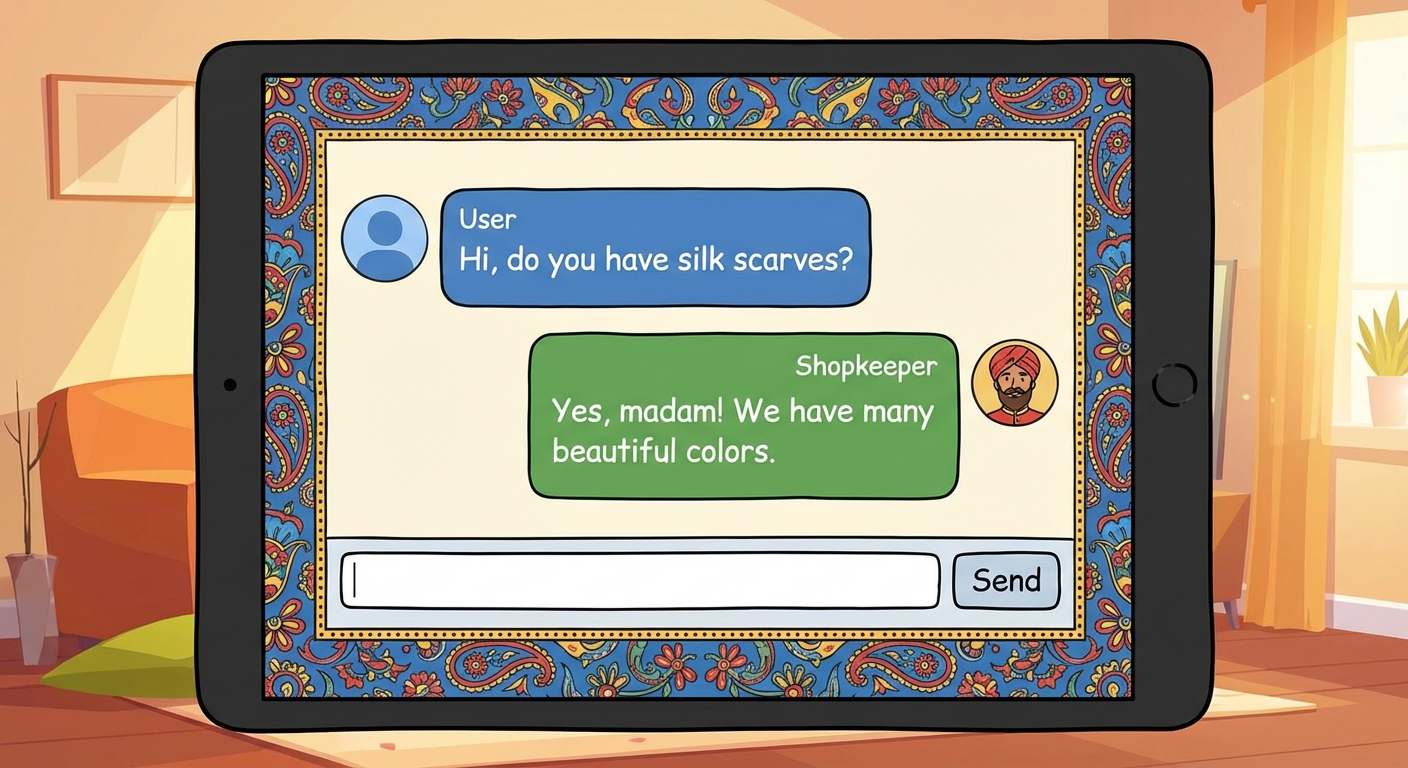
מסוף טקסט משעמם. אנחנו רוצים חלון ראווה מושך!
איך ADK API פועל
כדי ליצור ממשק משתמש מותאם אישית, צריך להבין איך מתקשרים עם הקצה העורפי של הנציג. התהליך כולל שני שלבים:
- הפעלת סשן: לפני שמתחילים בצ'אט, צריך ליצור מזהה סשן (כמו עגלת קניות).
POST /apps/app/users/{user_id}/sessions/{session_id}
- שליחת הודעה: כדי לדבר, שולחים את הטקסט לנקודת הקצה של ההרצה.
-
POST /run(מטען ייעודי (payload) כוללappName,userId,sessionIdוגם אתtext).
-
- מידע נוסף: אפשר לעיין במסמכי התיעוד של ADK Runtime API ושל API בשפת Python Reference.
נשתמש בלוגיקה הזו כדי לבנות את הקצה הקדמי שלנו.
יש שתי דרכים ליצור את הממשק הזה:
אפשרות 1: Google Antigravity (מומלץ – מקומי בלבד)
אם אתם עובדים במחשב המקומי, Google Antigravity היא האפשרות הטובה ביותר. זהו סביבת פיתוח משולבת (IDE) מבוססת-AI שמאפשרת לכם "לכתוב קוד בהשראה" לכל ממשק המשתמש.
1. הורדה והתקנה
מורידים את קובץ ההתקנה של מערכת ההפעלה מדף ההורדה של Google Antigravity ומתקינים אותו.
2. פתיחת Workspace
מפעילים את Antigravity. פותחים את התיקייה raju-shop כWorkspace. כך ה-AI מקבל הקשר לגבי הפרויקט כולו.
3. יצירת ממשק המשתמש באמצעות Agent Manager
במקום לכתוב קוד שורה אחר שורה, נבקש מסוכן AI לעשות את זה בשבילנו באמצעות המרכז לניהול סוכנים.
- מחפשים את ממשק הצ'אט של Agent Manager (בדרך כלל בצד שמאל).
- מעתיקים את ההנחיה הבאה ומדביקים אותה בצ'אט:
Create a single file HTML chat interface named `index.html`. It should have a colorful header that says 'Raju's Royal Artifacts'. It should look like an Indian market stall with orange and pink colors.

**Backend Integration:**
The chat should send messages to my deployed agent at: <YOUR_DEPLOYED_AGENT_URL>

**API Logic:**
1. **On Load:** Generate a random userId and sessionId. Call `POST /apps/app/users/{userId}/sessions/{sessionId}` to initialize.
2. **On Send:** Call `POST /run` with a JSON payload containing `appName: "app"`, `userId`, `sessionId`, and `newMessage: { role: "user", parts: [{ text: userInput }] }`.
3. **Display:** Show the user's message and the agent's response (from `content.parts[0].text`).
(חשוב להחליף את כתובת ה-URL של ה-placeholder בכתובת ה-URL של השירות בפועל מהשלב של הפריסה!)
- צופים בסוכן כשהוא כותב את הקוד בשבילכם. אפשר לעבור אל תצוגת העריכה כדי לראות את יצירת הקובץ בזמן אמת.
4. בדיקת חנות
ל-Google Antigravity יש יכולות תצוגה מקדימה מובנות. לוחצים על לחצן 'תצוגה מקדימה' (לרוב סמל של עין) כדי לראות את חזית החנות שלכם בפועל. אפשר גם להפעיל אותו באופן מקומי באמצעות python3 -m http.server 8000.
אפשרות 2: Gemini CLI (תואם ל-Cloud Shell)
אם אתם ב-Cloud Shell, אתם יכולים להשתמש ב-Gemini CLI כדי ליצור את חזית האתר תוך שניות.
מריצים את הפקודה הבאה במסוף:
gemini "Create a single file HTML chat interface named index.html. Header: 'Raju\'s Royal Artifacts', Indian market theme (orange/pink). Backend: <YOUR_DEPLOYED_AGENT_URL>. Logic: On load, generate random user/session IDs and POST to /apps/app/users/{uid}/sessions/{sid}. On chat, POST to /run with appName='app', userId, sessionId, and newMessage structure. Parse the JSON response to show the agent text." > index.html
(חשוב לזכור להחליף את ה-placeholder – <YOUR_DEPLOYED_AGENT_URL> בטקסט הקודם בכתובת ה-URL בפועל של Cloud Run!)
סיכום
בשלב הזה השתמשתם ב-Google Antigravity כדי ליצור קוד של ממשק קצה HTML בהתאמה אישית שמתחבר לחלק האחורי של הנציג הפעיל.
בשלב הבא, נשלים את התמונה על ידי אירוח של חלון הראווה הזה באינטרנט במאמר העלאת חלון הראווה לאוויר.
10. פתיחה חגיגית (פריסת קצה קדמי)
ראג'ו מחובר לאינטרנט (בקצה העורפי), אבל לחנות שלו נדרשת כתובת ציבורית (בקצה הקדמי)! מבקשים מ-Google Antigravity לפרוס את ממשק המשתמש שלנו בענן.

1. בקשה ממנהל הסוכן לפרוס
אין צורך לצאת מה-IDE. פשוט מבקשים ממנהל הסוכנים לטפל בפריסה בשבילכם.
מעתיקים את ההנחיה הזו לצ'אט:
"Deploy my index.html as a static website to Google Cloud Run. נותנים לשירות את השם raju-shop-frontend. מוודאים שהסרטון נגיש לכולם".
2. צפייה בקסם
הנציג/ה כנראה:
- יוצרים
Dockerfileאו הגדרה להצגת קבצים סטטיים (למשל באמצעות nginx או python). - יוצרים את קובץ האימג' של הקונטיינר.
- להריץ את הפקודה
gcloud run deployבשבילכם.
3. כדאי לבקר בחנות שלך!
בסיום השיחה עם הנציג, תקבלו כתובת URL (לדוגמה, https://raju-shop-frontend-xyz.run.app). לוחצים עליה.
מזל טוב! עכשיו יש לכם אפליקציה של מוכר מבוססת-AI שמתמקחת עם הלקוחות. אתם יכולים לשלוח את הקישור לחברים ולראות אם הם יצליחו לקבל הנחה.
סיכום
בשלב הזה השתמשתם ב-Antigravity Agent Manager כדי ליצור קונטיינרים לאפליקציית הקצה הקדמי שלכם ולפרוס אותה ב-Cloud Run.
סיימתם לבנות את כל המערך! בסיום, נסכם את הדברים בשעת הסגירה (מסקנה).
11. שעת סגירה (סיום)

מעולה! השלמת בהצלחה את האתגר של סוכן 'המוכר המקצועי'! הפכת את ראג'ו מרעיון בלבד למוכר בחנות וירטואלית שמופעלת על ידי AI, עם פונקציונליות מלאה ואינטראקטיביות. התנסיתם בעוצמה של פיתוח בעזרת סוכני AI.
סיכום הנסיעה שלך:
- Google Cloud: הגדרתם את הפרויקט ואת החשבון לחיוב, ופרסתם את הסוכן ב-Cloud Run.
- Gemini 3: המוח החכם שמפעיל את דמותו של ראג'ו ואת כישורי המיקוח שלו.
- ערכה לפיתוח סוכנים (ADK): המסגרת שסיפקה בסיס מוכן לייצור עם יכולות מובְנות של ניטור (טלמטריה), כדי שהסוכן יהיה חזק כבר מהיום הראשון.
- Gemini CLI: עוזר שורת הפקודה לביצוע מהיר של משימות, לבדיקות ולתוספים.
- Google Antigravity: סביבת פיתוח משולבת (IDE) מהדור הבא שבה אפשר 'לכתוב קוד בהנאה' לממשק המשתמש ולתזמן פריסה.
השלבים הבאים ב-Digital Dukaan:
- תיקון הבדיקות שנכשלו: שיניתם את הקוד, אבל מה עם הבדיקות? הבדיקות שמוגדרות כברירת מחדל (
tests/unit/test_agent.py) עדיין מחפשות את מזג האוויר. אפשר להשתמש ב-Gemini CLI כדי לעדכן אותם באופן אוטומטי. כדאי לנסות:gemini "Update the tests in tests/unit/test_agent.py to test the new check_inventory tool instead of weather." - מלאי דינמי: עדכון של כמויות המלאי של Raju כשפריט מסוים נמכר. האם אפשר להוסיף לוגיקה להפחתת
stockבמילוןINVENTORYאחרי רכישה מוצלחת? - כלי Payment Gateway: הטמעה של כלי
process_paymentלדוגמה. במקרה כזה, ראג'ו יכול להתקשר באמצעות הכלי הזה כשהעסקה נסגרת. - מידע נוסף על Antigravity: כדאי לעיין במידע נוסף על המרחבים ועל המרכז לניהול סוכנים ב-Antigravity. אפשר לבקש מהנציג לשפר את
index.htmlכדי להציג קבלה בזמן אמת? - שיתוף החנות: החנות של ראג'ו פעילה באינטרנט! אתם יכולים לשתף את כתובת ה-URL של חזית האתר עם חברים ולבדוק אם הם יכולים לקבל מחיר טוב יותר משלכם.
משאבים
12. הסרת המשאבים
כדי להימנע מחיובים מיותרים בחשבון Google Cloud על המשאבים שבהם השתמשתם ב-codelab הזה, פועלים לפי השלבים הבאים.
1. ביטול הפריסה של שירותים ב-Cloud Run (אופציונלי, לחיסכון בעלויות)
אם אתם רוצים להפסיק חיובים פוטנציאליים שקשורים לשירותים שפרסתם, אבל להשאיר את הפרויקט ואת ההגדרות האחרות ללא שינוי, אתם יכולים לבטל את הפריסה של שירותי Cloud Run.
פותחים את הטרמינל של Cloud Shell (או טרמינל מקומי) ומריצים את הפקודות הבאות של gcloud:
# Undeploy the backend agent

gcloud run services delete raju-agent --region us-central1

# Undeploy the frontend shop (if you deployed it)

gcloud run services delete raju-shop-frontend --region us-central1
2. מחיקת פרויקט ב-Google Cloud (הפסקת כל העלויות)
אם אתם רוצים לוודא שלא יהיו עוד הוצאות ולהסיר לחלוטין את כל המשאבים שנוצרו במהלך ה-Codelab הזה, השלב הכי חד משמעי הוא למחוק את כל הפרויקט ב-Google Cloud.
- נכנסים אל דף הפרויקטים במסוף Google Cloud.
- בוחרים את הפרויקט (
raju-shop-agent) ולוחצים על מחיקה. - פועלים לפי ההנחיות כדי לאשר את מחיקת הפרויקט.