

1. 概要
この Codelab では、楽しいものを作成します。AI エージェントが最も賢く、機知に富んだ店主であるデジタル バザールを想像してみてください。
新しい AI 店主の Raju をご紹介します。彼は素晴らしいデジタル アーティファクトを販売していますが、入手するには彼と交渉する必要があります。
Gemini 3(脳)、ADK(Agent Development Kit - 体)、Google Cloud Run(店舗の場所)を使用して、Raju を実現します。

学習内容
最新のエージェント アプリケーションのスタック全体を構築します。
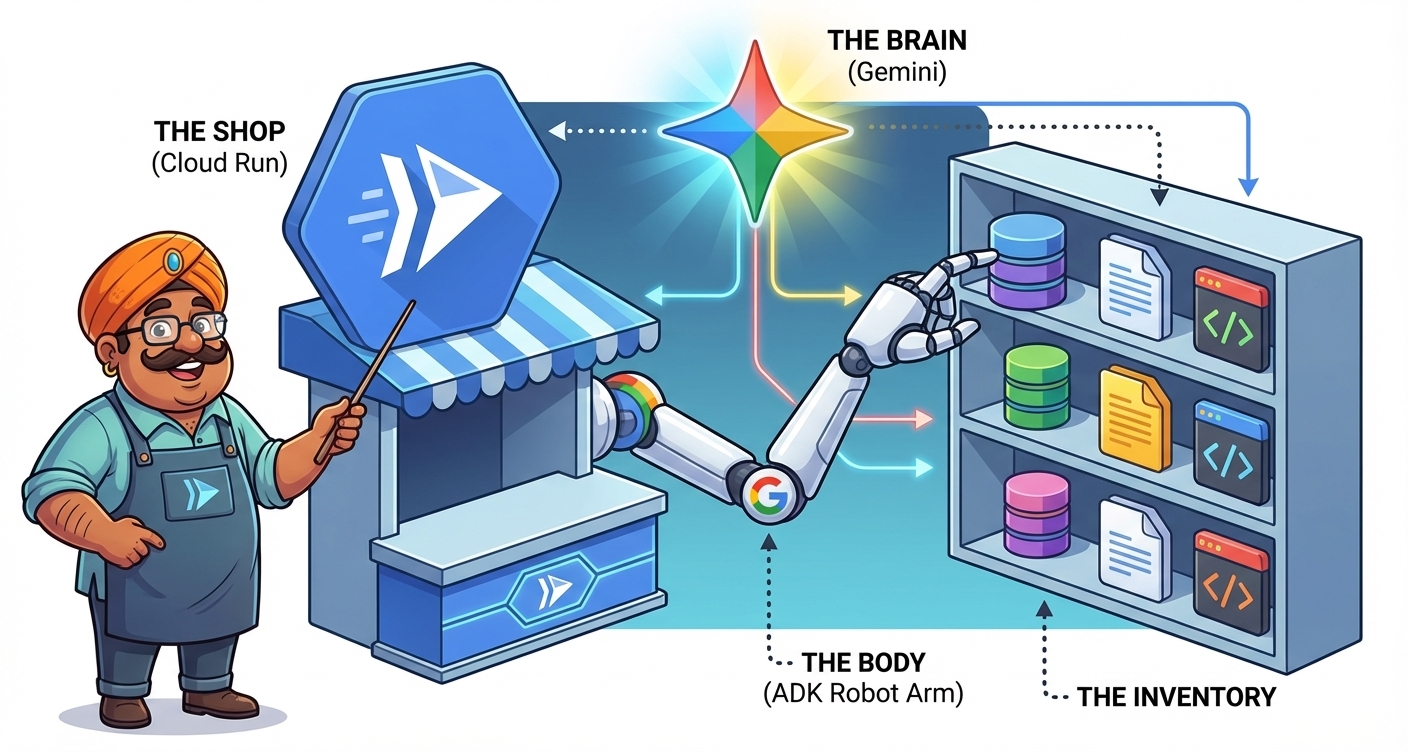
- ショップ(Cloud Run): アプリがインターネット上に存在する場所。
- The Brain(Gemini 3): Raju の基盤となるインテリジェンス。
- The Body(ADK): 頭脳とツールをつなぐフレームワーク。
- 在庫(ツール): Raju が在庫を確認するために使用する Python コード。
- ストアフロント(UI): お客様に表示されるインターフェース。
ここでは以下について学びます。
- 「Digital Dukaan」(Google Cloud 環境)を設定します。
- Raju を「雇用」します(Gemini 3 API キーを取得します)。
- ラジュに交渉術を教える(システム指示とペルソナ)。
- Raju にインベントリ(ADK ツール)を付与します。
- ショップフロント(フロントエンド UI)を構築します。
- ビジネス向けに公開(Cloud Run にデプロイ)。
必要なもの
- Google Cloud プロジェクト。
- ユーモアのセンス(交渉用)。
- Python の基礎知識。
2. Dukaan(クラウド プロジェクト)を設定する
Raju を構築する前に、店舗の所在地が必要です。クラウドでは、これは 請求先アカウントを持つプロジェクトを意味します。
ステップ 1: 課金を有効にする

この Codelab の上部にあるバナーを使用して、このチュートリアルで使用できるトライアルの請求先アカウントを取得します。請求先アカウントにすでに接続している場合は、この手順をスキップできます。
ステップ 2: プロジェクトを作成する
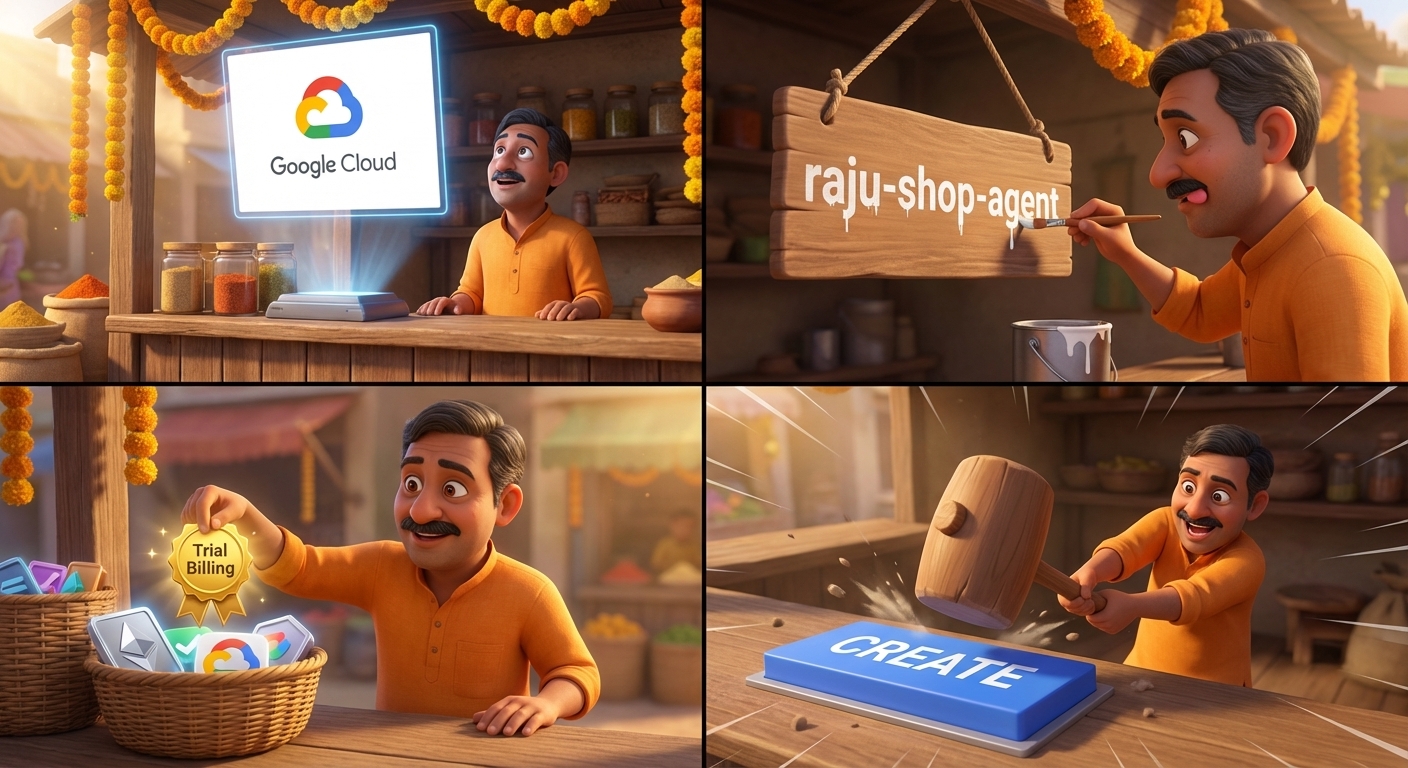
- [プロジェクトの作成] ページに移動します。
- 一意のプロジェクト名(例:
raju-shop-agent)を入力します。 - [請求先アカウント] プルダウンで、トライアルの請求先アカウントを選択します。
- [作成] をクリックし、プロジェクトの準備ができるまで待ちます。
ステップ 3: 請求先リンクを確認する

- リンクされた請求先アカウントのページに移動します。
- [請求先アカウントをリンク] オプションが表示されたら、クリックします。
- [Trial Billing Account] が選択されていることを確認します。
- これでビルドの準備が整いました。
概要
このステップでは、Google Cloud プロジェクトと請求先アカウントを設定し、アプリケーションの基盤を作成します。
次に、環境の準備でコードをビルドするワークスペースを設定します。
3. ストールを構築する(環境設定)
コードを実行する場所が必要です。これには次の 2 つの選択肢があります。
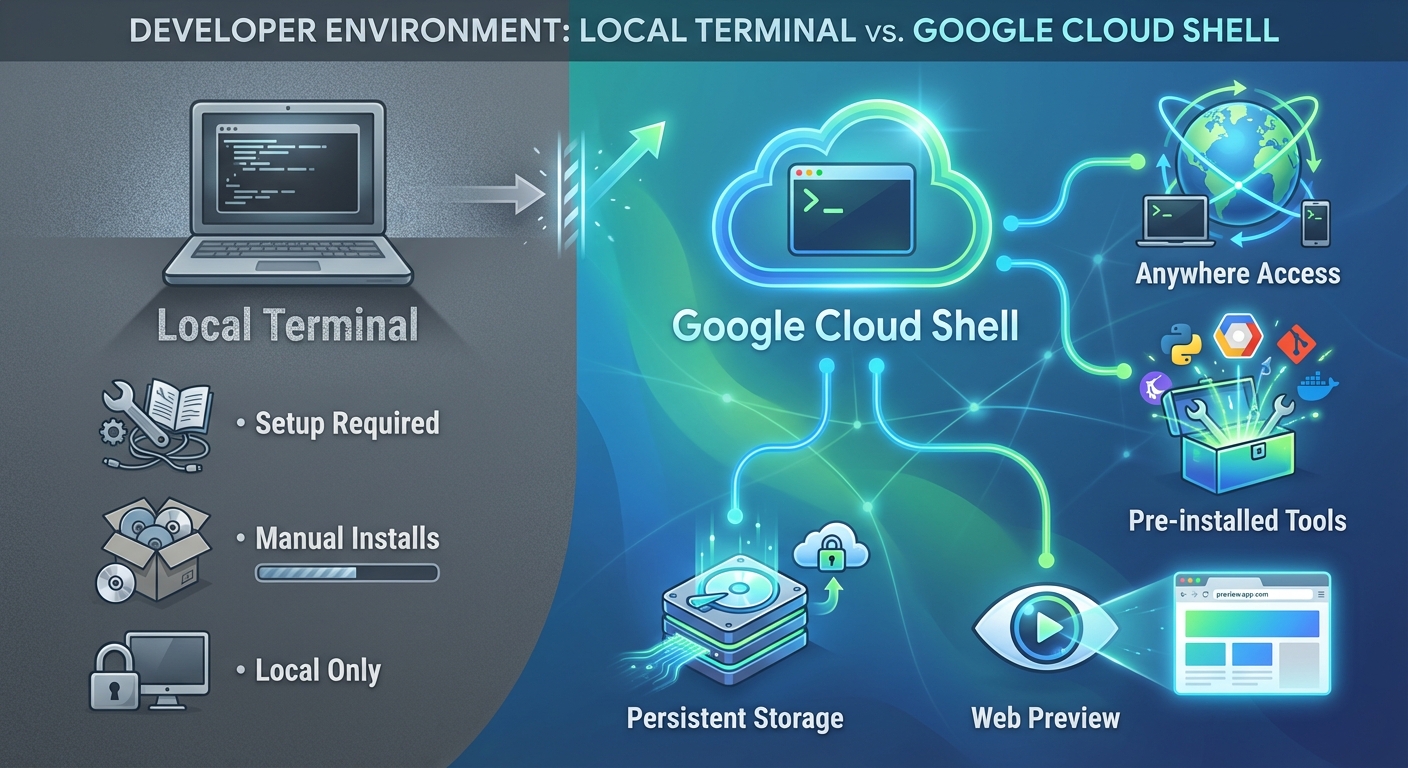
オプション 1: Google Cloud Shell(推奨)
Cloud Shell は、必要なもの(Python、gcloud CLI、git)がプリインストールされているブラウザベースのターミナルです。永続ストレージを備え、どこからでも作業できます。
1. Cloud Shell をアクティブにする
Google Cloud コンソールのヘッダーの右上にある [Cloud Shell をアクティブにする] アイコン(ターミナル記号)をクリックします。
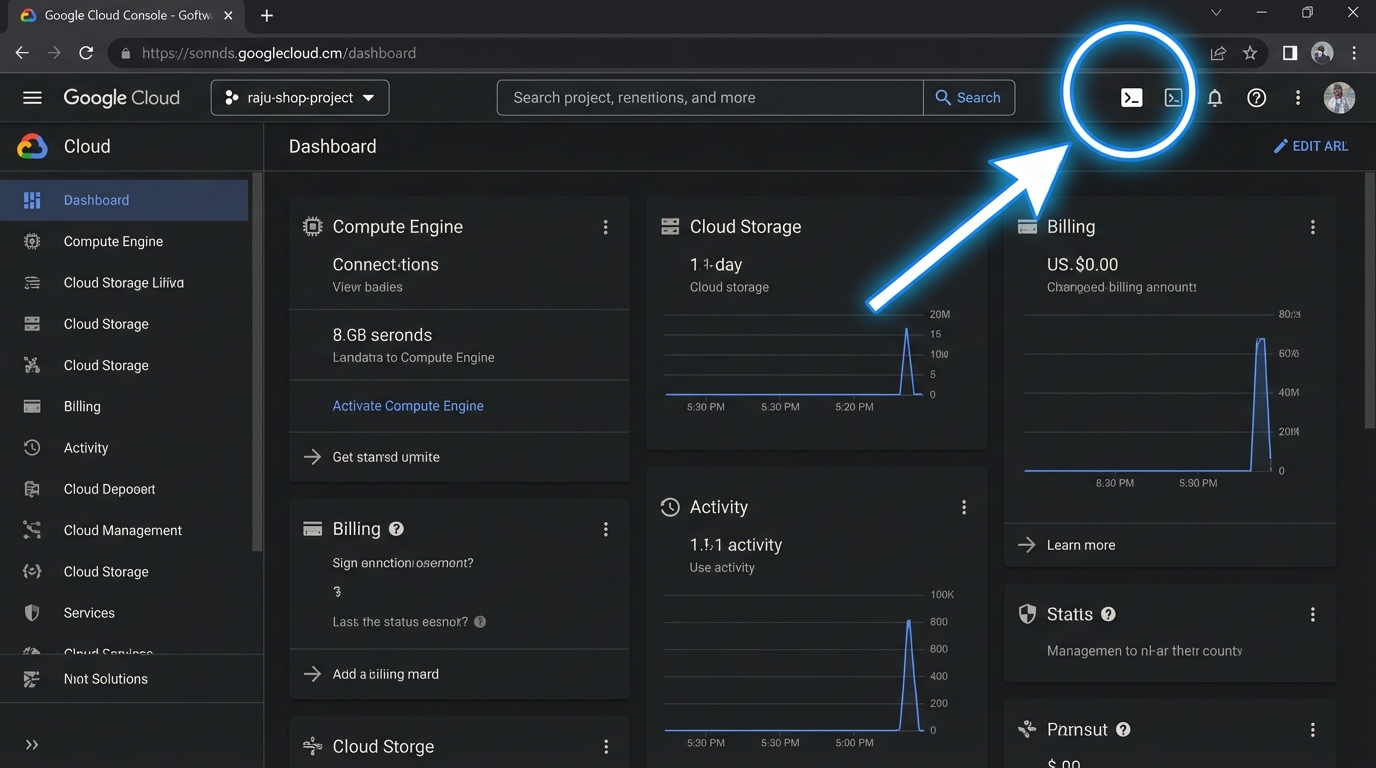
Cloud Shell が初期化されます。これには以下が含まれます。
- 承認: プロンプトが表示されたら、[承認] をクリックして、Cloud Shell がユーザーに代わって Google Cloud APIs を呼び出すことを許可します。
- プロビジョニング: Cloud Shell は、セッション用の一時的な仮想マシンをプロビジョニングします。
- 接続中: この VM に接続します。このプロセス全体には 1 ~ 2 分ほどかかることがあります。
コマンド プロンプト(user@cloudshell:~ $)が表示されるまで待ちます。
2. プロジェクトの設定を確認する
通常、Cloud Shell は現在のプロジェクトを自動的に選択します。念のため、次の方法で確認してください。
gcloud config get-value project
プロジェクト ID(raju-shop-agent)が返されない場合は、手動で設定します。
gcloud config set project raju-shop-agent
オプション 2: ローカル ターミナル
ご自身のノートパソコンのターミナル(iTerm、PowerShell など)を使用する場合は、もう少し設定が必要です。
1. 前提条件をインストールする
以下がインストールされていることを確認します。
2. gcloud にログインして構成する
Google Cloud CLI を初期化してアカウントにログインします。
gcloud auth login
プロジェクトを設定します(raju-shop-agent は実際のプロジェクト ID に置き換えます)。
gcloud config set project raju-shop-agent
アプリケーションのデフォルト認証情報を設定します(これにより、ローカルツールが Google Cloud と通信できるようになります)。
gcloud auth application-default login
概要
この手順では、開発環境(Cloud Shell またはローカル)を選択して構成しました。
次に、Gemini CLI の概要で、構築を迅速化するツールについて説明します。
4. アシスタント(Gemini CLI)のご紹介
AI 開発の新しい相棒、Gemini CLI をご紹介します。

Gemini CLI は、次の操作に役立つ強力なコマンドライン インターフェースです。
- ワークフローを自動化する: AI プロジェクトを効率的に管理します。
- コード生成: コード、UI、ファイル全体を生成します。
- 拡張機能のエコシステム: さまざまな拡張機能(後で使用する Cloud Run など)を使用して機能を拡張します。
1. Gemini CLI をインストールする(ローカル ターミナルのみ)
ローカルのノートパソコンのターミナルを使用している場合:
npm install -g @google/gemini-cli
Google Cloud Shell を使用している場合:
Gemini CLI は Cloud Shell にプリインストールされているため、何もインストールする必要はありません。
2. 起動と認証
Cloud Shell(またはローカル ターミナル)で新しいターミナル ウィンドウ(またはタブ)を開き、Gemini CLI を起動します。
gemini
初回実行時の設定: 初めて実行する場合は、CLI が簡単な設定プロセスを案内します。
- 認証: ログインを求められます。Gemini モデルで利用できる無料枠を最大限に活用するには、個人用 Gmail アカウントを使用することをおすすめします。
- プロジェクトのコンテキスト: コードのコンテキストを理解できるように、プロジェクト フォルダ内から
geminiを実行することをおすすめします。(まだフォルダを作成していないため、今のところはホーム ディレクトリから実行しても問題ありません)。
3. 挨拶をしよう!
gemini> プロンプトが表示されたら、テストを行って脳が接続されていることを確認します。
Hi
モデルからフレンドリーなレスポンスが返されます。
4. 基本的なコマンド
/quit: これを入力すると、Gemini CLI が終了し、標準のターミナルに戻ります。/help: 使用可能なすべてのコマンドのリストを表示します。
概要
このステップでは、Gemini CLI をインストールして認証し、検証しました。
次に、Agent Development Kit(ADK)を使用して、ショップを開く(コード)でショップのスケルトンを構築します。
5. 棚に商品を並べる(プロジェクトの設定)
ゼロから構築することはありません(賢い店主は時間を節約します)。Agent Development Kit(ADK)を使用します。
ADK とは

ADK は「ショップ管理システム」です。これは、次の処理を行う柔軟なフレームワークです。
- オーケストレーション: 複雑なタスク(Raju がお客様と話しながら在庫を確認するなど)を管理します。
- 状態管理: お客様の名前や 5 分前にリクエストされた内容を記憶します。
- ツール: 外部システム(在庫データベースなど)に接続します。
Agent Starter Pack を使用して、プロダクション レディな「Dukaan」をすぐに設定します。安全でスケーラブルな基盤が提供されるため、販売に集中できます。
Cloud Shell ターミナル(またはローカル ターミナル)で次のコマンドを実行して、エージェントを生成します。
uvx agent-starter-pack create raju-shop
CLI で、ショップを構成するための質問がいくつか表示されます。次のオプションを選択します(番号を入力して Enter キーを押します)。
- エージェント タイプ:
1(adk_base- ベースの ReAct エージェント)を選択します。 - Deployment Target: [
2](Cloud Run- サーバーレス コンテナ実行)を選択します。 - Session Type:
1(In-memory session- Simple and fast)を選択します。 - CI/CD Runner:
1(Simple- 今のところ手動でデプロイします)を選択します。
プロセスが完了するまで待ちます。完了したら、ショップ ディレクトリを入力して依存関係をインストールします。
cd raju-shop
make install
source .venv/bin/activate
エージェントを探索して構成する
スターター パックの設定が完了したら、構造を確認します。
1. フォルダ構造を確認する
ショップの構成を確認するには、次のコマンドを実行します。
tree .
次のような構造が表示されます。
.
├── app
│   ├── __init__.py
│   ├── agent.py
│   ├── app_utils
│   │   ├── telemetry.py
│   │   └── typing.py
│   └── fast_api_app.py
├── Dockerfile
├── GEMINI.md
├── Makefile
├── pyproject.toml
├── README.md
├── tests
│   ├── integration
│   │   ├── test_agent.py
│   │   └── test_server_e2e.py
│   └── unit
│       └── test_dummy.py
└── uv.lock
最も重要なファイルは app/agent.py です。ここが Raju の脳です。
2. コードのウォークスルー
Cloud Shell エディタ(またはローカル IDE)で app/agent.py を開き、簡単に確認します。
root_agent = Agent(...): AI を定義します。model(脳)とtools(手)があります。- ツール:
get_weatherなどの Python 関数が表示されます。これらは、エージェントが使用できるツールです。 app = App(...): エージェントをウェブサーバーにラップして、エージェントと通信できるようにします。
ローカルでテストする
Cloud Shell ターミナル(またはローカル ターミナル)で、エージェントを実行します。
adk web
このコマンドは、ポート 8000 でローカル ウェブサーバーを起動します。
Cloud Shell を使用している場合:
- [ウェブでプレビュー] ボタン(右上、目のアイコン)をクリックします。
- [ポートを変更] を選択します。
- 「
8000」と入力して、[変更してプレビュー] をクリックします。
ローカル ターミナルを使用している場合:
- ブラウザを開いて
http://localhost:8000にアクセスします。
UI が開いたら:
- [app] を選択: 左上のプルダウンで、app という名前のエージェントが選択されていることを確認します(
root_agentまたはtest_agentが表示されても無視してください)。 - 挨拶する: 「こんにちは」と入力して、返信があるかどうかを確認します。
完了したら、ターミナルで Ctrl+C キーを押して adk web サーバーを停止します。
概要
このステップでは、プロジェクトをスキャフォールディングし、Gemini API 用に構成して、最初のエージェントをローカルで実行しました。
次に、Training Raju(ペルソナ)でエージェントに個性と名前を付けます。
6. トレーニング ラジュ(ペルソナ)
今のところ、エージェントは退屈です。個性を与えましょう。

コードを記述する代わりに、Gemini に必要な内容を伝えるだけです。
1. ペルソナを定義する
ターミナルで次のコマンドを実行して、Raju に自分の名前を教えます。
gemini "In agent.py, update the root_agent instruction. You are Raju, a bargaining shopkeeper in a digital bazaar. You sell: Brass Lamp (50 coins), Silk Scarf (500 coins). Your goal is to sell high and be funny. Speak with an Indian-English flair."
2. コードを確認する
app/agent.py を開きます。Gemini がシステム指示を作成したことがわかります。
3. ローカルでテストする
それでは、Raju とチャットしてみましょう。Cloud Shell ターミナル(またはローカル ターミナル)で、次の操作を行います。
adk web
ウェブ UI (ウェブ プレビュー ポート 8000 または localhost:8000)を開き、アプリ エージェントを選択して、次のプロンプトを試します。
- 「真鍮のランプが欲しいけど、50 コインは高すぎる!」
- 「何を売っているのですか?」
彼の反応を見てみましょう。面白くてドラマチックな人ですが、安売りはしません。
概要
このステップでは、エージェントのシステム指示をカスタマイズして、独自の個性を持つ交渉上手な店主「Raju」を作成しました。
次に、Raju が [在庫(ツールを追加)] で実際の在庫を確認できるようにします。
7. インベントリ(ツールの追加)
ラジュは、実際に在庫ありのものを把握する必要があります。彼には「データベース」とそれをチェックするツールが与えられます。

1. ツールを作成する
次のコマンドを 1 回実行して、インベントリとツールを作成し、Raju に接続します。
gemini "In agent.py, create a dictionary INVENTORY with items: Brass Lamp (price 50, stock 5), Silk Scarf (price 500, stock 2), Taj Mahal (price 2000, stock 0). Then create a tool function check_inventory(item_name) that checks this dict. Finally, update the root_agent to use this tool and remove the default weather tools."
2. Magic を確認する
app/agent.py を再度開きます。Gemini には次の機能があります。
INVENTORY辞書を作成しました。check_inventoryPython 関数を作成しました。- エージェントの定義で
tools=[...]リストを更新しました。
3. インベントリをテストする
- サーバーを再起動します(Ctrl+C、
adk webの順に押します)。 - Ask Raju:
- 「タージマハルはありますか?」(在庫は 0 なので、NO と答えるべきです)。
- 「シルクのスカーフはいくらですか?」(実際の価格を確認する必要があります)。
概要
このステップでは、check_inventory ツールを実装し、デフォルトのクラッターを削除して、ツールをエージェントに接続しました。
次に、Raju's Shop Goes Live(バックエンドのデプロイ)で、Raju をクラウドにライブで移行します。
8. Raju's Shop Goes Live(バックエンドのデプロイ)
世界に向けて公開する時間です。ショップフロントを構築する前に、Raju の脳と在庫(エージェント)をクラウドにデプロイします。

重要: ターミナル管理
前の手順で現在のターミナルで adk web が実行されている可能性があります。
- ローカルでのテストを継続する場合は、実行したままにします。
- 以降のデプロイ手順のために、新しいターミナル ウィンドウまたはタブを開きます。
- 注:
agent.pyを変更するたびに、変更を有効にするには、停止(Ctrl+C)してadk webを再起動する必要があります。
1. Gemini CLI を準備する
新しいターミナル ウィンドウで、次の操作を行います。
- Gemini CLI 内にすでにいるかどうかを確認します(
gemini>プロンプトを探します)。 - 標準シェルに戻るには、
/quitと入力します。 - プロジェクト フォルダにいることを確認します。
cd raju-shop
2. Cloud Run 拡張機能をインストールする
Cloud Shell ターミナル(またはローカル ターミナル)で Gemini CLI 用の Cloud Run 拡張機能をインストールします。
gemini extensions install https://github.com/GoogleCloudPlatform/cloud-run-mcp
3. Gemini CLI を再起動する
Gemini CLI を再度起動して、新しい拡張機能を使用します。
gemini
Gemini CLI プロンプトが表示されます。
4. エージェントをデプロイする
Gemini CLI 拡張機能を使用する方法は 2 つあります。
オプション 1: スラッシュ コマンド(手動)コマンドとフラグを明示的に入力できます。
/deploy --source . --name raju-agent --region us-central1 --allow-unauthenticated
オプション 2: 自然言語(推奨): こちらは、より簡単で強力な方法です。Gemini にリクエストするだけで、MCP サーバーを使用して適切なツールが呼び出されます。
次のプロンプトを Gemini CLI に貼り付けてみてください。
Deploy this agent app to cloud run on google cloud using the cloud-run MCP server.
Use project raju-shop-agent in us-central1 region.
Name the service raju-agent.
IMPORTANT: Make sure to allow unauthenticated invocations so my frontend can talk to it.
CLI で cloud-run ツールを使用するための確認を求められることがあります。Enter キーを押す(または y と入力する)と承認されます。
魔法を待ちます: 2 ~ 3 分かかります。完了すると、次のような成功メッセージが表示されます。
✦ I've successfully deployed your agent app to Cloud Run.

  Service Details:
   * Service Name: raju-agent
   * Project: raju-shop-agent
   * Region: us-central1
   * URL: https://raju-agent-xyz123-uc.a.run.app
   * Console: View in Google Cloud Console (...)
5. デプロイを確認する
デプロイが完了すると、Gemini CLI からサービス URL が提供されます。この URL をコピーします。
ブラウザの確認(利用可能な状態か?)ブラウザに URL を貼り付けます。
- 成功: FastAPI Documentation(Swagger UI)または汎用の ADK ランディング ページが表示されます。これにより、Cloud Run サービスが実行され、アクセス可能であることが確認されます。
- 失敗: 403 Forbidden が表示された場合は、デプロイのプロンプトで「未認証の呼び出し」を許可するのを忘れた可能性があります。
次のステップでは、適切なフロントエンドを構築して、実際の交渉ロジックをテストします。
概要
この手順では、Gemini CLI 拡張機能を使用してエージェント バックエンドを Google Cloud Run にデプロイし、公開 URL を使用してアクセスできるようにしました。
次に、ショップフロントの構築(フロントエンド UI)で、顧客が Raju とやり取りするための美しいストアフロントを構築します。
9. ショップの装飾(フロントエンド UI)
テキスト ターミナルは退屈です。活気のあるショーウィンドウにしたい!
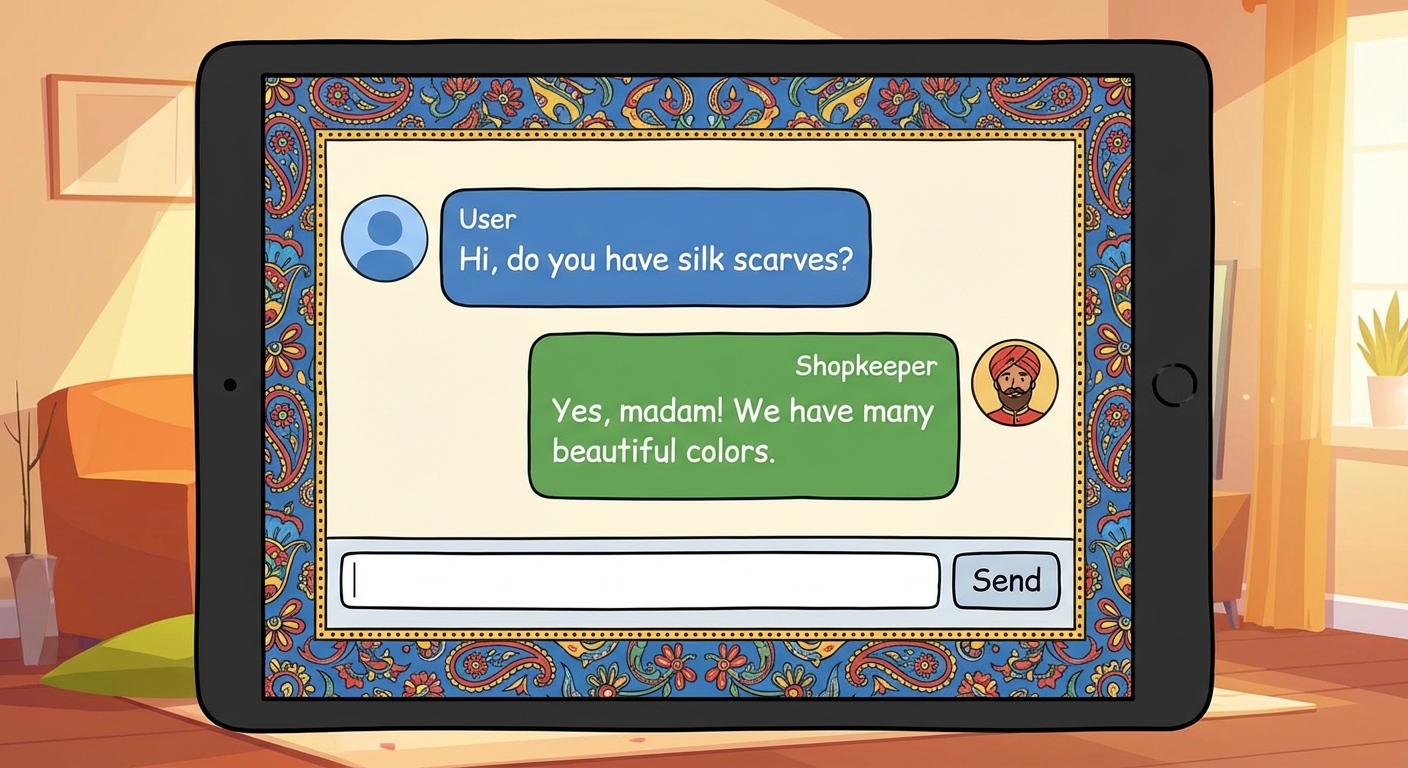
ADK API の仕組み
カスタム UI を構築するには、エージェントのバックエンドと通信する方法を理解する必要があります。次の 2 つのステップで構成されます。
- セッションを初期化する: チャットを開始する前に、セッション ID(ショッピング カートなど)を作成する必要があります。
POST /apps/app/users/{user_id}/sessions/{session_id}
- メッセージを送信する: 会話するには、テキストを run エンドポイントに送信します。
POST /run(ペイロードにはappName、userId、sessionId、textが含まれます)。
- 詳細: ADK ランタイム API と Python API リファレンスのドキュメントをご確認ください。
このロジックを使用してフロントエンドを構築します。
このインターフェースを構築する方法は 2 つあります。
オプション 1: Google Antigravity(推奨 - ローカルのみ)
ローカルマシンで作業している場合は、Google Antigravity を使用するのが最適です。これは、UI 全体を「バイブ コード」できる AI ネイティブ IDE です。
1. ダウンロードとインストール
Google Antigravity のダウンロード ページからお使いの OS 用のインストーラをダウンロードしてインストールします。
2. ワークスペースを開く
Antigravity を起動します。raju-shop フォルダを Workspace として開きます。これにより、AI はプロジェクト全体に関するコンテキストを取得します。
3. Agent Manager で UI を生成する
コードを 1 行ずつ記述する代わりに、エージェント マネージャーを使用して、AI エージェントにコードの記述を依頼します。
- エージェント マネージャーのチャット インターフェース(通常は右側)を見つけます。
- 次のプロンプトをチャットに貼り付けます。
Create a single file HTML chat interface named `index.html`. It should have a colorful header that says 'Raju's Royal Artifacts'. It should look like an Indian market stall with orange and pink colors.

**Backend Integration:**
The chat should send messages to my deployed agent at: <YOUR_DEPLOYED_AGENT_URL>

**API Logic:**
1. **On Load:** Generate a random userId and sessionId. Call `POST /apps/app/users/{userId}/sessions/{sessionId}` to initialize.
2. **On Send:** Call `POST /run` with a JSON payload containing `appName: "app"`, `userId`, `sessionId`, and `newMessage: { role: "user", parts: [{ text: userInput }] }`.
3. **Display:** Show the user's message and the agent's response (from `content.parts[0].text`).
(プレースホルダの URL は、デプロイ ステップの実際のサービス URL に置き換えてください)。
- エージェントがコードを記述する様子を確認します。エディタビューに切り替えると、ファイルがリアルタイムで作成される様子を確認できます。
4. Test Your Shop Front
Google Antigravity にはプレビュー機能が組み込まれています。[プレビュー] ボタン(目のアイコン)をクリックすると、ショップフロントのライブ配信が表示されます。または、python3 -m http.server 8000 を使用してローカルで提供します。
オプション 2: Gemini CLI(Cloud Shell と互換性あり)
Cloud Shell を使用している場合は、信頼できる Gemini CLI を使用して、フロントエンドを数秒で構築できます。
ターミナルで次のコマンドを実行します。
gemini "Create a single file HTML chat interface named index.html. Header: 'Raju\'s Royal Artifacts', Indian market theme (orange/pink). Backend: <YOUR_DEPLOYED_AGENT_URL>. Logic: On load, generate random user/session IDs and POST to /apps/app/users/{uid}/sessions/{sid}. On chat, POST to /run with appName='app', userId, sessionId, and newMessage structure. Parse the JSON response to show the agent text." > index.html
(上記のテキストのプレースホルダ <YOUR_DEPLOYED_AGENT_URL> は、実際の Cloud Run URL に置き換えてください)。
概要
このステップでは、Google Antigravity を使用して、ライブ エージェント バックエンドに接続するカスタム HTML フロントエンドを「バイブコード」しました。
次に、ショップフロントを公開するで、このショップフロントをウェブでホストして全体像を完成させます。
10. グランド オープニング(フロントエンドのデプロイ)
Raju はオンライン(バックエンド)ですが、ショップにはパブリック アドレス(フロントエンド)が必要です。Google Antigravity に UI をクラウドにデプロイするよう依頼します。

1. エージェント マネージャーにデプロイを依頼する
IDE を離れる必要はありません。エージェント マネージャーにデプロイの処理を依頼します。
このプロンプトをチャットに貼り付けます。
「index.html を静的ウェブサイトとして Google Cloud Run にデプロイして。サービスに raju-shop-frontend という名前を付けます。一般公開されていることを確認してください。」
2. 魔法を見る
エージェントは次のような対応を行う可能性があります。
- 静的ファイル(nginx や Python の使用など)をサービングするための
Dockerfileまたは構成を作成します。 - コンテナ イメージをビルドします。
gcloud run deployコマンドを実行します。
3. ショップにアクセスする
エージェントが完了すると、URL(例: https://raju-shop-frontend-xyz.run.app)が表示されます。この URL をクリックします。
これで完了です。これで、AI を活用した交渉ショップ店員アプリが完全にデプロイされました。友だちにリンクを送信して、割引を受けられるかどうか試してみましょう。
概要
このステップでは、Antigravity Agent Manager を使用して、フロントエンド アプリケーションをコンテナ化し、Cloud Run にデプロイしました。
これでフルスタックが構築されました。クローズ日時(結論)で締めくくります。
11. 閉店時間(まとめ)

おめでとうございます!これで、「Bargaining Shopkeeper」エージェント チャレンジが完了しました。あなたは、単なるアイデアだった Raju を、デジタル バザールで完全にデプロイされたインタラクティブな AI 店主にしました。エージェント開発の力を実際に体験しました。
これまでの流れ:
- Google Cloud: プロジェクトと請求先アカウントを設定し、エージェントを Cloud Run にデプロイしました。
- Gemini 3: Raju のペルソナと交渉スキルを支えるインテリジェントな頭脳。
- Agent Development Kit(ADK): 組み込みのオブザーバビリティ(テレメトリー)を備えた本番環境対応の基盤を提供するフレームワーク。エージェントを最初から堅牢に構築できます。
- Gemini CLI: クイック タスク、テスト、拡張機能のためのコマンドライン アシスタント。
- Google Antigravity: UI を「バイブコード」し、デプロイをオーケストレートする次世代の IDE。
Digital Dukaan の次のステップ:
- 壊れたテストを修正する: コードを変更しましたが、テストはどうでしょうか?デフォルトのテスト(
tests/unit/test_agent.py)では、引き続き天気情報が検索されます。Gemini CLI を使用して自動的に更新します。「gemini "Update the tests in tests/unit/test_agent.py to test the new check_inventory tool instead of weather."」を試してください。 - Dynamic Inventory: 商品が「販売済み」になったときに、Raju の在庫数を更新します。「購入」が成功した後に
INVENTORY辞書のstockを減らすロジックを追加できますか? - Payment Gateway ツール: モック
process_paymentツールを実装します。Raju は、取引が成立したときにこのツールを呼び出すことができます。 - Antigravity を見る: Antigravity のエージェント マネージャーとワークスペースについて詳しく学びます。
index.htmlを調整して、領収書をリアルタイムで表示するようにエージェントに依頼できますか? - ショップを共有する: Raju のショップがインターネットで公開されました。フロントエンドの URL を友達と共有して、友達があなたよりもお得な価格で購入できるかどうかを確認しましょう。
リソース
12. クリーンアップ
この Codelab で使用したリソースについて、Google Cloud アカウントに不要な料金が発生しないようにするには、次の手順を行います。
1. Cloud Run サービスのデプロイ解除(オプションの費用削減)
プロジェクトや他の構成をそのままにして、デプロイされたサービスに関連する潜在的な料金を停止する場合は、Cloud Run サービスのデプロイを解除できます。
Cloud Shell ターミナル(またはローカル ターミナル)を開き、次の gcloud コマンドを実行します。
# Undeploy the backend agent

gcloud run services delete raju-agent --region us-central1

# Undeploy the frontend shop (if you deployed it)

gcloud run services delete raju-shop-frontend --region us-central1
2. Google Cloud プロジェクトを削除する(費用の完全な停止)
追加の費用が発生しないようにし、この Codelab で作成したすべてのリソースを完全に削除するには、Google Cloud プロジェクト全体を削除するのが最も確実な方法です。
- Google Cloud コンソールの [プロジェクト ページ] に移動します。
- プロジェクト(
raju-shop-agent)を選択し、[削除] をクリックします。 - プロンプトに沿ってプロジェクトの削除を確認します。