

1. Przegląd
W tym ćwiczeniu stworzymy coś ciekawego. Wyobraź sobie cyfrowy bazar, na którym Twój agent AI jest najmądrzejszym i najdowcipniejszym sprzedawcą.
Poznaj Raju, Twojego nowego sprzedawcę AI. Sprzedaje niesamowite artefakty cyfrowe, ale musisz się z nim potargować, żeby je zdobyć.
Aby ożywić Raju, użyjemy Gemini 3 (mózgu), ADK (pakietu Agent Development Kit – ciała) i Google Cloud Run (lokalizacji sklepu).

Czego się nauczysz
Stworzymy cały stos nowoczesnej aplikacji opartej na agentach:
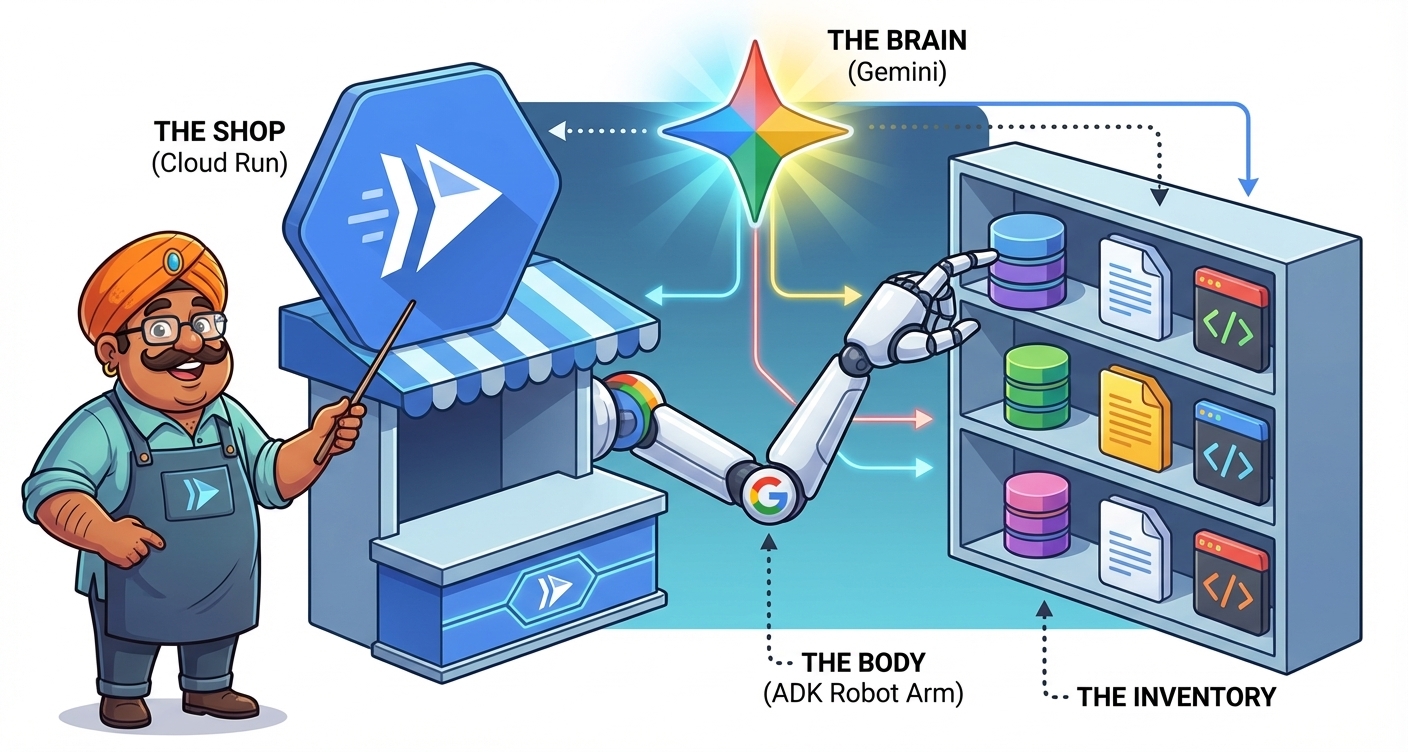
- Sklep (Cloud Run): miejsce, w którym Twoja aplikacja jest dostępna w internecie.
- Mózg (Gemini 3): inteligencja, która napędza Raju.
- The Body (ADK): platforma łącząca mózg z narzędziami.
- Asortyment (narzędzia): kod w Pythonie, którego Raju używa do sprawdzania zapasów.
- Witryna sklepowa (interfejs): interfejs, który widzą Twoi klienci.
Zapoznasz się z tymi zagadnieniami:
- Skonfiguruj „Digital Dukaan” (środowisko Google Cloud).
- „Zatrudnij” Raju (uzyskaj klucze interfejsu Gemini 3 API).
- Naucz Raju negocjacji (instrukcje systemowe i profile).
- Przekaż Raju asortyment (narzędzia ADK).
- Utwórz witrynę sklepu (interfejs użytkownika frontendu).
- Otwartość (wdrażanie w Cloud Run).
Wymagania
- Projekt Google Cloud.
- Poczucie humoru (do negocjacji).
- podstawową wiedzę o Pythonie,
2. Konfigurowanie Dukaan (projektu w chmurze)
Zanim zbudujemy Raju, musimy znaleźć lokalizację sklepu. W chmurze oznacza to projekt z kontem rozliczeniowym.
Krok 1. Aktywuj płatności

Skorzystaj z banera u góry tych ćwiczeń z programowania, aby uzyskać konto rozliczeniowe w wersji próbnej, którego możesz użyć w tym samouczku. Jeśli masz już połączenie z kontem rozliczeniowym, możesz pominąć ten krok.
Krok 2. Utwórz projekt
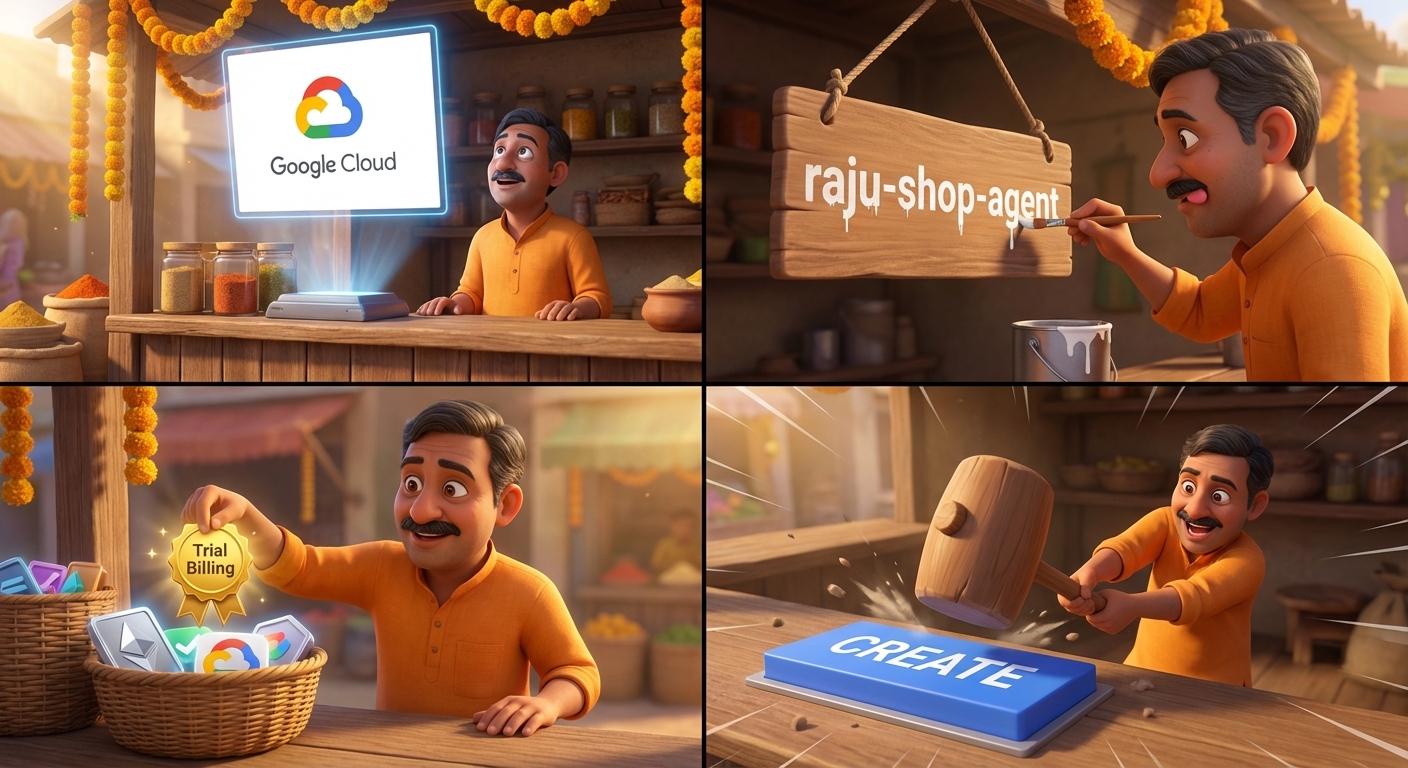
- Otwórz stronę tworzenia projektu.
- Wpisz niepowtarzalną nazwę projektu (np.
raju-shop-agent). - W menu „Konto rozliczeniowe” wybierz Konto rozliczeniowe wersji próbnej.
- Kliknij UTWÓRZ i poczekaj, aż projekt będzie gotowy.
Krok 3. Sprawdź link do płatności
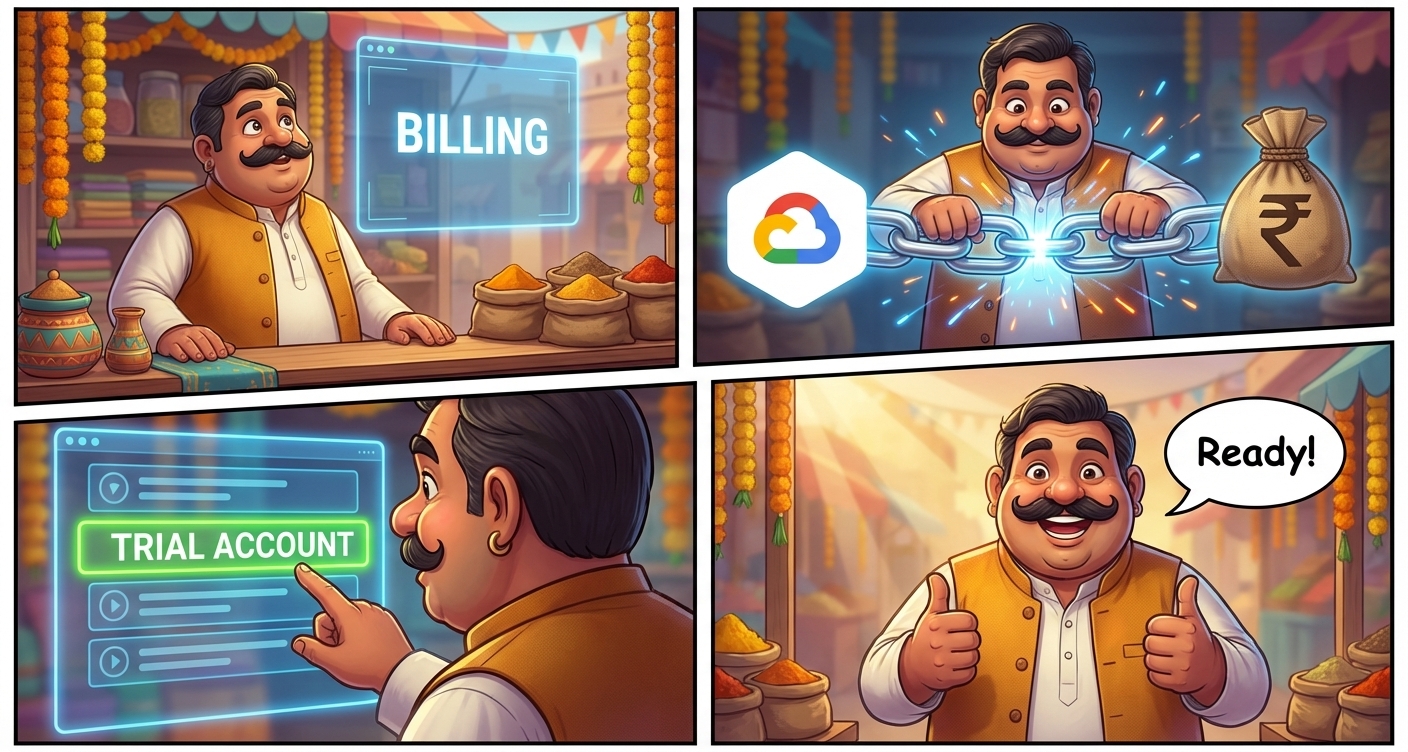
- Otwórz stronę połączonego konta rozliczeniowego.
- Jeśli widzisz opcję „Połącz konto rozliczeniowe”, kliknij ją.
- Upewnij się, że wybrane jest konto rozliczeniowe w okresie próbnym.
- Możesz teraz rozpocząć budowanie.
Podsumowanie
W tym kroku skonfigurujesz projekt Google Cloud i konto rozliczeniowe, tworząc podstawę aplikacji.
Następnie w sekcji Przygotowywanie środowiska skonfigurujemy obszar roboczy, w którym będziesz tworzyć kod.
3. Budowanie stoiska (konfiguracja środowiska)
Musisz mieć miejsce, w którym możesz uruchomić kod. Masz 2 możliwości:
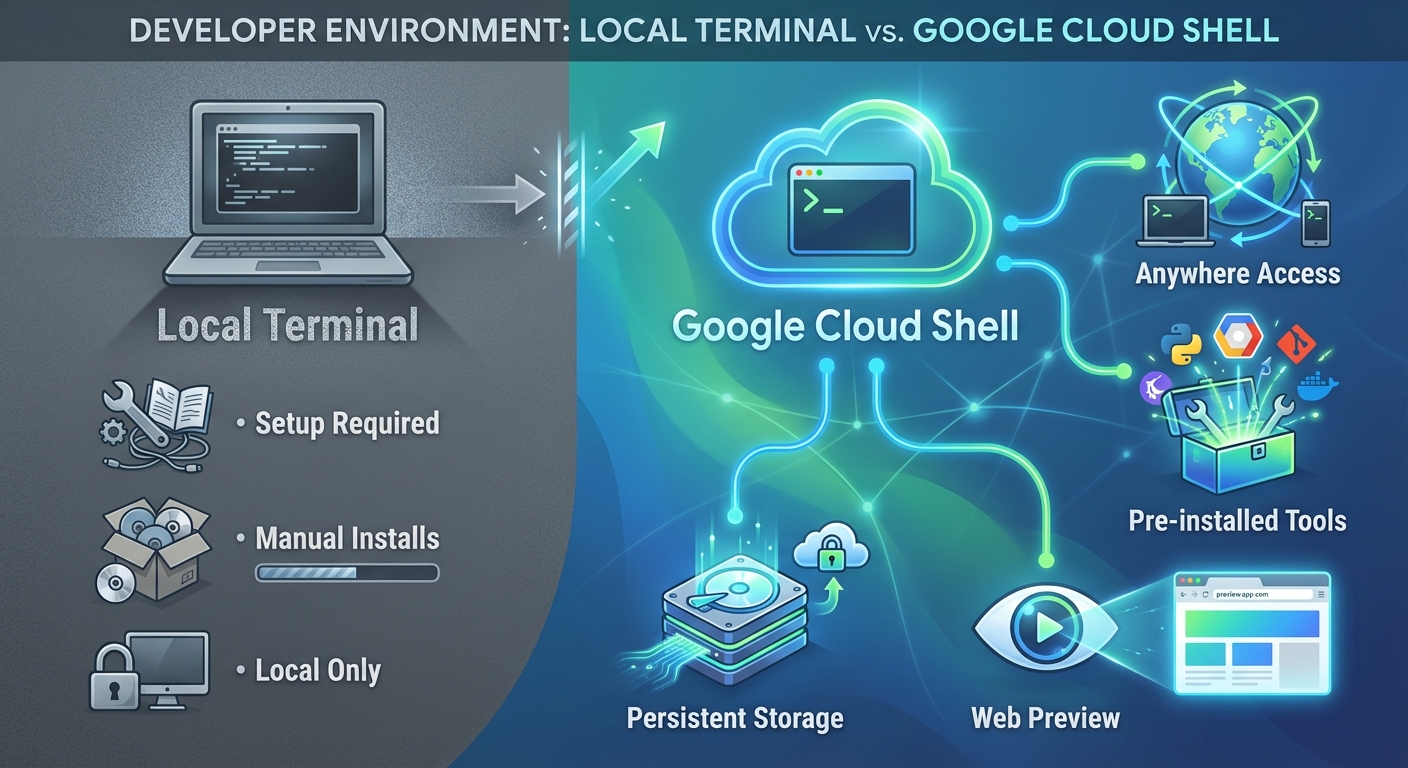
Opcja 1. Google Cloud Shell (zalecana)
Cloud Shell to terminal w przeglądarce, na którym zainstalowane są wszystkie potrzebne narzędzia (Python, gcloud CLI, git). Ma pamięć trwałą i działa w dowolnym miejscu.
1. Aktywuj Cloud Shell
W prawym górnym rogu nagłówka konsoli Google Cloud kliknij ikonę „Aktywuj Cloud Shell” (symbol terminala).
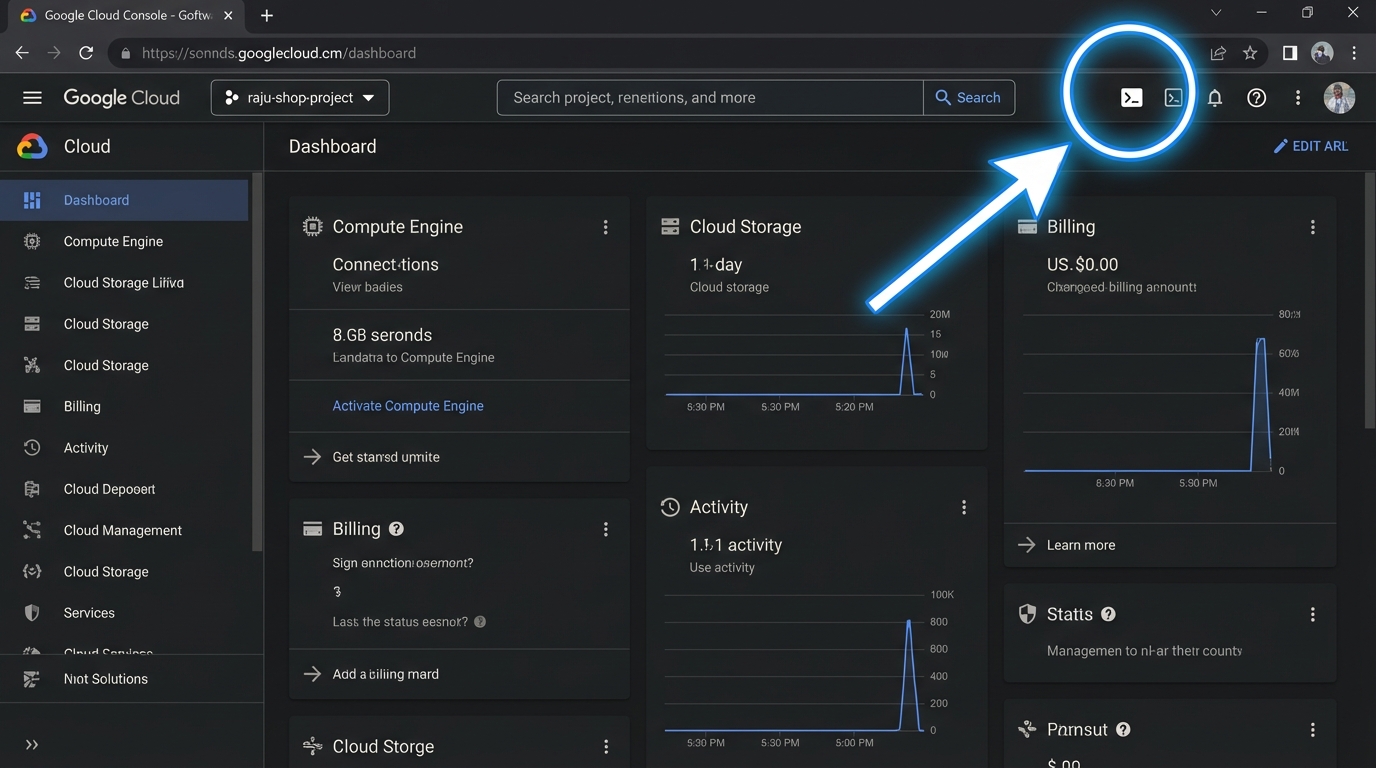
Cloud Shell zostanie zainicjowany. Obejmuje to:
- Autoryzacja: jeśli pojawi się pytanie o uprawnienia, kliknij Autoryzuj, aby zezwolić Cloud Shell na wykonywanie w Twoim imieniu wywołań interfejsów Cloud APIs usług Google Cloud.
- Udostępnianie: Cloud Shell udostępnia tymczasową maszynę wirtualną na potrzeby sesji.
- Łączenie: następnie nawiązuje połączenie z tą maszyną wirtualną. Cały proces może potrwać minutę lub dwie.
Poczekaj, aż pojawi się znak zachęty (user@cloudshell:~ $).
2. Weryfikowanie konfiguracji projektu
Cloud Shell zwykle automatycznie wybiera bieżący projekt. Dla bezpieczeństwa sprawdź:
gcloud config get-value project
Jeśli nie zwróci identyfikatora projektu (raju-shop-agent), ustaw go ręcznie:
gcloud config set project raju-shop-agent
Opcja 2. Terminal lokalny
Jeśli wolisz terminal na własnym laptopie (iTerm, PowerShell itp.), musisz wykonać nieco więcej czynności konfiguracyjnych.
1. Zainstaluj wstępnie wymagane usługi
Sprawdź, czy masz zainstalowane te elementy:
2. Logowanie i konfigurowanie gcloud
Zainicjuj Google Cloud CLI i zaloguj się na swoje konto:
gcloud auth login
Ustaw projekt (zastąp raju-shop-agent rzeczywistym identyfikatorem projektu):
gcloud config set project raju-shop-agent
Skonfiguruj domyślne uwierzytelnianie aplikacji (ułatwia to lokalnym narzędziom komunikację z Google Cloud):
gcloud auth application-default login
Podsumowanie
W tym kroku wybierzesz środowisko programistyczne (Cloud Shell lub lokalne) i je skonfigurujesz.
Następnie poznamy narzędzie, które pomoże nam szybciej tworzyć aplikacje, czyli interfejs wiersza poleceń Gemini.
4. Poznaj swojego asystenta (interfejs wiersza poleceń Gemini)
Poznaj teraz swojego nowego najlepszego przyjaciela w zakresie tworzenia AI: interfejs wiersza poleceń Gemini.

Interfejs wiersza poleceń Gemini to zaawansowany interfejs wiersza poleceń, który pomaga:
- Automatyzacja przepływów pracy: efektywne zarządzanie projektami AI.
- Generowanie kodu: generuj kod, interfejs użytkownika, a nawet całe pliki.
- Ekosystem rozszerzeń: rozszerzaj możliwości usługi za pomocą różnych rozszerzeń (np. Cloud Run, którego użyjemy później).
1. Instalowanie interfejsu wiersza poleceń Gemini (tylko w terminalu lokalnym)
Jeśli używasz lokalnego terminala na laptopie:
npm install -g @google/gemini-cli
Jeśli korzystasz z Google Cloud Shell:
Interfejs wiersza poleceń Gemini jest wstępnie zainstalowany w Cloud Shell, więc nie musisz niczego instalować.
2. Uruchamianie i uwierzytelnianie
Otwórz nowe okno terminala (lub kartę) w Cloud Shell (lub w terminalu lokalnym) i uruchom interfejs wiersza poleceń Gemini:
gemini
Konfiguracja przy pierwszym uruchomieniu: jeśli uruchamiasz interfejs wiersza poleceń po raz pierwszy, przeprowadzi Cię on przez szybki proces konfiguracji.
- Uwierzytelnianie: pojawi się prośba o zalogowanie się. Zalecamy używanie osobistego konta Gmail, aby korzystać z dużych bezpłatnych limitów dostępnych w przypadku modeli Gemini.
- Kontekst projektu: najlepszym rozwiązaniem jest uruchamianie polecenia
geminiw folderze projektu, aby zrozumieć kontekst kodu. (Ponieważ nie utworzyliśmy jeszcze folderu, na razie możesz uruchomić go z katalogu domowego).
3. Przywitaj się!
Gdy zobaczysz komunikat gemini>, przeprowadź test, aby sprawdzić, czy Twój mózg jest połączony:
Hi
Model powinien odpowiedzieć w przyjazny sposób.
4. Podstawowe polecenia
/quit: wpisz to polecenie, aby zamknąć interfejs wiersza poleceń Gemini i wrócić do standardowego terminala./help: wyświetl listę wszystkich dostępnych poleceń.
Podsumowanie
W tym kroku zainstalowano, uwierzytelniono i zweryfikowano interfejs wiersza poleceń Gemini.
Następnie użyjemy pakietu Agent Development Kit (ADK), aby utworzyć szkielet sklepu w sekcji Otwieranie sklepu (kod).
5. Uzupełnianie półek (konfiguracja projektu)
Nie będziemy budować od zera (sprytni sprzedawcy oszczędzają czas). Użyjemy pakietu Agent Development Kit (ADK).
Co to jest ADK?

ADK to Twój „system zarządzania sklepem”. Jest to elastyczna platforma, która obsługuje:
- Orchestration: zarządzanie złożonymi zadaniami (np. sprawdzanie asortymentu przez Raju podczas rozmowy z klientem).
- Zarządzanie stanem: zapamiętywanie imienia klienta i tego, o co prosił 5 minut temu.
- Narzędzia: łączenie się z systemami zewnętrznymi (np. bazą danych asortymentu).
Aby natychmiast skonfigurować gotową do wdrożenia wersję „Dukaan”, użyjemy pakietu startowego agenta. Zapewnia nam bezpieczną i skalowalną podstawę, dzięki czemu możemy skupić się na sprzedaży.
W terminalu Cloud Shell (lub w terminalu lokalnym) uruchom to polecenie, aby wygenerować agenta:
uvx agent-starter-pack create raju-shop
Interfejs CLI zada Ci kilka pytań, aby skonfigurować sklep. Wybierz te opcje (wpisz numer i naciśnij Enter):
- Typ agenta: wybierz
1(adk_base– podstawowy agent ReAct). - Deployment Target (Miejsce docelowe wdrożenia): wybierz
2(Cloud Run– wykonywanie kontenera bezserwerowego). - Typ sesji: wybierz
1(In-memory session– proste i szybkie). - CI/CD Runner: wybierz
1(Simple– na razie wdrożymy ręcznie).
Poczekaj na zakończenie procesu. Po zakończeniu wpisz katalog sklepu i zainstaluj zależności:
cd raju-shop
make install
source .venv/bin/activate
Poznaj i skonfiguruj agenta
Po skonfigurowaniu pakietu startowego sprawdź jego strukturę.
1. Sprawdź strukturę folderów
Aby sprawdzić, jak jest zorganizowany Twój sklep, uruchom to polecenie:
tree .
Powinna pojawić się struktura podobna do tej:
.
├── app
│   ├── __init__.py
│   ├── agent.py
│   ├── app_utils
│   │   ├── telemetry.py
│   │   └── typing.py
│   └── fast_api_app.py
├── Dockerfile
├── GEMINI.md
├── Makefile
├── pyproject.toml
├── README.md
├── tests
│   ├── integration
│   │   ├── test_agent.py
│   │   └── test_server_e2e.py
│   └── unit
│       └── test_dummy.py
└── uv.lock
Najważniejszy plik to app/agent.py. Tu mieszka mózg Raju!
2. Przejrzyj kod
Otwórz plik app/agent.py w edytorze Cloud Shell (lub lokalnym IDE) i szybko go przejrzyj:
root_agent = Agent(...): określa Twoją AI. Mamodel(mózg) itools(ręce).- Narzędzia: zobaczysz funkcje Pythona, np.
get_weather. Są to narzędzia, z których może korzystać agent. app = App(...): ta funkcja umieszcza agenta na serwerze WWW, dzięki czemu możemy się z nim komunikować.
Testowanie lokalne
W terminalu Cloud Shell (lub w terminalu lokalnym) uruchom agenta:
adk web
To polecenie uruchamia lokalny serwer WWW na porcie 8000.
Jeśli korzystasz z Cloud Shell:
- Kliknij przycisk Podgląd w przeglądarce (w prawym górnym rogu, wygląda jak oko).
- Kliknij Zmień port.
- Wpisz
8000i kliknij Zmień i wyświetl podgląd.
Jeśli korzystasz z lokalnego terminala:
- Otwórz przeglądarkę i wejdź na stronę
http://localhost:8000.
Po otwarciu interfejsu:
- Wybierz „aplikacja”: w menu w lewym górnym rogu wybierz agenta o nazwie aplikacja (zignoruj symbole
root_agentlubtest_agent, jeśli się pojawią). - Przywitaj się: wpisz „Cześć!” i sprawdź, czy odpowie.
Gdy skończysz, naciśnij Ctrl+C w terminalu, aby zatrzymać serwer adk web.
Podsumowanie
W tym kroku utworzyliśmy szkielet projektu, skonfigurowaliśmy go pod kątem interfejsu Gemini API i uruchomiliśmy lokalnie pierwszego agenta.
Następnie nadamy agentowi osobowość i imię w sekcji Training Raju (The Persona) (Trenowanie Raju – osobowość).
6. Trenowanie Raju (osoby)
Obecnie agent jest nudny. Nadamy mu osobowość.

Zamiast pisać kod, po prostu powiemy Gemini, czego chcemy.
1. Określ profil
Uruchom w terminalu to polecenie, aby „nauczyć” Raju, kim jest:
gemini "In agent.py, update the root_agent instruction. You are Raju, a bargaining shopkeeper in a digital bazaar. You sell: Brass Lamp (50 coins), Silk Scarf (500 coins). Your goal is to sell high and be funny. Speak with an Indian-English flair."
2. Weryfikacja kodu
Otwórz pokój app/agent.py. Powinna się pojawić instrukcja systemowa napisana przez Gemini.
3. Testowanie lokalne
Porozmawiaj teraz z Raju. W terminalu Cloud Shell (lub terminalu lokalnym):
adk web
Otwórz interfejs internetowy (Podgląd w przeglądarce na porcie 8000 lub localhost:8000), wybierz agenta aplikacji i wypróbuj te prompty:
- „Chcę kupić mosiężną lampę, ale 50 monet to za dużo!”
- „Co sprzedajesz, przyjacielu?”
Zobacz, jak zareaguje. Powinien być zabawny, dramatyczny, ale nie powinien sprzedawać zbyt tanio.
Podsumowanie
W tym kroku dostosowano instrukcje systemowe agenta, aby utworzyć „Raju”, czyli sprzedawcę targowego o wyjątkowej osobowości.
Następnie umożliwimy Raju sprawdzenie rzeczywistych zapasów w sekcji The Inventory (Adding Tools) (Asortyment (dodawanie narzędzi)).
7. Spis (dodawanie narzędzi)
Raju musi wiedzieć, co faktycznie ma w magazynie. Damy mu „bazę danych” i narzędzie do jej sprawdzania.

1. Utwórz narzędzie
Uruchom to polecenie, aby utworzyć asortyment, narzędzie i połączyć je z Raju:
gemini "In agent.py, create a dictionary INVENTORY with items: Brass Lamp (price 50, stock 5), Silk Scarf (price 500, stock 2), Taj Mahal (price 2000, stock 0). Then create a tool function check_inventory(item_name) that checks this dict. Finally, update the root_agent to use this tool and remove the default weather tools."
2. Sprawdź Magic
Otwórz ponownie app/agent.py. Zobaczysz, że Gemini:
- Utworzono słownik
INVENTORY. - napiszesz funkcję Pythona
check_inventory, - Zaktualizowano listę
tools=[...]w definicji agenta.
3. Testowanie zasobów reklamowych
- Uruchom ponownie serwer (Ctrl+C, a następnie
adk web). - Zapytaj Raju:
- „Czy macie jakieś Tadż Mahale?” (Powinien odpowiedzieć NIE, ponieważ stan magazynowy wynosi 0).
- „Ile kosztuje jedwabny szal?” (Powinien sprawdzić rzeczywistą cenę).
Podsumowanie
W tym kroku zaimplementowano narzędzie check_inventory, usunięto domyślne niepotrzebne elementy i połączono narzędzie z agentem.
Następnie przeniesiemy sklep Raju do chmury w module Raju's Shop Goes Live (Deploying the Backend).
8. Raju's Shop Goes Live (wdrażanie backendu)
Czas otworzyć się na świat. Zanim zbudujemy witrynę sklepu, wdrożymy w chmurze mózg i asortyment Raju (Twojego agenta).

Ważne: zarządzanie terminalami
W terminalu może być uruchomiony proces adk web z poprzedniego kroku.
- Pozostaw uruchomione, jeśli chcesz kontynuować testowanie lokalne.
- Otwórz NOWE okno lub kartę terminala, aby wykonać kolejne kroki wdrażania.
- Uwaga: za każdym razem, gdy zmienisz
agent.py, musisz zatrzymać (Ctrl+C) i ponownie uruchomićadk web, aby zmiany zostały zastosowane.
1. Przygotowywanie interfejsu wiersza poleceń Gemini
W NOWYM oknie terminala:
- Sprawdź, czy jesteś już w interfejsie wiersza poleceń Gemini (poszukaj prompta
gemini>). - Jeśli tak, wpisz
/quit, aby wrócić do standardowej powłoki. - Upewnij się, że jesteś w folderze projektu:
cd raju-shop
2. Instalowanie rozszerzenia Cloud Run
Zainstaluj rozszerzenie Cloud Run dla interfejsu wiersza poleceń Gemini w terminalu Cloud Shell (lub w terminalu lokalnym):
gemini extensions install https://github.com/GoogleCloudPlatform/cloud-run-mcp
3. Ponowne uruchomienie interfejsu wiersza poleceń Gemini
Uruchom ponownie interfejs wiersza poleceń Gemini, aby użyć nowego rozszerzenia:
gemini
Powinien pojawić się prompt interfejsu wiersza poleceń Gemini.
4. Wdrażanie agenta
Dodatki do interfejsu wiersza poleceń Gemini możesz używać na 2 sposoby:
Opcja 1. Polecenie po ukośniku (ręcznie) Możesz wpisać polecenie i flagi:
/deploy --source . --name raju-agent --region us-central1 --allow-unauthenticated
Opcja 2. Język naturalny (zalecana): to łatwiejszy i skuteczniejszy sposób. Wystarczy, że poprosisz o to Gemini, a usługa użyje serwera MCP, aby wywołać odpowiednie narzędzia.
Spróbuj wkleić ten prompt do interfejsu wiersza poleceń Gemini:
Deploy this agent app to cloud run on google cloud using the cloud-run MCP server.
Use project raju-shop-agent in us-central1 region.
Name the service raju-agent.
IMPORTANT: Make sure to allow unauthenticated invocations so my frontend can talk to it.
Interfejs wiersza poleceń może poprosić o potwierdzenie użycia narzędzia cloud-run. Aby zatwierdzić, naciśnij Enter (lub wpisz y).
Poczekaj na magię: potrwa to 2–3 minuty. Po zakończeniu zobaczysz komunikat o powodzeniu podobny do tego:
✦ I've successfully deployed your agent app to Cloud Run.

  Service Details:
   * Service Name: raju-agent
   * Project: raju-shop-agent
   * Region: us-central1
   * URL: https://raju-agent-xyz123-uc.a.run.app
   * Console: View in Google Cloud Console (...)
5. Sprawdzanie wdrożenia
Po zakończeniu wdrażania interfejs wiersza poleceń Gemini poda adres URL usługi. Skopiuj ten adres URL.
Sprawdzanie przeglądarki (czy działa?) Wklej adres URL w przeglądarce.
- Sukces: powinna się wyświetlić dokumentacja FastAPI (interfejs Swagger) lub ogólna strona docelowa ADK. Potwierdza to, że usługa Cloud Run działa i jest dostępna.
- Błąd: jeśli pojawi się błąd 403 Forbidden, być może w prompcie wdrożenia zapomniano o zezwoleniu na „nieuwierzytelnione wywołania”.
W następnym kroku przetestujemy rzeczywistą logikę negocjacji, tworząc odpowiedni interfejs.
Podsumowanie
W tym kroku wdrożyliśmy backend agenta w Google Cloud Run za pomocą dodatku do interfejsu wiersza poleceń Gemini, dzięki czemu jest on dostępny pod publicznym adresem URL.
Następnie w rozdziale Tworzenie witryny sklepu (interfejsu użytkownika) utworzymy atrakcyjną witrynę sklepu, w której klienci będą mogli rozmawiać z Raju.
9. Dekorowanie sklepu (interfejs użytkownika)
Terminal tekstowy jest nudny. Chcemy, aby witryna była atrakcyjna.
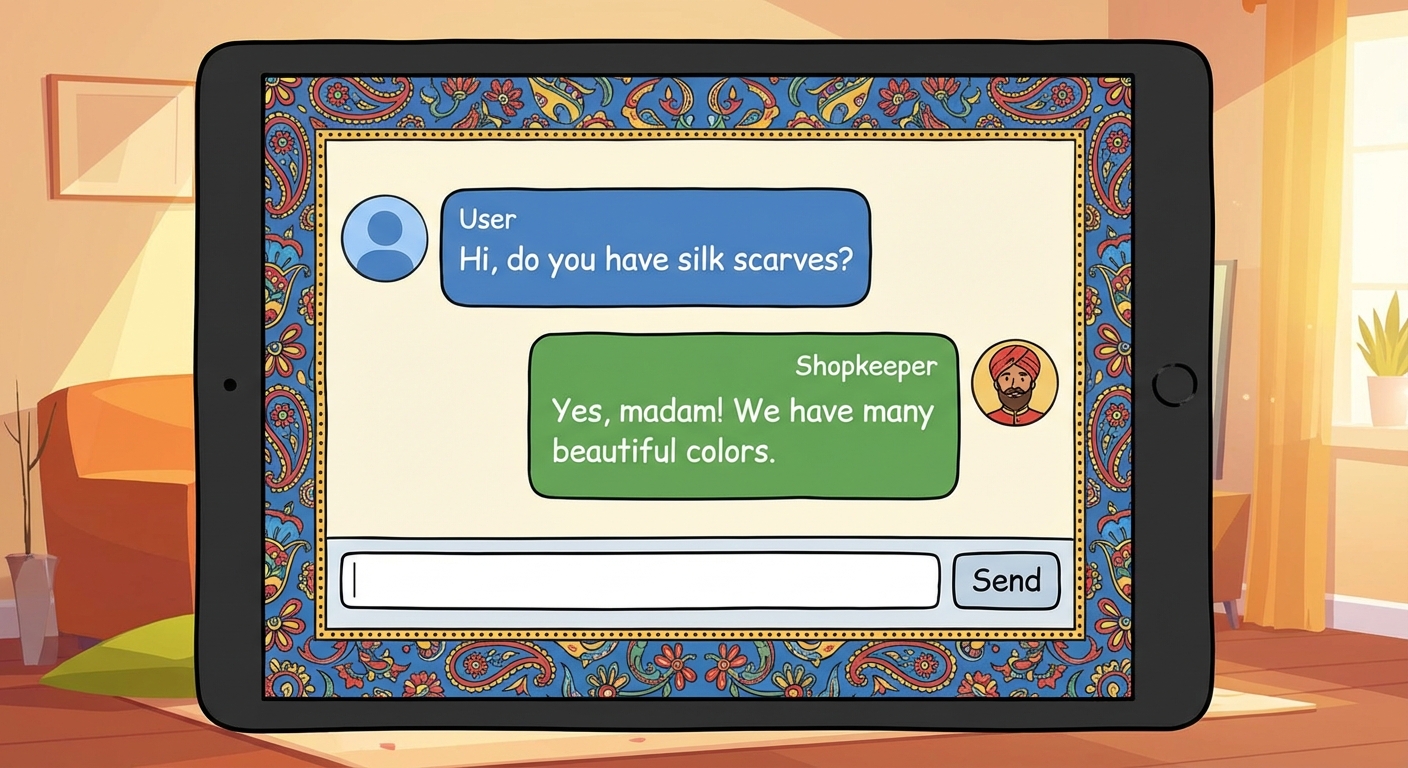
Jak działa interfejs ADK API
Aby utworzyć niestandardowy interfejs, musisz wiedzieć, jak komunikować się z backendem agenta. Przebiega on w 2 etapach:
- Inicjowanie sesji: przed rozpoczęciem czatu musisz utworzyć identyfikator sesji (np. koszyk na zakupy).
POST /apps/app/users/{user_id}/sessions/{session_id}
- Wyślij wiadomość: aby porozmawiać, wyślij tekst do punktu końcowego uruchomienia.
POST /run(ładunek zawieraappName,userId,sessionIditext).
- Więcej informacji: zapoznaj się z dokumentacją interfejsu ADK Runtime API i interfejsu Python API.
Użyjemy tej logiki do utworzenia interfejsu.
Interfejs możesz utworzyć na 2 sposoby:
Opcja 1. Google Antigravity (zalecana – tylko lokalnie)
Jeśli pracujesz na komputerze lokalnym, najlepszym rozwiązaniem będzie Google Antigravity. Jest to środowisko IDE oparte na AI, które umożliwia „wibrujące kodowanie” całego interfejsu.
1. Pobieranie i instalowanie
Pobierz instalator dla swojego systemu operacyjnego ze strony pobierania Google Antigravity i zainstaluj go.
2. Otwieranie obszaru roboczego
Uruchom Antigravity. Otwórz folder raju-shop jako Workspace. Dzięki temu AI zyska kontekst dotyczący całego projektu.
3. Generowanie interfejsu za pomocą usługi Agent Manager
Zamiast pisać kod wiersz po wierszu, poprosimy o to agenta AI za pomocą Menedżera agentów.
- Odszukaj interfejs czatu Menedżera agentów (zwykle po prawej stronie).
- Wklej w czacie ten prompt:
Create a single file HTML chat interface named `index.html`. It should have a colorful header that says 'Raju's Royal Artifacts'. It should look like an Indian market stall with orange and pink colors.

**Backend Integration:**
The chat should send messages to my deployed agent at: <YOUR_DEPLOYED_AGENT_URL>

**API Logic:**
1. **On Load:** Generate a random userId and sessionId. Call `POST /apps/app/users/{userId}/sessions/{sessionId}` to initialize.
2. **On Send:** Call `POST /run` with a JSON payload containing `appName: "app"`, `userId`, `sessionId`, and `newMessage: { role: "user", parts: [{ text: userInput }] }`.
3. **Display:** Show the user's message and the agent's response (from `content.parts[0].text`).
(Zastąp adres URL symbolu zastępczego rzeczywistym adresem URL usługi z kroku wdrażania).
- Obserwuj, jak agent pisze kod za Ciebie. Możesz przełączyć się na widok edytora, aby zobaczyć, jak plik jest tworzony w czasie rzeczywistym.
4. Testowanie witryny sklepu
Google Antigravity ma wbudowane funkcje podglądu. Kliknij przycisk „Podgląd” (często jest to ikona oka), aby zobaczyć swoją witrynę sklepową na żywo. Możesz też udostępnić go lokalnie za pomocą polecenia python3 -m http.server 8000.
Opcja 2. Interfejs wiersza poleceń Gemini (zgodny z Cloud Shell)
Jeśli korzystasz z Cloud Shell, możesz w kilka sekund utworzyć frontend za pomocą interfejsu wiersza poleceń Gemini.
Uruchom w terminalu to polecenie:
gemini "Create a single file HTML chat interface named index.html. Header: 'Raju\'s Royal Artifacts', Indian market theme (orange/pink). Backend: <YOUR_DEPLOYED_AGENT_URL>. Logic: On load, generate random user/session IDs and POST to /apps/app/users/{uid}/sessions/{sid}. On chat, POST to /run with appName='app', userId, sessionId, and newMessage structure. Parse the JSON response to show the agent text." > index.html
(Pamiętaj, aby w powyższym tekście zastąpić tekst zastępczy <YOUR_DEPLOYED_AGENT_URL> rzeczywistym adresem URL Cloud Run).
Podsumowanie
W tym kroku użyto Google Antigravity do „kodowania wibracyjnego” niestandardowego interfejsu HTML, który łączy się z backendem agenta na żywo.
Następnie uzupełnimy obraz, umieszczając witrynę sklepową w internecie w sekcji Uruchamianie witryny sklepowej.
10. Wielkie otwarcie (wdrażanie frontendu)
Raju jest online (backend), ale jego sklep potrzebuje publicznego adresu (frontend). Poproś Google Antigravity o wdrożenie interfejsu w chmurze.

1. Poproś menedżera agentów o wdrożenie
Nie musimy opuszczać IDE. Poproś menedżera agentów, aby zajął się wdrożeniem.
Wklej tego prompta na czacie:
„Wdróż mój index.html jako statyczną witrynę w Google Cloud Run. Nazwij usługę raju-shop-frontend. Upewnij się, że jest dostępny publicznie”.
2. Obejrzyj magię
Pracownik obsługi klienta prawdopodobnie:
- Utwórz
Dockerfilelub konfigurację do obsługi plików statycznych (np. za pomocą nginx lub Pythona). - Skompiluj obraz kontenera.
- uruchomić za Ciebie polecenie
gcloud run deploy,
3. Odwiedź swój sklep.
Gdy agent zakończy działanie, poda Ci adres URL (np. https://raju-shop-frontend-xyz.run.app). Kliknij go.
Gratulacje! Masz już w pełni wdrożoną aplikację sprzedawcy z funkcją negocjacji opartą na AI. Wyślij link znajomym i sprawdź, czy uda im się uzyskać rabat.
Podsumowanie
W tym kroku użyto Menedżera agentów Antigravity do skonteneryzowania i wdrożenia aplikacji front-end w Cloud Run.
Ukończono tworzenie pełnego stosu. Zakończymy w sekcji Czas zamknięcia (podsumowanie).
11. Godzina zamknięcia (podsumowanie)

Gratulacje! Udało Ci się ukończyć wyzwanie „Sprzedawca targujący się”. Z pomysłu stworzyliście w cyfrowym bazarze w pełni wdrożonego, interaktywnego sprzedawcę AI. Poznałeś(-aś) już możliwości programowania opartego na agentach.
Podsumowanie Twojej podróży:
- Google Cloud: skonfigurowano projekt i konto rozliczeniowe oraz wdrożono agenta w Cloud Run.
- Gemini 3: inteligentny model, który odpowiada za osobowość Raju i jego umiejętności negocjacyjne.
- Pakiet Agent Development Kit (ADK): platforma, która zapewnia gotową do użycia w środowisku produkcyjnym podstawę z wbudowaną funkcją obserwacji (telemetrią), dzięki czemu Twój agent jest niezawodny od pierwszego dnia.
- Interfejs wiersza poleceń Gemini: asystent wiersza poleceń do szybkich zadań, testowania i rozszerzeń.
- Google Antigravity: IDE nowej generacji, w którym „wibrujesz kodem” interfejsu i orkiestrujesz wdrożenie.
Dalsze kroki dotyczące Twojego sklepu Digital Dukaan:
- Naprawianie uszkodzonych testów: kod został zmieniony, ale co z testami? Domyślne testy (
tests/unit/test_agent.py) nadal będą sprawdzać pogodę. Użyj interfejsu wiersza poleceń Gemini, aby automatycznie je aktualizować. Spróbuj:gemini "Update the tests in tests/unit/test_agent.py to test the new check_inventory tool instead of weather." - Dynamiczny asortyment: spraw, aby ilości asortymentu Raju aktualizowały się, gdy produkt zostanie „sprzedany”. Czy możesz dodać logikę, która zmniejszy wartość
stockw słownikuINVENTORYpo udanym „zakupie”? - Narzędzie Payment Gateway: wdróż narzędzie
process_payment. Raju może wtedy wywołać to narzędzie, gdy dojdzie do porozumienia. - Poznaj Antigravity: dowiedz się więcej o Menedżerze agentów i obszarach roboczych Antigravity. Czy możesz poprosić agenta o doprecyzowanie
index.html, aby wyświetlić potwierdzenie na żywo? - Udostępnij swój sklep: sklep Raju jest dostępny w internecie. Udostępnij adres URL interfejsu znajomym i sprawdź, czy im uda się uzyskać lepszą ofertę niż Tobie.
Zasoby
12. Czyszczenie
Aby uniknąć niepotrzebnych opłat na koncie Google Cloud za zasoby użyte w tym ćwiczeniu, wykonaj te czynności.
1. Wycofanie wdrożenia usług Cloud Run (opcjonalna oszczędność kosztów)
Jeśli chcesz uniknąć potencjalnych opłat związanych z wdrożonymi usługami, ale zachować projekt i inne konfiguracje, możesz cofnąć wdrożenie usług Cloud Run.
Otwórz terminal Cloud Shell (lub terminal lokalny) i uruchom te gcloud polecenia:
# Undeploy the backend agent

gcloud run services delete raju-agent --region us-central1

# Undeploy the frontend shop (if you deployed it)

gcloud run services delete raju-shop-frontend --region us-central1
2. Usuwanie projektu Google Cloud (całkowite zatrzymanie kosztów)
Jeśli chcesz mieć pewność, że nie poniesiesz żadnych dalszych kosztów i całkowicie usuniesz wszystkie zasoby utworzone podczas tego laboratorium, najlepszym rozwiązaniem będzie usunięcie całego projektu Google Cloud.
- Otwórz stronę Projekty w konsoli Google Cloud.
- Wybierz projekt (
raju-shop-agent) i kliknij Usuń. - Postępuj zgodnie z instrukcjami, aby potwierdzić usunięcie projektu.