

1. Genel Bakış
Bu codelab'de eğlenceli bir şey oluşturacağız. Yapay zeka Ajanınızın en akıllı ve en esprili dükkan sahibi olduğu dijital bir pazar hayal edin.
Yeni yapay zeka dükkan sahibiniz Raju ile tanışın. Bu kişi, muhteşem dijital eserler satıyor ancak bunları almak için pazarlık yapmanız gerekiyor.
Raju'yu hayata geçirmek için Gemini 3 (beyin), ADK (Agent Development Kit - vücut) ve Google Cloud Run'ı (mağaza konumu) kullanacağız.

Öğrenecekleriniz
Modern bir Agentic Application için tüm yığını oluşturacağız:
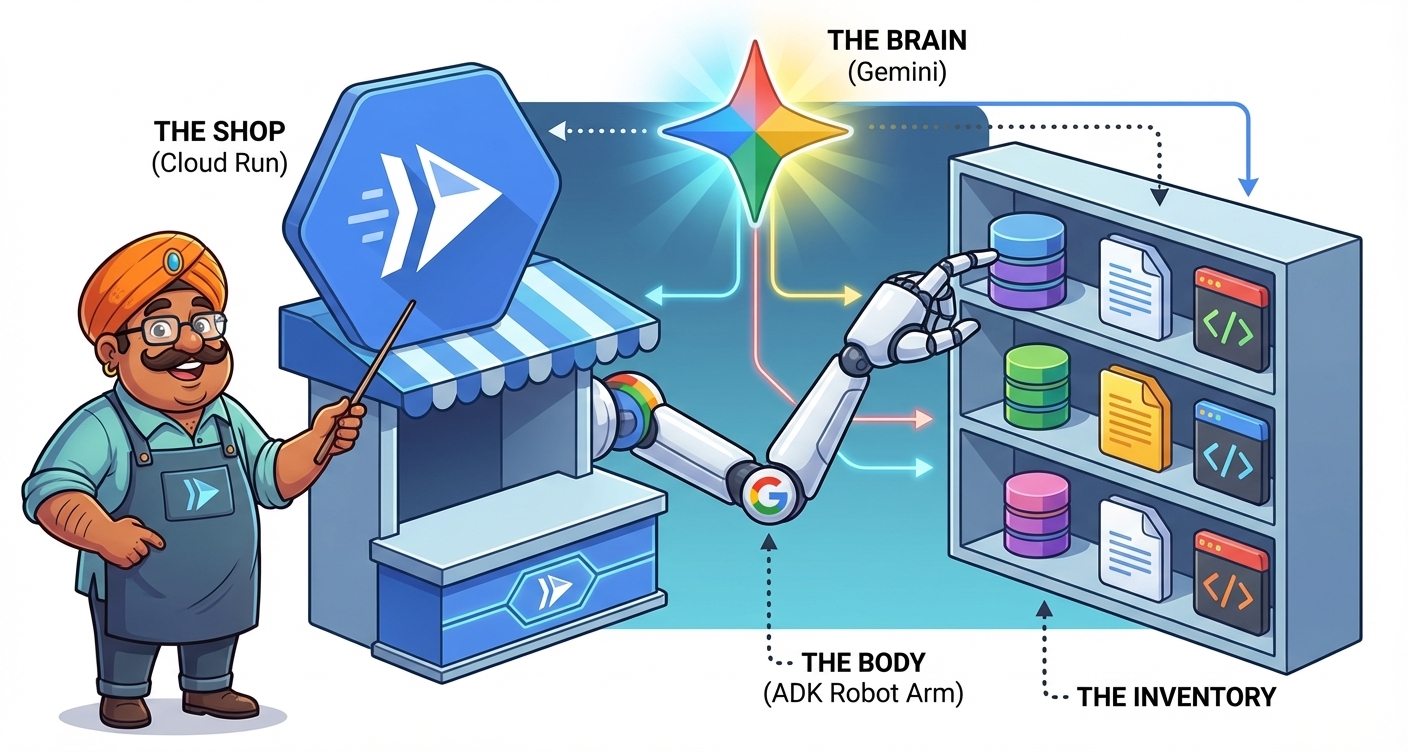
- The Shop (Cloud Run): Uygulamanızın internetteki yeri.
- Beyin (Gemini 3): Raju'nun gücünü aldığı zeka.
- The Body (ADK): Beyni araçlara bağlayan çerçeve.
- Envanter (Araçlar): Raju'nun stok kontrolü için kullandığı Python kodu.
- Vitrin (kullanıcı arayüzü): Müşterilerinizin gördüğü arayüz.
Bu kursta şunları öğreneceksiniz:
- "Digital Dukaan"ınızı (Google Cloud ortamı) kurun.
- Raju'yu "işe alın" (Gemini 3 API anahtarı edinin).
- Teach Raju to bargain (System Instructions & Personas).
- Raju'ya envanter verin (ADK Araçları).
- Vitrin oluşturun (ön uç kullanıcı arayüzü).
- Faaliyet gösteriyor (Cloud Run'a dağıt).
İhtiyacınız olanlar
- Google Cloud projesi
- Mizah anlayışı (pazarlık için).
- Temel Python bilgisi
2. Dukaan'ı (Cloud projesi) ayarlama
Raju'yu oluşturmadan önce bir mağaza konumuna ihtiyacımız var. Bulutta bu, Faturalandırma Hesabı olan bir Proje anlamına gelir.
1. adım: Faturalandırmayı etkinleştirin

Bu eğitimde kullanılabilecek bir deneme faturalandırma hesabı almak için bu codelab'in üst kısmındaki başlığı kullanın. Zaten bir faturalandırma hesabına bağlıysanız bu adımı atlayabilirsiniz.
2. adım: Proje oluşturun
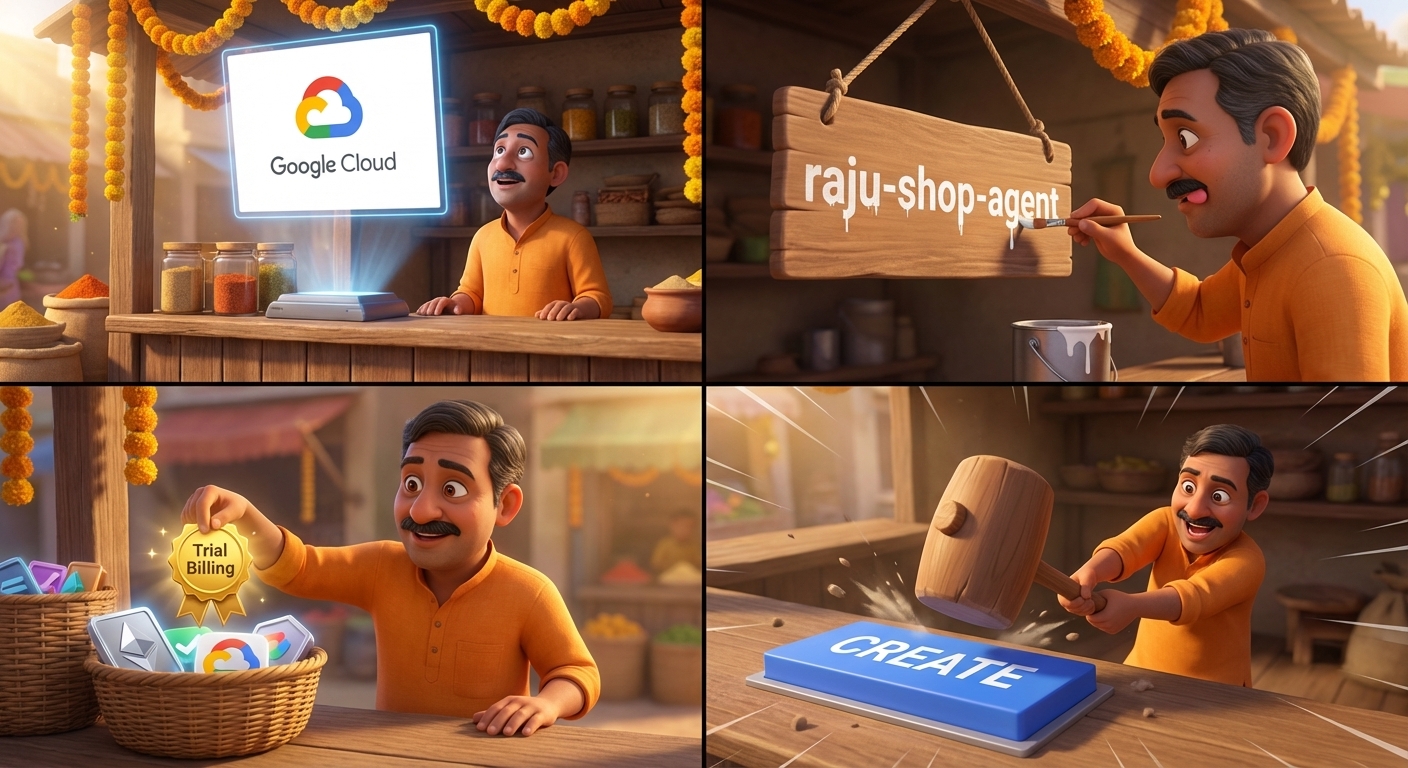
- Proje oluşturma sayfasına gidin.
- Benzersiz bir proje adı girin (ör.
raju-shop-agent). - "Faturalandırma Hesabı" açılır listesinde deneme faturalandırma hesabınızı seçin.
- OLUŞTUR'u tıklayın ve projenin hazır olmasını bekleyin.
3. adım: Faturalandırma bağlantısını doğrulayın
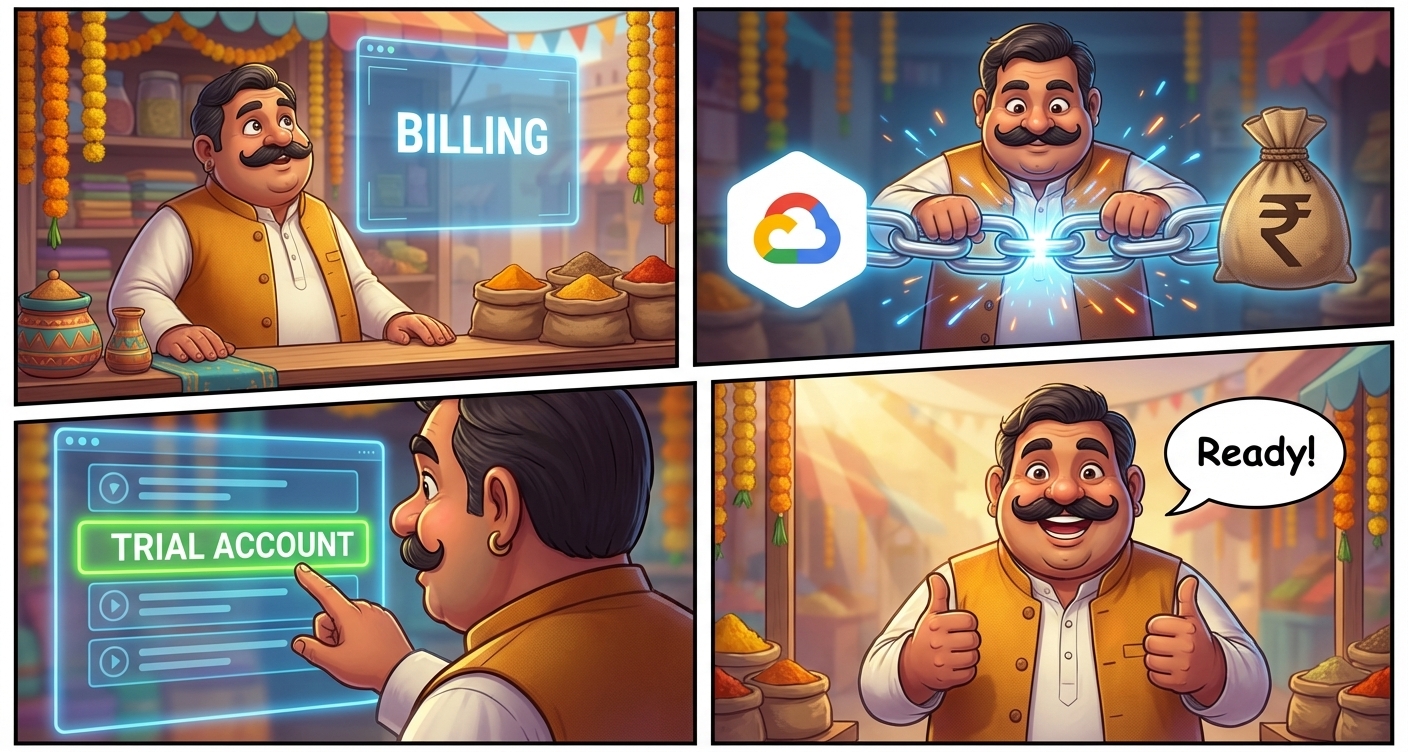
- Bağlı Faturalandırma Hesabı Sayfası'na gidin.
- "Faturalandırma hesabı bağla" seçeneğini görüyorsanız bu seçeneği tıklayın.
- Deneme Faturalandırma Hesabı'nın seçildiğinden emin olun.
- Artık oluşturmaya hazırsınız.
Özet
Bu adımda, uygulamanızın temelini oluşturarak Google Cloud projenizi ve faturalandırma hesabınızı ayarlarsınız.
Ardından, Ortamınızı Hazırlama bölümünde kodu oluşturacağınız çalışma alanını ayarlayacağız.
3. Stant Kurma (Ortam Kurulumu)
Kodunuzu çalıştırmak için bir yere ihtiyacınız vardır. İki seçeneğiniz vardır:
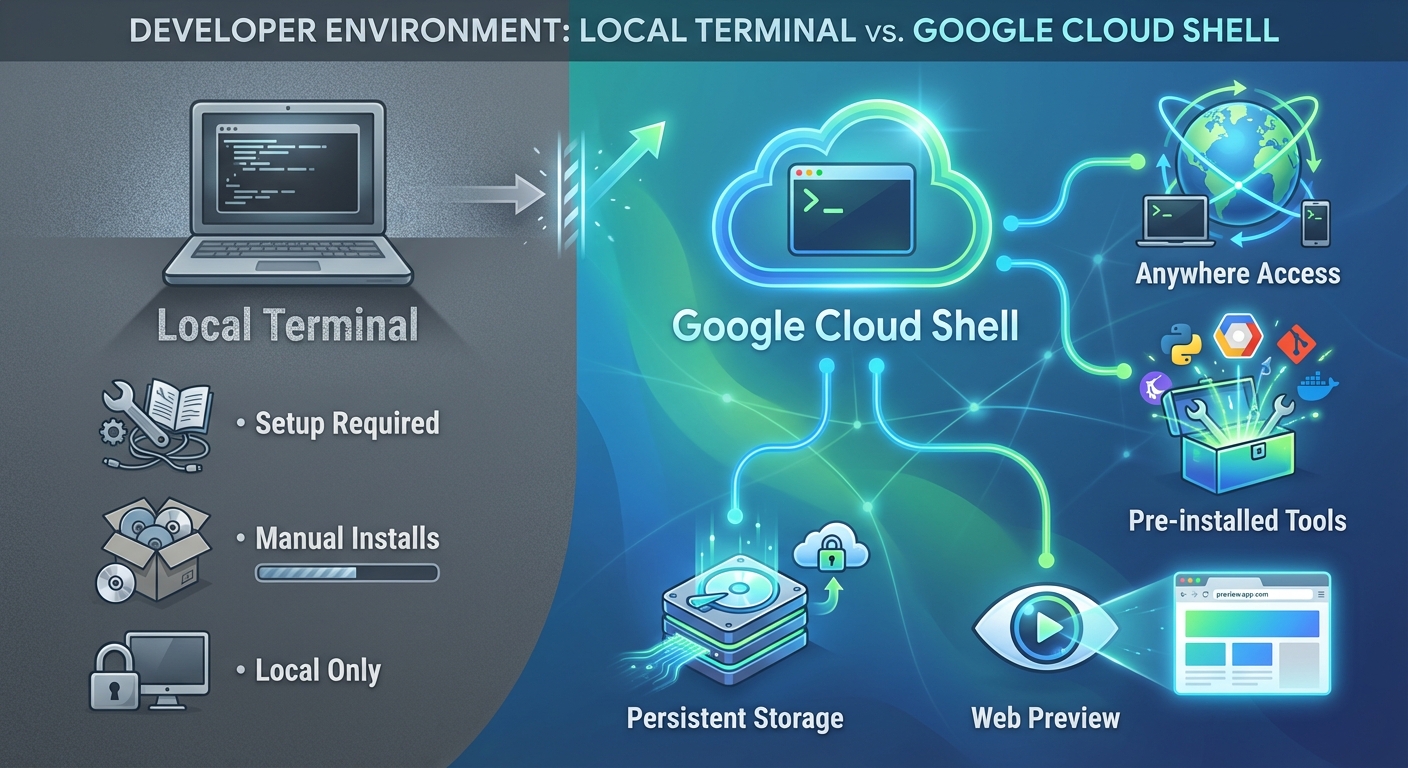
1. seçenek: Google Cloud Shell (önerilir)
Cloud Shell, ihtiyacınız olan her şeyin (Python, gcloud CLI, git) önceden yüklendiği tarayıcı tabanlı bir terminaldir. Kalıcı depolama alanı vardır ve her yerden çalışır.
1. Cloud Shell'i etkinleştirme
Google Cloud Console üstbilgisinin sağ üst kısmındaki "Cloud Shell'i etkinleştir" simgesini (terminal simgesi) tıklayın.
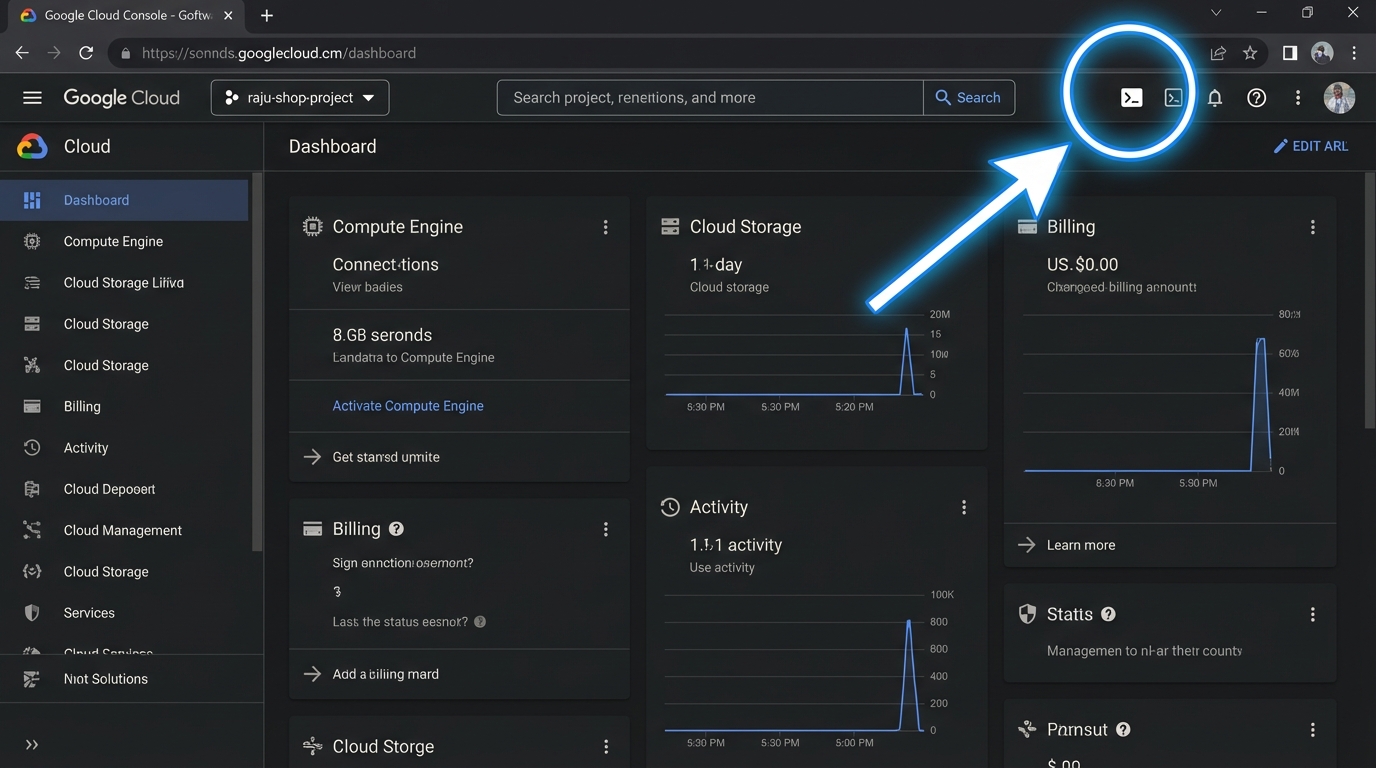
Cloud Shell başlatılır. Bu kapsamda yapabileceğiniz işlemler:
- Yetkilendirme: İstenirse Cloud Shell'in sizin adınıza Google Cloud API'lerine çağrı yapmasına izin vermek için Yetkilendir'i tıklayın.
- Temel hazırlık: Cloud Shell, oturumunuz için geçici bir sanal makine sağlar.
- Bağlanma: Ardından bu sanal makineye bağlanır. Bu işlemin tamamlanması bir veya iki dakika sürebilir.
Komut istemini (user@cloudshell:~ $) görene kadar bekleyin.
2. Proje kurulumunu doğrulama
Cloud Shell genellikle mevcut projenizi otomatik olarak seçer. Güvenliğiniz için doğrulayın:
gcloud config get-value project
Proje kimliğiniz (raju-shop-agent) döndürülmüyorsa manuel olarak ayarlayın:
gcloud config set project raju-shop-agent
2. seçenek: Yerel terminal
Kendi dizüstü bilgisayarınızın terminalini (iTerm, PowerShell vb.) kullanmayı tercih ediyorsanız biraz daha fazla kurulum yapmanız gerekir.
1. Ön koşulları yükleme
Aşağıdakilerin yüklü olduğundan emin olun:
2. Giriş yapma ve gcloud'u yapılandırma
Google Cloud KSA'yı ilk kullanıma hazırlayın ve hesabınızda oturum açın:
gcloud auth login
Projenizi ayarlayın (raju-shop-agent yerine gerçek proje kimliğinizi yazın):
gcloud config set project raju-shop-agent
Uygulama varsayılan kimlik bilgilerini ayarlayın (bu, yerel araçların Google Cloud ile iletişim kurmasına yardımcı olur):
gcloud auth application-default login
Özet
Bu adımda, geliştirme ortamınızı (Cloud Shell veya Yerel) seçip yapılandırdınız.
Ardından, Meeting Gemini CLI'da daha hızlı geliştirmeler yapmamıza yardımcı olacak araçla tanışacağız.
4. Asistanınızla (Gemini CLI) tanışın
Artık yapay zeka geliştirmede en iyi arkadaşınızla tanışabilirsiniz: Gemini CLI.

Gemini CLI, şu konularda size yardımcı olan güçlü bir komut satırı arayüzüdür:
- İş Akışlarını Otomatikleştirme: Yapay zeka projelerinizi verimli bir şekilde yönetin.
- Kod oluşturma: Kod, kullanıcı arayüzü ve hatta tüm dosyaları oluşturun.
- Uzantı Ekosistemi: Çeşitli uzantılarla (ör. daha sonra kullanacağımız Cloud Run uzantısı) özelliklerini genişletin.
1. Gemini CLI'yı yükleme (yalnızca yerel terminal)
Yerel dizüstü bilgisayar terminalinizi kullanıyorsanız:
npm install -g @google/gemini-cli
Google Cloud Shell kullanıyorsanız:
Gemini CLI, Cloud Shell'de önceden yüklü olarak sunulur. Bu nedenle, herhangi bir yükleme yapmanız gerekmez.
2. Başlatma ve Kimlik Doğrulama
Cloud Shell'inizde (veya yerel terminalinizde) yeni bir terminal penceresi (veya sekme) açın ve Gemini CLI'yı başlatın:
gemini
İlk çalıştırma kurulumu: CLI'yi ilk kez çalıştırıyorsanız hızlı bir kurulum sürecinde size yol gösterir.
- Kimlik doğrulama: Oturum açmanız istenir. Gemini modelleri için sunulan cömert ücretsiz kotalardan yararlanmak üzere kişisel Gmail hesabınızı kullanmanızı öneririz.
- Proje Bağlamı: Kod bağlamınızı anlaması için
geminikomutunu proje klasörünüzden çalıştırmanız en iyi uygulamadır. (Klasörü henüz oluşturmadığımız için şu anlık ana dizininizden çalıştırmanızda sorun yoktur.)
3. Merhaba deyin.
gemini> istemini gördüğünüzde beyninizin bağlı olduğundan emin olmak için bir test yapmayı deneyin:
Hi
Modelden samimi bir yanıt alırsınız.
4. Temel Komutlar
/quit: Gemini CLI'dan çıkıp standart terminalinize dönmek için bunu yazın./help: Kullanılabilir tüm komutların listesini görün.
Özet
Bu adımda Gemini KSA'yı yüklediniz, kimliğinizi doğruladınız ve KSA'yı doğruladınız.
Ardından, Opening Shop (The Code)'da mağazamızın iskeletini oluşturmak için Agent Development Kit'i (ADK) kullanacağız.
5. Rafları Doldurma (Proje Kurulumu)
Sıfırdan başlamayız (akıllı dükkan sahipleri zamandan tasarruf eder). Agent Development Kit (ADK)'yı kullanacağız.
ADK nedir?

ADK, "mağaza yönetim sisteminizdir". Bu esnek çerçeve şunları ele alır:
- Orkestrasyon: Karmaşık görevleri yönetme (ör. Raju'nun bir müşteriyle konuşurken envanteri kontrol etmesi).
- Durum Yönetimi: Müşterinin adını ve 5 dakika önce ne istediğini hatırlama.
- Araçlar: Harici sistemlere (ör. envanter veritabanınız) bağlanma.
Üretime hazır bir "Dukaan"ı anında oluşturmak için Agent Starter Pack'i kullanacağız. Satışa odaklanabilmemiz için bize güvenli ve ölçeklenebilir bir temel sunuyor.
Aracınızı oluşturmak için Cloud Shell terminalinizde (veya yerel terminalinizde) şu komutu çalıştırın:
uvx agent-starter-pack create raju-shop
CLI, mağazanızı yapılandırmak için size birkaç soru sorar. Aşağıdaki seçenekleri belirleyin (numarayı yazıp Enter tuşuna basın):
- Aracı Türü:
1'yi (adk_base- Temel bir ReAct aracısı) seçin. - Deployment Target: (Dağıtım Hedefi)
2(Cloud Run- Sunucusuz kapsayıcı yürütme) seçeneğini belirleyin. - Oturum Türü:
1(In-memory session- Basit ve hızlı) seçeneğini belirleyin. - CI/CD Runner:
1'ı (Simple- We will deploy manually for now) seçin.
İşlemin tamamlanmasını bekleyin. İşlem tamamlandıktan sonra mağaza dizininizi girin ve bağımlılıkları yükleyin:
cd raju-shop
make install
source .venv/bin/activate
Aracıyı Keşfetme ve Yapılandırma
Başlangıç paketi ayarlandıktan sonra yapıyı inceleyin.
1. Klasör Yapısını Kontrol Etme
Mağazanızın nasıl düzenlendiğini görmek için aşağıdaki komutu çalıştırın:
tree .
Şuna benzer bir yapı görmeniz gerekir:
.
├── app
│   ├── __init__.py
│   ├── agent.py
│   ├── app_utils
│   │   ├── telemetry.py
│   │   └── typing.py
│   └── fast_api_app.py
├── Dockerfile
├── GEMINI.md
├── Makefile
├── pyproject.toml
├── README.md
├── tests
│   ├── integration
│   │   ├── test_agent.py
│   │   └── test_server_e2e.py
│   └── unit
│       └── test_dummy.py
└── uv.lock
En önemli dosya app/agent.py'dır. Raju'nun beyni burada yaşıyor!
2. Kodu İnceleme
Cloud Shell Düzenleyicinizde (veya yerel IDE) app/agent.py dosyasını açıp hızlıca inceleyin:
root_agent = Agent(...): Bu, yapay zekanızı tanımlar.model(beyin) vetools(eller) var.- Araçlar:
get_weathergibi Python işlevlerini görürsünüz. Bunlar, temsilcinin kullanabileceği araçlardır. app = App(...): Bu, ajanınızı bir web sunucusuna yerleştirir. Böylece ajanınızla iletişim kurabiliriz.
Yerel olarak test etme
Cloud Shell terminalinizde (veya yerel terminalinizde) aracıyı çalıştırın:
adk web
Bu komut, 8000 numaralı bağlantı noktasında yerel bir web sunucusu başlatır.
Cloud Shell kullanıyorsanız:
- Web Önizlemesi düğmesini (sağ üstte, göz simgesi) tıklayın.
- Bağlantı noktasını değiştir'i seçin.
8000girin ve Change and Preview'u (Değiştir ve Önizle) tıklayın.
Yerel terminali kullanıyorsanız:
- Tarayıcınızı açıp
http://localhost:8000adresini ziyaret edin.
Kullanıcı arayüzü açıldıktan sonra:
- "app"i seçin: Sol üstteki açılır listede app adlı aracıyı seçtiğinizden emin olun (
root_agentveyatest_agentgörünürse bunları yoksayın). - Merhaba deyin: "Merhaba!" yazıp yanıt verip vermediğini kontrol edin.
İşiniz bittiğinde adk web sunucusunu durdurmak için terminalinizde Ctrl+C tuşuna basın.
Özet
Bu adımda projenizi iskelet haline getirdiniz, Gemini API için yapılandırdınız ve ilk aracınızı yerel olarak başarıyla çalıştırdınız.
Ardından, Training Raju (The Persona) bölümünde temsilcimize bir kişilik ve ad vereceğiz.
6. Training Raju (The Persona)
Şu anda temsilci sıkıcı. Ona bir kişilik vereceğiz.

Kod yazmak yerine Gemini'a ne istediğimizi söyleyeceğiz.
1. Persona'yı tanımlama
Terminalinizde şu komutu çalıştırarak Raju'ya kim olduğunu "öğretin":
gemini "In agent.py, update the root_agent instruction. You are Raju, a bargaining shopkeeper in a digital bazaar. You sell: Brass Lamp (50 coins), Silk Scarf (500 coins). Your goal is to sell high and be funny. Speak with an Indian-English flair."
2. Kodu doğrulama
app/agent.py adlı kişiyi aç. Gemini'ın sizin için sistem talimatını yazdığını görürsünüz.
3. Yerel olarak test etme
Şimdi Raju ile sohbet edin. Cloud Shell terminalinizde (veya yerel terminalinizde):
adk web
Web kullanıcı arayüzünü (Web Önizlemesi bağlantı noktası 8000 veya localhost:8000) açın, app aracısını seçin ve şu istemleri deneyin:
- "Pirinç lambayı istiyorum ama 50 jeton çok fazla!"
- "Ne satıyorsun arkadaşım?"
Tepkisini görün. Komik ve dramatik olmalı ancak çok ucuza satmayı reddetmelidir.
Özet
Bu adımda, benzersiz bir kişiliğe sahip, pazarlıkçı bir dükkan sahibi olan "Raju"yu oluşturmak için temsilcinin sistem talimatlarını özelleştirdiniz.
Ardından, Raju'ya Envanter (Araç Ekleme) bölümünde gerçek stokunu kontrol etme olanağı vereceğiz.
7. Envanter (Araç Ekleme)
Raju'nun stokta gerçekten ne olduğunu bilmesi gerekiyor. Ona bir "veritabanı" ve bunu kontrol etmesi için bir araç vereceğiz.

1. Aracı oluşturma
Envanteri ve aracı oluşturup Raju'ya bağlamak için şu tek komutu çalıştırın:
gemini "In agent.py, create a dictionary INVENTORY with items: Brass Lamp (price 50, stock 5), Silk Scarf (price 500, stock 2), Taj Mahal (price 2000, stock 0). Then create a tool function check_inventory(item_name) that checks this dict. Finally, update the root_agent to use this tool and remove the default weather tools."
2. Magic'i doğrulama
app/agent.py uygulamasını tekrar açın. Gemini'ın şu özelliklere sahip olduğunu görürsünüz:
INVENTORYsözlüğünü oluşturduysanızcheck_inventoryPython işlevini yazmış olmanız gerekir.- Aracı tanımındaki
tools=[...]listesi güncellendi.
3. Envanteri test etme
- Sunucuyu yeniden başlatın (Ctrl+C, ardından
adk web). - Raju'ya Sor:
- "Tac Mahal'in fotoğrafı var mı?" (HAYIR demelidir, stok 0'dır).
- "İpek eşarbın fiyatı ne kadar?" (Gerçek fiyatı kontrol etmelidir.)
Özet
Bu adımda bir check_inventory aracı uyguladınız, varsayılan dağınıklığı kaldırdınız ve aracı aracınıza bağladınız.
Ardından, Raju's Shop Goes Live (Deploying the Backend) başlıklı bölümde Raju'yu buluta taşıyacağız.
8. Raju's Shop Goes Live (Arka Uç Dağıtımı)
Dünyaya açılma zamanı! Vitrin oluşturmadan önce Raju'nun beynini ve envanterini (temsilciniz) buluta dağıtırız.

Önemli: Terminal Yönetimi
Önceki adımdan kalan adk web komutu mevcut terminalinizde çalışıyor olabilir.
- Yerel olarak test etmeye devam etmek istiyorsanız Çalışmaya devam et'i seçin.
- Aşağıdaki dağıtım adımları için YENİ bir Terminal penceresi/sekmesi açın.
- Not:
agent.pydeğerini her değiştirdiğinizde değişikliklerin geçerlilik kazanması için Durdur (Ctrl+C) ve Yeniden Başlat'ı (adk web) çalıştırmanız gerekir.
1. Gemini KSA'yı hazırlama
YENİ terminal pencerenizde:
- Gemini CLI'da olup olmadığınızı kontrol edin (
gemini>istemini arayın). - Bu durumda, standart kabuğa çıkmak için
/quityazın. - Proje klasöründe olduğunuzdan emin olun:
cd raju-shop
2. Cloud Run uzantısını yükleme
Gemini CLI için Cloud Run uzantısını Cloud Shell terminalinize (veya yerel terminalinize) yükleyin:
gemini extensions install https://github.com/GoogleCloudPlatform/cloud-run-mcp
3. Gemini CLI'yı yeniden kullanıma sunma
Yeni uzantıyı kullanmak için Gemini CLI'ı tekrar başlatın:
gemini
Gemini CLI istemini görürsünüz.
4. Temsilciyi dağıtma
Gemini CLI uzantılarını kullanmanın iki yolu vardır:
1. seçenek: Eğik çizgi komutu (manuel) Komutu ve işaretleri açıkça yazabilirsiniz:
/deploy --source . --name raju-agent --region us-central1 --allow-unauthenticated
2. Seçenek: Doğal Dil (Önerilir) Bu, daha kolay ve daha güçlü bir yöntemdir. Gemini'dan bunu sizin için yapmasını isteyebilirsiniz. Gemini, doğru araçları çağırmak için MCP sunucusunu kullanır.
Bu istemi Gemini KSA'ya yapıştırmayı deneyin:
Deploy this agent app to cloud run on google cloud using the cloud-run MCP server.
Use project raju-shop-agent in us-central1 region.
Name the service raju-agent.
IMPORTANT: Make sure to allow unauthenticated invocations so my frontend can talk to it.
KSA, cloud-run aracını kullanmak için onay isteyebilir. Onaylamak için Enter tuşuna basın (veya y yazın).
Sihri Bekleyin: Bu işlem 2-3 dakika sürer. İşlem tamamlandığında aşağıdaki gibi bir başarı mesajı görürsünüz:
✦ I've successfully deployed your agent app to Cloud Run.

  Service Details:
   * Service Name: raju-agent
   * Project: raju-shop-agent
   * Region: us-central1
   * URL: https://raju-agent-xyz123-uc.a.run.app
   * Console: View in Google Cloud Console (...)
5. Dağıtımı doğrulama
Dağıtım tamamlandığında Gemini CLI, Hizmet URL'si sağlar. Bu URL'yi kopyalayın.
Tarayıcı Kontrolü (Çalışıyor mu?) URL'yi tarayıcınıza yapıştırın.
- Başarılı: FastAPI Documentation (Swagger UI) veya genel bir ADK açılış sayfası görmeniz gerekir. Bu, Cloud Run hizmetinizin çalıştığını ve erişilebilir olduğunu onaylar.
- Başarısız: 403 Forbidden hatası alırsanız dağıtım isteminizde "kimliği doğrulanmamış çağırmalara" izin vermeyi unutmuş olabilirsiniz.
Bir sonraki adımda uygun bir ön uç oluşturarak gerçek pazarlık mantığını test edeceğiz.
Özet
Bu adımda, Gemini CLI uzantısını kullanarak aracı arka uçunuzu Google Cloud Run'a dağıttınız ve herkese açık bir URL kullanarak erişilebilir hale getirdiniz.
Ardından, Building the Shopfront (Frontend UI) bölümünde müşterilerin Raju ile konuşabileceği güzel bir vitrin oluşturacağız.
9. Mağazayı dekore etme (ön uç kullanıcı arayüzü)
Metin terminali sıkıcıdır. Canlı bir vitrin istiyoruz.
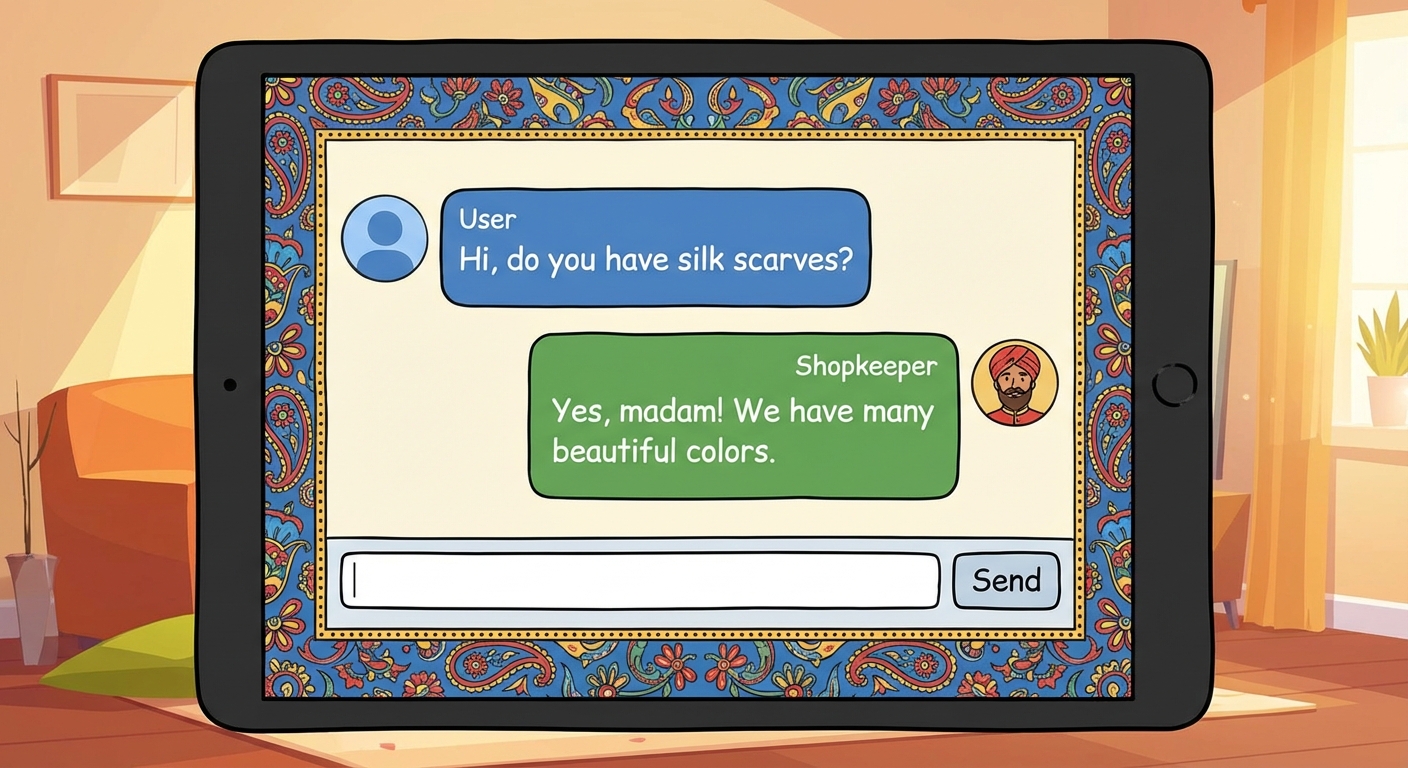
ADK API'nin İşleyiş Şekli
Özel bir kullanıcı arayüzü oluşturmak için temsilci arka ucunuzla nasıl iletişim kuracağınızı anlamanız gerekir. 2 adımlı bir akış izler:
- Oturumu Başlatma: Sohbet etmeden önce bir oturum kimliği (ör. alışveriş sepeti) oluşturmanız gerekir.
POST /apps/app/users/{user_id}/sessions/{session_id}
- Mesaj Gönderme: Konuşmak için metninizi çalıştırma uç noktasına gönderirsiniz.
POST /run(Yük;appName,userId,sessionIdvetextöğelerini içerir.)
- Daha fazla bilgi: ADK Runtime API ve Python API Referansı belgelerini inceleyin.
Bu mantığı, ön ucumuzu oluşturmak için kullanacağız.
Bu arayüzü oluşturmanın iki yolu vardır:
1. seçenek: Google Antigravity (Önerilir - Yalnızca yerel)
Yerel makinenizde çalışıyorsanız en iyi deneyim için Google Antigravity'yi kullanın. Bu, tüm kullanıcı arayüzünde "vibe code " yapmanıza olanak tanıyan, yapay zeka destekli bir IDE'dir.
1. İndirme ve yükleme
Google Antigravity indirme sayfasından işletim sisteminize yönelik yükleyiciyi indirip yükleyin.
2. Çalışma alanınızı açma
Antigravity'yi başlatın. raju-shop klasörünüzü Workspace olarak açın. Bu sayede yapay zeka, projenizin tamamı hakkında bağlam bilgisi edinir.
3. Temsilci Yöneticisi ile kullanıcı arayüzü oluşturma
Kodu satır satır yazmak yerine Agent Manager'ı kullanarak yapay zeka ajanı aracılığıyla bunu bizim için yapmasını isteyeceğiz.
- Temsilci Yöneticisi sohbet arayüzünü bulun (genellikle sağ taraftadır).
- Aşağıdaki istemi sohbete yapıştırın:
Create a single file HTML chat interface named `index.html`. It should have a colorful header that says 'Raju's Royal Artifacts'. It should look like an Indian market stall with orange and pink colors.

**Backend Integration:**
The chat should send messages to my deployed agent at: <YOUR_DEPLOYED_AGENT_URL>

**API Logic:**
1. **On Load:** Generate a random userId and sessionId. Call `POST /apps/app/users/{userId}/sessions/{sessionId}` to initialize.
2. **On Send:** Call `POST /run` with a JSON payload containing `appName: "app"`, `userId`, `sessionId`, and `newMessage: { role: "user", parts: [{ text: userInput }] }`.
3. **Display:** Show the user's message and the agent's response (from `content.parts[0].text`).
(Yer tutucu URL'yi, dağıtım adımındaki gerçek hizmet URL'nizle değiştirdiğinizden emin olun.)
- Ajanın sizin için kodu yazmasını izleyin. Oluşturulan dosyayı anında görmek için Düzenleyici Görünümü'ne geçebilirsiniz.
4. Test Your Shop Front
Google Antigravity'de yerleşik önizleme özellikleri bulunur. Mağaza vitrininizi canlı olarak görmek için "Önizleme" düğmesini (genellikle göz simgesi) tıklayın. Alternatif olarak, python3 -m http.server 8000 ile yerel olarak yayınlayın.
2. seçenek: Gemini CLI (Cloud Shell ile uyumlu)
Cloud Shell'deyseniz ön ucu saniyeler içinde oluşturmak için güvenilir Gemini CLI'ı kullanabilirsiniz.
Terminalinizde şu komutu çalıştırın:
gemini "Create a single file HTML chat interface named index.html. Header: 'Raju\'s Royal Artifacts', Indian market theme (orange/pink). Backend: <YOUR_DEPLOYED_AGENT_URL>. Logic: On load, generate random user/session IDs and POST to /apps/app/users/{uid}/sessions/{sid}. On chat, POST to /run with appName='app', userId, sessionId, and newMessage structure. Parse the JSON response to show the agent text." > index.html
(Önceki metindeki yer tutucuyu (<YOUR_DEPLOYED_AGENT_URL>) gerçek Cloud Run URL'nizle değiştirmeyi unutmayın.)
Özet
Bu adımda, canlı temsilci arka ucunuza bağlanan özel bir HTML ön ucu için "vibe code" oluşturmak üzere Google Antigravity'yi kullandınız.
Ardından, Vitrini İnternette Yayınlama bölümünde bu vitrini web'de barındırarak resmi tamamlayacağız.
10. Büyük Açılış (Ön Ucu Dağıtma)
Raju internette (arka uç) ancak dükkanının herkese açık bir adresi (ön uç) olması gerekiyor. Google Antigravity'den kullanıcı arayüzümüzü buluta dağıtmasını isteyin.

1. Ajan Yöneticisi'nden Dağıtmasını İste
IDE'den ayrılmamıza gerek yoktur. Temsilci Yöneticisi'nden dağıtımı sizin için yapmasını isteyin.
Bu istemi sohbete yapıştırın:
"index.html adlı uygulamamı Google Cloud Run'da statik web sitesi olarak dağıt. Hizmeti adlandırın raju-shop-frontend. Herkese açık olduğundan emin olun."
2. Sihri İzleyin
Temsilci büyük olasılıkla:
- Statik dosyaları sunmak için
Dockerfileveya yapılandırma oluşturun (ör. nginx veya Python kullanma). - Container görüntüsünü oluşturun.
gcloud run deploykomutunu sizin için çalıştırır.
3. Mağazanızı ziyaret edin.
Aracı tamamlandığında size bir URL (ör. https://raju-shop-frontend-xyz.run.app) verir. Bu URL'yi tıklayın.
Tebrikler! Artık tamamen dağıtılmış, yapay zeka destekli bir pazarlıkçı dükkan sahibi uygulamanız var. Bağlantıyı arkadaşlarınıza gönderin ve indirim alıp alamayacaklarını görün.
Özet
Bu adımda, Antigravity Agent Manager'ı kullanarak ön uç uygulamanızı container'a dönüştürdünüz ve Cloud Run'a dağıttınız.
Artık tam yığını oluşturdunuz. Kapanış Saati (Sonuç) bölümünde özetleyeceğiz.
11. Kapanış Saati (Sonuç)

Tebrikler! "Pazarlıkçı Dükkan Sahibi" Agent Challenge'ı başarıyla tamamladınız. Raju'yu sadece bir fikirden dijital pazarda tamamen kullanıma sunulmuş, etkileşimli bir yapay zeka dükkan sahibine dönüştürdünüz. Ajan odaklı geliştirmenin gücünü ilk elden deneyimlediniz.
Yolculuğunuzun Özeti:
- Google Cloud: Projenizi ve faturalandırma hesabınızı ayarlayın ve aracınızı Cloud Run'a dağıtın.
- Gemini 3: Raju'nun karakterine ve pazarlık becerilerine güç veren akıllı beyin.
- Agent Development Kit (ADK): Yerleşik gözlemlenebilirlik (telemetri) ile üretim için hazır bir temel sağlayan ve ajanın ilk günden itibaren sağlam olmasını sağlayan çerçeve.
- Gemini CLI: Hızlı görevler, testler ve uzantılar için komut satırı asistanınız.
- Google Antigravity: Kullanıcı arayüzünüzü "kodlayarak tasarladığınız" ve dağıtımı düzenlediğiniz yeni nesil IDE.
Dijital Dukaan'ınız için Sonraki Adımlar:
- Bozuk Testleri Düzeltme: Kodu değiştirdiniz ancak testler ne durumda? Varsayılan testler (
tests/unit/test_agent.py) hava durumunu aramaya devam eder. Bunları otomatik olarak güncellemek için Gemini CLI'ı kullanın. Şunu deneyin:gemini "Update the tests in tests/unit/test_agent.py to test the new check_inventory tool instead of weather." - Dinamik envanter: Bir öğe "satıldığında " Raju'nun envanter miktarlarının güncellenmesini sağlayın. Başarılı bir "satın alma" işleminden sonra
INVENTORYsözlüğünüzdekistockdeğerini azaltacak bir mantık ekleyebilir misiniz? - Ödeme Ağ Geçidi Aracı:
process_paymentaracının sahtesini uygulayın. Raju, anlaşma yapıldığında bu aracı arayabilir. - Antigravity'yi keşfedin: Antigravity'nin Agent Manager ve Workspaces özelliklerini daha ayrıntılı inceleyin. Temsilciden
index.htmlile ilgili sorgunuzu, canlı makbuz gösterecek şekilde iyileştirmesini isteyebilir misiniz? - Mağazanızı Paylaşma: Raju'nun mağazası internette yayında. Ön uç URL'sini arkadaşlarınızla paylaşın ve onların sizden daha iyi bir fırsat yakalayıp yakalayamayacağını görün.
Kaynaklar
12. Temizleme
Bu codelab'de kullanılan kaynaklar için Google Cloud hesabınızın gereksiz yere ücretlendirilmesini önlemek istiyorsanız aşağıdaki adımları uygulayın.
1. Cloud Run hizmetlerinin dağıtımını kaldırma (isteğe bağlı maliyet tasarrufu)
Projenizi ve diğer yapılandırmalarınızı olduğu gibi bırakırken dağıtılan hizmetlerinizle ilgili olası ücretleri durdurmak istiyorsanız Cloud Run hizmetlerinizin dağıtımını kaldırabilirsiniz.
Cloud Shell terminalinizi (veya yerel terminalinizi) açın ve aşağıdaki gcloud komutlarını çalıştırın:
# Undeploy the backend agent

gcloud run services delete raju-agent --region us-central1

# Undeploy the frontend shop (if you deployed it)

gcloud run services delete raju-shop-frontend --region us-central1
2. Google Cloud projesini silme (maliyet tamamen durdurulur)
Başka harcama yapılmadığından kesin olarak emin olmak ve bu codelab sırasında oluşturulan tüm kaynakları tamamen kaldırmak istiyorsanız en kesin adım, Google Cloud projesinin tamamını silmektir.
- Google Cloud Console'da Projeler sayfasına gidin.
- Projenizi (
raju-shop-agent) seçin ve Sil'i tıklayın. - Proje silme işlemini onaylamak için talimatları uygulayın.