

1. Prima di iniziare
Questo codelab illustra un esempio di creazione di un'app web AR. Utilizza JavaScript per eseguire il rendering di modelli 3D che sembrano esistere nel mondo reale.
Utilizzi l'API WebXR Device, che combina le funzionalità di AR e realtà virtuale (VR). Ti concentri sulle estensioni AR dell'API WebXR Device per creare una semplice app AR che viene eseguita sul web interattivo.
Che cos'è l'AR?
AR è un termine solitamente utilizzato per descrivere la combinazione di grafica generata al computer con il mondo reale. Nel caso dell'AR basata sullo smartphone, ciò significa posizionare in modo convincente la grafica computerizzata su un feed videocamera in tempo reale. Affinché questo effetto rimanga realistico mentre lo smartphone si muove nel mondo, il dispositivo con AR deve comprendere il mondo in cui si muove e determinare la sua posa (posizione e orientamento) nello spazio 3D. Ciò può includere il rilevamento delle superfici e la stima dell'illuminazione dell'ambiente.
La realtà aumentata è diventata ampiamente utilizzata nelle app dopo il rilascio di ARCore di Google e di ARKit di Apple, sia per i filtri per selfie sia per i giochi basati sulla realtà aumentata.
Cosa creerai
In questo codelab, creerai un'app web che posiziona un modello nel mondo reale utilizzando la realtà aumentata. La tua app sarà in grado di:
- Utilizzare i sensori del dispositivo di destinazione per determinare e monitorare la sua posizione e il suo orientamento nel mondo
- Eseguire il rendering di un modello 3D composto sopra una visione in diretta della videocamera
- Esegui test di rilevamento per posizionare gli oggetti sopra le superfici scoperte nel mondo reale
Obiettivi didattici
- Come utilizzare l'API WebXR Device
- Come configurare una scena AR di base
- Come trovare una superficie utilizzando i test di riscontro AR
- Come caricare e renderizzare un modello 3D sincronizzato con il feed della videocamera del mondo reale
- Come eseguire il rendering delle ombre in base al modello 3D
Questo codelab è incentrato sulle API AR. Concetti e blocchi di codice non pertinenti sono trattati solo superficialmente e sono forniti nel codice del repository corrispondente.
Che cosa ti serve
- Una workstation per la codifica e l'hosting di contenuti web statici
- Dispositivo Android compatibile con ARCore con Android 8.0 Oreo
- Google Chrome
- Google Play Services per AR installato (Chrome ti chiede automaticamente di installarlo sui dispositivi compatibili)
- Un server web a tua scelta
- Cavo USB per collegare il dispositivo AR alla workstation
- Il codice campione
- Un editor di testo
- Conoscenza di base di HTML, CSS, JavaScript e degli Strumenti per sviluppatori di Google Chrome
Fai clic su Prova sul tuo dispositivo AR per provare il primo passaggio di questo codelab. Se visualizzi una pagina con il messaggio "Il tuo browser non dispone di funzionalità AR", verifica che sul tuo dispositivo Android sia installato Google Play Services per AR.
2. Configurazione dell'ambiente di sviluppo
Scarica il codice
- Fai clic sul seguente link per scaricare tutto il codice di questo codelab sulla tua workstation:
- Decomprimi il file ZIP scaricato. Viene estratta una cartella principale (
ar-with-webxr-master), che contiene le directory di diversi passaggi di questo codelab, insieme a tutte le risorse necessarie.
Le cartelle step-03 e step-04 contengono lo stato finale desiderato del terzo e del quarto passaggio di questo codelab, nonché il risultato final. Sono presenti a scopo di riferimento.
Esegui tutto il lavoro di codifica nella directory work.
Installare il server web
- Puoi utilizzare il tuo web server. Se non ne hai ancora configurato uno, questa sezione descrive in dettaglio come configurare Web Server for Chrome.
Se non hai ancora installato l'app sulla tua workstation, puoi installarla dal Chrome Web Store.
- Dopo aver installato l'app Web Server for Chrome, vai su
chrome://appse fai clic sull'icona del server web:
Viene visualizzata la seguente finestra di dialogo, che consente di configurare il server web locale:
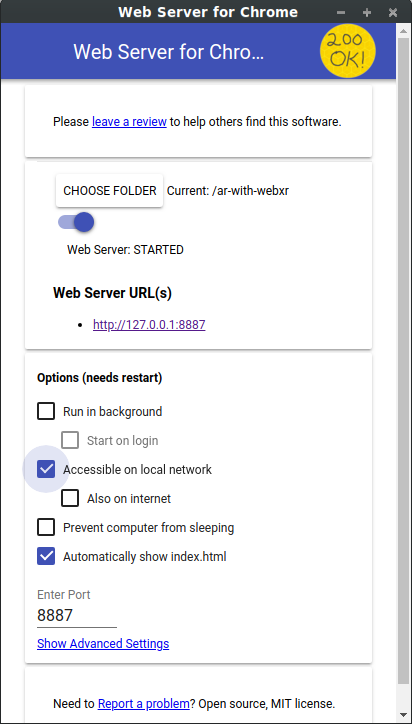
- Fai clic su Scegli cartella e seleziona la cartella
ar-with-webxr-master. In questo modo puoi pubblicare il tuo lavoro in corso tramite l'URL evidenziato nella finestra di dialogo del server web (nella sezione URL server web). - Nella sezione Opzioni (richiede riavvio), seleziona la casella di controllo Mostra automaticamente index.html.
- Imposta Server web su Arresta, quindi di nuovo su Avviato.
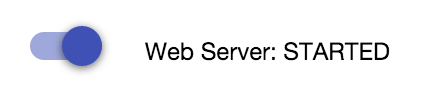
- Verifica che venga visualizzato almeno un URL del server web: http://127.0.0.1:8887, l'URL localhost predefinito.
Configura port forwarding
Configura il dispositivo AR in modo che acceda alla stessa porta della workstation quando visiti localhost:8887.
- Nella workstation di sviluppo, vai a chrome://inspect e fai clic su Port forwarding…:
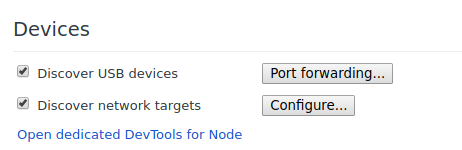
- Utilizza la finestra di dialogo Impostazioni port forwarding per inoltrare la porta 8887 a localhost:8887.
- Seleziona la casella di controllo Abilita port forwarding:
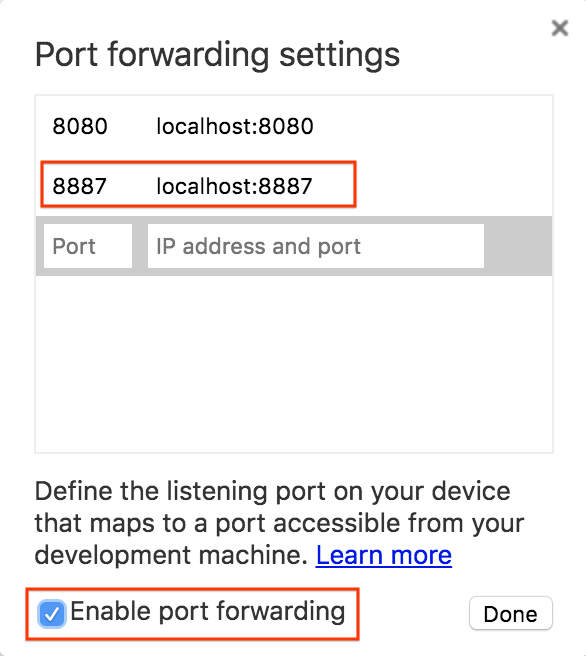
Verificare la configurazione
Controlla la tua connessione:
- Collega il dispositivo AR alla workstation con un cavo USB.
- Sul dispositivo AR in Chrome, inserisci http://localhost:8887 nella barra degli indirizzi. Il dispositivo AR deve inoltrare questa richiesta al server web della workstation di sviluppo. Dovresti visualizzare una directory di file.
- Sul dispositivo AR, fai clic su
step-03per caricare il filestep-03/index.htmlnel browser.

Dovresti vedere una pagina contenente un pulsante Avvia la realtà aumentata. | Tuttavia, se visualizzi una pagina di errore Browser non supportato, è probabile che il tuo dispositivo non sia compatibile. |
|
|
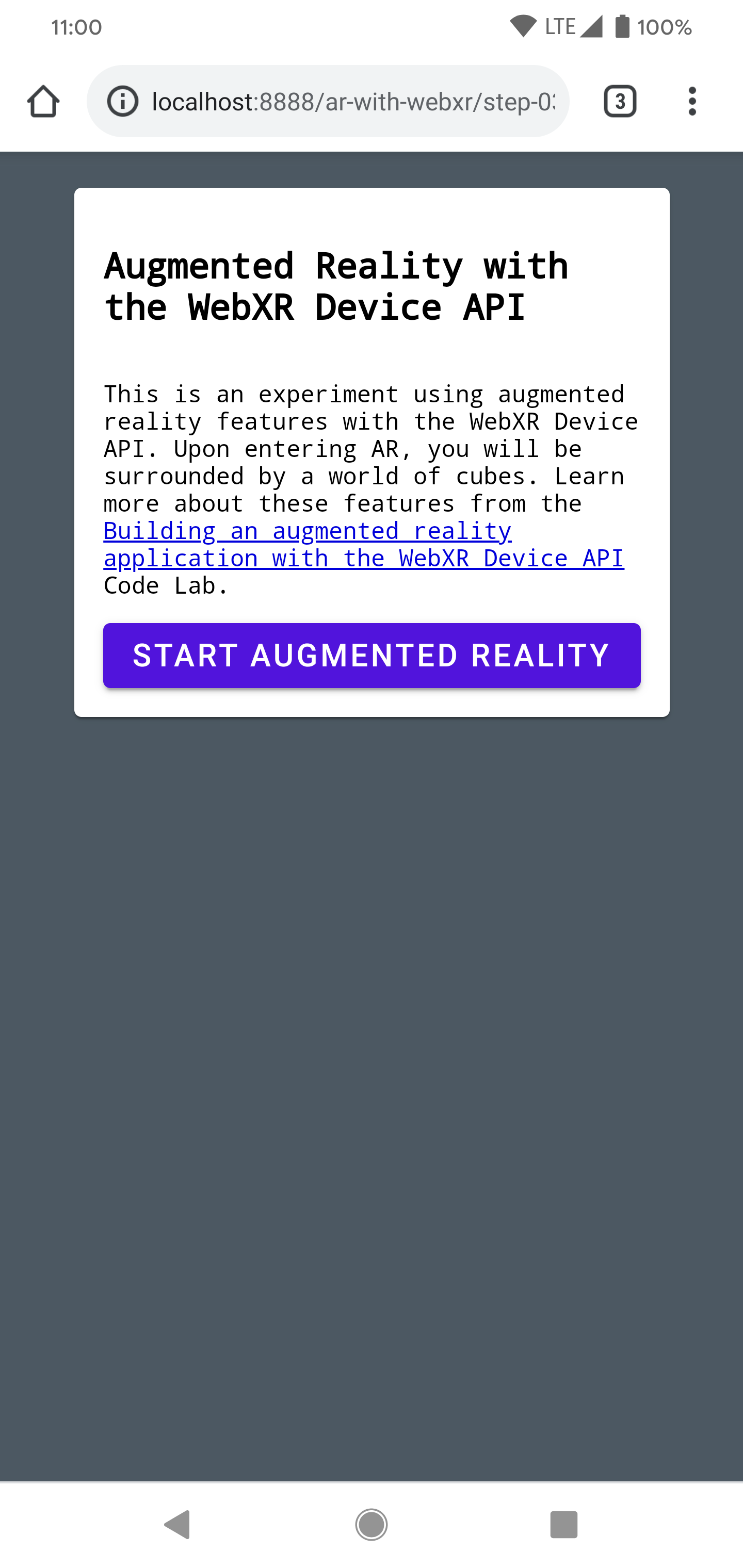
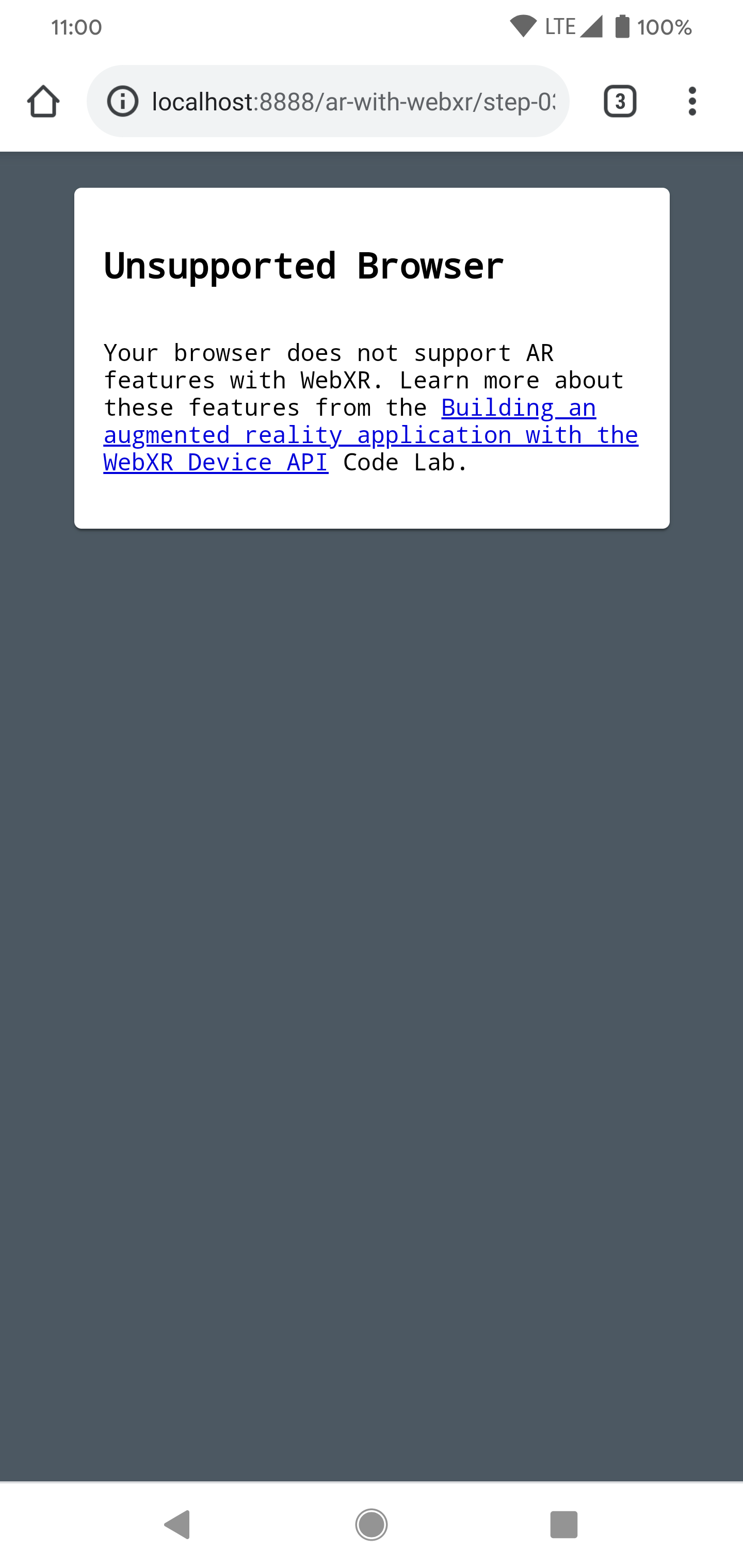
La connessione al server web dovrebbe ora funzionare con il dispositivo AR.
- Fai clic su Avvia realtà aumentata. Potrebbe esserti chiesto di installare ARCore.
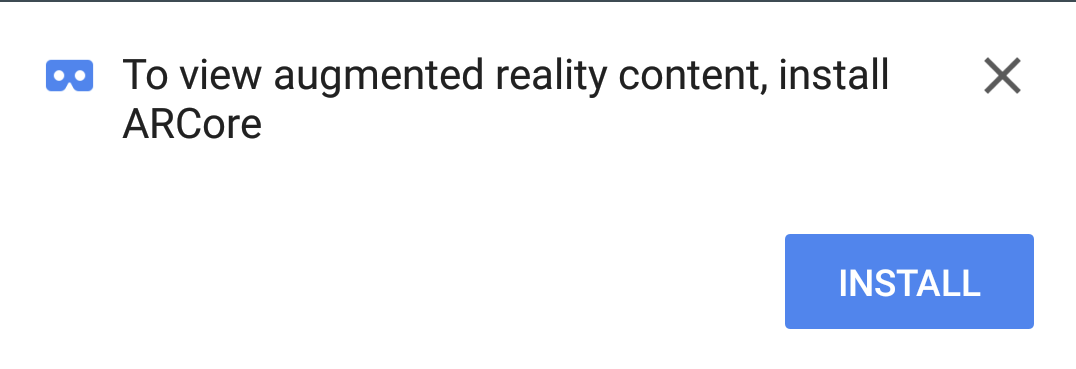
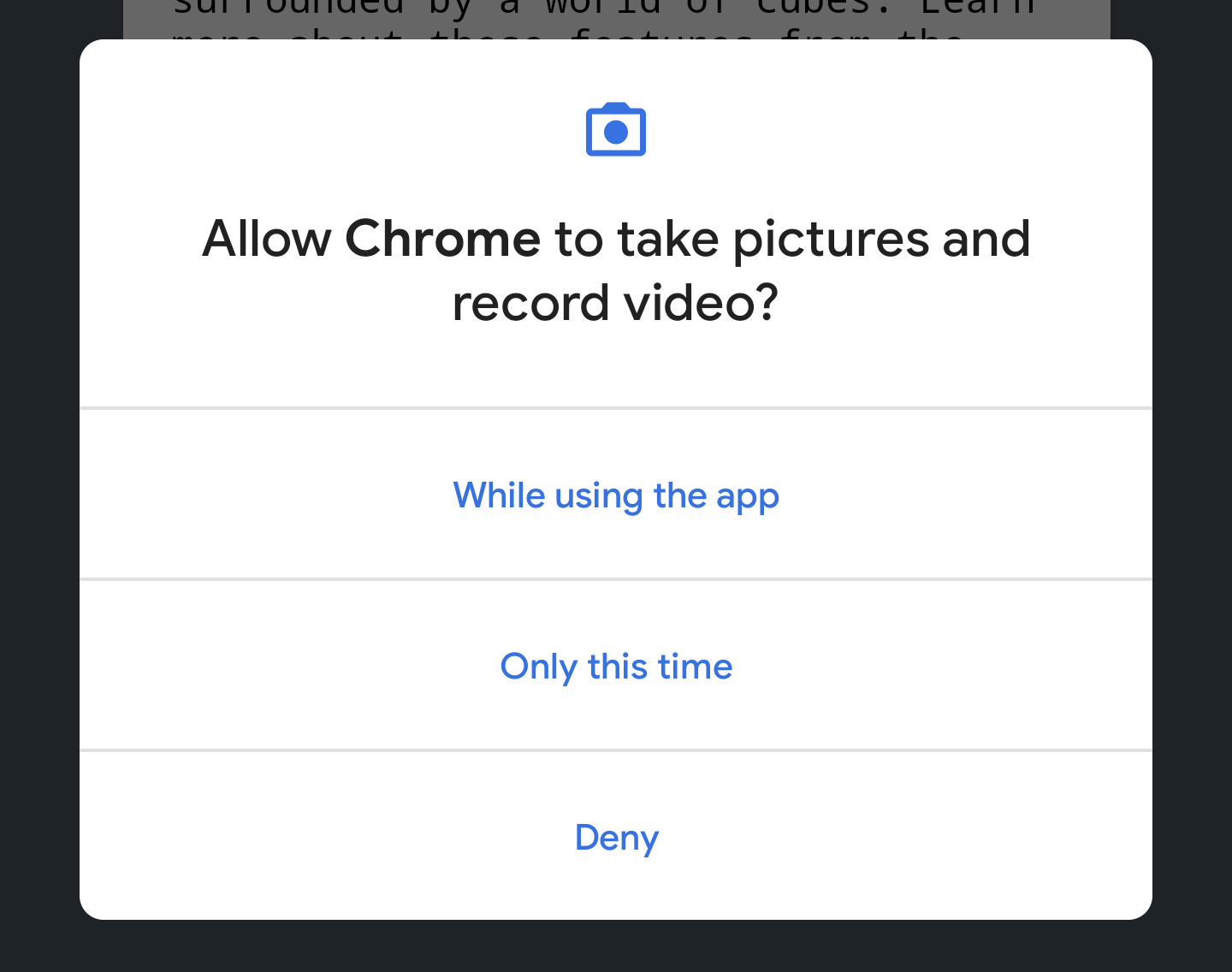
La prima volta che esegui un'app AR, viene visualizzato un prompt per le autorizzazioni di accesso alla fotocamera.
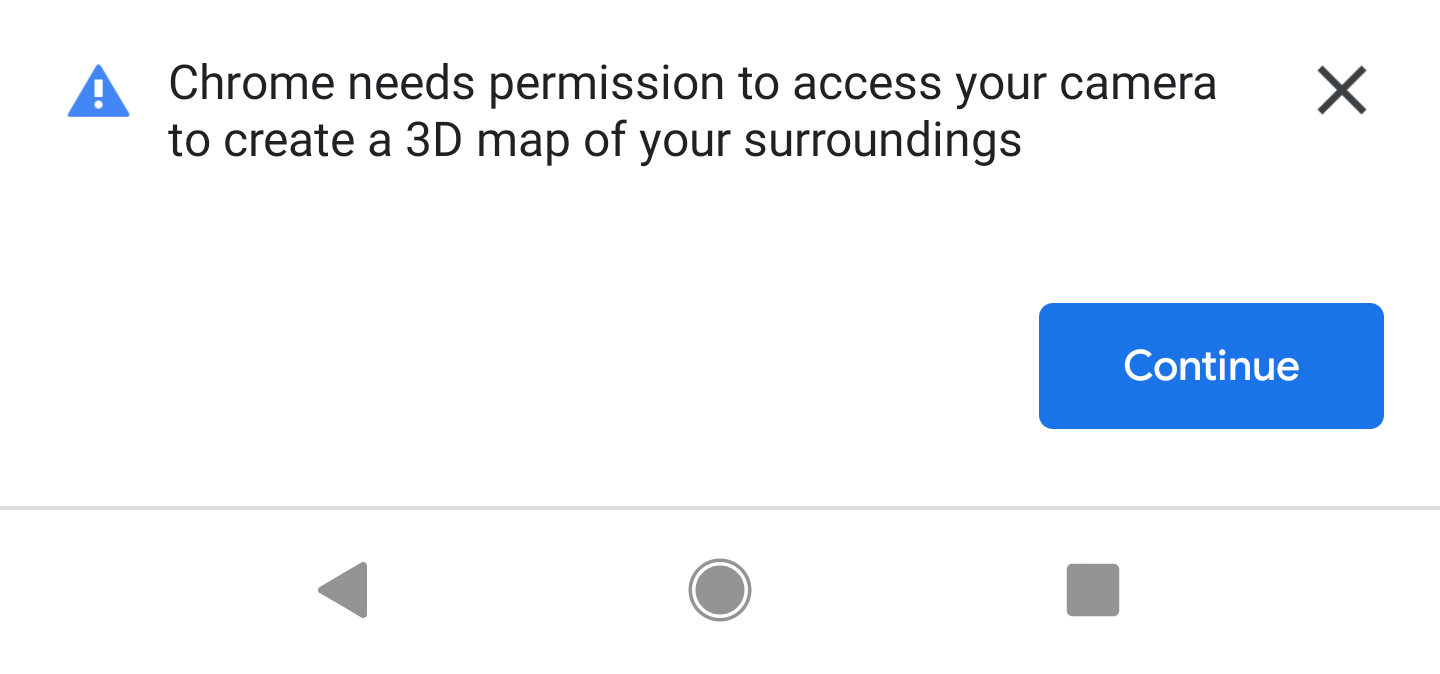 →
→ 
Quando tutto è pronto, dovresti vedere una scena di cubi sovrapposti a un feed della videocamera. La comprensione della scena migliora man mano che la videocamera analizza una porzione maggiore del mondo, quindi muoversi può contribuire a stabilizzare le cose.

3. Configura WebXR
In questo passaggio, imparerai a configurare una sessione WebXR e una scena AR di base. La pagina HTML viene fornita con lo stile CSS e JavaScript per abilitare la funzionalità AR di base. In questo modo la procedura di configurazione viene velocizzata e il codelab può concentrarsi sulle funzionalità AR.
La pagina HTML
Puoi integrare un'esperienza AR in una pagina web tradizionale utilizzando le tecnologie web esistenti. In questa esperienza, utilizzi un canvas di rendering a schermo intero, quindi il file HTML non deve essere troppo complesso.
Le funzionalità AR richiedono un gesto dell'utente per essere avviate, pertanto sono presenti alcuni componenti Material Design per visualizzare il pulsante Avvia AR e il messaggio relativo al browser non supportato.
Il file index.html già presente nella directory work dovrebbe avere il seguente aspetto. Si tratta di un sottoinsieme dei contenuti effettivi, quindi non copiare questo codice nel tuo file.
<!-- Don't copy this code into your file! -->
<html>
  <head>
    <meta charset="utf-8">
    <meta name="viewport" content="width=device-width, initial-scale=1.0">
    <title>Building an augmented reality application with the WebXR Device API</title>
    <link rel="stylesheet" href="https://unpkg.com/material-components-web@latest/dist/material-components-web.min.css">
    <script src="https://unpkg.com/material-components-web@latest/dist/material-components-web.min.js"></script>

    <!-- three.js -->
    <script src="https://unpkg.com/three@0.123.0/build/three.js"></script>
    <script src="https://unpkg.com/three@0.123.0/examples/js/loaders/GLTFLoader.js"></script>

    <script src="../shared/utils.js"></script>
    <script src="app.js"></script>
  </head>
  <body>
  <!-- Information about AR removed for brevity. -->

  <!-- Starting an immersive WebXR session requires user interaction. Start the WebXR experience with a simple button. -->
  <a onclick="activateXR()" class="mdc-button mdc-button--raised mdc-button--accent">
    Start augmented reality
  </a>

</body>
</html>
Apri il codice JavaScript della chiave
Il punto di partenza della tua app è in app.js. Questo file fornisce alcuni codici standard per la configurazione di un'esperienza AR.
La tua directory di lavoro include già il codice dell'app (app.js).
Controllare il supporto di WebXR e AR
Prima che un utente possa lavorare con la AR, verifica l'esistenza di navigator.xr e delle funzionalità XR necessarie. L'oggetto navigator.xr è il punto di accesso per l'API WebXR Device, quindi dovrebbe esistere se il dispositivo è compatibile. Inoltre, verifica che la modalità sessione "immersive-ar" sia supportata.
Se tutto va bene, facendo clic sul pulsante Enter augmented reality (Entra nella realtà aumentata) si tenta di creare una sessione XR. In caso contrario, viene chiamato onNoXRDevice() (in shared/utils.js), che visualizza un messaggio che indica la mancanza di supporto AR.
Questo codice è già presente in app.js, quindi non è necessario apportare modifiche.
(async function() {
  if (navigator.xr && await navigator.xr.isSessionSupported("immersive-ar")) {
    document.getElementById("enter-ar").addEventListener("click", activateXR)
  } else {
    onNoXRDevice();
  }
})();
Richiedere un XRSession
Quando fai clic su Inserisci realtà aumentata, il codice chiama activateXR(). In questo modo si avvia l'esperienza AR.
- Trova la funzione
activateXR()inapp.js. Alcuni codici sono stati omessi:
activateXR = async () => {
  // Initialize a WebXR session using "immersive-ar".
  this.xrSession = /* TODO */;

  // Omitted for brevity
}
Il punto di accesso a WebXR è tramite XRSystem.requestSession(). Utilizza la modalità immersive-ar per consentire la visualizzazione dei contenuti sottoposti a rendering in un ambiente reale.
- Inizializza
this.xrSessionutilizzando la modalità"immersive-ar":
activateXR = async () => {
  // Initialize a WebXR session using "immersive-ar".
  this.xrSession = await navigator.xr.requestSession("immersive-ar");

  // ...
}
Inizializza un XRReferenceSpace
Un XRReferenceSpace descrive il sistema di coordinate utilizzato per gli oggetti all'interno del mondo virtuale. La modalità 'local' è più adatta a un'esperienza AR, con uno spazio di riferimento che ha un'origine vicino allo spettatore e un tracciamento stabile.
Inizializza this.localReferenceSpace in onSessionStarted() con il seguente codice:
this.localReferenceSpace = await this.xrSession.requestReferenceSpace("local");
Definire un ciclo di animazione
- Utilizza
requestAnimationFramediXRSessionper avviare un ciclo di rendering, simile awindow.requestAnimationFrame.
Su ogni frame, onXRFrame viene chiamato con un timestamp e un XRFrame.
- Completa l'implementazione di
onXRFrame. Quando viene disegnato un frame, metti in coda la richiesta successiva aggiungendo:
// Queue up the next draw request.
this.xrSession.requestAnimationFrame(this.onXRFrame);
- Aggiungi il codice per configurare l'ambiente grafico. Aggiungi in fondo a
onXRFrame:
// Bind the graphics framebuffer to the baseLayer's framebuffer.
const framebuffer = this.xrSession.renderState.baseLayer.framebuffer;
this.gl.bindFramebuffer(this.gl.FRAMEBUFFER, framebuffer);
this.renderer.setFramebuffer(framebuffer);
- Per determinare la posa dello spettatore, utilizza
XRFrame.getViewerPose(). QuestoXRViewerPosedescrive la posizione e l'orientamento del dispositivo nello spazio. Contiene anche un array diXRView, che descrive ogni punto di vista da cui deve essere eseguito il rendering della scena per essere visualizzata correttamente sul dispositivo corrente. Mentre la VR stereoscopica ha due visualizzazioni (una per occhio), i dispositivi AR ne hanno solo una.
Le informazioni inpose.viewsvengono utilizzate più comunemente per configurare la matrice di visualizzazione e la matrice di proiezione della videocamera virtuale. Questa impostazione influisce sulla disposizione della scena in 3D. Una volta configurata la videocamera, è possibile eseguire il rendering della scena. - Aggiungi in fondo a
onXRFrame:
// Retrieve the pose of the device.
// XRFrame.getViewerPose can return null while the session attempts to establish tracking.
const pose = frame.getViewerPose(this.localReferenceSpace);
if (pose) {
  // In mobile AR, we only have one view.
  const view = pose.views[0];

  const viewport = this.xrSession.renderState.baseLayer.getViewport(view);
  this.renderer.setSize(viewport.width, viewport.height);

  // Use the view's transform matrix and projection matrix to configure the THREE.camera.
  this.camera.matrix.fromArray(view.transform.matrix);
  this.camera.projectionMatrix.fromArray(view.projectionMatrix);
  this.camera.updateMatrixWorld(true);

  // Render the scene with THREE.WebGLRenderer.
  this.renderer.render(this.scene, this.camera);
}
Testalo
Esegui l'app; sul dispositivo di sviluppo, visita work/index.html. Dovresti vedere il feed della videocamera con cubi che fluttuano nello spazio e la cui prospettiva cambia man mano che sposti il dispositivo. Il monitoraggio migliora man mano che ti muovi, quindi esplora le impostazioni più adatte a te e al tuo dispositivo.
Se hai problemi con l'esecuzione dell'app, consulta le sezioni Introduzione e Configurare l'ambiente di sviluppo.
4. Aggiungere un reticolo di targeting
Una volta configurata una scena AR di base, è il momento di iniziare a interagire con il mondo reale utilizzando un test di riscontro. In questa sezione, programmerai un test di hit e lo utilizzerai per trovare una superficie nel mondo reale.
Comprendere un test di hit
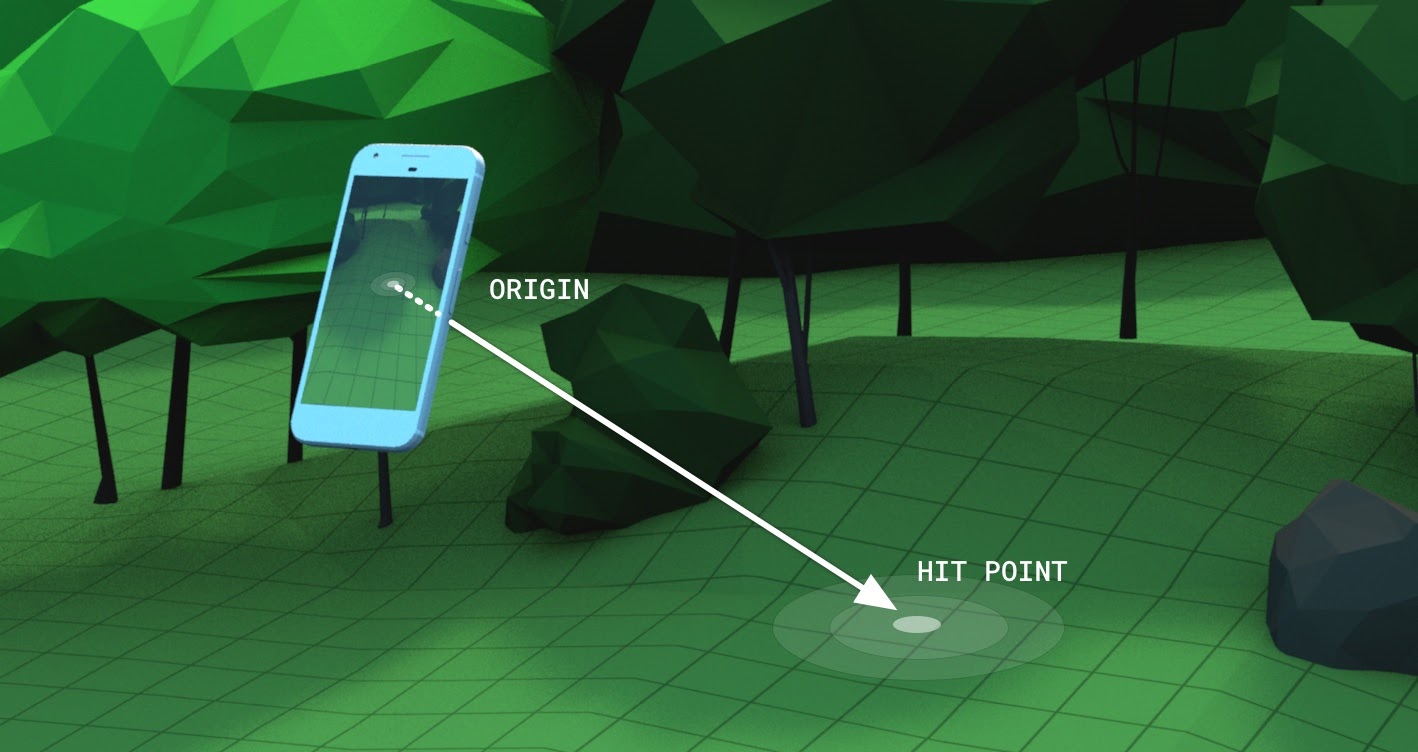
Un test di intercettazione è in genere un modo per tracciare una linea retta da un punto nello spazio in una determinata direzione e determinare se interseca oggetti di interesse. In questo esempio, punti il dispositivo verso una posizione nel mondo reale. Immagina un raggio che parte dalla fotocamera del tuo dispositivo e si dirige dritto nel mondo fisico di fronte a te.
L'API WebXR Device ti consente di sapere se questo raggio ha intersecato oggetti nel mondo reale, in base alle funzionalità AR sottostanti e alla comprensione del mondo.
Richiedere un XRSession con funzionalità aggiuntive
Per eseguire test di impatto, sono necessarie funzionalità aggiuntive quando si richiede XRSession.
- In
app.js, individuanavigator.xr.requestSession. - Aggiungi le funzionalità
"hit-test"e"dom-overlay"comerequiredFeaturenel seguente modo:
this.xrSession = await navigator.xr.requestSession("immersive-ar", {
  requiredFeatures: ["hit-test", "dom-overlay"]
});
- Configura l'overlay DOM. Sovrapponi l'elemento
document.bodyalla visualizzazione della videocamera AR nel seguente modo:
this.xrSession = await navigator.xr.requestSession("immersive-ar", {
  requiredFeatures: ["hit-test", "dom-overlay"],
  domOverlay: { root: document.body }
});
Aggiungere un prompt di movimento
ARCore funziona meglio quando è stata creata una comprensione adeguata dell'ambiente. Ciò si ottiene tramite un processo chiamato localizzazione e mappatura simultanea (SLAM), in cui vengono utilizzati punti caratteristici visivamente distinti per calcolare una variazione delle caratteristiche di posizione e ambiente.
Utilizza il "dom-overlay" del passaggio precedente per visualizzare un messaggio di movimento nella parte superiore dello stream della videocamera.
Aggiungi un <div> a index.html con ID stabilization. Questo <div> mostra agli utenti un'animazione che rappresenta lo stato di stabilizzazione e li invita a muoversi con il dispositivo per migliorare la procedura SLAM. Viene visualizzato quando l'utente si trova in AR e nascosto quando il reticolo trova una superficie, controllato dalle classi <body>.
  <div id="stabilization"></div>

</body>
</html>
Aggiungere un reticolo

Utilizza un reticolo per indicare la posizione verso cui è puntata la visuale del dispositivo.
- In
app.js, sostituisci la chiamataDemoUtils.createCubeScene()insetupThreeJs()con unThree.Scene()vuoto.
setupThreeJs() {
  // ...

  // this.scene = DemoUtils.createCubeScene();
  this.scene = DemoUtils.createLitScene();
}
- Riempi la nuova scena con un oggetto che rappresenti il punto di collisione. La classe
Reticlefornita gestisce il caricamento del modello di reticolo inshared/utils.js. - Aggiungi
Reticlealla scena insetupThreeJs():
setupThreeJs() {
  // ...

  // this.scene = DemoUtils.createCubeScene();
  this.scene = DemoUtils.createLitScene();
  this.reticle = new Reticle();
  this.scene.add(this.reticle);
}
Per eseguire un test di hit, utilizzi un nuovo XRReferenceSpace. Questo spazio di riferimento indica un nuovo sistema di coordinate dal punto di vista del visualizzatore per creare un raggio allineato alla direzione di visualizzazione. Questo sistema di coordinate viene utilizzato in XRSession.requestHitTestSource(), che può calcolare i test di hit.
- Aggiungi quanto segue a
onSessionStarted()inapp.js:
async onSessionStarted() {
  // ...

  // Setup an XRReferenceSpace using the "local" coordinate system.
  this.localReferenceSpace = await this.xrSession.requestReferenceSpace("local");

  // Add these lines:
  // Create another XRReferenceSpace that has the viewer as the origin.
  this.viewerSpace = await this.xrSession.requestReferenceSpace("viewer");
  // Perform hit testing using the viewer as origin.
  this.hitTestSource = await this.xrSession.requestHitTestSource({ space: this.viewerSpace });

  // ...
}
- Utilizzando questo
hitTestSource, esegui un test di riscontro ogni frame:- Se non vengono visualizzati risultati per il test di hit, ARCore non ha avuto abbastanza tempo per comprendere l'ambiente. In questo caso, chiedi all'utente di spostare il dispositivo utilizzando la stabilizzazione
<div>. - Se vengono visualizzati risultati, sposta il reticolo in quella posizione.
- Se non vengono visualizzati risultati per il test di hit, ARCore non ha avuto abbastanza tempo per comprendere l'ambiente. In questo caso, chiedi all'utente di spostare il dispositivo utilizzando la stabilizzazione
- Modifica
onXRFrameper spostare il reticolo:
onXRFrame = (time, frame) => {
  // ... some code omitted ...
  this.camera.updateMatrixWorld(true);

  // Add the following:
  const hitTestResults = frame.getHitTestResults(this.hitTestSource);

  if (!this.stabilized && hitTestResults.length > 0) {
    this.stabilized = true;
    document.body.classList.add("stabilized");
  }
  if (hitTestResults.length > 0) {
    const hitPose = hitTestResults[0].getPose(this.localReferenceSpace);

    // update the reticle position
    this.reticle.visible = true;
    this.reticle.position.set(hitPose.transform.position.x, hitPose.transform.position.y, hitPose.transform.position.z)
    this.reticle.updateMatrixWorld(true);
  }
  // More code omitted.
}
Aggiungere un comportamento al tocco dello schermo

Un XRSession può generare eventi in base all'interazione dell'utente tramite l'evento select, che rappresenta l'azione principale. In WebXR sui dispositivi mobili, l'azione principale è un tocco dello schermo.
- Aggiungi un listener di eventi
selectin fondo aonSessionStarted:
this.xrSession.addEventListener("select", this.onSelect);
In questo esempio, un tocco dello schermo fa sì che un girasole venga posizionato sul reticolo.
- Crea un'implementazione per
onSelectnella classeApp:
onSelect = () => {
  if (window.sunflower) {
    const clone = window.sunflower.clone();
    clone.position.copy(this.reticle.position);
    this.scene.add(clone);
  }
}
Testare l'app
Hai creato un reticolo che puoi puntare utilizzando il tuo dispositivo tramite test di precisione. Quando tocchi lo schermo, dovresti essere in grado di posizionare un girasole nella posizione indicata dal reticolo.
- Quando esegui l'app, dovresti vedere un reticolo che traccia la superficie del pavimento. In caso contrario, prova a guardarti lentamente intorno con lo smartphone.
- Quando vedi il reticolo, toccalo. Sopra deve essere posizionato un girasole. Potresti dover muoverti un po' in modo che la piattaforma AR sottostante possa rilevare meglio le superfici nel mondo reale. La scarsa illuminazione e le superfici senza caratteristiche riducono la qualità della comprensione della scena e aumentano la possibilità che non venga trovato alcun risultato. Se riscontri problemi, consulta il codice
step-04/app.jsper visualizzare un esempio funzionante di questo passaggio.
5. Aggiungere ombre
La creazione di una scena realistica prevede elementi come l'illuminazione e le ombre corrette sugli oggetti digitali, che aggiungono realismo e immersione nella scena.
L'illuminazione e le ombre vengono gestite da three.js. Puoi specificare quali luci devono proiettare ombre, quali materiali devono ricevere e renderizzare queste ombre e quali mesh possono proiettare ombre. La scena di questa app contiene una luce che proietta un'ombra e una superficie piana per il rendering delle sole ombre.
- Attiva le ombre su
three.jsWebGLRenderer. Dopo aver creato il renderer, imposta i seguenti valori nel relativoshadowMap:
setupThreeJs() {
  ...
  this.renderer = new THREE.WebGLRenderer(...);
  ...
  this.renderer.shadowMap.enabled = true;
  this.renderer.shadowMap.type = THREE.PCFSoftShadowMap;
  ...
}
La scena di esempio creata in DemoUtils.createLitScene() contiene un oggetto denominato shadowMesh, una superficie piatta e orizzontale che esegue il rendering solo delle ombre. Inizialmente,questa superficie ha una posizione Y di 10.000 unità. Una volta posizionato un girasole, sposta shadowMesh in modo che si trovi alla stessa altezza della superficie del mondo reale, in modo che l'ombra del fiore venga visualizzata sopra il terreno del mondo reale.
- In
onSelect, dopo aver aggiuntoclonealla scena, aggiungi il codice per riposizionare il piano dell'ombra:
onSelect = () => {
  if (window.sunflower) {
    const clone = window.sunflower.clone();
    clone.position.copy(this.reticle.position);
    this.scene.add(clone);

    const shadowMesh = this.scene.children.find(c => c.name === "shadowMesh");
    shadowMesh.position.y = clone.position.y;
  }
}
Testalo

Quando posizioni un girasole, dovresti vederne l'ombra. Se riscontri problemi, consulta il codice final/app.js per visualizzare un esempio funzionante di questo passaggio.
6. Risorse aggiuntive
Complimenti! Hai raggiunto la fine di questo codelab sulla AR con WebXR.