1. Einführung
Zuletzt aktualisiert: 22.06.2026
Einen einfachen Reiseberater mit dem ADK erstellen
Willkommen zu diesem ADK-Python-Workshop(*), der dank Gemini CLI alles enthält, was Sie brauchen.
Dieses Codelab ist in zwei 🏅 Meilensteine unterteilt:
- Ein gängiger, einfacher Lernpfad: Einrichtung + sofortige Nutzung.
- Ein personalisierter Pfad, in dem Sie eine Quest auswählen, die Sie mit der Gemini CLI lösen möchten
Der zweite Teil macht dieses Codelab perfekt für einen Hackathon (und Preise für die kreativsten Lösungen!).
Meilenstein 1: Ihren ersten KI-Agent mit dem ADK und der Gemini CLI erstellen
In diesem Meilenstein wird Schritt für Schritt gezeigt, wie Sie einen einfachen Reiseberater mit dem ADK erstellen. Dazu müssen wir zuerst die Gemini CLI einrichten, damit sie uns beim Programmieren mit dem ADK unterstützt. So kann Ihre lokale Shell die neueste Version des Python ADK auswählen, den Code und die Dokumente anpassen und den neuesten/besten Code für Ihr Ziel bereitstellen.
In diesem Teil des Kurses werden Sie Schritt für Schritt durch die Entwicklung einer voll funktionsfähigen App geführt. Das dauert in der Regel etwa eine Stunde (plus Installationszeit).
Meilenstein 2: Agent erweitern
Danach haben Sie ein Dutzend Optionen (mit unterschiedlichem Schwierigkeitsgrad), um die App nach Belieben zu erweitern. So können Sie verschiedene Aspekte untersuchen (Benutzeroberfläche, Vorgänge, komplexe Agent-Interaktionen usw.).
Umfang
In diesem Codelab erstellen Sie mit dem ADK und der Gemini CLI eine Reiseberater-App. Mit der Anwendung können Sie Folgendes tun:
- Verbindung zu Airbnb-APIs über Airbnb MCP herstellen
- Online nach aktuellen Informationen suchen (Wetter, Termine usw.)
- Benutzerdefinierte Tools ausführen
- Erstellen Sie mit Nano Banana Bilder der Apartments/Zimmer.
Die Gemini CLI führt Sie durch all diese Schritte: Code schreiben/überprüfen und die aktuelle Dokumentation in einem lokalen Spiegel des ADK-Repositorys (in Python oder Ihrer bevorzugten Sprache) finden.
Lerninhalte
- Apps mit dem ADK erstellen
- Apps auf Grundlage lokaler Dokumente mit der Gemini CLI programmieren
- So interagieren Sie mit einem MCP-Server, um eine Verbindung zu externen Echtzeitdatenquellen herzustellen:
Voraussetzungen
- Ein Computer, auf dem Sie Pakete installieren können (z. B.
npm install ..) - Grundlegende Programmierkenntnisse in Python, TypeScript, Go oder Java.
- Eine IDE (Antigravity, VS Code, IntelliJ, Vim) wird dringend empfohlen.
Warum ADK + Gemini CLI?
Einige von Ihnen fragen sich vielleicht: Warum muss ich das ADK (ein SDK für die Entwicklung von KI-Agenten) in Verbindung mit einem lokalen Code-Helper für KI-Agenten (wie der Gemini CLI) verwenden? Der Grund dafür ist, dass beide Tools unglaublich leistungsstark sind, ihre Interaktion jedoch nicht trivial ist. Viele Nutzer haben versucht, mit beiden Tools zusammenzuarbeiten, und sind gescheitert (meistens aufgrund von „Schleife in Schleife“-Problemen). In diesem Codelab finden Sie einige Tipps, wie Sie das erreichen können.
2. Einrichtung
Wählen Sie eine der folgenden Optionen aus: Umgebung selbst einrichten, wenn Sie dieses Codelab auf Ihrem eigenen Computer ausführen möchten, oder Cloud Shell starten, wenn Sie dieses Codelab vollständig in der Cloud ausführen möchten.
Umgebung zum selbstbestimmten Lernen einrichten
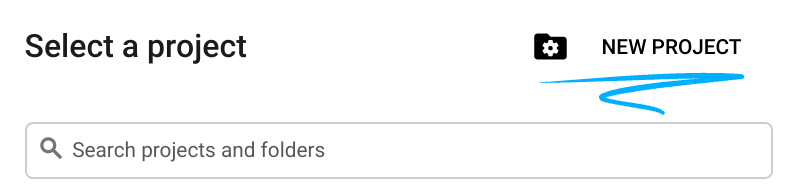
- Melden Sie sich in der Google Cloud Console an und erstellen Sie ein neues Projekt oder verwenden Sie ein vorhandenes. Wenn Sie noch kein Gmail- oder Google Workspace-Konto haben, müssen Sie eines erstellen.

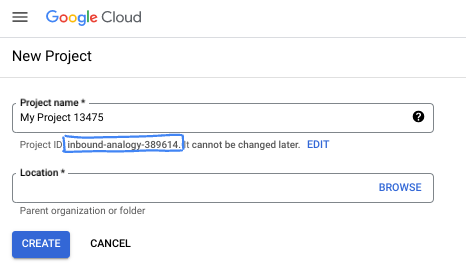
- Der Projektname ist der Anzeigename für die Teilnehmer dieses Projekts. Es handelt sich um einen String, der nicht von Google APIs verwendet wird. Sie können sie jederzeit aktualisieren.
- Die Projekt-ID ist für alle Google Cloud-Projekte eindeutig und unveränderlich (kann nach dem Festlegen nicht mehr geändert werden). In der Cloud Console wird automatisch ein eindeutiger String generiert. Normalerweise ist es nicht wichtig, wie dieser String aussieht. In den meisten Codelabs müssen Sie auf Ihre Projekt-ID verweisen (in der Regel als
PROJECT_IDangegeben). Wenn Ihnen die generierte ID nicht gefällt, können Sie eine andere zufällige ID generieren. Alternativ können Sie einen eigenen Namen eingeben und prüfen, ob er verfügbar ist. Sie kann nach diesem Schritt nicht mehr geändert werden und bleibt für die Dauer des Projekts bestehen. - Zur Information: Es gibt einen dritten Wert, die Projektnummer, die von einigen APIs verwendet wird. Weitere Informationen zu diesen drei Werten
- Als Nächstes müssen Sie die Abrechnung in der Cloud Console aktivieren, um Cloud-Ressourcen/-APIs zu verwenden. Die Durchführung dieses Codelabs kostet wenig oder gar nichts. Wenn Sie Ressourcen herunterfahren möchten, um Kosten zu vermeiden, die über diese Anleitung hinausgehen, können Sie die erstellten Ressourcen oder das Projekt löschen. Neue Google Cloud-Nutzer können am kostenlosen Testzeitraum mit einem Guthaben von 300 $ teilnehmen.
Cloud Shell starten
Während Sie Google Cloud von Ihrem Laptop aus per Fernzugriff nutzen können, wird in diesem Codelab Google Cloud Shell verwendet, eine Befehlszeilenumgebung, die in der Cloud ausgeführt wird.
Klicken Sie in der Google Cloud Console rechts oben in der Symbolleiste auf das Cloud Shell-Symbol:
Die Bereitstellung und Verbindung mit der Umgebung sollte nur wenige Augenblicke dauern. Anschließend sehen Sie in etwa Folgendes:

Diese virtuelle Maschine verfügt über sämtliche Entwicklertools, die Sie benötigen. Sie bietet ein Basisverzeichnis mit 5 GB nichtflüchtigem Speicher und läuft in Google Cloud, was die Netzwerkleistung und Authentifizierung erheblich verbessert. Alle Aufgaben in diesem Codelab können in einem Browser ausgeführt werden. Sie müssen nichts installieren.
3. Voraussetzungen (Installation)
Für diese Anleitung müssen Sie Folgendes installieren:
1. Python und uv
python und uv (Paketmanager für Python). Dies ist für das ADK erforderlich. Prüfen Sie, ob uv installiert ist:
$ curl -LsSf https://astral.sh/uv/install.sh | sh
Warum uv? Sie können zwar einen beliebigen Python-Manager verwenden, aber mit uv wird sichergestellt, dass die ENV/PATH-Einrichtung für Python für Sie und für die Gemini CLI gleich ist. Ihre Shell-Umgebung ist also weitgehend identisch mit der der Gemini CLI. Wenn Sie virtualenv verwenden, wird die Gemini CLI beispielsweise gezwungen, Dinge wie „source .env/venv/bin/activate && my-original-command“ auszuführen, um Ihre Umgebung zu simulieren.
2. Gemini CLI
Eine Installationsanleitung für die Gemini CLI finden Sie unter https://github.com/google-gemini/gemini-cli .
# Note: This requires having npm or npx installed.
npm install -g @google/gemini-cli
- Auf einem Mac können Sie
brewgemäß der offiziellen Dokumentation verwenden. - Unter Windows können Sie
chocolateyverwenden oder die ausführbare Datei einfach von https://nodejs.org/en/download herunterladen.
Für Schritt 4 (später) benötigen Sie auch npx. Sowohl npm als auch npx sollten als Teil der Gemini CLI verfügbar sein. Wenn nicht, bitten Sie die Gemini CLI um Hilfe.
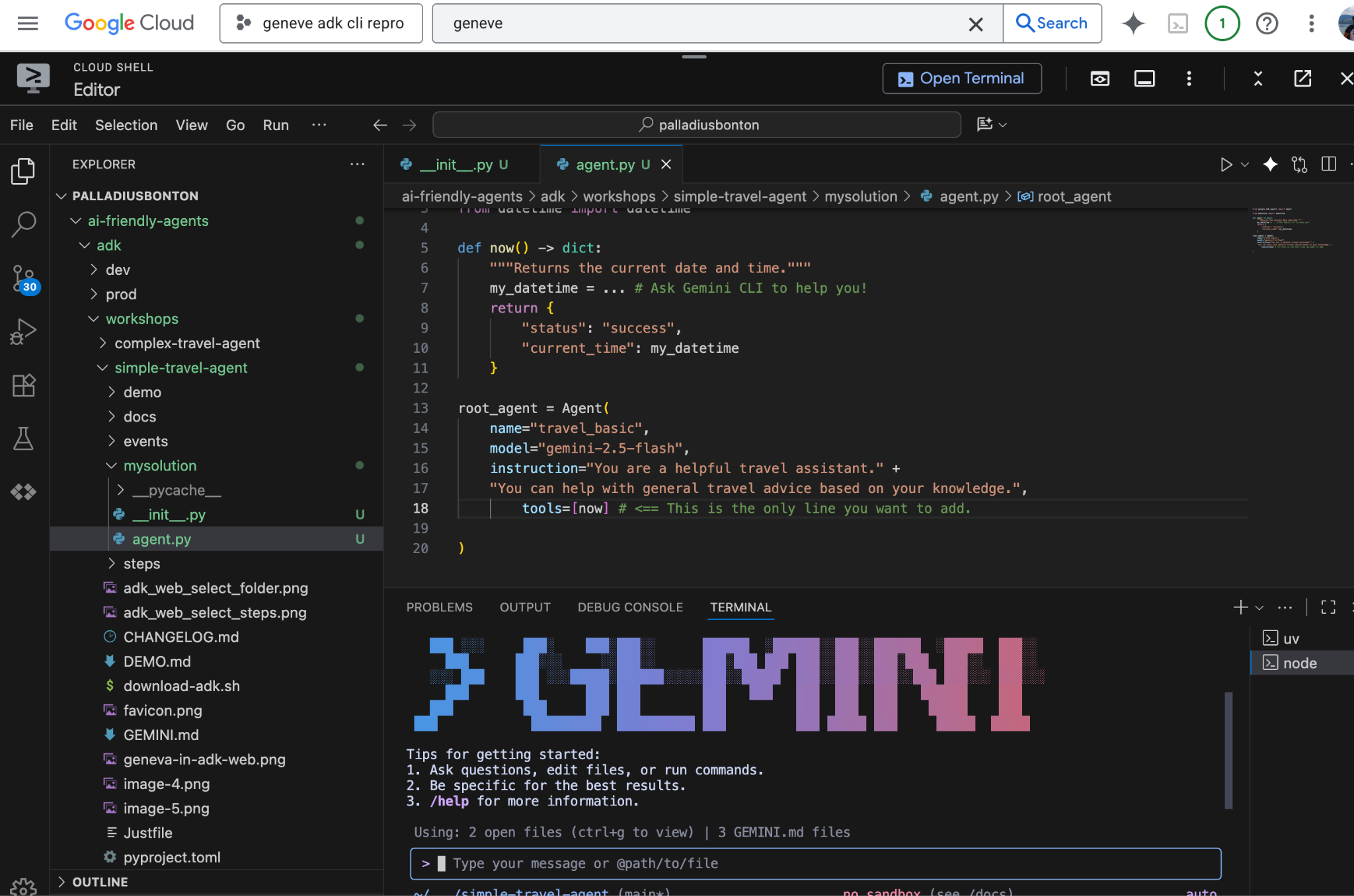
Authentifizierung
Sie benötigen entweder ein Google Cloud-Projekt mit aktivierter Vertex AI oder einen Google AI Studio-API-Schlüssel.
Option A (für Workshop empfohlen): API-Schlüssel exportieren:
export GOOGLE_API_KEY="your-api-key"
Option B (Vertex AI): Mit gcloud authentifizieren:
export GOOGLE_CLOUD_PROJECT="YOUR_PROJECT_ID"
export GOOGLE_CLOUD_LOCATION="YOUR_PROJECT_LOCATION"
export GOOGLE_GENAI_USE_VERTEXAI=true
gcloud auth application-default login
Arbeitsumgebung einrichten
Sie erstellen Ihre eigene Lösung unter mysolution/. Erstellen wir also den Ordner und die beiden Dateien, die wir benötigen.
Jetzt können Sie Ihre IDE (Visual Studio Code, IntelliJ, RubyMine usw.) öffnen und den Ordner öffnen.
# 1. Find an empty directory, and download this repo.
git clone https://github.com/palladius/adk-gemini-cli-workshop
cd adk-gemini-cli-workshop/

# 2. Create your solution empty skeleton
mkdir -p mysolution/
touch mysolution/__init__.py mysolution/agent.py

# 3. This installs ADK and MCP via `uv` by reading pyproject.toml
uv init
uv sync

# 4. Call Gemini CLI
gemini  # This runs Gemini CLI under the adk-gemini-cli-workshop/ folder.
# Login with your GMail account.
Die UV-Synchronisierung ist nicht unbedingt erforderlich. Wenn sie jedoch fehlschlägt, müssen Sie Ihre Python- oder uv-Installation korrigieren. Dadurch sollten adk und andere nützliche Skripts im Ordner ./.venv/bin/ installiert werden.
Um Ihre Einrichtung zu testen, können Sie einfach make test-step1 ausführen und prüfen, ob Sie keine 403 PERMISSION DENIED. erhalten.
Verfügbare Lösungen
Der gesamte Code befindet sich im Ordner 📂 steps/. Sie können den Code dort kopieren.
In diesem Codelab geht es nicht darum, wie Sie guten ADK-Code schreiben, sondern darum, wie Sie Ihre Umgebung so einrichten, dass guter Code automatisch nach Ihren Vorgaben geschrieben wird.
- Software installieren
- Konfiguration / Funktionsweise und
- einen positiven Feedback-Loop zu starten.
Das ist es, was wir Ihnen hier wirklich vermitteln möchten. Sie können sie auch alle gleichzeitig über $ make web-4steps testen.
4. Schritt 1: Einfacher Agent
Erstellen wir zuerst einen einfachen Agenten, mit dem man sich unterhalten kann.
Bearbeiten Sie die Datei mit dem Namen mysolution/__init__.py, indem Sie den folgenden Inhalt hinzufügen:
from .agent import root_agent
So einfach ist das. So kann das ADK erkennen, wo sich Ihr Code befindet: in agent.py.
Bearbeiten Sie die Datei mit dem Namen mysolution/agent.py, indem Sie den folgenden Inhalt hinzufügen:
from google.adk.agents import Agent

root_agent = Agent(
    name="travel_basic",
    model="gemini-2.5-flash",
    instruction="You are a helpful travel assistant." +
    "You can help with general travel advice based on your knowledge.",
)
Agent testen
Das gilt für alle Schritte. Mit dem ADK können Sie Ihren KI-Agenten auf zwei Arten testen: über die CLI und über das Web.
- Die CLI eignet sich am besten für schnelle und automatisierte Tests.
- Web ist am besten geeignet, um visuell zu sehen, was passiert, das Mikrofon (!) zu verwenden und Fehler zu beheben.
Tipp: Verwenden Sie für diese Übung das Web, um alles (außer Unittests) zu erledigen. Das ist wirklich toll. Verwenden Sie die CLI nur für automatisierte Tests.
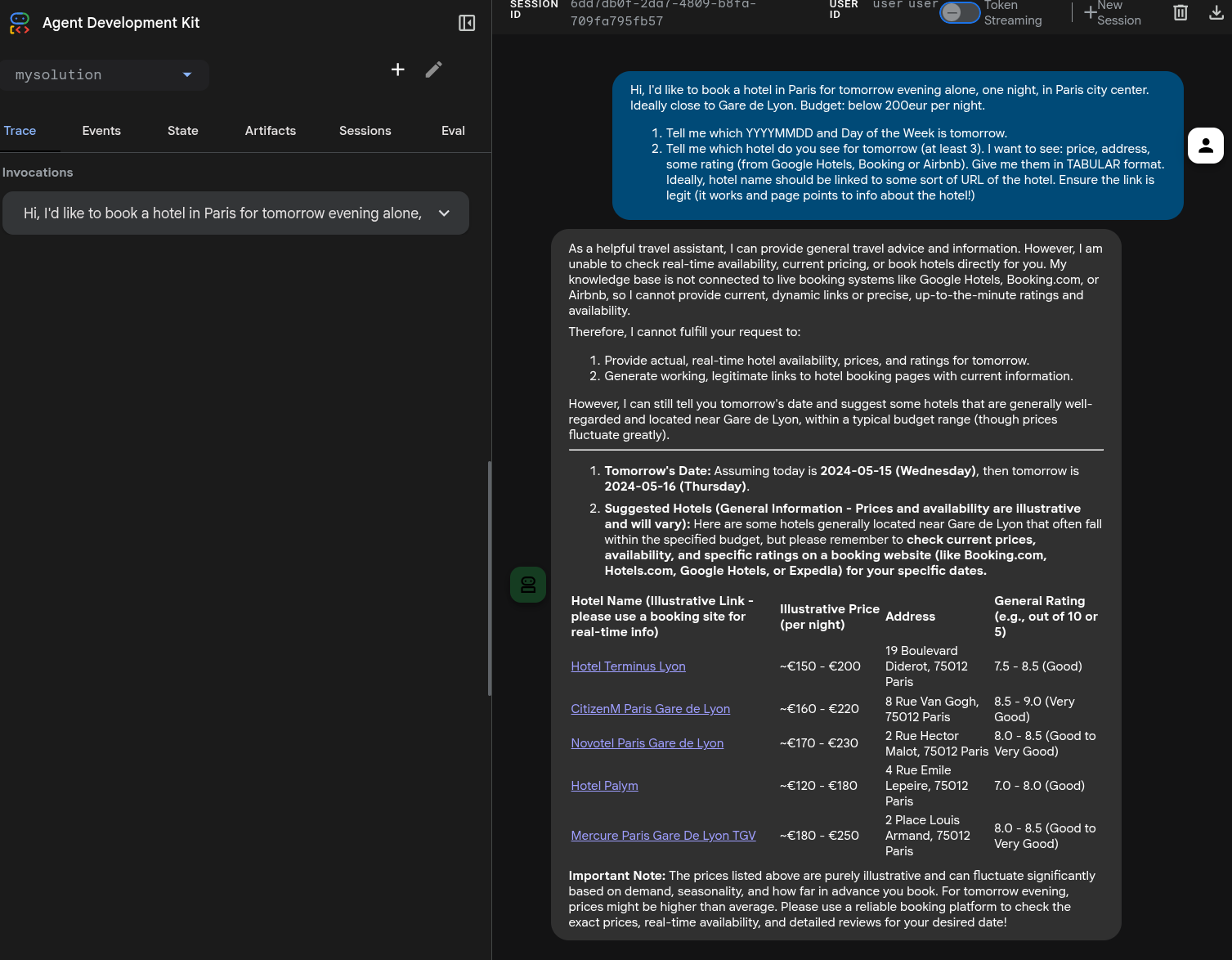
Ein guter Prompt, mit dem die Schritte 1 bis 4 richtig getestet werden, könnte so aussehen (smarter „Lackmustest-Prompt“):
Hallo, ich möchte für morgen Abend ein Hotel in Paris buchen, für eine Nacht, allein, im Stadtzentrum von Paris. Idealerweise in der Nähe des Gare de Lyon. Budget: unter 200 € pro Nacht.
- Sag mir, welches Datum (JJJJMMTT) und welcher Wochentag morgen ist.
- Nenne mir mindestens drei Hotels für morgen. Ich möchte Folgendes sehen: > Preis, Adresse, eine Bewertung (im Format XX/YY, z. B. „4,7/5“ – von Google Hotels, Booking oder Airbnb), Anzahl der Rezensionen. Stelle sie in TABELLENFORM dar. Idealerweise sollte der Hotelname mit einer URL des Hotels verknüpft sein. Fügen Sie keine URL-Spalte hinzu. Prüfen Sie, ob der Link gültig ist (er muss funktionieren und die Seite muss Informationen zum Hotel enthalten).
Das ist ein intelligenter Prompt,da er Zeit und Hotels testet und in den Schritten 1,2 und 3 unterschiedlich fehlschlägt. Nur in Schritt 4 sollte er vollständig erfolgreich sein. Sie können natürlich beliebige Prompts verwenden.
Führen Sie den Befehl über die Bash-Befehlszeile aus:
# 1. If ADK was installed:
adk run mysolution/
# ... but if you get: -bash: adk: command not found"
# 2. Call ADK cli script through UV to avoid python install nightmares.
uv run adk run mysolution/
Verwenden Sie den oben genannten „Lackmustest-Prompt“.
Wahrscheinlich kann die KI keine genauen Daten nennen. Wir müssen ihr beibringen, das Datum zu kennen.
Im Web haben Sie folgende Möglichkeiten:
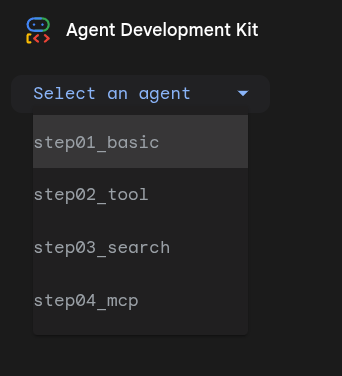
uv run adk web .: Damit werden alle Agents in diesem Ordner ausgeführt. Sie möchten auf den Unterordner „mysolution/“ verweisen.- Wählen Sie rechts oben
mysolution/aus (siehe Bild rechts). - Stellen Sie Ihre Frage als Text oder über das Mikrofon, z. B. in Form des „Lackmustest-Prompts“.
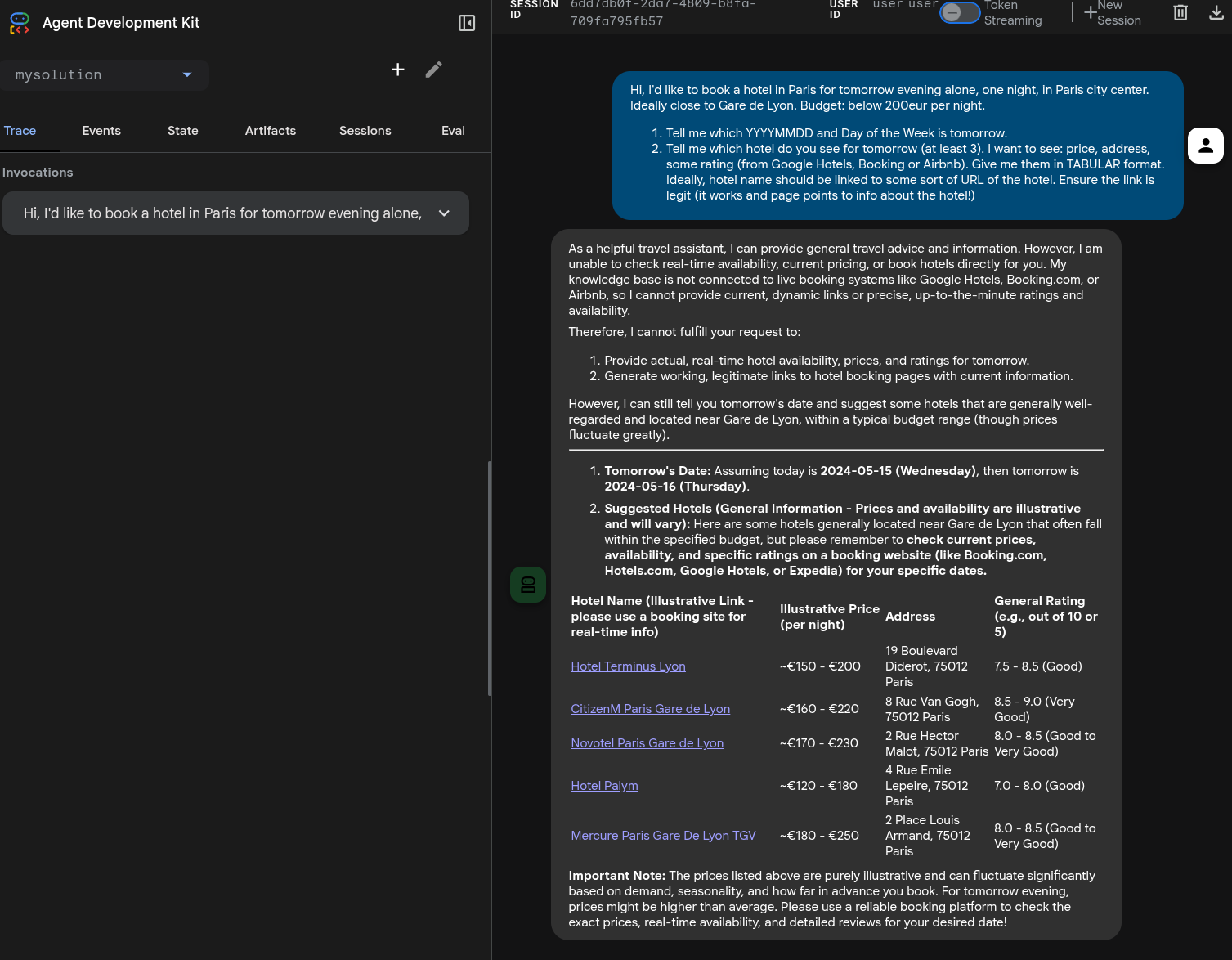
Beachten Sie, dass Sie adk web in Bezug auf die CLI-Version aus dem übergeordneten Ordner aufrufen müssen.
Hier ist eine mögliche Lösung mit einer teilweisen Halluzination des Datums. Hinweis: 3 von 5 Buchungslinks funktionieren. Gar nicht schlecht.
5. Schritt 2: „now()“-Tool hinzufügen
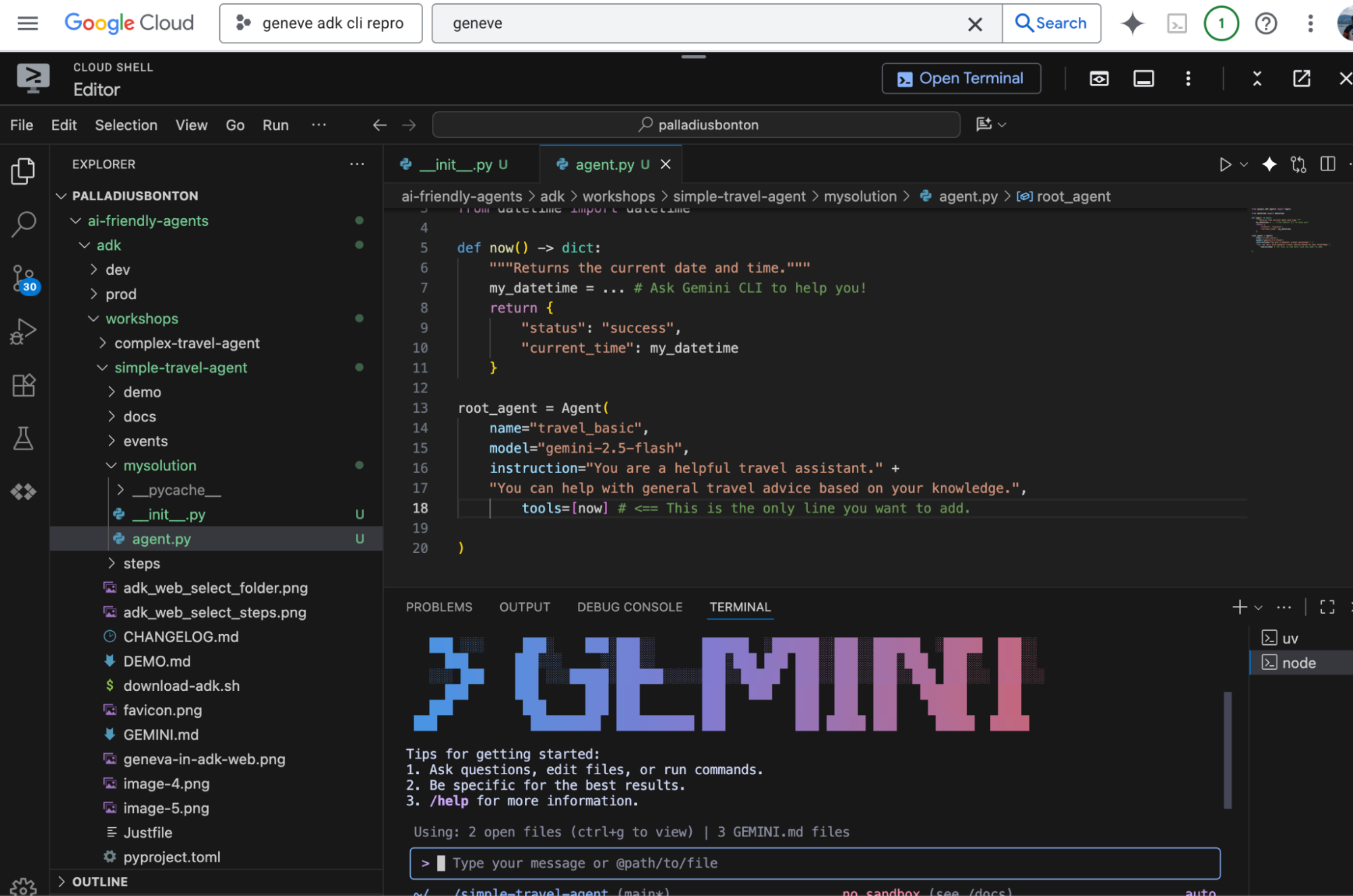
Fügen Sie diese Funktion in agent.py direkt vor der Definition von root_agent ein:
from datetime import datetime

def now() -> dict:
    """Returns the current date and time."""
    my_datetime = ... # Ask Gemini CLI to help you!
    return {
        "status": "success",
        "current_time": my_datetime
    }
Aktualisieren Sie die Agentendefinition, um das Tool einzuschließen:
  # file XXX.py

  root_agent = Agent(
        name="..",
        model="..",
        instruction="..",
        tools=[now] # <== This is the only line you want to add.
    )
Führen Sie sie noch einmal aus und stellen Sie dieselbe Frage. Das Datum sollte jetzt bekannt sein (gut), die Informationen zu Hotels sollten aber vage sein (schlecht).
Sie können es auch mit einem Befehl wie diesem testen:
# Let's pretend we're in Milan. This should call the tool
# and respond correctly (possibly with some TZ math issues)
echo "What time is it in Milan?" | uv run adk run mysolution/
6. Schritt 3: Wechseln wir das Thema: google_search
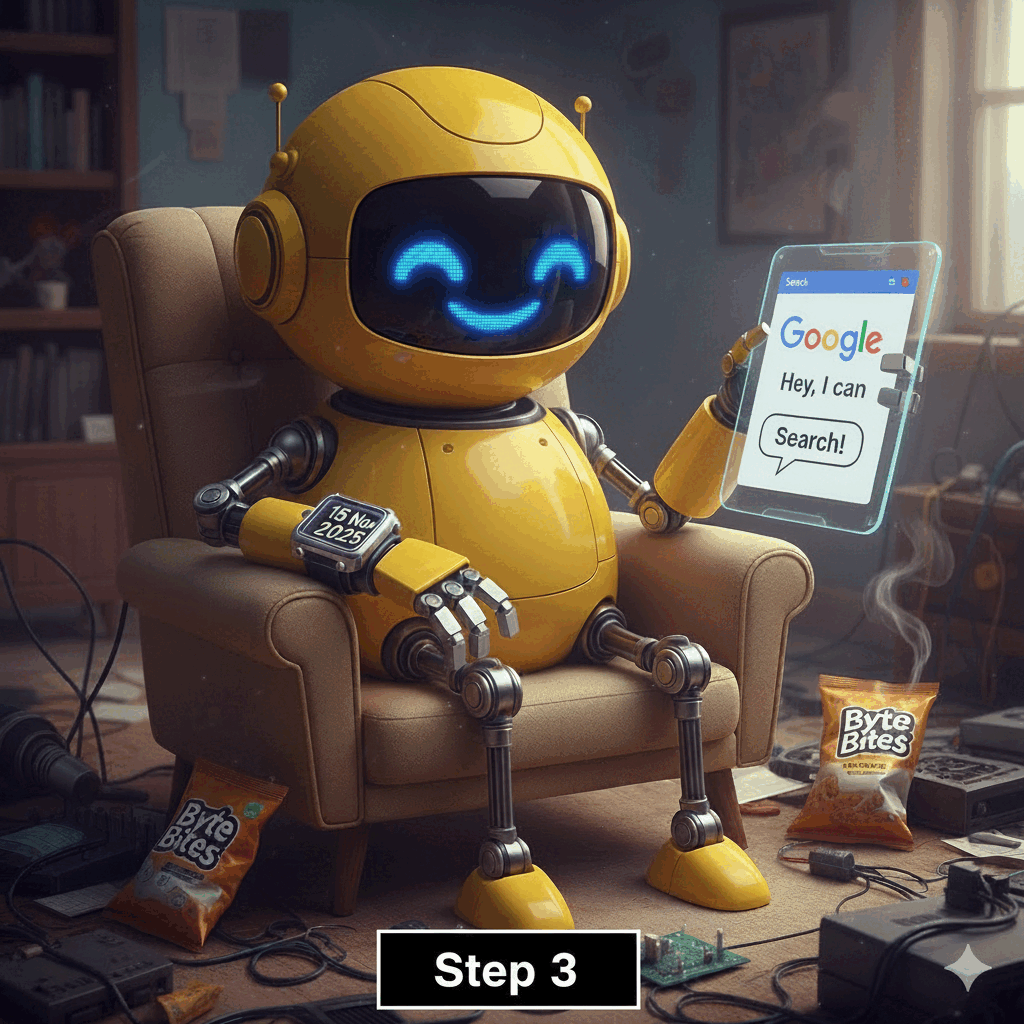
google_search. Dadurch kann unser Agent auf Echtzeitinformationen aus dem Web zugreifen.
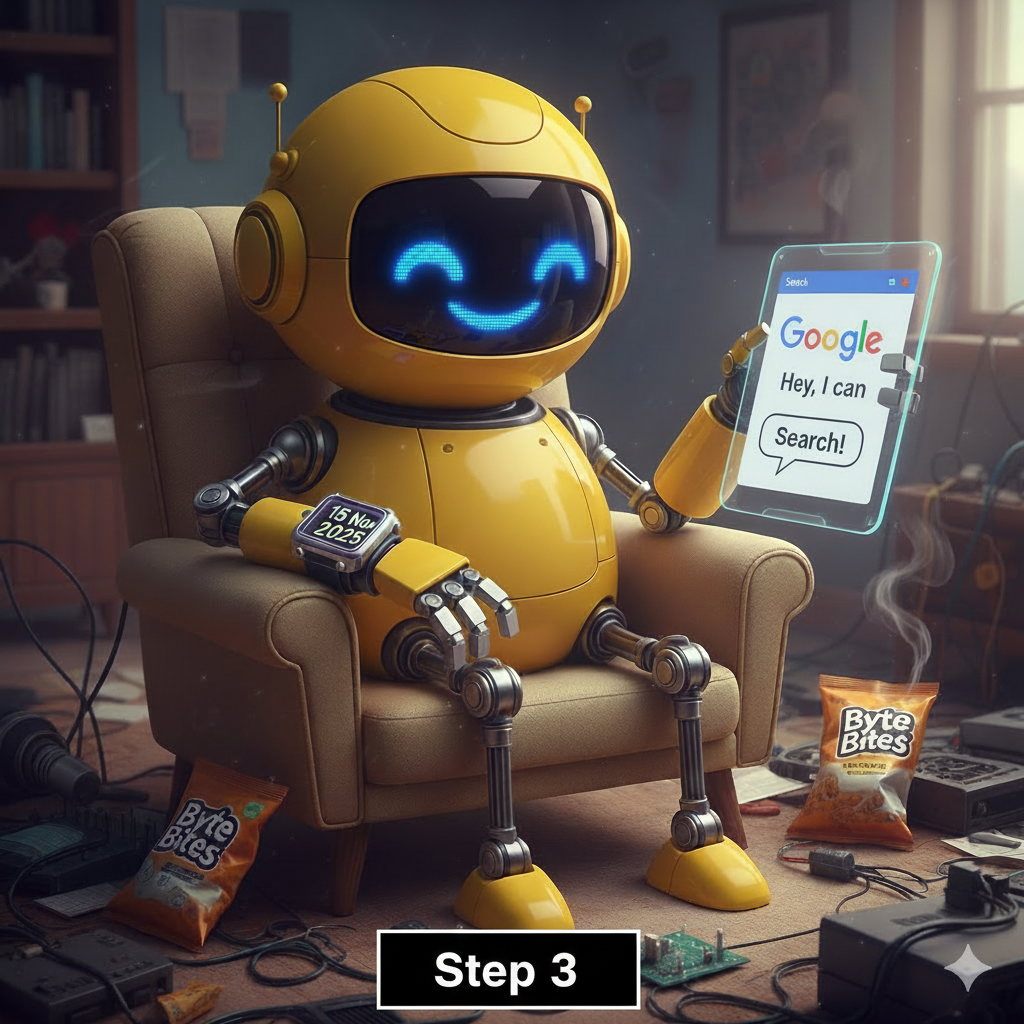
Ihre Aufgabe ist es, den Agenten aus Schritt 2 zu ändern. Anstelle des now-Tools importieren und verwenden Sie das google_search-Tool aus der ADK-Bibliothek.
# Full Code: `steps/step03_search/agent.py`
# Remember to REMOVE the now() tool here. See above why.
from google.adk.agents import Agent
from google.adk.tools import google_search

root_agent = Agent(
    name="travel_agent",
    model="gemini-2.5-flash",
    tools=[google_search],
    instruction="""You are a travel agent.
Your job is to help the user plan a trip.
You have access to a search engine.
If you don't know the answer, you can use the search engine.
When you are done, reply with "DONE".""",
)
Ausführen
Wie in Schritt 1.
Nur für Experten: Für eine komplexere Integration (mit google_search und now) sehen Sie sich den Code in steps/step03b_search_and_tool/agent.py an und führen Sie ihn mit make run-step3b aus. Dies ist völlig optional.
7. Schritt 4: Ein komplexeres Tool: MCP
Nachdem wir uns sowohl benutzerdefinierte als auch integrierte Tools angesehen haben, wollen wir uns nun etwas Leistungsfähigeres ansehen: das Model-as-a-Tool-Muster mit dem Model Context Protocol (MCP).
Damit sich dieser Schritt auf die leistungsstarken Funktionen von MCP konzentriert, ersetzen wir noch einmal unser bisheriges Tool (google_search). Wir führen unser einfaches now-Tool wieder ein, das parallel zum airbnb_mcp-Tool ausgeführt wird. Hier wird gezeigt, wie ein Agent mehrere kompatible Tools (in diesem Fall ein FunctionTool und ein MCPToolset) verwenden kann, um komplexe Aufgaben auszuführen.
# Full Code: steps/step04_mcp/agent.py
# ... Imports as before
from google.adk.tools.mcp_tool.mcp_toolset import MCPToolset
from google.adk.tools.mcp_tool.mcp_session_manager import StdioConnectionParams
from mcp import StdioServerParameters

def now() -> dict:
    # ... as before

# Configure the Airbnb MCP Toolset
airbnb_mcp = MCPToolset(
    connection_params=StdioConnectionParams(
        server_params=StdioServerParameters(
            command='npx',
            args=["-y", "@openbnb/mcp-server-airbnb", "--ignore-robots-txt"],
        ),
    )
)

root_agent = Agent(
    name="travel_mcp",
    model="gemini-2.5-flash",
    instruction="You are a helpful travel assistant. You can find accommodation using Airbnb, and have access to the current time.",
    tools=[now, airbnb_mcp],
)
Ausführen
Für diesen Schritt muss npx auf Ihrem System installiert sein. Ansonsten ist die Vorgehensweise dieselbe wie oben.
Hinweise/ Fehler
- Wenn Sie einen
robots.txt-Einschränkungsfehler erhalten, können Sie den MCP mit einer „ignore robots“-Anweisung patchen. Weitere Informationen finden Sie in der Dokumentation: https://github.com/openbnb-org/mcp-server-airbnb - Wenn Sie einen
timeout-Fehler erhalten (5 Sekunden sind zu kurz, damit Airbnb Antworten erhält), lesen Sie in der ADK-Dokumentation nach, wie Sie das Zeitlimit auf z. B. 30 Sekunden erhöhen können. Oder Sie verwenden die Gemini CLI. Hinweis: Am 3. Dezember 2025 habe ich in Cloud Shell einen Zeitüberschreitungsfehler erhalten. Ich habe den Zeitüberschreitungsfehler behoben, aber es sind weiterhin Fehler aufgetreten, bis ich die vorherige Versionargs=["-y", "@openbnb/mcp-server-airbnb@0.1.2", "--ignore-robots-txt"]erzwungen habe.
8. 🏅 Meilenstein 1 erreicht!
🏅 Glückwunsch! 🏅 Du bist jetzt ADK-Experte! Sie haben den ersten Teil des Workshops abgeschlossen und erfolgreich KI-Agents mit benutzerdefinierten Tools, integrierten Tools und erweiterten MCP-Tools erstellt und getestet. Jetzt können Sie mit dem Google Agent Development Kit Ihre eigenen Agenten erstellen.
Sie haben jetzt einen funktionsfähigen Reise-Agenten, der die Uhrzeit kennt und im Web suchen kann. Jetzt sind keine Grenzen mehr gesetzt.
Jetzt fügen Sie mit der Gemini CLI eine zusätzliche Funktion hinzu.
9. 🏅 Meilenstein 2: Vibe Coding mit dem ADK über die Gemini CLI
Jetzt kommen wir zum interessanten Teil des Workshops.
git commitSie sollten den Code an einem sicheren Ort aufbewahren. Sie können den ursprünglichen Code forken oder einen Branch erstellen. Die Gemini CLI kann Ihnen dabei helfen.- Suchen Sie nach einer 💡 Idee, die Sie umsetzen möchten. Sie können sich die Ideen unten ansehen, selbst eine finden oder Gemini bitten, die Dokumentation in „rag/“ zu durchsuchen und einige intelligente Ideen vorzuschlagen.
- Halten Sie die Voraussetzungen ein, damit Gemini die ADK-Dokumentation lesen kann.
💡 Ideen
- 🟢 [einfach] Bist du ein Sprachgenie? Möchtest du
go,javaoderTypeScriptgeben? Das Refactoring des vorhandenen Codes ist ganz einfach. Laden Sie einfach das richtige ADK herunter und bitten Sie Gemini CLI, die Übersetzung vorzunehmen. - 🟢 [einfach] Fügen Sie Emojis hinzu oder geben Sie ein gewünschtes Ausgabeformat an, z. B. eine Tabelle mit Hotel-Emojis, gefolgt vom Preis und dann von 1–5 Stern-Emojis (mit 🌕🌕🌕🌗🌑 können Sie auch halbe Sterne darstellen).
- 🟢 [Einfach] Ändern Sie den Prompt, um dem Modell Dinge beizubringen, die Sie suchen oder nicht suchen (haustierfreundlich, kein Erdgeschoss, ruhig, in der Nähe von öffentlichen Verkehrsmitteln usw.), und testen Sie ihn. Fügen Sie vielleicht eine persönliche Bewertung wie „eine YOUR_NAME-Bewertung von 1 bis 10“ basierend auf den oben genannten Informationen hinzu und sortieren Sie danach.
- 🟢 [einfach] Ist ein Operator im Raum? In Cloud Run bereitstellen Oder in der Vertex AI Agent Engine. Wussten Sie schon, dass Sie diesen KI-Agenten einbinden und direkt über das neue Gemini Enterprise aufrufen können?
- 🟢 [einfach] Integriere
adk runmit 🍌 NanoBanana MCP. Erfordert einen Gemini API-Schlüssel. Hier können Sie Bilder erstellen, aber nicht visualisieren. Unten finden Sie eine schwierigere Variante. - 🟡 [mittel] Erstelle einen untergeordneten Agenten, der
HotelSearchausführt, und erstelle einenBudgetAgentoder einenLocationAgent, der die Hotels unter Berücksichtigung deiner Standortanforderungen, z. B. „nicht mehr als X km von LOCATION entfernt“, noch einmal durchgeht und optimiert. Wenn die API dies nicht zulässt, kann GoogleSearch helfen. Hinweis: Die Gemini CLI kann Ihnen helfen. - 🟡 [mittel] Implementiere eine
AirbnbReviewAgent, in der die Rezensionen analysiert und die positiven und negativen Aspekte in einigen farblich gekennzeichneten Aufzählungszeichen für ein oder mehrere Hotels zusammengefasst werden, die in einer Suche gefunden wurden. Sie haben bereits zwei Komponenten (GoogleSearch und MCP Airbnb). Sie müssen diese mit dem Haupt-KI-Agenten verbinden und möglicherweise ein Protokoll für die Kommunikation zwischen ihnen entwickeln. - 🟡 [mittel] Integration mit A2A Als A2A-Agenten festlegen Auch hier können Sie Gemini CLI um Hilfe bitten.
- 🔴 [komplex] Sie können Flights oder andere MCP-Funktionen einbinden, um ein vielseitiges, multifunktionales Reisebüro zu erstellen.
- 🔴 [komplex] ADK Web in 🍌 NanoBanana MCP einbinden. Das ist schwieriger als das oben genannte Beispiel. Einige Tipps finden Sie unter https://github.com/palladius/ai-friendly-agents/issues/11. Das hat den Autor drei Stunden gekostet, in denen er sich mit der Gemini CLI und Gemini 3 ausgetauscht und wir beide Dokumente/Code aus
rag/gelesen haben.
Benötigen Sie weitere Inspiration?
- Im offiziellen ADK-Tutorial finden Sie einige Ideen.
- Bitten Sie Gemini CLI, Ideen zu finden, indem Sie die Dokumentation unter
rag/durchsuchen. Ein möglicher Prompt könnte so aussehen:Is there a feature in here which seems very succulent to you? Give me 3 proposals and let's implement together the one I choose.
Voraussetzungen für ADK „RAG“
Um eine Funktion zu viben, empfehlen wir, das gesamte Python-ADK herunterzuladen. Hinweis: Das ADK lässt sich sehr einfach an Ihre bevorzugte Sprache anpassen, z. B. Java oder Go.
Der Code befindet sich unter ./rag und kann mit ./download-adk.sh heruntergeladen werden.
Da der Ordner rag in der Datei .gitignore aufgeführt ist, muss die Datei .gemini/settings.json Folgendes enthalten:
{
 "context": {
   "includeDirectories": ["rag"]
 }
}
Warum? Wir möchten, dass Gemini diese Dateien lesen kann, während sie sicher ignoriert werden. Technisch gesehen könnten Sie auch alle .gitignore-Dateien einblenden, indem Sie context.fileFiltering.respectGitIgnore auf false setzen. Dadurch wird jedoch viel node_modules/- und __pycache__/-Müll angezeigt. Daher ist die explizite Einbeziehung von Ordnern die bevorzugte Option.
10. Nächste Schritte
Neugier: Dieser Workshop wurde mit Unterstützung der Gemini CLI erstellt. Wenn Sie neugierig sind, können Sie sich ansehen, wie ich das gemacht habe. Die entsprechenden Dateien GEMINI.md und WORKSHOP_PLAN.md finden Sie in diesem Ordner.
Erkenntnisse
Wir haben gelernt, wie man das ADK mit der Gemini CLI kombiniert.
Weitere Informationen
- Sehen Sie sich diese beiden offiziellen Antigravity-Codelabs an:
- Im offiziellen ADK-Tutorial finden Sie einige Ideen.