1. Wprowadzenie
Last Updated: 2026-06-22
Tworzenie prostego agenta turystycznego za pomocą pakietu ADK
Witamy na warsztatach ADK Python(*), które dzięki interfejsowi wiersza poleceń Gemini są gotowe do użycia od razu po uruchomieniu.
Ten codelab jest podzielony na 2 etapy:
- Typowa, prosta ścieżka szkoleniowa: konfiguracja + natychmiastowa gratyfikacja.
- Spersonalizowana ścieżka, na której wybierasz zadanie do rozwiązania przy pomocy interfejsu wiersza poleceń Gemini
Druga część sprawia, że te ćwiczenia są idealne na hackathon (z nagrodami za najbardziej kreatywne rozwiązania!).
Etap 1. Tworzenie pierwszego agenta za pomocą pakietu ADK i interfejsu wiersza poleceń Gemini
Celem tego etapu jest krok po kroku utworzenie prostego agenta turystycznego za pomocą pakietu ADK. Najpierw skonfigurujemy interfejs wiersza poleceń Gemini, aby pomagał nam w kodowaniu za pomocą ADK. Dzięki temu lokalna powłoka będzie mogła wybierać najnowszą wersję ADK Pythona, interpretować kod i dokumenty oraz udostępniać najnowszy i najlepszy kod do pracy nad Twoim celem.
W tej części będziemy Cię prowadzić za rękę, abyś mógł stworzyć w prosty sposób w pełni działającą aplikację. Zwykle zajmuje to około godziny (plus czas instalacji).
Etap 2. Rozszerzanie możliwości agenta
Następnie przedstawiamy Ci kilkanaście opcji (o różnym stopniu trudności), które pozwolą Ci dostosować aplikację do swoich potrzeb. Dzięki temu możesz poznać różne aspekty (interfejs, operacje, złożone interakcje z agentem itp.).
Co utworzysz
W tym ćwiczeniu utworzysz aplikację Travel Agent za pomocą pakietu ADK i interfejsu wiersza poleceń Gemini. Twoja aplikacja będzie:
- Połącz się z interfejsami API Airbnb za pomocą platformy MCP Airbnb.
- Wyszukiwanie w internecie aktualnych informacji (pogoda, daty itp.)
- wykonywać niestandardowe narzędzia,
- Tworzenie zdjęć mieszkań i pokoi za pomocą Nano Banana.
Interfejs wiersza poleceń Gemini przeprowadzi Cię przez cały ten proces: pisanie i sprawdzanie kodu oraz wyszukiwanie najnowszej dokumentacji w lokalnej kopii repozytorium ADK (w Pythonie lub w Twoim ulubionym języku).
Czego się nauczysz
- Tworzenie aplikacji za pomocą pakietu ADK
- Jak używać interfejsu wiersza poleceń Gemini do kodowania aplikacji na podstawie lokalnych dokumentów
- Jak wchodzić w interakcje z serwerem MCP, aby łączyć się ze źródłami danych zewnętrznych w czasie rzeczywistym, np. w ten sposób:
Czego potrzebujesz
- komputer, na którym można instalować pakiety (np.
npm install ..); - Podstawowe umiejętności programowania w języku Python, TypeScript, Go lub Java.
- Zdecydowanie zalecamy korzystanie z IDE (Antigravity, vscode, IntelliJ, vim).
Dlaczego warto używać pakietu ADK i interfejsu wiersza poleceń Gemini?
Niektórzy z Was mogą się zastanawiać: dlaczego muszę używać pakietu ADK (pakietu SDK do tworzenia agentów) w połączeniu z lokalnym narzędziem do pomocy w kodowaniu agentów (takim jak interfejs wiersza poleceń Gemini)? Powodem jest to, że oba narzędzia są niezwykle wydajne, ale ich interakcja nie jest prosta. Wiele osób próbowało z nich korzystać jednocześnie, ale bez powodzenia (głównie z powodu problemów z „pętlą w pętli”). W tym ćwiczeniu znajdziesz kilka wskazówek, jak to zrobić.
2. Przygotowania
Wybierz jedną z tych opcji: Self-paced environment setup (Konfiguracja środowiska we własnym tempie), jeśli chcesz uruchomić ten przewodnik na własnym komputerze, lub Start Cloud Shell (Uruchom Cloud Shell), jeśli chcesz uruchomić go w całości w chmurze.
Samodzielne konfigurowanie środowiska
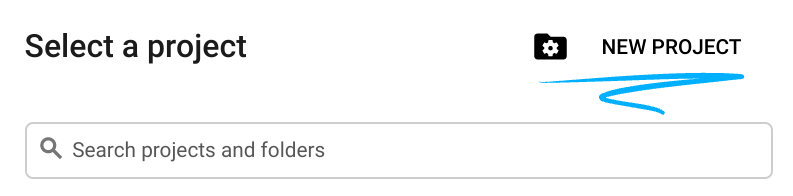
- Zaloguj się w konsoli Google Cloud i utwórz nowy projekt lub użyj istniejącego. Jeśli nie masz jeszcze konta Gmail lub Google Workspace, musisz je utworzyć.

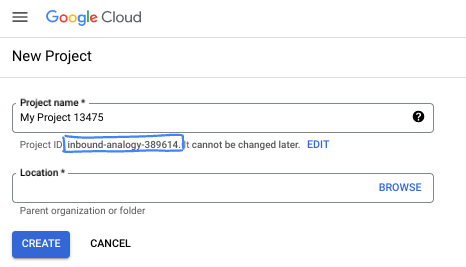
- Nazwa projektu to wyświetlana nazwa dla uczestników tego projektu. Jest to ciąg znaków, który nie jest używany przez interfejsy API Google. Zawsze możesz ją zaktualizować.
- Identyfikator projektu jest unikalny we wszystkich projektach Google Cloud i nie można go zmienić po ustawieniu. Konsola Cloud automatycznie generuje unikalny ciąg znaków. Zwykle nie musisz się nim przejmować. W większości ćwiczeń z programowania musisz odwoływać się do identyfikatora projektu (zwykle oznaczanego jako
PROJECT_ID). Jeśli wygenerowany identyfikator Ci się nie podoba, możesz wygenerować inny losowy identyfikator. Możesz też spróbować własnej nazwy i sprawdzić, czy jest dostępna. Po tym kroku nie można go zmienić i pozostaje on taki przez cały czas trwania projektu. - Warto wiedzieć, że istnieje jeszcze trzecia wartość, numer projektu, której używają niektóre interfejsy API. Więcej informacji o tych 3 wartościach znajdziesz w dokumentacji.
- Następnie musisz włączyć płatności w konsoli Cloud, aby korzystać z zasobów i interfejsów API Google Cloud. Wykonanie tego laboratorium nie będzie kosztować dużo, a może nawet nic. Aby wyłączyć zasoby i uniknąć naliczania opłat po zakończeniu tego samouczka, możesz usunąć utworzone zasoby lub projekt. Nowi użytkownicy Google Cloud mogą skorzystać z bezpłatnego okresu próbnego, w którym mają do dyspozycji środki w wysokości 300 USD.
Uruchom Cloud Shell
Z Google Cloud można korzystać zdalnie na laptopie, ale w tym ćwiczeniu użyjesz Google Cloud Shell, czyli środowiska wiersza poleceń działającego w chmurze.
W konsoli Google Cloud kliknij ikonę Cloud Shell na pasku narzędzi w prawym górnym rogu:
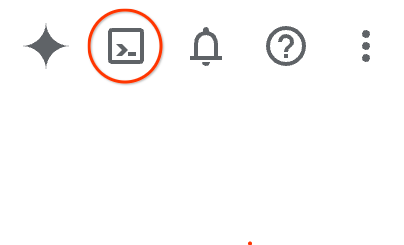
Uzyskanie dostępu do środowiska i połączenie się z nim powinno zająć tylko kilka chwil. Po zakończeniu powinno wyświetlić się coś takiego:

Ta maszyna wirtualna zawiera wszystkie potrzebne narzędzia dla programistów. Zawiera również stały katalog domowy o pojemności 5 GB i działa w Google Cloud, co znacznie zwiększa wydajność sieci i usprawnia proces uwierzytelniania. Wszystkie zadania w tym laboratorium możesz wykonać w przeglądarce. Nie musisz niczego instalować.
3. Wymagania wstępne (instalacja)
W tym samouczku musisz zainstalować:
1. Python i uv
python i uv (menedżer pakietów dla Pythona). Jest to wymagane w przypadku ADK. Sprawdź, czy masz zainstalowany pakiet uv:
$ curl -LsSf https://astral.sh/uv/install.sh | sh
Dlaczego uv? Możesz używać dowolnego menedżera Pythona, ale użycie uv zapewni, że konfiguracja ENV/PATH dla Pythona będzie taka sama dla Ciebie i interfejsu wiersza poleceń Gemini, więc środowisko powłoki będzie w większości takie samo jak w przypadku interfejsu wiersza poleceń Gemini. Jeśli na przykład użyjesz virtualenv , interfejs wiersza poleceń Gemini będzie musiał wykonać czynności takie jak „source .env/venv/bin/activate && my-original-command”, aby naśladować Twoje środowisko.
2. Interfejs wiersza poleceń Gemini
Instrukcje instalacji interfejsu gemini CLI znajdziesz tutaj: https://github.com/google-gemini/gemini-cli .
# Note: This requires having npm or npx installed.
npm install -g @google/gemini-cli
- Na Mac możesz użyć
brewzgodnie z oficjalnymi dokumentami. - W systemie Windows możesz użyć
chocolateylub po prostu pobrać plik wykonywalny ze strony https://nodejs.org/en/download.
W kroku 4 (później) będziesz też potrzebować zainstalowanej aplikacji npx. Zarówno npm, jak i npx powinny być naturalną częścią interfejsu wiersza poleceń Gemini. Jeśli nie, poproś o pomoc interfejs wiersza poleceń Gemini.
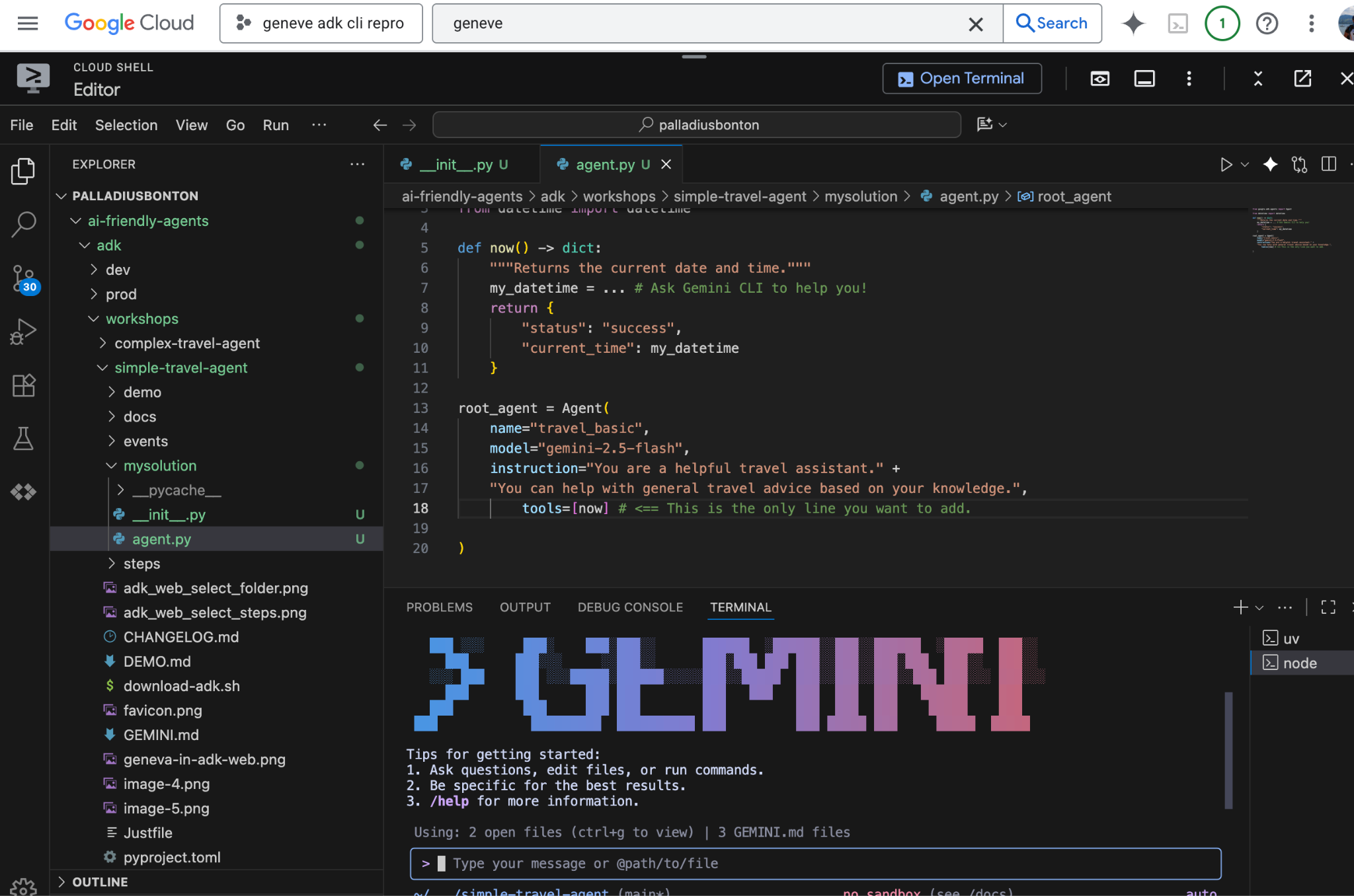
Uwierzytelnianie
Musisz mieć projekt Google Cloud z włączoną usługą Vertex AI lub klucz interfejsu API Google AI Studio.
Opcja A (zalecana w przypadku warsztatów): wyeksportuj klucz interfejsu API:
export GOOGLE_API_KEY="your-api-key"
Opcja B (Vertex AI): uwierzytelnij się za pomocą gcloud:
export GOOGLE_CLOUD_PROJECT="YOUR_PROJECT_ID"
export GOOGLE_CLOUD_LOCATION="YOUR_PROJECT_LOCATION"
export GOOGLE_GENAI_USE_VERTEXAI=true
gcloud auth application-default login
Konfigurowanie środowiska pracy
W sekcji mysolution/ utworzysz WŁASNE rozwiązanie, więc utwórzmy folder i 2 potrzebne pliki.
W tym momencie możesz otworzyć IDE (Visual Studio Code, IntelliJ, RubyMine itp.) i otworzyć folder.
# 1. Find an empty directory, and download this repo.
git clone https://github.com/palladius/adk-gemini-cli-workshop
cd adk-gemini-cli-workshop/

# 2. Create your solution empty skeleton
mkdir -p mysolution/
touch mysolution/__init__.py mysolution/agent.py

# 3. This installs ADK and MCP via `uv` by reading pyproject.toml
uv init
uv sync

# 4. Call Gemini CLI
gemini  # This runs Gemini CLI under the adk-gemini-cli-workshop/ folder.
# Login with your GMail account.
Synchronizacja uv nie jest bezwzględnie wymagana, ale jeśli się nie powiedzie, oznacza to, że musisz naprawić instalację Pythona lub uv. Powinno to zainstalować adk i inne przydatne skrypty w folderze ./.venv/bin/.
Aby przetestować konfigurację, wystarczy uruchomić make test-step1 i sprawdzić, czy nie otrzymasz 403 PERMISSION DENIED..
Dostępne rozwiązania
Cały kod znajduje się w folderze 📂 steps/. Możesz stamtąd skopiować kod.
To ćwiczenie nie dotyczy pisania dobrego kodu ADK, ale konfigurowania środowiska, aby automatycznie generować DOBRY kod zgodnie z Twoimi instrukcjami.
- Instalowanie oprogramowania
- konfigurowanie lub uruchamianie,
- wchodzenie w pozytywną pętlę informacji zwrotnych.
Tego właśnie chcemy Cię tutaj nauczyć. Możesz też przetestować je wszystkie jednocześnie za pomocą $ make web-4steps.
4. Krok 1. Podstawowy agent
Zacznijmy od utworzenia podstawowego agenta, który może prowadzić rozmowę.
Edytuj plik o nazwie mysolution/__init__.py, dodając do niego ten kod:
from .agent import root_agent
To takie proste. Dzięki temu pakiet ADK będzie wiedzieć, gdzie znajduje się Twój kod: w agent.py.
Edytuj plik o nazwie mysolution/agent.py, dodając do niego ten kod:
from google.adk.agents import Agent

root_agent = Agent(
    name="travel_basic",
    model="gemini-2.5-flash",
    instruction="You are a helpful travel assistant." +
    "You can help with general travel advice based on your knowledge.",
)
Testowanie agenta
Dotyczy to wszystkich kroków. ADK umożliwia testowanie agenta na 2 sposoby: za pomocą interfejsu wiersza poleceń i w internecie.
- CLI najlepiej sprawdza się w przypadku szybkich i zautomatyzowanych testów.
- Internet to najlepsze narzędzie do wizualnego sprawdzania, co się dzieje, korzystania z mikrofonu (!) i rozwiązywania problemów.
Wskazówka: na potrzeby tego ćwiczenia, aby wykonać dowolne działanie (z wyjątkiem testów jednostkowych), użyj internetu. To naprawdę niesamowite! Zachowaj interfejs CLI tylko na potrzeby testów zautomatyzowanych.
Dobry prompt, który prawidłowo testuje kroki 1–2–3–4, może wyglądać tak (inteligentny „prompt lakmusowy”):
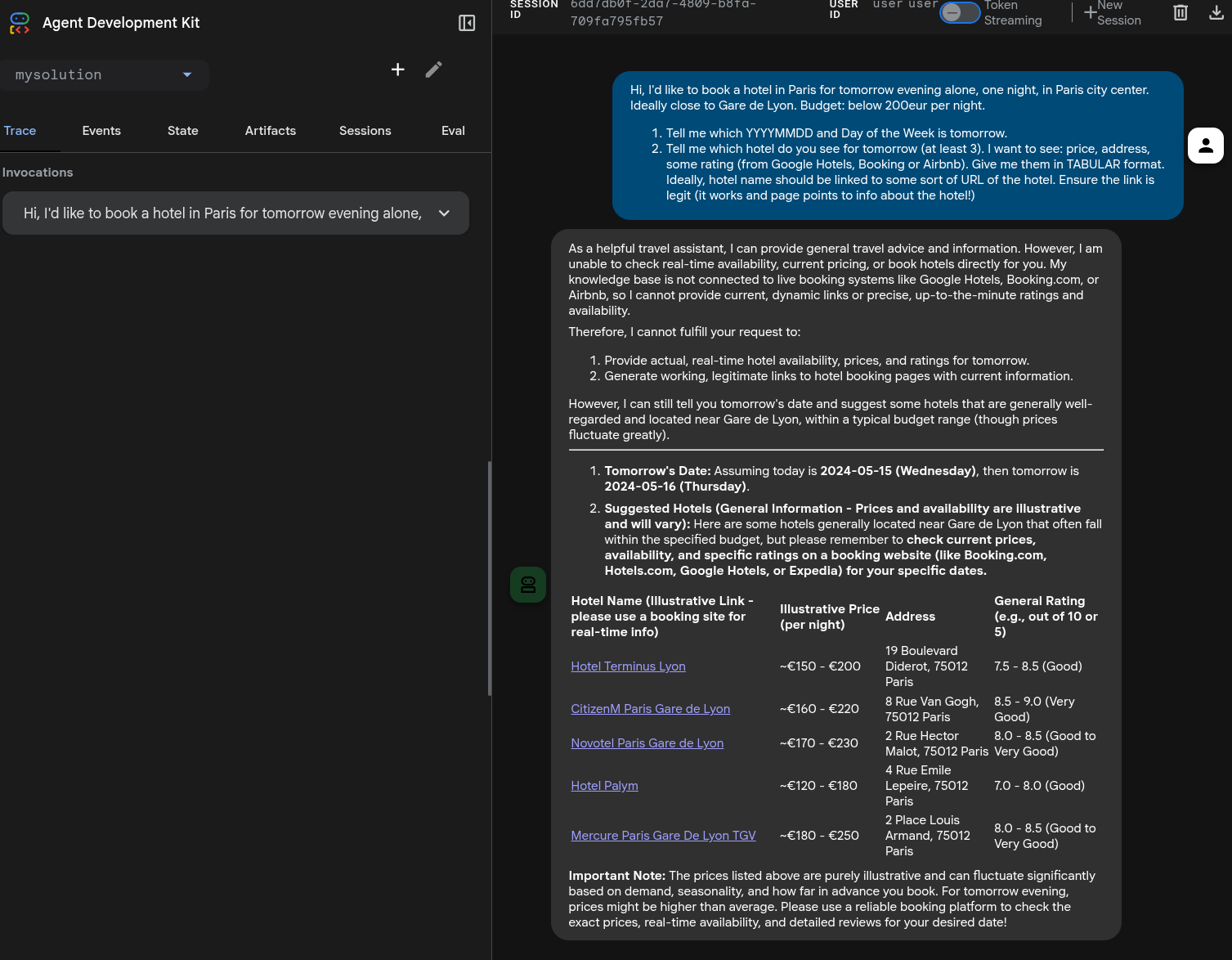
Dzień dobry, chcę zarezerwować hotel w Paryżu na jutrzejszy wieczór, na jedną noc, w centrum Paryża. Najlepiej w pobliżu dworca Gare de Lyon. Budżet: poniżej 200 EUR za noc.
- Podaj datę w formacie RRRRMMDD i dzień tygodnia, który będzie jutro.
- Powiedz mi, które hotele widzisz na jutro (co najmniej 3). Chcę zobaczyć: > cenę, adres, ocenę (w formacie XX/YY, np. „4,7/5” – z Google Hotels, Booking lub Airbnb), liczbę opinii. Podaj je w formacie TABULAR. Nazwa hotelu powinna być połączona z adresem URL hotelu (nie musisz dodawać kolumny adresu URL). Upewnij się, że link jest prawidłowy (działa, a strona zawiera informacje o hotelu).
Jest to inteligentny prompt, ponieważ testuje czas i hotele. W krokach 1, 2 i 3 powinien zakończyć się niepowodzeniem, a w kroku 4 – pełnym sukcesem. Możesz oczywiście użyć dowolnego prompta, jakiego chcesz.
Uruchom go w bashu (interfejs wiersza poleceń):
# 1. If ADK was installed:
adk run mysolution/
# ... but if you get: -bash: adk: command not found"
# 2. Call ADK cli script through UV to avoid python install nightmares.
uv run adk run mysolution/
Wypróbuj go, używając „testowego prompta” powyżej.
Prawdopodobnie nie będzie znać konkretnych dat. Musimy nauczyć go rozpoznawania daty.
W przypadku internetu możesz to zrobić w ten sposób:
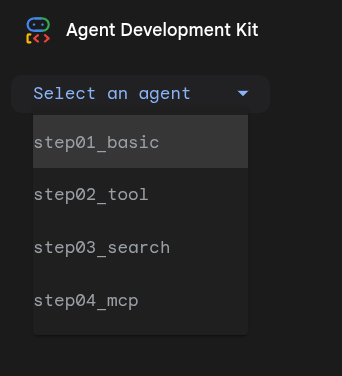
uv run adk web .: uruchamia wszystkich agentów w tym folderze. Chcesz wskazać podfolder „mysolution/”- Wybierz
mysolution/w prawym górnym rogu (zobacz obraz obok). - Zadaj pytanie w formie tekstowej lub głosowej, np. „litmus prompt”.
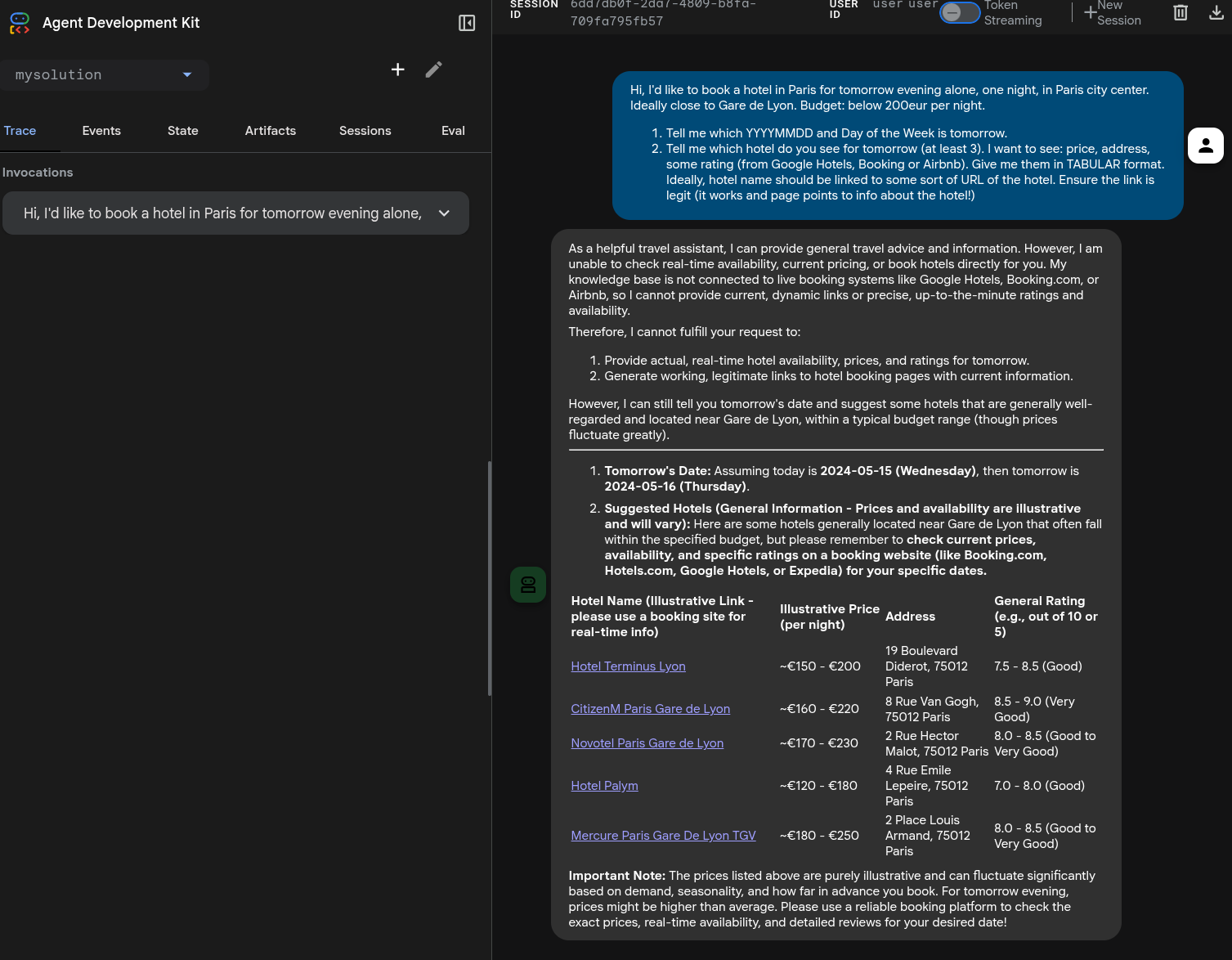
Pamiętaj, że musisz wywołać adk web z folderu wyższego poziomu, w zależności od wersji interfejsu CLI.
Oto możliwe rozwiązanie z półhalucynacją daty. Uwaga: 3 z 5 linków do rezerwacji działają. Całkiem nieźle.
5. Krok 2. Dodaj narzędzie now()
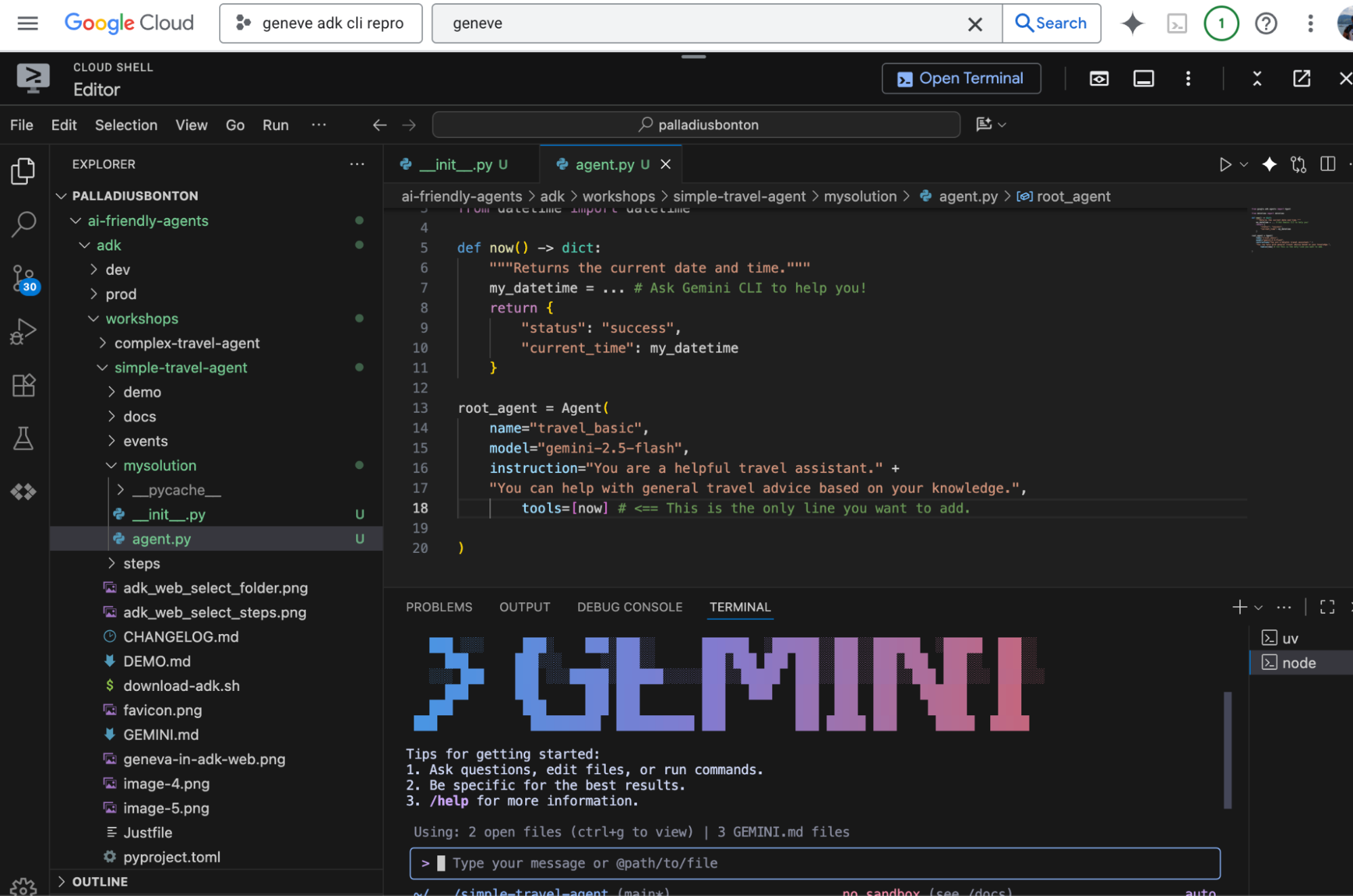
Dodaj tę funkcję do agent.py tuż przed definicją root_agent:
from datetime import datetime

def now() -> dict:
    """Returns the current date and time."""
    my_datetime = ... # Ask Gemini CLI to help you!
    return {
        "status": "success",
        "current_time": my_datetime
    }
Zaktualizuj definicję agenta, aby uwzględnić narzędzie:
  # file XXX.py

  root_agent = Agent(
        name="..",
        model="..",
        instruction="..",
        tools=[now] # <== This is the only line you want to add.
    )
Uruchom je ponownie i zadaj to samo pytanie. Powinien teraz znać datę (dobrze) i nie mieć pewności co do hoteli (źle).
Możesz też przetestować go w ten sposób:
# Let's pretend we're in Milan. This should call the tool
# and respond correctly (possibly with some TZ math issues)
echo "What time is it in Milan?" | uv run adk run mysolution/
6. Krok 3. Zmieńmy temat: google_search
google_search. Dzięki temu nasz agent może uzyskiwać dostęp do informacji w czasie rzeczywistym z internetu.
Twoim zadaniem jest zmodyfikowanie agenta z kroku 2. Zamiast narzędzia now zaimportujesz i użyjesz narzędzia google_search z biblioteki ADK.
# Full Code: `steps/step03_search/agent.py`
# Remember to REMOVE the now() tool here. See above why.
from google.adk.agents import Agent
from google.adk.tools import google_search

root_agent = Agent(
    name="travel_agent",
    model="gemini-2.5-flash",
    tools=[google_search],
    instruction="""You are a travel agent.
Your job is to help the user plan a trip.
You have access to a search engine.
If you don't know the answer, you can use the search engine.
When you are done, reply with "DONE".""",
)
Jak uruchomić
Tak samo jak w kroku 1.
Tylko dla ekspertów Aby uzyskać bardziej zaawansowaną integrację (z użyciem google_search i now), sprawdź kod w steps/step03b_search_and_tool/agent.py i uruchom go za pomocą make run-step3b. Jest to całkowicie opcjonalne.
7. Krok 4. Bardziej zaawansowane narzędzie: MCP
Omówiliśmy już narzędzia niestandardowe i wbudowane, więc teraz przejdźmy do czegoś bardziej zaawansowanego: wzorca Model-as-a-Tool, który wykorzystuje protokół Model Context Protocol (MCP).
Aby skupić się na zaawansowanych możliwościach MCP, ponownie zastąpimy poprzednie narzędzie (google_search). Wprowadzimy ponownie proste narzędzie now, które będzie działać równolegle z narzędziem airbnb_mcp. Pokazuje to, jak agent może używać wielu zgodnych narzędzi (w tym przypadku FunctionTool i MCPToolset) do wykonywania złożonych zadań.
# Full Code: steps/step04_mcp/agent.py
# ... Imports as before
from google.adk.tools.mcp_tool.mcp_toolset import MCPToolset
from google.adk.tools.mcp_tool.mcp_session_manager import StdioConnectionParams
from mcp import StdioServerParameters

def now() -> dict:
    # ... as before

# Configure the Airbnb MCP Toolset
airbnb_mcp = MCPToolset(
    connection_params=StdioConnectionParams(
        server_params=StdioServerParameters(
            command='npx',
            args=["-y", "@openbnb/mcp-server-airbnb", "--ignore-robots-txt"],
        ),
    )
)

root_agent = Agent(
    name="travel_mcp",
    model="gemini-2.5-flash",
    instruction="You are a helpful travel assistant. You can find accommodation using Airbnb, and have access to the current time.",
    tools=[now, airbnb_mcp],
)
Jak uruchomić
Ten krok wymaga zainstalowania na urządzeniu aplikacji npx. W pozostałych przypadkach jest tak samo jak powyżej.
Zastrzeżenia/ błędy
- Jeśli pojawi się
robots.txtbłąd ograniczenia, możesz zastosować w przypadku MCP dyrektywę ignorowania robotów. Więcej informacji znajdziesz w dokumentacji: https://github.com/openbnb-org/mcp-server-airbnb - Jeśli pojawi się błąd
timeout(5 sekund to zbyt mało, aby Airbnb uzyskało odpowiedzi), zapoznaj się z dokumentacją ADK, aby dowiedzieć się, jak wydłużyć limit czasu, np. do 30 sekund. Możesz też użyć interfejsu wiersza poleceń Gemini. Pamiętaj, że 3 grudnia 2025 r. Cloud Shell zwrócił błąd przekroczenia limitu czasu. Naprawiłem ten błąd, ale nadal pojawiały się inne błędy, dopóki nie wymusiłem powrotu do poprzedniej wersji:args=["-y", "@openbnb/mcp-server-airbnb@0.1.2", "--ignore-robots-txt"].
8. 🏅 Kamień milowy 1 osiągnięty!
🏅 Gratulacje! 🏅 Jesteś teraz ekspertem w zakresie ADK! Udało Ci się ukończyć pierwszą część warsztatów i skutecznie utworzyć oraz przetestować agenty AI z użyciem narzędzi niestandardowych, wbudowanych i zaawansowanych narzędzi MCP. Możesz teraz tworzyć własnych niesamowitych agentów za pomocą pakietu Google Agent Development Kit.
Masz teraz funkcjonalne biuro podróży, które zna godzinę i może przeszukiwać internet. Teraz nie ma już żadnych ograniczeń.
Teraz nadszedł czas na dodanie dodatkowej funkcjonalności za pomocą „interfejsu wiersza poleceń Gemini”.
9. 🏅 Etap 2. Vibe coding w pakiecie ADK za pomocą interfejsu wiersza poleceń Gemini
Teraz przechodzimy do najciekawszej części warsztatów.
- upewnij się, że
git commitzapiszesz kod w bezpiecznym miejscu. Możesz rozwidlić oryginalny kod lub utworzyć gałąź. Nie martw się, interfejs wiersza poleceń Gemini Ci w tym pomoże. - Znajdź 💡 pomysł do wdrożenia. Możesz sprawdzić pomysły poniżej, znaleźć własny lub poprosić Gemini o przejrzenie dokumentacji w rag/ i zaproponowanie kilku inteligentnych pomysłów.
- Zapoznaj się z wymaganiami wstępnymi, aby mieć pewność, że Gemini może odczytać dokumenty ADK.
💡 Pomysły
- 🟢 [łatwe] Znasz wiele języków? Chcesz przekazać
go,javaczyTypeScript? Refaktoryzacja istniejącego kodu jest bardzo prosta. Pamiętaj tylko, aby pobrać odpowiedni pakiet ADK i poprosić interfejs wiersza poleceń Gemini o wykonanie tłumaczenia. - 🟢 [łatwe] Dodaj emotikony lub określ format wyjściowy (np. tabela z emotikonem hotelu, a następnie cena i emotikony gwiazdek od 1 do 5 – możesz też użyć 🌕🌕🌕🌗🌑, aby uwzględnić połówki).
- 🟢 [łatwe] Zmień prompt, aby nauczyć go, czego konkretnie szukasz lub czego nie chcesz (np. miejsce przyjazne zwierzętom, bez parteru, ciche, blisko transportu publicznego) i przetestuj go. Możesz dodać osobistą ocenę, np. „ocena YOUR_NAME w skali od 1 do 10” na podstawie powyższych informacji, i posortować wyniki według tej oceny.
- 🟢 [łatwe] Czy w pokoju jest jakiś operator? Wdróż w Cloud Run. lub Vertex AI Agent Engine. Czy wiesz, że możesz zintegrować tego agenta i wywoływać go bezpośrednio z nowej usługi Gemini Enterprise?
- 🟢 [łatwe] Zintegruj
adk runz 🍌 platformą NanoBanana MCP. Wymaga klucza interfejsu Gemini API. Tutaj możesz tworzyć obrazy, ale nie możesz ich wizualizować. Poniżej znajdziesz trudniejszą wersję. - 🟡 [medium] Utwórz subagenta, który wykona
HotelSearch, i utwórzBudgetAgentlubLocationAgent, które mogą powtarzać i iterować hotele, uwzględniając Twoje potrzeby dotyczące lokalizacji, np. „nie więcej niż X km od LOKALIZACJI”. Jeśli interfejs API na to nie pozwala, może być konieczna wymiana informacji z pomocą GoogleSearch. Uwaga: interfejs wiersza poleceń Gemini może Ci pomóc. - 🟡 [średni] Wdróż
AirbnbReviewAgent, który analizuje opinie i podsumowuje pozytywne i negatywne aspekty w kilku punktach oznaczonych kolorami dla 1 lub N hoteli w wynikach wyszukiwania. Masz już 2 składniki (GoogleSearch i MCP Airbnb), więc musisz połączyć je z głównym agentem i być może wymyślić jakiś protokół, który umożliwi im komunikację. - 🟡 [średni] Integracja z A2A. Ustaw go jako agenta A2A. Ponownie poproś o pomoc interfejs wiersza poleceń Gemini.
- Możesz zintegrować Loty lub inne funkcje MCP, aby utworzyć wieloaspektowe, wielofunkcyjne biuro podróży.
- 🔴 [complex] Zintegruj ADK web z 🍌 NanoBanana MCP. Jest to trudniejsze niż powyższe zadanie. Wskazówki znajdziesz na stronie https://github.com/palladius/ai-friendly-agents/issues/11. Zajęło to autorowi 3 godziny wymiany informacji z interfejsem wiersza poleceń Gemini, Gemini3 i czytania dokumentów/kodu z
rag/.
Szukasz dalszych inspiracji?
- Pomysły znajdziesz w oficjalnym samouczku pakietu ADK.
- Poproś interfejs wiersza poleceń Gemini o znalezienie pomysłów na podstawie dokumentacji
rag/. Możesz użyć tego prompta:Is there a feature in here which seems very succulent to you? Give me 3 proposals and let's implement together the one I choose.
Wymagania wstępne dotyczące ADK „RAG”
Aby zakodować funkcję, zalecamy pobranie całego pakietu ADK python ADK (uwaga: można go bardzo łatwo dostosować do ulubionego języka, np. Javy lub Go!).
Kod znajduje się w katalogu ./rag i można go pobrać za pomocą polecenia ./download-adk.sh.
Ponieważ folder rag jest wymieniony w pliku .gitignore, upewnij się, że plik .gemini/settings.json zawiera te elementy:
{
 "context": {
   "includeDirectories": ["rag"]
 }
}
Why? Chcemy, aby Gemini mógł odczytywać te pliki, gdy są bezpiecznie ignorowane przez Git. Teoretycznie możesz też odkryć wszystkie pliki .gitignore, ustawiając context.fileFiltering.respectGitIgnore na false, ale spowoduje to wyświetlenie wielu niepotrzebnych plików node_modules/ i __pycache__/, więc preferowaną opcją jest jawne uwzględnienie folderu.
10. Dalsze kroki
Ciekawostka: te warsztaty zostały przygotowane przy pomocy interfejsu wiersza poleceń Gemini. Jeśli chcesz się dowiedzieć, jak to zrobiłem, zajrzyj do plików GEMINI.md i WORKSHOP_PLAN.md w tym folderze.
Wyciągnięte wnioski
Dowiedzieliśmy się, jak połączyć pakiet ADK z interfejsem wiersza poleceń Gemini
Materiały dodatkowe
- Zapoznaj się z tymi 2 oficjalnymi ćwiczeniami Antigravity:
- Pomysły znajdziesz w oficjalnym samouczku pakietu ADK.