1. Giriş
Last Updated: 2026-06-22
ADK ile basit bir seyahat ajanı oluşturma
Gemini CLI sayesinde pilleri dahil olarak gelen bu ADK Python(*) atölyesine hoş geldiniz.
Bu kod laboratuvarı iki 🏅 dönüm noktasına ayrılmıştır:
- Yaygın ve basit bir öğrenme rotası: kurulum + anında tatmin.
- Gemini CLI'ın yardımıyla çözmek istediğiniz görevi seçtiğiniz kişiselleştirilmiş bir yol
İkinci bölüm, bu codelab'i hackathon için mükemmel hale getiriyor (en yaratıcı çözümler için ödüller de var!).
1. kilometre taşı: ADK ve Gemini CLI ile ilk temsilciniz
Bu kilometre taşının amacı, ADK ile adım adım basit bir seyahat acentesi oluşturmaktır. Bunu yapmak için öncelikle Gemini CLI'yı ADK ile kodlamamıza yardımcı olacak şekilde ayarlamak istiyoruz. Bu sayede yerel kabuğunuz, Python ADK'nın en son sürümünü seçebilir, kodu ve belgeleri yorumlayabilir ve hedefiniz için en yeni/en iyi kodu sağlayabilir.
Bu bölümde, küçük ve basit artışlarla tamamen çalışan bir uygulama elde etmek için adım adım ilerliyoruz. Bu işlem genellikle yaklaşık bir saat sürer (kurulum süresi hariç).
Ara hedef 2: Temsilcinizi genişletme
Ardından, uygulamayı istediğiniz gibi genişletmek için zorluk derecesi değişen bir düzine seçenek sunarız. Bu sayede farklı yönleri (kullanıcı arayüzü, işlemler, karmaşık aracı etkileşimleri vb.) keşfedebilirsiniz.
Ne oluşturacaksınız?
Bu codelab'de ADK ve Gemini CLI kullanarak bir seyahat acentesi uygulaması oluşturacaksınız. Uygulamanız şunları yapabilecek:
- Airbnb MCP aracılığıyla Airbnb API'lerine bağlanma
- Güncel bilgiler (hava durumu, tarihler vb.) için internette arama yapma
- Özel araçları çalıştırın.
- Nano Banana'yı kullanarak dairelerin/odaların görüntülerini oluşturun.
Gemini CLI, tüm bu süreçte size yol gösterir: ADK deposunun yerel bir yansısında (Python veya en sevdiğiniz dilde) kod yazma/inceleme ve en son dokümanları bulma.
Neler öğreneceksiniz?
- ADK ile uygulama oluşturma
- Yerel dokümanlara dayalı uygulamalar kodlamak için Gemini CLI'yı kullanma
- Gerçek zamanlı harici veri kaynaklarına bağlanmak için MCP sunucusuyla nasıl etkileşim kuracağınız (örneğin, aşağıdaki gibi):
Gerekenler
- Paket yüklemenize olanak tanıyan bir bilgisayar (ör.
npm install ..) - Python, TypeScript, Go veya Java'da temel kodlama becerisi
- Bir IDE (Antigravity, vscode, IntelliJ, vim) kullanmanız önemle tavsiye edilir.
Neden ADK + Gemini CLI?
Bazılarınız Neden ADK (bir aracı oluşturucu SDK) ile birlikte yerel bir aracı kodu yardımcısı (ör. Gemini CLI) kullanmam gerektiğini merak edebilir. Bunun nedeni, her iki aracın da inanılmaz derecede güçlü olmasına rağmen etkileşimlerinin basit olmamasıdır. Birçok kişi her ikisini de birlikte kullanmayı denemiş ancak başarısız olmuştur (çoğunlukla "döngü içinde döngü" sorunları nedeniyle). Bu codelab'de, bu birlikte var olma durumunun nasıl mümkün kılınacağıyla ilgili birkaç ipucu paylaşılmaya çalışılmaktadır.
2. Hazırlanma
Aşağıdaki seçeneklerden birini belirleyin: Bu codelab'i kendi makinenizde çalıştırmak istiyorsanız Kendi hızınızda ortam kurulumu'nu, bu codelab'i tamamen bulutta çalıştırmak istiyorsanız Cloud Shell'i başlat'ı seçin.
Yönlendirmesiz ortam kurulumu
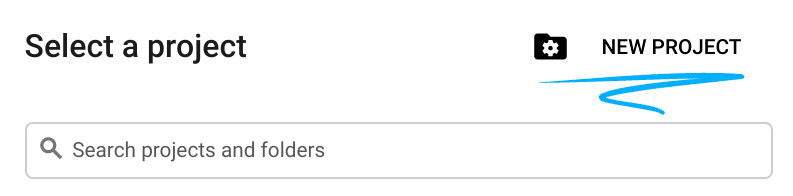
- Google Cloud Console'da oturum açın ve yeni bir proje oluşturun veya mevcut bir projeyi yeniden kullanın. Gmail veya Google Workspace hesabınız yoksa hesap oluşturmanız gerekir.

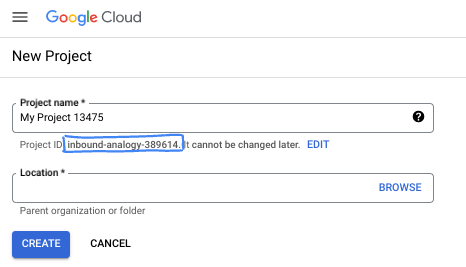
- Proje adı, bu projenin katılımcıları için görünen addır. Google API'leri tarafından kullanılmayan bir karakter dizesidir. Dilediğiniz zaman güncelleyebilirsiniz.
- Proje kimliği, tüm Google Cloud projelerinde benzersizdir ve sabittir (ayarlandıktan sonra değiştirilemez). Cloud Console otomatik olarak benzersiz bir dize oluşturur. Genellikle bu dizenin ne olduğuyla ilgilenmezsiniz. Çoğu codelab'de proje kimliğinize (genellikle
PROJECT_IDolarak tanımlanır) başvurmanız gerekir. Oluşturulan kimliği beğenmezseniz başka bir rastgele kimlik oluşturabilirsiniz. Dilerseniz kendi adınızı deneyerek kullanılabilir olup olmadığını kontrol edebilirsiniz. Bu adım tamamlandıktan sonra değiştirilemez ve proje süresince geçerli kalır. - Bazı API'lerin kullandığı üçüncü bir değer olan Proje Numarası da vardır. Bu üç değer hakkında daha fazla bilgiyi belgelerde bulabilirsiniz.
- Ardından, Cloud kaynaklarını/API'lerini kullanmak için Cloud Console'da faturalandırmayı etkinleştirmeniz gerekir. Bu codelab'i tamamlamak çok fazla zamanınızı almaz. Bu eğitimin ötesinde faturalandırılmayı önlemek için kaynakları kapatmak üzere oluşturduğunuz kaynakları veya projeyi silebilirsiniz. Yeni Google Cloud kullanıcıları 300 ABD doları değerinde ücretsiz deneme programından yararlanabilir.
Cloud Shell'i başlatma
Google Cloud, dizüstü bilgisayarınızdan uzaktan çalıştırılabilir ancak bu codelab'de Cloud'da çalışan bir komut satırı ortamı olan Google Cloud Shell'i kullanacaksınız.
Google Cloud Console'da sağ üstteki araç çubuğunda Cloud Shell simgesini tıklayın:
Ortamın temel hazırlığı ve bağlantı kurulması yalnızca birkaç dakikanızı alır. İşlem tamamlandığında aşağıdakine benzer bir sonuç görürsünüz:

Bu sanal makine, ihtiyaç duyacağınız tüm geliştirme araçlarıyla birlikte gelir. 5 GB boyutunda kalıcı bir ana dizin sunar ve Google Cloud üzerinde çalışır. Bu sayede ağ performansı ve kimlik doğrulama önemli ölçüde güçlenir. Bu codelab'deki tüm çalışmalarınızı tarayıcıda yapabilirsiniz. Herhangi bir şey yüklemeniz gerekmez.
3. Ön koşullar (yükleme)
Bu eğitim için yüklemeniz gerekenler:
1. Python ve uv
python ve uv (Python için paket yöneticisi). Bu, ADK için gereklidir. uv'nin yüklü olduğundan emin olun:
$ curl -LsSf https://astral.sh/uv/install.sh | sh
Neden UV? Dilediğiniz Python yöneticisini kullanabilirsiniz ancak uv kullanmak, Python için ENV/PATH kurulumunun sizin ve Gemini CLI için eşit olmasını sağlar. Böylece kabuk deneyiminiz, Gemini CLI'nın kabuk deneyimiyle büyük ölçüde aynı olur. Örneğin virtualenv kullanıyorsanız Gemini CLI, ortamınızı taklit etmek için "source .env/venv/bin/activate && my-original-command" gibi işlemler yapmak zorunda kalır.
2. Gemini CLI
gemini CLI'nın yükleme talimatlarını https://github.com/google-gemini/gemini-cli adresinde bulabilirsiniz .
# Note: This requires having npm or npx installed.
npm install -g @google/gemini-cli
- Mac'te resmi belgelere göre
brewkullanabilirsiniz. - Windows'da
chocolateykullanabilir veya yürütülebilir dosyayı https://nodejs.org/en/download adresinden indirebilirsiniz.
4. adım (daha sonra) için npx uygulamasının da yüklü olması gerekir. Hem npm hem de npx, Gemini KSA'nın doğal bir parçası olmalıdır. Aksi takdirde, Gemini CLI'dan yardım isteyebilirsiniz.
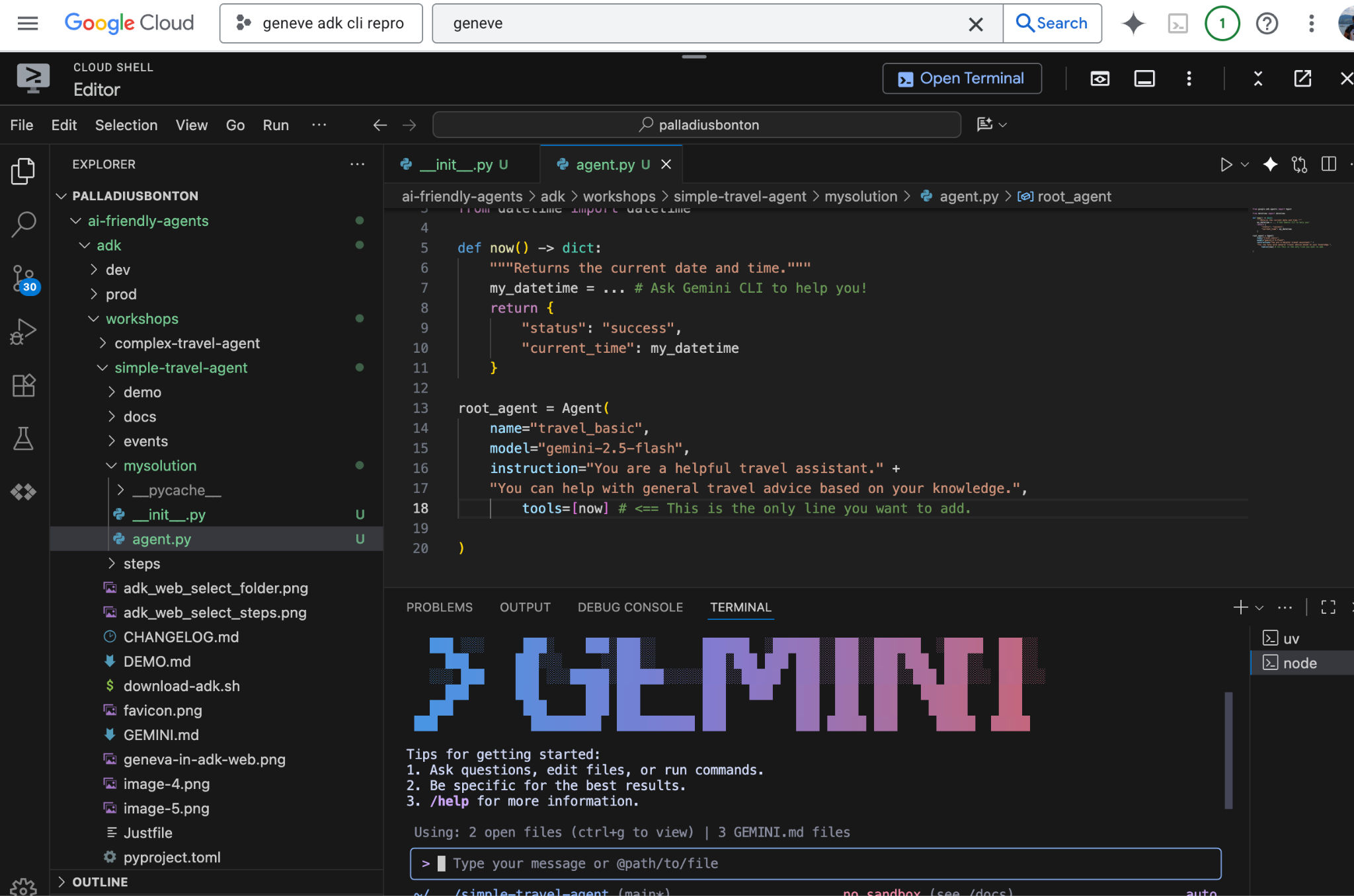
Kimlik doğrulama
Vertex AI'ın etkinleştirildiği bir Google Cloud projeniz veya Google AI Studio API anahtarınız olmalıdır.
A seçeneği (Atölye için önerilir): API anahtarınızı dışa aktarın:
export GOOGLE_API_KEY="your-api-key"
B seçeneği (Vertex AI): gcloud ile kimlik doğrulaması yapın:
export GOOGLE_CLOUD_PROJECT="YOUR_PROJECT_ID"
export GOOGLE_CLOUD_LOCATION="YOUR_PROJECT_LOCATION"
export GOOGLE_GENAI_USE_VERTEXAI=true
gcloud auth application-default login
Çalışma ortamınızı ayarlama
mysolution/ altında KENDİ çözümünüzü oluşturacaksınız. Bu nedenle, ihtiyacımız olan klasörü ve iki dosyayı oluşturalım.
Bu aşamada IDE'nizi (Visual Studio Code, IntelliJ, RubyMine vb.) açıp klasörü açabilirsiniz.
# 1. Find an empty directory, and download this repo.
git clone https://github.com/palladius/adk-gemini-cli-workshop
cd adk-gemini-cli-workshop/

# 2. Create your solution empty skeleton
mkdir -p mysolution/
touch mysolution/__init__.py mysolution/agent.py

# 3. This installs ADK and MCP via `uv` by reading pyproject.toml
uv init
uv sync

# 4. Call Gemini CLI
gemini  # This runs Gemini CLI under the adk-gemini-cli-workshop/ folder.
# Login with your GMail account.
uv senkronizasyonu kesinlikle gerekli değildir ancak başarısız olursa Python veya uv kurulumunuzu düzeltmeniz gerektiğini anlarsınız. Bu işlem, adk ve diğer faydalı komut dosyalarını ./.venv/bin/ klasörüne yükler.
Kurulumunuzu test etmek için make test-step1 komutunu çalıştırıp 403 PERMISSION DENIED. hatası almadığınızı kontrol edebilirsiniz.
Kullanılabilir çözümler
Kodun tamamı 📂 steps/ altında yer alır. Kodu buradan kopyalayabilirsiniz.
Bu codelab, iyi ADK kodu yazmayı öğretmekle ilgili değildir. Bu codelab'de, ortamınızı sizin yönlendirmenizle otomatik olarak İYİ kod yazılacak şekilde ayarlamayı öğreneceksiniz.
- Yazılımı yükleme
- yapılandırma / çalıştırma ve
- doğru bir geri bildirim döngüsü girme
Burada öğrenmenizi istediğimiz asıl şey budur. Ayrıca, $ make web-4steps üzerinden hepsini aynı anda test edebilirsiniz.
4. 1. adım: Temel Aracı
Sohbet edebilen temel bir temsilci oluşturarak başlayalım.
mysolution/__init__.py adlı dosyayı aşağıdaki içeriği ekleyerek düzenleyin:
from .agent import root_agent
İşte bu kadar basit. Bu sayede ADK, kodunuzun nerede olduğunu (agent.py) bilir.
mysolution/agent.py adlı dosyayı aşağıdaki içeriği ekleyerek düzenleyin:
from google.adk.agents import Agent

root_agent = Agent(
    name="travel_basic",
    model="gemini-2.5-flash",
    instruction="You are a helpful travel assistant." +
    "You can help with general travel advice based on your knowledge.",
)
Aracı test etme
Bu durum tüm adımlar için geçerlidir. ADK, temsilcinizi iki şekilde (CLI ve Web) test etmenize olanak tanır.
- CLI, hızlı ve otomatik testler için en iyi seçenektir.
- Ne olduğunu görsel olarak görmek, mikrofonu kullanmak (!) ve sorun gidermek için en iyi seçenek Web'dir.
İpucu: Bu alıştırmada birim testi dışında herhangi bir işlemi gerçekleştirmek için web'i kullanın. Gerçekten harika! CLI'yı yalnızca otomatik test için kullanın.
1-2-3-4 adımlarını düzgün şekilde test eden iyi bir istem şu olabilir (akıllı "turnusol istemi"):
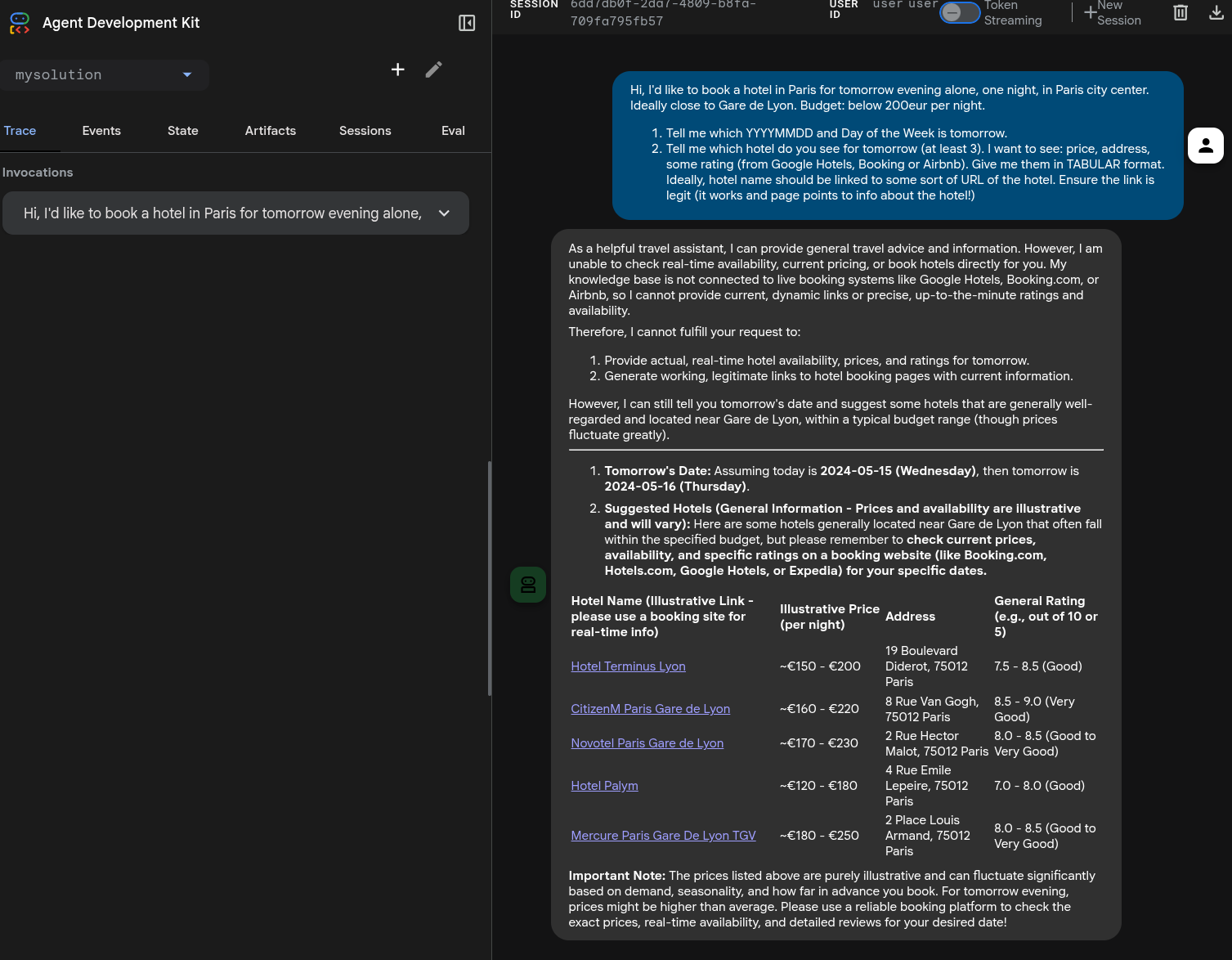
Merhaba, Paris şehir merkezinde yarın akşam tek kişilik bir oda ayırtmak istiyorum. İdeal olarak Gare de Lyon'a yakın. Bütçe: Gecelik 200 EUR'nun altında.
- Yarın hangi YYYYMMDD ve haftanın hangi günü?
- Yarın için hangi otelleri görüyorsunuz? (En az 3 tane) Görmek istediğim bilgiler: > fiyat, adres, bazı puanlar (XX/YY biçiminde, örneğin "4,7/5" - Google Oteller, Booking veya Airbnb'den), yorum sayısı. Bunları TABLO biçiminde ver. İdeal olarak, otel adı otelin bir URL'sine bağlanmalıdır (URL sütunu eklemenize gerek yoktur). Bağlantının geçerli olduğundan (çalıştığından ve sayfanın otel hakkında bilgi verdiğinden) emin olun.
Bu,zamanı ve otelleri test ettiği için akıllı bir istemdir. 1,2 ve 3. adımlarda farklı şekilde başarısız olur ve yalnızca 4. adımda tamamen başarılı olur. Elbette istediğiniz istemi kullanabilirsiniz.
Bash'ten (KSA) çalıştırın:
# 1. If ADK was installed:
adk run mysolution/
# ... but if you get: -bash: adk: command not found"
# 2. Call ADK cli script through UV to avoid python install nightmares.
uv run adk run mysolution/
Yukarıdaki "litmus istemi" ile kullanmayı deneyin.
Belirli tarihleri bilmekte muhtemelen başarısız olur. Tarihi bilmesi için ona öğretmemiz gerekiyor.
Web'de bu işlemi şu şekilde yapabilirsiniz:
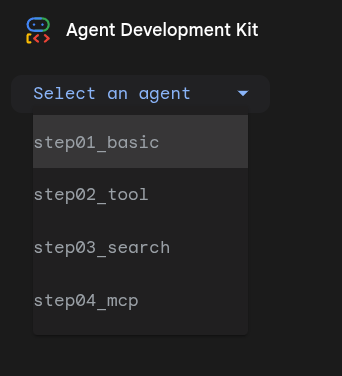
uv run adk web .: Bu, klasördeki tüm aracıları çalıştırır. "mysolution/" alt klasörüne yönlendirmek istiyorsunuz- Sağ üstte
mysolution/simgesini seçin (Yandaki resme bakın). - Sorunuzu metin olarak veya mikrofon aracılığıyla "litmus istemi" gibi bir ifadeyle sorun.
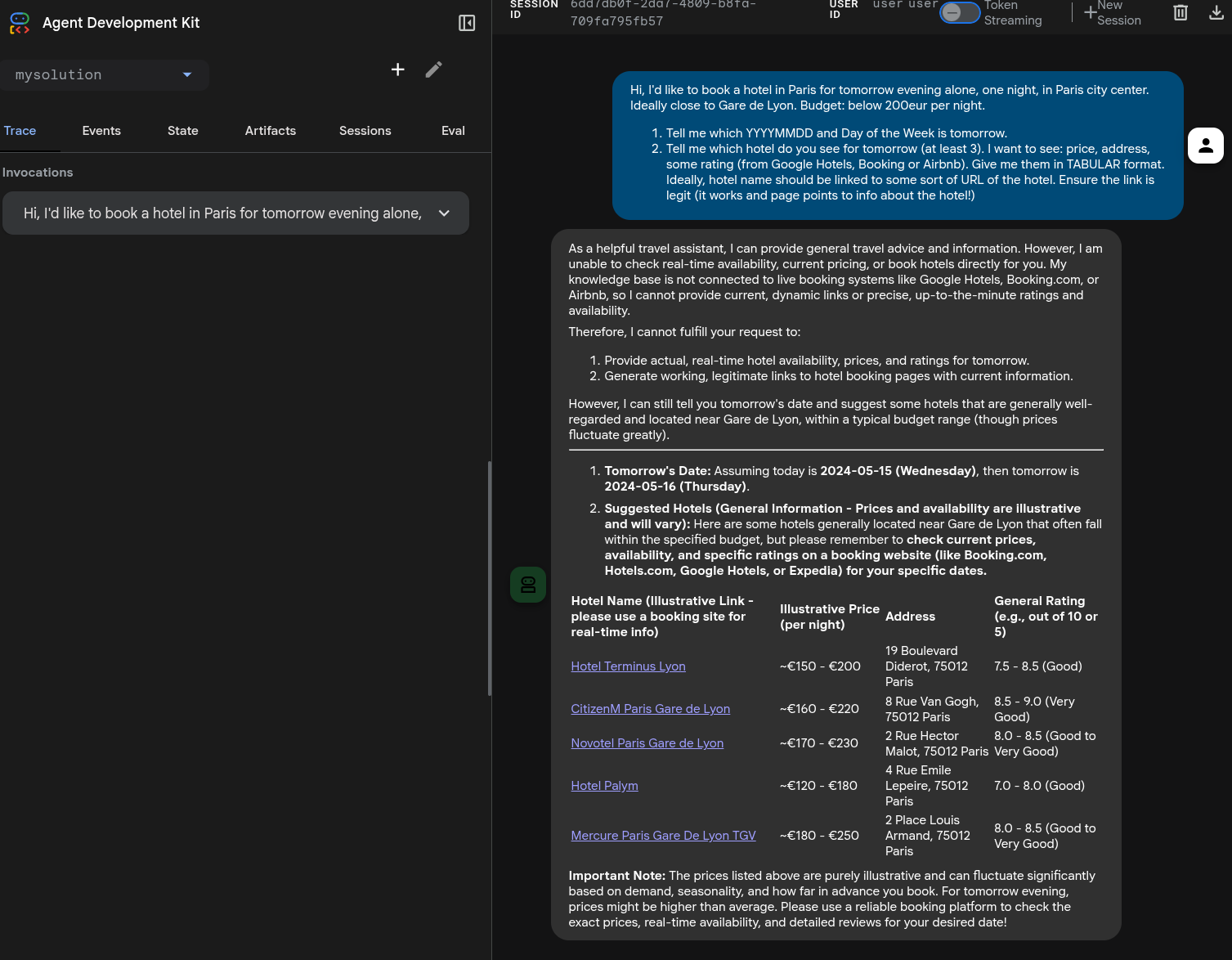
CLI sürümüne göre üst klasörden adk web komutunu çağırmanız gerektiğini unutmayın.

Tarihle ilgili yarı halüsinasyon içeren olası bir çözümü aşağıda bulabilirsiniz. 5 rezervasyon bağlantısından 3'ü çalışıyor. Fena değil.
5. 2. adım: now() aracını ekleyin
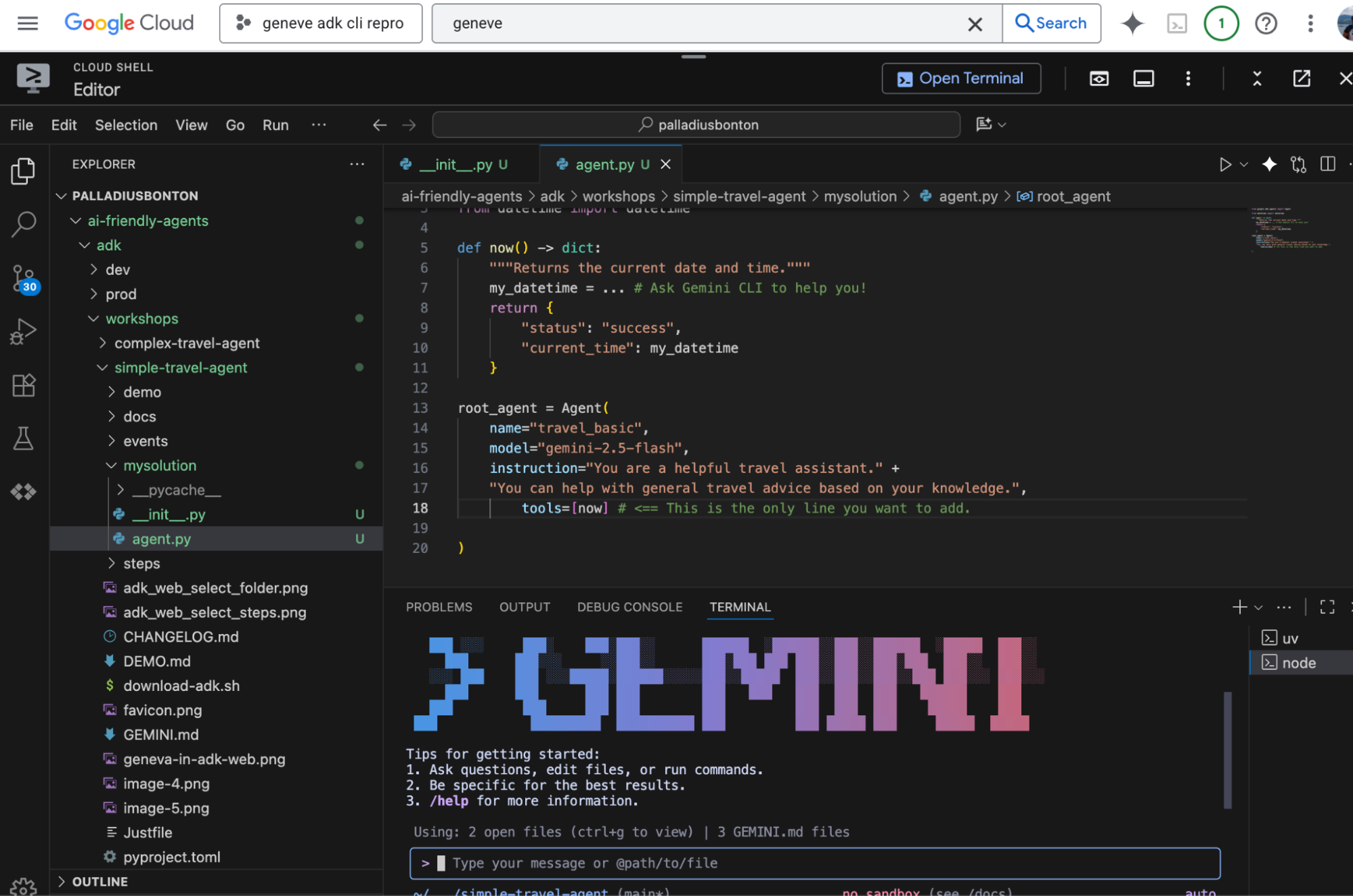
Bu işlevi agent.py öğesine root_agent tanımından hemen önce ekleyin:
from datetime import datetime

def now() -> dict:
    """Returns the current date and time."""
    my_datetime = ... # Ask Gemini CLI to help you!
    return {
        "status": "success",
        "current_time": my_datetime
    }
Araç eklemek için aracı tanımını güncelleyin:
  # file XXX.py

  root_agent = Agent(
        name="..",
        model="..",
        instruction="..",
        tools=[now] # <== This is the only line you want to add.
    )
Sorguyu tekrar çalıştırın ve aynı soruyu sorun. Artık tarihi biliyor (iyi) ancak oteller hakkında net bilgi vermiyor (kötü)!
Aşağıdaki gibi bir ifadeyle de test edebilirsiniz:
# Let's pretend we're in Milan. This should call the tool
# and respond correctly (possibly with some TZ math issues)
echo "What time is it in Milan?" | uv run adk run mysolution/
6. 3. adım: Vites değiştirelim: google_search
google_search. Bu sayede, aracımız web'deki gerçek zamanlı bilgilere erişebilir.

Göreviniz, 2. adımda oluşturulan ajanı değiştirmektir. now aracını kullanmak yerine ADK kitaplığından google_search aracını içe aktarıp kullanacaksınız.
# Full Code: `steps/step03_search/agent.py`
# Remember to REMOVE the now() tool here. See above why.
from google.adk.agents import Agent
from google.adk.tools import google_search

root_agent = Agent(
    name="travel_agent",
    model="gemini-2.5-flash",
    tools=[google_search],
    instruction="""You are a travel agent.
Your job is to help the user plan a trip.
You have access to a search engine.
If you don't know the answer, you can use the search engine.
When you are done, reply with "DONE".""",
)
Nasıl Çalıştırılır?
1. adımdakiyle aynı şekilde yapılır.
Yalnızca uzmanlar. Daha gelişmiş bir entegrasyon için (google_search ve now birlikte kullanılarak) steps/step03b_search_and_tool/agent.py içindeki kodu kontrol edin ve make run-step3b ile uygulayın. Bu tamamen isteğe bağlıdır.
7. 4. adım: Daha gelişmiş bir araç: MCP
Hem özel hem de yerleşik araçları gördüğümüze göre şimdi daha güçlü bir şeye, Model Context Protocol (MCP)'yi kullanarak Model-as-a-Tool (Araç Olarak Model) kalıbına geçelim.
Bu adımda MCP'nin güçlü özelliklerine odaklanmak için önceki aracımızı (google_search) bir kez daha değiştireceğiz. airbnb_mcp aracıyla birlikte çalışacak basit now aracımızı yeniden kullanıma sunacağız. Bu örnekte, bir ajanın karmaşık görevleri yerine getirmek için birden fazla uyumlu aracı (bu örnekte FunctionTool ve MCPToolset) nasıl kullanabileceği gösterilmektedir.
# Full Code: steps/step04_mcp/agent.py
# ... Imports as before
from google.adk.tools.mcp_tool.mcp_toolset import MCPToolset
from google.adk.tools.mcp_tool.mcp_session_manager import StdioConnectionParams
from mcp import StdioServerParameters

def now() -> dict:
    # ... as before

# Configure the Airbnb MCP Toolset
airbnb_mcp = MCPToolset(
    connection_params=StdioConnectionParams(
        server_params=StdioServerParameters(
            command='npx',
            args=["-y", "@openbnb/mcp-server-airbnb", "--ignore-robots-txt"],
        ),
    )
)

root_agent = Agent(
    name="travel_mcp",
    model="gemini-2.5-flash",
    instruction="You are a helpful travel assistant. You can find accommodation using Airbnb, and have access to the current time.",
    tools=[now, airbnb_mcp],
)
Nasıl Çalıştırılır?
Bu adım için sisteminizde npx yüklü olmalıdır. Diğerleri için yukarıdakiyle aynıdır.
Uyarılar/ Hatalar
robots.txtkısıtlama hatası alırsanız MCP'yi robots yönergesini yoksayarak düzeltebilirsiniz. Daha fazla bilgi için belgeleri okuyun: https://github.com/openbnb-org/mcp-server-airbnbtimeouthatası alırsanız (Airbnb'nin yanıt alması için 5 saniye çok kısa bir süredir) zaman aşımını örneğin 30 saniyeye nasıl çıkaracağınızla ilgili ADK dokümanlarına bakın. Alternatif olarak, bu işlemi yapmak için Gemini KSA'yı kullanabilirsiniz. 3dec25m tarihinde Cloud Shell'in bana zaman aşımı hatası verdiğini, zaman aşımı hatasını düzelttiğimi ve önceki sürüme (args=["-y", "@openbnb/mcp-server-airbnb@0.1.2", "--ignore-robots-txt"]) zorlayana kadar hata almaya devam ettiğimi belirtmek isterim.
8. 🏅 1. dönüm noktası tamamlandı.
🏅 Tebrikler! 🏅 Artık ADK uzmanısınız. Atölyenin ilk bölümünü tamamladınız ve özel araçlar, yerleşik araçlar ve gelişmiş MCP araçlarıyla yapay zeka sistemlerini başarıyla oluşturup test ettiniz. Artık Google Agent Development Kit ile kendi harika ajanlarınızı oluşturmaya hazırsınız.
Artık saati bilen ve web'de arama yapabilen işlevsel bir seyahat acenteniz var. Artık sınır yok!
Şimdi "Gemini CLI" ile ek bir işlev ekleme zamanı.
9. 🏅 2. dönüm noktası: Gemini CLI aracılığıyla ADK'da sezgisel kodlama
Şimdi atölyenin ilginç kısmına geçiyoruz.
- Kodu güvenli bir yerde
git commitettiğinizden emin olun. Orijinal kodu çatallayabilir veya bir dal oluşturabilirsiniz. Bu konuda Gemini CLI'dan yardım alabilirsiniz. - Uygulanacak bir 💡 fikir bulun. Aşağıdaki fikirleri inceleyebilir, kendiniz bir fikir bulabilir veya Gemini'dan rag/ içindeki dokümanlara bakıp birkaç akıllı fikir önermesini isteyebilirsiniz.
- Gemini'ın ADK dokümanlarını okuyabildiğinden emin olmak için ön koşulları uygulayın. Ardından, kullanmaya başlayabilirsiniz.
💡 Fikirler
- 🟢 [kolay] Çok dilli misin?
go,javaveyaTypeScriptvermek ister misiniz? Mevcut kodu yeniden düzenlemek çok kolaydır. Doğru ADK'yı indirdiğinizden emin olun ve çeviri işlemini Gemini KSA'ya yaptırın. - 🟢 [kolay] Emoji ekleyin veya istediğiniz bir çıkış biçimini belirtin (ör. otel emojisi, ardından fiyat ve ardından 1-5 yıldız emojisi içeren bir tablo. Yarım yıldızlar için 🌕🌕🌕🌗🌑 emojisini kullanın).
- 🟢 [kolay] İstemde, özellikle aradığınız veya karşı olduğunuz şeyleri (evcil hayvan dostu, zemin katta değil, sessiz, toplu taşıma araçlarına yakın vb.) öğretecek şekilde değişiklik yapın ve istemi test edin. Yukarıdakilere göre "1-10 arasında YOUR_NAME puanı" gibi kişisel bir puan ekleyip bu puana göre sıralayabilirsiniz.
- 🟢 [kolay] Odada operatör var mı? Cloud Run'a dağıtın. Veya Vertex AI Agent Engine'e! Bu temsilciyi entegre edebileceğinizi ve doğrudan yeni Gemini Enterprise'dan çağırabileceğinizi biliyor muydunuz?
- 🟢 [kolay]
adk runile 🍌 NanoBanana MCP'yi entegre edin. Gemini API anahtarı gerektirir. Burada resim oluşturabilirsiniz ancak bunları görselleştiremezsiniz. Daha zor bir varyant için aşağıya bakın. - 🟡 [orta]
HotelSearchişlemini yapan bir alt aracı oluşturun ve konum ihtiyaçlarınıza uygun şekilde otelleri iki katına çıkarıp yineleyebilecek birBudgetAgentveyaLocationAgentoluşturun (ör. "KONUM'a X km'den daha yakın olmasın"). API buna izin vermiyorsa Google Arama'nın yardımıyla birkaç kez ileri geri gitmeniz gerekebilir. Not: Gemini CLI size yardımcı olabilir. - 🟡 [orta] Arama sonucunda elde edilen 1 veya N otel için yorumlara giren ve olumlu ve olumsuz yönleri birkaç renk kodlu madde işaretiyle özetleyen bir
AirbnbReviewAgentuygulayın. Zaten 2 bileşeniniz (Google Arama ve MCP Airbnb) varsa bunu ana Acente'ye bağlamanız ve belki de iletişim kurmaları için bir tür protokol oluşturmanız gerekir. - 🟡 [orta] A2A ile entegrasyon. A2A aracısı olarak ayarlayın. Yine Gemini CLI'dan yardım isteyin.
- 🔴 [karmaşık] Çok yönlü ve çok işlevli bir seyahat acentesi oluşturmak için Uçuşlar veya diğer MCP işlevleriyle entegrasyon yapabilirsiniz.
- 🔴 [karmaşık] ADK web'i 🍌 NanoBanana MCP ile entegre edin. Bu, yukarıdakinden daha zordur ve https://github.com/palladius/ai-friendly-agents/issues/11 adresinde bazı ipuçları bulabilirsiniz . Bu makalenin yazılması için yazar, Gemini CLI ve Gemini 3 ile 3 saat boyunca karşılıklı olarak çalıştı. Ayrıca ikimiz de
rag/adresindeki dokümanları/kodları okuduk.
Daha fazla ilham mı arıyorsunuz?
- Fikir edinmek için resmi ADK eğitimine göz atın.
- Gemini CLI'dan
rag/altındaki dokümanlara bakarak fikir bulmasını isteyin. Olası bir istem:Is there a feature in here which seems very succulent to you? Give me 3 proposals and let's implement together the one I choose.
ADK "RAG" için ön koşullar
Bir işlevi vibe kodlamak için ADK'nın tamamını (python ADK) indirmenizi öneririz (Not: Bu, Java veya Go gibi en sevdiğiniz dile çok kolay bir şekilde uyarlanabilir).
Kod ./rag kapsamındadır ve ./download-adk.sh ile indirilebilir.
rag klasörü .gitignore dosyanızda listelendiğinden .gemini/settings.json dosyanızın aşağıdakileri içerdiğinden emin olun:
{
 "context": {
   "includeDirectories": ["rag"]
 }
}
Neden mi? Gemini'ın bu dosyaları okuyabilmesini ve dosyaların güvenli bir şekilde git-ignored olmasını istiyoruz. Teknik olarak context.fileFiltering.respectGitIgnore değerini false olarak ayarlayarak tüm .gitignore dosyalarının gizliliğini kaldırabilirsiniz ancak bu işlem çok sayıda node_modules/ ve __pycache__/ çöp dosyası açar. Bu nedenle, klasörün açıkça dahil edilmesi tercih edilen seçenektir.
10. Sonraki adımlar
Curiosity: Bu atölye, Gemini CLI'nin yardımıyla oluşturuldu. Nasıl yaptığımı merak ediyorsanız bu klasördeki GEMINI.md ve WORKSHOP_PLAN.md dosyalarına bakabilirsiniz.
Öğrenilenler
ADK'yı Gemini CLI ile eşlemeyi öğrendik
Ek kaynaklar
- Şu iki resmi Antigravity codelab'ine göz atın:
- Fikir edinmek için resmi ADK eğitimine göz atın.