

1. शुरू करने से पहले
क्या डॉक्टर के ऑफ़िस, मोटर वाहन विभाग के ऑफ़िस या मरम्मत की दुकान पर अपॉइंटमेंट शेड्यूल करने की सुविधा उपलब्ध नहीं होनी चाहिए?
इस कोडलैब में, Dialogflow का इस्तेमाल करके एक सामान्य चैटबॉट बनाया जाएगा. साथ ही, इसे एक क्लिक में इंटिग्रेट करने की सुविधा के ज़रिए वेब से इंटिग्रेट किया जाएगा.
एक्सरसाइज़ को इस क्रम में रखा गया है:
- Dialogflow एजेंट बनाएं.
- इंटेंट बनाएं.
- चैटबॉट को आज़माएं.
- वेब इंटिग्रेशन की सुविधा चालू करें.
ज़रूरी शर्तें
आगे बढ़ने से पहले, आपको Dialogflow के बुनियादी सिद्धांतों और स्ट्रक्चर को समझना होगा. इसके लिए, Dialogflow की मदद से चैटबॉट बनाना पाथवे में मौजूद ये वीडियो देखें.
आपको क्या सीखने को मिलेगा
- Dialogflow एजेंट बनाने का तरीका
- किसी एजेंट में इंटेंट बनाने का तरीका
- किसी इंटेंट में ट्रेनिंग फ़्रेज़ बनाने का तरीका
- किसी इंटेंट में जवाब बनाने का तरीका
- Dialogflow एजेंट को टेस्ट करने का तरीका
- वेब इंटिग्रेशन सेट अप करने का तरीका
आपको क्या बनाना है
- Dialogflow में एजेंट बनाकर चैटबॉट बनाना
आपको किन चीज़ों की ज़रूरत होगी
- Dialogflow कंसोल में लॉग इन करने के लिए, ब्राउज़र और ईमेल पता
2. Dialogflow एजेंट बनाना
- Dialogflow कंसोल पर जाएं.
- साइन इन करें. अगर आपने पहली बार इस सुविधा का इस्तेमाल किया है, तो साइन अप करने के लिए अपने ईमेल का इस्तेमाल करें.
- नियम और शर्तें स्वीकार करें. इसके बाद, आपको Dialogflow कंसोल पर भेज दिया जाएगा.
- कोई एजेंट बनाने के लिए**,**
 पर क्लिक करें. इसके बाद, मेन्यू में सबसे नीचे तक स्क्रोल करें और नया एजेंट बनाएं पर क्लिक करें.
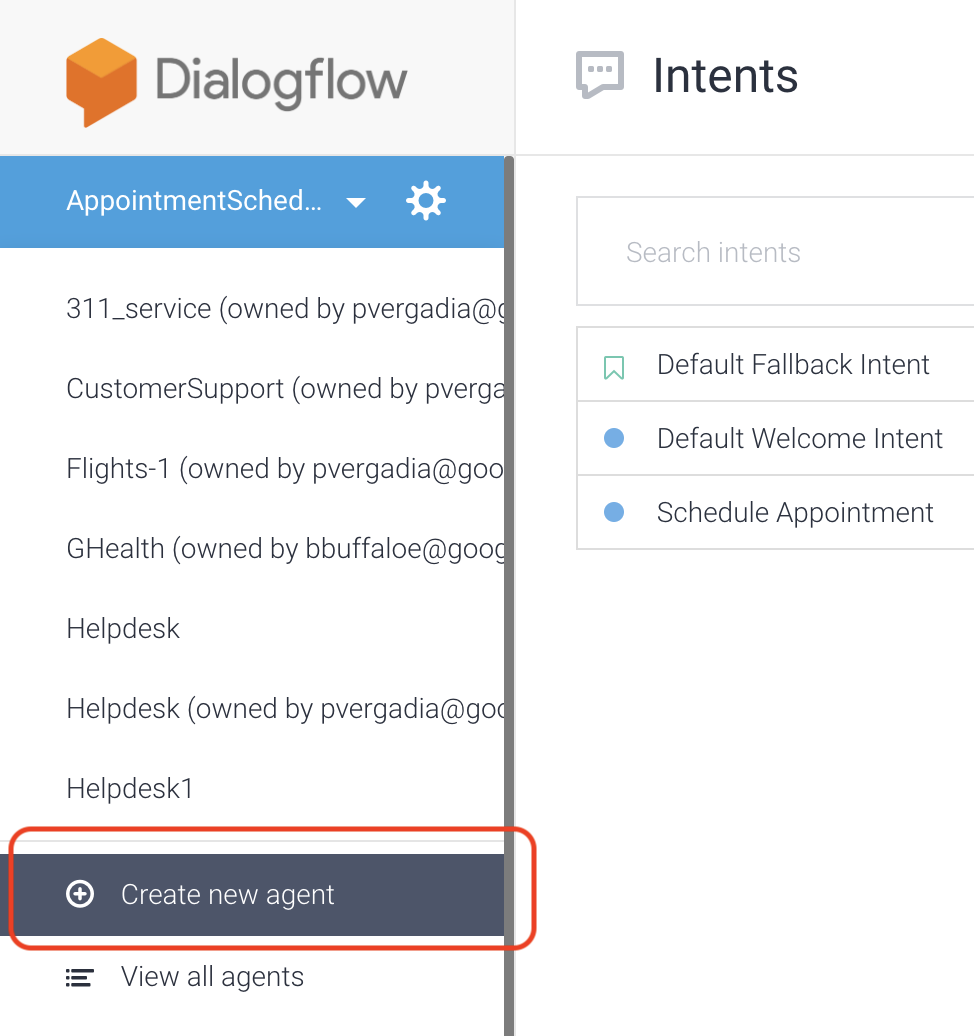
- एजेंट के नाम के तौर पर "AppointmentScheduler" डालें.
- बनाएं पर क्लिक करें.
Dialogflow, एजेंट के हिस्से के तौर पर ये दो डिफ़ॉल्ट इंटेंट बनाता है:
- डिफ़ॉल्ट वेलकम इंटेंट, आपके उपयोगकर्ताओं का स्वागत करता है.
- डिफ़ॉल्ट फ़ॉलबैक इंटेंट, उन सभी सवालों को पकड़ता है जिन्हें आपका बॉट नहीं समझ पाता.
इस तरह, आपने एक ऐसा बॉट बनाया है जो उपयोगकर्ताओं का स्वागत करता है.
एजेंट को टेस्ट करना
Dialogflow कंसोल में, इस तरह दिखने वाला टेस्टिंग पैनल ढूंढें:
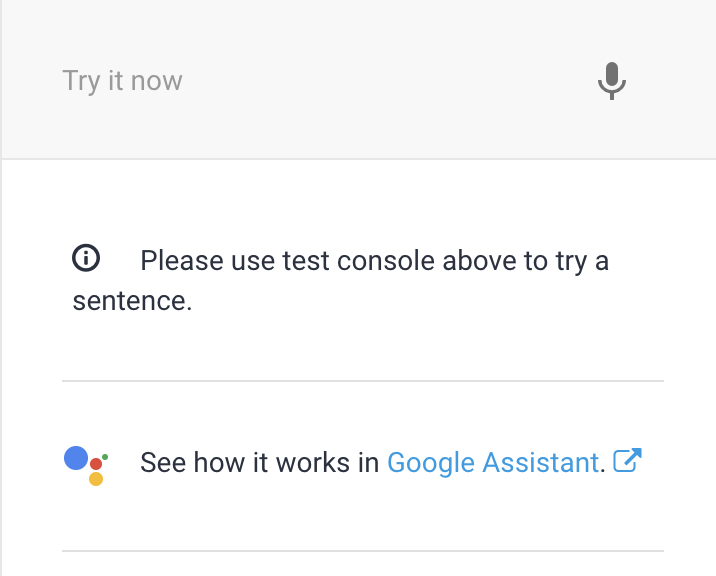
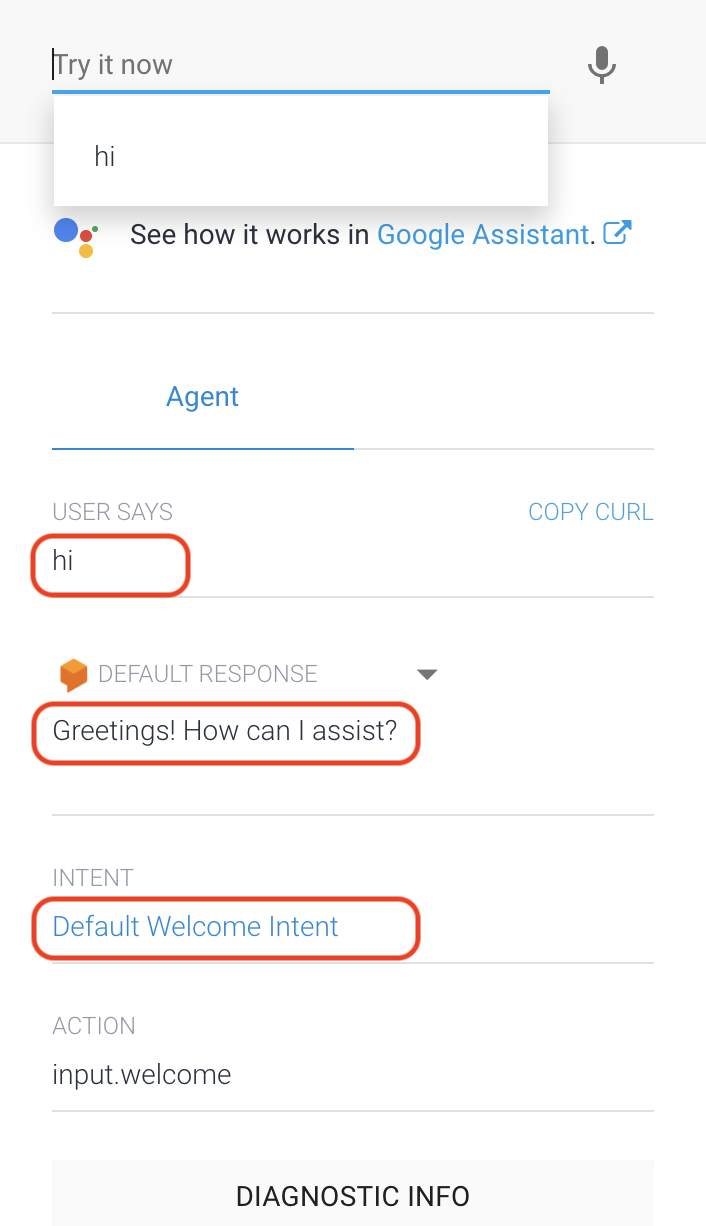
एजेंट को आज़माने के लिए, इसे अभी आज़माएं में जाकर "नमस्ते" टाइप करें. एजेंट को, डिफ़ॉल्ट वेलकम इंटेंट में तय किए गए डिफ़ॉल्ट वेलकम मैसेज के साथ जवाब देना चाहिए. इसमें लिखा होना चाहिए, "नमस्ते! मैं आपकी क्या मदद कर सकता/सकती हूं?" जवाब में बदलाव किया जा सकता है.
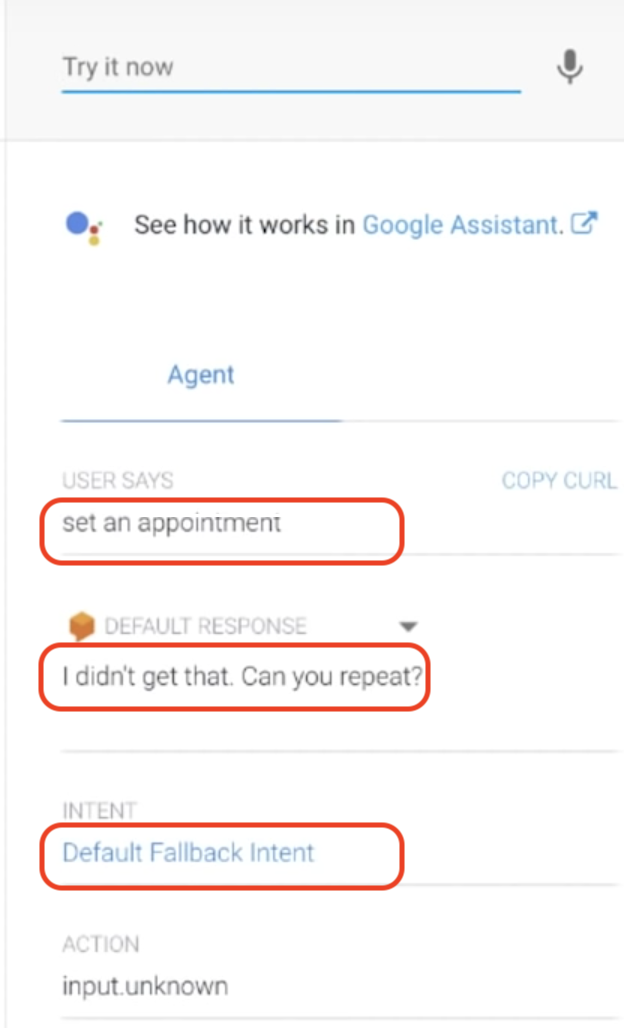
अब अगर "अपॉइंटमेंट सेट करो" डाला जाता है, तो एजेंट को नहीं पता कि क्या करना है. इसलिए, यह डिफ़ॉल्ट फ़ॉलबैक इंटेंट शुरू कर देता है. ऐसा इसलिए है, क्योंकि आपने उस सवाल को समझने के लिए कोई इंटेंट नहीं बनाया है!
3. इंटेंट बनाना
- इंटेंट बनाने के लिए, इंटेंट > इंटेंट बनाएं पर क्लिक करें. इरादे का नाम के तौर पर "Schedule Appointment" डालें.
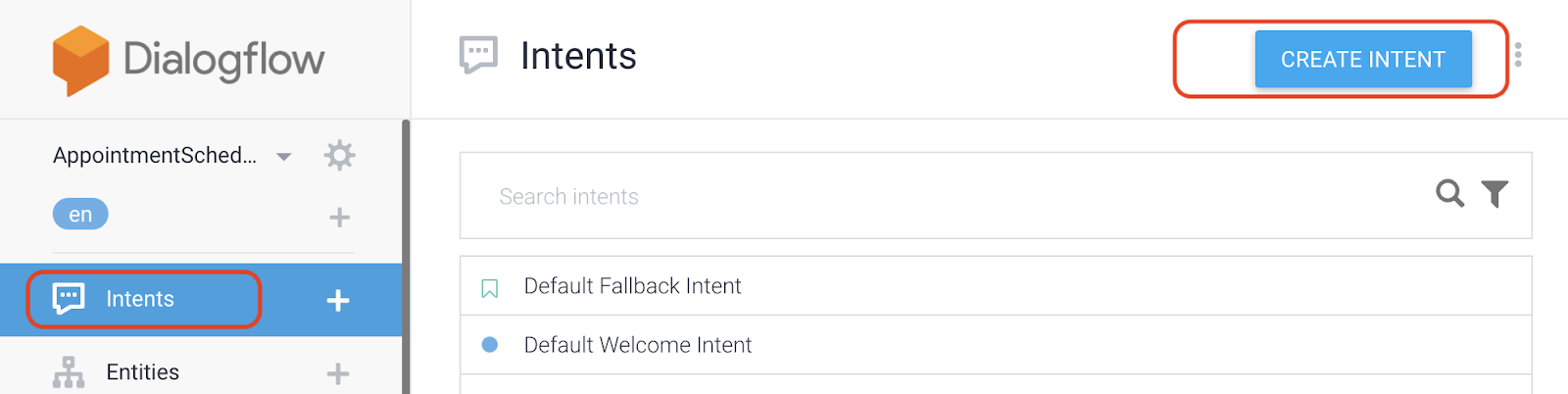
- ट्रेनिंग फ़्रेज़ पर क्लिक करें और ये फ़्रेज़ डालें.
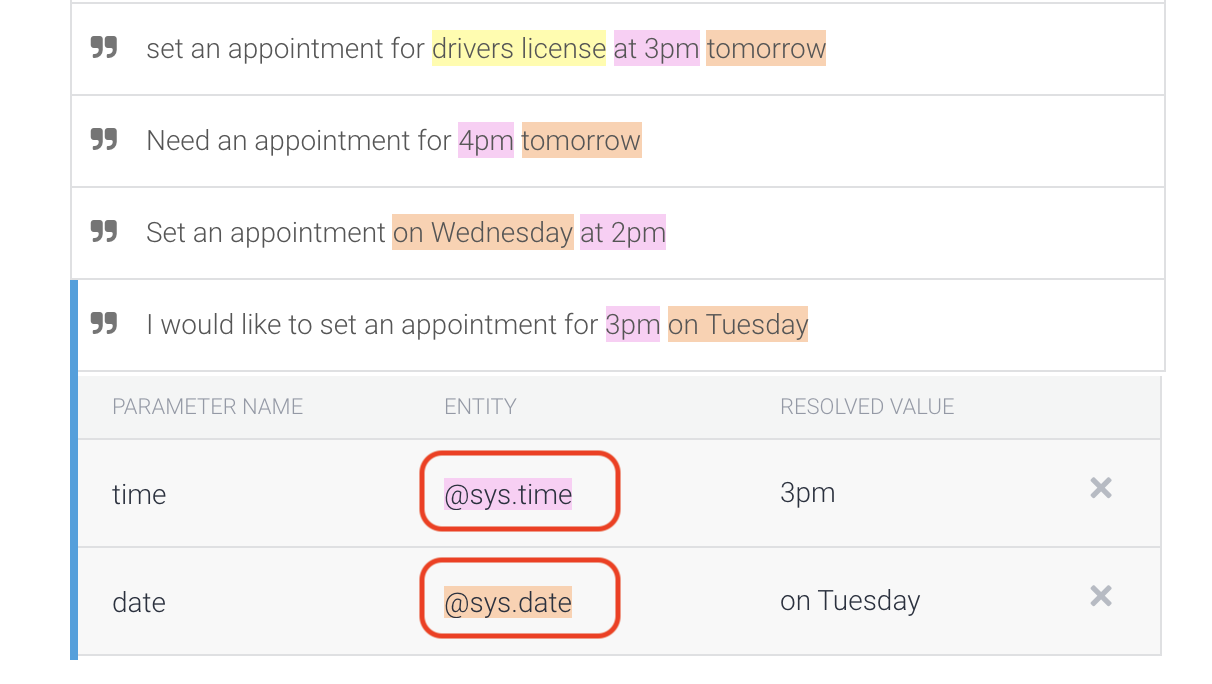
- बुधवार को दोपहर 2 बजे का अपॉइंटमेंट सेट करो
- कल शाम 4 बजे का अपॉइंटमेंट चाहिए
- मुझे मंगलवार को दोपहर 3 बजे के लिए अपॉइंटमेंट सेट करना है.
वाक्य डालते ही, आपको दिखेगा कि समय और तारीख को सिस्टम एंटिटी @sys.date और @sys.time के तौर पर अपने-आप पहचान लिया गया है.
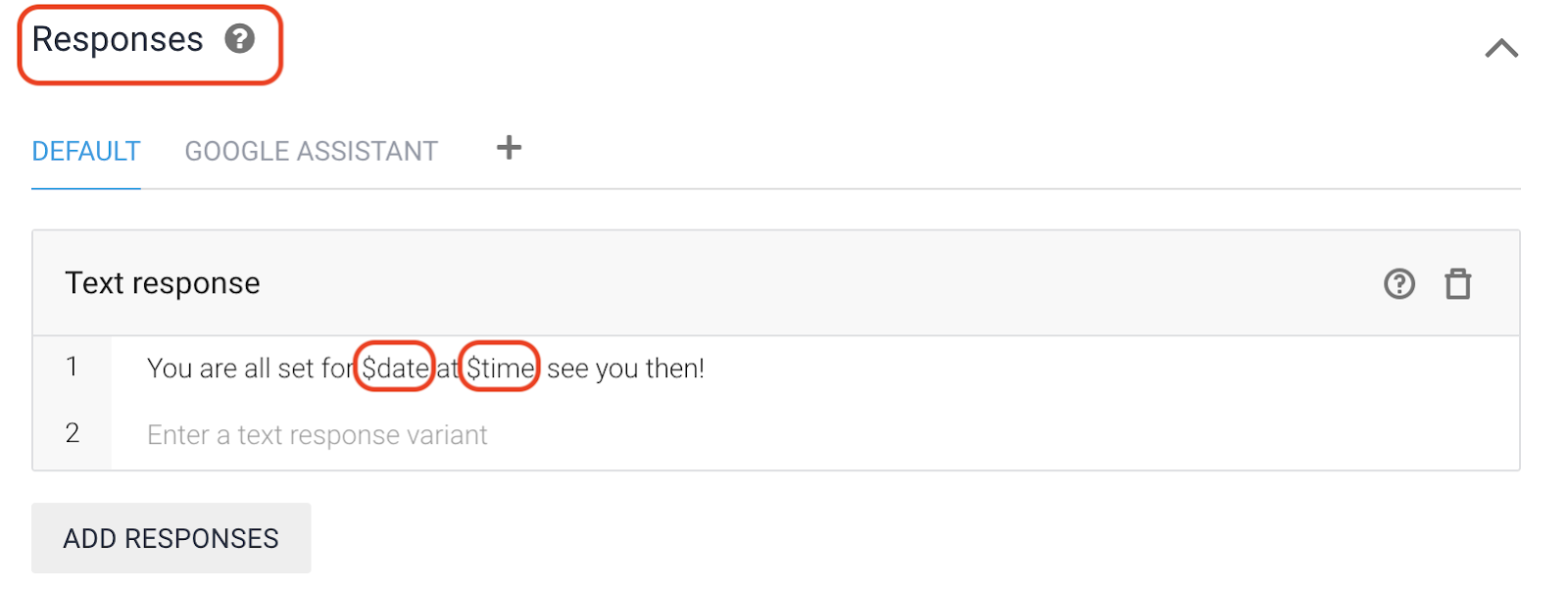
- स्क्रोल करके जवाब पर जाएं. इसके बाद, "आपने सभी सवालों के जवाब दे दिए हैं. जवाब के तौर पर "हमसे जुड़े रहने के लिए धन्यवाद!" लिखा जा सकता है. इसके अलावा, इसे और ज़्यादा दिलचस्प बनाया जा सकता है. इसके लिए, "आपने $date को $time के लिए रिमाइंडर सेट कर लिया है. फिर मिलते हैं!" (यहां डॉलर($) के निशान से, आपको इकाई की वैल्यू ऐक्सेस करने में मदद मिलती है.) जवाब जोड़ें पर क्लिक करें.
- सेव करें पर क्लिक करें. इसके बाद, "गुरुवार को शाम 4 बजे का अपॉइंटमेंट सेट करो" लिखकर एजेंट को टेस्ट करें. जैसा कि उम्मीद थी, आपको सही तारीख और समय के साथ जवाब मिलता है.
स्लॉट फ़िलिंग
अब "अपॉइंटमेंट सेट करो" बोलकर देखें. यह क्वेरी बहुत ज़्यादा जानकारी नहीं देती है. साथ ही, आपने इस स्थिति को हैंडल नहीं किया है. इसलिए, इसे डिफ़ॉल्ट फ़ॉलबैक इंटेंट से हैंडल किया जाना चाहिए. इसके लिए, स्लॉट भरने की सुविधा का इस्तेमाल किया जा सकता है.
स्लॉट भरने की सुविधा की मदद से, एक ही इंटेंट में पैरामीटर-वैल्यू इकट्ठा करने के लिए बातचीत का फ़्लो डिज़ाइन किया जा सकता है. यह तब काम आता है, जब पैरामीटर वैल्यू के किसी खास सेट के बिना कोई कार्रवाई पूरी नहीं की जा सकती.
इसके बाद, स्लॉट भरने की सुविधा सेट अप करें.
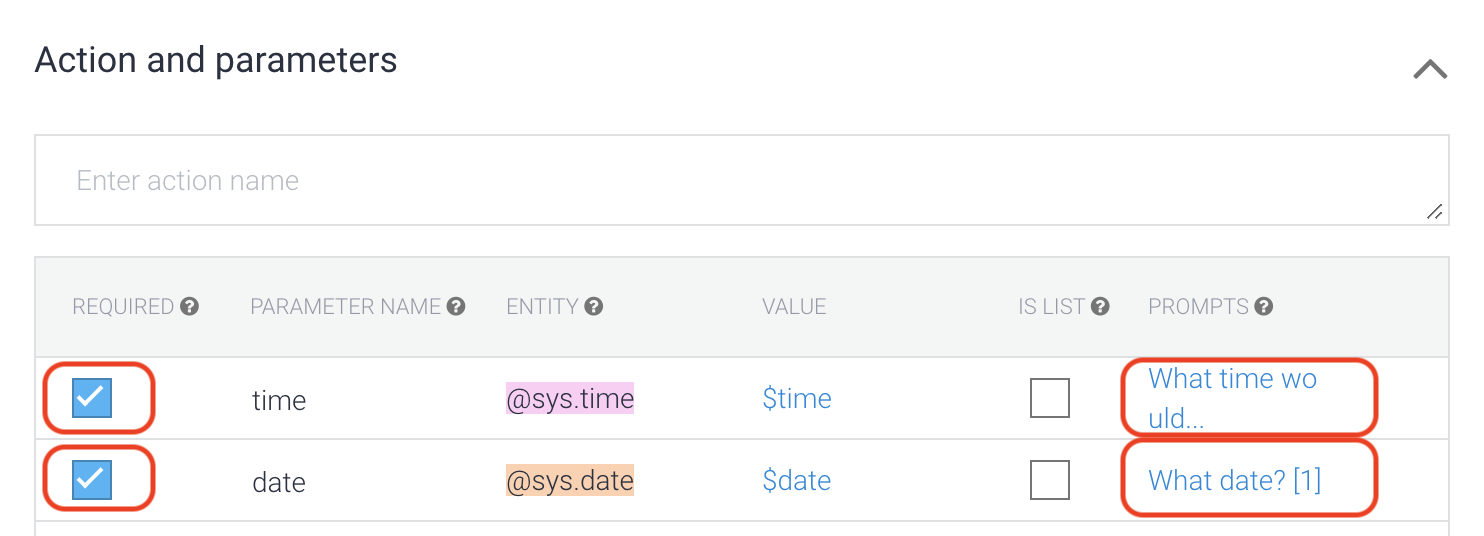
- कार्रवाइयां और पैरामीटर पर क्लिक करें. ज़रूरत के मुताबिक इकाइयां बनाएं. इसके बाद, Dialogflow जवाब देने से पहले तारीख और समय के बारे में पूछता है.
- समय के लिए, "आपको किस समय आना है?" डालें
- तारीख के लिए, "कौनसी तारीख?" डालें
- सेव करें पर क्लिक करें.
4. अपने चैटबॉट की जांच करना
इस समय तक, Dialogflow सेट अप हो जाना चाहिए. Dialogflow कंसोल में, इसे अभी आज़माएं सेक्शन में जाकर, यहां दी गई बातचीत को डालें:
- उपयोगकर्ता: "नमस्ते"
- उपयोगकर्ता: "अपॉइंटमेंट सेट करो"
- चैटबॉट: "किस तारीख को?"
- उपयोगकर्ता: "23 मई"
- चैटबॉट: "आपको किस समय आना है?"
- उपयोगकर्ता: "सुबह 10 बजे"
- चैटबॉट: "आपने 23 मई, 2019 को सुबह 10:00:00 बजे के लिए अलार्म सेट कर दिया है. फिर मिलते हैं!"
5. एक क्लिक से वेब इंटिग्रेशन की सुविधा चालू करना
Dialogflow, आपके चैटबॉट के लिए कई तरह के इंटिग्रेशन उपलब्ध कराता है. चैटबॉट के वेब यूज़र इंटरफ़ेस का सैंपल देखें.
Dialogflow कंसोल में, इंटिग्रेशन पर क्लिक करें.
वेब डेमो चालू करें.
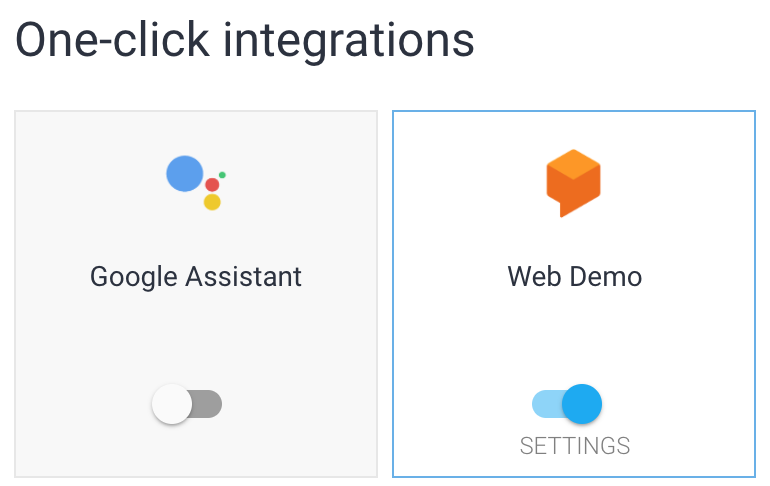
वेब डेमो लॉन्च करने के लिए, यूआरएल पर क्लिक करें. 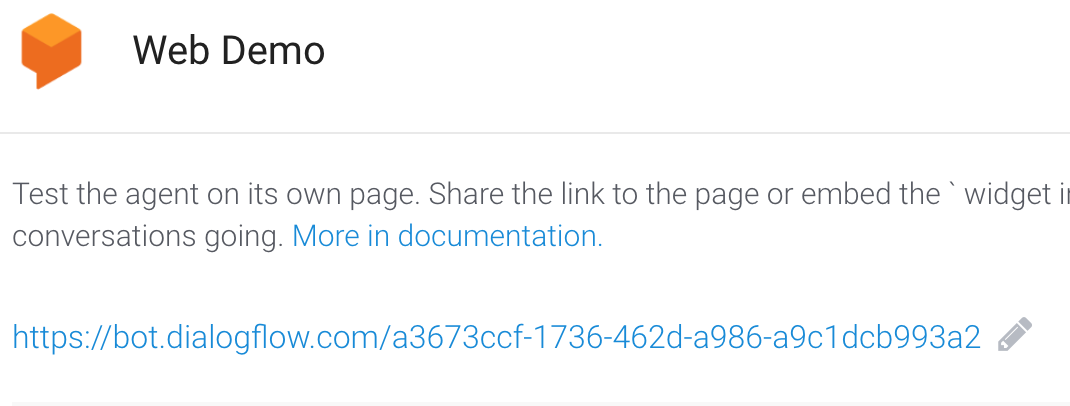
चैट इंटरफ़ेस का इस्तेमाल शुरू करने के लिए, कुछ पूछें पर क्लिक करें और फिर लिखना शुरू करें. इस बातचीत का इस्तेमाल करें:
- "नमस्ते" लिखें. इसके बाद, चैटबॉट को पहले की तरह जवाब देना चाहिए.
- "कल शाम 4 बजे का अपॉइंटमेंट सेट करो" डालें. इसके बाद, चैटबॉट को अपॉइंटमेंट की पुष्टि करके जवाब देना चाहिए.
6. व्यवस्थित करें
अगर आपको Dialogflow से जुड़े अन्य कोडलैब पूरे करने हैं, तो अभी इस सेक्शन को छोड़ दें और बाद में इस पर वापस आएं.
Dialogflow एजेंट मिटाना
- अपने मौजूदा एजेंट के बगल में मौजूद,
 पर क्लिक करें.
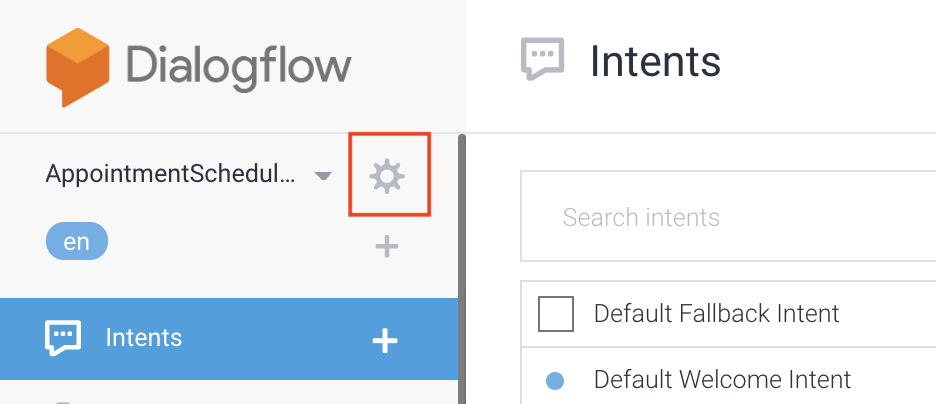
- सामान्य टैब में, सबसे नीचे तक स्क्रोल करें और इस एजेंट को मिटाएं पर क्लिक करें.
- दिखने वाले डायलॉग बॉक्स में, मिटाएं टाइप करें. इसके बाद, मिटाएं पर क्लिक करें.
7. बधाई हो
आपने एक चैटबॉट बनाया है और अब आप चैटबॉट डेवलपर हैं!
ज़्यादा जानें
Dialogflow के कुछ अन्य संसाधन देखें: