

1. Zanim zaczniesz
Czy nie byłoby wspaniale mieć dostęp do harmonogramu wizyt w gabinecie lekarskim, wydziale komunikacji lub warsztacie?
W tym ćwiczeniu utworzysz prostego chatbota za pomocą Dialogflow i zintegrujesz go z internetem za pomocą integracji jednym kliknięciem.
Ćwiczenia są uporządkowane w ten sposób:
- Utwórz agenta Dialogflow.
- Utwórz intencję.
- Przetestuj czatbota.
- Włącz integrację internetową.
Wymagania wstępne
Zanim przejdziesz dalej, musisz poznać podstawowe pojęcia i konstrukcje Dialogflow. Możesz to zrobić, oglądając te filmy z ścieżki Tworzenie chatbota za pomocą Dialogflow.
Czego się nauczysz
- Jak utworzyć agenta Dialogflow
- Jak tworzyć intencje w agencie
- Jak tworzyć wyrażenia na potrzeby trenowania w intencji
- Jak tworzyć odpowiedzi w intencji
- Testowanie agenta Dialogflow
- Konfigurowanie integracji z internetem
Co utworzysz
- bota do czatu przez utworzenie agenta w Dialogflow;
Czego potrzebujesz
- przeglądarka i adres e-mail do logowania się w konsoli Dialogflow;
2. Tworzenie agenta Dialogflow
- Otwórz konsolę Dialogflow.
- Zaloguj się. Jeśli korzystasz z usługi po raz pierwszy, zarejestruj się za pomocą adresu e-mail.
- Zaakceptuj warunki usługi, a przejdziesz do konsoli Dialogflow.
- Aby utworzyć agenta**,** kliknij
 , przewiń menu do dołu i kliknij **Utwórz nowego agenta**.
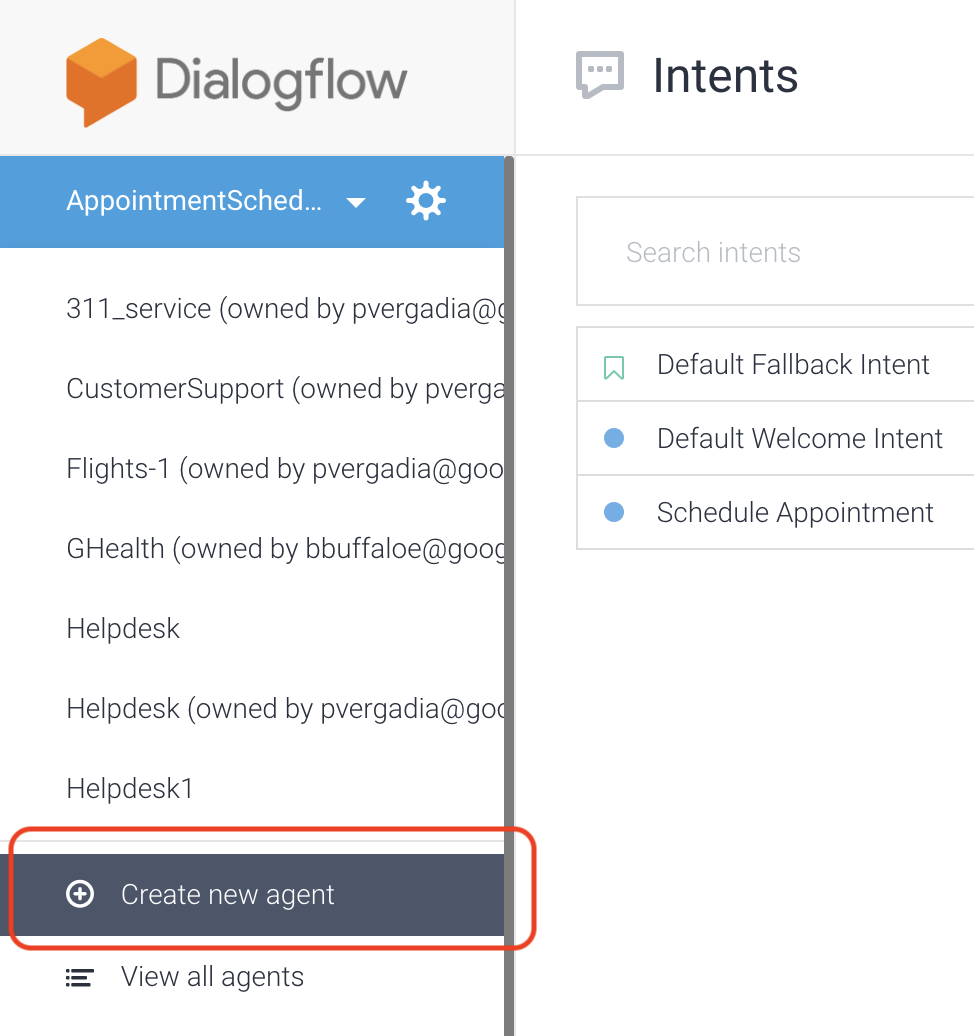
- W polu Nazwa agenta wpisz „AppointmentScheduler”.
- Kliknij Utwórz.
Dialogflow tworzy w ramach agenta te 2 domyślne intencje:
- Domyślna intencja powitalna wita użytkowników.
- Domyślny zamiar rezerwowy przechwytuje wszystkie pytania, których bot nie rozumie.
W ten sposób utworzyliśmy działającego bota, który wita użytkowników.
Testowanie agenta
W konsoli Dialogflow znajdź panel testowy, który wygląda tak:
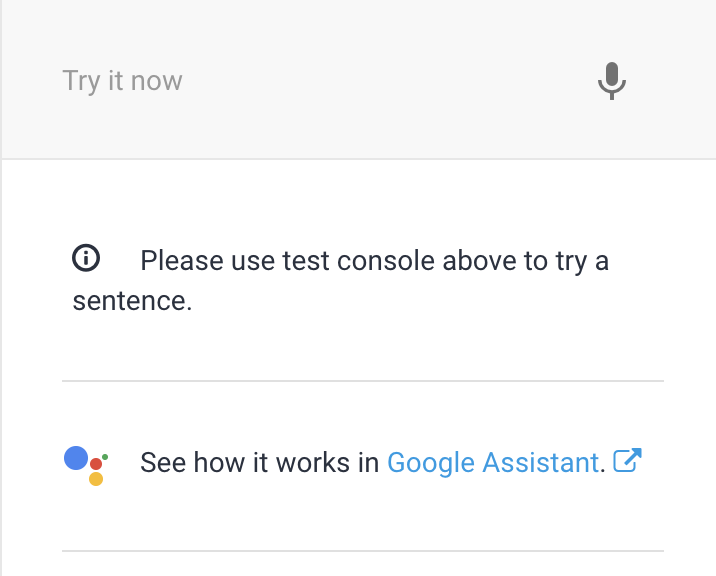
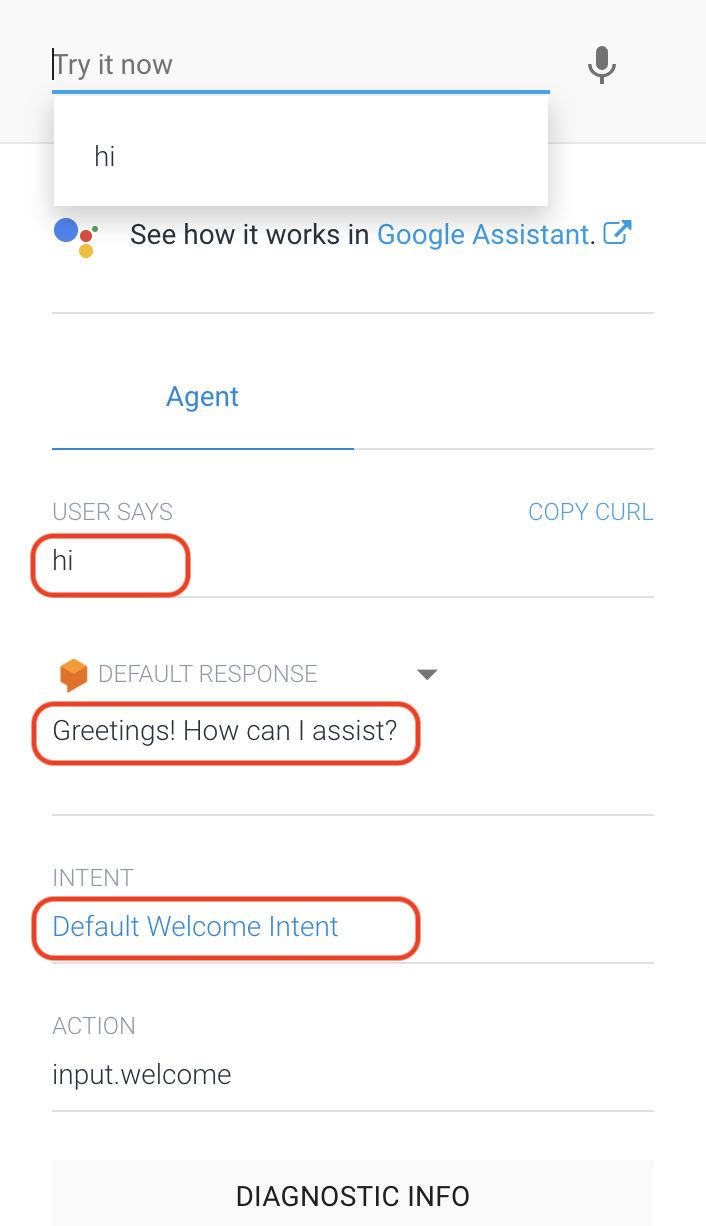
Aby przetestować agenta, wpisz „Cześć” w polu Wypróbuj teraz. Agent powinien odpowiedzieć domyślnym powitaniem zdefiniowanym w domyślnej intencji powitalnej. Powinien wyświetlić się komunikat „Greetings! W czym mogę pomóc? Możesz zmodyfikować odpowiedź.
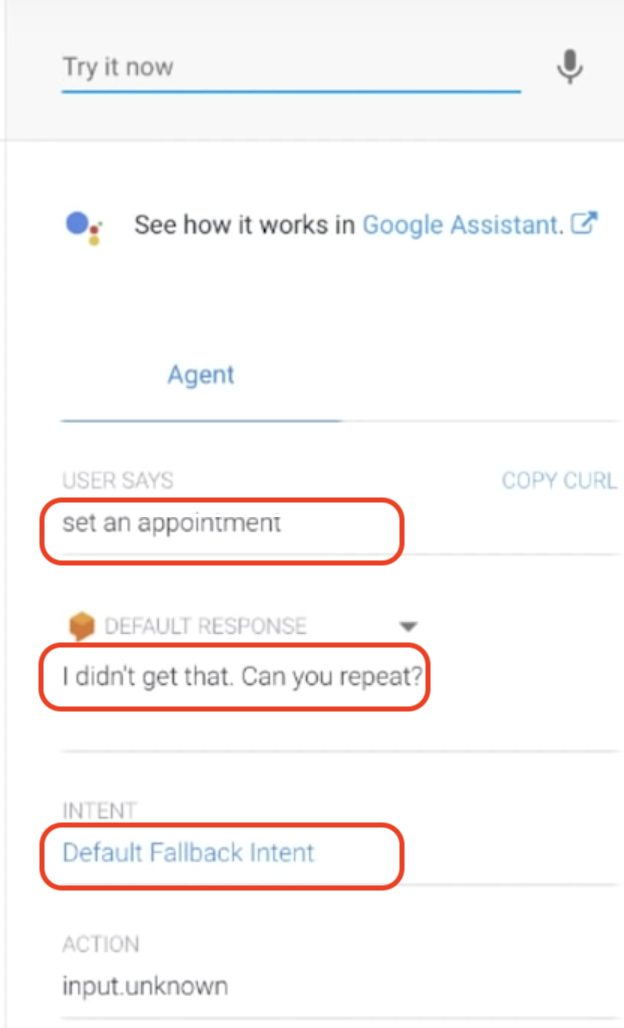
Jeśli teraz wpiszesz „umówić się na spotkanie”, agent nie będzie wiedzieć, co zrobić, więc uruchomi domyślny zamiar rezerwowy. Dzieje się tak, ponieważ nie masz utworzonego zamiaru, który mógłby przechwycić to konkretne pytanie.
3. Tworzenie intencji
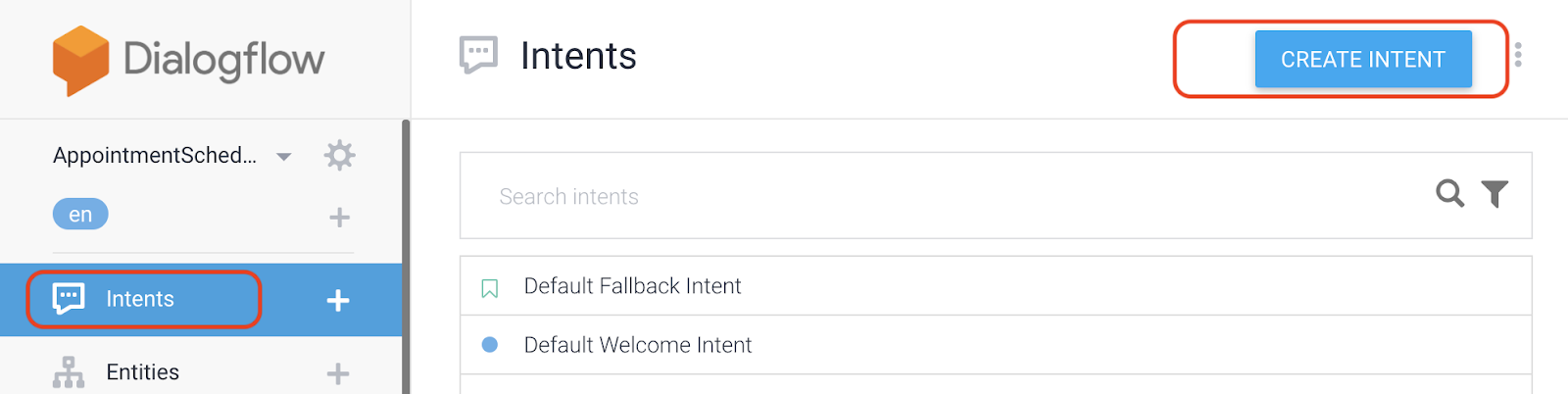
- Aby utworzyć intencję, kliknij Intencje > Utwórz intencję. W polu Nazwa intencji wpisz „Schedule Appointment”.
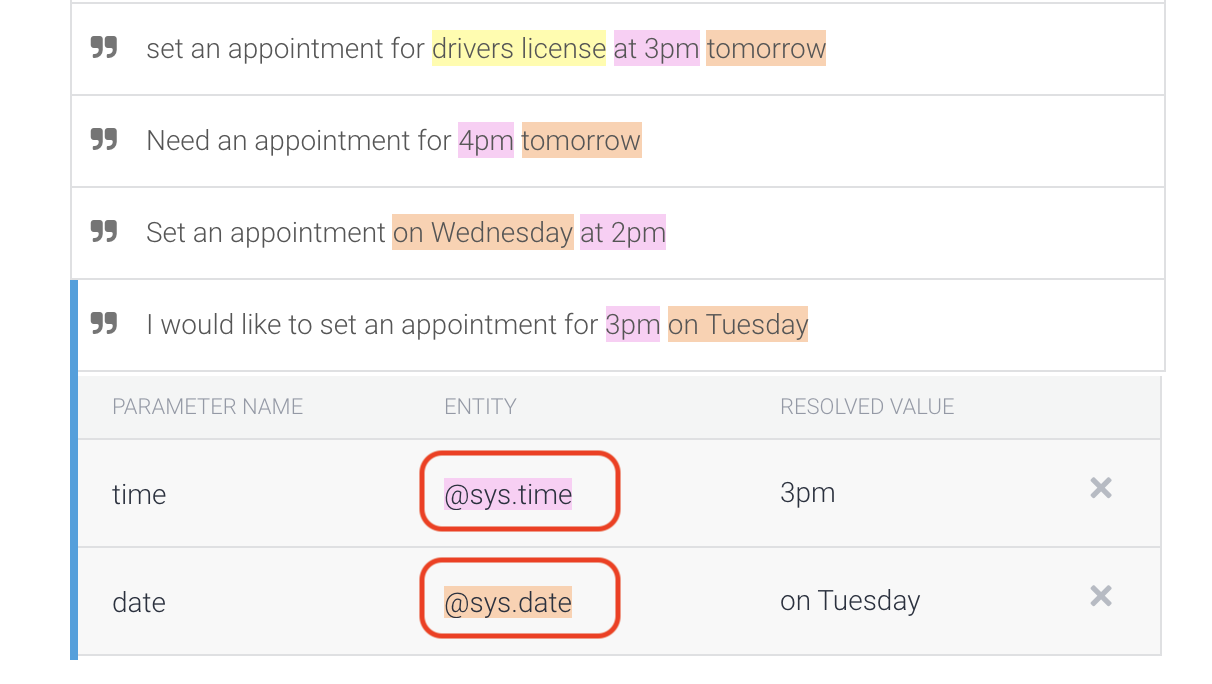
- Kliknij Wyrażenia na potrzeby trenowania i wpisz te wyrażenia:
- Ustaw spotkanie na środę na 14:00
- Potrzebuję wizyty na jutro na 16:00
- Chcę umówić spotkanie na wtorek na 15:00.
Podczas wpisywania wyrażeń zobaczysz, że godzina i data są automatycznie identyfikowane jako encje systemowe @sys.date i @sys.time.
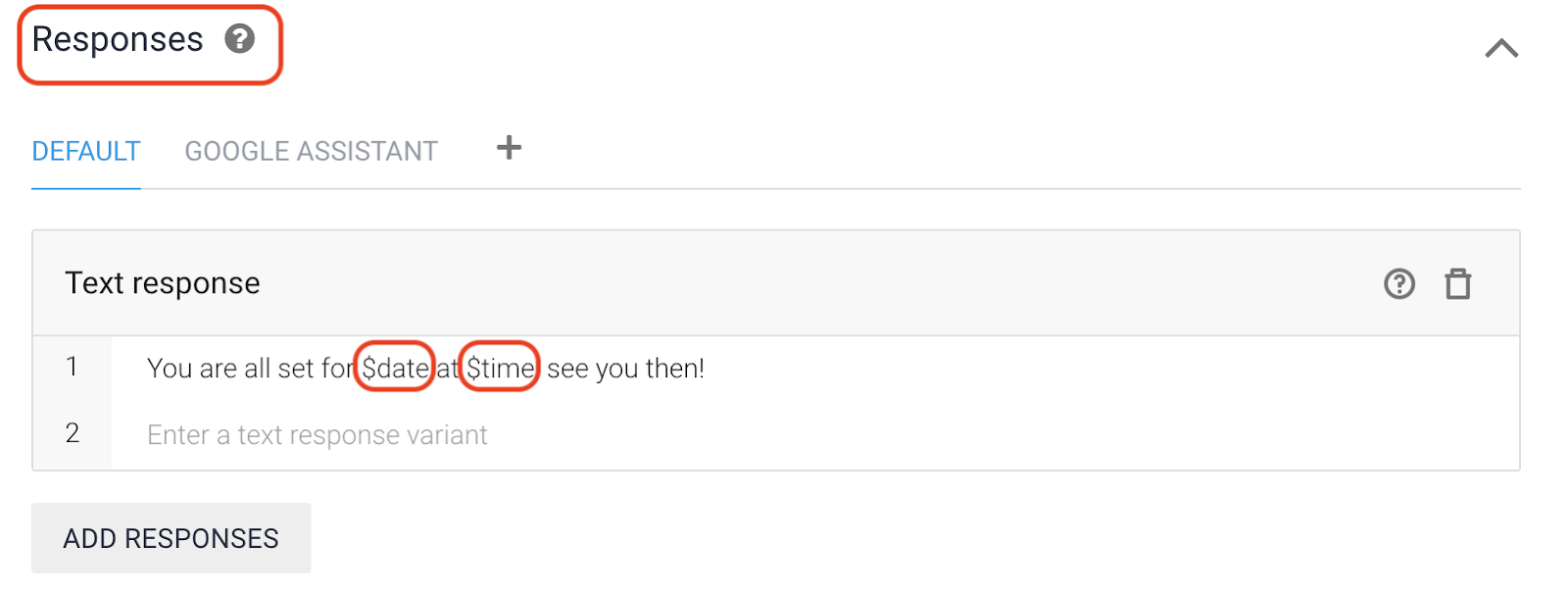
- Przewiń do sekcji Odpowiedzi i wpisz „Wszystko gotowe. See you then!” lub możesz wpisać coś bardziej interesującego, np. „You are all set for $date at $time. Do zobaczenia!” (Znak dolara($) ułatwia dostęp do wartości jednostek). Kliknij Dodaj odpowiedzi.
- Kliknij Zapisz i przetestuj agenta, wpisując „umów spotkanie na czwartek na godzinę 16:00”. Otrzymasz odpowiedź z prawidłową datą i godziną.
Wypełnianie slotów
Teraz przetestuj polecenie „umów spotkanie”. To nie jest zbyt konkretne i nie obsługujesz tego scenariusza, więc powinien się nim zająć domyślny zamiar rezerwowy. Aby to zrobić, możesz użyć funkcji wypełniania slotów.
Wypełnianie slotów umożliwia zaprojektowanie przepływu rozmowy na potrzeby zbierania wartości parametrów w ramach jednego zamiaru. Jest to przydatne, gdy działania nie można ukończyć bez określonego zestawu wartości parametrów.
Następnie skonfiguruj wypełnianie slotów.
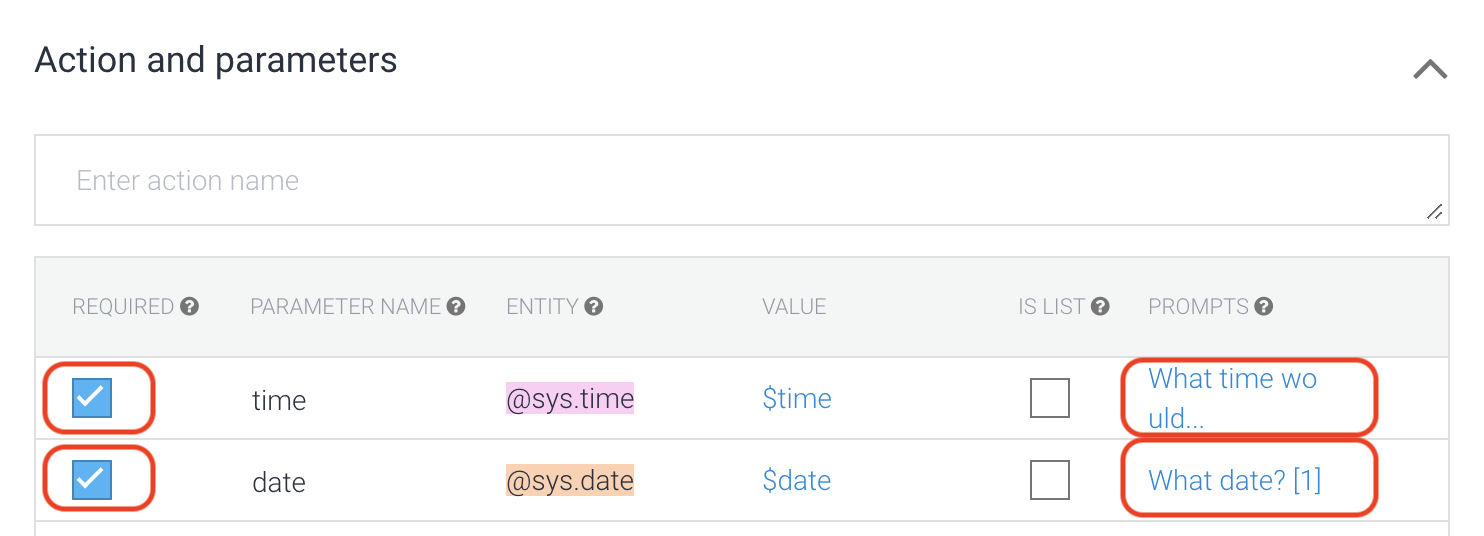
- Kliknij Działania i parametry. Ustaw wymagane encje, a Dialogflow poprosi o datę i godzinę przed udzieleniem odpowiedzi.
- W przypadku godziny wpisz „O której godzinie chcesz przyjść?”.
- W przypadku daty wpisz „What date?” (Jaka data?).
- Kliknij Zapisz.
4. Testowanie czatbota
Na tym etapie Dialogflow powinien być skonfigurowany. Wpisz w konsoli Dialogflow tę rozmowę w sekcji Wypróbuj:
- Użytkownik: „Cześć”
- Użytkownik: „Set an appointment” (umów spotkanie)
- Czatbot: „Jaka data?”
- Użytkownik: „23 maja”
- Chatbot: „O której godzinie chcesz przyjść?”
- Użytkownik: „10:00”
- Chatbot: „Alarm został ustawiony na 23 maja 2019 r. na godzinę 10:00:00. Do zobaczenia!”
5. Włączanie integracji internetowej jednym kliknięciem
Dialogflow udostępnia wiele typów integracji dla Twojego chatbota. Przyjrzyj się przykładowemu interfejsowi internetowemu chatbota.
W konsoli Dialogflow kliknij Integracje.
Włącz wersję demonstracyjną w internecie.
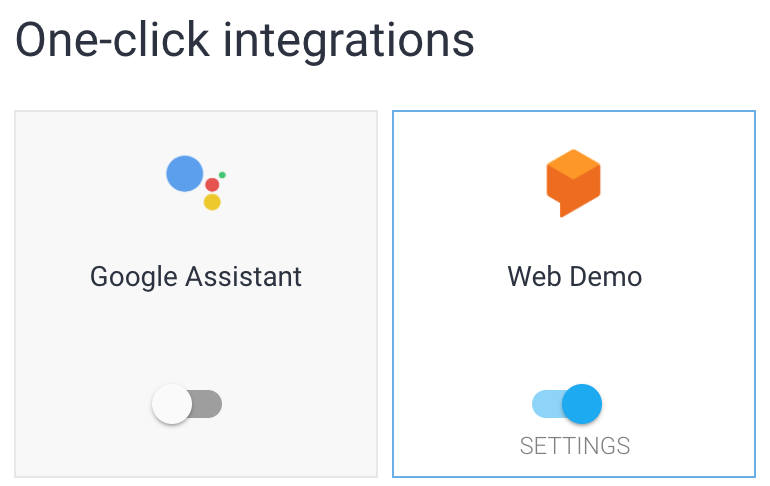
Kliknij adres URL, aby uruchomić wersję demonstracyjną w internecie . 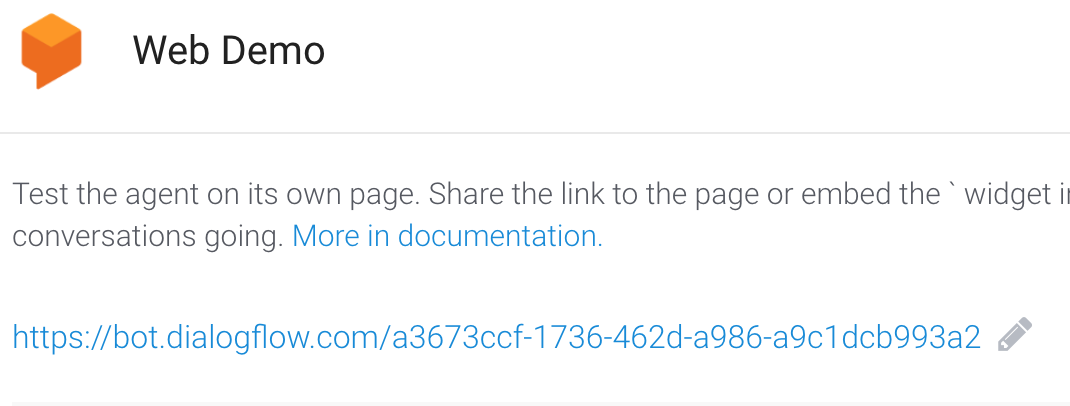
Zacznij korzystać z interfejsu czatu, wpisując tekst w polu Zapytaj o coś. Użyj tej rozmowy:
- Wpisz „Cześć”, a chatbot powinien odpowiedzieć jak wcześniej.
- Wpisz „umów spotkanie na jutro na 16:00”, a chatbot powinien odpowiedzieć, potwierdzając spotkanie.
6. Czyszczenie danych
Jeśli planujesz ukończyć inne laboratoria z Dialogflow, pomiń na razie tę sekcję i wróć do niej później.
Usuwanie agenta Dialogflow
- Kliknij
 obok istniejącego agenta.
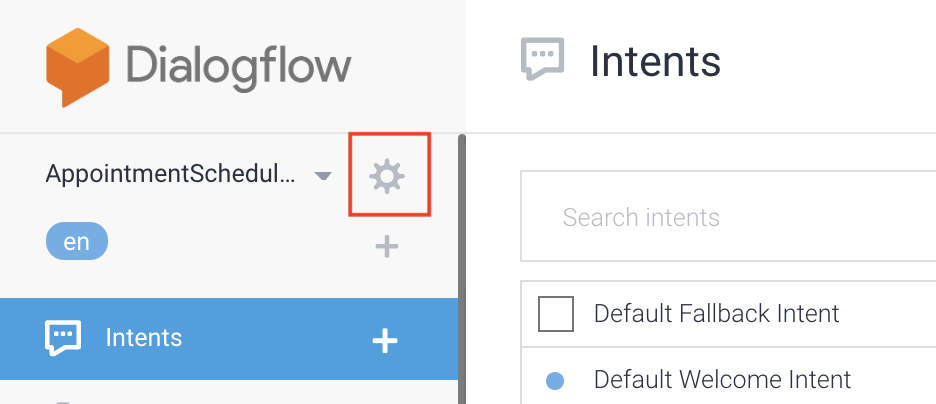
- Na karcie Ogólne przewiń do dołu i kliknij Usuń tego agenta.
- W wyświetlonym oknie wpisz Usuń i kliknij Usuń.
7. Gratulacje
Udało Ci się stworzyć czatbota i teraz jesteś jego deweloperem.
Więcej informacji
Zapoznaj się z innymi materiałami dotyczącymi Dialogflow: