

1. Прежде чем начать
Разве не было бы здорово иметь доступ к сервису записи на прием в кабинете врача, в управлении по регистрации транспортных средств или в автомастерской?
В этом практическом занятии вы создадите простой чат-бот с помощью Dialogflow и интегрируете его с веб-платформой одним щелчком мыши.
Упражнения расположены в следующем порядке:
- Создайте агента Dialogflow.
- Сформируйте намерение.
- Протестируйте чат-бота.
- Включите веб-интеграцию.
Предварительные требования
Прежде чем продолжить, вам необходимо понять основные концепции и принципы работы Dialogflow, которые вы можете изучить в следующих видеороликах, входящих в раздел «Создание чат-бота с помощью Dialogflow» .
Что вы узнаете
- Как создать агента Dialogflow
- Как создавать интенты в агенте
- Как создавать обучающие фразы в интенте
- Как создавать ответы в интенте
- Как протестировать агента Dialogflow
- Как настроить веб-интеграцию
Что вы построите
- Чат-бот, созданный путем создания агента в Dialogflow.
Что вам понадобится
- Для входа в консоль Dialogflow вам потребуется браузер и адрес электронной почты.
2. Создайте агента Dialogflow.
- Перейдите в консоль Dialogflow .
- Войдите в систему. Если вы впервые пользуетесь сервисом, зарегистрируйтесь, используя свой адрес электронной почты.
- Примите условия использования, и вы окажетесь в консоли Dialogflow.
- Чтобы создать агента, нажмите
 Прокрутите меню до конца и нажмите «Создать нового агента» .
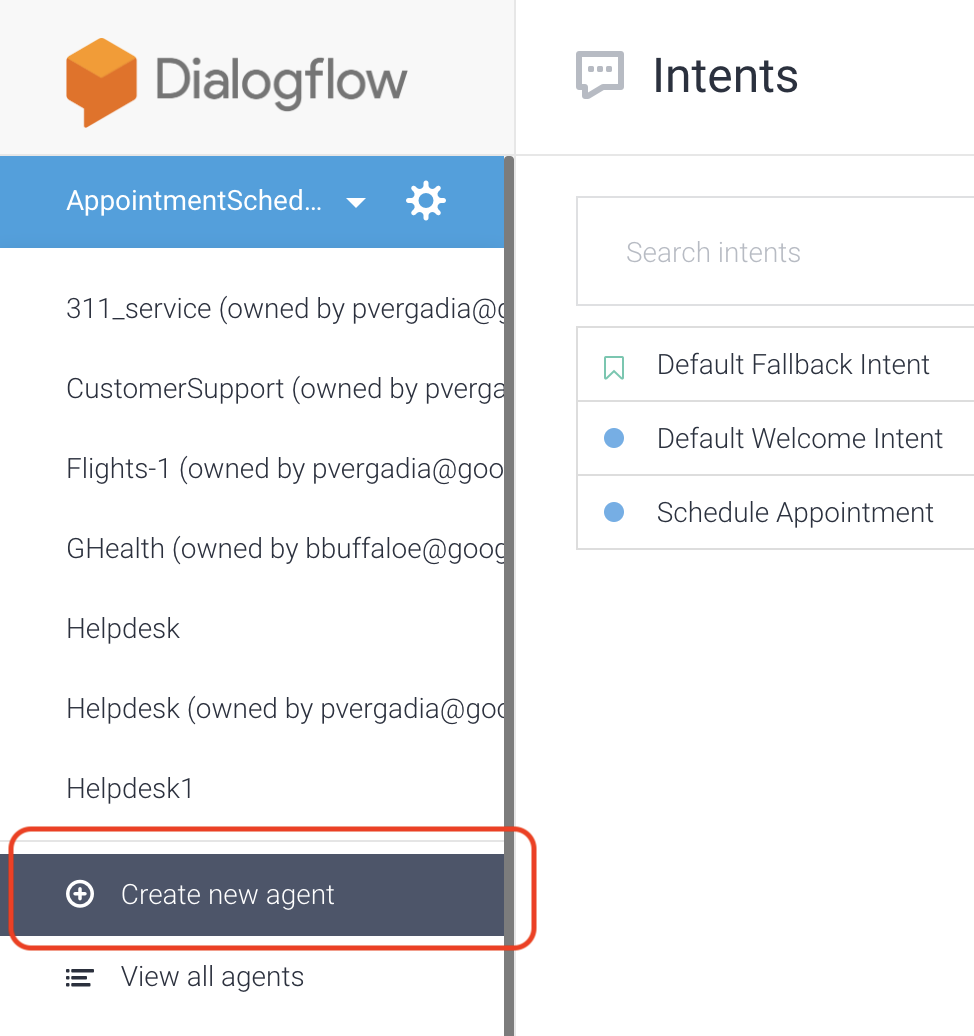
- Введите "AppointmentScheduler" в качестве имени агента .
- Нажмите «Создать» .
В рамках работы агента Dialogflow создает следующие два намерения по умолчанию:
- По умолчанию приветственный запрос отправляется вашим пользователям.
- В качестве резервного варианта по умолчанию используются все вопросы, которые ваш бот не понимает.
Таким образом, вы создали функционального бота, который приветствует пользователей.
Проверьте агента
В консоли Dialgflow найдите панель тестирования, которая выглядит следующим образом:
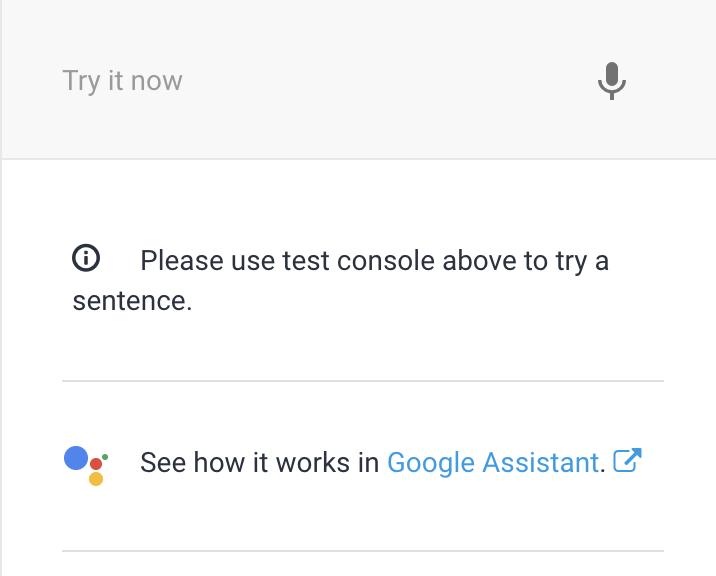
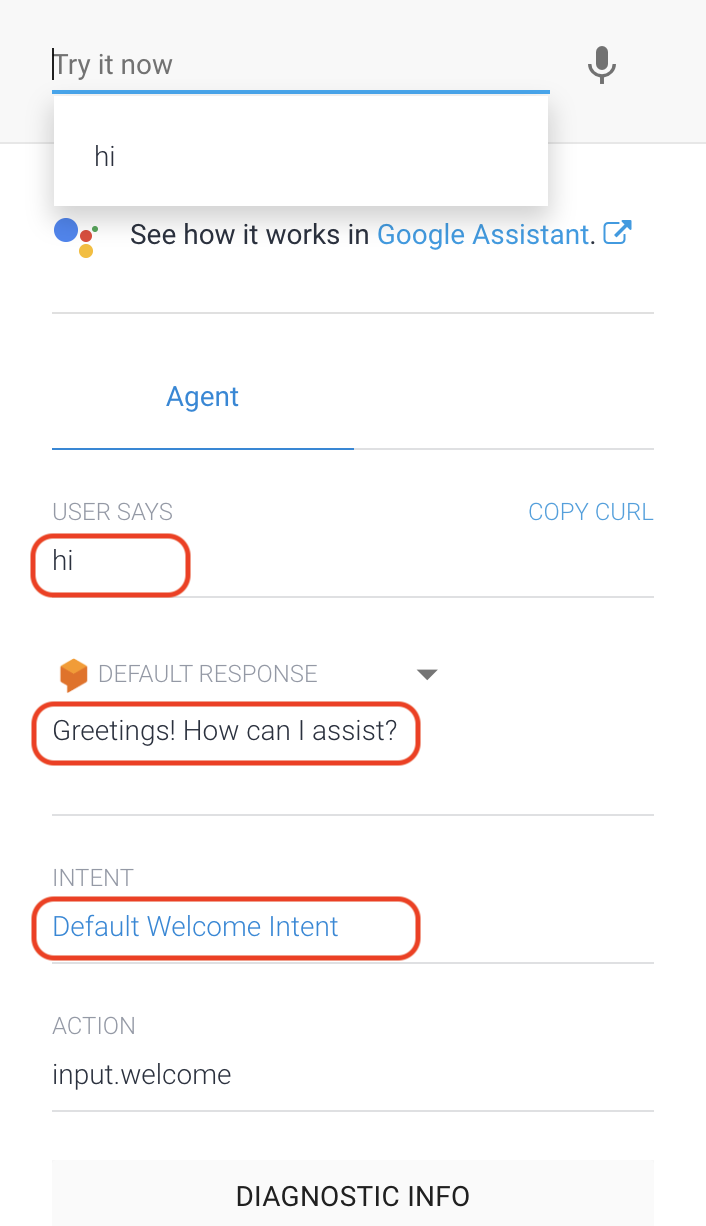
Чтобы проверить работу агента, введите «Привет» в поле «Попробуйте сейчас ». Агент должен ответить стандартным приветствием, определенным в стандартном приветственном намерении. Он должен сказать: «Привет! Чем я могу помочь?». Вы можете изменить ответ.
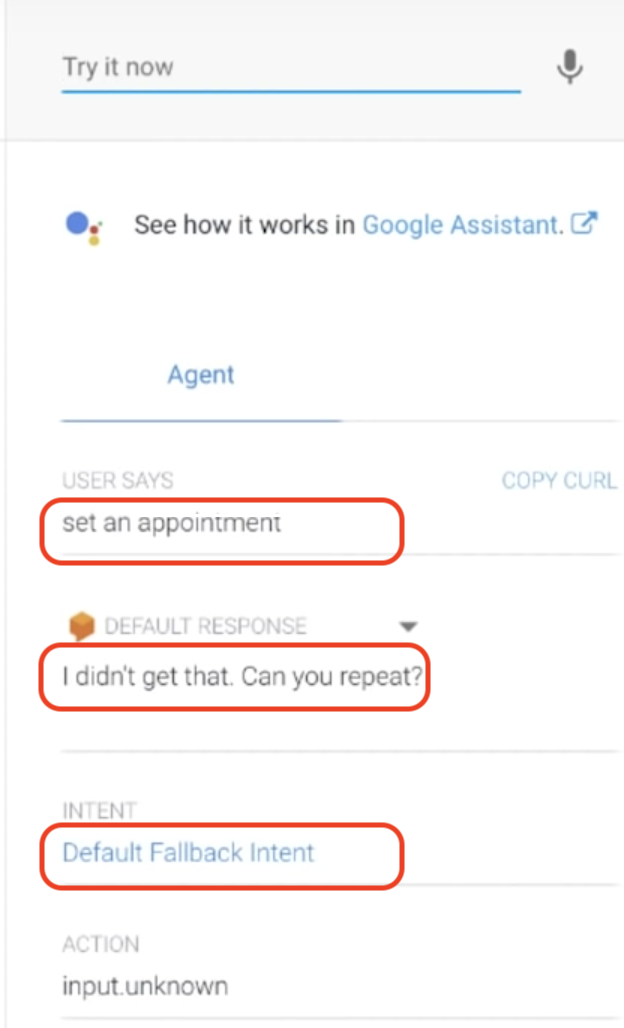
Теперь, если вы введете "назначить встречу", агент не будет знать, что делать, поэтому он запустит резервный вариант по умолчанию. Это потому, что вы не создали никакого намерения для обработки именно этого вопроса!
3. Сформируйте намерение
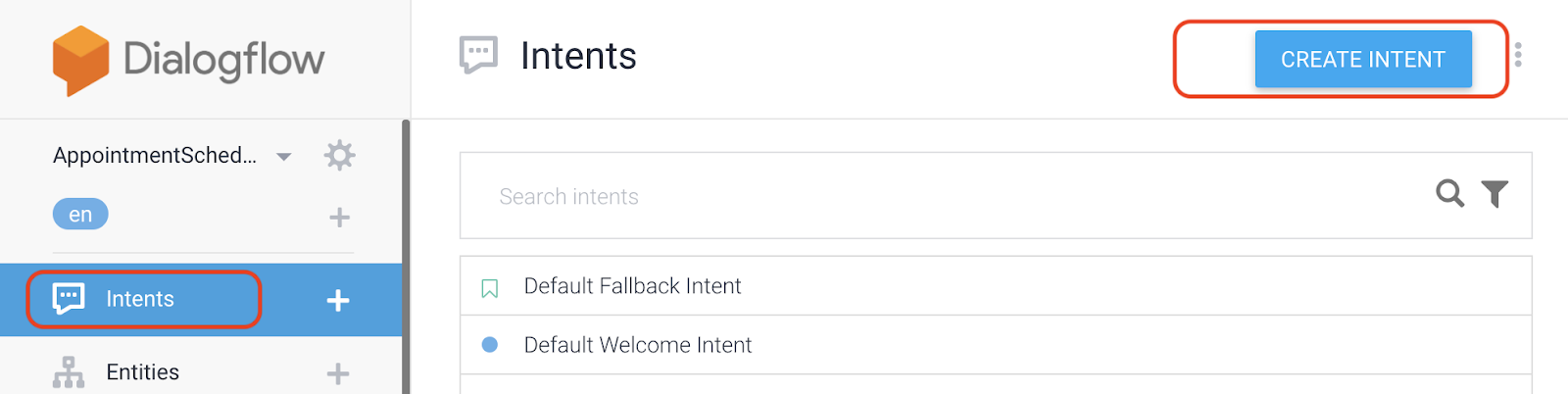
- Чтобы создать намерение, нажмите «Намерения» > «Создать намерение ». Введите «Запланировать встречу» в качестве имени намерения .
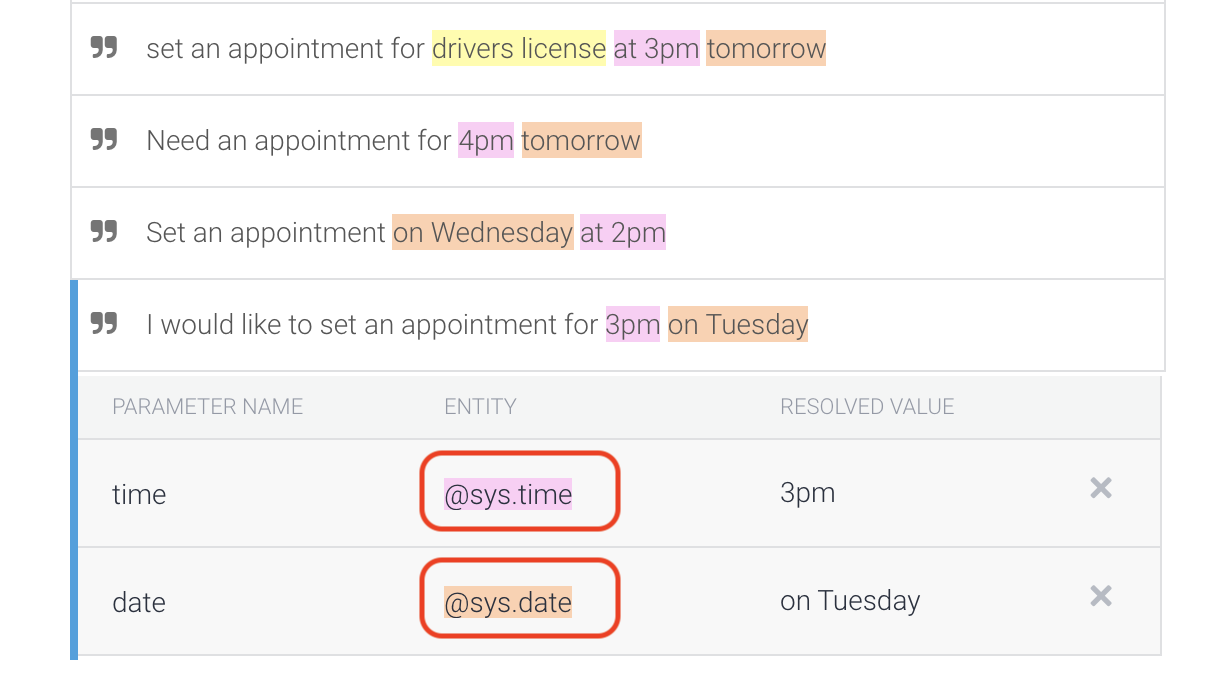
- Нажмите «Обучающие фразы» и введите следующие фразы.
- Запишитесь на прием в среду в 14:00.
- Мне нужна встреча на завтра в 16:00.
- Я хотел(а) бы назначить встречу на 15:00 во вторник.
При вводе фраз вы увидите, что время и дата автоматически идентифицируются как системные сущности @sys.date и @sys.time .
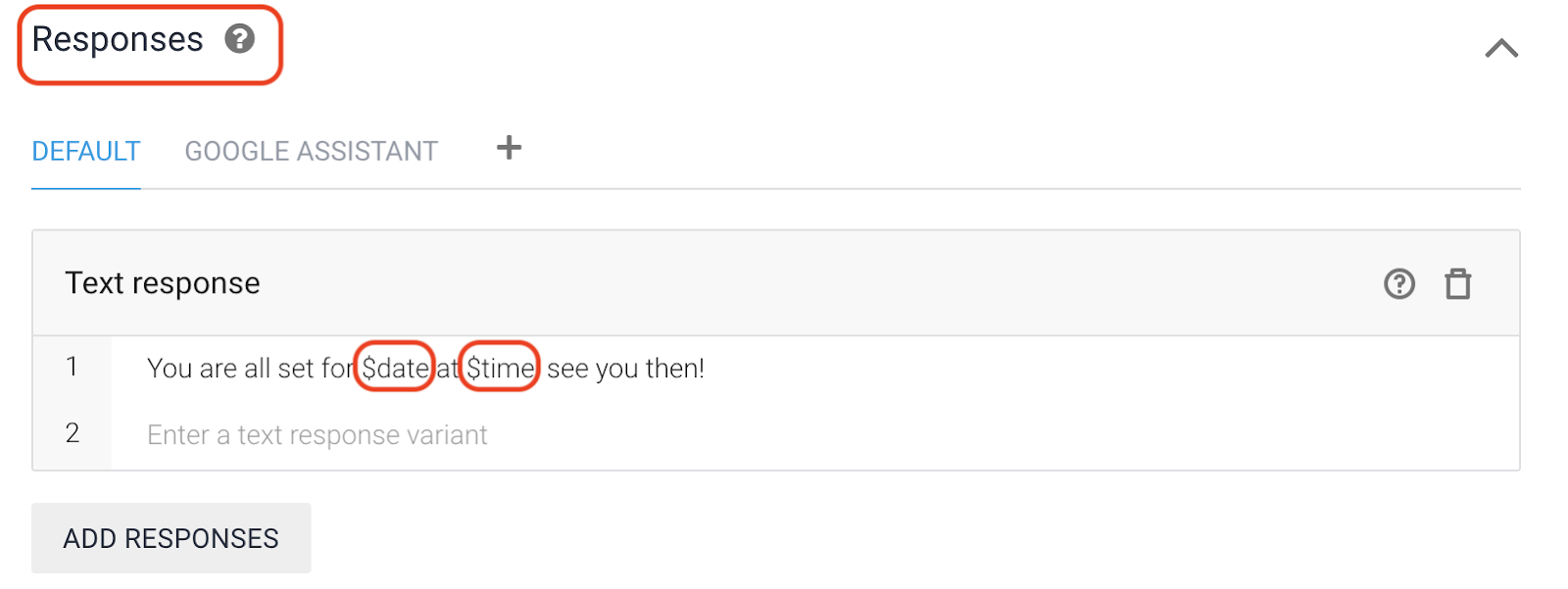
- Прокрутите до раздела «Ответы» , введите «Все готово. До встречи!» в качестве ответа, или же сделайте его более интересным и введите «Все готово на дату $date в $time. До встречи!» (Знак доллара ($) здесь поможет вам получить доступ к значениям сущности.) Нажмите «Добавить ответы» .
- Нажмите «Сохранить» и протестируйте агента, выполнив команду «назначить встречу на 16:00 в четверг». Как и ожидалось, вы получите ответ с правильной датой и временем.
Заполнение слотов
Теперь протестируйте запрос "назначить встречу". Это не очень специфично, и вы не обработали этот сценарий, поэтому его следует обрабатывать с помощью резервного намерения по умолчанию. Для этого можно использовать так называемое заполнение слотов.
Заполнение слотов позволяет разработать сценарий диалога для сбора значений параметров в рамках одного намерения. Это полезно, когда действие не может быть выполнено без определенного набора значений параметров.
Далее настройте заполнение слотов.
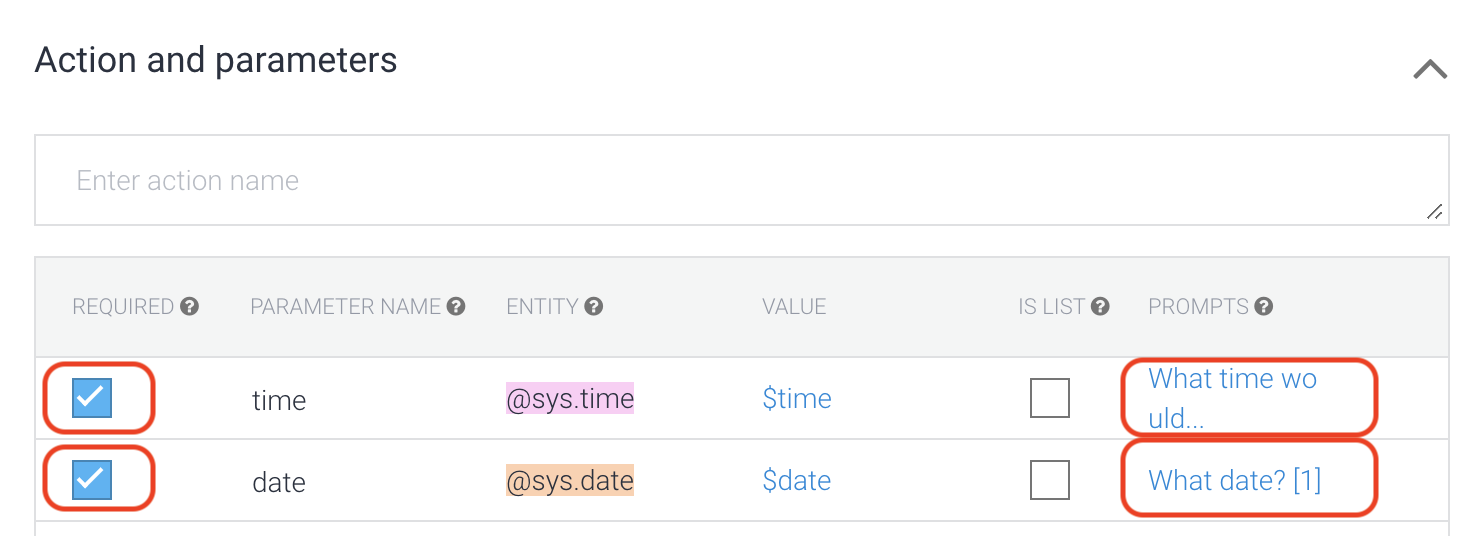
- Нажмите «Действия и параметры» . Настройте сущности по своему усмотрению, и Dialogflow запросит дату и время перед тем, как ответить.
- Для указания времени введите «В какое время вы хотели бы прийти?»
- В поле "Дата" введите "Какая дата?".
- Нажмите « Сохранить ».
4. Протестируйте своего чат-бота.
На этом этапе Dialogflow должен быть настроен. Введите следующую диалоговую строку в консоли Dialogflow в поле «Попробовать сейчас» :
- Пользователь: "Привет"
- Пользователь: "Записаться на прием"
- Чат-бот: "Какое число?"
- Пользователь: "23 мая"
- Чат-бот: "В какое время вы хотели бы прийти?"
- Пользователь: "10 утра"
- Чат-бот: "Все готово к 23 мая 2019 года в 10:00:00. До встречи!"
5. Включите интеграцию веб-интерфейса в один клик.
Dialogflow предоставляет множество вариантов интеграции для вашего чат-бота. Ознакомьтесь с примером веб-интерфейса чат-бота.
В консоли Dialogflow нажмите «Интеграции» .
Включить веб-демонстрацию .

Нажмите на URL-адрес, чтобы запустить веб-демонстрацию. 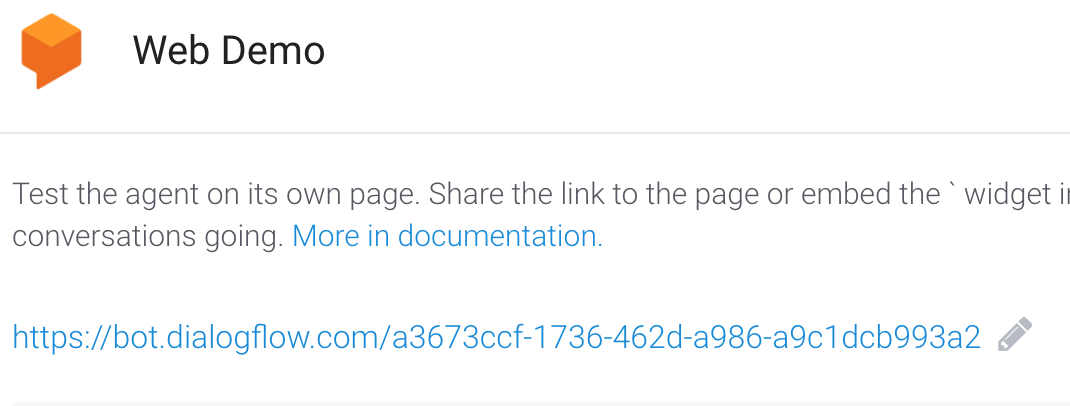
Начните использовать интерфейс чата, набрав текст в поле «Задать вопрос» . Используйте следующий диалог:
- Введите «Привет», и чат-бот должен ответить, как и раньше.
- Введите "назначить встречу на 16:00 завтра", и чат-бот должен подтвердить встречу.
6. Уборка
Если вы планируете выполнить другие практические задания, связанные с Dialogflow, то пропустите этот раздел и вернитесь к нему позже.
Удалите агент Dialogflow.
- Нажмите
 рядом с вашим текущим агентом.
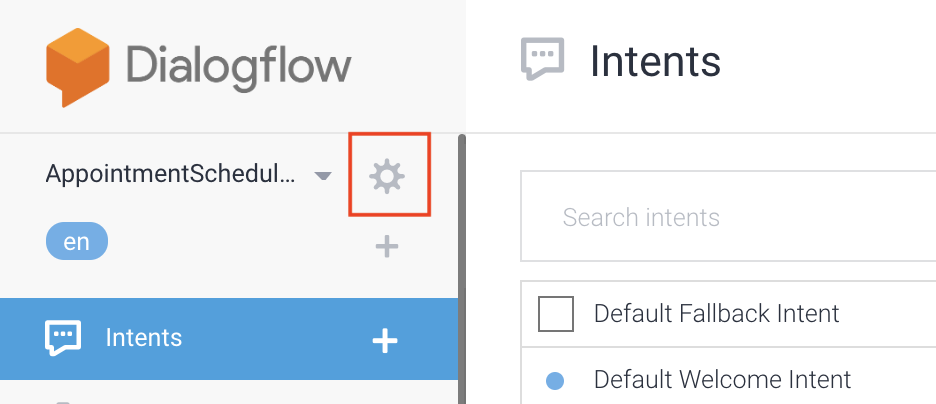
- На вкладке «Общие» прокрутите вниз и нажмите «Удалить этого агента» .
- В появившемся диалоговом окне введите «Delete» и нажмите «Delete» .
7. Поздравляем!
Вы создали чат-бота, и теперь вы — разработчик чат-ботов!
Узнать больше
Ознакомьтесь с другими ресурсами Dialogflow: