1. Pengantar
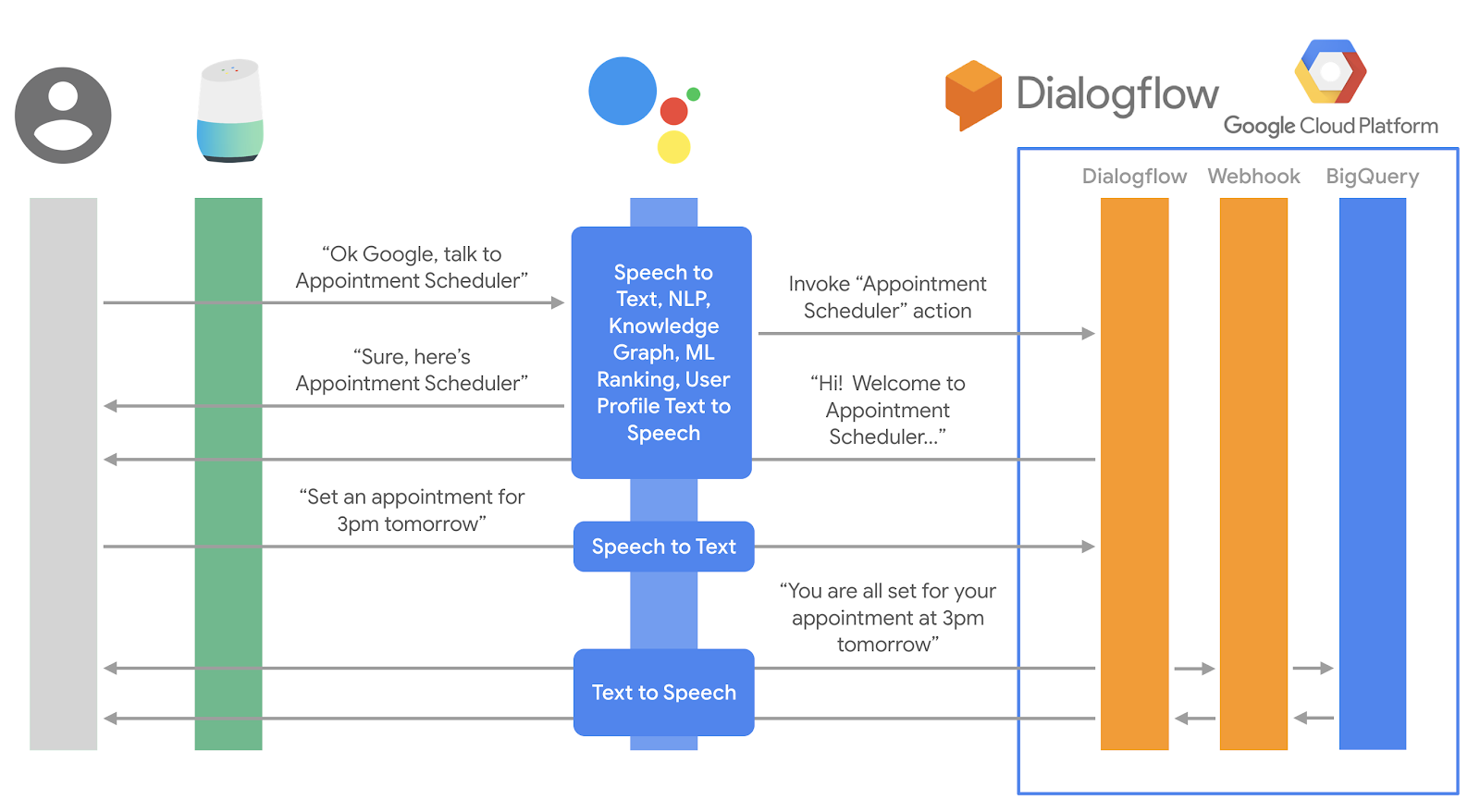
Dalam artikel ini, kita akan mempelajari cara Dialogflow terhubung dengan BigQuery dan menyimpan informasi yang dikumpulkan selama pengalaman percakapan. Kita akan menggunakan Agen yang sama dengan yang kita buat di lab sebelumnya " Penjadwal Janji Temu". Di project GCP Agen, kita akan membuat set data dan tabel di BigQuery. Kemudian, kita akan mengedit pemenuhan asli dengan ID set data dan tabel BigQuery. Terakhir, kita akan menguji untuk melihat apakah interaksi dicatat di BigQuery.
Berikut adalah diagram urutan peristiwa dari pengguna ke pemenuhan dan BigQuery.
Yang akan Anda pelajari
- Cara membuat set data dan tabel di BigQuery
- Cara menyiapkan detail koneksi BigQuery dalam pemenuhan Dialogflow.
- Cara menguji pemenuhan
Prasyarat
- Konsep dan konstruksi dasar Dialogflow. Untuk video tutorial pengantar Dialogflow yang membahas desain percakapan dasar, lihat video berikut:
- Bangun Chatbot Penjadwal Janji Temu menggunakan Dialogflow.
- Memahami Entity di Dialogflow.
- Pemenuhan: Mengintegrasikan Dialogflow dengan Google Kalender.
2. Membuat Set Data dan Tabel di BigQuery
- Buka Konsol Google Cloud
- Di Konsol Cloud, buka ikon menu ☰ > Big Data > BigQuery
- Di bagian Resources di panel kiri, klik project ID. Setelah dipilih, Anda akan melihat CREATE DATASET di sebelah kanan
- Klik CREATE DATASET dan beri nama.

- Setelah set data dibuat, klik set data tersebut dari panel kiri. Anda akan melihat CREATE TABLE di sebelah kanan.
- Klik CREATE TABLE, berikan Nama tabel, lalu klik Buat tabel di bagian bawah layar.
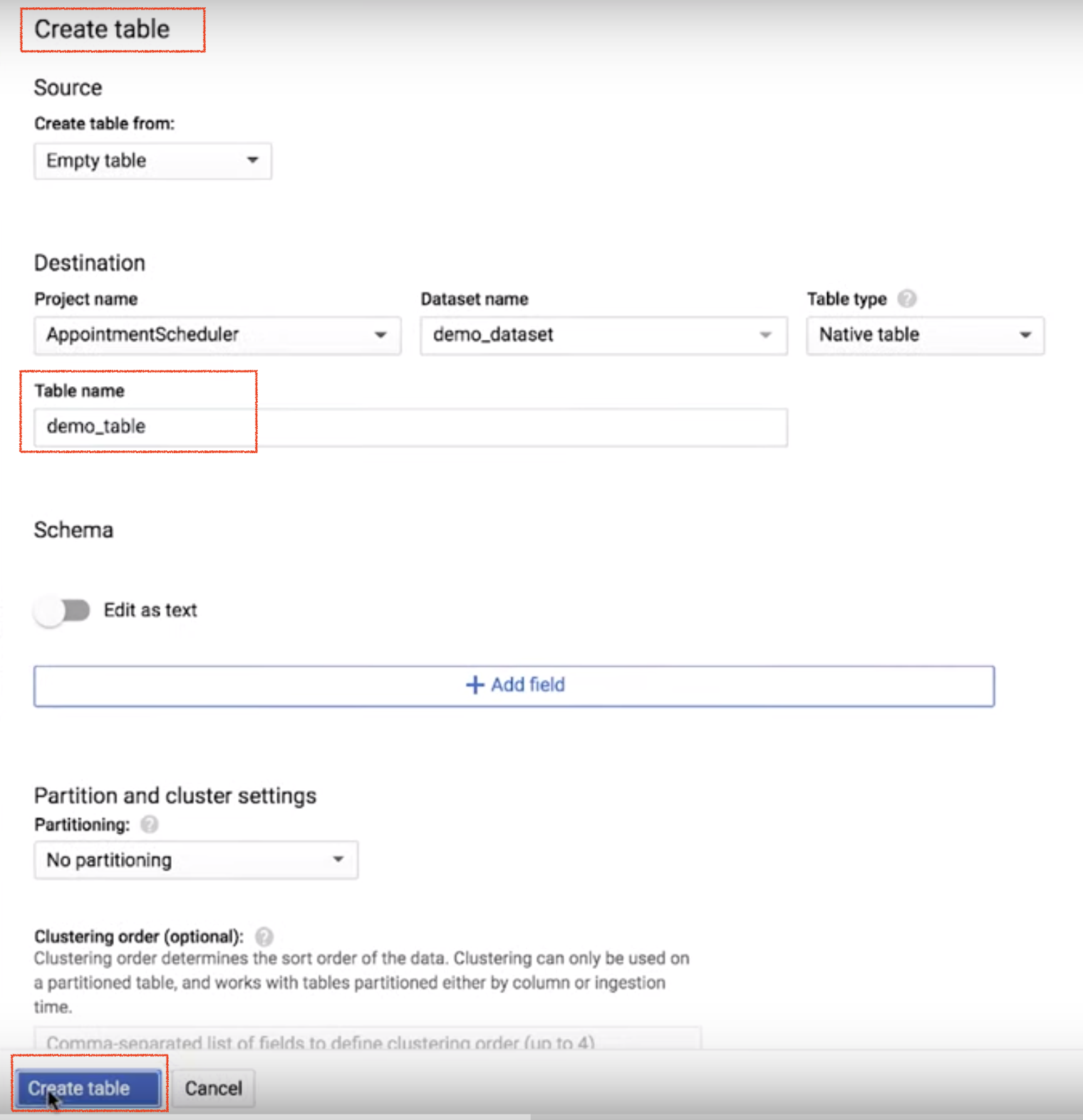
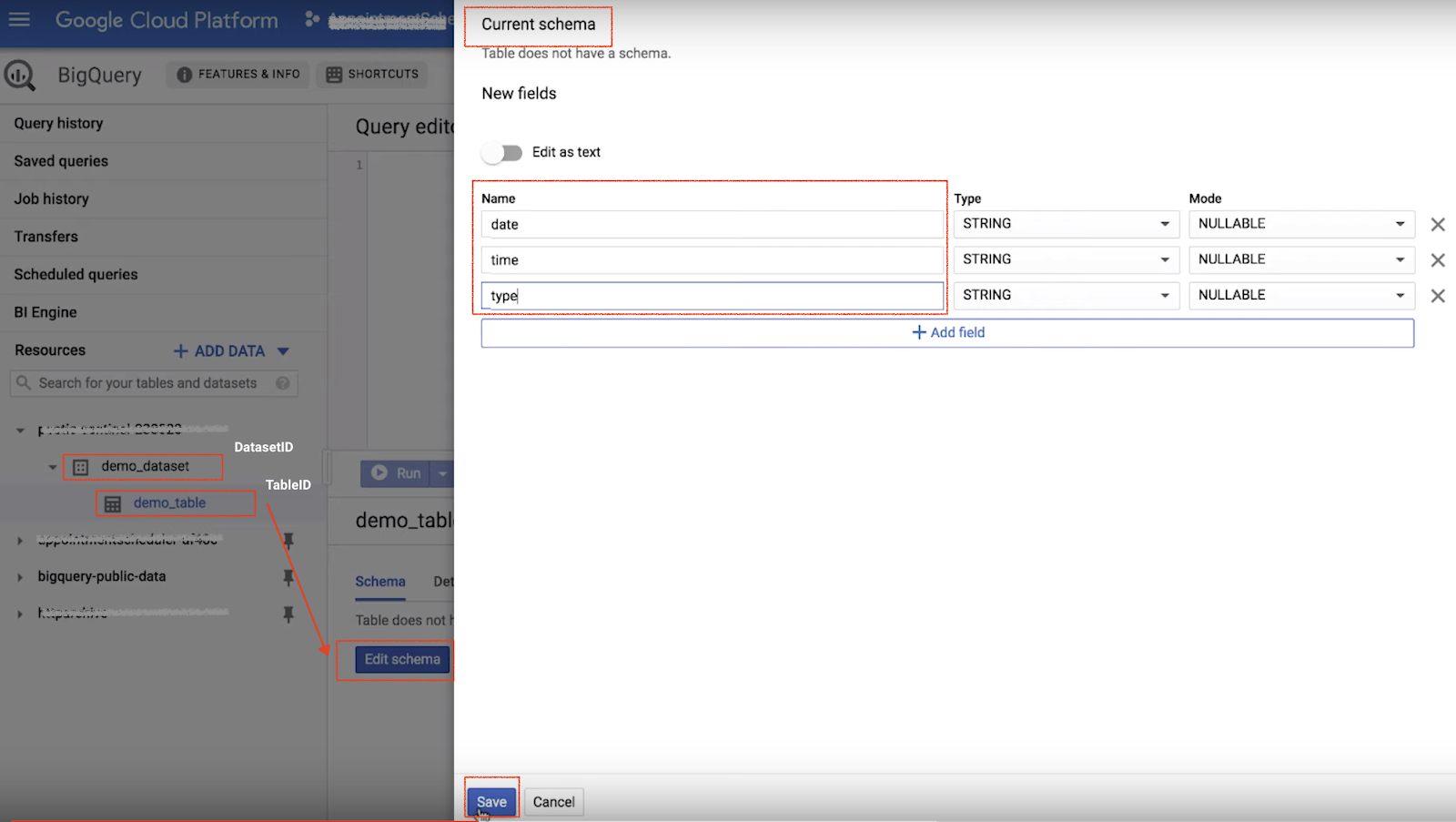
- Setelah tabel dibuat, klik tabel dari panel kiri. Anda akan melihat tombol "Edit Skema" di sisi kanan.
- Klik tombol Edit Skema, lalu klik tombol Tambahkan Kolom. Tambahkan kolom "date" dan ulangi hal yang sama untuk "time" dan "type".
- Catat "DatasetID" dan "tableID"
3. Menambahkan detail koneksi BigQuery ke Pemenuhan Dialogflow
- Buka Agen Dialogflow dan aktifkan editor inline Pemenuhan. Lihat lab sebelumnya jika Anda memerlukan bantuan terkait hal ini .
- Pastikan "package.json" di editor inline pemenuhan Dialogflow berisi dependensi BigQuery. "@google-cloud/bigquery": "0.12.0". Pastikan Anda menggunakan BigQuery versi terbaru saat mengikuti artikel ini.
- Di index.js, buat fungsi "addToBigQuery" untuk menambahkan tanggal, waktu, dan jenis janji temu di tabel BigQuery.
- Tambahkan projectID, datasetID, dan tableID di bagian TODO pada file index.js untuk menghubungkan tabel BigQuery dan set data dengan benar ke pemenuhan Anda.
{
  "name": "dialogflowFirebaseFulfillment",
  "description": "Dialogflow fulfillment for the bike shop sample",
  "version": "0.0.1",
  "private": true,
  "license": "Apache Version 2.0",
  "author": "Google Inc.",
  "engines": {
    "node": "6"
  },
  "scripts": {
    "lint": "semistandard --fix \"**/*.js\"",
    "start": "firebase deploy --only functions",
    "deploy": "firebase deploy --only functions"
  },
  "dependencies": {
    "firebase-functions": "2.0.2",
    "firebase-admin": "^5.13.1",
    "actions-on-google": "2.2.0",
    "googleapis": "^27.0.0",
    "dialogflow-fulfillment": "0.5.0",
    "@google-cloud/bigquery": "^0.12.0"
  }
}
'use strict';

const functions = require('firebase-functions');
const {google} = require('googleapis');
const {WebhookClient} = require('dialogflow-fulfillment');
const BIGQUERY = require('@google-cloud/bigquery');


// Enter your calendar ID below and service account JSON below
const calendarId = "XXXXXXXXXXXXXXXXXX@group.calendar.google.com";
const serviceAccount = {}; // Starts with {"type": "service_account",...

// Set up Google Calendar Service account credentials
const serviceAccountAuth = new google.auth.JWT({
  email: serviceAccount.client_email,
  key: serviceAccount.private_key,
  scopes: 'https://www.googleapis.com/auth/calendar'
});

const calendar = google.calendar('v3');
process.env.DEBUG = 'dialogflow:*'; // enables lib debugging statements

const timeZone = 'America/Los_Angeles';
const timeZoneOffset = '-07:00';

exports.dialogflowFirebaseFulfillment = functions.https.onRequest((request, response) => {
  const agent = new WebhookClient({ request, response });
  console.log("Parameters", agent.parameters);
  const appointment_type = agent.parameters.AppointmentType;

// Function to create appointment in calendar
function makeAppointment (agent) {
    // Calculate appointment start and end datetimes (end = +1hr from start)
    const dateTimeStart = new Date(Date.parse(agent.parameters.date.split('T')[0] + 'T' + agent.parameters.time.split('T')[1].split('-')[0] + timeZoneOffset));
    const dateTimeEnd = new Date(new Date(dateTimeStart).setHours(dateTimeStart.getHours() + 1));
    const appointmentTimeString = dateTimeStart.toLocaleString(
      'en-US',
      { month: 'long', day: 'numeric', hour: 'numeric', timeZone: timeZone }
    );

// Check the availability of the time, and make an appointment if there is time on the calendar
    return createCalendarEvent(dateTimeStart, dateTimeEnd, appointment_type).then(() => {
      agent.add(`Ok, let me see if we can fit you in. ${appointmentTimeString} is fine!.`);

// Insert data into a table
      addToBigQuery(agent, appointment_type);
    }).catch(() => {
      agent.add(`I'm sorry, there are no slots available for ${appointmentTimeString}.`);
    });
  }

  let intentMap = new Map();
  intentMap.set('Schedule Appointment', makeAppointment);
  agent.handleRequest(intentMap);
});

//Add data to BigQuery
function addToBigQuery(agent, appointment_type) {
    const date_bq = agent.parameters.date.split('T')[0];
    const time_bq = agent.parameters.time.split('T')[1].split('-')[0];
    /**
    * TODO(developer): Uncomment the following lines before running the sample.
    */
    //const projectId = '<INSERT your own project ID here>';
    //const datasetId = "<INSERT your own dataset name here>";
    //const tableId = "<INSERT your own table name here>";
    const bigquery = new BIGQUERY({
      projectId: projectId
    });
   const rows = [{date: date_bq, time: time_bq, type: appointment_type}];

   bigquery
  .dataset(datasetId)
  .table(tableId)
  .insert(rows)
  .then(() => {
    console.log(`Inserted ${rows.length} rows`);
  })
  .catch(err => {
    if (err && err.name === 'PartialFailureError') {
      if (err.errors && err.errors.length > 0) {
        console.log('Insert errors:');
        err.errors.forEach(err => console.error(err));
      }
    } else {
      console.error('ERROR:', err);
    }
  });
  agent.add(`Added ${date_bq} and ${time_bq} into the table`);
}

// Function to create appointment in google calendar
function createCalendarEvent (dateTimeStart, dateTimeEnd, appointment_type) {
  return new Promise((resolve, reject) => {
    calendar.events.list({
      auth: serviceAccountAuth, // List events for time period
      calendarId: calendarId,
      timeMin: dateTimeStart.toISOString(),
      timeMax: dateTimeEnd.toISOString()
    }, (err, calendarResponse) => {
      // Check if there is a event already on the Calendar
      if (err || calendarResponse.data.items.length > 0) {
        reject(err || new Error('Requested time conflicts with another appointment'));
      } else {
        // Create event for the requested time period
        calendar.events.insert({ auth: serviceAccountAuth,
          calendarId: calendarId,
          resource: {summary: appointment_type +' Appointment', description: appointment_type,
            start: {dateTime: dateTimeStart},
            end: {dateTime: dateTimeEnd}}
        }, (err, event) => {
          err ? reject(err) : resolve(event);
        }
        );
      }
    });
  });
}
Memahami urutan peristiwa dari kode
- Peta niat memanggil fungsi "makeAppointment" untuk menjadwalkan janji temu di Google Kalender
- Dalam fungsi yang sama, panggilan dilakukan ke fungsi "addToBigQuery" untuk mengirim data yang akan dicatat ke BigQuery.
4. Uji Chatbot dan Tabel BigQuery Anda.
Mari kita uji chatbot. Anda dapat mengujinya di simulator atau menggunakan integrasi web atau Google Home yang telah kita pelajari di artikel sebelumnya.
- Pengguna: "Setel janji temu untuk pendaftaran kendaraan besok pukul 14.00"
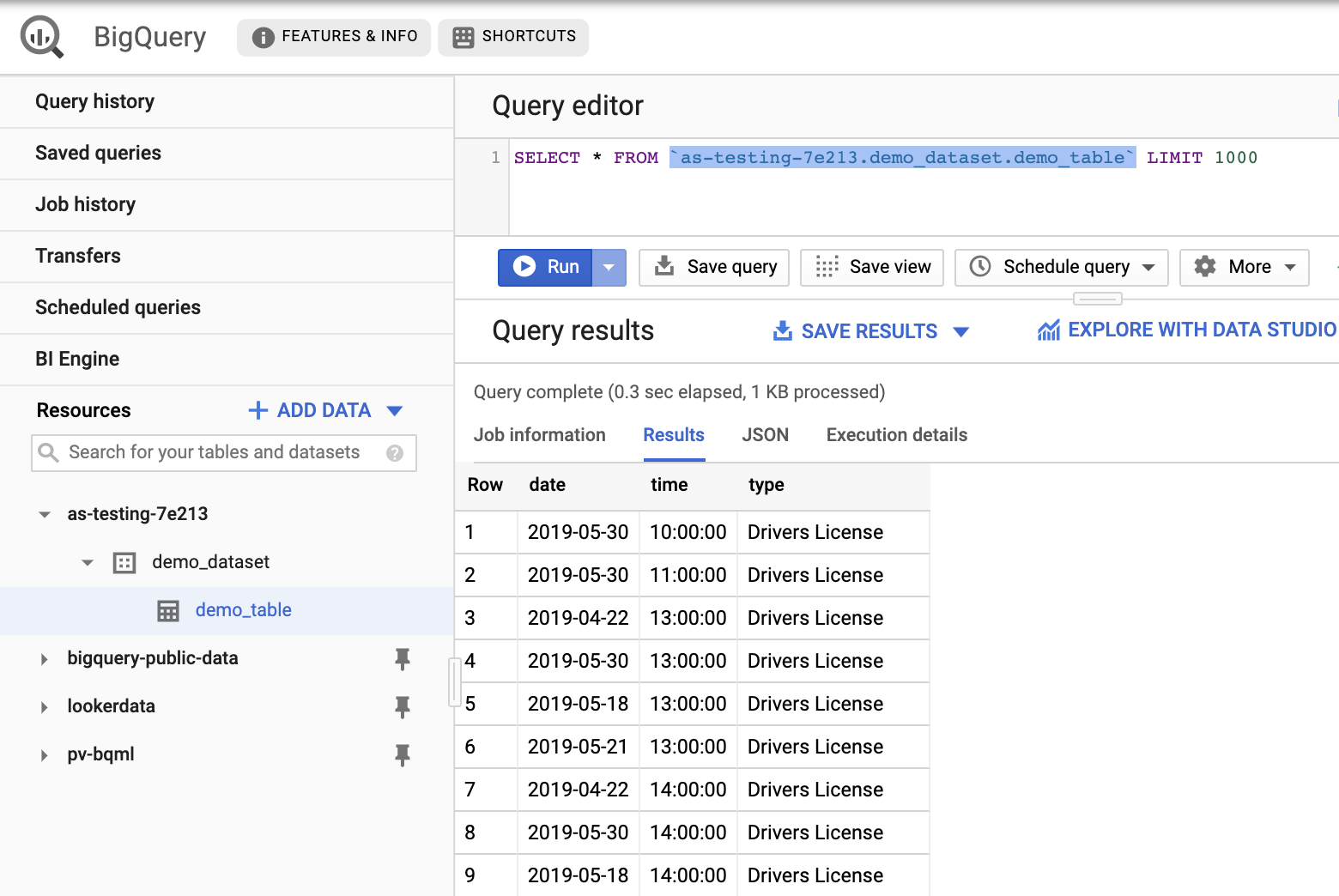
- Respons chatbot: "Oke, coba saya lihat apakah ada jadwal yang cocok untuk Anda. 6 Agustus, pukul 14.00 oke."
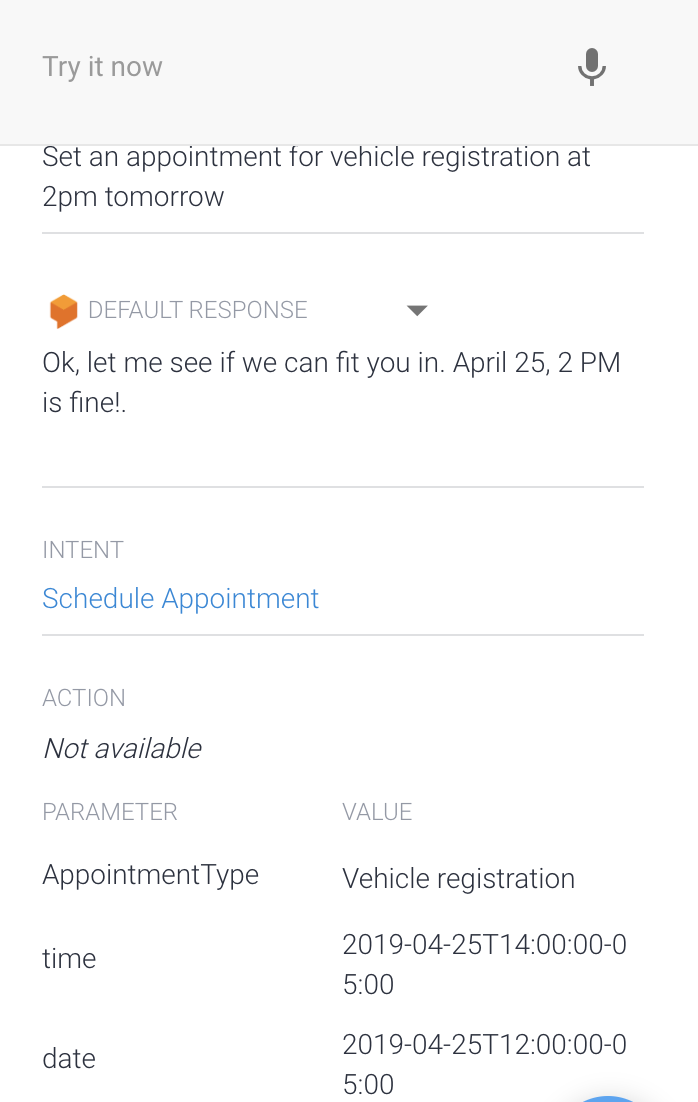
- Periksa tabel BigQuery setelah respons. Gunakan kueri "SELECT * FROM
projectID.datasetID.tableID"
5. Pembersihan
Jika Anda berencana untuk mengerjakan lab lainnya dalam seri ini, jangan lakukan pembersihan sekarang, lakukan setelah Anda menyelesaikan semua lab dalam seri ini.
Menghapus Agen Dialogflow
- Klik ikon roda gigi
 di samping agen yang ada

- Di tab Umum, scroll ke bawah, lalu klik Hapus Agen ini.
- Ketik HAPUS di jendela yang muncul, lalu klik Hapus.
6. Selamat!
Anda telah membuat chatbot dan mengintegrasikannya dengan BigQuery untuk mendapatkan insight. Anda sekarang menjadi developer chatbot.
Lihat referensi lainnya berikut:
- Lihat contoh kode di halaman Dialogflow Github.