

1. 總覽
ASP.NET Core 是全新的開放原始碼跨平台架構,可使用 C# 程式設計語言建構新式雲端和網際網路連線應用程式。
在本實驗室中,您將簡單的 ASP.NET Core 應用程式部署至 App Engine 彈性環境。本程式碼研究室以「從 Google Cloud Shell 建構及啟動 ASP.NET Core 應用程式」程式碼研究室為基礎。建議先完成該實驗室,再進行這個實驗室。
隨著流量和資料儲存需求變化,您可以輕鬆建立、維護及擴充 Google App Engine 應用程式。使用 App Engine 就不需要管理伺服器。只要上傳應用程式,就能開始使用。
App Engine 應用程式會根據傳入的流量自動調度資源。App Engine 原生支援負載平衡、微服務、授權、SQL 和 NoSQL 資料庫、Memcache、流量拆分、記錄、搜尋、版本管理、推出和回溯,以及安全掃描,而且所有功能都可高度自訂。
App Engine 的環境 (標準環境和彈性環境) 支援多種程式設計語言,包括 C#、Java、Python、PHP、Node.js、Go 等。這兩種環境各有優點,可讓使用者彈性選擇應用程式的運作方式。詳情請參閱「選擇 App Engine 環境」。
課程內容
- 如何將簡單的 ASP.NET Core 應用程式封裝為 Docker 容器。
- 如何將簡單的 ASP.NET Core 應用程式部署至 App Engine。
軟硬體需求
您會如何使用本教學課程?
你對 Google Cloud Platform 的使用體驗滿意嗎?
2. 設定和需求
自修實驗室環境設定
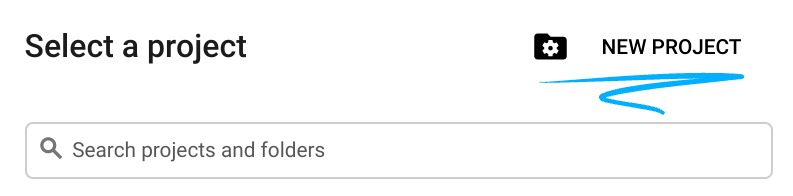
- 登入 Google Cloud 控制台,然後建立新專案或重複使用現有專案。如果沒有 Gmail 或 Google Workspace 帳戶,請先建立帳戶。

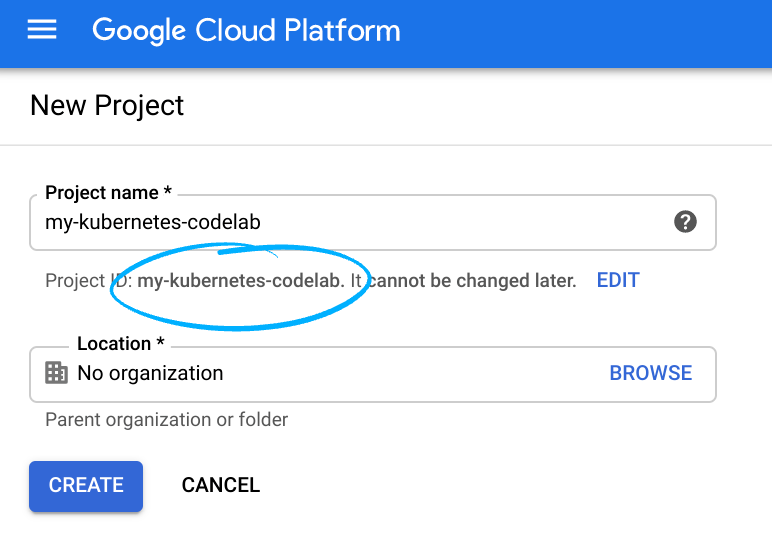
- 專案名稱是這個專案參與者的顯示名稱。這是 Google API 未使用的字元字串,您隨時可以更新。
- 專案 ID 在所有 Google Cloud 專案中不得重複,且設定後即無法變更。Cloud 控制台會自動產生專屬字串,通常您不需要在意該字串為何。在大多數程式碼研究室中,您需要參照專案 ID (通常會標示為
PROJECT_ID),因此如果您不喜歡該字串,可以產生另一個隨機字串,或是嘗試使用自己的字串,看看是否可用。專案建立後,系統就會「凍結」該值。 - 還有第三個值,也就是部分 API 使用的「專案編號」。如要進一步瞭解這三種值,請參閱說明文件。
- 接著,您需要在 Cloud 控制台中啟用帳單,才能使用 Cloud 資源/API。完成本程式碼研究室的費用應該不高,甚至完全免費。如要停用資源,避免在本教學課程結束後繼續產生帳單費用,請按照程式碼研究室結尾的「清除」操作說明操作。Google Cloud 新使用者可參加價值$300 美元的免費試用計畫。
啟動 Cloud Shell
雖然可以透過筆電遠端操作 Google Cloud,但在本程式碼研究室中,您將使用 Google Cloud Shell,這是可在雲端執行的指令列環境。
啟用 Cloud Shell
- 在 Cloud 控制台,點選「啟用 Cloud Shell」 圖示
 。
。

如果您是首次啟動 Cloud Shell,系統會顯示中繼畫面 (位於摺疊式選單下方),說明這個指令列環境。點選「繼續」後,這則訊息日後就不會再出現。以下是這個初次畫面的樣子:
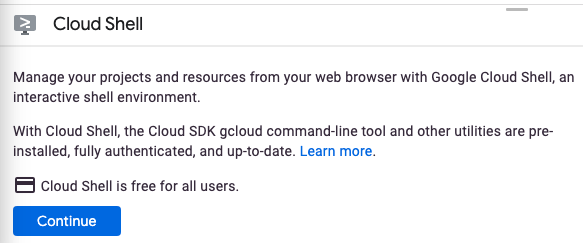
佈建並連至 Cloud Shell 預計只需要幾分鐘。

這部虛擬機器搭載您需要的所有開發工具,並提供永久的 5GB 主目錄,而且可在 Google Cloud 運作,大幅提升網路效能並強化驗證功能。本程式碼研究室幾乎所有工作都可在瀏覽器或 Chromebook 上完成。
連線至 Cloud Shell 後,您應會發現自己通過驗證,且專案已設為您的專案 ID。
- 在 Cloud Shell 中執行下列指令,確認您已通過驗證:
gcloud auth list
指令輸出
 Credentialed Accounts
ACTIVE  ACCOUNT
*       <my_account>@<my_domain.com>

To set the active account, run:
    $ gcloud config set account `ACCOUNT`
- 在 Cloud Shell 中執行下列指令,確認 gcloud 指令知道您的專案:
gcloud config list project
指令輸出
[core]
project = <PROJECT_ID>
如未設定,請輸入下列指令手動設定專案:
gcloud config set project <PROJECT_ID>
指令輸出
Updated property [core/project].
3. 在 Cloud Shell 中建立 ASP.NET Core 應用程式
在 Cloud Shell 提示中,列出已安裝的 .NET SDK,即可確認 dotnet 指令列工具是否已安裝:
dotnet --list-sdks
接著,建立新的 ASP.NET Core 網頁應用程式基本架構,目標架構為 netcoreapp3.1:
dotnet new mvc -o HelloWorldAspNetCore -f netcoreapp3.1
這個指令會建立專案並還原依附元件,顯示的訊息應如下所示。
Restore completed in 11.44 sec for HelloWorldAspNetCore.csproj.

Restore succeeded.
4. 執行 ASP.NET Core 應用程式
我們即將執行應用程式。請前往應用程式資料夾。
cd HelloWorldAspNetCore
最後,執行應用程式。
dotnet run --urls=http://localhost:8080
應用程式會開始監聽通訊埠 8080。
Hosting environment: Production
Content root path: /home/atameldev/HelloWorldAspNetCore
Now listening on: http://[::]:8080
Application started. Press Ctrl+C to shut down.
如要確認應用程式是否正在執行,請點按右上方的網頁預覽按鈕,然後選取「透過以下通訊埠預覽:8080」。
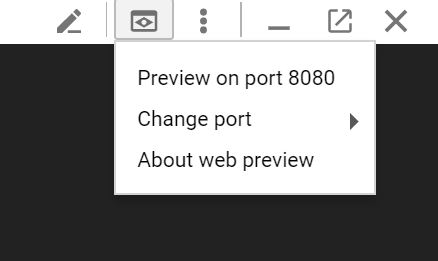
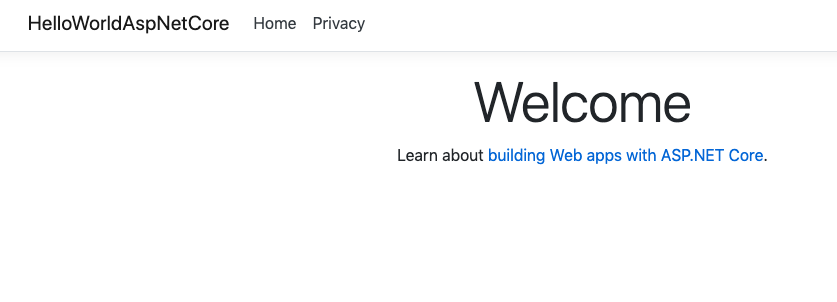
您會看到預設的 ASP.NET Core 網頁:
確認應用程式正在執行後,請按下 Ctrl+C 鍵關閉應用程式。
5. 發布 ASP.NET Core 應用程式
現在,請使用 dotnet publish 指令發布應用程式,取得獨立的 DLL。
dotnet publish -c Release
執行 publish 會顯示一些訊息,程序結束時,會顯示已成功發布的 DLL。
...
  HelloWorldAspNetCore -> /home/atameldev/HelloWorldAspNetCore/bin/Release/netcoreapp3.1/HelloWorldAspNetCore.dll
  HelloWorldAspNetCore -> /home/atameldev/HelloWorldAspNetCore/bin/Release/netcoreapp3.1/HelloWorldAspNetCore.Views.dll
  HelloWorldAspNetCore -> /home/atameldev/HelloWorldAspNetCore/bin/Release/netcoreapp3.1/publish/
6. 為 App Engine 彈性環境建立 app.yaml
app.yaml 檔案說明如何將應用程式部署至 App Engine,在本例中為 App Engine 彈性環境。
首先,前往 publish 資料夾。這應該位於 bin/Release 資料夾下方,但確切路徑取決於 .NET 版本:
cd bin/Release/netcoreapp3.1/publish/
在 publish 資料夾中建立 app.yaml 檔案:
cat <<EOT >> app.yaml
env: flex
runtime: aspnetcore
EOT
請注意,app.yaml 檔案會將環境指定為 flex,並將執行階段指定為 aspnetcore。
7. 部署至 App Engine 彈性環境
您已準備好使用 gcloud 將應用程式部署至 App Engine 彈性環境。在 publish 目錄中執行下列指令:
gcloud app deploy --version v0
部署期間,系統可能會要求您選擇應用程式的地區。選擇要讓應用程式在哪個地區執行。
Please choose a region for your application. After choosing a region,
you cannot change it. Which region would you like to choose?
 [1] europe-west   (supports standard and flexible)
 [2] us-central    (supports standard and flexible)
 [3] us-east1      (supports standard and flexible)
 [4] asia-northeast1 (supports standard and flexible)
 [5] cancel
這會在雲端為應用程式建立映像檔、將該映像檔儲存至 Google Container Registry,並部署至 App Engine。部署期間,您會看到容器映像檔的建構過程:
Operation completed over 1 objects/571.8 KiB.
BUILD
Step #0: Pulling image: gcr.io/gcp-runtimes/aspnetcorebuild@sha256:d7b7975acb374fc3a9655a4e529993e6270cfa78023885684626528bc379f8eb
Step #0: sha256:d7b7975acb374fc3a9655a4e529993e6270cfa78023885684626528bc379f8eb: Pulling from gcp-runtimes/aspnetcorebuild
最後,您應該會看到應用程式已部署。
...
Deployed service [default] to [https://<project-id>.appspot.com]
部署應用程式後,請在網路瀏覽器中開啟網址 http://<project-id>.appspot.com,即可造訪應用程式。
新分頁會顯示預設的 ASP.NET Core 網頁。
您也可以查看在雲端為您建立的容器映像檔。在 Cloud 控制台中,依序前往「Container Registry」>「Images」,然後在 appengine 資料夾中,您應該會看到應用程式的映像檔。

8. 部署新版服務
您部署到實際工作環境的應用程式,在某個時間點會需要修正錯誤或新增功能。App Engine 可協助您將新版本部署至正式環境,同時不影響使用者。
首先,請修改應用程式。從 Cloud Shell 開啟程式碼編輯器。
前往 HelloWorldAspNetCore 的 Views/Home 資料夾下的 Index.cshtml,然後將預設訊息更新為:
Learn about <a href="https://docs.microsoft.com/aspnet/core">building Web apps with ASP.NET Core on Google Cloud Platform!
儲存變更,然後返回 Cloud Shell。在 HelloWorldAspNetCore, 中發布應用程式,取得獨立的 DLL。
dotnet publish -c Release
前往發布目錄。
cd bin/Release/netcoreapp3.1/publish/
您現在可以部署新版應用程式 (在本例中為 v1)。
gcloud app deploy --version v1
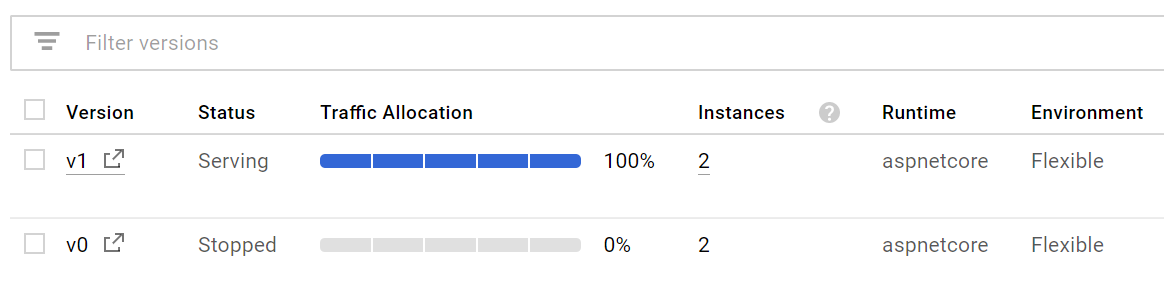
部署完成後,您可以前往 Google Cloud 控制台的 App Engine 版本專區,查看應用程式的新版本,該版本會提供所有流量和新訊息。
9. 資訊主頁和流量拆分
在 App Engine 的「資訊主頁」部分下方,您可以看到應用程式的延遲時間、CPU 等多個資訊主頁。請自行探索這些資訊主頁。
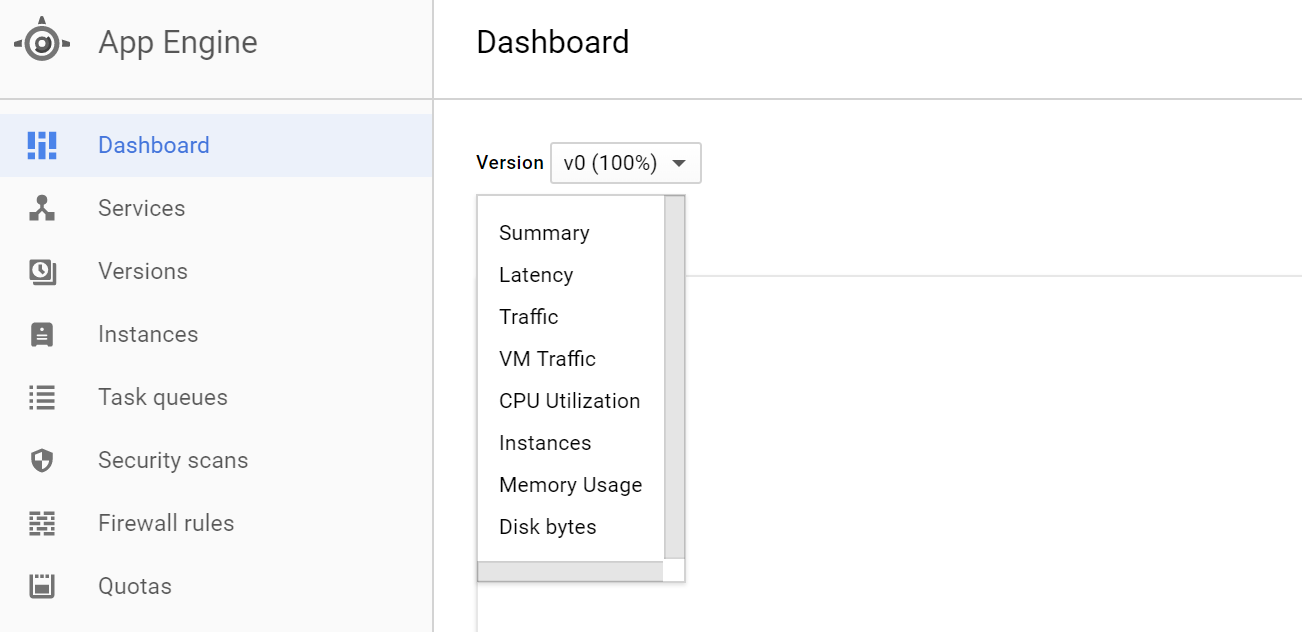
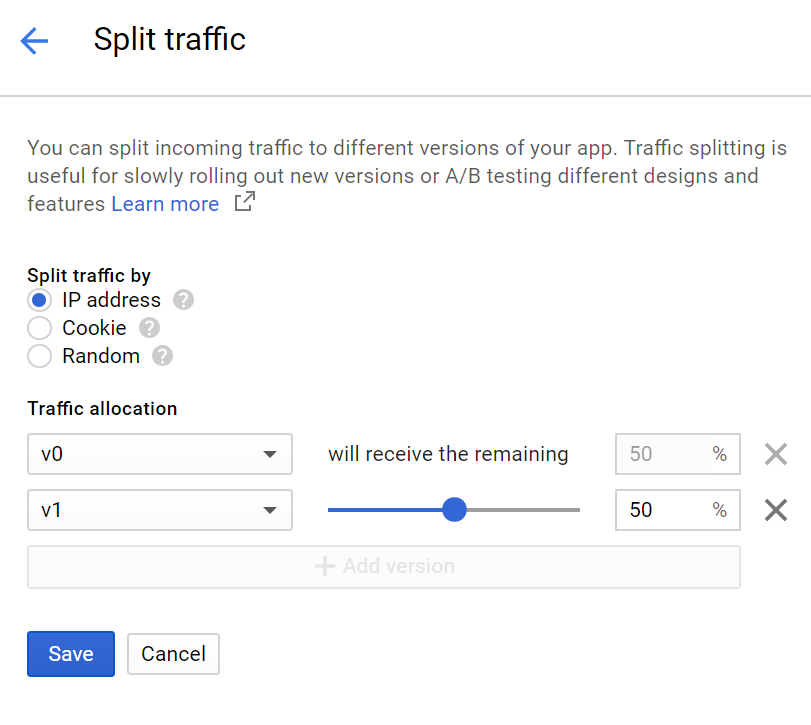
在「版本」部分下方,您會看到已部署的應用程式版本,並可在「流量拆分」部分拆分不同版本之間的流量。現在要拆分兩個版本之間的流量:
10. 恭喜!
Cleanup
現在該關閉應用程式,節省成本並成為優質的雲端使用者。
前往 App Engine 的版本部分。
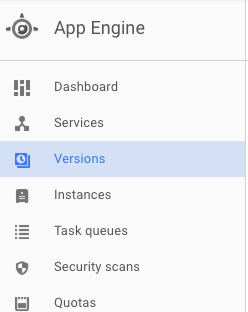
選取版本並停止。
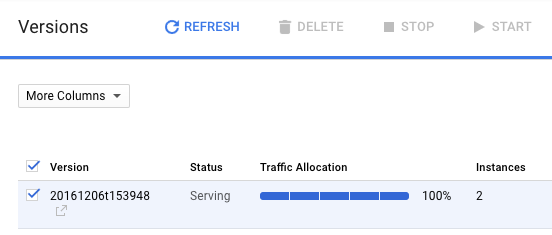
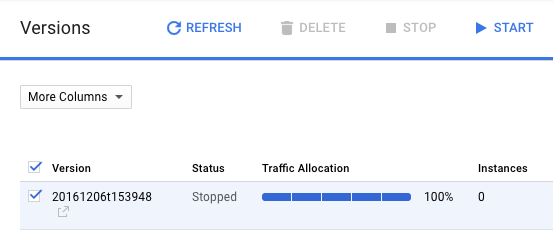
停止版本後,系統會刪除支援執行個體,執行個體數量應會降至零。
涵蓋內容
好了!您已建立 ASP.NET Core 應用程式,並封裝為 Docker 容器,然後部署到 Google App Engine 彈性環境。
- 如何將簡單的 ASP.NET Core 應用程式封裝為 Docker 容器。
- 如何將簡單的 ASP.NET Core 應用程式部署至 App Engine。
後續步驟
- 進一步瞭解 Google Cloud Platform 上的 Windows。
- 進一步瞭解 Google Cloud Platform 上的 .NET。
- 進一步瞭解 Google Cloud Platform 上的 SQL Server。
- 進一步瞭解 Cloud Tools for Visual Studio。
- 進一步瞭解 Cloud Tools for PowerShell。
授權
這項內容採用的授權為 Creative Commons 姓名標示 2.0 通用授權。