
1. 總覽
ASP.NET Core 是全新的開放原始碼跨平台架構,可使用 C# 程式設計語言建構新式雲端和網際網路連線應用程式。
Google Cloud Shell 是以瀏覽器為基礎的指令列工具,可存取 Google Cloud Platform 資源。Cloud Shell 讓您無須在系統中安裝 Google Cloud SDK 和其他工具,即可輕鬆管理 Cloud Platform Console 專案和資源。有了 Cloud Shell,您隨時可以使用 Cloud SDK gcloud 指令和其他公用程式,例如 .NET Core 指令列介面工具。
在本實驗室中,您將瞭解如何從 Google Cloud Shell 建構及啟動 ASP.NET Core 應用程式,完全不必離開瀏覽器。
課程內容
- Google Cloud Shell
- ASP.NET Core 基礎知識
- 如何在 Google Cloud Shell 中建立簡單的 ASP.NET Core 應用程式
- 如何從 Google Cloud Shell 啟動 ASP.NET Core 應用程式
軟硬體需求
您會如何使用本教學課程?
你對 Google Cloud Platform 的使用體驗滿意嗎?
2. 設定和需求條件
自修實驗室環境設定
如果您沒有 Google 帳戶 (Gmail 或 G Suite),請務必建立帳戶。接著,登入 Google Cloud Platform 控制台 ( console.cloud.google.com) 並建立新專案:

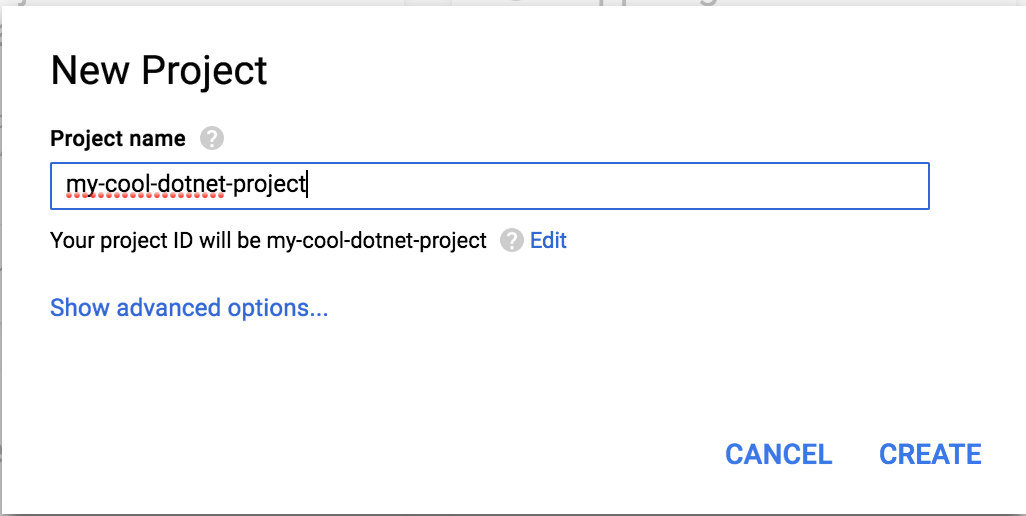
請記住專案 ID,這是所有 Google Cloud Platform 專案的專屬名稱。本程式碼研究室稍後會將其稱為 PROJECT_ID。
接著,您必須在 Google Cloud 控制台中啟用帳單,才能使用 Google Cloud Platform 資源。
啟動 Cloud Shell
Google Cloud Shell 是以瀏覽器為基礎的指令列工具,可存取 Google Cloud Platform 資源。Cloud Shell 讓您無須在系統中安裝 Google Cloud SDK 和其他工具,即可輕鬆管理 Cloud Platform Console 專案和資源。有了 Cloud Shell,您隨時可以使用 Cloud SDK gcloud 指令和其他公用程式,例如 .NET Core 指令列介面工具。
做法如下:
- 前往 Google Cloud Platform 主控台
- 按一下標題列右上角的「啟用 Google Cloud Shell」圖示

系統會在控制台底部的新頁框中開啟 Cloud Shell 工作階段,並顯示指令列提示。Cloud Shell 正在啟動 VM,因此可能需要幾秒鐘。
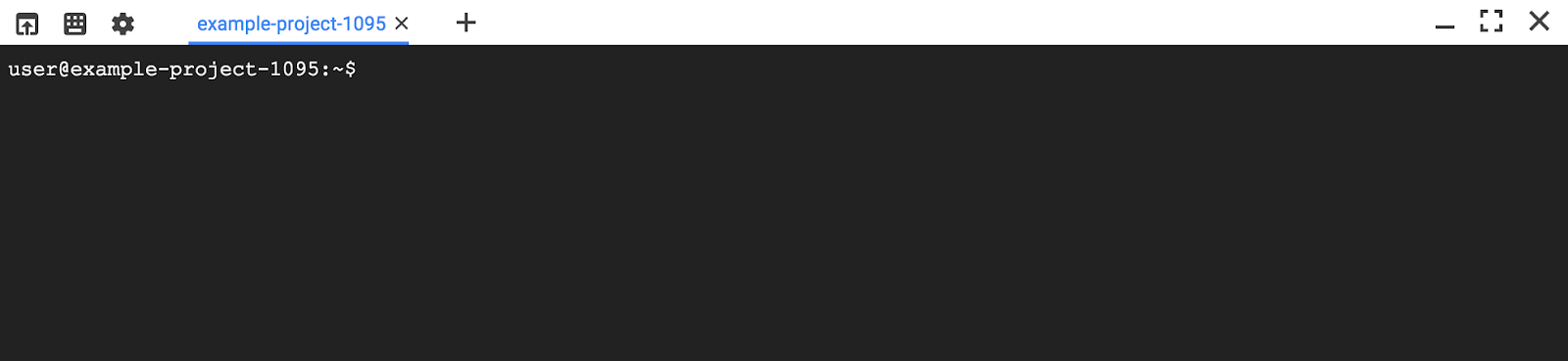
等待 $ 提示符號出現。
3. 瞭解 ASP.NET Core
ASP.NET Core 是傳統 ASP.NET 架構的重大重新設計,您可以在 Windows、Mac 和 Linux 上跨平台開發及執行 ASP.NET Core 應用程式。
ASP.NET Core 隨附 .NET Core 指令列介面 (CLI),這是開發 .NET Core 應用程式的新基礎跨平台工具鍊。Google Cloud Shell 已安裝這項工具鍊。
在下一節中,我們將使用 .NET Core 指令列介面建立第一個 ASP.NET Core 應用程式。
4. 在 Cloud Shell 中建立 ASP.NET Core 應用程式
在 Cloud Shell 提示中,您可以檢查 dotnet 指令列工具的版本,確認工具是否已安裝。這會列印已安裝的 dotnet 指令列工具版本:
dotnet --version
接著,建立新的 ASP.NET Core 網頁應用程式基本架構。
dotnet new mvc -o HelloWorldAspNetCore
這個指令會建立專案並還原依附元件,顯示的訊息應如下所示。
Restore completed in 11.44 sec for HelloWorldAspNetCore.csproj.

Restore succeeded.
5. 執行 ASP.NET Core 應用程式
我們即將執行應用程式。請前往應用程式資料夾。
cd HelloWorldAspNetCore
最後,執行應用程式。
dotnet run --urls=http://localhost:8080
應用程式會開始監聽通訊埠 8080。
Hosting environment: Production
Content root path: /home/atameldev/HelloWorldAspNetCore
Now listening on: http://[::]:8080
Application started. Press Ctrl+C to shut down.
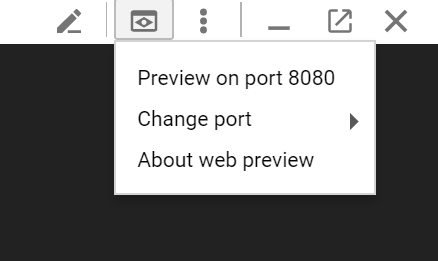
如要確認應用程式是否正在執行,請點按右上方的網頁預覽按鈕,然後選取「透過以下通訊埠預覽:8080」。
您會看到預設的 ASP.NET Core 網頁:
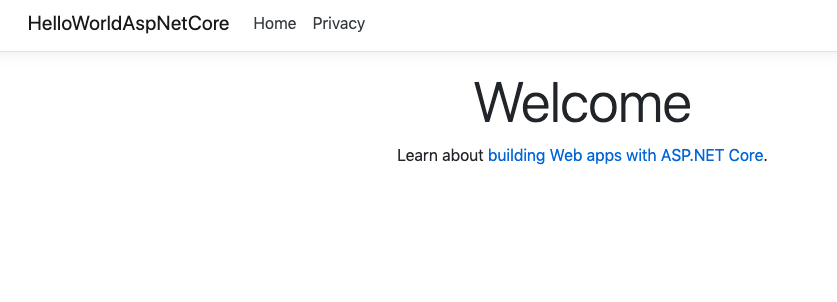
確認應用程式正在執行後,請按下 Ctrl+C 鍵關閉應用程式。
6. 恭喜!
好了!您剛才在 Cloud Shell 中建立並啟動 ASP.NET Core 應用程式,完全不需要離開瀏覽器。但這還不是全部。您可以將新建立的 ASP.NET Core 應用程式容器化 (使用 Docker),然後部署至 Google App Engine。您也可以在 Google Container Engine 中,讓 Kubernetes 為您管理一切。
涵蓋內容
- Google Cloud Shell
- ASP.NET Core 基礎知識
- 如何在 Google Cloud Shell 中建立簡單的 ASP.NET Core 應用程式
- 如何使用 Eclipse Orion 編輯 ASP.NET Core 應用程式
- 如何從 Google Cloud Shell 啟動 ASP.NET Core 應用程式
後續步驟
- 將 ASP.NET Core 應用程式部署至 App Engine Codelab。
- 進一步瞭解 Google Cloud Platform 上的 Windows。
- 進一步瞭解 Google Cloud Platform 上的 .NET。
- 進一步瞭解 Google Cloud Platform 上的 SQL Server。
- 進一步瞭解 Cloud Tools for Visual Studio。
- 進一步瞭解 Cloud Tools for PowerShell。