

1. نظرة عامة
يتيح لك Google Compute Engine إنشاء الأجهزة الافتراضية وتشغيلها على بنية Google الأساسية، وتشغيل أنظمة تشغيل مختلفة، بما في ذلك Windows Server.
اتّبِع الخطوات الواردة في هذا الدرس التطبيقي للتعرّف على كيفية إنشاء جهاز افتراضي مثبَّت عليه Windows Server وإطار عمل ASP.NET. سننشئ أيضًا مستخدمًا وكلمة مرور لنظام التشغيل Windows، وسنتعلّم كيفية استخدام سطح المكتب البعيد في Windows Server.
أهداف الدورة التعليمية
- Google Compute Engine
- Google Cloud Marketplace
- كيفية استخدام Google Cloud Ma لإنشاء آلة افتراضية مثبَّت عليها Windows Server وإطار عمل ASP.NET
- كيفية إنشاء مستخدم وكلمة مرور على Windows
- كيفية الاتصال عن بُعد بجهاز Windows Server
المتطلبات
- مشروع على Google Cloud Platform
- متصفّح، مثل Chrome أو Firefox
- جهاز Windows أو جهاز آخر غير Windows مثبَّت عليه Chrome وإضافة Chrome RDP
كيف ستستخدم هذا البرنامج التعليمي؟
كيف تقيّم تجربتك مع Google Cloud Platform؟
2. الإعداد والمتطلبات
إعداد البيئة بالسرعة التي تناسبك
إذا لم يكن لديك حساب Google (Gmail أو Google Apps)، عليك إنشاء حساب. سجِّل الدخول إلى وحدة تحكّم Google Cloud Platform ( console.cloud.google.com) وأنشِئ مشروعًا جديدًا:
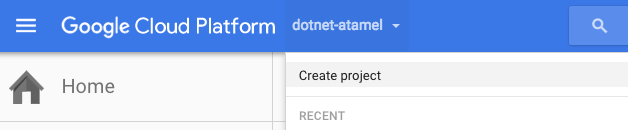
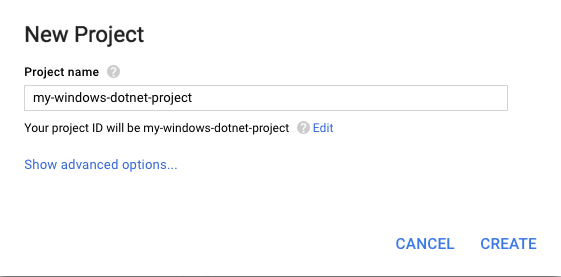
تذكَّر رقم تعريف المشروع، وهو اسم فريد في جميع مشاريع Google Cloud Platform. سيتم الإشارة إليه لاحقًا في هذا الدرس التطبيقي حول الترميز باسم PROJECT_ID.
بعد ذلك، عليك تفعيل الفوترة في Google Cloud Console من أجل استخدام موارد Google Cloud Platform، مثل Cloud Datastore وCloud Storage.
يمكن لمستخدمي Google Cloud Platform الجدد الاستفادة من فترة تجريبية مجانية بقيمة 300 دولار أمريكي. لن تكلفك تجربة هذا الدرس التطبيقي حول الترميز أكثر من بضعة دولارات، ولكن قد تكون التكلفة أعلى إذا قررت استخدام المزيد من الموارد أو إذا تركتها قيد التشغيل (راجِع قسم "التنظيف" في نهاية هذا المستند).
3- التعرّف على Google Cloud Marketplace
يتيح لك Google Cloud Marketplace نشر حِزم برامج عملية تعمل على Google Cloud Platform بسرعة. حتى إذا لم تكن على دراية بخدمات مثل Compute Engine، يمكنك بسهولة إعداد حزمة برامج مألوفة بدون الحاجة إلى ضبط إعدادات البرامج أو مثيلات الأجهزة الافتراضية أو مساحة التخزين أو الشبكة يدويًا.
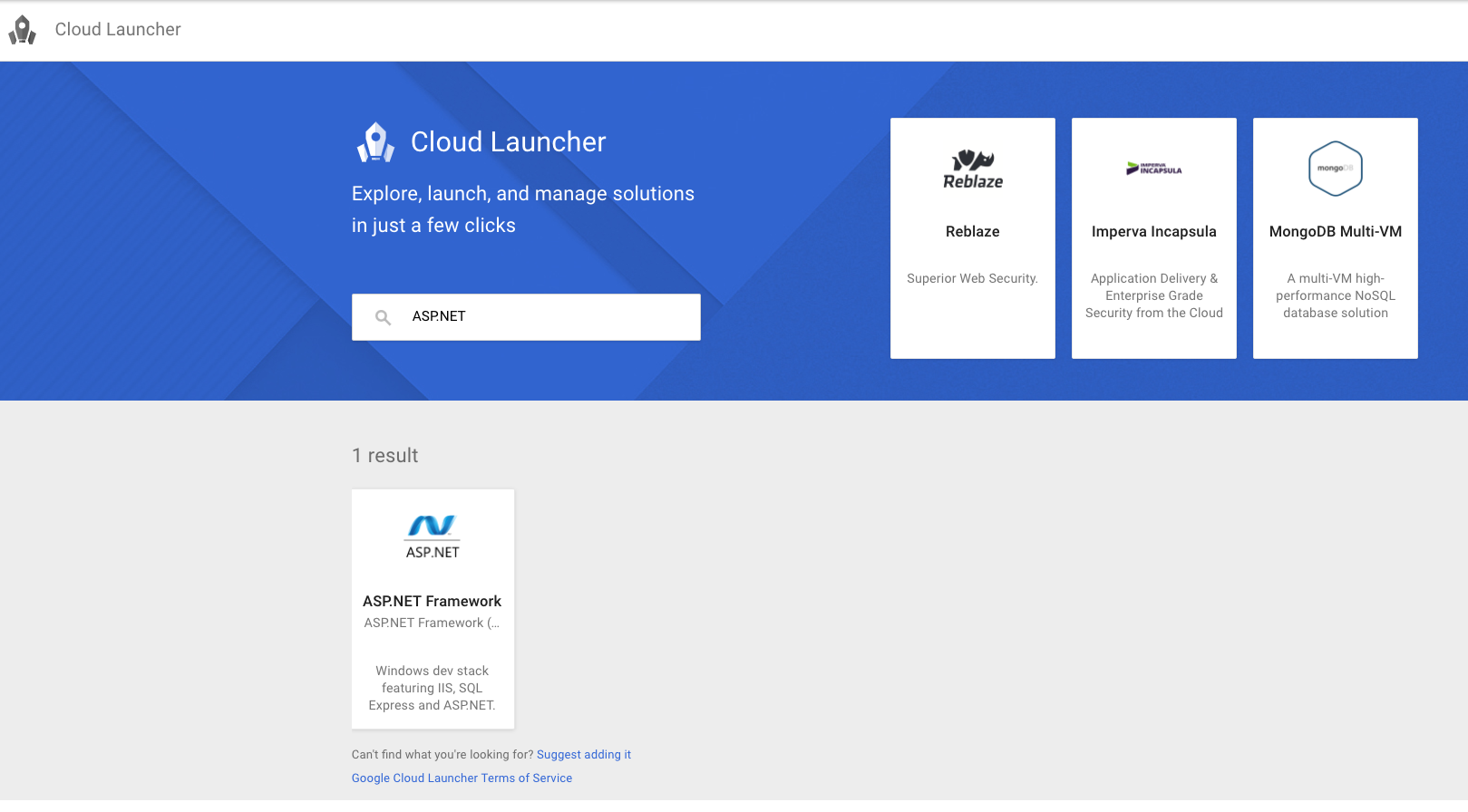
يتضمّن Google Cloud Marketplace حلّ ASP.NET Framework الذي سنستخدمه لاحقًا لتثبيت Windows Server وIIS وSQL Express وASP.NET بنقرة واحدة.
4. نشر Windows Server باستخدام إطار عمل ASP.NET
في هذا القسم، سنتعرّف على كيفية إنشاء مثيل جديد لجهاز افتراضي على Google Compute Engine مع تثبيت Windows Server وASP.NET Framework باستخدام Cloud Marketplace من Google Cloud Console.
تسجيل الدخول إلى Google Cloud Console
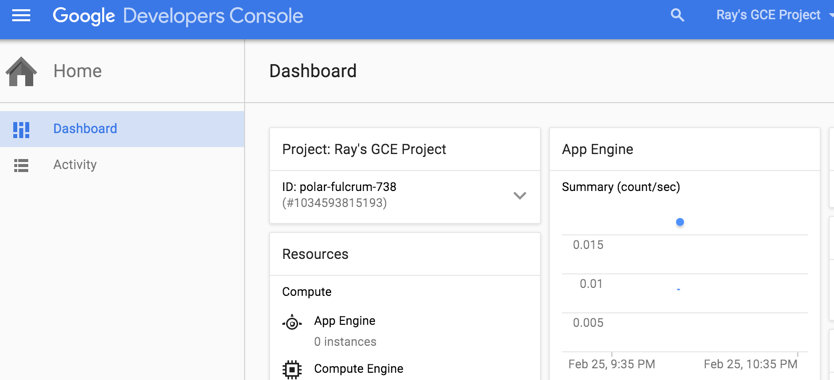
انتقِل إلى Google Cloud Console من علامة تبويب متصفّح أو نافذة أخرى على https://console.cloud.google.com. استخدِم بيانات تسجيل الدخول التي أعددتها عند الاشتراك في Google Cloud Platform أو تلك التي قدّمها لك مراقب الدرس.
الانتقال إلى Cloud Marketplace
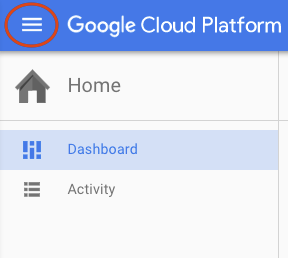
في Google Cloud Console، انقر على رمز القائمة المنتجات والخدمات في أعلى يمين الشاشة:
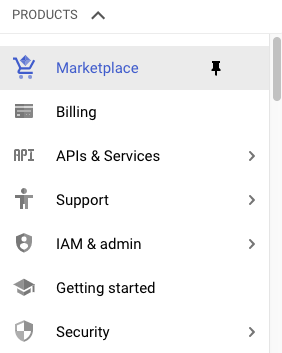
بعد ذلك، انتقِل إلى Cloud Marketplace.
البحث عن ASP.NET Framework
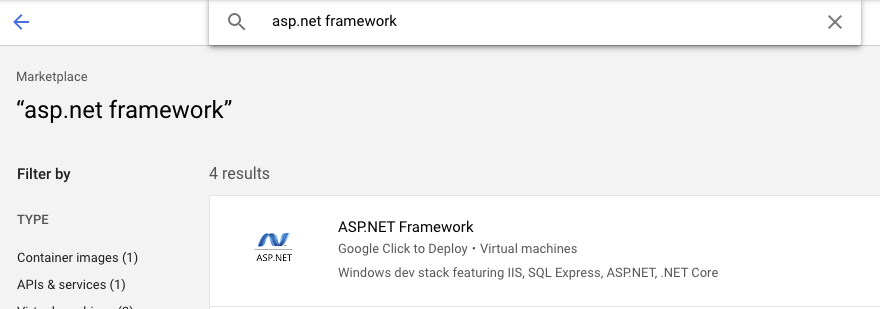
اكتب ASP.NET للبحث عن ASP.NET Framework، ثم انقر على مربّع النتائج أدناه.
التشغيل على Compute Engine
في الشاشة التالية، انقر على تشغيل على Compute Engine.
هناك العديد من المَعلمات التي يمكنك ضبطها عند إنشاء آلة افتراضية جديدة. لنستخدِم ما يلي:
الاسم |
|
اسم عملية النشر |
|
المنطقة |
|
نوع الآلة الافتراضية |
|
إصدار نظام التشغيل Windows Server |
|
نوع قرص التشغيل |
|
حجم القرص بالغيغابايت | 100نستخدم القيمة التلقائية البالغة 100 غيغابايت، ولكن يمكنك تعديلها إلى قيمة أكبر أو أصغر حسب احتياجاتك. |
جدار الحماية |
|
انقر على نشر لإنشاء مثيل الجهاز الافتراضي الجديد باستخدام Windows Server وASP.NET Framework. سيتم توجيهك إلى صفحة جديدة يمكنك فيها الاطّلاع على مستوى التقدّم.
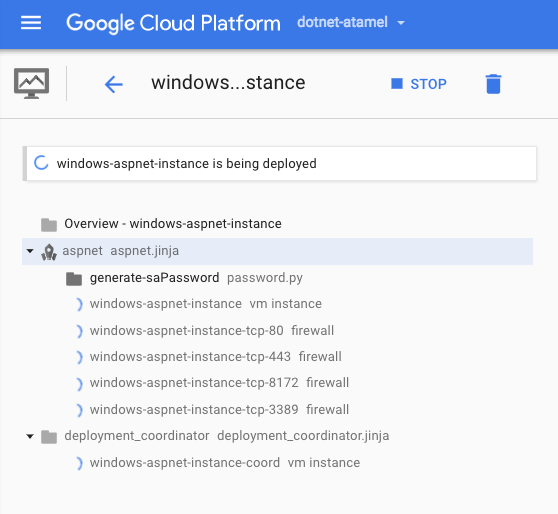
بعد الانتهاء، انتقِل إلى Compute Engine من القائمة على يمين الصفحة، ثم اختَر مثيلات الأجهزة الافتراضية. من المفترض أن تظهر لك الآلة الافتراضية الجديدة في قائمة مثيلات الآلات الافتراضية.

إذا نقرت على عنوان IP خارجي، من المفترض أن يظهر لك أيضًا الموقع الإلكتروني التلقائي لخادم IIS الذي يتم عرضه من الجهاز.
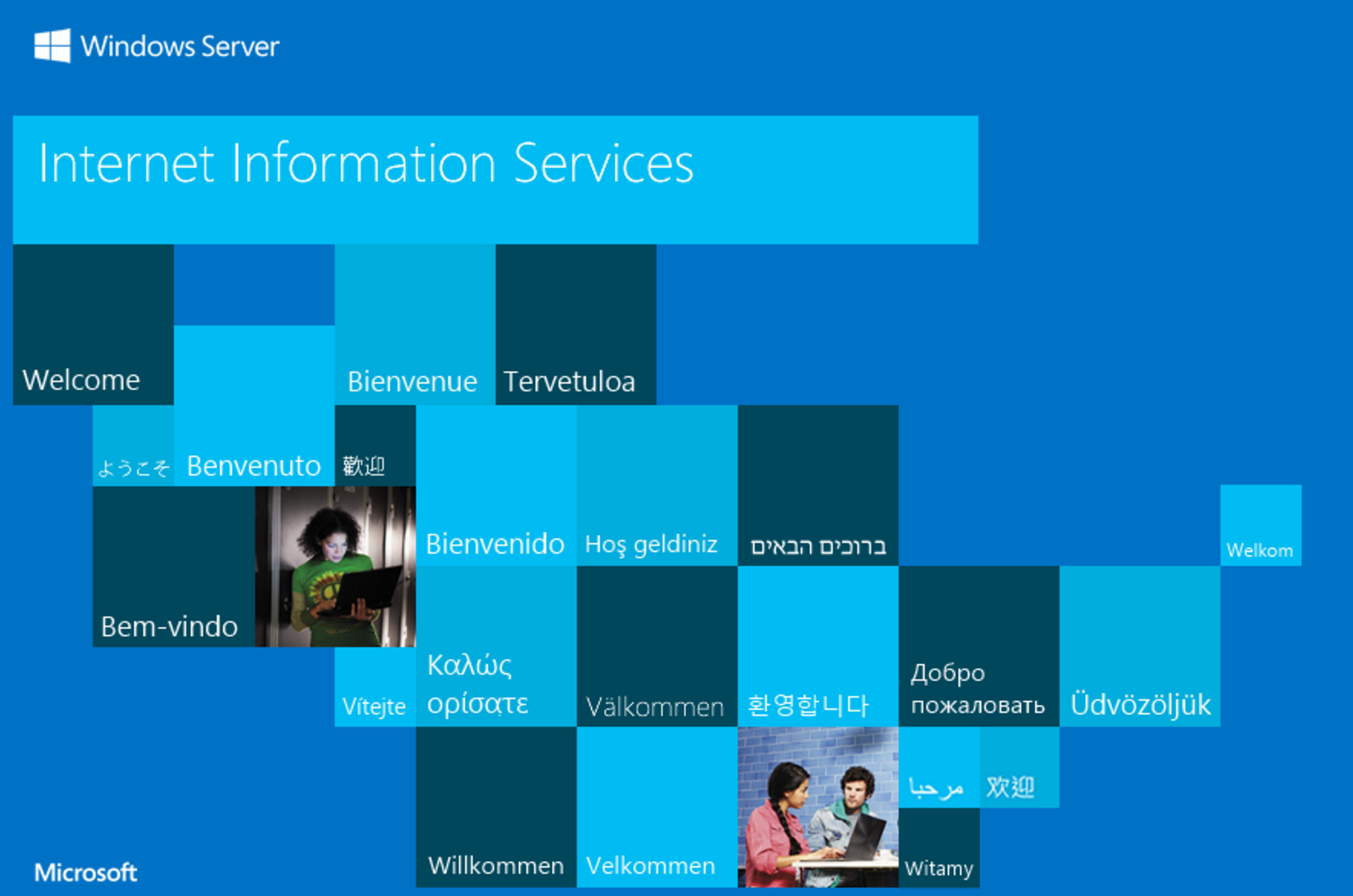
يُرجى العِلم أنّه يمكنك أيضًا استخدام "سطح المكتب البعيد" (RDP) للوصول إلى الجهاز، ولكن يجب أولاً إنشاء مستخدم وكلمة مرور لنظام التشغيل Windows.
5- إنشاء مستخدم وكلمة مرور في Windows
لإنشاء مستخدم وكلمة مرور على Windows، انقر على إنشاء كلمة مرور Windows أو إعادة ضبطها.
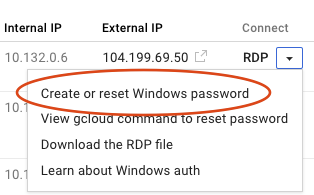
سيؤدي ذلك إلى فتح نافذة جديدة يمكنك من خلالها إنشاء مستخدم. اترك الإعدادات التلقائية وانقر على ضبط. بعد بضع ثوانٍ، من المفترض أن يظهر مربّع الحوار كلمة مرور جديدة على Windows مع كلمة المرور التي تم إنشاؤها حديثًا. دوِّن كلمة المرور لأنّك ستحتاج إليها في القسم التالي.
6. الاتصال عن بعد بين أجهزة الكمبيوتر (RDP) بخادم Windows
حان وقت إدخال RDP إلى Windows Server. تتوفّر طريقتان مختلفتان، وذلك حسب ما إذا كنت تستخدم نظام التشغيل Windows أم لا. لنستعرض كليهما.
إذا كنت لا تستخدم نظام التشغيل Windows ولكنك تستخدم متصفّح Chrome، يمكنك استخدام بروتوكول RDP مباشرةً من المتصفّح باستخدام إضافة سطح المكتب البعيد من Chrome في Google Cloud Platform. انقر على "بروتوكول سطح المكتب البعيد" (RDP).
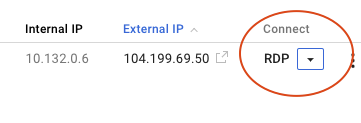
سيطلب منك ذلك تثبيت إضافة "سطح المكتب البعيد من Chrome". بعد تثبيته، سيتم فتح صفحة تسجيل دخول يمكنك فيها استخدام اسم مستخدم Windows وكلمة المرور لتسجيل الدخول.
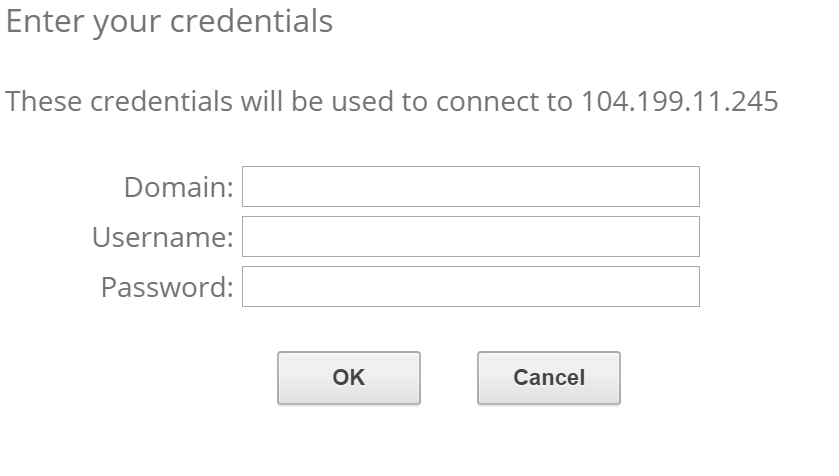
بدلاً من ذلك، إذا كنت تستخدم جهاز Windows، يمكنك تنزيل ملف RDP من خلال اختياره من قائمة RDP.
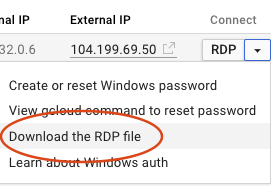
في نظام التشغيل Windows، يمكنك ببساطة النقر مرّتين على ملف RDP وتسجيل الدخول باستخدام اسم مستخدم وكلمة مرور Windows.
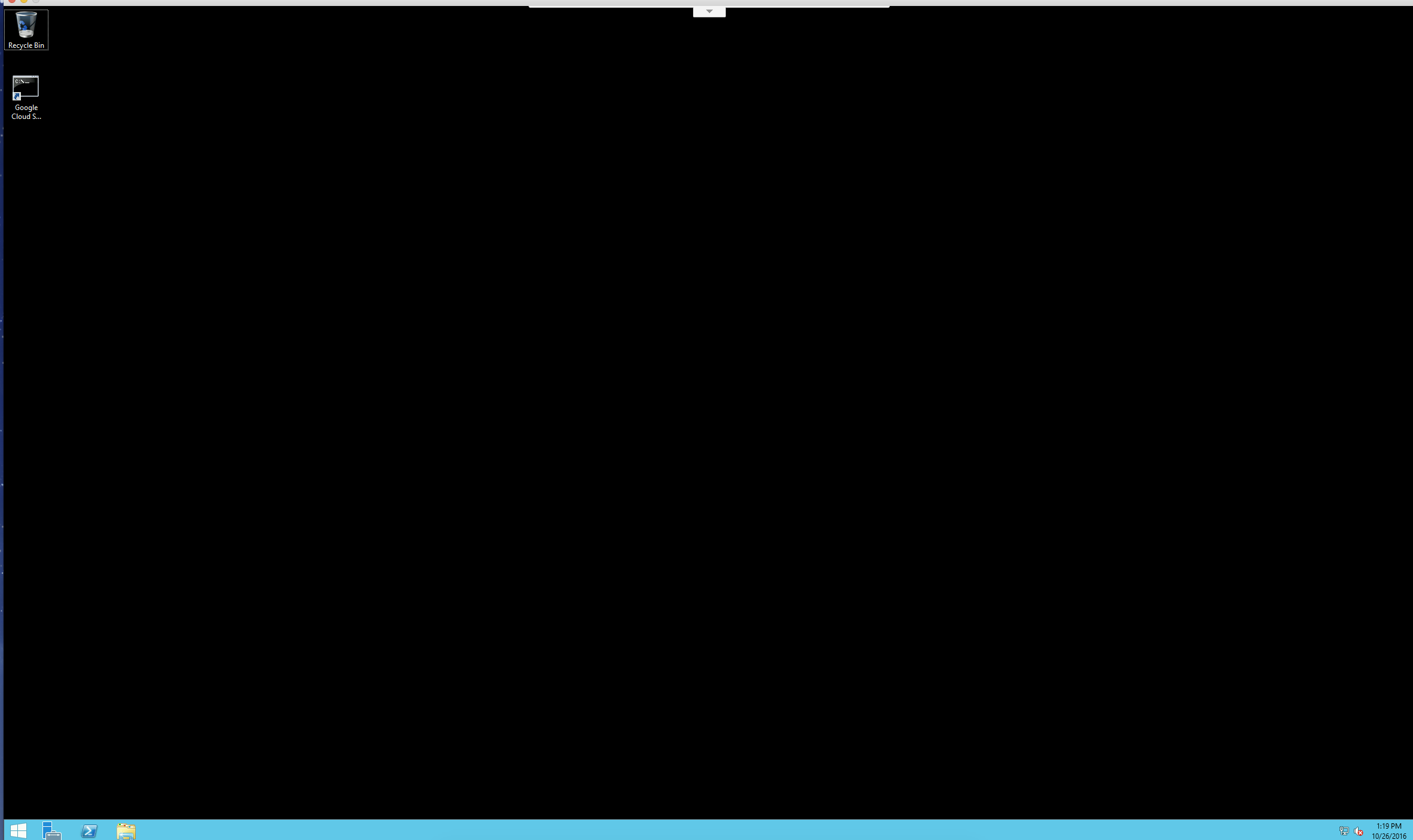
بعد تسجيل الدخول، من المفترض أن يظهر لك سطح مكتب Windows التلقائي مع اختصار Google Cloud SDK Shell على سطح المكتب.
7. التنظيف (اختياري)
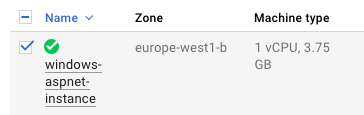
إذا كنت لا تنوي استخدام الجهاز الافتراضي في برامج تعليمية أخرى، يمكنك إيقافه لتوفير التكاليف والمساهمة في الحفاظ على البيئة السحابية. يمكنك إما حذف المثيلات أو إيقافها ببساطة، ولكن تذكَّر أنّ المثيلات المتوقفة قد تتكبّد تكاليف متعلقة بالتخزين.
8. تهانينا!
Google Compute Engine هو الأساس الذي تستند إليه خدمة تأجير البنية التحتية (IaaS) في Google Cloud Platform. كما رأيت، يسهّل Cloud Marketplace الحصول على Windows Server مع إطار عمل ASP.NET.
المواضيع التي تناولناها
- Google Compute Engine
- Google Cloud Marketplace
- كيفية استخدام "سوق Google Cloud" لإنشاء جهاز افتراضي مثبَّت عليه Windows Server وإطار عمل ASP.NET
- كيفية إنشاء مستخدم وكلمة مرور على Windows
- كيفية الاتصال عن بُعد بجهاز Windows Server
الخطوات التالية
- درس تطبيقي حول الترميز بعنوان "نشر تطبيق ASP.NET في Windows Server على Compute Engine"
- هل تتساءل عن تكلفة تشغيل أحمال العمل؟ راجِع حاسبة الأسعار، حيث يمكنك إدخال عدد المثيلات ووحدات المعالجة المركزية الافتراضية واحتياجات الذاكرة.
- مزيد من المعلومات حول Windows على Google Cloud Platform
- مزيد من المعلومات حول .NET على Google Cloud Platform
- مزيد من المعلومات حول خادم SQL على Google Cloud Platform
- مزيد من المعلومات حول Cloud Tools for Visual Studio