

1. Przegląd
Google Compute Engine umożliwia tworzenie i uruchamianie maszyn wirtualnych w infrastrukturze Google z różnymi systemami operacyjnymi, w tym Windows Server.
W tym module nauczysz się tworzyć maszynę wirtualną z zainstalowanym systemem Windows Server i platformą ASP.NET. Utworzymy też użytkownika i hasło systemu Windows oraz nauczymy się, jak uzyskać dostęp do serwera Windows przez pulpit zdalny.
Czego się nauczysz
- Google Compute Engine
- Google Cloud Marketplace
- Jak za pomocą Google Cloud Ma utworzyć maszynę wirtualną z zainstalowanym systemem Windows Server i platformą ASP.NET
- Jak utworzyć użytkownika i hasło w systemie Windows
- Jak uzyskać dostęp do serwera Windows przez pulpit zdalny
Czego potrzebujesz
- Projekt Google Cloud Platform
- przeglądarka, np. Chrome lub Firefox;
- Komputer z systemem Windows lub komputer z systemem innym niż Windows z zainstalowaną przeglądarką Chrome i rozszerzeniem Chrome RDP.
Jak zamierzasz wykorzystać ten samouczek?
Jak oceniasz korzystanie z Google Cloud Platform?
2. Konfiguracja i wymagania
Samodzielne konfigurowanie środowiska
Jeśli nie masz jeszcze konta Google (Gmail lub Google Apps), musisz je utworzyć. Zaloguj się w konsoli Google Cloud Platform ( console.cloud.google.com) i utwórz nowy projekt:
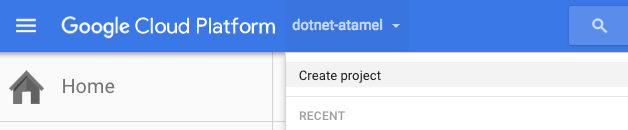
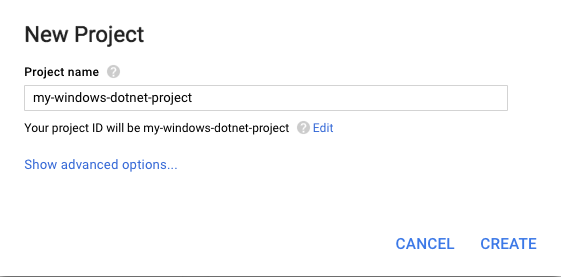
Zapamiętaj identyfikator projektu, czyli unikalną nazwę we wszystkich projektach Google Cloud Platform. W dalszej części tego laboratorium będzie on nazywany PROJECT_ID.
Następnie musisz włączyć rozliczenia w konsoli Google Cloud, aby korzystać z zasobów Google Cloud Platform, takich jak Cloud Datastore i Cloud Storage.
Nowi użytkownicy Google Cloud Platform mogą skorzystać z bezpłatnego okresu próbnego, w którym mają do dyspozycji środki w wysokości 300 USD. Wykonanie tego samouczka nie powinno kosztować więcej niż kilka dolarów, ale może okazać się droższe, jeśli zdecydujesz się wykorzystać więcej zasobów lub pozostawisz je uruchomione (patrz sekcja „Czyszczenie” na końcu tego dokumentu).
3. Informacje o Google Cloud Marketplace
Google Cloud Marketplace umożliwia szybkie wdrażanie działających pakietów oprogramowania, które działają w Google Cloud Platform. Nawet jeśli nie znasz usług takich jak Compute Engine, możesz łatwo uruchomić znany pakiet oprogramowania bez konieczności ręcznego konfigurowania oprogramowania, instancji maszyn wirtualnych, ustawień pamięci czy sieci.
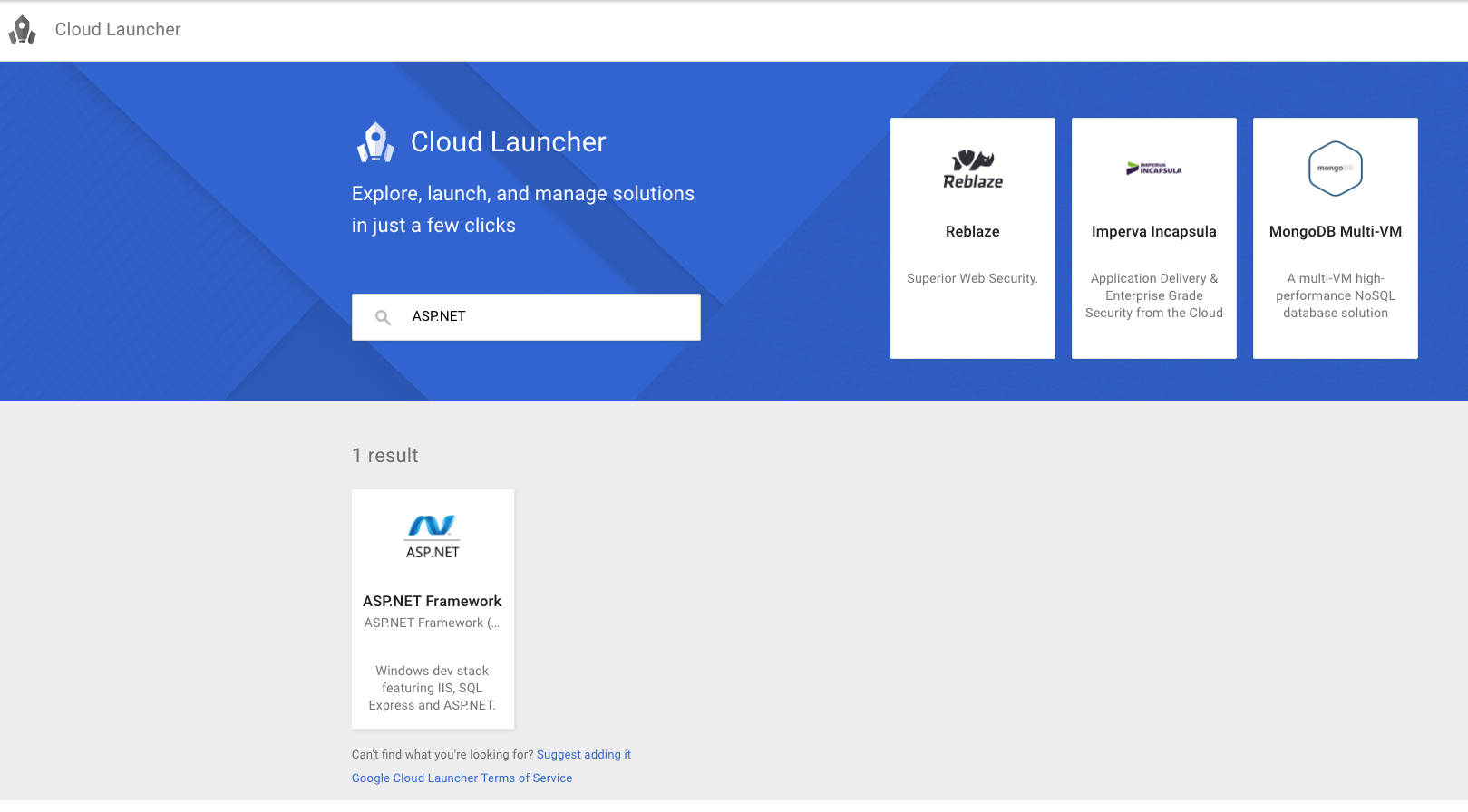
W Google Cloud Marketplace znajdziesz rozwiązanie ASP.NET Framework, którego później użyjemy do zainstalowania jednym kliknięciem systemu Windows Server, IIS, SQL Express i ASP.NET.
4. Wdrażanie Windows Server z ASP.NET Framework
Z tej sekcji dowiesz się, jak utworzyć nową instancję maszyny wirtualnej Google Compute Engine z zainstalowanym systemem Windows Server i platformą ASP.NET Framework przy użyciu Cloud Marketplace w konsoli Google Cloud.
Logowanie się w konsoli Google Cloud
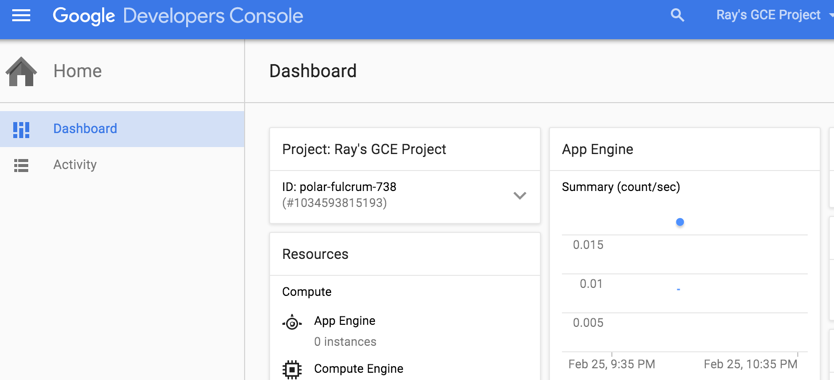
Otwórz konsolę Google Cloud w innej karcie lub oknie przeglądarki, przechodząc na stronę https://console.cloud.google.com. Użyj danych logowania, które zostały skonfigurowane podczas rejestracji w Google Cloud Platform, lub tych, które zostały Ci przekazane przez osobę nadzorującą moduł.
Otwórz Cloud Marketplace
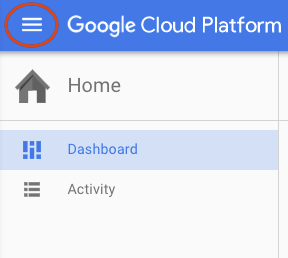
W lewym górnym rogu ekranu w konsoli Google Cloud kliknij ikonę menu Produkty i usługi:
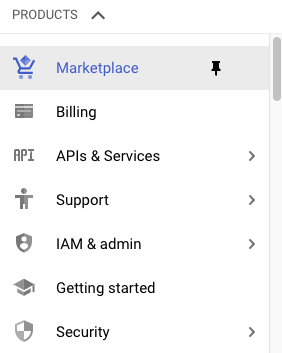
Następnie otwórz Cloud Marketplace.
Wyszukiwanie platformy ASP.NET Framework
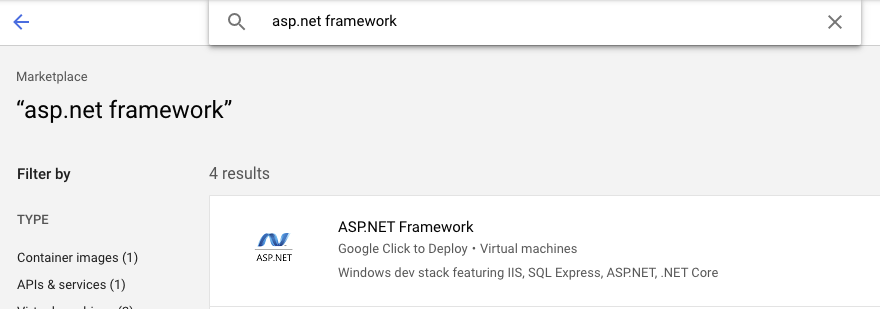
Wpisz ASP.NET, aby wyszukać ASP.NET Framework, a następnie kliknij pole wyniku poniżej.
Uruchom w Compute Engine
Na następnym ekranie kliknij Uruchom w Compute Engine.
Przy tworzeniu nowej maszyny wirtualnej można skonfigurować różne parametry. Użyjmy tych informacji:
Nazwa |
|
Nazwa wdrożenia |
|
Strefa |
|
Typ maszyny |
|
Wersja systemu operacyjnego Windows Server |
|
Typ dysku rozruchowego |
|
Rozmiar dysku w GB | 100Używamy domyślnej wartości 100 GB, ale możesz ją dostosować do swoich potrzeb. |
Zapora sieciowa |
|
Kliknij Wdróż, aby utworzyć nową instancję maszyny wirtualnej z systemem Windows Server i ASP.NET Framework. Przejdziesz na nową stronę, na której możesz sprawdzić postępy.
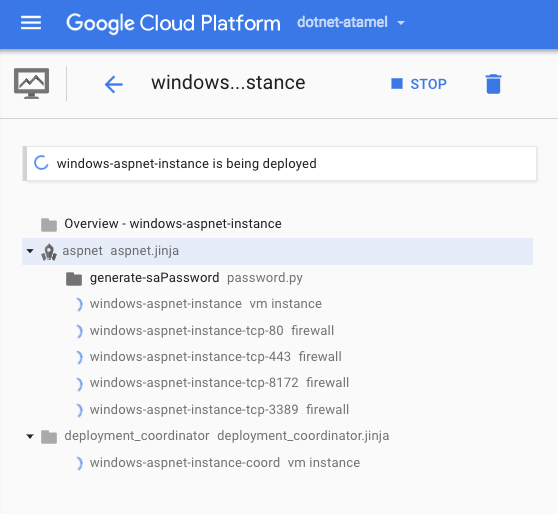
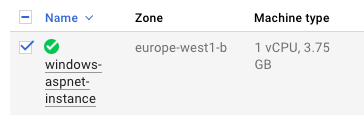
Po zakończeniu w menu po lewej stronie kliknij Compute Engine, a następnie wybierz Instancje maszyn wirtualnych. Nowa maszyna wirtualna powinna być widoczna na liście Instancje maszyn wirtualnych.

Jeśli klikniesz Zewnętrzny adres IP, powinna się też wyświetlić domyślna strona IIS obsługiwana przez instancję.
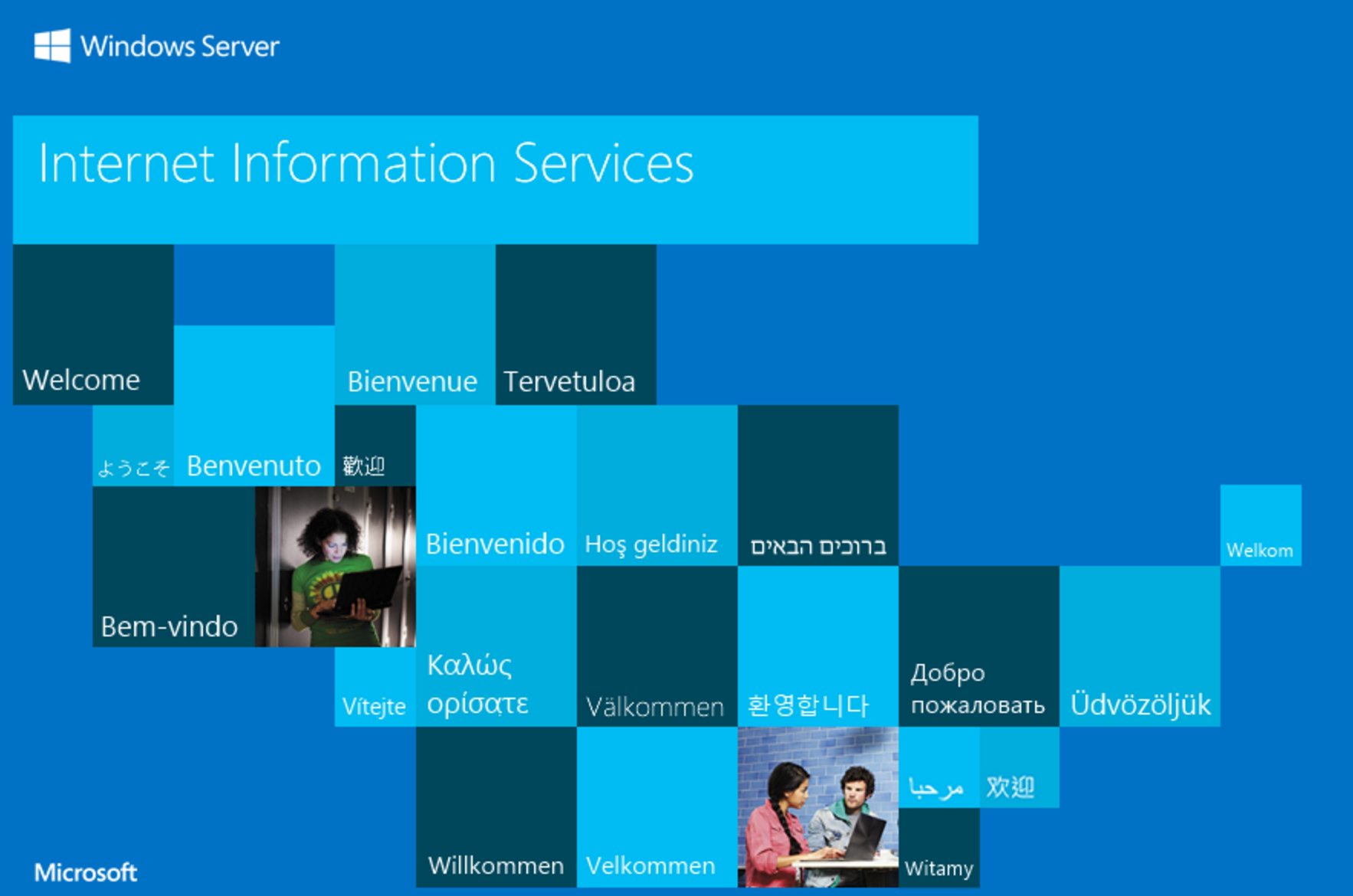
Pamiętaj, że możesz też uzyskać dostęp do komputera przez pulpit zdalny (RDP), ale najpierw musisz utworzyć użytkownika i hasło Windows.
5. Tworzenie użytkownika i hasła w systemie Windows
Aby utworzyć użytkownika i hasło systemu Windows, kliknij Utwórz lub zresetuj hasło Windows.
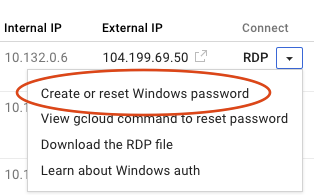
Otworzy się nowe okno, w którym możesz utworzyć użytkownika. Zachowaj ustawienia domyślne i kliknij Ustaw. Po kilku sekundach powinno wyświetlić się okno dialogowe Nowe hasło Windows z nowo utworzonym hasłem. Zanotuj hasło, ponieważ będzie Ci potrzebne w następnej sekcji.
6. Dostęp do systemu Windows Server przez pulpit zdalny (protokół RDP)
Teraz połączysz się z serwerem Windows Server przez pulpit zdalny. Dostępne są 2 sposoby, w zależności od tego, czy używasz systemu Windows czy nie. Przyjrzyjmy się im obu.
Jeśli korzystasz z systemu innego niż Windows, ale używasz przeglądarki Chrome, możesz połączyć się z serwerem przez RDP bezpośrednio z przeglądarki, używając rozszerzenia Chrome RDP for Google Cloud Platform. Kliknij RDP.
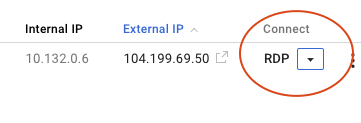
Pojawi się prośba o zainstalowanie rozszerzenia Chrome RDP. Po zainstalowaniu otworzy się strona logowania, na której możesz zalogować się za pomocą nazwy użytkownika i hasła do systemu Windows.
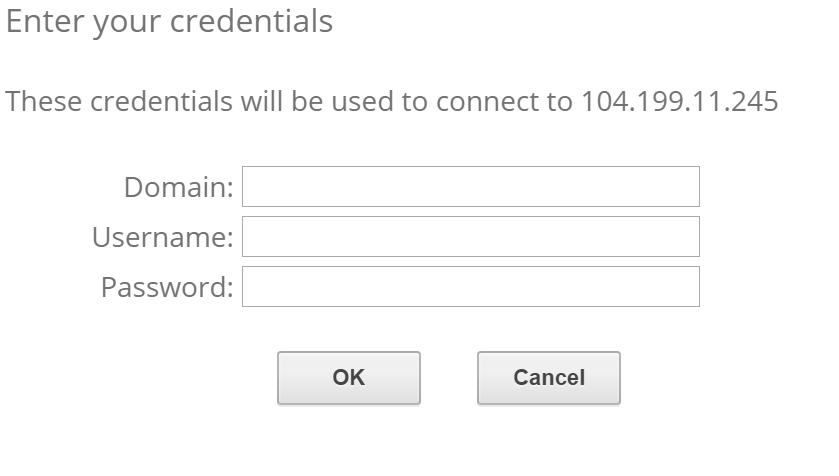
Jeśli używasz komputera z systemem Windows, możesz pobrać plik RDP, wybierając go w menu RDP.
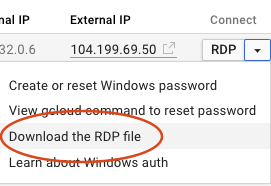
W systemie Windows wystarczy dwukrotnie kliknąć plik RDP i zalogować się za pomocą nazwy użytkownika i hasła Windows.
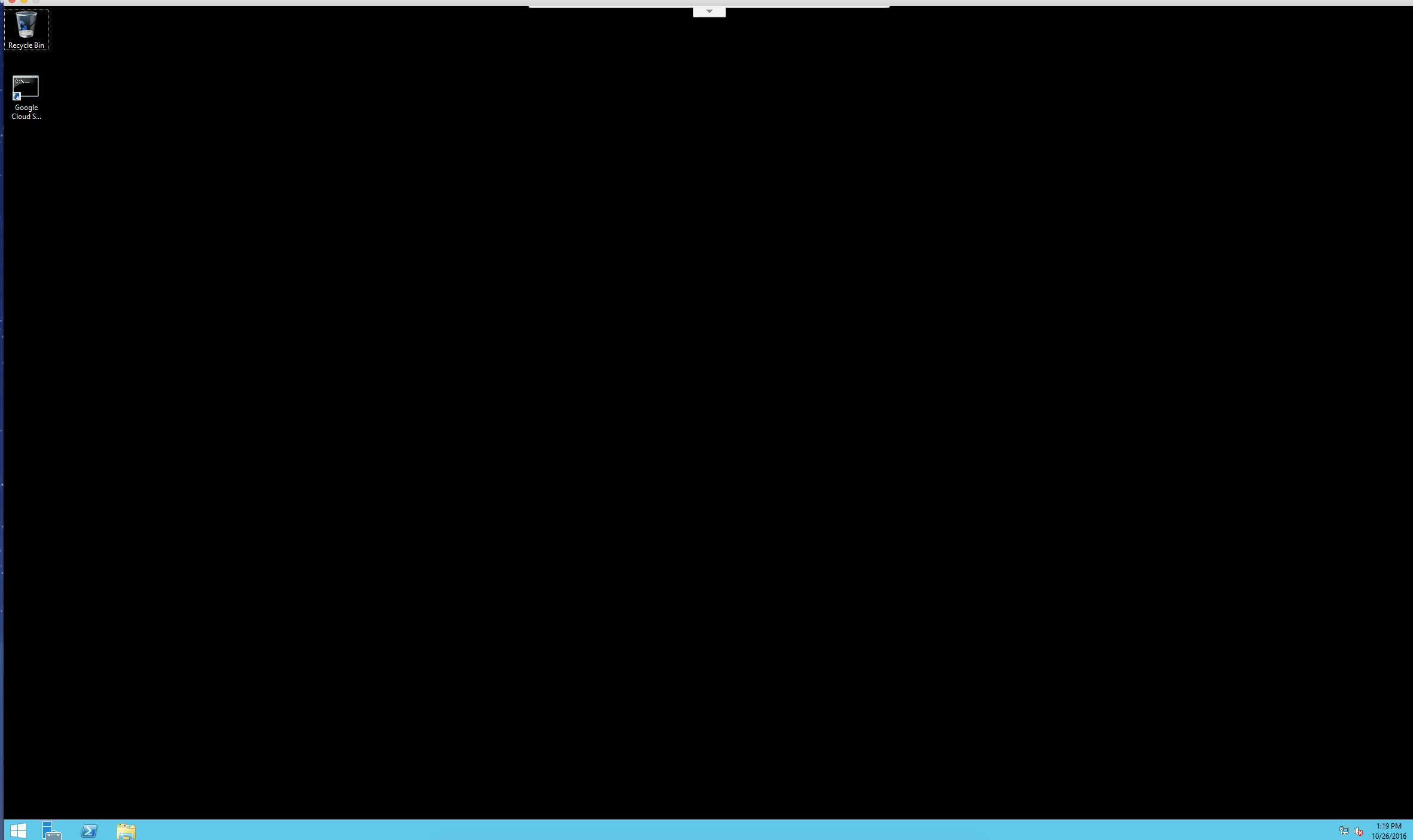
Gdy się zalogujesz, powinien Ci się wyświetlić domyślny pulpit Windows ze skrótem do powłoki pakietu SDK Google Cloud.
7. Zwalnianie miejsca (opcjonalnie)
Jeśli nie zamierzasz używać instancji maszyny wirtualnej w innych ćwiczeniach z programowania, możesz ją wyłączyć, aby zaoszczędzić pieniądze i być dobrym użytkownikiem chmury. Możesz usunąć instancje lub po prostu je zatrzymać. Pamiętaj jednak, że zatrzymane instancje mogą nadal generować koszty związane z przechowywaniem danych.
8. Gratulacje!
Google Compute Engine jest podstawą Infrastruktury jako usługi (IaaS) Google Cloud Platform. Jak widzisz, Cloud Marketplace bardzo ułatwia uzyskanie serwera Windows Server z ASP.NET Framework.
Omówione zagadnienia
- Google Compute Engine
- Google Cloud Marketplace
- Jak utworzyć maszynę wirtualną z zainstalowanym systemem Windows Server i platformą ASP.NET za pomocą Google Cloud Marketplace
- Jak utworzyć użytkownika i hasło w systemie Windows
- Jak uzyskać dostęp do serwera Windows przez pulpit zdalny
Następne kroki
- Wdrażanie aplikacji ASP.NET w systemie Windows Server w Compute Engine.
- Zastanawiasz się, ile będzie kosztować uruchomienie Twoich zadań? Sprawdź kalkulator cen – możesz wpisać liczbę instancji, procesorów wirtualnych i pamięci.
- Dowiedz się więcej o Windows w Google Cloud Platform.
- Dowiedz się więcej o .NET w Google Cloud Platform.
- Dowiedz się więcej o SQL Server na Google Cloud Platform.
- Dowiedz się więcej o Cloud Tools for Visual Studio.