

1. Introdução
Neste codelab, você vai aprender a usar os processadores especializados da Document AI para classificar e analisar documentos especializados usando Python. Para a classificação e divisão, vamos usar um arquivo PDF de exemplo com faturas, recibos e extratos de serviços públicos. Em seguida, para a análise e a extração de entidades, vamos usar uma fatura como exemplo.
Esse procedimento e o exemplo de código funcionam com qualquer documento especializado compatível com a Document AI.
Pré-requisitos
Este codelab se baseia no conteúdo apresentado em outros codelabs da Document AI.
Recomendamos que você conclua os codelabs a seguir antes de continuar:
- Reconhecimento óptico de caracteres (OCR) com a Document AI e Python
- Análise de formulário com a Document AI (Python)
O que você vai aprender
- Como classificar e identificar pontos de divisão para documentos especializados.
- Como extrair entidades esquematizadas usando processadores especializados.
O que é necessário
2. Etapas da configuração
Este codelab parte do princípio de que você concluiu as etapas de configuração da Document AI listadas no Codelab básico.
Conclua as etapas a seguir antes de continuar:
Você também precisa instalar o Pandas, uma biblioteca de análise de dados conhecida para Python.
pip3 install --upgrade pandas
3. Criar processadores especializados
Primeiro, crie instâncias dos processadores que você vai usar neste tutorial.
- No console, navegue até a Visão geral do Document AI Platform.
- Clique em Criar processador, role para baixo até Especializado e selecione Divisor de documentos de compras.
- Nomeie como "codelab-procurement-splitter" ou de outra forma, desde que você se lembre. Em seguida, selecione a região mais próxima na lista.
- Clique em Criar para criar seu processador.
- Copie o ID do processador. Você precisará usá-la em seu código mais tarde.
- Repita as etapas de 2 a 6 com o analisador de faturas (que você pode nomear como "codelab-invoice-parser").
Testar o processador no console
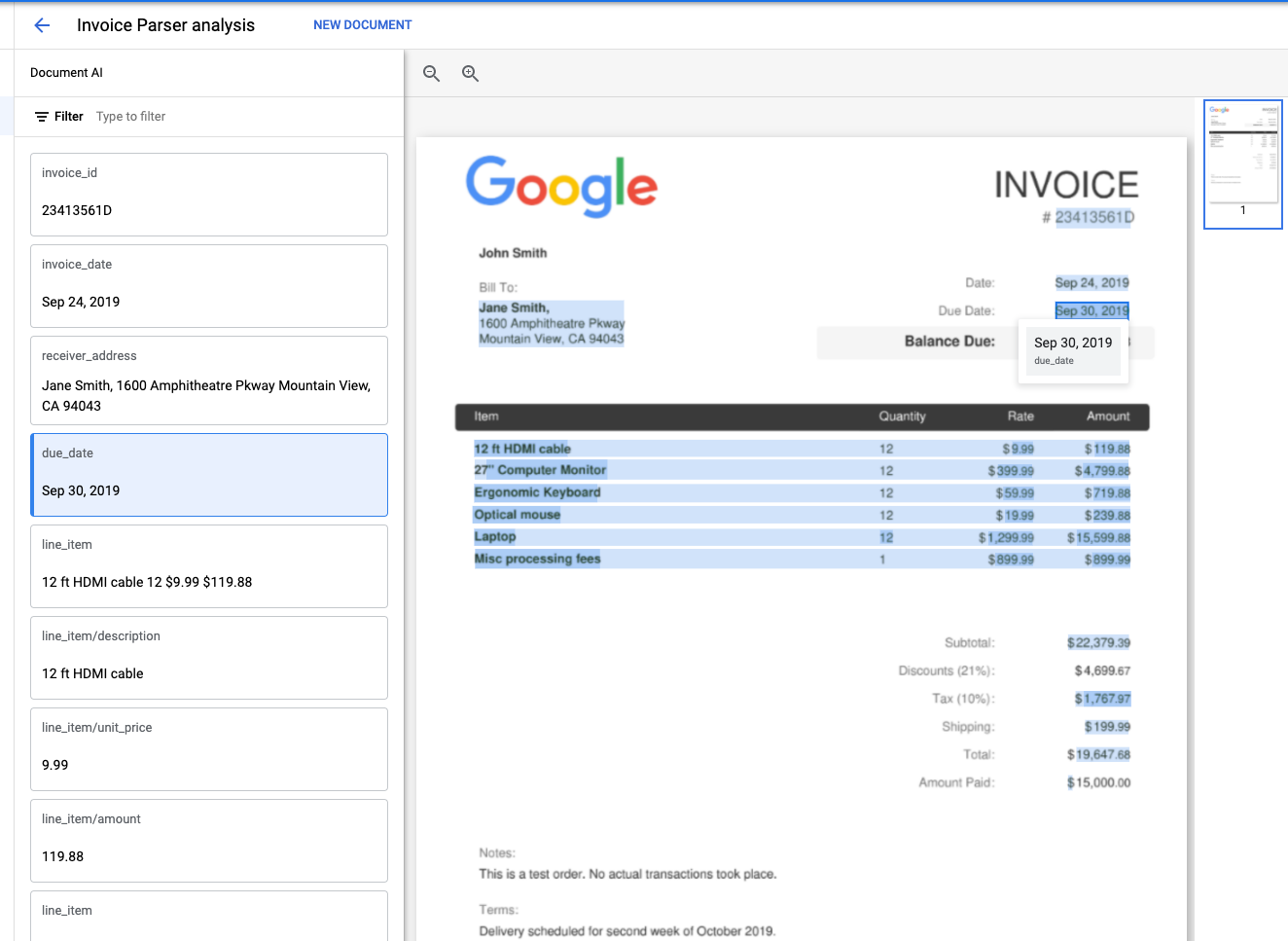
É possível fazer upload de um documento para testar o analisador de faturas no console.
Clique em "Fazer upload do documento" e selecione uma fatura para analisar. É possível fazer o download e usar este exemplo de fatura se você não tiver um disponível.
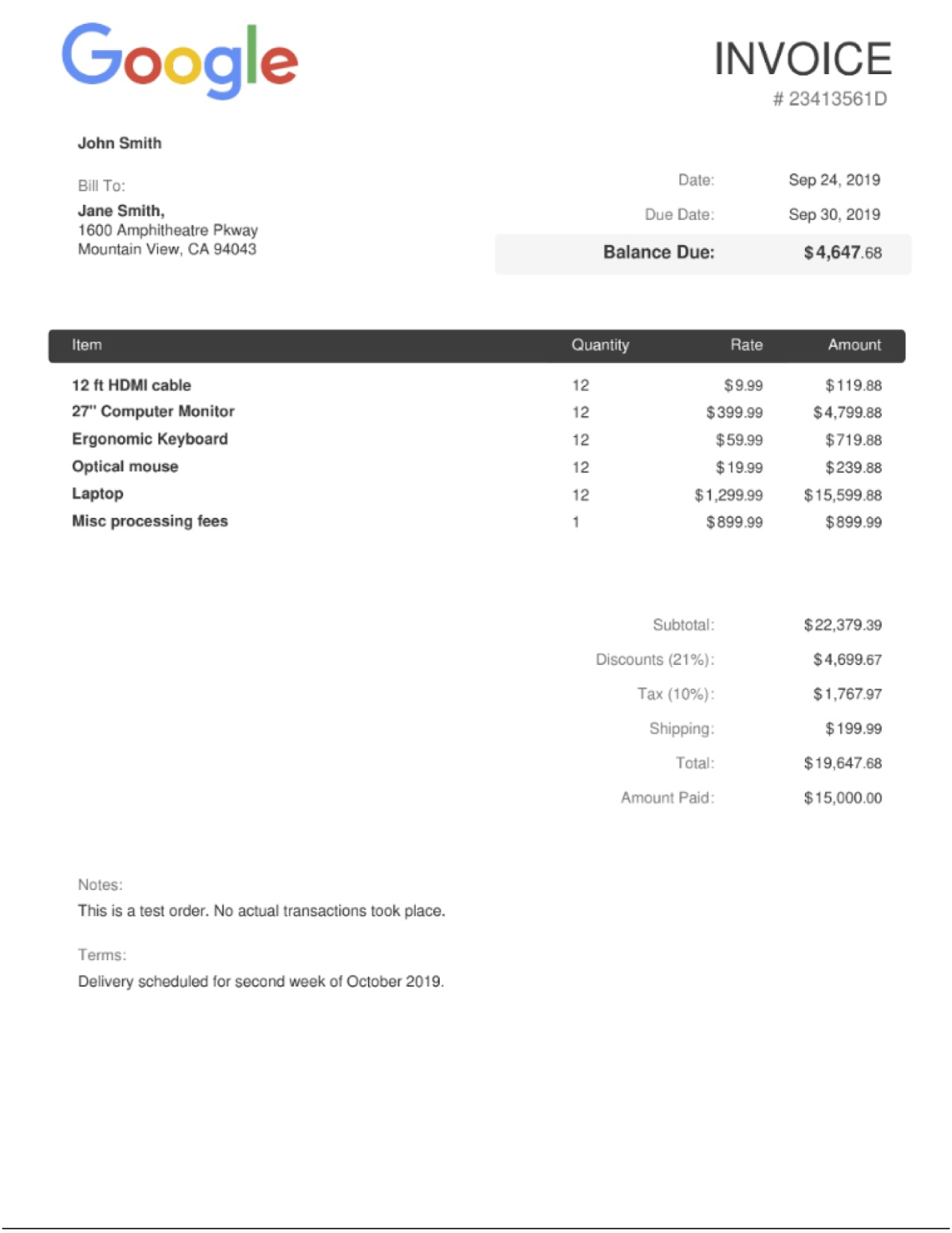
A saída será parecida com esta:
4. Baixar amostras de documentos
Temos alguns exemplos para usar neste laboratório.
Faça o download dos PDFs usando os links abaixo. Em seguida, faça o upload deles na instância do Cloud Shell.
Como alternativa, faça o download deles no bucket público do Cloud Storage usando gsutil.
gsutil cp gs://cloud-samples-data/documentai/codelabs/specialized-processors/procurement_multi_document.pdf .

gsutil cp gs://cloud-samples-data/documentai/codelabs/specialized-processors/google_invoice.pdf .
5. Classificar e dividir os documentos
Nesta etapa, você vai usar a API de processamento on-line para classificar e detectar pontos de divisão lógica em um documento de várias páginas.
Você também pode usar a API de processamento em lote se quiser enviar vários arquivos ou se o tamanho do arquivo exceder o máximo de páginas para processamento on-line. Consulte como fazer isso no codelab de OCR da Document AI.
O código para fazer a solicitação de API é idêntico para um operador geral, exceto o ID do operador.
Divisor/classificador de compras
Crie um arquivo chamado classification.py e use o código abaixo.
Substitua PROCUREMENT_SPLITTER_ID pelo ID do processador de divisão de compras que você criou anteriormente. Substitua YOUR_PROJECT_ID e YOUR_PROJECT_LOCATION pelo ID do projeto do Cloud e pela localização do processador, respectivamente.
classification.py
import pandas as pd
from google.cloud import documentai_v1 as documentai


def online_process(
    project_id: str,
    location: str,
    processor_id: str,
    file_path: str,
    mime_type: str,
) -> documentai.Document:
    """
    Processes a document using the Document AI Online Processing API.
    """

    opts = {"api_endpoint": f"{location}-documentai.googleapis.com"}

    # Instantiates a client
    documentai_client = documentai.DocumentProcessorServiceClient(client_options=opts)

    # The full resource name of the processor, e.g.:
    # projects/project-id/locations/location/processor/processor-id
    # You must create new processors in the Cloud Console first
    resource_name = documentai_client.processor_path(project_id, location, processor_id)

    # Read the file into memory
    with open(file_path, "rb") as file:
        file_content = file.read()

    # Load Binary Data into Document AI RawDocument Object
    raw_document = documentai.RawDocument(content=file_content, mime_type=mime_type)

    # Configure the process request
    request = documentai.ProcessRequest(name=resource_name, raw_document=raw_document)

    # Use the Document AI client to process the sample form
    result = documentai_client.process_document(request=request)

    return result.document


PROJECT_ID = "YOUR_PROJECT_ID"
LOCATION = "YOUR_PROJECT_LOCATION"  # Format is 'us' or 'eu'
PROCESSOR_ID = "PROCUREMENT_SPLITTER_ID"  # Create processor in Cloud Console

# The local file in your current working directory
FILE_PATH = "procurement_multi_document.pdf"
# Refer to https://cloud.google.com/document-ai/docs/processors-list
# for supported file types
MIME_TYPE = "application/pdf"

document = online_process(
    project_id=PROJECT_ID,
    location=LOCATION,
    processor_id=PROCESSOR_ID,
    file_path=FILE_PATH,
    mime_type=MIME_TYPE,
)

print("Document processing complete.")

types = []
confidence = []
pages = []

# Each Document.entity is a classification
for entity in document.entities:
    classification = entity.type_
    types.append(classification)
    confidence.append(f"{entity.confidence:.0%}")

    # entity.page_ref contains the pages that match the classification
    pages_list = []
    for page_ref in entity.page_anchor.page_refs:
        pages_list.append(page_ref.page)
    pages.append(pages_list)

# Create a Pandas Dataframe to print the values in tabular format.
df = pd.DataFrame({"Classification": types, "Confidence": confidence, "Pages": pages})

print(df)
A saída será parecida com esta:
$ python3 classification.py
Document processing complete.
         Classification Confidence Pages
0     invoice_statement       100%   [0]
1     receipt_statement        98%   [1]
2                 other        81%   [2]
3     utility_statement       100%   [3]
4  restaurant_statement       100%   [4]
O divisor/classificador de compras identificou corretamente os tipos de documentos nas páginas 0 a 1 e 3 a 4.
A página 2 contém um formulário de admissão médica genérico, então o classificador o identificou corretamente como other.
6. extrair as entidades
Agora você pode extrair as entidades esquematizadas dos arquivos, incluindo pontuações de confiança, propriedades e valores normalizados.
O código para fazer a solicitação de API é idêntico ao da etapa anterior e pode ser feito com solicitações on-line ou em lote.
Vamos acessar as seguintes informações das entidades:
- Tipo de entidade
- (por exemplo,
invoice_date,receiver_name,total_amount)
- (por exemplo,
- Valores brutos
- Valores de dados conforme apresentados no arquivo original do documento.
- Valores normalizados
- Valores de dados em um formato normalizado e padrão, se aplicável.
- Também pode incluir aprimoramento do Enterprise Knowledge Graph
- Níveis de confiança
- O quanto o modelo tem "certeza" de que os valores são precisos.
Alguns tipos de entidade, como line_item, também podem incluir propriedades, que são entidades aninhadas, como line_item/unit_price e line_item/description.
Este exemplo simplifica a estrutura aninhada para facilitar a visualização.
Analisador de faturas
Crie um arquivo chamado extraction.py e use o código abaixo.
Substitua INVOICE_PARSER_ID pelo ID do processador de análise de faturas que você criou antes e use o arquivo google_invoice.pdf
extraction.py
import pandas as pd
from google.cloud import documentai_v1 as documentai


def online_process(
    project_id: str,
    location: str,
    processor_id: str,
    file_path: str,
    mime_type: str,
) -> documentai.Document:
    """
    Processes a document using the Document AI Online Processing API.
    """

    opts = {"api_endpoint": f"{location}-documentai.googleapis.com"}

    # Instantiates a client
    documentai_client = documentai.DocumentProcessorServiceClient(client_options=opts)

    # The full resource name of the processor, e.g.:
    # projects/project-id/locations/location/processor/processor-id
    # You must create new processors in the Cloud Console first
    resource_name = documentai_client.processor_path(project_id, location, processor_id)

    # Read the file into memory
    with open(file_path, "rb") as file:
        file_content = file.read()

    # Load Binary Data into Document AI RawDocument Object
    raw_document = documentai.RawDocument(content=file_content, mime_type=mime_type)

    # Configure the process request
    request = documentai.ProcessRequest(name=resource_name, raw_document=raw_document)

    # Use the Document AI client to process the sample form
    result = documentai_client.process_document(request=request)

    return result.document


PROJECT_ID = "YOUR_PROJECT_ID"
LOCATION = "YOUR_PROJECT_LOCATION"  # Format is 'us' or 'eu'
PROCESSOR_ID = "INVOICE_PARSER_ID"  # Create processor in Cloud Console

# The local file in your current working directory
FILE_PATH = "google_invoice.pdf"
# Refer to https://cloud.google.com/document-ai/docs/processors-list
# for supported file types
MIME_TYPE = "application/pdf"

document = online_process(
    project_id=PROJECT_ID,
    location=LOCATION,
    processor_id=PROCESSOR_ID,
    file_path=FILE_PATH,
    mime_type=MIME_TYPE,
)

types = []
raw_values = []
normalized_values = []
confidence = []

# Grab each key/value pair and their corresponding confidence scores.
for entity in document.entities:
    types.append(entity.type_)
    raw_values.append(entity.mention_text)
    normalized_values.append(entity.normalized_value.text)
    confidence.append(f"{entity.confidence:.0%}")

    # Get Properties (Sub-Entities) with confidence scores
    for prop in entity.properties:
        types.append(prop.type_)
        raw_values.append(prop.mention_text)
        normalized_values.append(prop.normalized_value.text)
        confidence.append(f"{prop.confidence:.0%}")

# Create a Pandas Dataframe to print the values in tabular format.
df = pd.DataFrame(
    {
        "Type": types,
        "Raw Value": raw_values,
        "Normalized Value": normalized_values,
        "Confidence": confidence,
    }
)

print(df)
A saída será parecida com esta:
$ python3 extraction.py
                     Type                                         Raw Value Normalized Value Confidence
0                     vat                                         $1,767.97                        100%
1          vat/tax_amount                                         $1,767.97      1767.97 USD         0%
2            invoice_date                                      Sep 24, 2019       2019-09-24        99%
3                due_date                                      Sep 30, 2019       2019-09-30        99%
4            total_amount                                         19,647.68         19647.68        97%
5        total_tax_amount                                         $1,767.97      1767.97 USD        92%
6              net_amount                                         22,379.39         22379.39        91%
7           receiver_name                                       Jane Smith,                         83%
8              invoice_id                                         23413561D                         67%
9        receiver_address  1600 Amphitheatre Pkway\nMountain View, CA 94043                         66%
10         freight_amount                                           $199.99       199.99 USD        56%
11               currency                                                 $              USD        53%
12          supplier_name                                        John Smith                         19%
13         purchase_order                                         23413561D                          1%
14        receiver_tax_id                                         23413561D                          0%
15          supplier_iban                                         23413561D                          0%
16              line_item                   9.99 12 12 ft HDMI cable 119.88                        100%
17   line_item/unit_price                                              9.99             9.99        90%
18     line_item/quantity                                                12               12        77%
19  line_item/description                                  12 ft HDMI cable                         39%
20       line_item/amount                                            119.88           119.88        92%
21              line_item           12 399.99 27" Computer Monitor 4,799.88                        100%
22     line_item/quantity                                                12               12        80%
23   line_item/unit_price                                            399.99           399.99        91%
24  line_item/description                              27" Computer Monitor                         15%
25       line_item/amount                                          4,799.88          4799.88        94%
26              line_item                Ergonomic Keyboard 12 59.99 719.88                        100%
27  line_item/description                                Ergonomic Keyboard                         32%
28     line_item/quantity                                                12               12        76%
29   line_item/unit_price                                             59.99            59.99        92%
30       line_item/amount                                            719.88           719.88        94%
31              line_item                     Optical mouse 12 19.99 239.88                        100%
32  line_item/description                                     Optical mouse                         26%
33     line_item/quantity                                                12               12        78%
34   line_item/unit_price                                             19.99            19.99        91%
35       line_item/amount                                            239.88           239.88        94%
36              line_item                      Laptop 12 1,299.99 15,599.88                        100%
37  line_item/description                                            Laptop                         83%
38     line_item/quantity                                                12               12        76%
39   line_item/unit_price                                          1,299.99          1299.99        90%
40       line_item/amount                                         15,599.88         15599.88        94%
41              line_item              Misc processing fees 899.99 899.99 1                        100%
42  line_item/description                              Misc processing fees                         22%
43   line_item/unit_price                                            899.99           899.99        91%
44       line_item/amount                                            899.99           899.99        94%
45     line_item/quantity                                                 1                1        63%
7. Opcional: teste outros processadores especializados
Você conseguiu usar a Document AI para compras para classificar documentos e analisar uma fatura. A Document AI também aceita outras soluções especializadas listadas aqui:
Você pode seguir o mesmo procedimento e usar o mesmo código para lidar com qualquer processador especializado.
Se quiser testar outras soluções especializadas, execute o laboratório novamente com outros tipos de processadores e documentos de amostra especializados.
Documentos de amostra
Aqui estão alguns exemplos de documentos que você pode usar para testar os outros processadores especializados.
Solução | Tipo de processador | Documento |
Identidade | ||
Empréstimo | ||
Empréstimo | ||
Contratos |
Veja outros documentos de amostra e a saída do processador na documentação.
8. Parabéns
Parabéns! Você usou a Document AI para classificar e extrair dados de documentos especializados. Incentivamos você a testar outros tipos de documentos especializados.
Limpeza
Para evitar cobranças dos recursos usados neste tutorial na conta do Google Cloud, siga estas etapas:
- No console do Cloud, acesse a página Gerenciar recursos.
- Na lista de projetos, selecione o projeto e clique em "Excluir".
- Na caixa de diálogo, digite o ID do projeto e clique em "Encerrar" para excluí-lo.
Saiba mais
Saiba mais sobre a Document AI com estes codelabs de acompanhamento.
- Gerenciamento de processadores da Document AI com Python
- Document AI: human in the loop
- Document AI Workbench: treinamento aprimorado
- Document AI Workbench: processadores personalizados
Recursos
- O futuro dos documentos — Playlist do YouTube (em inglês)
- Documentação da Document AI
- Biblioteca de cliente Python da Document AI
- Amostras da Document AI
Licença
Este conteúdo está sob a licença Atribuição 2.0 Genérica da Creative Commons.