

1. Einführung
In diesem Codelab erfahren Sie, wie Sie spezialisierte Document AI-Prozessoren verwenden, um bestimmte Dokumente mit Python zu klassifizieren und zu parsen. Für die Klassifizierung und Aufteilung verwenden wir eine Beispiel-PDF-Datei mit Rechnungen, Belegen und Abrechnungen. Für das Parsen und die Entitätsextraktion verwenden wir eine Rechnung als Beispiel.
Diese Vorgehensweise und der Beispielcode eignen sich für alle von Document AI unterstützten Dokumente.
Voraussetzungen
Dieses Codelab baut auf Inhalten auf, die in anderen Document AI-Codelabs vorgestellt werden.
Wir empfehlen Ihnen, die folgenden Codelabs zu absolvieren, bevor Sie fortfahren:
- Optische Zeichenerkennung (OCR) mit Document AI und Python
- Formulare mit Document AI parsen (Python)
Lerninhalte
- So klassifizieren und identifizieren Sie Aufteilungspunkte für spezielle Dokumente.
- Schematisierte Entitäten mit spezialisierten Prozessoren extrahieren
Voraussetzungen
- Google Cloud-Projekt
- Ein Browser wie Google Chrome oder Mozilla Firefox
- Kenntnisse von Python 3
2. Einrichtung
In diesem Codelab wird davon ausgegangen, dass Sie die im Einführungs-Codelab aufgeführten Einrichtungsschritte für Document AI ausgeführt haben.
Führen Sie die folgenden Schritte aus, bevor Sie fortfahren:
Außerdem sollten Sie Pandas installieren, eine beliebte Bibliothek für Python zur Datenanalyse.
pip3 install --upgrade pandas
3. Spezialisierte Prozessoren erstellen
Sie müssen zuerst Instanzen der Prozessoren erstellen, die Sie für diese Anleitung verwenden.
- Rufen Sie in der Console die Übersicht über die Document AI Platform auf.
- Klicken Sie auf Prozessor erstellen, scrollen Sie nach unten zu Spezialisiert und wählen Sie Splitter für Beschaffungsdokumente aus.
- Geben Sie dem Prozessor den Namen „codelab-procurement-splitter“ (oder einen anderen Namen, den Sie sich merken können) und wählen Sie die nächstgelegene Region aus der Liste aus.
- Klicken Sie auf Erstellen, um den Prozessor zu erstellen.
- Kopieren Sie die Prozessor-ID. Sie müssen sie später in Ihrem Code verwenden.
- Wiederholen Sie die Schritte 2 bis 6 mit dem Invoice Parser (den Sie „codelab-invoice-parser“ nennen können).
Prozessor in der Console testen
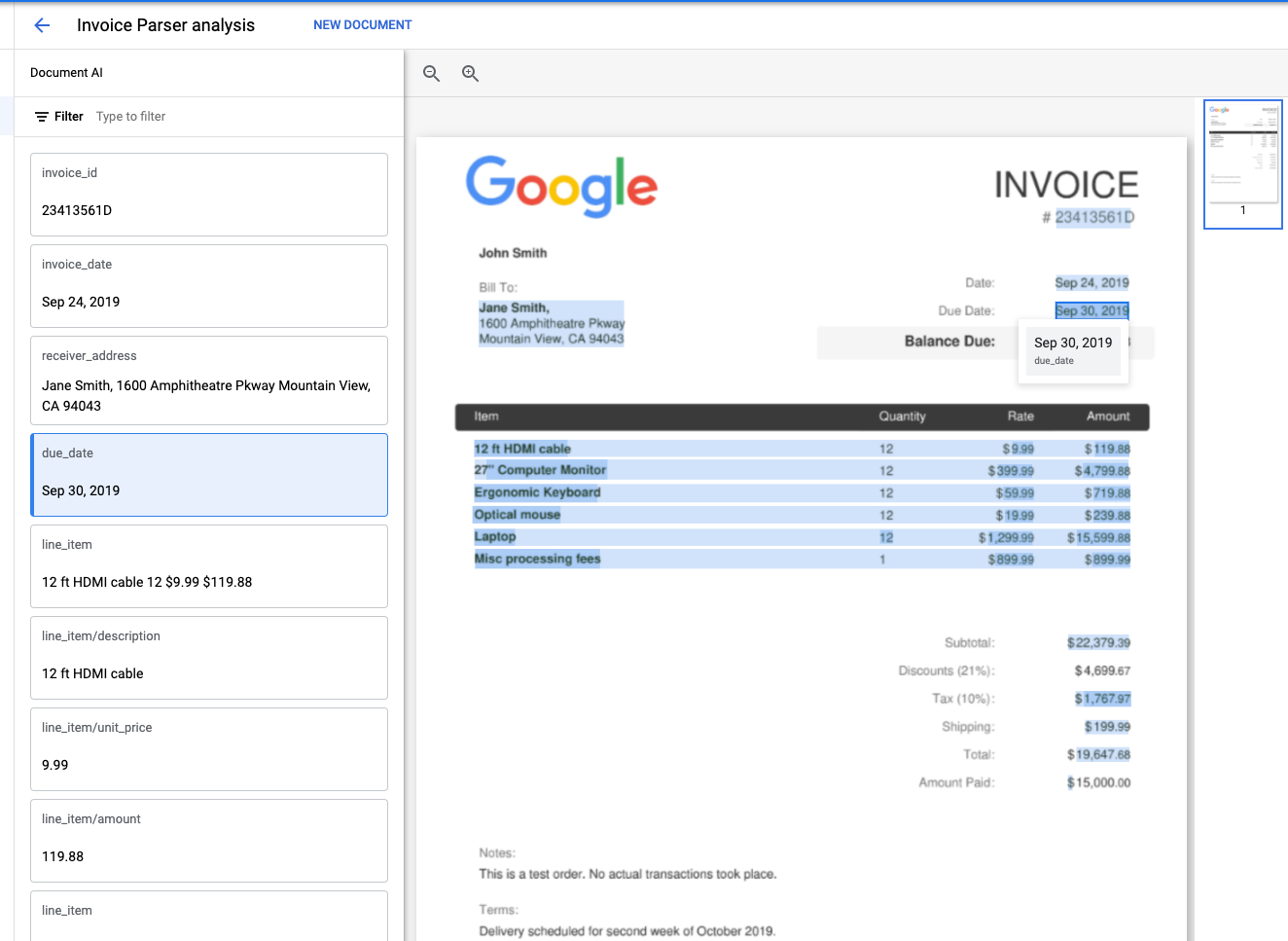
Sie können den Rechnungsparser in der Console testen, indem Sie ein Dokument hochladen.
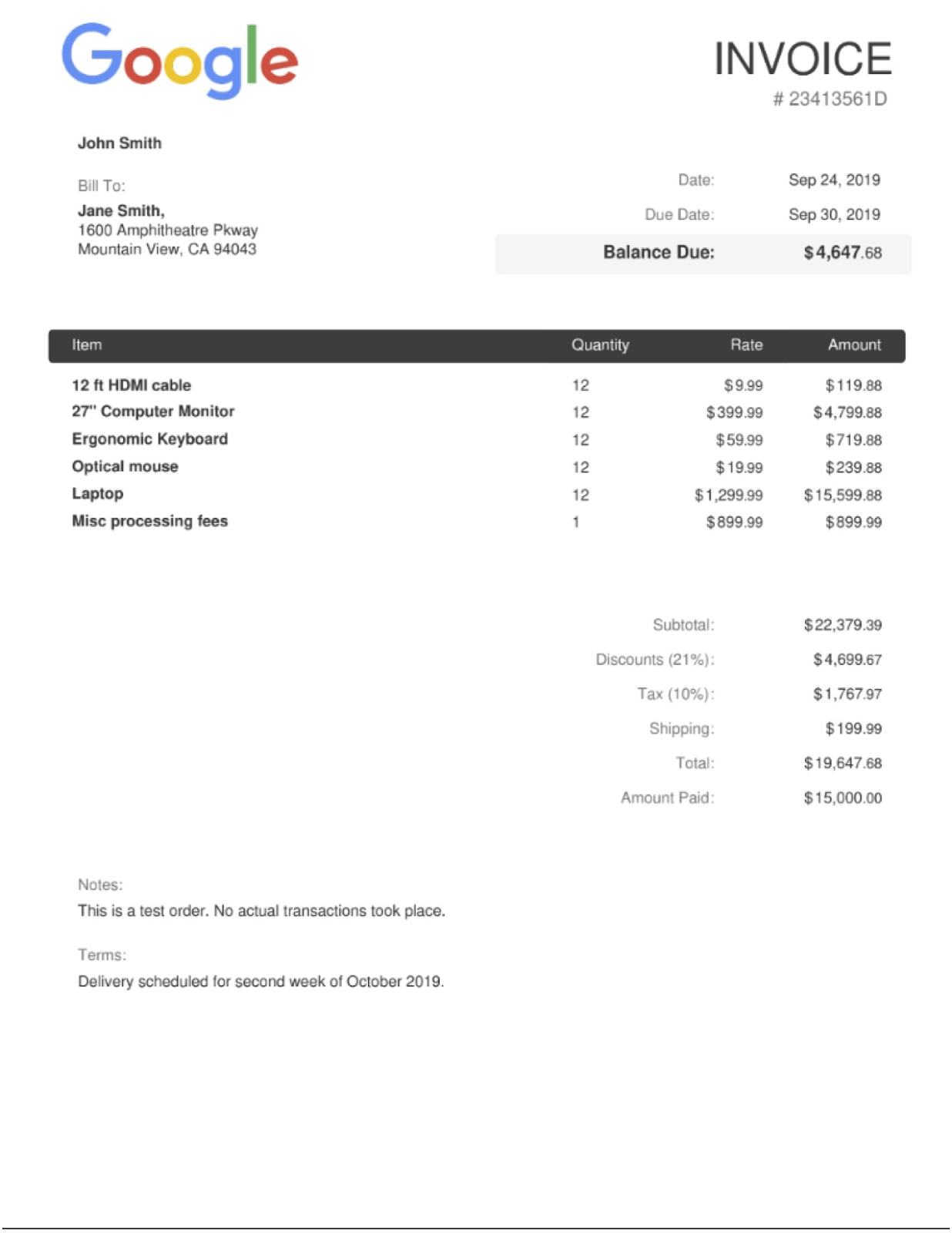
Klicken Sie auf „Dokument hochladen“ und wählen Sie eine Rechnung aus, die analysiert werden soll. Sie können diese Beispielrechnung herunterladen und verwenden, wenn Sie keine eigene Rechnung haben.
Die Ausgabe sollte so aussehen:
4. Beispieldokumente herunterladen
Wir haben einige Beispieldokumente, die Sie für dieses Lab verwenden können.
Sie können die PDFs über die folgenden Links herunterladen. Laden Sie sie dann in die Cloud Shell-Instanz hoch.
Alternativ können Sie sie mit gsutil aus unserem öffentlichen Cloud Storage-Bucket herunterladen.
gsutil cp gs://cloud-samples-data/documentai/codelabs/specialized-processors/procurement_multi_document.pdf .

gsutil cp gs://cloud-samples-data/documentai/codelabs/specialized-processors/google_invoice.pdf .
5. Dokumente klassifizieren und aufteilen
In diesem Schritt verwenden Sie die Onlineverarbeitungs-API, um ein mehrseitiges Dokument zu klassifizieren und logische Aufteilungspunkte zu erkennen.
Sie können auch die Batchverarbeitungs-API verwenden, wenn Sie mehrere Dateien senden möchten oder die Dateigröße die maximale Seitenzahl für die Onlineverarbeitung überschreitet. Eine Anleitung dazu finden Sie im Document AI OCR-Codelab.
Der Code zum Senden der API-Anfrage ist für einen allgemeinen Prozessor identisch, mit Ausnahme der Prozessor-ID.
Beschaffungs-Splitter/-Klassifikator
Erstellen Sie eine Datei mit dem Namen classification.py und verwenden Sie den folgenden Code.
Ersetzen Sie PROCUREMENT_SPLITTER_ID durch die ID des Procurement Splitter-Prozessors, den Sie zuvor erstellt haben. Ersetzen Sie YOUR_PROJECT_ID und YOUR_PROJECT_LOCATION durch Ihre Cloud-Projekt-ID bzw. den Speicherort des Prozessors.
classification.py
import pandas as pd
from google.cloud import documentai_v1 as documentai


def online_process(
    project_id: str,
    location: str,
    processor_id: str,
    file_path: str,
    mime_type: str,
) -> documentai.Document:
    """
    Processes a document using the Document AI Online Processing API.
    """

    opts = {"api_endpoint": f"{location}-documentai.googleapis.com"}

    # Instantiates a client
    documentai_client = documentai.DocumentProcessorServiceClient(client_options=opts)

    # The full resource name of the processor, e.g.:
    # projects/project-id/locations/location/processor/processor-id
    # You must create new processors in the Cloud Console first
    resource_name = documentai_client.processor_path(project_id, location, processor_id)

    # Read the file into memory
    with open(file_path, "rb") as file:
        file_content = file.read()

    # Load Binary Data into Document AI RawDocument Object
    raw_document = documentai.RawDocument(content=file_content, mime_type=mime_type)

    # Configure the process request
    request = documentai.ProcessRequest(name=resource_name, raw_document=raw_document)

    # Use the Document AI client to process the sample form
    result = documentai_client.process_document(request=request)

    return result.document


PROJECT_ID = "YOUR_PROJECT_ID"
LOCATION = "YOUR_PROJECT_LOCATION"  # Format is 'us' or 'eu'
PROCESSOR_ID = "PROCUREMENT_SPLITTER_ID"  # Create processor in Cloud Console

# The local file in your current working directory
FILE_PATH = "procurement_multi_document.pdf"
# Refer to https://cloud.google.com/document-ai/docs/processors-list
# for supported file types
MIME_TYPE = "application/pdf"

document = online_process(
    project_id=PROJECT_ID,
    location=LOCATION,
    processor_id=PROCESSOR_ID,
    file_path=FILE_PATH,
    mime_type=MIME_TYPE,
)

print("Document processing complete.")

types = []
confidence = []
pages = []

# Each Document.entity is a classification
for entity in document.entities:
    classification = entity.type_
    types.append(classification)
    confidence.append(f"{entity.confidence:.0%}")

    # entity.page_ref contains the pages that match the classification
    pages_list = []
    for page_ref in entity.page_anchor.page_refs:
        pages_list.append(page_ref.page)
    pages.append(pages_list)

# Create a Pandas Dataframe to print the values in tabular format.
df = pd.DataFrame({"Classification": types, "Confidence": confidence, "Pages": pages})

print(df)
Die Ausgabe sollte in etwa so aussehen:
$ python3 classification.py
Document processing complete.
         Classification Confidence Pages
0     invoice_statement       100%   [0]
1     receipt_statement        98%   [1]
2                 other        81%   [2]
3     utility_statement       100%   [3]
4  restaurant_statement       100%   [4]
Der Procurement Splitter/Classifier hat die Dokumenttypen auf den Seiten 0–1 und 3–4 korrekt identifiziert.
Seite 2 enthält ein allgemeines Formular für die medizinische Aufnahme, daher wurde es vom Klassifikator korrekt als other identifiziert.
6. Entitäten extrahieren
Sie können jetzt die schematisierten Entitäten aus den Dateien extrahieren, wie Konfidenzwerte, Attribute und normalisierte Werte.
Der Code für die API-Anfrage entspricht dem Code aus dem vorherigen Schritt und eignet sich für Online- oder Batchanfragen.
Wir greifen auf die folgenden Informationen zu den Entitäten zu:
- Entitätstyp
- (z.B.
invoice_date,receiver_name,total_amount)
- (z.B.
- Rohwerte
- Datenwerte, wie sie in der Originaldokumentdatei dargestellt werden.
- Normalisierte Werte
- Datenwerte in einem normalisierten und standardisierten Format, sofern zutreffend.
- Ggf. mit Anreicherung aus dem Enterprise Knowledge Graph
- Konfidenzwerte
- Wie „sicher“ das Modell ist, dass die Werte korrekt sind.
Einige Entitätstypen wie line_item können auch verschachtelte Entitäten als Attribute enthalten, beispielsweise line_item/unit_price und line_item/description.
In diesem Beispiel ist die verschachtelte Struktur zur besseren Übersicht vereinfacht.
Rechnungsparser
Erstellen Sie eine Datei mit dem Namen extraction.py und verwenden Sie den folgenden Code.
Ersetzen Sie INVOICE_PARSER_ID durch die ID des zuvor erstellten Rechnungsparser-Prozessors und verwenden Sie die Datei google_invoice.pdf.
extraction.py
import pandas as pd
from google.cloud import documentai_v1 as documentai


def online_process(
    project_id: str,
    location: str,
    processor_id: str,
    file_path: str,
    mime_type: str,
) -> documentai.Document:
    """
    Processes a document using the Document AI Online Processing API.
    """

    opts = {"api_endpoint": f"{location}-documentai.googleapis.com"}

    # Instantiates a client
    documentai_client = documentai.DocumentProcessorServiceClient(client_options=opts)

    # The full resource name of the processor, e.g.:
    # projects/project-id/locations/location/processor/processor-id
    # You must create new processors in the Cloud Console first
    resource_name = documentai_client.processor_path(project_id, location, processor_id)

    # Read the file into memory
    with open(file_path, "rb") as file:
        file_content = file.read()

    # Load Binary Data into Document AI RawDocument Object
    raw_document = documentai.RawDocument(content=file_content, mime_type=mime_type)

    # Configure the process request
    request = documentai.ProcessRequest(name=resource_name, raw_document=raw_document)

    # Use the Document AI client to process the sample form
    result = documentai_client.process_document(request=request)

    return result.document


PROJECT_ID = "YOUR_PROJECT_ID"
LOCATION = "YOUR_PROJECT_LOCATION"  # Format is 'us' or 'eu'
PROCESSOR_ID = "INVOICE_PARSER_ID"  # Create processor in Cloud Console

# The local file in your current working directory
FILE_PATH = "google_invoice.pdf"
# Refer to https://cloud.google.com/document-ai/docs/processors-list
# for supported file types
MIME_TYPE = "application/pdf"

document = online_process(
    project_id=PROJECT_ID,
    location=LOCATION,
    processor_id=PROCESSOR_ID,
    file_path=FILE_PATH,
    mime_type=MIME_TYPE,
)

types = []
raw_values = []
normalized_values = []
confidence = []

# Grab each key/value pair and their corresponding confidence scores.
for entity in document.entities:
    types.append(entity.type_)
    raw_values.append(entity.mention_text)
    normalized_values.append(entity.normalized_value.text)
    confidence.append(f"{entity.confidence:.0%}")

    # Get Properties (Sub-Entities) with confidence scores
    for prop in entity.properties:
        types.append(prop.type_)
        raw_values.append(prop.mention_text)
        normalized_values.append(prop.normalized_value.text)
        confidence.append(f"{prop.confidence:.0%}")

# Create a Pandas Dataframe to print the values in tabular format.
df = pd.DataFrame(
    {
        "Type": types,
        "Raw Value": raw_values,
        "Normalized Value": normalized_values,
        "Confidence": confidence,
    }
)

print(df)
Die Ausgabe sollte in etwa so aussehen:
$ python3 extraction.py
                     Type                                         Raw Value Normalized Value Confidence
0                     vat                                         $1,767.97                        100%
1          vat/tax_amount                                         $1,767.97      1767.97 USD         0%
2            invoice_date                                      Sep 24, 2019       2019-09-24        99%
3                due_date                                      Sep 30, 2019       2019-09-30        99%
4            total_amount                                         19,647.68         19647.68        97%
5        total_tax_amount                                         $1,767.97      1767.97 USD        92%
6              net_amount                                         22,379.39         22379.39        91%
7           receiver_name                                       Jane Smith,                         83%
8              invoice_id                                         23413561D                         67%
9        receiver_address  1600 Amphitheatre Pkway\nMountain View, CA 94043                         66%
10         freight_amount                                           $199.99       199.99 USD        56%
11               currency                                                 $              USD        53%
12          supplier_name                                        John Smith                         19%
13         purchase_order                                         23413561D                          1%
14        receiver_tax_id                                         23413561D                          0%
15          supplier_iban                                         23413561D                          0%
16              line_item                   9.99 12 12 ft HDMI cable 119.88                        100%
17   line_item/unit_price                                              9.99             9.99        90%
18     line_item/quantity                                                12               12        77%
19  line_item/description                                  12 ft HDMI cable                         39%
20       line_item/amount                                            119.88           119.88        92%
21              line_item           12 399.99 27" Computer Monitor 4,799.88                        100%
22     line_item/quantity                                                12               12        80%
23   line_item/unit_price                                            399.99           399.99        91%
24  line_item/description                              27" Computer Monitor                         15%
25       line_item/amount                                          4,799.88          4799.88        94%
26              line_item                Ergonomic Keyboard 12 59.99 719.88                        100%
27  line_item/description                                Ergonomic Keyboard                         32%
28     line_item/quantity                                                12               12        76%
29   line_item/unit_price                                             59.99            59.99        92%
30       line_item/amount                                            719.88           719.88        94%
31              line_item                     Optical mouse 12 19.99 239.88                        100%
32  line_item/description                                     Optical mouse                         26%
33     line_item/quantity                                                12               12        78%
34   line_item/unit_price                                             19.99            19.99        91%
35       line_item/amount                                            239.88           239.88        94%
36              line_item                      Laptop 12 1,299.99 15,599.88                        100%
37  line_item/description                                            Laptop                         83%
38     line_item/quantity                                                12               12        76%
39   line_item/unit_price                                          1,299.99          1299.99        90%
40       line_item/amount                                         15,599.88         15599.88        94%
41              line_item              Misc processing fees 899.99 899.99 1                        100%
42  line_item/description                              Misc processing fees                         22%
43   line_item/unit_price                                            899.99           899.99        91%
44       line_item/amount                                            899.99           899.99        94%
45     line_item/quantity                                                 1                1        63%
7. Optional: Andere Spezialprozessoren ausprobieren
Sie haben mit Document AI für das Beschaffungswesen Dokumente klassifiziert und eine Rechnung geparst. Document AI unterstützt auch die folgenden Speziallösungen:
Mit dieser Vorgehensweise und diesem Code können Sie jeden spezialisierten Prozessor nutzen.
Wenn Sie die anderen Speziallösungen ausprobieren möchten, können Sie das Lab mit anderen Prozessortypen und anderen Beispieldokumenten noch einmal ausführen.
Beispieldokumente
Hier finden Sie einige Beispieldokumente, mit denen Sie die anderen spezialisierten Prozessoren ausprobieren können.
Lösung | Prozessortyp | Dokument |
Identität | ||
Kreditwesen | ||
Kreditwesen | ||
Verträge |
Weitere Beispieldokumente und Prozessorausgaben finden Sie in der Dokumentation.
8. Glückwunsch
Gute Arbeit. Sie haben mit Document AI erfolgreich Daten aus bestimmten Dokumenten klassifiziert und extrahiert. Wir empfehlen Ihnen, auch andere spezialisierte Dokumenttypen auszuprobieren.
Clean-up
So vermeiden Sie, dass Ihrem Google Cloud-Konto die in dieser Anleitung verwendeten Ressourcen in Rechnung gestellt werden:
- Wechseln Sie in der Cloud Console zur Seite Ressourcen verwalten.
- Wählen Sie in der Projektliste Ihr Projekt aus und klicken Sie auf „Löschen“.
- Geben Sie im Dialogfeld die Projekt-ID ein und klicken Sie auf „Beenden“, um das Projekt zu löschen.
Weitere Informationen
In diesen Codelabs erfahren Sie mehr über Document AI.
- Document AI-Prozessoren mit Python verwalten
- Document AI: Human-in-the-Loop
- Document AI Workbench: Uptraining
- Document AI Workbench: Benutzerdefinierte Prozessoren
Ressourcen
- The Future of Documents – YouTube-Playlist
- Document AI-Dokumentation
- Python-Clientbibliothek für Document AI
- Document AI-Beispiele
Lizenz
Dieser Text ist mit einer Creative Commons Attribution 2.0 Generic License lizenziert.