

1. Giriş
| Material Components (MDC), geliştiricilerin Materyal Tasarım'ı uygulamasına yardımcı olur. Google'daki bir mühendis ve kullanıcı deneyimi tasarımcısı ekibi tarafından oluşturulan MDC, düzinelerce güzel ve işlevsel kullanıcı arayüzü bileşeni içerir. Android, iOS, web ve Flutter.material.io/develop için kullanılabilir. |

MDC-101 adlı codelab'de, giriş sayfası oluşturmak için iki Materyal Bileşeni kullandınız: metin alanları ve mürekkep dalgalanmaları olan düğmeler. Şimdi de gezinme, yapı ve veri ekleyerek bu temeli genişletelim.
Ne oluşturacaksınız?
Bu codelab'de, giyim ve ev eşyaları satan bir e-ticaret uygulaması olan Shrine adlı uygulama için bir ana ekran oluşturacaksınız. Bu e-postada şunlar yer alır:
- Üst uygulama çubuğu
- Ürünlerle dolu bir ızgara listesi
Android | iOS |
|
|


Bu codelab'deki Material Flutter bileşenleri ve alt sistemleri
- Üst uygulama çubuğu
- Izgaralar
- Kartlar
Flutter geliştirme deneyiminizi nasıl değerlendirirsiniz?
2. Flutter geliştirme ortamınızı kurma
Bu laboratuvarı tamamlamak için iki yazılım gerekir: Flutter SDK ve bir düzenleyici.
Codelab'i aşağıdaki cihazlardan herhangi birini kullanarak çalıştırabilirsiniz:
- Bilgisayarınıza bağlı ve Geliştirici moduna ayarlanmış fiziksel bir Android veya iOS cihaz.
- iOS simülatörü (Xcode araçlarının yüklenmesi gerekir).
- Android Emulator (Android Studio'da kurulum gerektirir).
- Tarayıcı (hata ayıklama için Chrome gereklidir).
- Windows, Linux veya macOS masaüstü uygulaması olarak. Dağıtmayı planladığınız platformda geliştirme yapmanız gerekir. Bu nedenle, bir Windows masaüstü uygulaması geliştirmek istiyorsanız uygun derleme zincirine erişmek için Windows'ta geliştirme yapmanız gerekir. docs.flutter.dev/desktop adresinde ayrıntılı olarak ele alınan işletim sistemine özel gereksinimler vardır.
3. Codelab başlangıç uygulamasını indirin
MDC-101'den devam mı ediyorsunuz?
MDC-101'i tamamladıysanız kodunuz bu codelab'e hazır olmalıdır. Üst uygulama çubuğu ekleme adımına gidin.
Sıfırdan mı başlıyorsunuz?
Başlangıç codelab uygulamasını indirin
Başlangıç uygulaması material-components-flutter-codelabs-102-starter_and_101-complete/mdc_100_series dizininde bulunur.
...veya GitHub'dan klonlayın
Bu codelab'i GitHub'dan klonlamak için aşağıdaki komutları çalıştırın:
git clone https://github.com/material-components/material-components-flutter-codelabs.git
cd material-components-flutter-codelabs/mdc_100_series
git checkout 102-starter_and_101-complete
Projeyi açıp uygulamayı çalıştırın.
- Projeyi tercih ettiğiniz düzenleyicide açın.
- Seçtiğiniz düzenleyici için Başlarken: Test sürüşü bölümündeki "Uygulamayı çalıştırma" talimatlarını uygulayın.
Başarılı aktarım Cihazınızda MDC-101 kod laboratuvarındaki Shrine giriş sayfasını görmeniz gerekir.
Android | iOS |
|
|
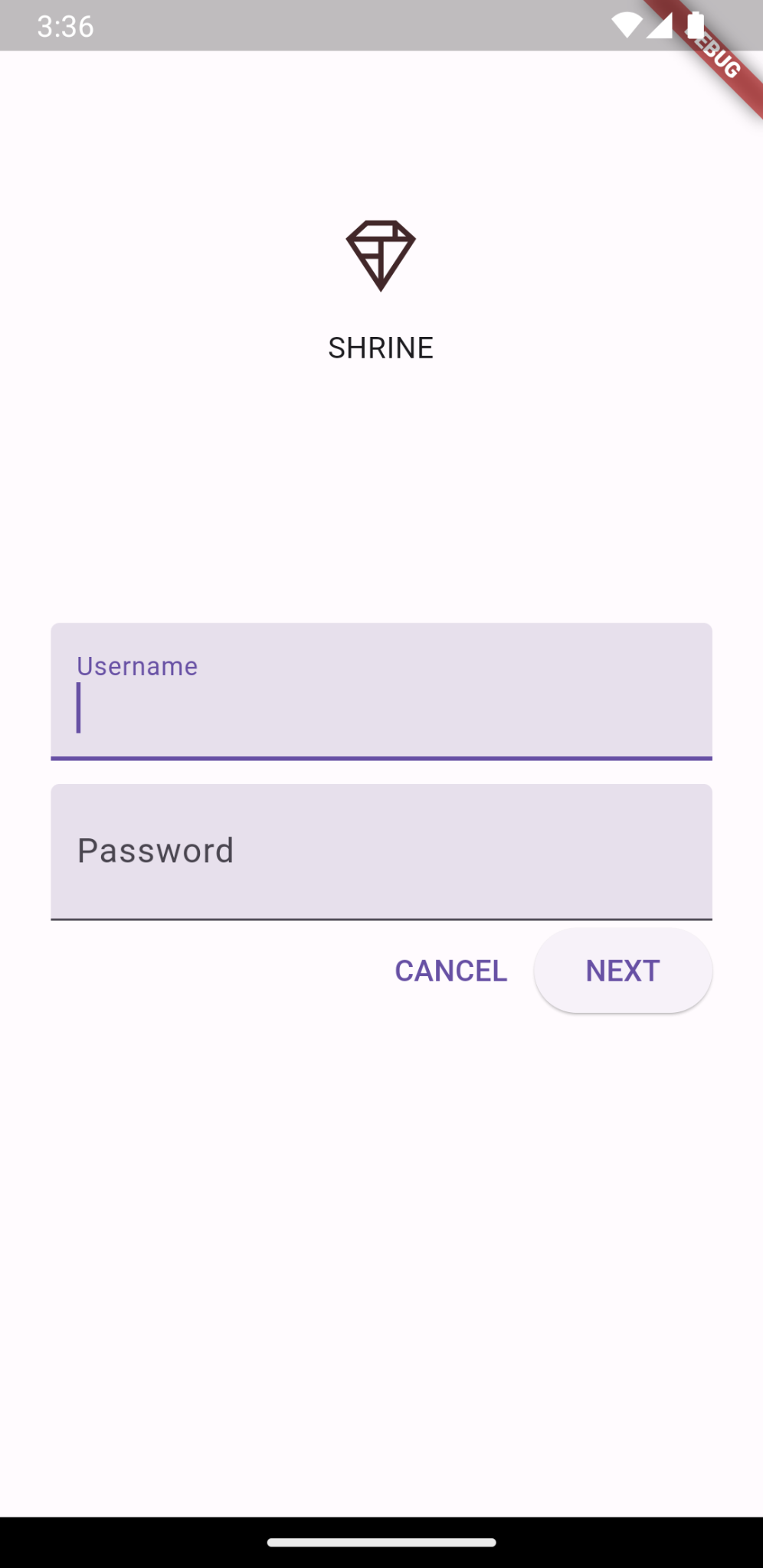

Giriş ekranı artık iyi göründüğüne göre uygulamayı bazı ürünlerle dolduralım.
4. Üst uygulama çubuğu ekleme
Şu anda "Sonraki" düğmesini tıkladığınızda "Başardınız!" yazan ana ekranı görebilirsiniz. Harika! Ancak kullanıcımız artık yapacak bir işlem bulamıyor veya uygulamada nerede olduğunu anlayamıyor. Bu durumda, kullanıcımıza yardımcı olmak için navigasyon eklememiz gerekiyor.
Materyal Tasarım, yüksek düzeyde kullanılabilirlik sağlayan gezinme kalıpları sunar. En görünür bileşenlerden biri üst uygulama çubuğudur.
Gezinme sağlamak ve kullanıcılara diğer işlemlere hızlı erişim imkanı vermek için üst uygulama çubuğu ekleyelim.
AppBar widget'ı ekleme
home.dart içinde, Scaffold'a bir AppBar ekleyin ve vurgulanan const öğesini kaldırın:
return const Scaffold(
  // TODO: Add app bar (102)
  appBar: AppBar(
    // TODO: Add buttons and title (102)
  ),
Scaffold'un appBar: alanına AppBar eklemek, AppBar'ı sayfanın en üstünde ve gövdeyi altında tutarak ücretsiz olarak mükemmel bir düzen elde etmemizi sağlar.
Metin widget'ı ekleme
home.dart içinde AppBar'a başlık ekleyin:
// TODO: Add app bar (102)
  appBar: AppBar(
    // TODO: Add buttons and title (102)
    title: const Text('SHRINE'),
    // TODO: Add trailing buttons (102)
Projenizi kaydedin.
Android | iOS |
|
|
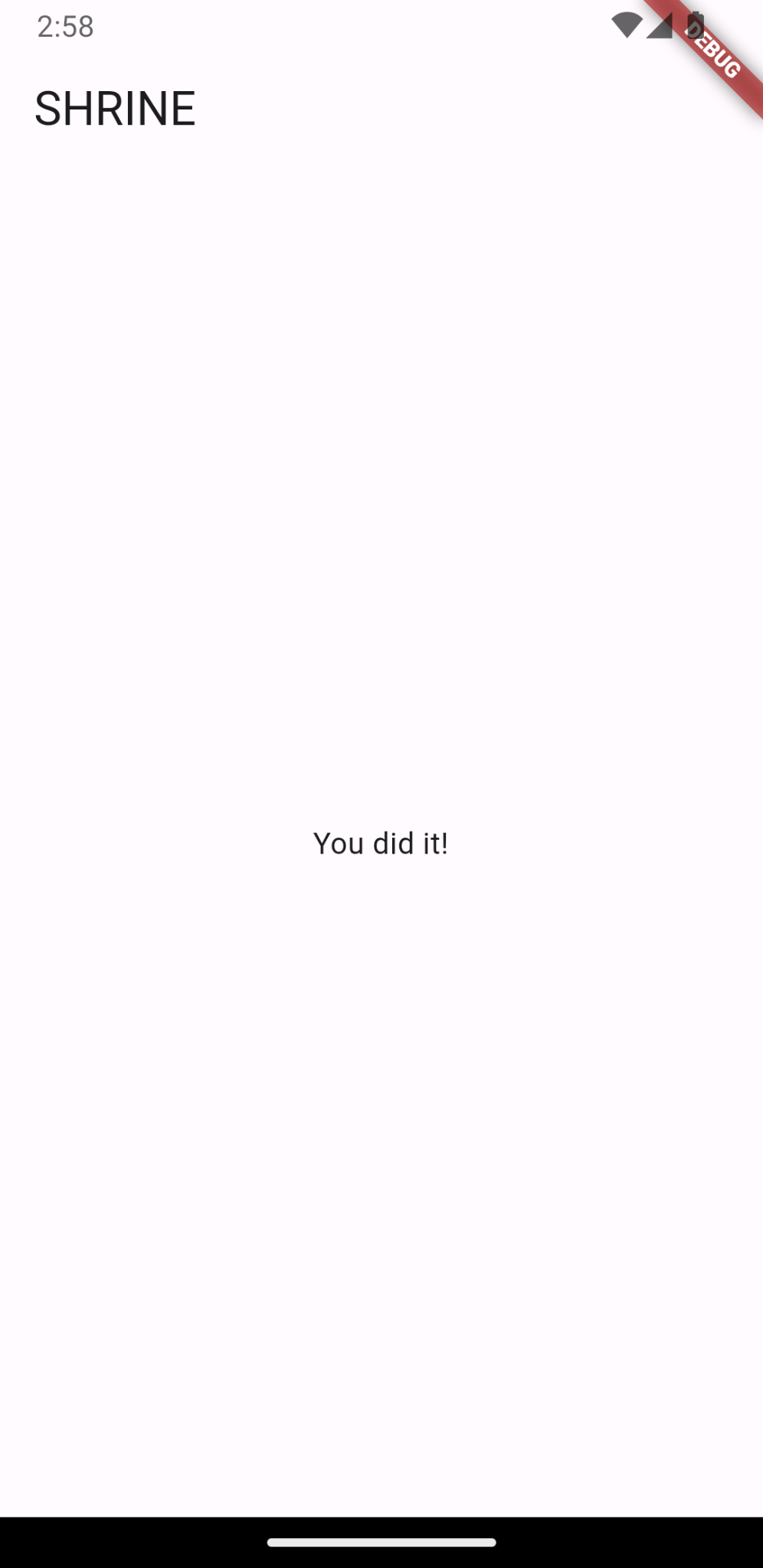
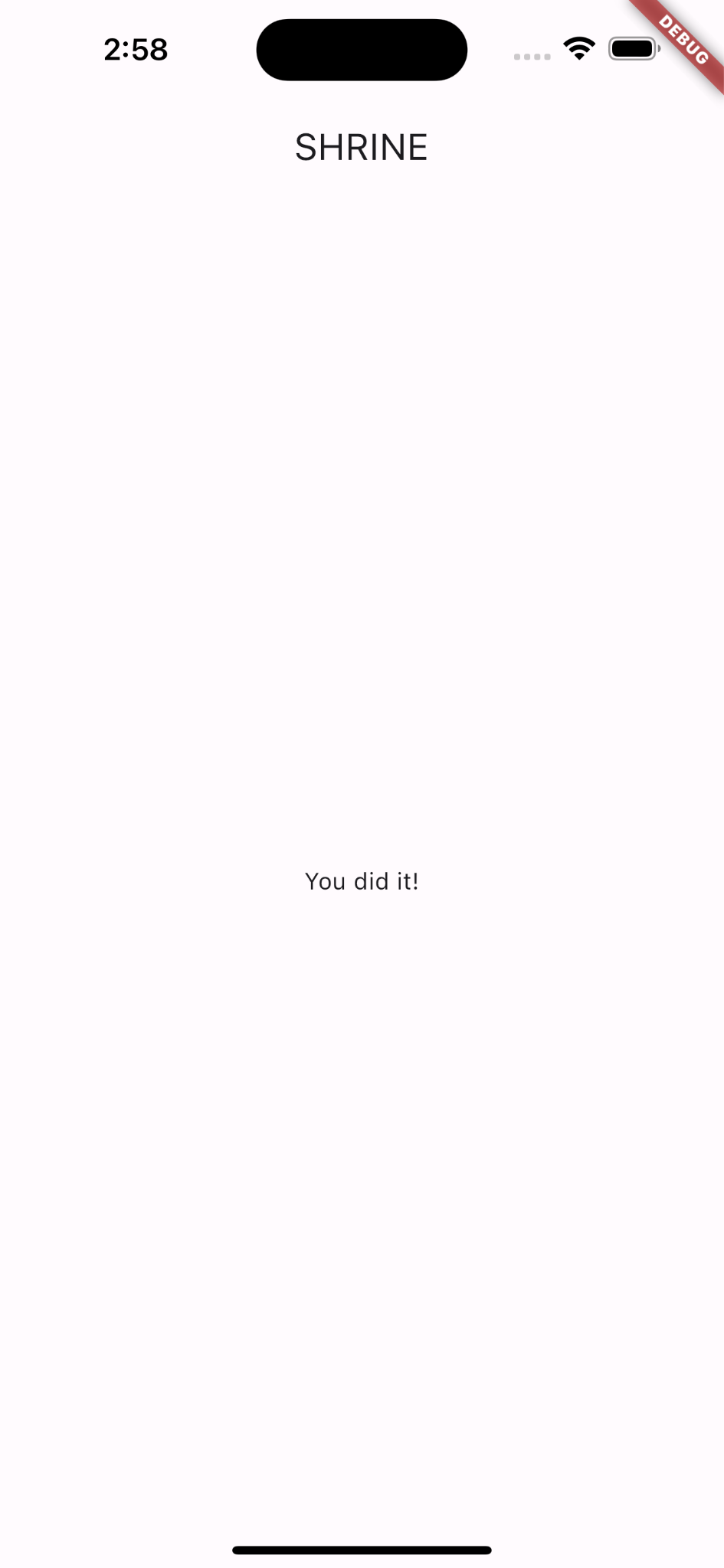
Birçok uygulama çubuğunda başlığın yanında bir düğme bulunur. Uygulamamıza bir menü simgesi ekleyelim.
Önde bir IconButton ekleme
Hâlâ home.dart içindeyken AppBar'ın leading: alanı için bir IconButton ayarlayın. (Baştan sona doğru sıralamayı taklit etmek için title: alanından önce yerleştirin):
    // TODO: Add buttons and title (102)
    leading: IconButton(
      icon: const Icon(
        Icons.menu,
        semanticLabel: 'menu',
      ),
      onPressed: () {
        print('Menu button');
      },
    ),
Projenizi kaydedin.
Android | iOS |
|
|

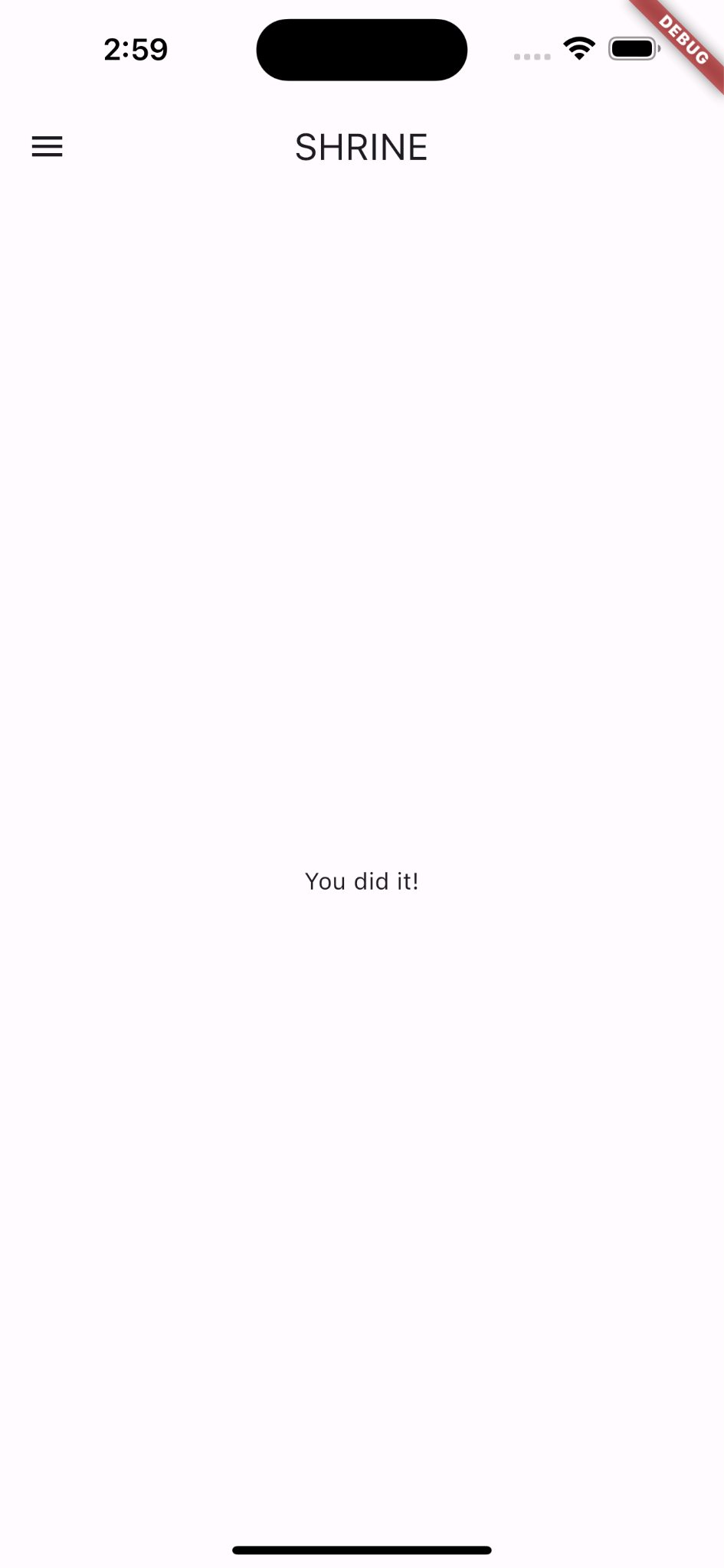
Menü simgesi ("hamburger" olarak da bilinir) tam olarak beklediğiniz yerde gösterilir.
Ayrıca başlığın sonuna da düğme ekleyebilirsiniz. Flutter'da bunlara "işlemler" adı verilir.
İşlem ekleme
İki tane daha IconButton eklenebilir.
Başlıktan sonra bunları AppBar örneğine ekleyin:
// TODO: Add trailing buttons (102)
actions: <Widget>[
  IconButton(
    icon: const Icon(
      Icons.search,
      semanticLabel: 'search',
    ),
    onPressed: () {
      print('Search button');
    },
  ),
  IconButton(
    icon: const Icon(
      Icons.tune,
      semanticLabel: 'filter',
    ),
    onPressed: () {
      print('Filter button');
    },
  ),
],
Projenizi kaydedin. Ana ekranınız aşağıdaki gibi görünmelidir:
Android | iOS |
|
|

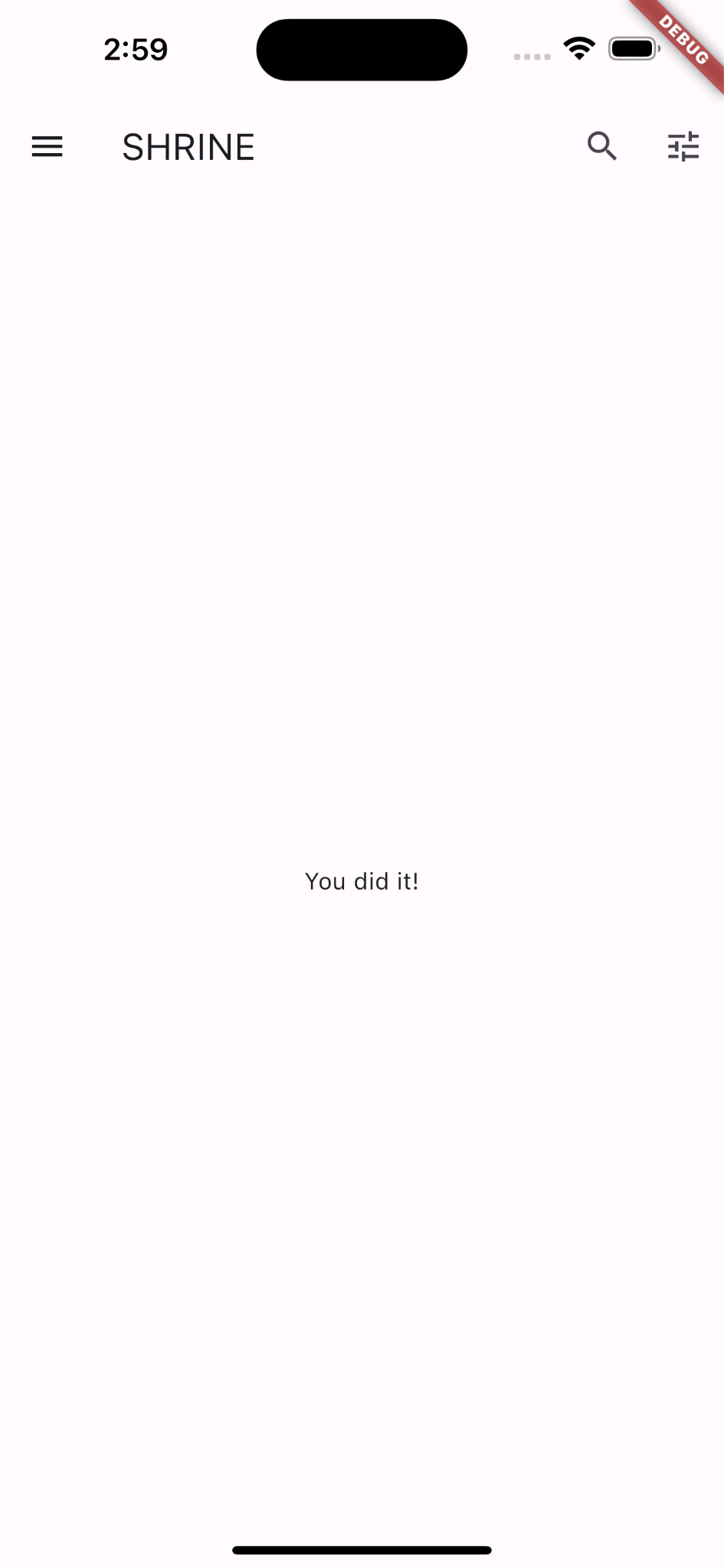
Uygulamada artık birincil düğme, başlık ve sağ tarafta iki işlem var. Uygulama çubuğu, içerikten farklı bir katmanda olduğunu gösteren ince bir gölge kullanarak yükseltmeyi de gösterir.
5. Tabloya kart ekleme
Uygulamamızın yapısı oluştuğuna göre içeriği kartlara yerleştirerek düzenleyelim.
GridView ekleme
Üst uygulama çubuğunun altına bir kart ekleyerek başlayalım. Card widget'ı tek başına, kendisini görebileceğimiz bir yere yerleştirmek için yeterli bilgiye sahip değildir. Bu nedenle, widget'ı GridView widget'ı içine yerleştirmemiz gerekir.
İskele gövdesindeki Center'ı GridView ile değiştirin:
// TODO: Add a grid view (102)
body: GridView.count(
  crossAxisCount: 2,
  padding: const EdgeInsets.all(16.0),
  childAspectRatio: 8.0 / 9.0,
  // TODO: Build a grid of cards (102)
  children: <Widget>[Card()],
),
Şimdi bu kodu inceleyelim. GridView, görüntülediği öğelerin sayısı sayılabilir ve sonsuz olmadığından count() oluşturucusunu çağırır. Ancak düzenini tanımlamak için daha fazla bilgiye ihtiyacı var.
crossAxisCount:, kaç öğe olduğunu belirtir. 2 sütun istiyoruz.
padding: alanı, GridView'un 4 tarafında da boşluk sağlar. Elbette, henüz yanlarında GridView alt öğeleri olmadığı için sondaki veya alttaki taraflarda dolguyu göremezsiniz.
childAspectRatio: alanı, öğelerin boyutunu en boy oranına (genişlik/yükseklik) göre tanımlar.
GridView, varsayılan olarak tümü aynı boyutta olan kutular oluşturur.
Bir kartımız var ancak boş. Kartımıza çocuk widget'ları ekleyelim.
İçerikleri düzenleme
Kartlarda resim, başlık ve ikincil metin bölgeleri olmalıdır.
GridView'un alt öğelerini güncelleme:
// TODO: Build a grid of cards (102)
children: <Widget>[
  Card(
    clipBehavior: Clip.antiAlias,
    child: Column(
      crossAxisAlignment: CrossAxisAlignment.start,
      children: <Widget>[
        AspectRatio(
          aspectRatio: 18.0 / 11.0,
          child: Image.asset('assets/diamond.png'),
        ),
        Padding(
          padding: const EdgeInsets.fromLTRB(16.0, 12.0, 16.0, 8.0),
          child: Column(
            crossAxisAlignment: CrossAxisAlignment.start,
            children: <Widget>[
              Text('Title'),
              const SizedBox(height: 8.0),
              Text('Secondary Text'),
            ],
          ),
        ),
      ],
    ),
  )
],
Bu kod, alt widget'ları dikey olarak yerleştirmek için kullanılan bir Sütun widget'ı ekler.
crossAxisAlignment: field, CrossAxisAlignment.start değerini belirtir. Bu değer, "metni başlangıç kenarına hizala" anlamına gelir.
AspectRatio widget'ı, sağlanan resmin türü ne olursa olsun hangi şekli alacağına karar verir.
Dolgu, metni kenardan biraz içeriye getirir.
İki Text widget'ı, aralarında 8 puanlık boş alan (SizedBox) olacak şekilde dikey olarak yerleştirilir. Bu öğeleri dolgunun içine yerleştirmek için başka bir sütun oluştururuz.
Projenizi kaydedin.
Android | iOS |
|
|

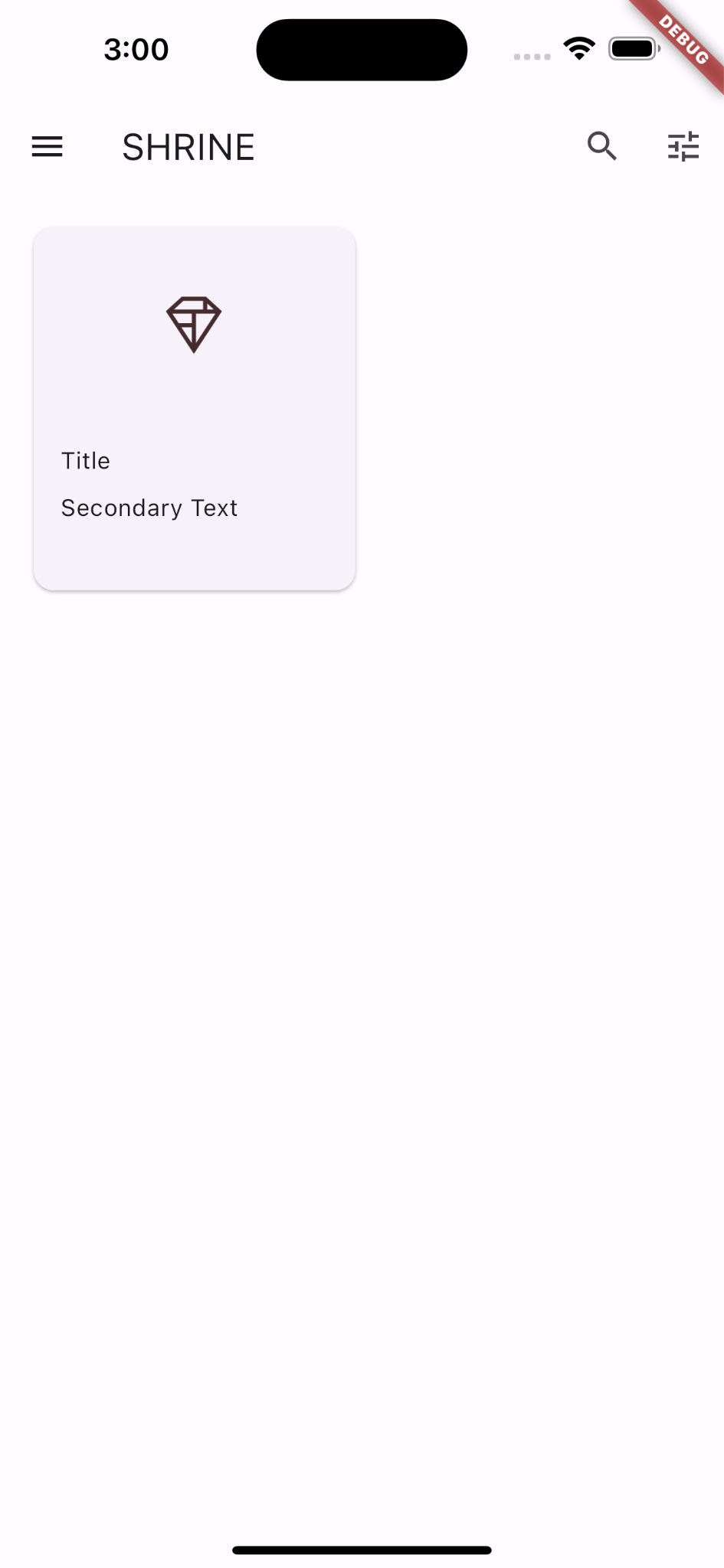
Bu önizlemede, kartın kenardan girintili, yuvarlak köşeli ve gölgeli (kartın yüksekliğini ifade eden) olduğunu görebilirsiniz. Şeklin tamamına Material'da "kapsayıcı" adı verilir. (Container adlı gerçek widget sınıfıyla karıştırılmamalıdır.)
Kartlar genellikle diğer kartlarla birlikte bir koleksiyonda gösterilir. Bunları bir tablodaki koleksiyon olarak düzenleyelim.
6. Kart koleksiyonu oluşturma
Bir ekranda birden fazla kart bulunduğunda bunlar bir veya daha fazla koleksiyonda gruplandırılır. Bir koleksiyondaki kartlar eş düzlemlidir. Yani kartlar, aynı dinlenme yüksekliğini paylaşır (kartlar alınmadığı veya sürüklenmediği sürece, ancak burada bu işlemi yapmayacağız).
Kartı koleksiyona kopyalama
Şu anda kartımız, GridView'un children: alanının satır içi olarak oluşturuluyor. Bu, okunması zor olabilecek çok sayıda iç içe yerleştirilmiş kod demektir. Bu kodu, istediğimiz kadar boş kart oluşturabilen ve Kart listesi döndüren bir işlev olarak çıkaralım.
build() işlevinin üzerinde yeni bir özel işlev oluşturun (alt çizgiyle başlayan işlevlerin özel API olduğunu unutmayın):
// TODO: Make a collection of cards (102)
List<Card> _buildGridCards(int count) {
  List<Card> cards = List.generate(
    count,
    (int index) {
      return Card(
        clipBehavior: Clip.antiAlias,
        child: Column(
          crossAxisAlignment: CrossAxisAlignment.start,
          children: <Widget>[
            AspectRatio(
              aspectRatio: 18.0 / 11.0,
              child: Image.asset('assets/diamond.png'),
            ),
            Padding(
              padding: const EdgeInsets.fromLTRB(16.0, 12.0, 16.0, 8.0),
              child: Column(
                crossAxisAlignment: CrossAxisAlignment.start,
                children: const <Widget>[
                  Text('Title'),
                  SizedBox(height: 8.0),
                  Text('Secondary Text'),
                ],
              ),
            ),
          ],
        ),
      );
    },
  );
  return cards;
}
Oluşturulan kartları GridView'un children alanına atayın. GridView'da bulunan her şeyi bu yeni kodla değiştirmeyi unutmayın:
// TODO: Add a grid view (102)
body: GridView.count(
  crossAxisCount: 2,
  padding: const EdgeInsets.all(16.0),
  childAspectRatio: 8.0 / 9.0,
  children: _buildGridCards(10) // Replace
),
Projenizi kaydedin.
Android | iOS |
|
|
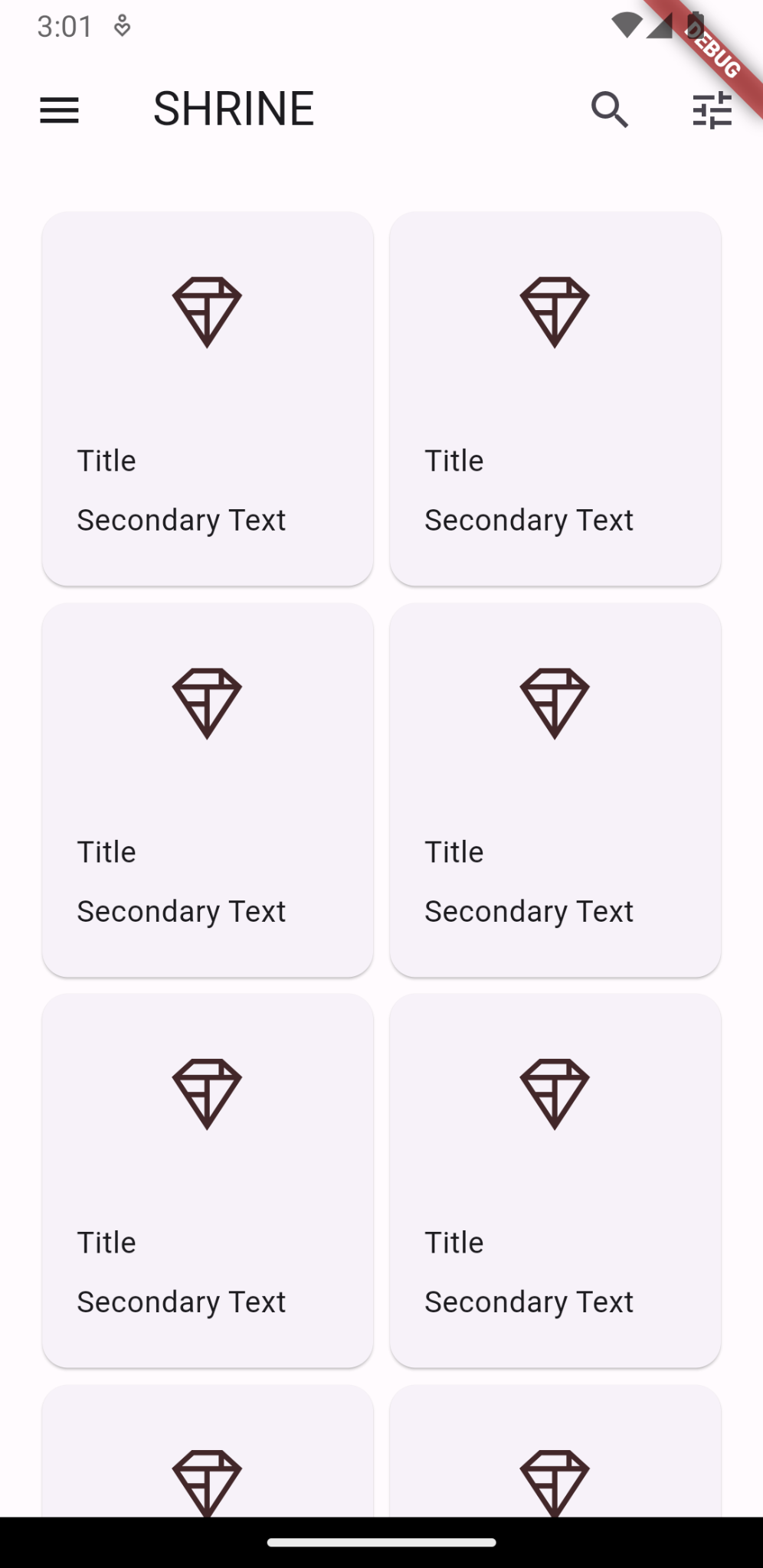
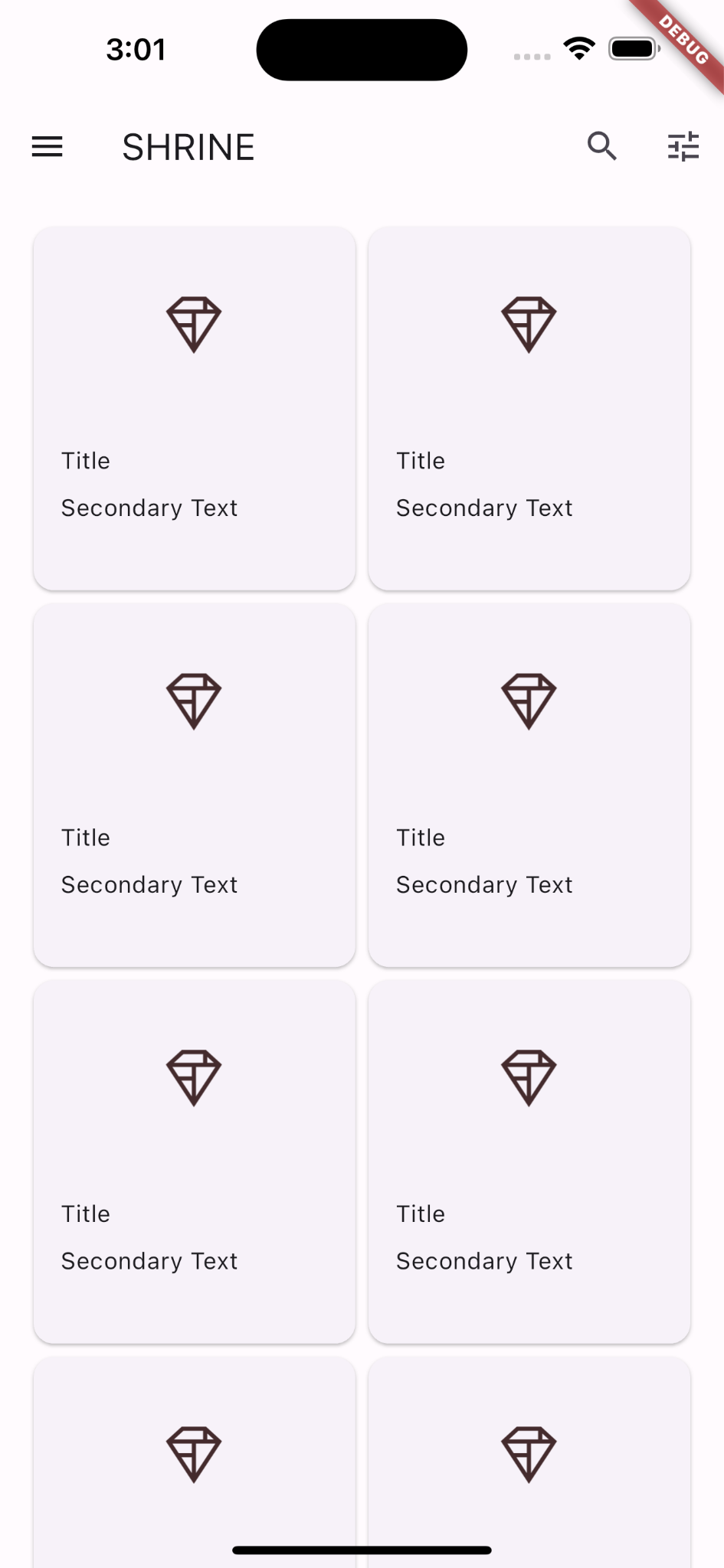
Kartlar görünür ancak henüz hiçbir şey göstermez. Şimdi ürün verilerini ekleme zamanı.
Ürün verileri ekleme
Uygulamada resim, ad ve fiyat bilgileri içeren bazı ürünler var. Bunu, kartta bulunan widget'lara ekleyelim.
Ardından, home.dart bölümünde yeni bir paket ve veri modeli için sağladığımız bazı dosyaları içe aktarın:
import 'package:flutter/material.dart';
import 'package:intl/intl.dart';

import 'model/product.dart';
import 'model/products_repository.dart';
Son olarak, ürün bilgilerini getirmek için _buildGridCards() simgesini değiştirin ve bu verileri kartlarda kullanın:
// TODO: Make a collection of cards (102)

// Replace this entire method
List<Card> _buildGridCards(BuildContext context) {
  List<Product> products = ProductsRepository.loadProducts(Category.all);

  if (products.isEmpty) {
    return const <Card>[];
  }

  final ThemeData theme = Theme.of(context);
  final NumberFormat formatter = NumberFormat.simpleCurrency(
      locale: Localizations.localeOf(context).toString());

  return products.map((product) {
    return Card(
      clipBehavior: Clip.antiAlias,
      // TODO: Adjust card heights (103)
      child: Column(
        // TODO: Center items on the card (103)
        crossAxisAlignment: CrossAxisAlignment.start,
        children: <Widget>[
          AspectRatio(
            aspectRatio: 18 / 11,
            child: Image.asset(
              product.assetName,
              package: product.assetPackage,
             // TODO: Adjust the box size (102)
            ),
          ),
          Expanded(
            child: Padding(
              padding: const EdgeInsets.fromLTRB(16.0, 12.0, 16.0, 8.0),
              child: Column(
               // TODO: Align labels to the bottom and center (103)
               crossAxisAlignment: CrossAxisAlignment.start,
                // TODO: Change innermost Column (103)
                children: <Widget>[
                 // TODO: Handle overflowing labels (103)
                 Text(
                    product.name,
                    style: theme.textTheme.titleLarge,
                    maxLines: 1,
                  ),
                  const SizedBox(height: 8.0),
                  Text(
                    formatter.format(product.price),
                    style: theme.textTheme.titleSmall,
                  ),
                ],
              ),
            ),
          ),
        ],
      ),
    );
  }).toList();
}
NOT: Henüz derlenip çalıştırılamaz. Bir değişiklik daha yapıyoruz.
Ayrıca, derlemeyi denemeden önce build() işlevini BuildContext'i _buildGridCards()'ye iletecek şekilde değiştirin:
// TODO: Add a grid view (102)
body: GridView.count(
  crossAxisCount: 2,
  padding: const EdgeInsets.all(16.0),
  childAspectRatio: 8.0 / 9.0,
  children: _buildGridCards(context) // Changed code
),
Uygulamayı hızlıca yeniden başlatın.
Android | iOS |
|
|


Kartlar arasına dikey boşluk eklemediğimizi fark edebilirsiniz. Bunun nedeni, varsayılan olarak üst ve alt kısımlarında 4 puanlık kenar boşluğu olmasıdır.
Projenizi kaydedin.
Ürün verileri gösteriliyor ancak resimlerin etrafında fazladan boşluk var. Resimler varsayılan olarak .scaleDown BoxFit ile çizilir (bu örnekte). Bunu .fitWidth olarak değiştirelim. Böylece biraz yakınlaştırıp ekstra boşluğu kaldırabiliriz.
Resme değeri BoxFit.fitWidth olan bir fit: alanı ekleyin:
  // TODO: Adjust the box size (102)
  fit: BoxFit.fitWidth,
Android | iOS |
|
|
Ürünlerimiz artık uygulamada mükemmel bir şekilde gösteriliyor.
7. Tebrikler!
Uygulamamızda, kullanıcıyı giriş ekranından ürünlerin görüntülenebildiği ana ekrana yönlendiren temel bir akış var. Yalnızca birkaç satır kodla üst uygulama çubuğu (başlık ve üç düğmeyle) ve kartlar (uygulamamızın içeriğini sunmak için) ekledik. Ana ekranımız artık basit ve işlevsel olup temel bir yapıya ve üzerinde işlem yapılabilecek içeriklere sahip.
Sonraki adımlar
Üst uygulama çubuğu, kart, metin alanı ve düğme ile Material Flutter kitaplığındaki dört temel bileşeni kullanmış olduk. Material Components Widget Kataloğu'nu ziyaret ederek daha fazla bilgi edinebilirsiniz.
Uygulamamız tam olarak işlevsel olsa da henüz belirli bir markayı veya bakış açısını ifade etmiyor. MDC-103: Renk, Şekil, Rakım ve Tür ile Materyal Tasarımı Teması Oluşturma başlıklı dokümanda, bu bileşenlerin stilini canlı ve modern bir markayı ifade edecek şekilde özelleştireceğiz.