

1. مقدمة
في هذا الدرس التطبيقي حول الترميز، ستتعرّف على كيفية حماية BigQuery API باستخدام عناصر التحكّم في خدمة سحابة VPC. يبدأ هذا الدرس التطبيقي حول الترميز بدون أي خدمة API محمية بحدود الخدمة، ما يسمح بتنفيذ طلبات البحث على مجموعات البيانات العامة وحفظ النتائج في جدول مشروع. يتم تنفيذ طلب البحث في مشروع واحد ويتم إنشاء الجدول (الذي يتم حفظ النتائج فيه) في مشروع آخر، ما يحاكي عملية إعداد يمكن فيها تخزين البيانات في مشروع واحد ولكن يجب الوصول إليها باستخدام مشروع مختلف.
بعد ذلك، سنقدّم محيط خدمة لحماية مشروع البيانات. ستتعرّف على كيفية إصلاح الانتهاكات التي تم رصدها باستخدام قواعد الدخول وقواعد الخروج، ثم ستضيف مستوى وصول لحظر الوصول باستخدام عناوين IP الداخلية. أهداف هذا الدرس التطبيقي هي:
- تعرَّف على كيفية إصلاح انتهاكات الدخول والخروج باستخدام قواعد الدخول والخروج على التوالي.
- فهم سبب حدوث انتهاك معيّن
- تحليل نطاق الإصلاح الذي تم تطبيقه على المخالفة
- عدِّل الإصلاح (قاعدة الدخول / الخروج) لتغيير نطاقه من خلال الاستفادة من خيار السماح بالزيارات من عناوين IP الداخلية في شبكة VPC باستخدام مستويات الوصول.
2. إعداد الموارد ومتطلباتها
قبل البدء
في هذا الدرس العملي، نفترض أنّك تعرف ما يلي:
- أساسيات تنفيذ طلب بحث في BigQuery: يمكنك الاطّلاع على هذا الدرس التطبيقي حول الترميز لمعرفة كيفية طلب البحث في مجموعة بيانات Wikipedia في BigQuery
- كيفية إنشاء مجلد وإدارته
- كيفية إنشاء مشروع في مجلد أو نقل مشروع حالي إلى مجلد
- كيفية إنشاء سياسة وصول محدودة النطاق
- كيفية إنشاء حيّز خدمة وضبط إعداداته
- كيفية العثور على انتهاكات سياسة الأمان في السجلّات
الإعداد
تم تصميم عملية الإعداد الأوّلي على النحو التالي:

- مؤسسة Google Cloud
- مجلد ضمن المؤسسة في هذا الدرس التطبيقي، سنسمّيه
codelab-folder. - مشروعان على Google Cloud موضوعان في المجلد نفسه،
codelab-folderفي هذا الدرس التطبيقي، سنطلق عليهما اسمَيproject-1وproject-2- إذا لم يكن لديك المجلد والمشاريع التي تم إنشاؤها من قبل، أنشِئ مجلدًا ضمن المؤسسة في وحدة تحكّم Google Cloud، ثم أنشِئ مشروعَين جديدَين ضمن هذا المجلد.
- الأذونات المطلوبة:
- أدوار إدارة الهوية وإمكانية الوصول لإدارة المجلدات: يتم تحديدها على مستوى المجلد
- أدوار إدارة الهوية وإمكانية الوصول لإدارة المشاريع: يتم تعيينها على مستوى المشروع
- أدوار إدارة الهوية وإمكانية الوصول (IAM) المطلوبة لإعداد "عناصر التحكّم في خدمة سحابة VPC": يتم منحها على مستوى المؤسسة
- أدوار إدارة الهوية وإمكانية الوصول لإدارة BigQuery: يتم تعيينها على مستوى المشروع
- أدوار إدارة الهوية وإمكانية الوصول لإدارة آلة Compute Engine الافتراضية: يتمّ تعيينها على مستوى المشروع
- حساب الفوترة لكلا المشروعَين،
project-2وproject-1
إنشاء حيّز خدمة عادي
في هذا الدرس التطبيقي حول الترميز، سنستخدم محيط خدمة عاديًا يحمي project-1.
- أنشئ حيّزًا عاديًا،
perimeter-1، وأضِفproject-1.
إنشاء جهاز Compute Engine الافتراضي
في هذا الدرس التطبيقي حول الترميز، سنستخدم جهاز Compute Engine افتراضيًا واحدًا في project-2، يقع في us-central1 ويستخدم شبكة VPC تلقائية باسم default.
- يمكنك الرجوع إلى المستندات كإرشادات لإنشاء مثيل Compute Engine من صورة متاحة للجميع.
التكلفة
يجب تفعيل الفوترة في Google Cloud Console لاستخدام موارد/واجهات برمجة تطبيقات السحابة الإلكترونية. ننصحك بإيقاف الموارد المستخدَمة لتجنُّب تحمّل تكاليف تتجاوز هذا الدرس العملي. يمكن لمستخدمي Google Cloud الجدد الاستفادة من برنامج "الفترة التجريبية المجانية" بقيمة 300 دولار أمريكي.
الموارد التي تتكبّد تكلفة هي BigQuery وآلة Compute Engine الافتراضية. يمكنك تقدير التكلفة باستخدام حاسبة أسعار BigQuery وحاسبة أسعار Compute Engine.
3- الوصول إلى BigQuery بدون قيود VPC Service Controls
الاستعلام عن مجموعة بيانات عامة وحفظ النتائج في project-1
- يمكنك الوصول إلى
project-2وproject-1للتأكّد من إمكانية الوصول إلى BigQuery API من خلال الانتقال إلى صفحة BigQuery Studio. من المفترض أن تتمكّن من إجراء ذلك لأنّه حتى إذا كانproject-1في محيط خدمة، لن يحمي المحيط أي خدمة بعد. - من
project-2، نفِّذ الاستعلام التالي للاستعلام عن مجموعة بيانات عامة.
SELECT  name, SUM(number) AS total
FROM  `bigquery-public-data.usa_names.usa_1910_2013`
GROUP BY   name
ORDER BY total DESC
LIMIT 10;
بعد تنفيذ طلب البحث في مجموعة البيانات العامة (مع البقاء في project-2):
- انقر على حفظ النتائج واختَر جدول BigQuery. (راجِع لقطة الشاشة أدناه).

- اختَر
project-1كمشروع الوجهة. - أدخِل اسم مجموعة البيانات
codelab_dataset. (اختَر إنشاء مجموعة بيانات جديدة، ما لم تكن تستخدم مجموعة بيانات حالية).
- أدخِل اسم الجدول:
codelab-table. - انقر على حفظ.
تم تخزين بيانات مجموعة البيانات العامة بنجاح في project-1 نتيجةً لتنفيذ الاستعلام من project-2.
تم حفظ مجموعة بيانات طلب البحث في project-1 من project-2
أثناء البقاء في project-2 BigQuery Studio، نفِّذ طلب البحث التالي لاختيار البيانات من:
- المشروع:
project-1 - مجموعة البيانات:
codelab_dataset - الجدول:
codelab-table
SELECT name, total
FROM `project-1.codelab_dataset.codelab-table`
ORDER BY total DESC
LIMIT 10;
من المفترض أن يتم تنفيذ طلب البحث بنجاح، لأنّه لا يتم حظر استخدام BigQuery في كل من project-2 وproject-1. يُسمح بالوصول إلى BigQuery من أي مكان وإليه طالما أنّ المستخدم لديه أذونات إدارة الهوية وإمكانية الوصول المناسبة.
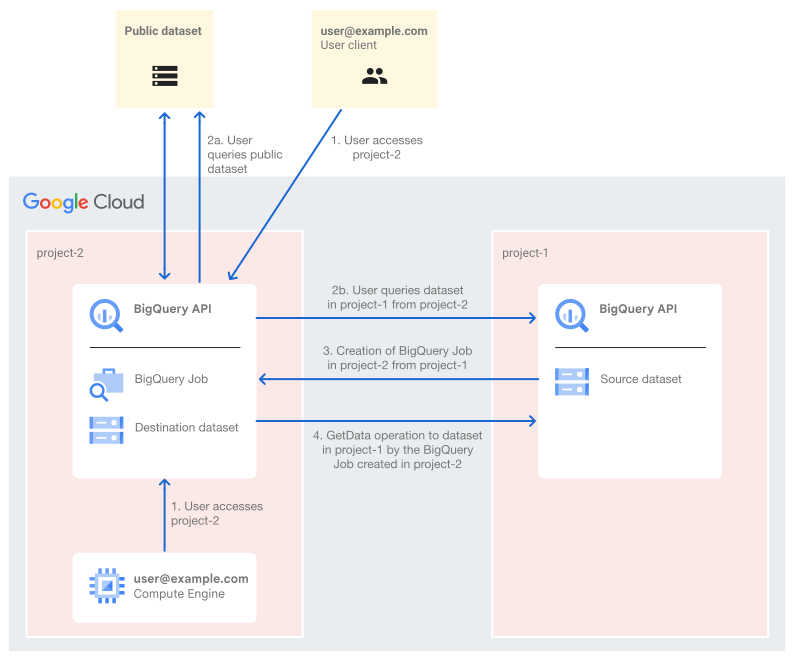 يوضّح هذا المخطّط البياني العملية عندما يطلب كيان يمكن المصادقة عليه بيانات من مجموعة بيانات BigQuery. يبدأ كل طلب بحث في BigQuery مهمة في BigQuery، ثم يتم تنفيذ العملية الفعلية، وهي في هذا السيناريو استرداد البيانات. يتم إثبات إذن الوصول الأساسي من مثيل Compute Engine ومن الإنترنت، وذلك من خلال تنفيذ طلب بحث من مجموعة بيانات عامة ومن مشروع منفصل على Google Cloud. تنجح عملية طلب البيانات (
GetData) بدون أن تحظرها عناصر التحكّم في خدمة "سحابة VPC".
4. حماية واجهة BigQuery API في مشروع مجموعة البيانات المصدر
عدِّل إعدادات المحيط perimeter-1 وافرض قيودًا على خدمة BigQuery API بالإضافة إلى المورد المحمي project-1.

التحقّق من تنفيذ حيّز الخدمة
من project-2، نفِّذ طلب البحث التالي في BigQuery Studio، كما في الخطوة السابقة:
SELECT name, total
FROM `project-1.codelab_dataset.codelab-table`
ORDER BY total DESC
LIMIT 10;
سيحدث انتهاك RESOURCES_NOT_IN_SAME_SERVICE_PERIMETER لعناصر التحكّم في خدمة سحابة VPC

سيكون سجلّ التدقيق الخاص بالانتهاك في project-1، لأنّ هذا هو المكان الذي حدث فيه الانتهاك لعبور المحيط. يمكن فلترة السجلات باستخدام vpcServiceControlsUniqueId الذي تم رصده (استبدِل VPC_SC_DENIAL_UNIQUE_ID بالمعرّف الفريد الذي تم رصده).
severity=ERROR
resource.type="audited_resource"
protoPayload.metadata.@type="type.googleapis.com/google.cloud.audit.VpcServiceControlAuditMetadata"
protoPayload.metadata.vpcServiceControlsUniqueId="[*VPC_SC_DENIAL_UNIQUE_ID*]"
المخالفة هي egressViolations مع:
-
principalEmail: [حساب المستخدم الذي ينفّذ طلب البحث] callerIp: [عنوان IP الخاص بوكيل المستخدم الذي ينفّذ طلب البحث]
     "egressViolations": [
       {
         "targetResource": "projects/project-2",
         "sourceType": "Resource",
         "source": "projects/project-1",
         "servicePerimeter": "accessPolicies/REDACTED/servicePerimeters/perimeter-1",
         "targetResourcePermissions": [ "bigquery.jobs.create"]
       }      ],
5- إصلاح المخالفة لإنشاء مهمة BigQuery
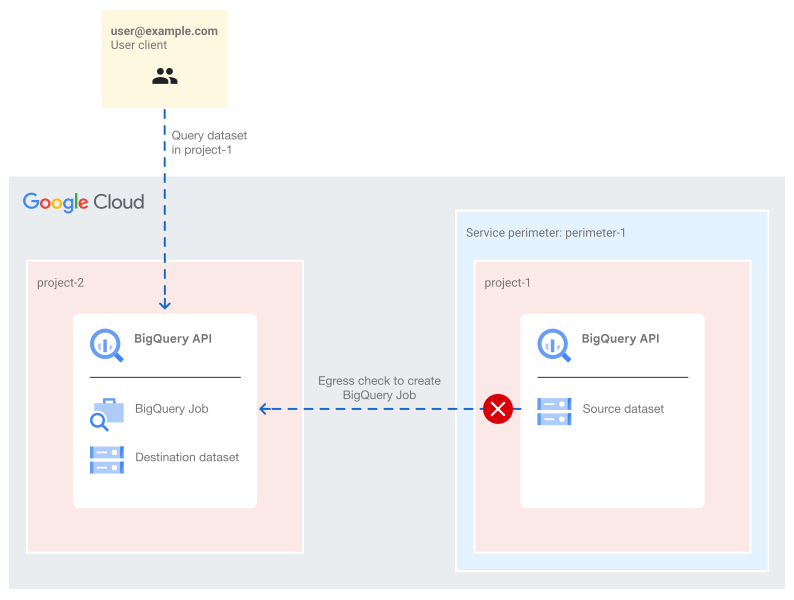 يوضّح هذا المخطط البياني متى ينفّذ أحد الجهات الرئيسية طلب بحث من
 project-2 عن مجموعة بيانات في project-1. يتعذّر تنفيذ عملية إنشاء مهمة BigQuery من مشروع مجموعة البيانات (project-1) في المشروع الذي يتم تنفيذ الطلب منه (project-2) بسبب انتهاك الخروج في عناصر التحكّم في خدمة سحابة VPC نتيجةً لمحيط الخدمة perimeter-1 الذي يحمي واجهة BigQuery API. مع توفّر الحدود، لا يمكن بدء أي طلب بيانات من واجهة برمجة التطبيقات من BigQuery من project-1 إلى خارج الحدود أو بدء أي طلب بيانات من واجهة برمجة التطبيقات من خارج الحدود إلى المشروع المحمي، ما لم تسمح بذلك إعدادات حدود الخدمة.
يمكن إصلاح انتهاك الخروج من خلال إنشاء قاعدة خروج تستند إلى ما يلي:
- المصدر (FROM): أي عنوان البريد الإلكتروني للمستخدم والسياق (مثلاً: عنوان IP الخاص بالمتصل، وحالة الجهاز، والموقع الجغرافي، وما إلى ذلك)
- الوجهة (TO): أي المورد والخدمة والطريقة أو الإذن المستهدَف.
لإصلاح انتهاك الخروج الملحوظ، أنشئ قاعدة خروج تسمح بنقل البيانات إلى targetResource (project-2) من خلال حساب المستخدم الذي ينفّذ طلب البحث (user@example.com) على خدمة BigQuery وطريقة bigquery.jobs.create أو الإذن.

السلوك المتوقّع من قاعدة الخروج التي تم ضبطها:
- FROM | الهويات: يجب السماح فقط للهوية المحدّدة
user@example.comبتجاوز حدود المحيط. - TO | المشاريع: لا يمكن للهوية المحدّدة تجاوز حدود المحيط إلا إذا كانت الوجهة هي المشروع المحدّد
project-2. - TO | الخدمات: يمكن للهوية المحدّدة بدء نقل البيانات خارج المحيط، باتجاه المشروع المحدّد فقط إذا كان طلب البيانات من واجهة برمجة التطبيقات مخصّصًا للخدمة والطريقة المحدّدتين. بخلاف ذلك، إذا حاولوا مثلاً استخدام خدمة مختلفة محمية بحدود الخدمة، سيتم حظر العملية لأنّه لا يُسمح باستخدام خدمات أخرى.
اختبار الإصلاح: قاعدة الخروج
بعد وضع قاعدة الخروج، شغِّل الاستعلام نفسه.
SELECT name, total
FROM `project-1.codelab_dataset.codelab-table`
ORDER BY total DESC
LIMIT 10;
سيحدث انتهاك آخر، وهذه المرة سيكون انتهاكًا في عملية إدخال البيانات إلى NO_MATCHING_ACCESS_LEVEL. يختلف الانتهاك الجديد عن الانتهاك الأول من حيث المشروع المستهدَف والطريقة.

الانتهاك الجديد هو انتهاك دخول مع
-
principalEmail: [حساب المستخدم الذي ينفّذ طلب البحث] callerIp: [عنوان IP الخاص بوكيل المستخدم الذي ينفّذ طلب البحث]
ingressViolations: [
0: {
 servicePerimeter: "accessPolicies/REDACTED/servicePerimeters/perimeter-1"
 targetResource: "projects/project-1"
 targetResourcePermissions: [0: "bigquery.tables.getData"]}
 ]
يرجع سبب المخالفة في الطريقة bigquery.tables.getData إلى طلب بيانات من واجهة برمجة التطبيقات بدأته مهمة BigQuery لمحاولة الحصول على بيانات من جدول BigQuery.
6. إصلاح المخالفة للحصول على بيانات جدول BigQuery
يحلّ قاعدة الدخول مشكلة انتهاك الدخول، مع توفير تحكّم دقيق في الجهات المسموح لها بتجاوز حدود محيط الخدمة، بالإضافة إلى سياق الوصول المسموح به، مثل المشروع المصدر أو الهدف وطريقة واجهة برمجة التطبيقات التي يمكنهم الوصول إليها.
يتم إصلاح انتهاك الدخول من خلال قاعدة دخول تم ضبطها باستخدام:
- المصدر (FROM): أي عنوان البريد الإلكتروني للمستخدم والسياق (مثلاً: عنوان IP الخاص بالمتصل، وحالة الجهاز، والموقع الجغرافي، وما إلى ذلك)
- الوجهة (TO): أي المورد والخدمة والطريقة أو الإذن المستهدَف.
ستسمح قاعدة الدخول بنقل البيانات إلى project-1 من قِبل المستخدم المحدّد على الخدمة والطريقة المحدّدتين.

السلوك المتوقّع من قاعدة الدخول التي تم ضبطها:
- FROM | الهويات: يجب السماح فقط للهوية المحدّدة
user@example.comبتجاوز حدود المحيط. - TO | المشاريع: لا يمكن للهوية المحدّدة تجاوز حدود المحيط إلا إذا كانت الوجهة هي المشروع المحدّد
project-1. - TO | الخدمات: يمكن للهوية المحدّدة بدء نقل البيانات داخل المحيط فقط إذا كان طلب البيانات من واجهة برمجة التطبيقات مخصّصًا لواجهة BigQuery API والطريقة المحدّدة
bigquery.tables.getData.
من الآن فصاعدًا، يجب أن يتم تنفيذ طلب البحث المطابق بشكلٍ سليم بدون حدوث أي مخالفات لعناصر التحكّم في خدمة "سحابة VPC".
لقد نجحنا في حصر استخدام واجهة BigQuery API في project-1 على user@example.com فقط وليس user2@example.com.
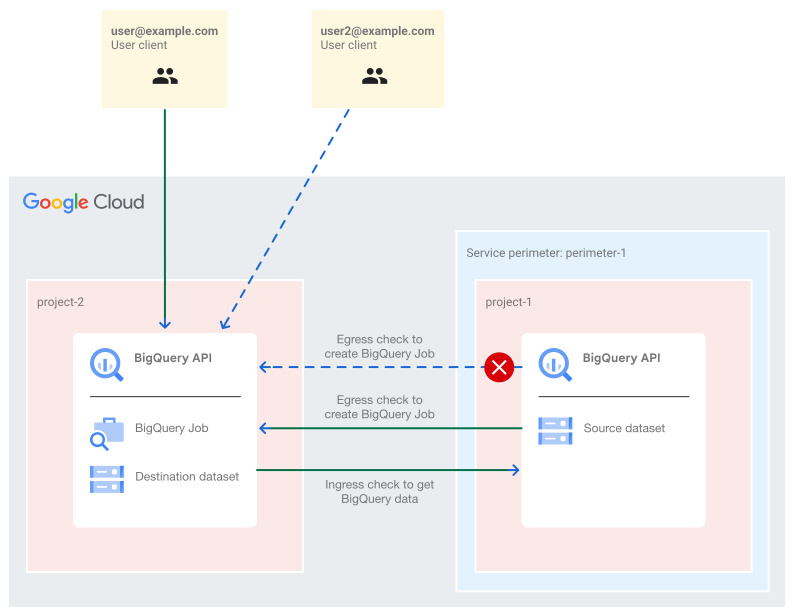 يوضّح هذا المخطّط البياني كيف يحاول كيانان أساسيان مختلفان طلب البحث في مجموعة البيانات نفسها. ترفض ميزة VPC Service Controls وصول
 user2@example.com (الخطوط الزرقاء المنقطة) لأنّه غير مسموح له بتنفيذ عمليات BigQuery من project-1 أو إليها بموجب إعدادات محيط الخدمة. يكون الوصول من خلال user@example.com (خط متصل أخضر) ناجحًا، لأنّ إعدادات "عناصر التحكّم في خدمة سحابة VPC" تسمح له بتنفيذ عمليات من وإلى project-1.
7. حظر حركة البيانات المسموح بها في حدود الخدمة استنادًا إلى عنوان IP الداخلي
يتيح الإعداد الحالي للمستخدم المحدّد تنفيذ طلبات بحث على BigQuery في project-1 من أي مكان، أي في أي مكان على الإنترنت، إذا تم منحه إذن إدارة الهوية وإمكانية الوصول (IAM) لطلب البحث عن البيانات، وطالما أنّه يستخدم حسابه. من منظور الأمان، يعني ذلك أنّه في حال اختراق الحساب، يمكن لأي شخص يصل إليه الوصول إلى بيانات BigQuery بدون أي قيود إضافية.
يمكن فرض قيود إضافية من خلال استخدام مستوى الوصول في قواعد الدخول والخروج لتحديد سياق المستخدم. على سبيل المثال، يمكنك السماح بالوصول استنادًا إلى عنوان IP المصدر بالتزامن مع قاعدة دخول تم ضبطها مسبقًا وتسمح بالوصول حسب هوية المتصل. يمكن الوصول حسب عنوان IP المصدر إلى نطاقات CIDR لعناوين IP العامة، شرط أن يكون لدى جهاز المستخدم عنوان IP عام مخصّص له، أو من خلال استخدام عنوان IP داخلي إذا كان جهاز المستخدم يعمل من مشروع على Google Cloud.
إنشاء مستوى وصول مع شرط وصول إلى عنوان IP داخلي
ضمن مجلد سياسة الوصول المحدود نفسه، افتح صفحة Access Context Manager من أجل إنشاء مستوى وصول.
- في صفحة Access Context Manager، انقر على إنشاء مستوى وصول.
- في لوحة "مستوى الوصول الجديد"، اتّبِع الخطوات التالية:
- أدخِل عنوانًا: يمكنك استخدام
codelab-al. - في قسم "الشروط" (Conditions)، انقر على شبكات فرعية لبروتوكول الإنترنت.
- انقر على علامة التبويب عنوان IP خاص، ثمّ على اختيار شبكات VPC.
- من لوحة إضافة شبكات VPC، يمكنك إما تصفُّح شبكة
defaultوالعثور عليها أو إدخال اسم الشبكة الكامل يدويًا بالتنسيق//compute.googleapis.com/projects/project-2/global/networks/default. - انقر على إضافة شبكة VPC.
- انقر على اختيار شبكات IP الفرعية.
- اختَر المنطقة التي يقع فيها مثيل الجهاز الظاهري. في هذا الدرس التطبيقي، تكون القيمة
us-central1. - انقر على حفظ.
- أدخِل عنوانًا: يمكنك استخدام
لقد أنشأنا مستوى وصول، ولكن لم يتم فرضه بعد على أي سياسة محيطية أو سياسة دخول/خروج.

إضافة مستوى الوصول إلى قاعدة Ingress
من أجل فرض التحقّق من المستخدم المسموح به بموجب قاعدة الدخول أيضًا مقابل مستوى الوصول، من الضروري ضبط مستوى الوصول في قاعدة الدخول. قاعدة الدخول التي تسمح بالوصول إلى بيانات طلب البحث موجودة في perimeter-1. عدِّل قاعدة الدخول لتحديد المصدر كمستوى الوصول codelab-al.

اختبار الإعدادات الجديدة
بعد إضافة مستوى الوصول في قاعدة الدخول، سيتعذّر تنفيذ طلب بحث BigQuery نفسه ما لم يتم تنفيذه من العميل في شبكة السحابة الافتراضية الخاصة (VPC) default للمشروع project-2. للتحقّق من هذا السلوك، نفِّذ طلب البحث من وحدة تحكّم Google Cloud أثناء اتصال جهاز نقطة النهاية بالإنترنت. سيتم إنهاء طلب البحث بدون نجاح، مع الإشارة إلى حدوث انتهاك في عملية الإدخال.
يمكن تنفيذ طلب البحث نفسه من شبكة VPC default، التي تقع في project-2. وبالمثل، سيتعذّر أيضًا تنفيذ طلب BigQuery نفسه من آلة افتراضية في Compute Engine تقع في project-2 باستخدام شبكة السحابة الافتراضية الخاصة (VPC) default. ويرجع ذلك إلى أنّ قاعدة الدخول لا تزال مضبوطة للسماح بالوصول إلى الأساسي user@example.com فقط. ومع ذلك، تستخدم الآلة الافتراضية حساب الخدمة التلقائي في Compute Engine.
لتنفيذ الأمر نفسه بنجاح من مثيل Compute Engine في project-2، تأكَّد مما يلي:
- يجب أن يكون لدى الجهاز الظاهري نطاق وصول لاستخدام BigQuery API. يمكن إجراء ذلك من خلال اختيار السماح بالوصول الكامل إلى جميع Cloud APIs كنطاق وصول الجهاز الظاهري.
- يجب أن يمتلك حساب الخدمة المرتبط بالجهاز الظاهري أذونات IAM التالية:
- إنشاء مهام BigQuery في
project-2 - الحصول على بيانات BigQuery من جدول BigQuery في
project-1
- إنشاء مهام BigQuery في
- يجب أن تسمح قاعدة الدخول والخروج بحساب خدمة Compute Engine التلقائي.
علينا الآن إضافة حساب الخدمة التلقائي في Compute Engine إلى قواعد الدخول (للسماح بالحصول على البيانات من جدول BigQuery) وإلى قاعدة الخروج (للسماح بإنشاء مهام BigQuery).

من مثيل Compute Engine في project-2 على شبكة VPC default، نفِّذ أمر طلب البحث bq التالي:
bq query --nouse_legacy_sql \
'SELECT name, total
FROM `project-1.codelab_dataset.codelab-table`
ORDER BY total DESC
LIMIT 10;'
باستخدام الإعدادات الحالية، لن ينجح أمر BigQuery إلا في حال استيفاء الشرطَين التاليَين:
- يتم تشغيلها على جهاز افتراضي باستخدام شبكة VPC التلقائية في
project-2، - يقع في منطقة
us-central1المحدّدة (شبكة فرعية لعنوان IP)، - يتم تشغيلها باستخدام حساب خدمة Compute Engine التلقائي الذي تم ضبطه في حدود الخدمة.
سيتعذّر تنفيذ طلب استعلام BigQuery إذا تم تشغيله من أي مكان آخر، بما في ذلك:
- إذا تم تشغيلها على جهاز افتراضي باستخدام شبكة VPC التلقائية في
project-2ولكن في منطقة مختلفة عن الشبكة الفرعية المُضافة في مستوى الوصول، أو - إذا كان المستخدم يشغِّلها
user@example.comباستخدام برنامج عميل على الإنترنت.
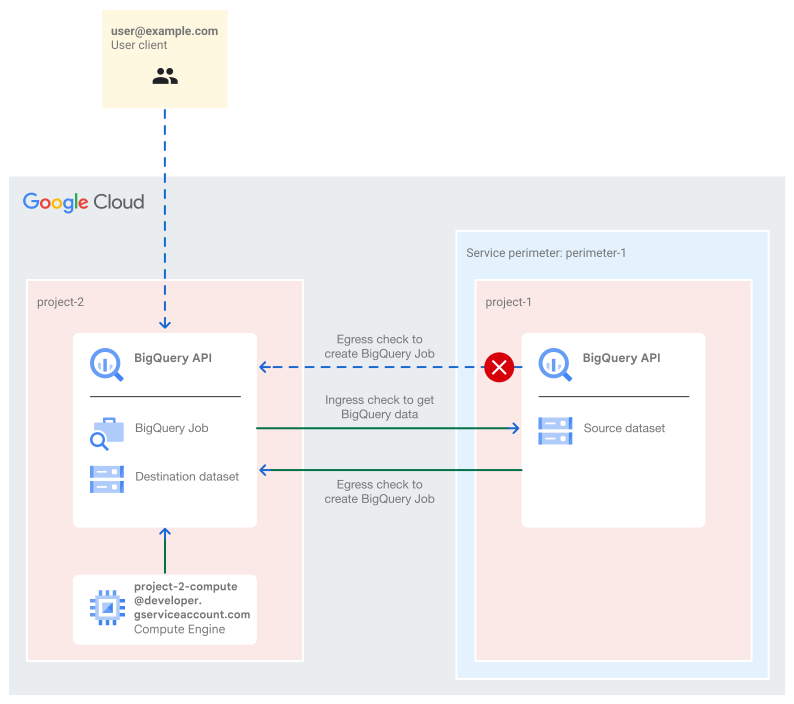 يوضّح هذا المخطّط البياني عملية الوصول التي بدأها الأساسي نفسه،
 user@example.com، من موقعَين جغرافيَين مختلفَين: الإنترنت ومثيل Compute Engine. تحظر عناصر التحكّم في خدمة سحابة VPC الوصول إلى BigQuery مباشرةً من الإنترنت (الخطوط الزرقاء المنقطة)، بينما يُسمح بالوصول من جهاز افتراضي (الخطوط الخضراء المتصلة) مع انتحال هوية حساب الخدمة التلقائي في Compute Engine. يُسمح بالوصول لأنّه تم ضبط حدود الخدمة للسماح بالوصول إلى الموارد المحمية من عنوان IP داخلي.
8. تنظيف
مع أنّه لا يتم تحصيل رسوم منفصلة مقابل استخدام "عناصر التحكّم في خدمة سحابة VPC" عندما لا تكون الخدمة قيد الاستخدام، من أفضل الممارسات تنظيف الإعداد المستخدَم في هذا المختبر. يمكنك أيضًا حذف الجهاز الافتراضي ومجموعات بيانات BigQuery أو مشاريع Google Cloud لتجنُّب تحمّل رسوم. يؤدي حذف مشروع على السحابة الإلكترونية إلى إيقاف الفوترة لجميع الموارد المستخدَمة في هذا المشروع.
- لحذف آلة VM الافتراضية، أكمِل الخطوات التالية:
- في Google Cloud Console، انتقِل إلى صفحة "مثيلات الأجهزة الافتراضية".
- ضَع علامة في مربّع الاختيار على يمين اسم الجهاز الظاهري، ثم انقر على حذف، ثم انقر على حذف مرة أخرى للتأكيد.

- لحذف حيّز الخدمة، أكمِل الخطوات التالية:
- في Google Cloud Console، اختَر الأمان، ثم عناصر التحكّم في الخدمة على شبكة VPC على المستوى الذي يتم فيه تحديد نطاق سياسة الوصول، وفي هذه الحالة، على مستوى المجلد.
- في صف الجدول المقابل للمحيط الذي تريد حذفه، انقر على حذف في صفحة "عناصر التحكّم في خدمة سحابة VPC".
- لحذف مستوى الوصول، أكمِل الخطوات التالية:
- في Google Cloud Console، افتح صفحة Access Context Manager على مستوى المجلد.
- في الشبكة، حدِّد صف مستوى الوصول الذي تريد حذفه، وانقر على قائمة النقاط الثلاث، ثم انقر على حذف.
- لإيقاف المشاريع، أكمِل الخطوات التالية:
- في Google Cloud Console، انتقِل إلى صفحة إعدادات المشرف وإدارة الهوية وإمكانية الوصول للمشروع الذي تريد حذفه.
- في صفحة "إعدادات إدارة الهوية وإمكانية الوصول والمشرف"، انقر على إيقاف.
- أدخِل رقم تعريف المشروع، ثم انقر على إيقاف على أي حال.
9. تهانينا!
في هذا الدرس التطبيقي حول الترميز، أنشأت محيطًا لعناصر التحكّم في خدمة سحابة VPC وفرضته وحدّدت المشاكل فيه وحللتها.
مزيد من المعلومات
يمكنك أيضًا استكشاف السيناريوهات التالية:
- نفِّذ طلب البحث نفسه على مجموعة البيانات العامة بعد أن يتمّ حماية المشروع باستخدام "عناصر تحكّم خدمة VPC".
- أضِف
project-2في المحيط نفسه الذي يضمّproject-1. - أضِف
project-2في محيطه الخاص واحتفِظ بـproject-1في المحيط الحالي. - تنفيذ طلبات بحث لتعديل البيانات في الجدول، وليس لاسترداد البيانات فقط
الترخيص
يخضع هذا العمل لترخيص Creative Commons Attribution 2.0 Generic License.