

১. সংক্ষিপ্ত বিবরণ
এই কোডল্যাবের মাধ্যমে, আমরা AlloyDB সেট আপ করার এবং আমাদের অ্যাপ্লিকেশনটিকে এর সাথে সংযুক্ত করার একটি সহজ ও সরল পদ্ধতি প্রদর্শন করব। এটি একটি দ্রুত L100 লেভেলের শিক্ষণ, যা AlloyDB-এর অত্যাধুনিক ডেটা ফিচারগুলোর সাথে উন্নত এআই অ্যাপ্লিকেশন একীভূত করার ক্ষেত্রে ডেভেলপার অভিজ্ঞতাকে উন্নত করবে।
আপনি যা তৈরি করবেন
একটি সাধারণ ওয়েব অ্যাপ্লিকেশন।
এর অংশ হিসেবে, আপনাকে যা করতে হবে তা হলো:
- এক ক্লিকে ইনস্টলেশনের মাধ্যমে একটি AlloyDB ইনস্ট্যান্স এবং ক্লাস্টার তৈরি করুন
- এই ইনস্ট্যান্সের সাথে সংযোগ স্থাপন এবং ডেটা সেট আপ করার জন্য একটি নমুনা অ্যাপ্লিকেশন তৈরি করুন।
অ্যাপ্লিকেশনটি ধাপ ১-এ আপনার তৈরি করা ডাটাবেসের সাথে সংযোগ স্থাপন করবে এবং একটি টেবিল তৈরি করে তাতে একটি রেকর্ড প্রবেশ করাবে।
প্রয়োজনীয়তা
- ক্রোম বা ফায়ারফক্সের মতো একটি ব্রাউজার
- বিলিং সক্ষম একটি গুগল ক্লাউড প্রজেক্ট।
২. শুরু করার আগে
একটি প্রকল্প তৈরি করুন
- গুগল ক্লাউড কনসোলের প্রজেক্ট সিলেক্টর পেজে, একটি গুগল ক্লাউড প্রজেক্ট নির্বাচন করুন বা তৈরি করুন।
- আপনার ক্লাউড প্রোজেক্টের জন্য বিলিং চালু আছে কিনা তা নিশ্চিত করুন। কোনো প্রোজেক্টে বিলিং চালু আছে কিনা তা কীভাবে পরীক্ষা করবেন, তা জেনে নিন ।
- আপনি ক্লাউড শেল ব্যবহার করবেন, যা গুগল ক্লাউডে চালিত একটি কমান্ড-লাইন পরিবেশ। গুগল ক্লাউড কনসোলের শীর্ষে থাকা ‘Activate Cloud Shell’-এ ক্লিক করুন।
- ক্লাউড শেলে সংযুক্ত হওয়ার পর, আপনি নিম্নলিখিত কমান্ডটি ব্যবহার করে যাচাই করে নিন যে আপনি ইতিমধ্যেই প্রমাণীকৃত এবং প্রজেক্টটি আপনার প্রজেক্ট আইডিতে সেট করা আছে:
gcloud auth list
- gcloud কমান্ডটি আপনার প্রজেক্ট সম্পর্কে অবগত আছে কিনা, তা নিশ্চিত করতে ক্লাউড শেলে নিম্নলিখিত কমান্ডটি চালান।
gcloud config list project
- আপনার প্রজেক্টটি সেট করা না থাকলে, এটি সেট করতে নিম্নলিখিত কমান্ডটি ব্যবহার করুন:
gcloud config set project <YOUR_PROJECT_ID>
- প্রয়োজনীয় এপিআইগুলো সক্রিয় করুন: লিঙ্কটি অনুসরণ করুন এবং এপিআইগুলো সক্রিয় করুন।
বিকল্পভাবে আপনি এর জন্য gcloud কমান্ড ব্যবহার করতে পারেন। gcloud কমান্ড এবং এর ব্যবহার সম্পর্কে জানতে ডকুমেন্টেশন দেখুন।
৩. ডাটাবেস সেটআপ
এই ল্যাবে আমরা পরীক্ষার ডেটার জন্য ডাটাবেস হিসেবে AlloyDB ব্যবহার করব। এটি ডাটাবেস এবং লগের মতো সমস্ত রিসোর্স ধারণ করার জন্য ক্লাস্টার ব্যবহার করে। প্রতিটি ক্লাস্টারে একটি প্রাইমারি ইনস্ট্যান্স থাকে যা ডেটাতে অ্যাক্সেস পয়েন্ট সরবরাহ করে। টেবিলগুলোতে আসল ডেটা থাকবে।
চলুন একটি AlloyDB ক্লাস্টার, ইনস্ট্যান্স এবং টেবিল তৈরি করি যেখানে টেস্ট ডেটাসেটটি লোড করা হবে।
- নিচের বোতামটিতে ক্লিক করুন অথবা লিঙ্কটি কপি করে আপনার ব্রাউজারে পেস্ট করুন, যেখানে গুগল ক্লাউড কনসোল ব্যবহারকারী লগ ইন করা আছেন।
- এই ধাপটি সম্পন্ন হলে রিপোটি আপনার লোকাল ক্লাউড শেল এডিটরে ক্লোন করা হবে এবং আপনি প্রজেক্ট ফোল্ডার থেকে নিচের কমান্ডটি চালাতে পারবেন (আপনাকে অবশ্যই প্রজেক্ট ডিরেক্টরিতে থাকতে হবে):
sh run.sh
- এখন UI ব্যবহার করুন (টার্মিনালে থাকা লিঙ্কে ক্লিক করে অথবা টার্মিনালে থাকা 'preview on web' লিঙ্কে ক্লিক করে)।
- শুরু করার জন্য আপনার প্রজেক্ট আইডি, ক্লাস্টার এবং ইনস্ট্যান্সের নামগুলোর বিবরণ লিখুন।
- লগগুলো স্ক্রল হতে হতে আপনি এক কাপ কফি নিয়ে আসুন এবং পর্দার আড়ালে এটি কীভাবে কাজ করছে তা এখানে পড়ে নিন।
৪. সংযোগ পরীক্ষা করার জন্য নমুনা অ্যাপ্লিকেশনটি তৈরি করুন।
ক্লাউড শেল টার্মিনালে, নিম্নলিখিত কমান্ডটি চালান।
git clone https://github.com/AbiramiSukumaran/verify-easy-alloydb-connection
গত বিভাগে আপনি যে AlloyDB সেটআপটি কনফিগার করেছেন, তার জন্য verify_connection.py ফাইলটিতে পরিবর্তন আনুন:
# Replace this with the Private IP of your AlloyDB Instance
DB_HOST = <<>>
DB_PORT = "5432"
DB_NAME = "postgres"
DB_USER = "postgres"
# Replace this with your actual AlloyDB password
DB_PASS = <<>>
৫. ক্লাউড রান-এ ডেপ্লয় করুন
ক্লাউড শেল টার্মিনালে নিশ্চিত করুন যে আপনি আপনার মূল ফোল্ডার এবং প্রজেক্ট ফোল্ডারের ভেতরে আছেন ।
প্রজেক্ট ফোল্ডারে আছেন বলে নিশ্চিত হওয়ার পর, নিম্নলিখিত কমান্ডটি চালান:
gcloud beta run deploy verify-alloydb \
    --source . \
    --region=us-central1 \
    --network=easy-alloydb-vpc \
    --subnet=easy-alloydb-subnet \
    --allow-unauthenticated \
    --vpc-egress=all-traffic
একবার ডেপ্লয় করা হয়ে গেলে, আপনি এইরকম দেখতে একটি ডেপ্লয় করা ক্লাউড রান এন্ডপয়েন্ট পাবেন:
https://verify-alloydb-**********-uc.a.run.app/
৬. ডেমো
এটি কাজ করেছে কিনা তা নিশ্চিত করতে আপনি ব্রাউজারে অথবা লগস এক্সপ্লোরারে ফলাফলটি দেখতে পারেন।
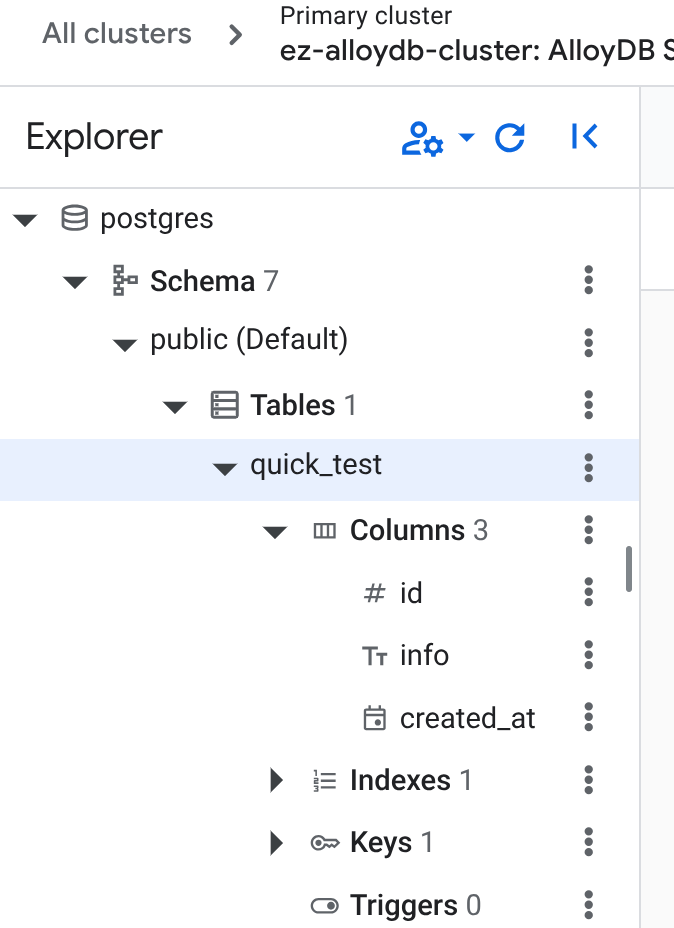
আপনি গুগল ক্লাউড কনসোলে AlloyDB- তে গিয়ে নতুন তৈরি করা ইনস্ট্যান্সটি খুলতে পারেন। বাম দিকের নেভিগেশন প্যানেল থেকে " AlloyDB Studio "-তে ক্লিক করুন এবং আপনার ক্রেডেনশিয়াল দিয়ে কানেক্ট করুন।
স্টুডিওতে, বাম প্যানে, ডেটাবেস অবজেক্টগুলো রিফ্রেশ করুন এবং আপনি নতুন তৈরি করা টেবিলটি দেখতে পাবেন:
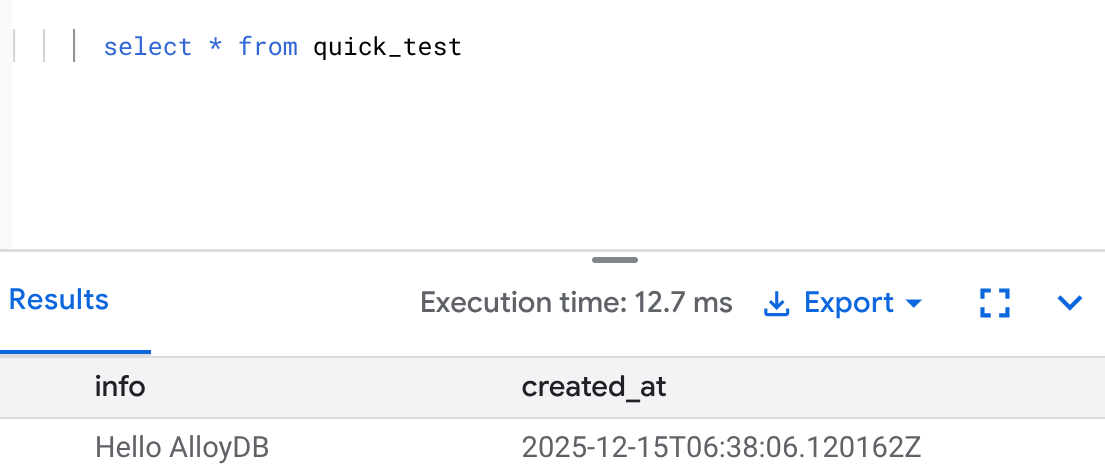
ইনসার্টটি সফলভাবে সম্পন্ন হয়েছে কিনা তা যাচাই করতে আপনি দ্রুত এটি কোয়েরি করতে পারেন:
৭. পরিচ্ছন্নতা
এই ট্রায়াল ল্যাবটি সম্পন্ন হয়ে গেলে, alloyDB ক্লাস্টার এবং ইনস্ট্যান্সটি ডিলিট করতে ভুলবেন না।
এটি ক্লাস্টারটিকে তার ইনস্ট্যান্স(গুলি) সহ পরিষ্কার করে দেবে।
৮. উপসংহার
AlloyDB-এর সাথে দ্রুত ও সহজে আপনার ডেটা সেট আপ করা শুরু করুন !!!