

1. Ringkasan
Mari kita luangkan waktu sejenak untuk melihat arsitektur masif yang telah kita bangun selama empat bagian terakhir:
Bagian 1: Kami menggunakan BigQuery Knowledge Catalog untuk mengubah PDF resep Froyo mentah menjadi tabel relasional terstruktur.
Bagian 2: Kami membangun jembatan transaksional Zero-ETL, yang menggabungkan warehouse BigQuery kami langsung ke AlloyDB.
Bagian 3: Kita mengorkestrasi aplikasi Multi-Agen (FroyoOS) menggunakan Agent Development Kit dan MCP Toolbox.
Bagian 4: Kami membuktikan bahwa agen kami aman untuk produksi dengan membangun Pipeline Evaluasi jalur ganda.
Operasi kami berjalan dengan lancar. Namun, bagaimana dengan developer dan analis bisnis yang perlu memahami data dalam jumlah besar yang dihasilkan sistem ini?
Hari ini, kita akan mempelajari masa depan analisis. Kita akan memulai langsung di dalam editor kode Antigravity IDE dengan Google Cloud Data Agent Kit, lalu beralih ke Konsol Google Cloud untuk memvisualisasikan data menggunakan BigQuery Conversational Analytics.
Mari mulai membangun.
Yang akan Anda pelajari
Dalam codelab terakhir dari seri Agentic Data Cloud ini, Anda akan menggabungkan semua bagian arsitektur untuk memberikan insight bisnis yang dapat ditindaklanjuti. Anda akan mempelajari:
- Analisis Berbasis IDE: Cara menginstal dan mengonfigurasi ANTIGRAVITY IDE dan Google Cloud Data Agent Kit untuk mengkueri arsitektur Anda langsung dari lingkungan pengembangan Anda.
- BigQuery Percakapan: Cara membuat, mengonfigurasi, dan menginstruksikan Agen Data BigQuery untuk mengotomatiskan tugas SQL yang kompleks dan perkiraan menggunakan bahasa alami.
- Demokratisasi Data: Cara memublikasikan agen Anda ke perusahaan, sehingga dapat diakses oleh analis dan pengguna bisnis di seluruh organisasi.
- Memvisualisasikan Insight: Cara mengintegrasikan analisis percakapan agen Anda dengan lancar ke Data Studio untuk membuat dasbor yang dinamis dan siap untuk perkiraan.
- Ekosistem Agentic Data Cloud: Cara mengartikulasikan nilai arsitektur menyeluruh Anda — mulai dari data mentah tidak terstruktur di Bagian 1 hingga dasbor siap pakai untuk eksekutif di Bagian 5.
Persyaratan
2. Sebelum memulai
Membuat project
- Di Konsol Google Cloud, di halaman pemilih project, pilih atau buat project Google Cloud.
- Pastikan penagihan diaktifkan untuk project Cloud Anda. Pelajari cara memeriksa apakah penagihan telah diaktifkan pada suatu project.
- Anda akan menggunakan Cloud Shell, lingkungan command line yang berjalan di Google Cloud. Klik Activate Cloud Shell di bagian atas Konsol Google Cloud.

- Setelah terhubung ke Cloud Shell, periksa apakah Anda sudah diautentikasi dan project sudah ditetapkan ke project ID Anda menggunakan perintah berikut:
gcloud auth list
- Jalankan perintah berikut di Cloud Shell untuk mengonfirmasi bahwa perintah gcloud mengetahui project Anda.
gcloud config list project
- Jika Anda ingin melakukan autentikasi
gcloud auth login
- Jika project Anda belum ditetapkan, gunakan perintah berikut untuk menetapkannya:
export PROJECT_ID=<YOUR_PROJECT_ID>
gcloud config set project <YOUR_PROJECT_ID>
- Aktifkan API yang diperlukan: Jalankan perintah ini untuk mengaktifkan semua API yang diperlukan:
gcloud services enable \
  alloydb.googleapis.com \
  bigquery.googleapis.com \
  run.googleapis.com \
  cloudbuild.googleapis.com \
  artifactregistry.googleapis.com \
  iam.googleapis.com \
  secretmanager.googleapis.com \
  compute.googleapis.com \
  servicenetworking.googleapis.com \
  aiplatform.googleapis.com
- Pastikan Anda telah menyelesaikan lab bagian 1, bagian 2, dan bagian 3 sebagai persiapan untuk lab ini:
Membuat set data dan mengisi tabel (Hanya jika Anda tidak melakukan bagian 1)
Di Cloud Shell, jalankan perintah berikut.
- Pertama, buat Set Data BigQuery dengan menjalankan perintah di bawah dari Terminal Cloud Shell:
bq mk --location us-central1 --dataset froyo_data
- Selanjutnya, download 8 file data (file csv) dari repositori GitHub ke direktori kerja Anda dengan menjalankan perintah berikut satu per satu:
wget https://raw.githubusercontent.com/AbiramiSukumaran/raw-data-to-gold/refs/heads/main/data/froyo_data.allergen.csv
- Jalankan perintah berikut satu per satu untuk membuat tabel ini dengan data dalam set data yang baru dibuat
bq load --autodetect --source_format=CSV --skip_leading_rows=1 --allow_quoted_newlines --quote="" froyo_data.allergen ./froyo_data.allergen.csv allergen_name:STRING
bq load --autodetect --source_format=CSV --skip_leading_rows=1 --allow_quoted_newlines --quote="" froyo_data.consistsof ./froyo_data.consistsof.csv product_id:STRING,ingredient_id:STRING
bq load --autodetect --source_format=CSV --skip_leading_rows=1 --allow_quoted_newlines --quote="" froyo_data.containsallergen ./froyo_data.containsallergen.csv ingredient_id:STRING,allergen_name:STRING
bq load --autodetect --source_format=CSV --skip_leading_rows=1 --allow_quoted_newlines --quote="" froyo_data.froyo_data_materialized ./froyo_data.froyo_data_materialized.csv allergen:STRING,containsallergen:STRING,ingredient:STRING,product:STRING,suppliedby:STRING,supplier:STRING,ref:STRING,md5_hash:STRING
bq load --autodetect --source_format=CSV --skip_leading_rows=1 --allow_quoted_newlines --quote="" froyo_data.ingredient ./froyo_data.ingredient.csv ingredient_id:STRING,ingredient_name:STRING,purity:STRING,moisture_content:STRING,ph_range:STRING,specific_gravity_range:STRING
bq load --autodetect --source_format=CSV --skip_leading_rows=1 --allow_quoted_newlines --quote="" froyo_data.product ./froyo_data.product.csv product_id:STRING,product_name:STRING,category:STRING,stability:STRING
bq load --autodetect --source_format=CSV --skip_leading_rows=1 --allow_quoted_newlines --quote="" froyo_data.suppliedby ./froyo_data.suppliedby.csv ingredient_id:STRING,supplier_id:STRING
bq load --autodetect --source_format=CSV --skip_leading_rows=1 --allow_quoted_newlines --quote="" froyo_data.supplier ./froyo_data.supplier.csv supplier_id:STRING,supplier_name:STRING,production_site_id:STRING,facility_grade:STRING
3. Memperluas Data Warehouse
Ingat tabel BigQuery yang kita buat dari data tidak terstruktur?
Untuk melakukan analisis yang bermakna, kita memerlukan data transaksi historis. Di BigQuery, di bagian set data froyo_data, mari kita buat tiga tabel baru untuk menyimulasikan operasi waralaba selama bertahun-tahun:
- froyo_data.orders: Header pesanan historis (Tanggal, ID Toko, Total)
- froyo_data.order_items: Detail item baris (Jumlah, Harga)
- froyo_data.customer_allergen_data: Tabel CRM yang melacak alergi yang diketahui dari pelanggan setia kami
Mari tambahkan tabel terkait penjualan dan pelanggan ini ke set data tersebut sebagai persiapan untuk kasus penggunaan analisis kita.
- Buka Cloud Shell Terminal dari Konsol Google Cloud Anda.
- Buka folder root ruang kerja Anda atau ke folder root project froyo-data (yang telah kita kerjakan selama beberapa bagian terakhir dari seri ini).
- Download 3 file data historis (dalam file csv) ke direktori kerja Anda dengan menjalankan perintah berikut satu per satu:
wget https://raw.githubusercontent.com/AbiramiSukumaran/froyo-data/main/customer_allergen_data.csv
wget https://raw.githubusercontent.com/AbiramiSukumaran/froyo-data/main/order_items.csv
wget https://raw.githubusercontent.com/AbiramiSukumaran/froyo-data/main/orders.csv
- Setelah Anda melihat file tersebut di root direktori kerja, buka Terminal Cloud Shell dengan beralih ke terminal.
- Buka direktori tempat Anda memiliki 3 file ini di Terminal Cloud Shell.
- Pastikan BigQuery Anda memiliki set data bernama "froyo_data" dari bagian 1 seri ini (jika tidak, kembali dan buat set data dan tabel).
- Jalankan perintah berikut dari Terminal Cloud Shell Anda:
bq load \
  --autodetect \
  --source_format=CSV \
  --skip_leading_rows=1 \
  --allow_quoted_newlines \
  --quote="" \
  froyo_data.orders \
  ./orders.csv
bq load \
  --autodetect \
  --source_format=CSV \
  --skip_leading_rows=1 \
  --allow_quoted_newlines \
  --quote="" \
  froyo_data.order_items \
  ./order_items.csv
bq load \
  --autodetect \
  --source_format=CSV \
  --skip_leading_rows=1 \
  --allow_quoted_newlines \
  --quote="" \
  froyo_data.customer_allergen_data \
  ./customer_allergen_data.csv
Tindakan ini akan membuat 3 tabel tambahan di set data froyo_data Anda.
4. Pengalaman Developer — Memperkenalkan "Data Agent Kit"
Biasanya, jika developer ingin menganalisis data atau menulis kueri machine learning yang kompleks, mereka harus terus-menerus beralih konteks antara IDE, konsol database, dan dokumentasi.
Jangan khawatir. Dengan ekstensi Google Cloud Data Agent Kit yang baru diluncurkan, IDE Anda akan menjadi pusat data yang andal. Ekstensi Google Cloud Data Agent Kit menyediakan integrasi mendalam dengan layanan data Google Cloud langsung di dalam editor Anda, sehingga Anda dapat berinteraksi dengan BigQuery, Cloud SQL, Cloud Storage, dan lainnya tanpa beralih konteks.
Prasyarat
- Node.js (direkomendasikan terbaru)
- Instal gcloud CLI.
- Login dengan akun Google Cloud Anda:
gcloud auth login
- Login ke Kredensial Default Aplikasi (ADC):
gcloud auth application-default login
Antigravity IDE
Antigravity IDE adalah lingkungan pengembangan berbasis agen generasi berikutnya dari Google yang dirancang khusus untuk era AI. Platform ini secara native mengintegrasikan jendela konteks multi-modal yang besar dan penggunaan alat otonom langsung ke editor, sehingga developer dapat mengorkestrasi resource cloud dan mengorkestrasi pipeline data yang kompleks tanpa perlu keluar dari kode mereka.
Menyiapkan Antigravity IDE
- Download dan instal Antigravity IDE dari halaman download Google Antigravity.
- Instal dan Luncurkan: Jalankan penginstal dan buka Antigravity IDE.
- Klik lanjutkan dengan Google, pilih akun Gmail Anda, lalu berikan otorisasi.
- Jalankan konfigurasi awal. Catatan: Anda dapat memperbaruinya nanti di setelan.
- Buat folder kosong baru di komputer lokal Anda (misalnya bernama
agentic-data-labs), dan buka di IDE dengan memilih Open Folder. Ini akan berfungsi sebagai ruang kerja lokal Anda untuk codelab.
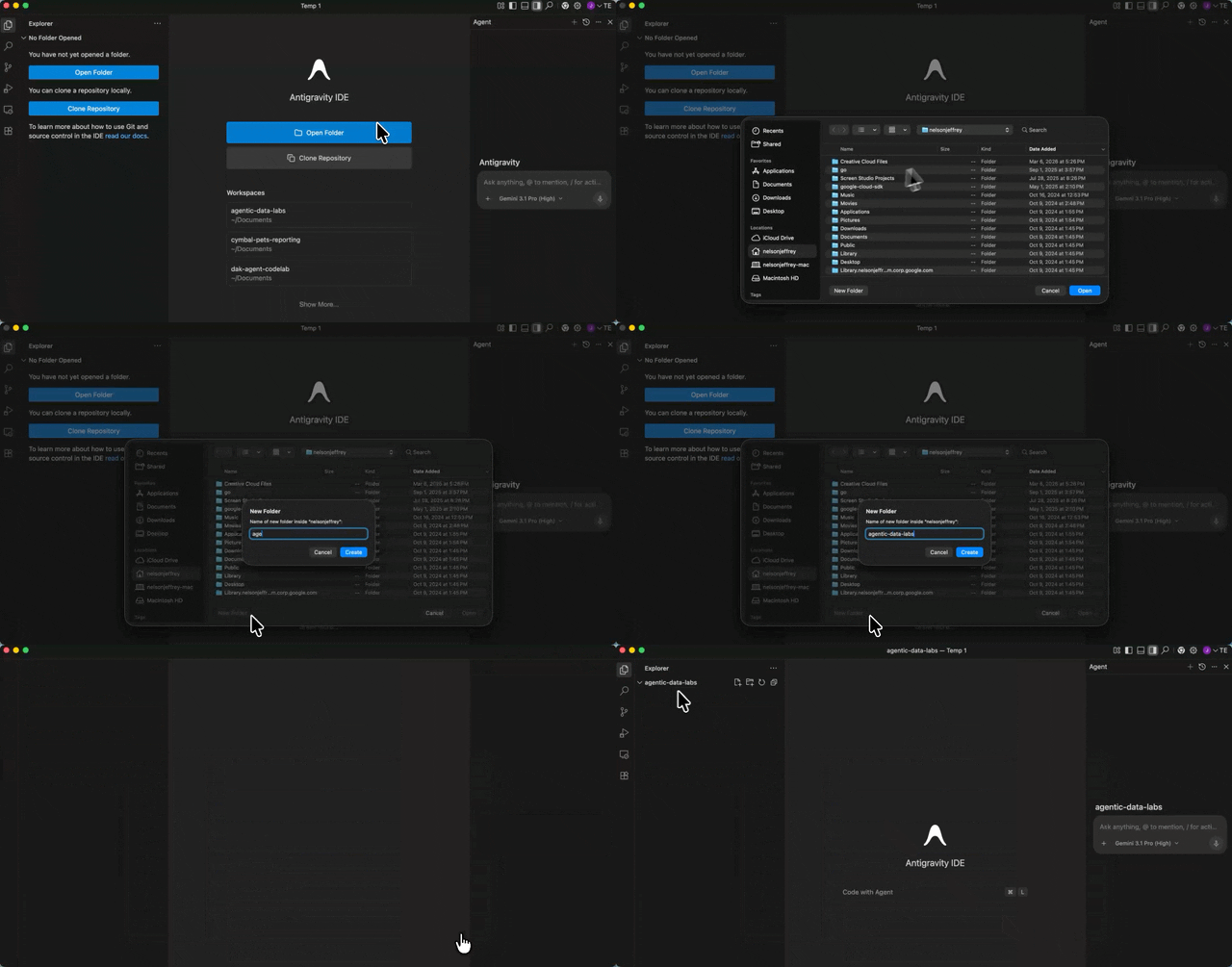
Di sisi kanan, Anda akan melihat panel agen, di sebelah kiri penjelajah project, dan di tengah ruang untuk pengembangan Anda.
Menginstal ekstensi Data Agent Kit
Ekstensi Google Cloud Data Agent Kit menyediakan integrasi mendalam dengan layanan data Google Cloud langsung di dalam editor Anda, sehingga Anda dapat berinteraksi dengan BigQuery, Cloud SQL, Cloud Storage, dan lainnya tanpa beralih konteks.
- Di Antigravity IDE, klik ikon Extensions di Activity Bar di sisi paling kiri layar (terlihat seperti empat kotak).
- Di kotak penelusuran di bagian atas panel Extensions, ketik
Google Cloud Data Agent Kit. - Temukan ekstensi bernama Google Cloud Data Agent Kit yang dipublikasikan oleh
googlecloudtools. - Klik tombol Install.
- Perintah mungkin muncul dan menanyakan, "Do you trust publisher ‘googlecloudtools' and their extensions?". Klik Trust Publishers & Install untuk melanjutkan.
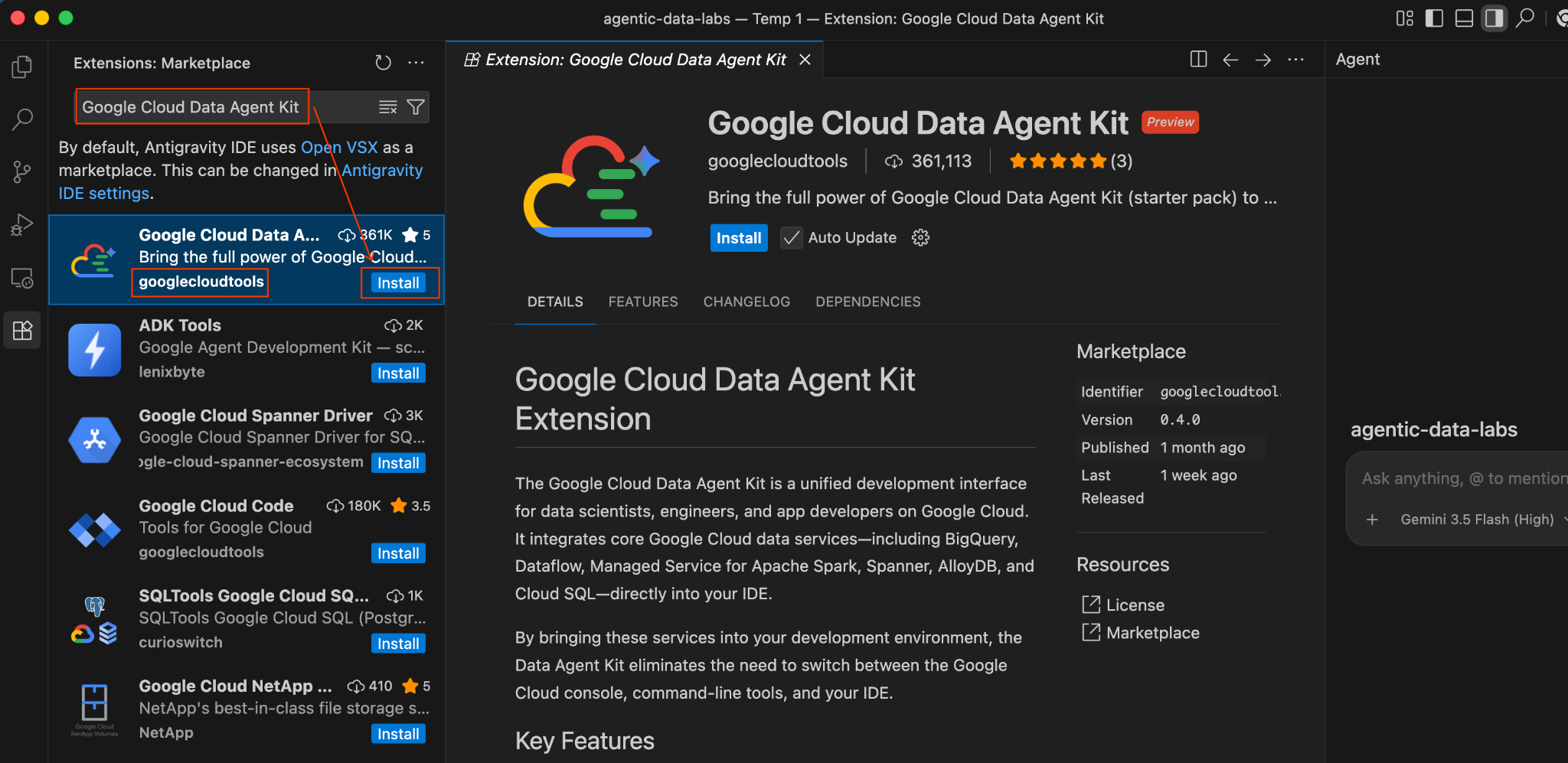
Setelah diinstal, Anda akan melihat ikon Google Cloud Data Agent Kit baru muncul di Activity Bar di ujung kiri Antigravity IDE.
- Halaman orientasi berjudul "Welcome to Google Cloud Data Agent Kit" akan otomatis terbuka. Jika Anda belum login ke akun Cloud, ikuti petunjuk untuk mengizinkan akses.
- Di bagian Configuration Summary, temukan kolom project. Klik dropdown dan pilih project Google Cloud Anda. Tetapkan region Anda sebagai us-central1. Kemudian, pilih Configure MCP Servers.
- Tempelkan kode berikut dalam file baru di project Anda yang bernama
GEMINI.md(Jangan lupa untuk mengganti <<YOUR_PROJECT_ID>> dengan nilai Anda):
## 1. Project Context
- **Project ID**: <<YOUR_PROJECT_ID>>
- **Domain**: This project is centralized around "Froyo", a brand of frozen yogurt offering multiple flavors.
- **Data**: All froyo, customer, order related information is processed and stored in BigQuery `froyo_data` dataset.

## 2. Execution & Data Processing Rules
- **CRITICAL RULE - Structured Specs**: The semantic and structured information extracted from the PDFs is available in a BigQuery dataset named `froyo_data`.
- **CRITICAL RULE - Customer Data**: Existing Froyo customer data resides in BigQuery in the tables `customers_allergen_data`.
- ** CRITICAL RULE - Sales Data**: Sales data is present in tables `orders` and `order_items`.
- ** CRITICAL RULE - General: When you are referencing a dataset, ensure you are using it with the dataset ID (`froyo_data`) . For example, to query orders table in this dataset you should use `froyo_data.orders`.
- **CRITICAL RULE - Allergen & Ingredient Mapping**: Never join `consistsof` directly to `containsallergen` on `ingredient_id`. The `consistsof` table often contains ingredient names (e.g. `Midnight Base 204`) while `containsallergen` maps CAS/code IDs (e.g. `9412-78-0`). Always bridge them through `froyo_data.ingredient` (`ON c.ingredient_id = i.ingredient_name OR c.ingredient_id = i.ingredient_id`) to accurately detect allergens.
Sekarang, Anda memiliki agen AI yang sangat mumpuni yang berada langsung di IDE Anda, siap menulis kode, membuat SQL, dan menganalisis arsitektur Anda.
Sekarang kita memiliki tantangan analisis yang menarik: Dapatkah kita menghubungkan penjualan historis dengan data alergen yang kompleks dan disimpulkan yang kita ekstrak dari PDF di Bagian 1?
5. Menyimpulkan Kecerdasan melalui Agen IDE
Mari kita minta Agen IDE kita untuk melakukan pekerjaan berat. Buka jendela chat Agent Data Kit langsung di dalam ANTIGRAVITY IDE Anda dan berikan perintah berikut:
Does Midnight Swirl contain any allergen?
Aplikasi akan meminta serangkaian izin, izinkan sebagaimana mestinya.
Terakhir, Gemini akan mengambil respons untuk Anda di akhir analisisnya:
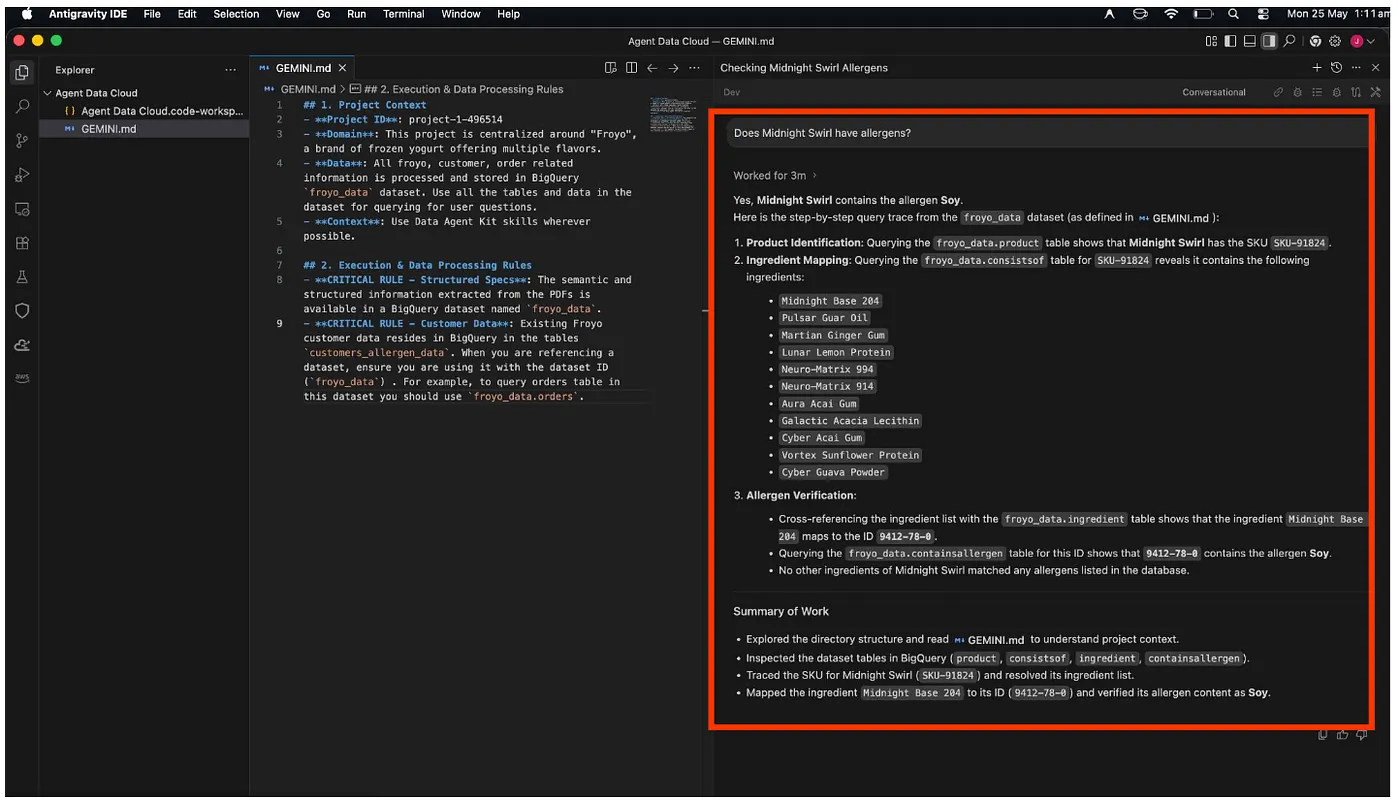
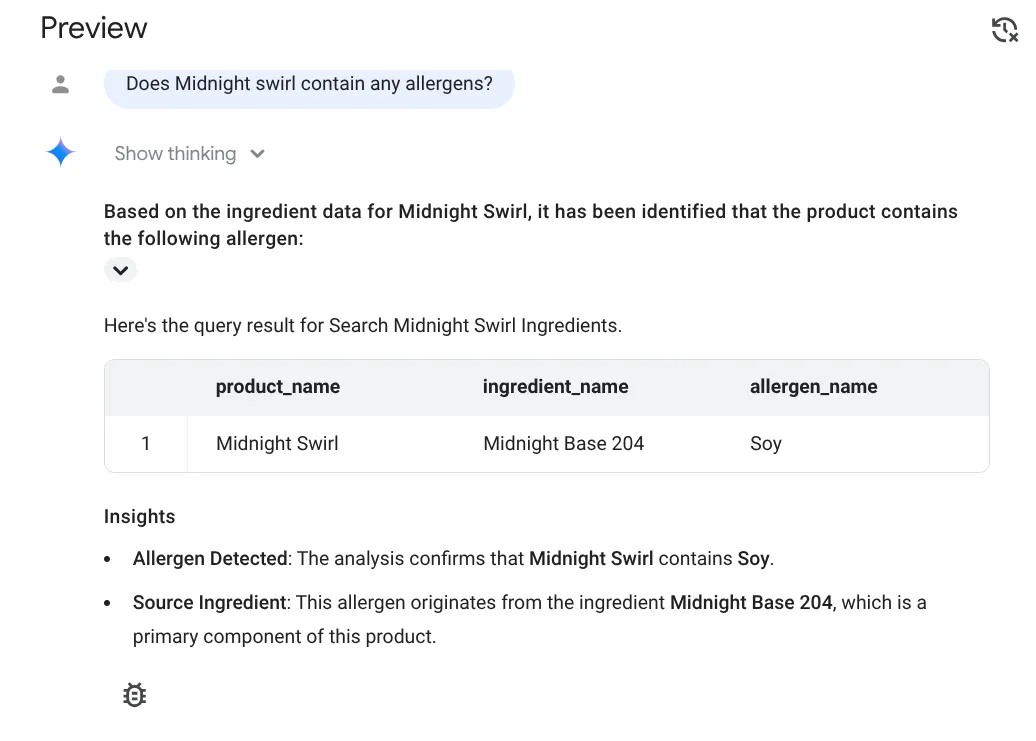
Hore!!! Model ini telah mengidentifikasi dengan benar bahwa item Midnight Swirl mengandung Kedelai.
Sekarang, mari kita ajukan pertanyaan yang sedikit lebih kompleks. Kirim perintah berikut di Antigravity IDE:
I want to see the top 5 most popular products purchased by
customers who have a registered 'Dairy' allergy.
Respons:
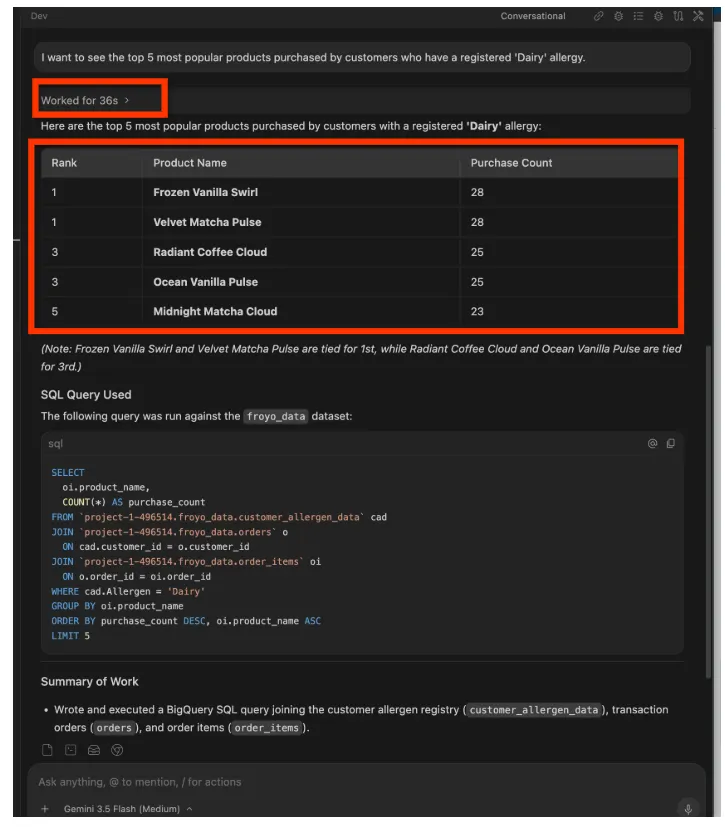
Anda dapat terus melanjutkan. Coba perintah seperti:
Forecast the sales volume of our top non-dairy products
for the next 30 days based on historical data.
Tanpa perlu mencari sintaksis BQML, Agent Data Kit akan memasukkan kode CREATE MODEL dan ML.FORECAST yang tepat ke editor Anda. Anda dapat mengeksekusi ini langsung di lingkungan BigQuery tanpa perlu keluar dari ANTIGRAVITY IDE.
Luar biasa sekali!!!
6. Analisis Percakapan di BigQuery
Meskipun developer menyukai IDE, pengguna bisnis dan eksekutif lebih sering menggunakan konsol cloud. Mereka tidak ingin melihat SQL, mereka hanya ingin jawaban.
Mari kita mulai:
- Memberikan peran yang diperlukan kepada diri sendiri
Buka halaman IAM project dan berikan peran Gemini Data Analytics Data Agent Owner kepada diri Anda sendiri:
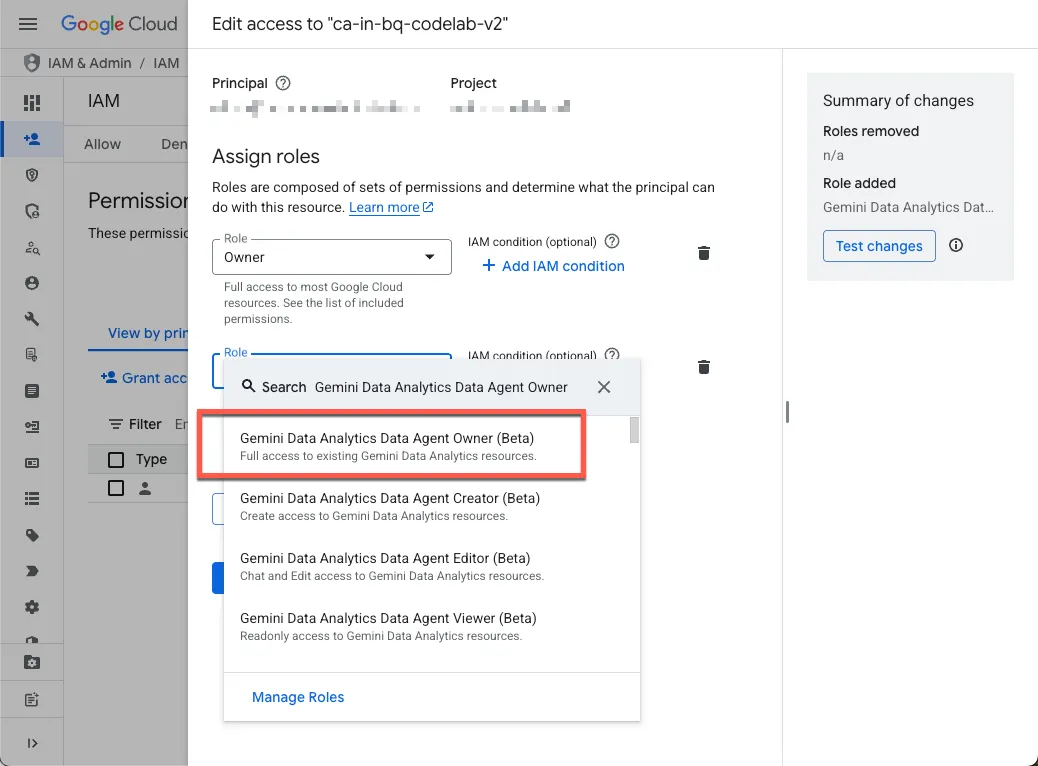
Peran ini memberi Anda izin untuk membuat, mengedit, membagikan, dan menghapus semua agen data dalam project.
- Mengaktifkan API yang diperlukan
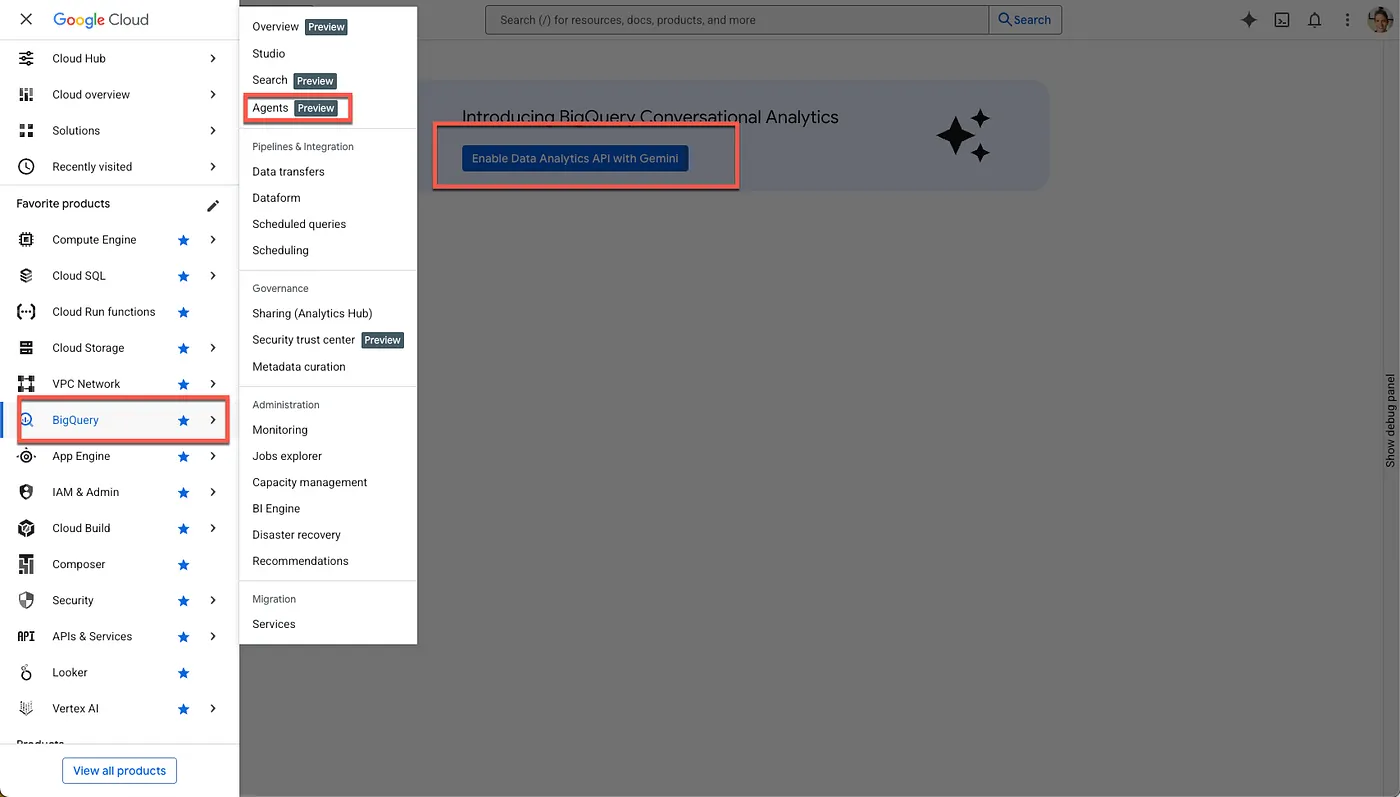
Buka BigQuery di Konsol Google Cloud. Gunakan menu navigasi sidebar atau menu penelusuran di bagian atas halaman untuk membuka BigQuery > Agents.
Klik Enable the Data Analytics API with Gemini:
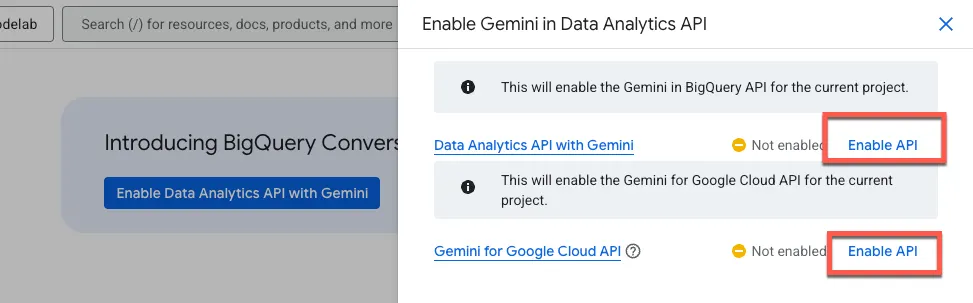
Aktifkan Gemini in BigQuery API dan Gemini for Google Cloud API:
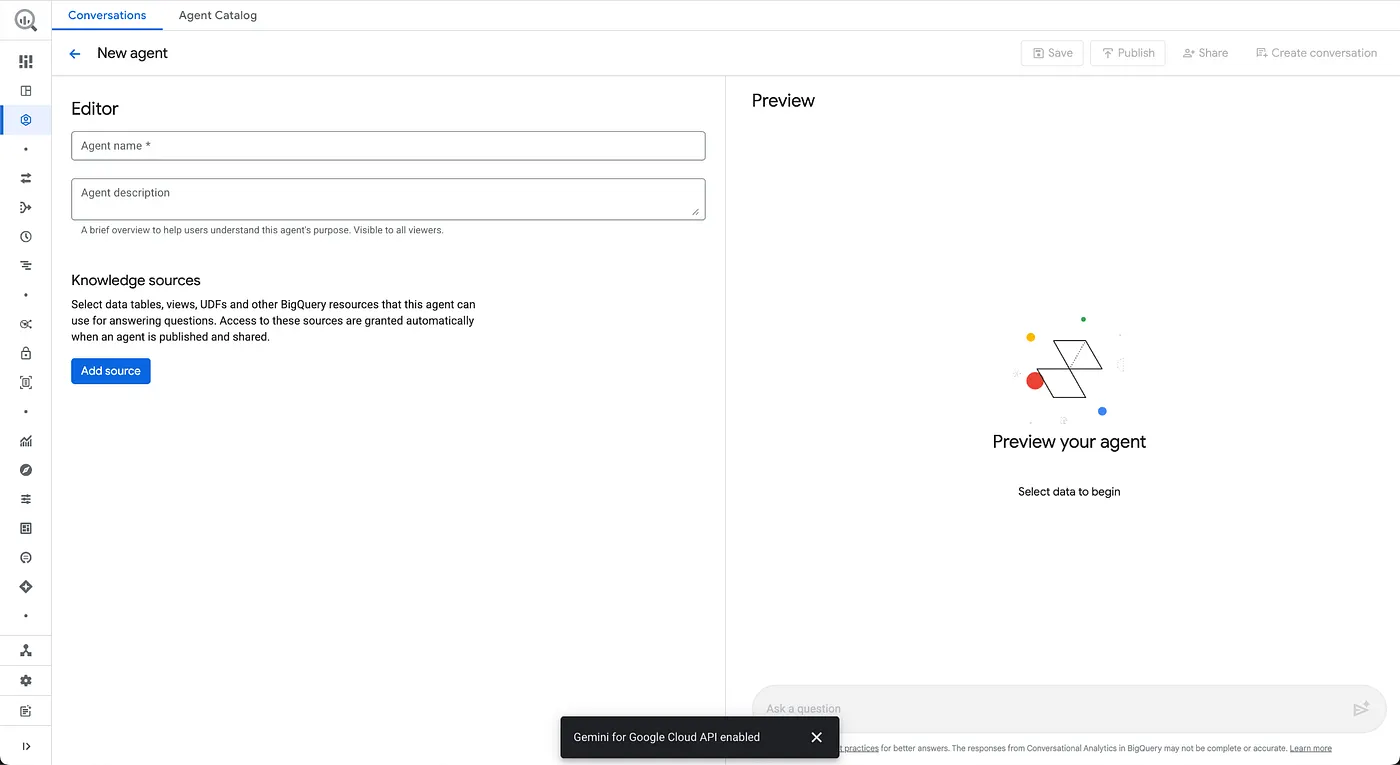
Sekarang Anda akan melihat halaman agen baru:
- Mengonfigurasi Informasi Agen
Nama Agen: Froyo Agent
Agent Description: Helps with answering froyo products, allergen, ingredient, recipe, customer,order,sales related questions.
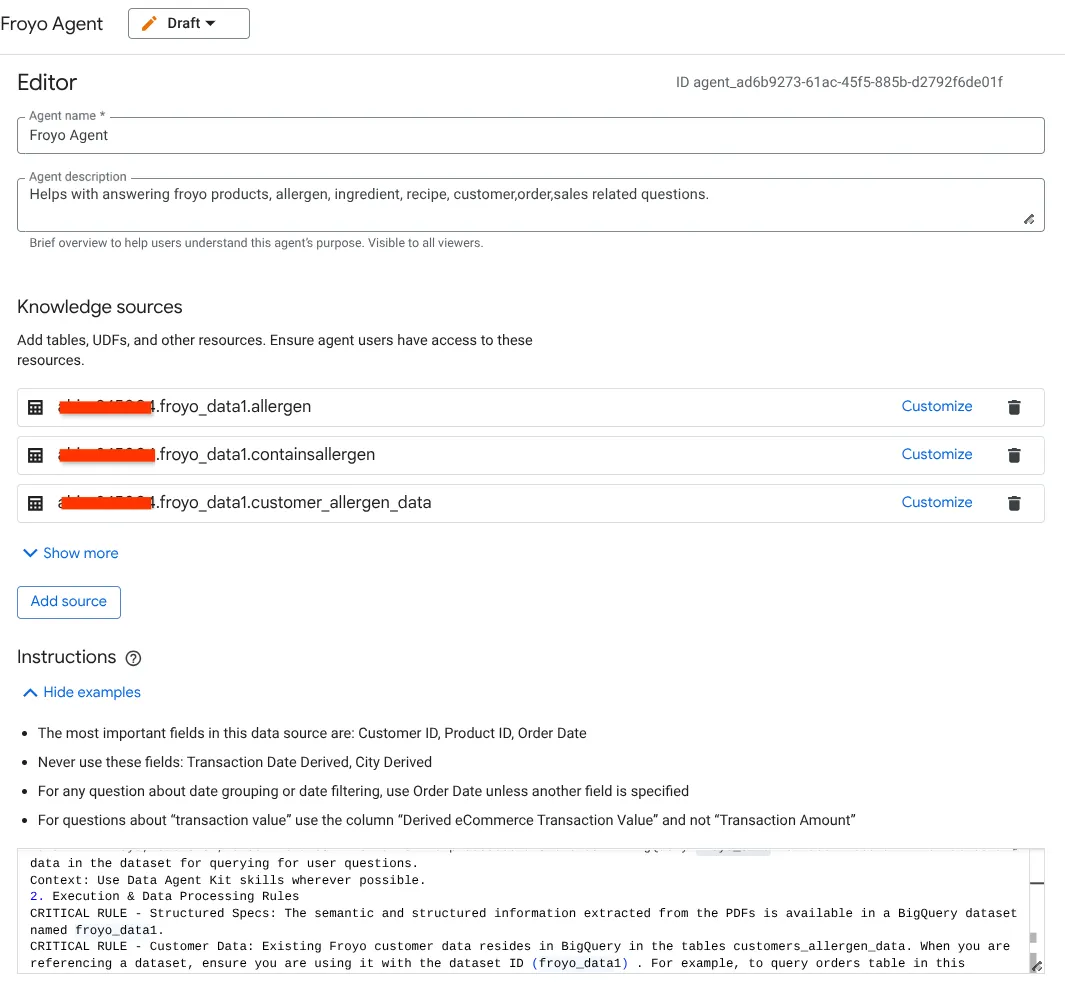
- Buka bagian Knowledge Sources dan pilih semua tabel di bawah dari set data Anda:
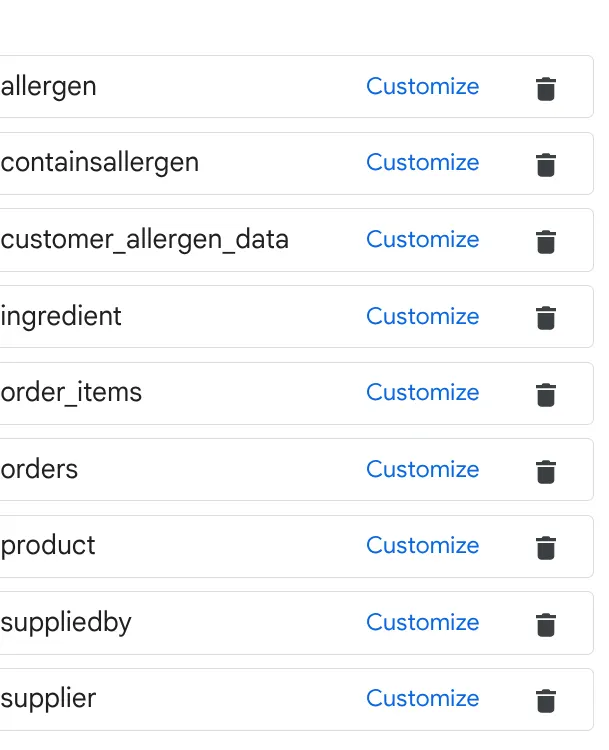
a. Tambahkan tabel pada gambar di atas, lalu klik Add Source.
b. Untuk setiap sumber, klik tombol sesuaikan di sebelah kanan. Anda akan melihat formulir di bawah:
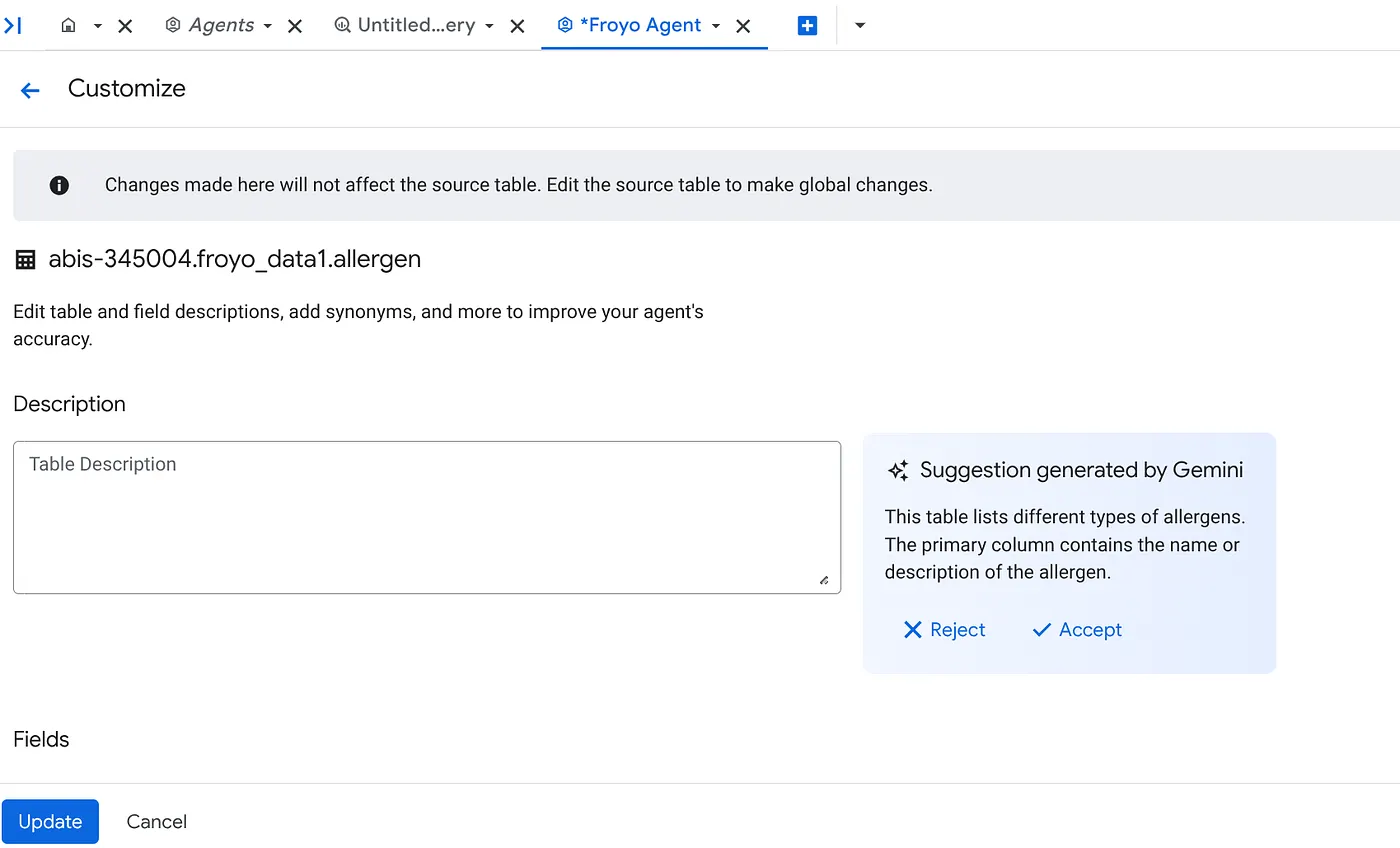
c. Klik "Accept" untuk deskripsi tabel.
d. Klik "Accept" untuk setiap deskripsi kolom.
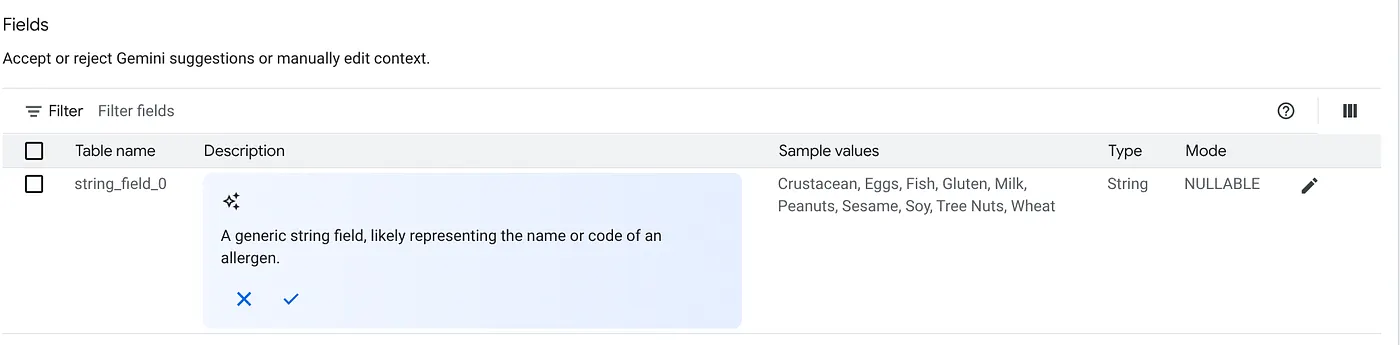
e. Klik Perbarui.
Anda harus mengulangi langkah ini untuk semua tabel di sumber.
- Mengonfigurasi Petunjuk
Masukkan petunjuk yang sama dengan yang kita gunakan di Antigravity IDE GEMINI.md di sini:
1. Project Context
Project ID: <<YOUR_PROJECT_ID>>
Domain: This project is centralized around "Froyo", a brand of frozen yogurt offering multiple flavors.
Data: All froyo, customer, order related information is processed and stored in BigQuery froyo_data dataset. Use all the tables and data in the dataset for querying for user questions.
Context: Use Data Agent Kit skills wherever possible.
2. Execution & Data Processing Rules
CRITICAL RULE - Structured Specs: The semantic and structured information extracted from the PDFs is available in a BigQuery dataset named froyo_data.
CRITICAL RULE - Customer Data: Existing Froyo customer data resides in BigQuery in the tables customers_allergen_data. When you are referencing a dataset, ensure you are using it with the dataset ID (froyo_data) . For example, to query orders table in this dataset you should use froyo_data.orders.
- Simpan agen Anda.
7. Chat dengan Data Anda
- Uji di bagian pratinjau di sebelah kanan:
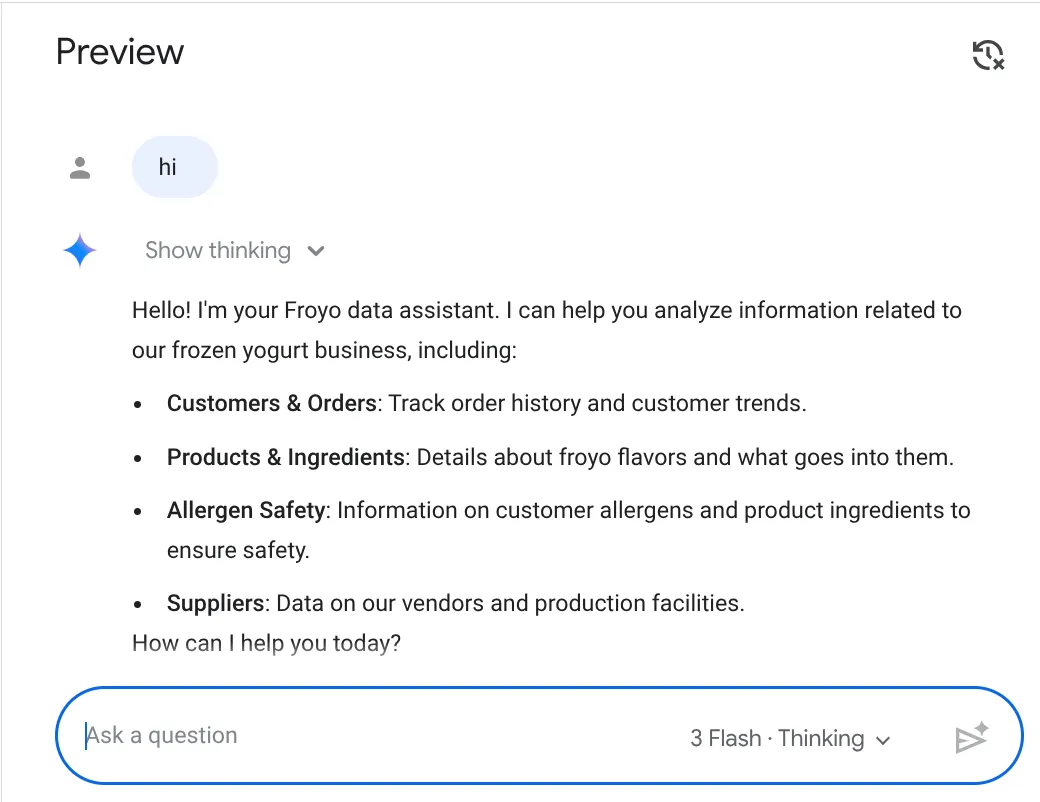
Ajukan pertanyaan Anda:
Does midnight swirl contain any allergen?
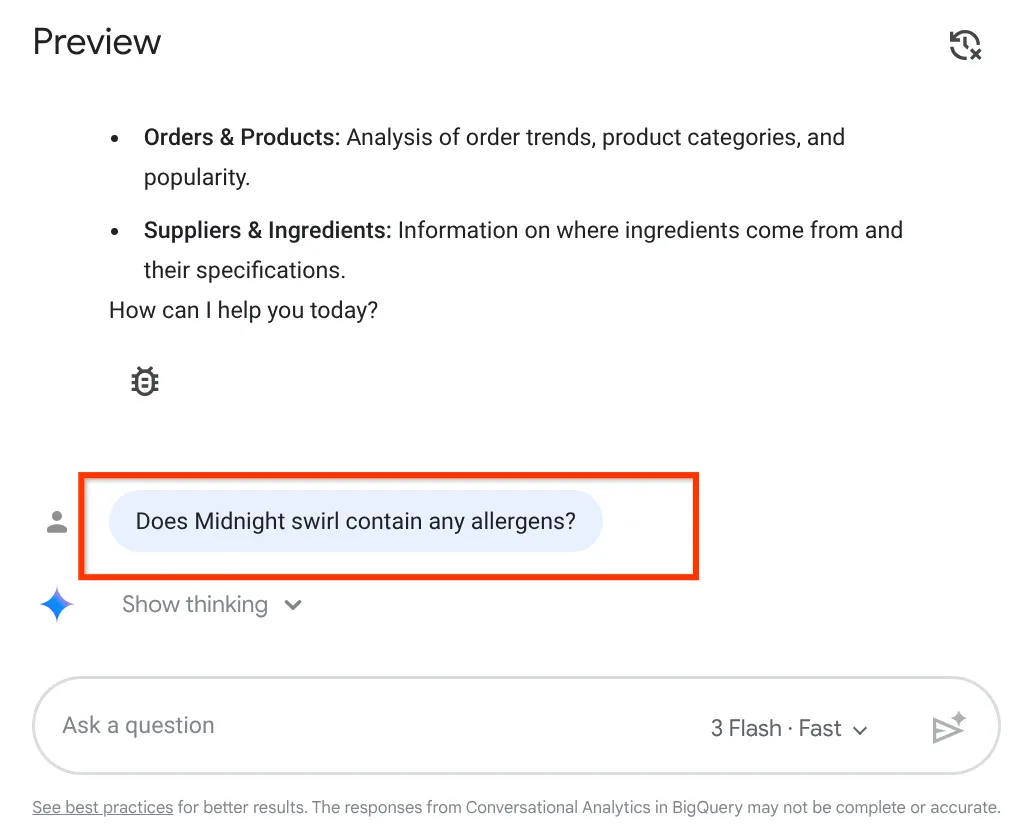
Berikut responsnya:
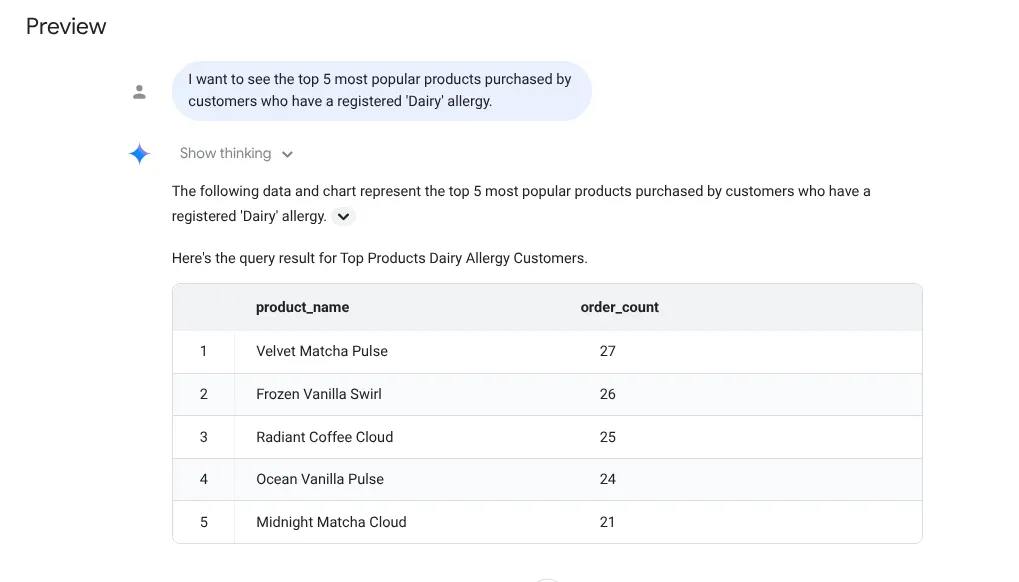
Sekarang, mari kita ajukan pertanyaan yang rumit:
I want to see the top 5 most popular products purchased by
customers who have a registered 'Dairy' allergy.
Respons:
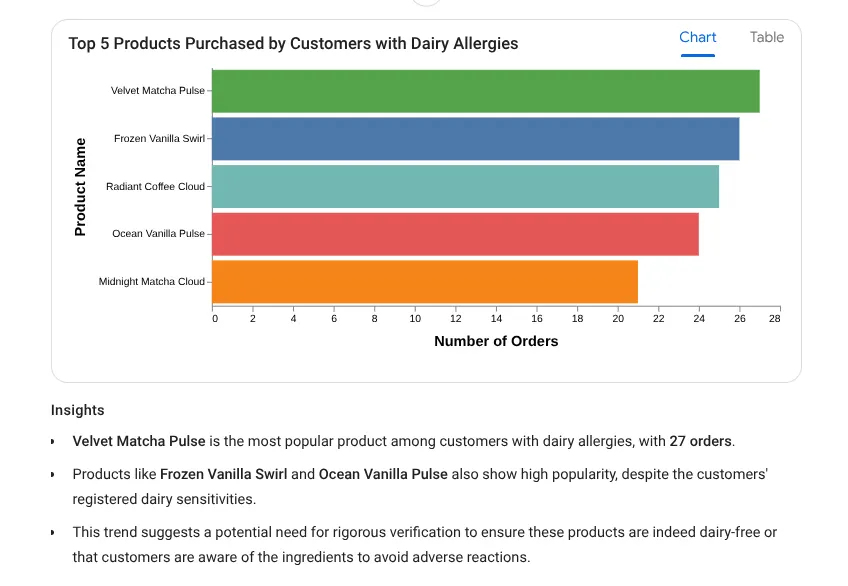
Sekarang, mari kita coba perintah insight mendalam:
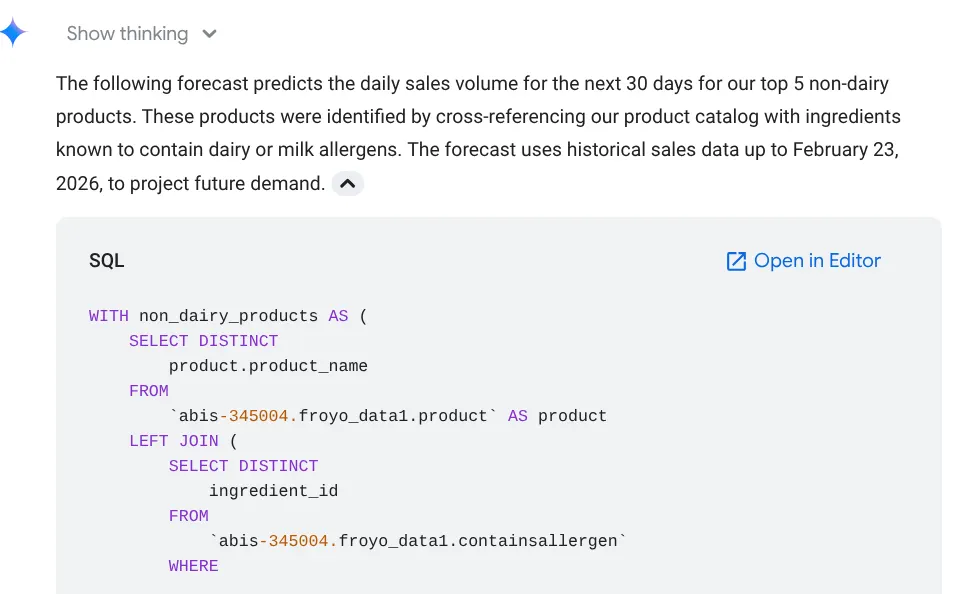
Forecast the sales volume of our top non-dairy products
for the next 30 days based on historical data.
Anda dapat melihat bahwa Gemini menampilkan kueri yang digunakan, dengan hasil tabel beserta diagram:
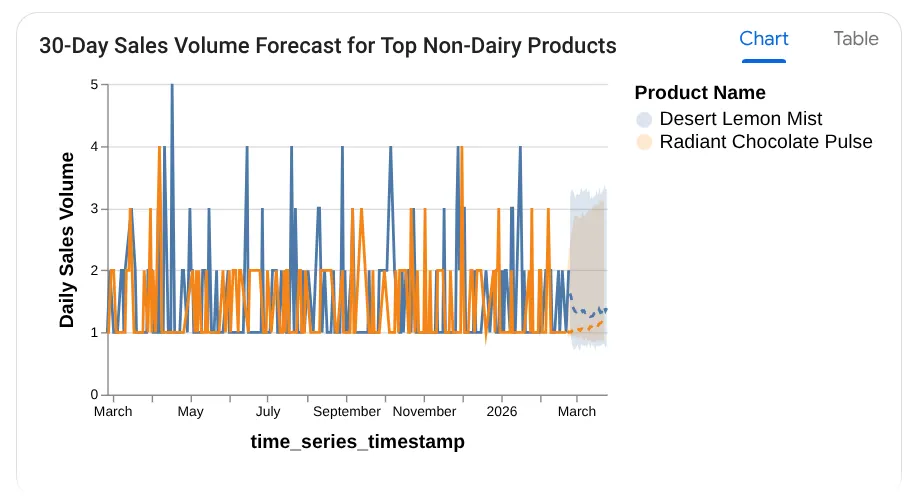
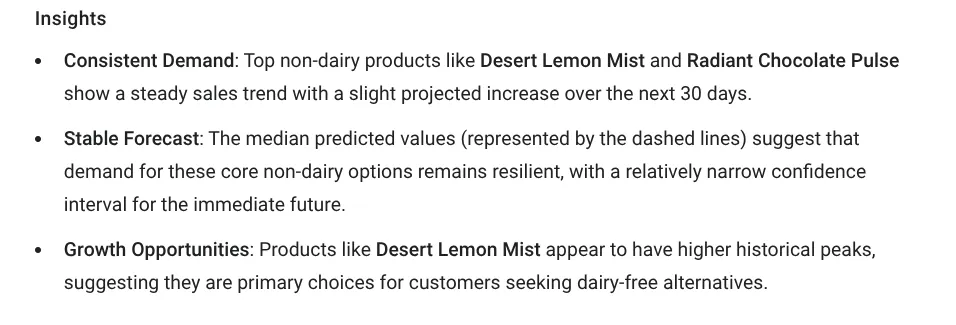
Wow! Jadi, diagram dan insight-nya sudah sesuai. Saatnya menjawab pertanyaan utama untuk produk.
8. Ujian Terakhir
Ajukan pertanyaan:
What will be the top most selling product of 2026
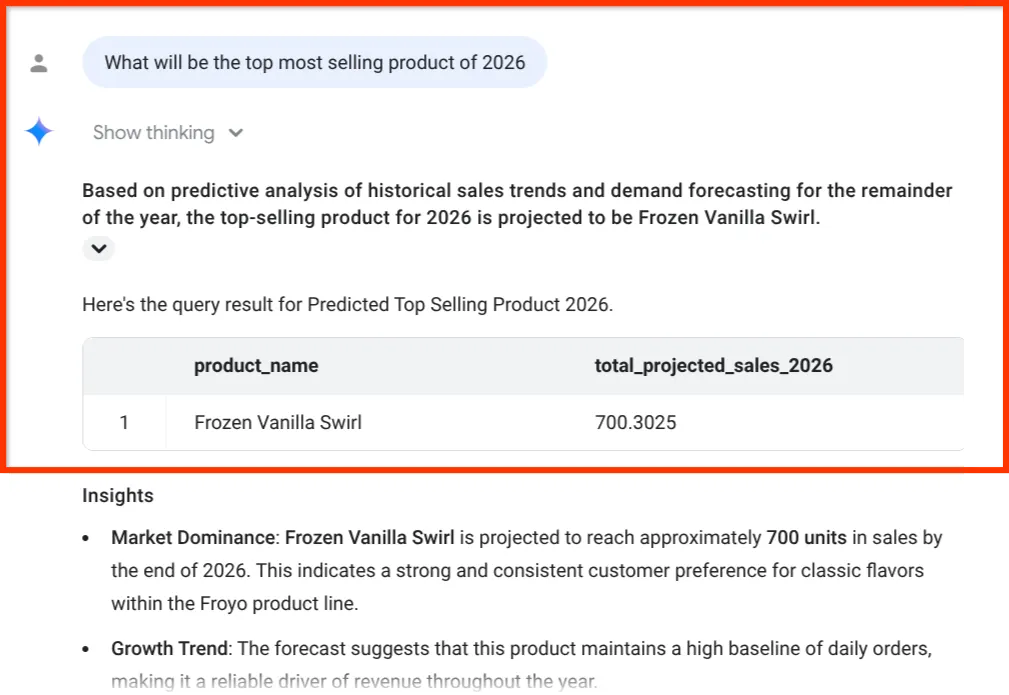
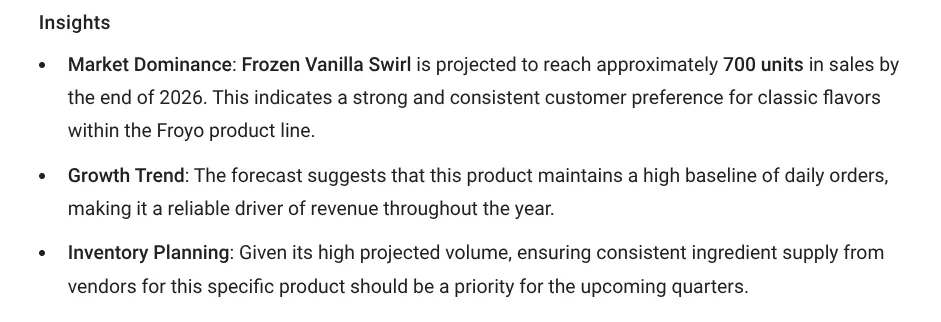
Lihat insight terakhir itu. BigQuery Data Agent tidak hanya memberi kita angka; agen ini secara eksplisit mengaitkan perkiraan penjualan kembali ke inventaris dan supply chain bahan kita — data yang sama persis dengan yang kita ekstrak dari PDF yang berantakan di Bagian 1.
9. Memublikasikan Agen Anda ke Enterprise
Klik tombol Publish di bagian atas agen pratinjau.
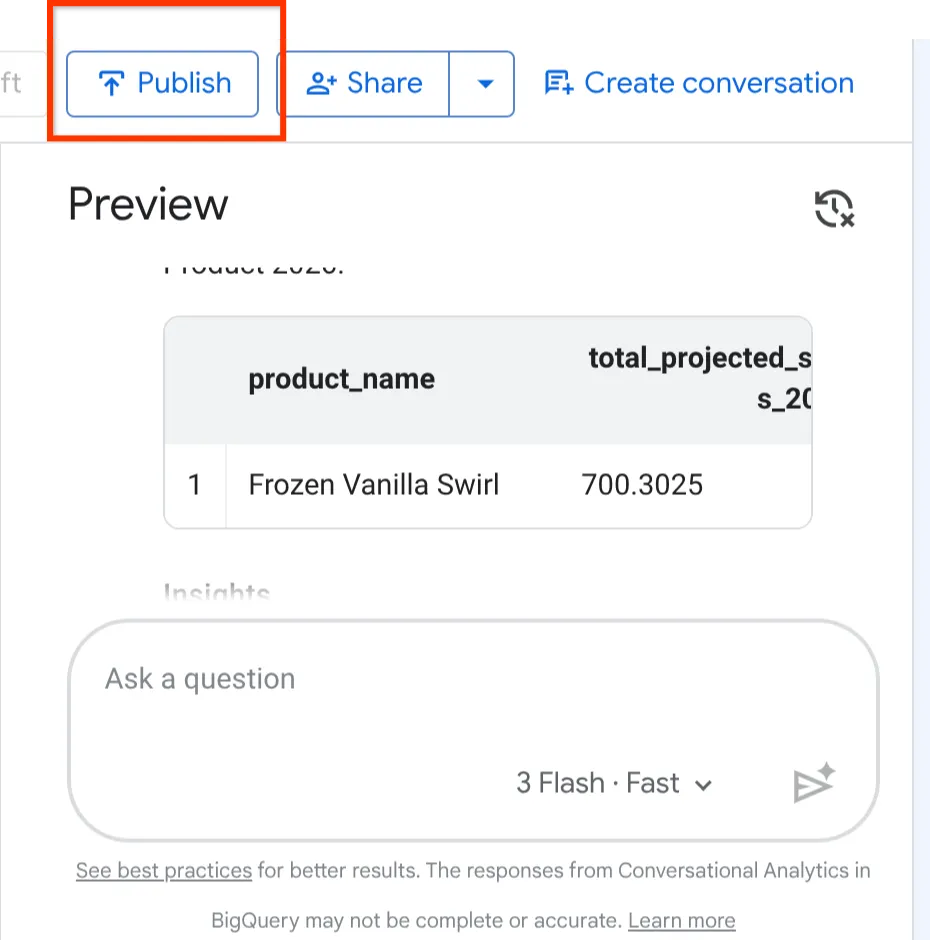
Setelah kita membangun, mengonfigurasi, dan menguji Agen Froyo, saatnya merilisnya ke seluruh bagian bisnis.
Di pojok kanan atas halaman konfigurasi Agen, klik tombol Publish.
Dengan memublikasikan, agen Anda akan langsung tersedia di tiga saluran perusahaan yang efektif untuk Anda dan siapa pun yang Anda ajak berbagi:
- BigQuery: Analis data Anda kini dapat melakukan percakapan dengan agen ini langsung dari Agents hub atau langsung di dalam ruang kerja SQL BigQuery Studio mereka.
- Conversational Analytics API: Developer Anda dapat mengakses agen ini melalui REST API, sehingga mereka dapat mengintegrasikan analisis percakapan yang sama persis ini ke dalam aplikasi web internal kustom Anda sendiri.
- Data Studio: Eksekutif Anda dapat berinteraksi dengan agen ini dan membuat dasbor percakapan yang dinamis langsung di dalam Data Studio.
Kita telah berhasil mengeluarkan data dari silo dan menempatkannya langsung ke tangan orang yang membutuhkannya, tepat di tempat mereka bekerja.
Klik drop-down tombol Share di bagian atas Agen BigQuery yang dipublikasikan, lalu pilih opsi "Copy Link to agent in data studio" dari daftar:
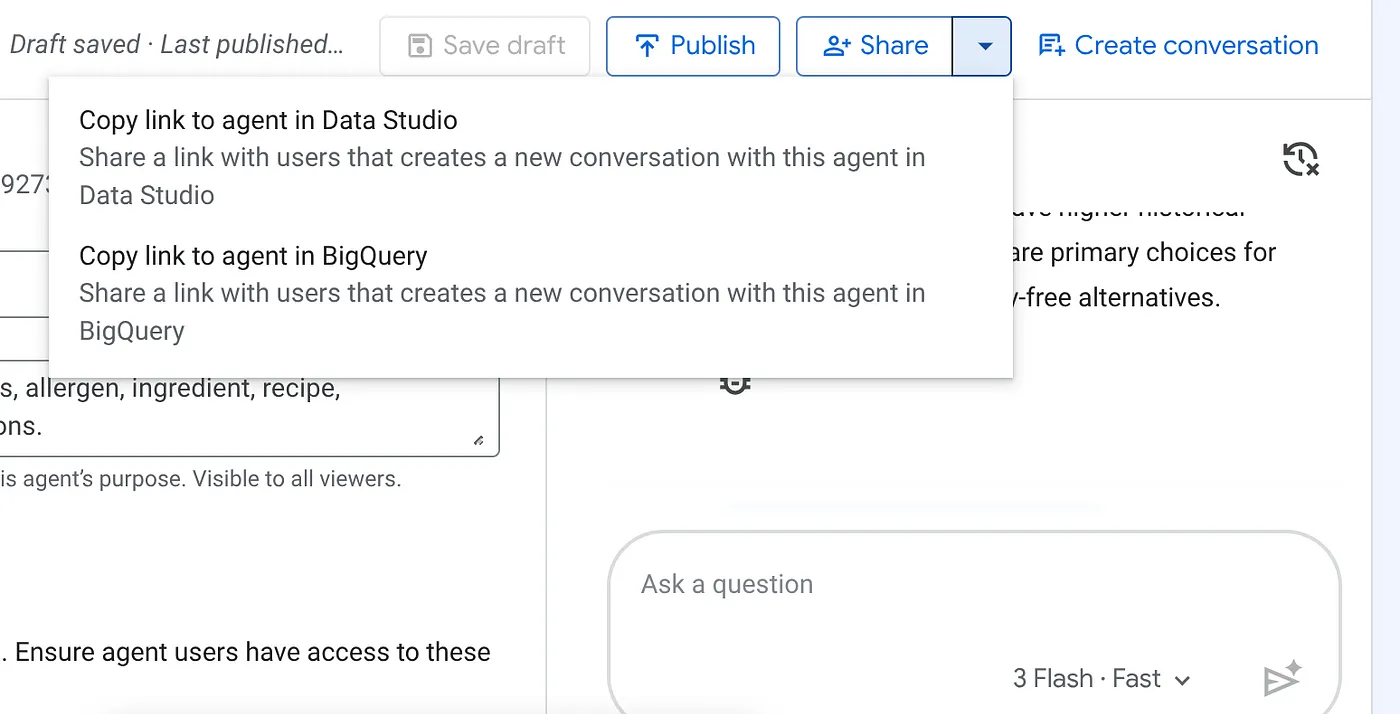
Tempelkan link tersebut di browser, lalu tekan enter. Berikan konfirmasi untuk pemberitahuan akses interaksi agen:
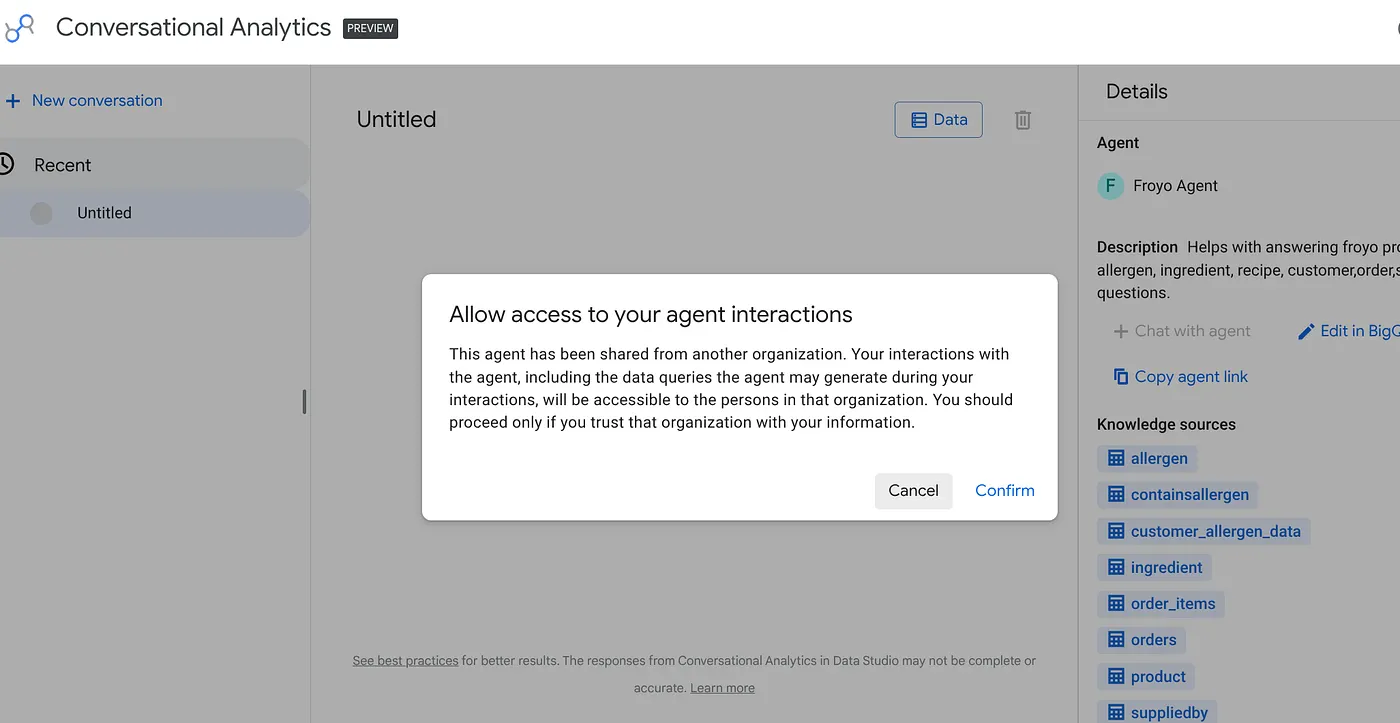
Anda dapat memulai percakapan dan visualisasi interaktif dengan agen yang baru dipublikasikan dari Data Studio, begitu juga dengan pimpinan Anda dan tim lain yang memerlukan informasi ini.
10. Pembersihan
Setelah lab ini selesai, jangan lupa untuk menghapus izin bagi semua pengguna untuk Agen BigQuery yang baru saja Anda buat.
11. Selamat!
Anda telah resmi membangun Agentic Data Cloud.
Anda tidak hanya membangun chatbot sederhana. Selama lima sesi ini, Anda telah berhasil merancang sistem AI perusahaan yang lengkap, modern, dan telah dievaluasi dari awal. Anda telah beralih dari "data gelap" ke kecerdasan transaksional real-time, dan akhirnya ke perkiraan bisnis percakapan.
12. Gambaran Lengkap
Mari kita lihat kembali apa yang telah kita capai dalam seri ini. Kami tidak hanya membuat chatbot sederhana. Kami merancang Agentic Data Cloud yang lengkap dan modern:
Bagian 1: Membuka dark data dengan mengubah PDF menjadi tabel relasional terstruktur menggunakan Knowledge Catalog.
Bagian 2: Memecah silo data dengan menggabungkan warehouse analisis kami langsung ke database transaksional AlloyDB.
Bagian 3: Memberdayakan pengguna dengan membangun OS Multi-Agen yang menjalankan alat database yang aman dengan lancar melalui protokol MCP
Bagian 4: Memastikan keamanan dengan menerapkan pipeline Evaluasi yang ketat untuk mendeteksi halusinasi dan jailbreak.
Bagian 5: Insight yang didemokratisasi menggunakan ANTIGRAVITY IDE dan Analisis Percakapan di BigQuery.
Inilah masa depan software perusahaan. Agen AI bukan lagi sekadar wrapper di sekitar LLM. Ini adalah mesin orkestrasi yang terintegrasi, dievaluasi, dan aman sepenuhnya yang berada di atas platform data terpadu.