

1. Tổng quan
Hãy dành chút thời gian để xem xét cấu trúc đồ sộ mà chúng ta đã xây dựng trong 4 phần vừa qua:
Phần 1: Chúng tôi đã sử dụng BigQuery Knowledge Catalog để chuyển đổi các tệp PDF công thức làm sữa chua đông lạnh thô thành các bảng quan hệ có cấu trúc.
Phần 2: Chúng tôi đã xây dựng một cầu nối giao dịch không cần ETL, liên kết trực tiếp kho dữ liệu BigQuery với AlloyDB.
Phần 3: Chúng tôi đã điều phối một ứng dụng nhiều tác nhân (FroyoOS) bằng Bộ công cụ phát triển tác nhân và Bộ công cụ MCP.
Phần 4: Chúng tôi đã chứng minh rằng tác nhân của mình an toàn cho môi trường thực tế bằng cách xây dựng một Quy trình đánh giá hai chiều.
Hoạt động của chúng tôi đang diễn ra suôn sẻ. Nhưng còn các nhà phát triển và nhà phân tích kinh doanh cần hiểu lượng dữ liệu khổng lồ mà hệ thống này đang tạo ra thì sao?
Hôm nay, chúng ta sẽ cùng tìm hiểu về tương lai của số liệu phân tích. Chúng ta sẽ bắt đầu ngay trong trình soạn thảo mã Antigravity IDE bằng Bộ công cụ tác nhân dữ liệu của Google Cloud, sau đó chuyển sang Google Cloud Console để trực quan hoá dữ liệu bằng BigQuery Conversational Analytics.
Hãy bắt đầu xây dựng!
Kiến thức bạn sẽ học được
Trong lớp học lập trình cuối cùng của loạt bài Agentic Data Cloud, bạn sẽ kết hợp tất cả các phần của cấu trúc để cung cấp thông tin chi tiết hữu ích về doanh nghiệp. Bạn sẽ tìm hiểu:
- Phân tích dựa trên IDE: Cách cài đặt và định cấu hình ANTIGRAVITY IDE và Bộ tác nhân dữ liệu Google Cloud để truy vấn cấu trúc trực tiếp từ môi trường phát triển của bạn.
- BigQuery đàm thoại: Cách tạo, định cấu hình và hướng dẫn BigQuery Data Agents tự động hoá các tác vụ SQL phức tạp và dự báo bằng ngôn ngữ tự nhiên.
- Dân chủ hoá dữ liệu: Cách xuất bản tác nhân cho doanh nghiệp, giúp nhà phân tích và người dùng doanh nghiệp trong toàn tổ chức có thể truy cập vào tác nhân.
- Trực quan hoá thông tin chi tiết: Cách tích hợp liền mạch dữ liệu phân tích cuộc trò chuyện của nhân viên hỗ trợ vào Data Studio để tạo trang tổng quan linh động, sẵn sàng cho việc dự báo.
- Hệ sinh thái đám mây dữ liệu dựa trên tác nhân: Cách trình bày rõ ràng giá trị của kiến trúc toàn diện – từ dữ liệu thô không có cấu trúc trong Phần 1 đến trang tổng quan sẵn sàng cho ban điều hành trong Phần 5.
Yêu cầu
2. Trước khi bắt đầu
Tạo dự án
- Trong Google Cloud Console, trên trang bộ chọn dự án, hãy chọn hoặc tạo một dự án trên Google Cloud.
- Đảm bảo rằng bạn đã bật tính năng thanh toán cho dự án trên đám mây của bạn. Tìm hiểu cách kiểm tra xem tính năng thanh toán có được bật trong dự án hay không.
- Bạn sẽ sử dụng Cloud Shell, một môi trường dòng lệnh chạy trong Google Cloud. Nhấp vào Kích hoạt Cloud Shell ở đầu Cloud Console.

- Sau khi kết nối với Cloud Shell, bạn kiểm tra để đảm bảo rằng bạn đã được xác thực và dự án được đặt thành mã dự án của bạn bằng cách sử dụng lệnh sau:
gcloud auth list
- Chạy lệnh sau trong Cloud Shell để xác nhận rằng lệnh gcloud biết về dự án của bạn.
gcloud config list project
- Nếu bạn muốn xác thực
gcloud auth login
- Nếu dự án của bạn chưa được thiết lập, hãy dùng lệnh sau để thiết lập:
export PROJECT_ID=<YOUR_PROJECT_ID>
gcloud config set project <YOUR_PROJECT_ID>
- Bật các API bắt buộc: Chạy lệnh này để bật tất cả API bắt buộc:
gcloud services enable \
  alloydb.googleapis.com \
  bigquery.googleapis.com \
  run.googleapis.com \
  cloudbuild.googleapis.com \
  artifactregistry.googleapis.com \
  iam.googleapis.com \
  secretmanager.googleapis.com \
  compute.googleapis.com \
  servicenetworking.googleapis.com \
  aiplatform.googleapis.com
- Hãy đảm bảo bạn đã hoàn thành các bài thực hành phần 1, phần 2 và phần 3 để chuẩn bị cho bài thực hành này:
Tạo tập dữ liệu và điền dữ liệu vào bảng (Chỉ khi bạn chưa thực hiện phần 1)
Trong Cloud Shell, hãy chạy các lệnh sau.
- Trước tiên, hãy tạo Tập dữ liệu BigQuery bằng cách chạy lệnh dưới đây trong Cloud Shell Terminal:
bq mk --location us-central1 --dataset froyo_data
- Tiếp theo, hãy tải 8 tệp dữ liệu (tệp csv) từ kho lưu trữ github xuống thư mục đang hoạt động bằng cách chạy lần lượt các lệnh sau:
wget https://raw.githubusercontent.com/AbiramiSukumaran/raw-data-to-gold/refs/heads/main/data/froyo_data.allergen.csv
- Chạy từng lệnh sau để tạo các bảng này bằng dữ liệu trong tập dữ liệu mới tạo
bq load --autodetect --source_format=CSV --skip_leading_rows=1 --allow_quoted_newlines --quote="" froyo_data.allergen ./froyo_data.allergen.csv allergen_name:STRING
bq load --autodetect --source_format=CSV --skip_leading_rows=1 --allow_quoted_newlines --quote="" froyo_data.consistsof ./froyo_data.consistsof.csv product_id:STRING,ingredient_id:STRING
bq load --autodetect --source_format=CSV --skip_leading_rows=1 --allow_quoted_newlines --quote="" froyo_data.containsallergen ./froyo_data.containsallergen.csv ingredient_id:STRING,allergen_name:STRING
bq load --autodetect --source_format=CSV --skip_leading_rows=1 --allow_quoted_newlines --quote="" froyo_data.froyo_data_materialized ./froyo_data.froyo_data_materialized.csv allergen:STRING,containsallergen:STRING,ingredient:STRING,product:STRING,suppliedby:STRING,supplier:STRING,ref:STRING,md5_hash:STRING
bq load --autodetect --source_format=CSV --skip_leading_rows=1 --allow_quoted_newlines --quote="" froyo_data.ingredient ./froyo_data.ingredient.csv ingredient_id:STRING,ingredient_name:STRING,purity:STRING,moisture_content:STRING,ph_range:STRING,specific_gravity_range:STRING
bq load --autodetect --source_format=CSV --skip_leading_rows=1 --allow_quoted_newlines --quote="" froyo_data.product ./froyo_data.product.csv product_id:STRING,product_name:STRING,category:STRING,stability:STRING
bq load --autodetect --source_format=CSV --skip_leading_rows=1 --allow_quoted_newlines --quote="" froyo_data.suppliedby ./froyo_data.suppliedby.csv ingredient_id:STRING,supplier_id:STRING
bq load --autodetect --source_format=CSV --skip_leading_rows=1 --allow_quoted_newlines --quote="" froyo_data.supplier ./froyo_data.supplier.csv supplier_id:STRING,supplier_name:STRING,production_site_id:STRING,facility_grade:STRING
3. Mở rộng kho dữ liệu
Bạn có nhớ các bảng BigQuery mà chúng ta đã tạo từ dữ liệu phi cấu trúc không?
Để thực hiện một số phân tích có ý nghĩa, chúng ta cần dữ liệu giao dịch trong quá khứ. Trong BigQuery, trong tập dữ liệu froyo_data, hãy tạo 3 bảng mới để mô phỏng nhiều năm hoạt động nhượng quyền:
- froyo_data.orders: Tiêu đề đơn đặt hàng trước đây (Ngày, Mã cửa hàng, Tổng số)
- froyo_data.order_items: Chi tiết mục hàng (Số lượng, Giá)
- froyo_data.customer_allergen_data: Bảng CRM theo dõi các chất gây dị ứng đã biết của khách hàng thân thiết
Hãy thêm các bảng liên quan đến doanh số và khách hàng này vào tập dữ liệu đó để chuẩn bị cho trường hợp sử dụng số liệu phân tích của chúng ta.
- Chuyển đến Cloud Shell Terminal trong Google Cloud Console.
- Chuyển đến thư mục gốc của không gian làm việc hoặc thư mục gốc của dự án froyo-data (mà chúng ta đã làm việc trong vài phần trước của loạt bài này).
- Tải 3 tệp dữ liệu trước đây (ở dạng tệp csv) xuống thư mục đang làm việc bằng cách chạy lần lượt các lệnh sau:
wget https://raw.githubusercontent.com/AbiramiSukumaran/froyo-data/main/customer_allergen_data.csv
wget https://raw.githubusercontent.com/AbiramiSukumaran/froyo-data/main/order_items.csv
wget https://raw.githubusercontent.com/AbiramiSukumaran/froyo-data/main/orders.csv
- Sau khi bạn thấy các tệp đó trong thư mục gốc của thư mục đang làm việc, hãy chuyển đến Cloud Shell Terminal bằng cách chuyển sang thiết bị đầu cuối.
- Chuyển đến thư mục chứa 3 tệp này trên Cloud Shell Terminal.
- Đảm bảo BigQuery của bạn có tập dữ liệu tên là "froyo_data" trong phần 1 của loạt bài này (nếu không, hãy quay lại và tạo tập dữ liệu cũng như bảng).
- Chạy các lệnh sau trong Cloud Shell Terminal:
bq load \
  --autodetect \
  --source_format=CSV \
  --skip_leading_rows=1 \
  --allow_quoted_newlines \
  --quote="" \
  froyo_data.orders \
  ./orders.csv
bq load \
  --autodetect \
  --source_format=CSV \
  --skip_leading_rows=1 \
  --allow_quoted_newlines \
  --quote="" \
  froyo_data.order_items \
  ./order_items.csv
bq load \
  --autodetect \
  --source_format=CSV \
  --skip_leading_rows=1 \
  --allow_quoted_newlines \
  --quote="" \
  froyo_data.customer_allergen_data \
  ./customer_allergen_data.csv
Thao tác này sẽ tạo thêm 3 bảng trong tập dữ liệu froyo_data.
4. Trải nghiệm của nhà phát triển — Giới thiệu "Bộ công cụ tác nhân dữ liệu"
Thông thường, nếu muốn phân tích dữ liệu hoặc viết các truy vấn học máy phức tạp, nhà phát triển phải liên tục chuyển đổi ngữ cảnh giữa IDE, bảng điều khiển cơ sở dữ liệu và tài liệu.
Giờ thì không còn chuyện đó nữa! Với tiện ích Google Cloud Data Agent Kit mới ra mắt, IDE của bạn sẽ trở thành một trung tâm dữ liệu mạnh mẽ. Tiện ích Google Cloud Data Agent Kit cung cấp khả năng tích hợp sâu với các dịch vụ dữ liệu của Google Cloud ngay trong trình chỉnh sửa, cho phép bạn tương tác với BigQuery, Cloud SQL, Cloud Storage và nhiều dịch vụ khác mà không cần chuyển đổi ngữ cảnh.
Điều kiện tiên quyết
- Node.js (nên dùng phiên bản mới nhất)
- Cài đặt Giao diện dòng lệnh (CLI) gcloud.
- Đăng nhập bằng tài khoản Google Cloud của bạn:
gcloud auth login
- Đăng nhập vào Thông tin xác thực mặc định của ứng dụng (ADC):
gcloud auth application-default login
Antigravity IDE
Antigravity IDE là môi trường phát triển ưu tiên tác nhân, thế hệ mới của Google, được thiết kế dành riêng cho kỷ nguyên AI. Công cụ này tích hợp sẵn các cửa sổ ngữ cảnh đa phương thức lớn và khả năng sử dụng công cụ tự động ngay trong trình chỉnh sửa, cho phép nhà phát triển điều phối tài nguyên đám mây và điều phối các quy trình dữ liệu phức tạp mà không cần rời khỏi mã của họ.
Thiết lập Antigravity IDE
- Tải xuống và cài đặt Antigravity IDE từ trang tải xuống Google Antigravity.
- Cài đặt và khởi chạy: Chạy trình cài đặt rồi mở Antigravity IDE.
- Nhấp vào tiếp tục bằng Google, chọn tài khoản Gmail của bạn rồi uỷ quyền.
- Chạy qua các cấu hình ban đầu. Lưu ý: bạn có thể cập nhật các chế độ cài đặt này bất cứ lúc nào trong phần cài đặt.
- Tạo một thư mục mới, trống trên máy cục bộ (ví dụ: đặt tên là
agentic-data-labs) rồi mở thư mục đó trong IDE bằng cách chọn Open Folder (Mở thư mục). Đây sẽ là không gian làm việc cục bộ của bạn cho lớp học lập trình.
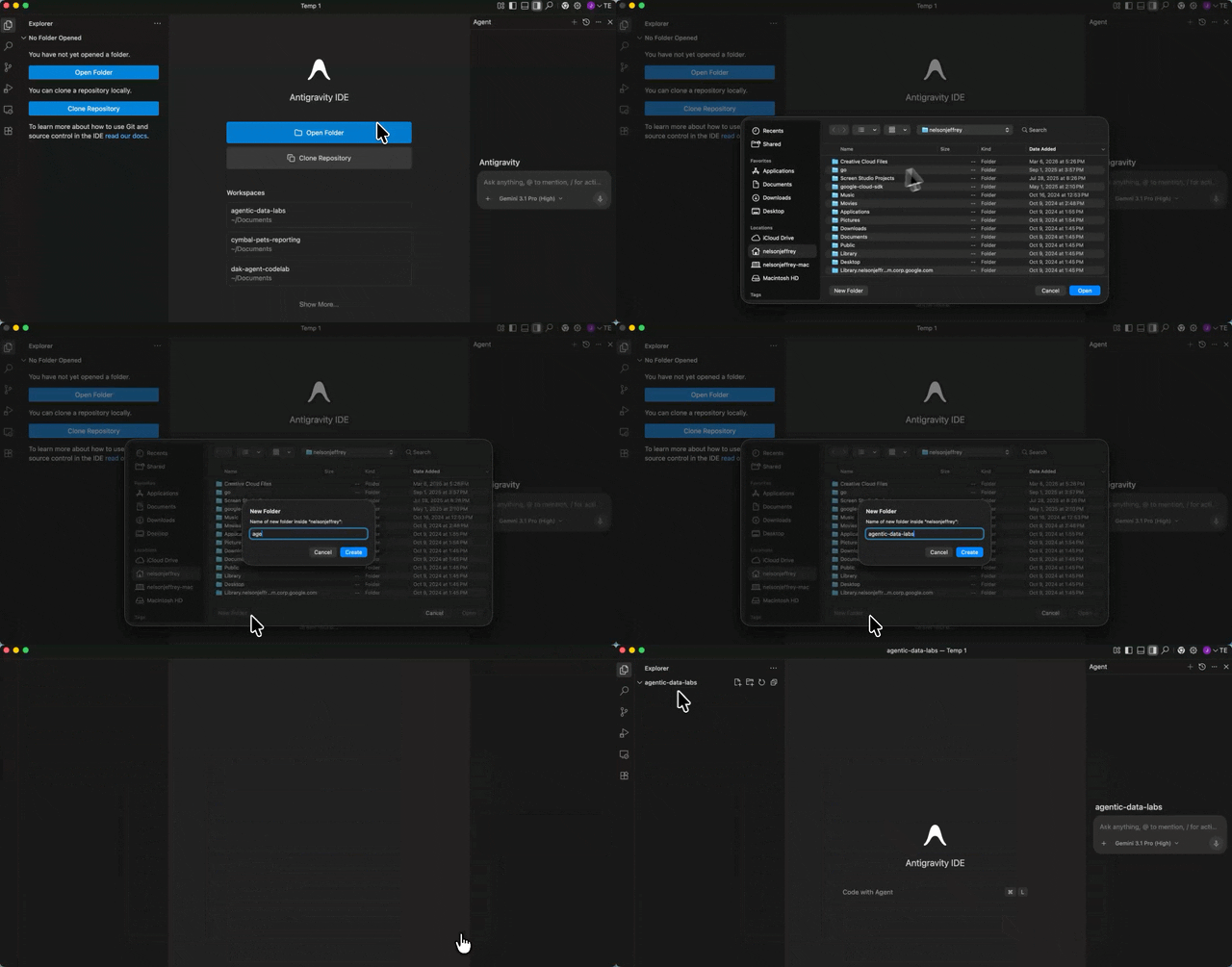
Ở bên phải, bạn sẽ thấy ngăn tác nhân, bên trái là trình khám phá dự án và ở giữa là không gian để phát triển.
Cài đặt tiện ích Data Agent Kit
Tiện ích Google Cloud Data Agent Kit cung cấp khả năng tích hợp sâu với các dịch vụ dữ liệu của Google Cloud ngay trong trình chỉnh sửa, cho phép bạn tương tác với BigQuery, Cloud SQL, Cloud Storage và nhiều dịch vụ khác mà không cần chuyển đổi ngữ cảnh.
- Trong Antigravity IDE, hãy nhấp vào biểu tượng Tiện ích trong Thanh hoạt động ở phía ngoài cùng bên trái màn hình (biểu tượng này trông giống như bốn hình vuông).
- Trong thanh tìm kiếm ở đầu ngăn Tiện ích, hãy nhập
Google Cloud Data Agent Kit. - Tìm tiện ích có tên Google Cloud Data Agent Kit do
googlecloudtoolsphát hành. - Nhấp vào nút Install (Cài đặt).
- Một lời nhắc có thể xuất hiện và hỏi: "Bạn có tin tưởng nhà xuất bản "googlecloudtools" và các tiện ích của họ không?". Nhấp vào Trust Publishers & Install (Tin tưởng nhà xuất bản và cài đặt) để tiếp tục.
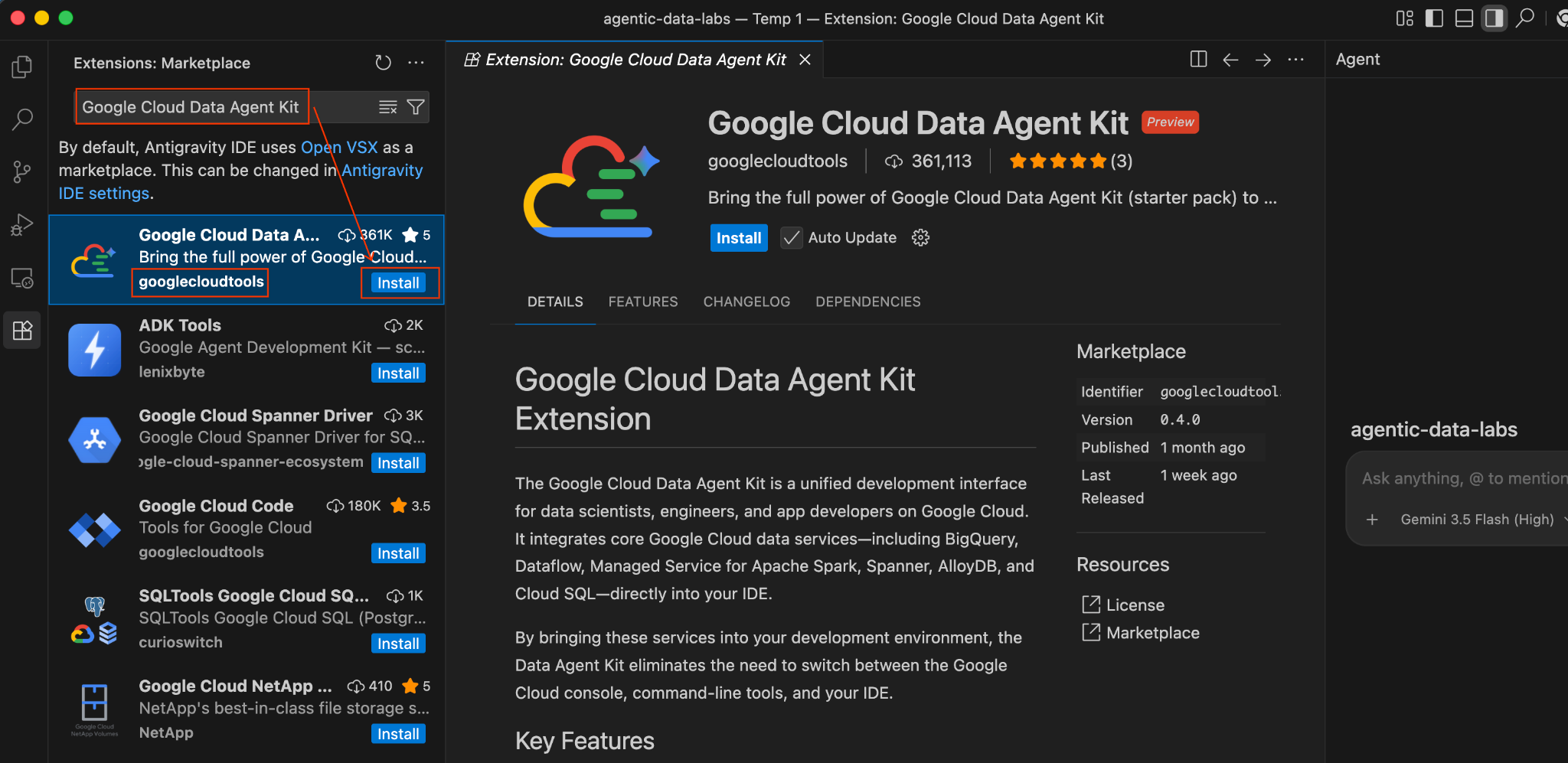
Sau khi cài đặt, bạn sẽ thấy biểu tượng Google Cloud Data Agent Kit mới xuất hiện trong Thanh hoạt động ở ngoài cùng bên trái của Antigravity IDE.
- Một trang giới thiệu có tiêu đề trang "Chào mừng bạn đến với Bộ công cụ tác nhân dữ liệu của Google Cloud" sẽ tự động mở. Nếu bạn chưa đăng nhập vào tài khoản Cloud, hãy làm theo lời nhắc để cho phép truy cập.
- Trong phần Tóm tắt cấu hình, hãy tìm trường dự án. Nhấp vào trình đơn thả xuống rồi chọn dự án trên Google Cloud. Đặt khu vực của bạn là us-central1. Sau đó, chọn Định cấu hình máy chủ MCP.
- Dán nội dung sau vào một tệp mới trong dự án của bạn có tên là
GEMINI.md(Đừng quên thay thế <<YOUR_PROJECT_ID>> bằng giá trị của bạn):
## 1. Project Context
- **Project ID**: <<YOUR_PROJECT_ID>>
- **Domain**: This project is centralized around "Froyo", a brand of frozen yogurt offering multiple flavors.
- **Data**: All froyo, customer, order related information is processed and stored in BigQuery `froyo_data` dataset.

## 2. Execution & Data Processing Rules
- **CRITICAL RULE - Structured Specs**: The semantic and structured information extracted from the PDFs is available in a BigQuery dataset named `froyo_data`.
- **CRITICAL RULE - Customer Data**: Existing Froyo customer data resides in BigQuery in the tables `customers_allergen_data`.
- ** CRITICAL RULE - Sales Data**: Sales data is present in tables `orders` and `order_items`.
- ** CRITICAL RULE - General: When you are referencing a dataset, ensure you are using it with the dataset ID (`froyo_data`) . For example, to query orders table in this dataset you should use `froyo_data.orders`.
- **CRITICAL RULE - Allergen & Ingredient Mapping**: Never join `consistsof` directly to `containsallergen` on `ingredient_id`. The `consistsof` table often contains ingredient names (e.g. `Midnight Base 204`) while `containsallergen` maps CAS/code IDs (e.g. `9412-78-0`). Always bridge them through `froyo_data.ingredient` (`ON c.ingredient_id = i.ingredient_name OR c.ingredient_id = i.ingredient_id`) to accurately detect allergens.
Giờ đây, bạn có một tác nhân AI cực kỳ mạnh mẽ ngay trong IDE, sẵn sàng viết mã, tạo SQL và phân tích cấu trúc của bạn.
Giờ đây, chúng ta có một thử thách phân tích thú vị: Liệu chúng ta có thể liên kết doanh số bán hàng trước đây với dữ liệu phức tạp, được suy luận về chất gây dị ứng mà chúng ta đã trích xuất từ các tệp PDF trong Phần 1 không?
5. Suy luận thông tin chi tiết thông qua Tác nhân IDE
Hãy yêu cầu Tác nhân IDE của chúng tôi thực hiện những công việc nặng nhọc. Mở cửa sổ trò chuyện của Agent Data Kit ngay trong ANTIGRAVITY IDE và nhập câu lệnh sau:
Does Midnight Swirl contain any allergen?
Ứng dụng sẽ yêu cầu một loạt quyền, hãy cho phép nếu cần.
Cuối cùng, Gemini sẽ truy xuất câu trả lời cho bạn sau khi phân tích xong:
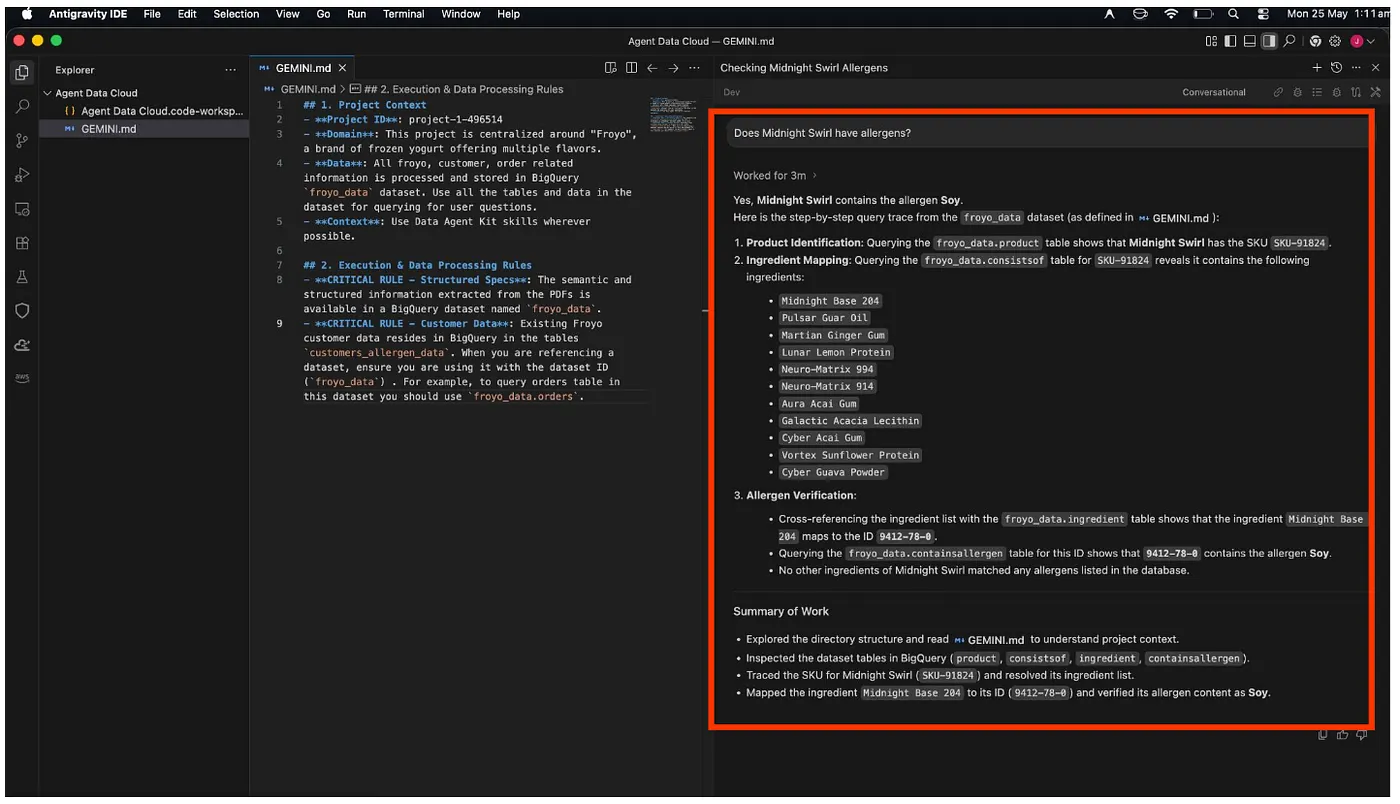
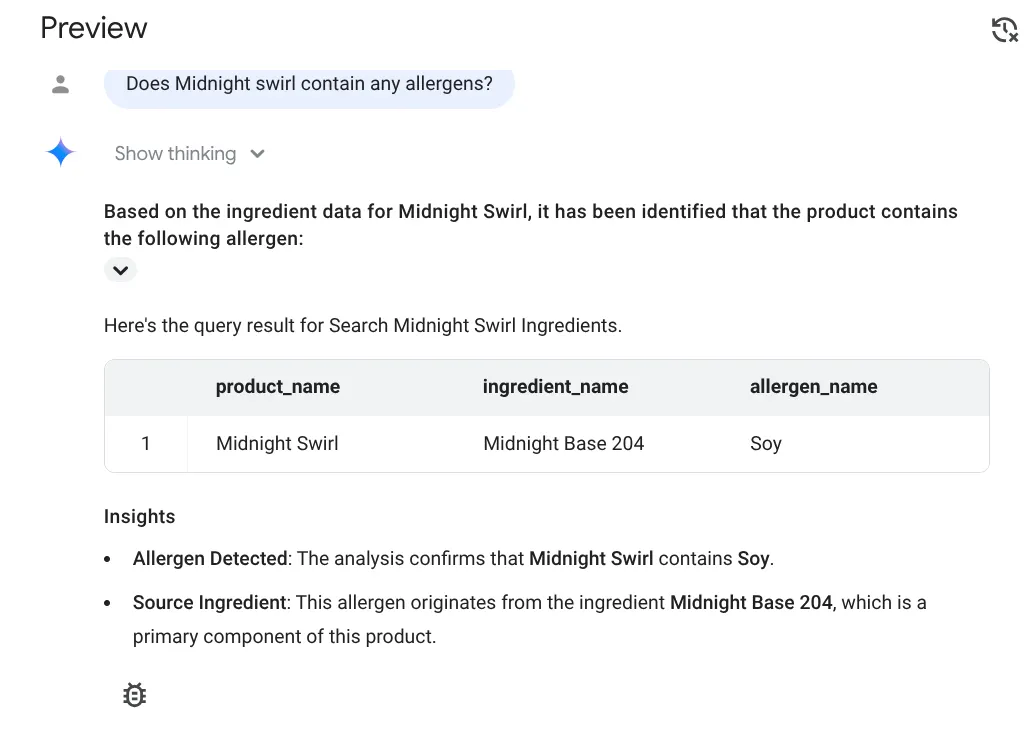
Tuyệt vời!!! Hệ thống đã xác định chính xác rằng món Midnight Swirl có chứa đậu nành.
Bây giờ, hãy đặt một câu hỏi phức tạp hơn một chút. Gửi câu lệnh sau trong Antigravity IDE:
I want to see the top 5 most popular products purchased by
customers who have a registered 'Dairy' allergy.
Câu trả lời:
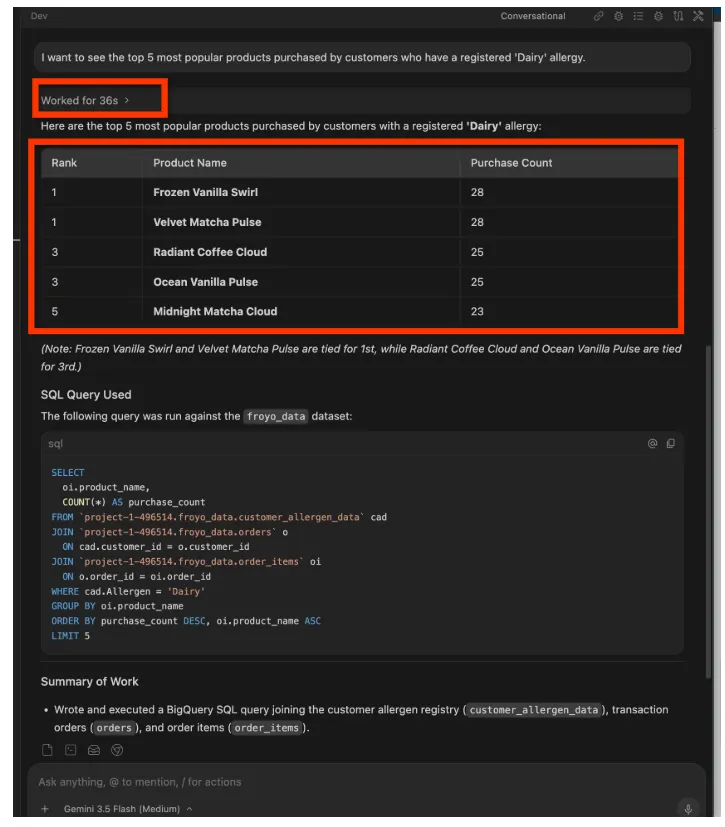
Bạn có thể tiếp tục. Hãy thử các câu lệnh như:
Forecast the sales volume of our top non-dairy products
for the next 30 days based on historical data.
Không cần tra cứu cú pháp BQML, Bộ công cụ dữ liệu của tác nhân sẽ thả chính xác mã CREATE MODEL và ML.FORECAST vào trình chỉnh sửa của bạn. Bạn có thể thực thi trực tiếp trong môi trường BigQuery mà không cần rời khỏi ANTIGRAVITY IDE!
Thật tuyệt vời!!!
6. Phân tích đàm thoại trong BigQuery
Trong khi các nhà phát triển yêu thích IDE, thì Người dùng doanh nghiệp và giám đốc điều hành lại thích sử dụng Cloud Console. Họ không muốn xem SQL, họ chỉ muốn có câu trả lời.
Hãy bắt đầu:
- Cấp cho bản thân các vai trò cần thiết
Chuyển đến trang IAM của dự án và cấp cho chính bạn vai trò Chủ sở hữu tác nhân dữ liệu của Gemini Data Analytics:
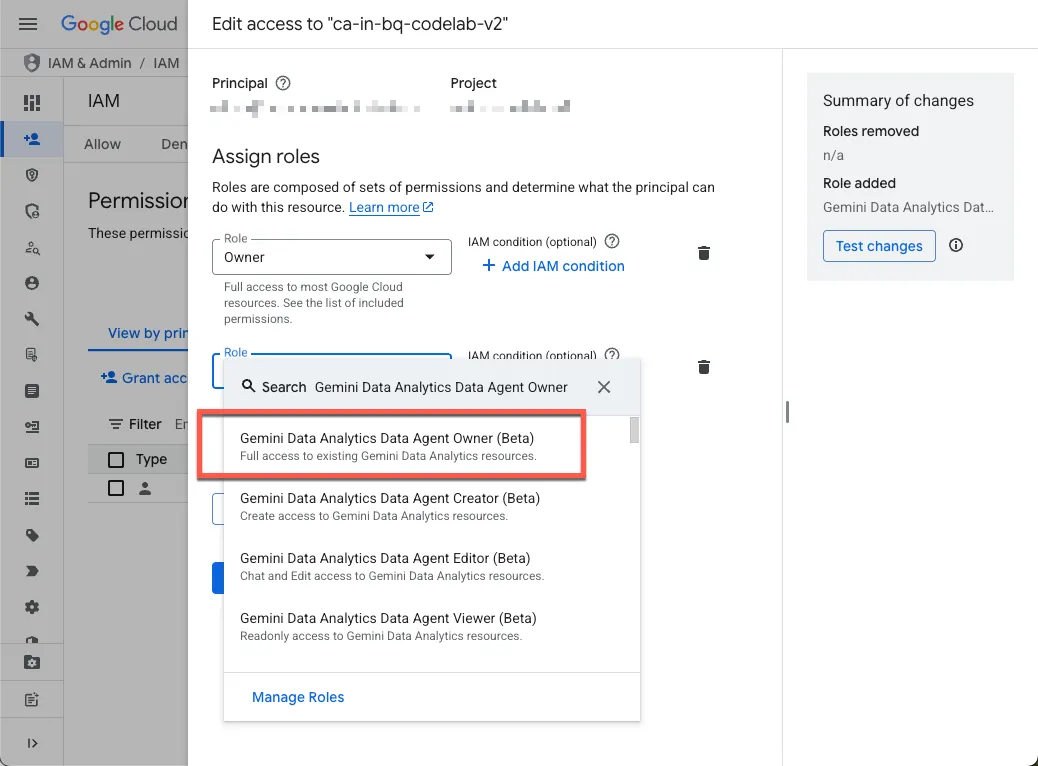
Vai trò này cấp cho bạn quyền tạo, chỉnh sửa, chia sẻ và xoá tất cả tác nhân dữ liệu trong dự án.
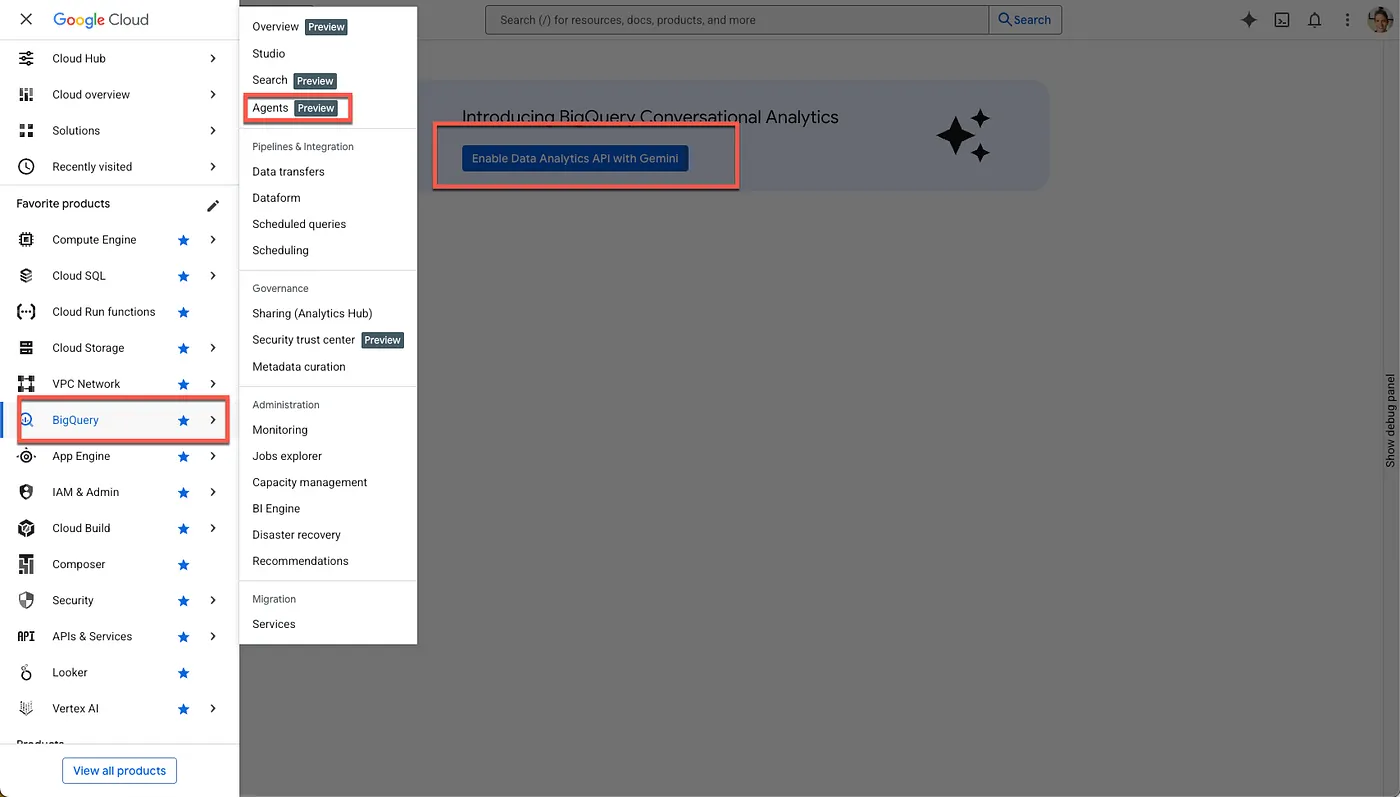
- Bật các API bắt buộc
Chuyển đến BigQuery trên Google Cloud Console. Sử dụng điều hướng bằng thanh bên hoặc trình đơn tìm kiếm ở đầu trang để chuyển đến BigQuery > Tác nhân.
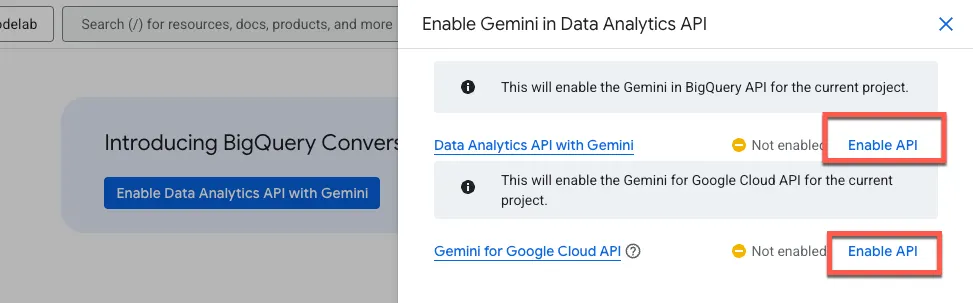
Nhấp vào Bật Data Analytics API bằng Gemini:
Bật cả Gemini trong BigQuery API và Gemini cho Google Cloud API:
Bây giờ, bạn sẽ thấy trang tác nhân mới:
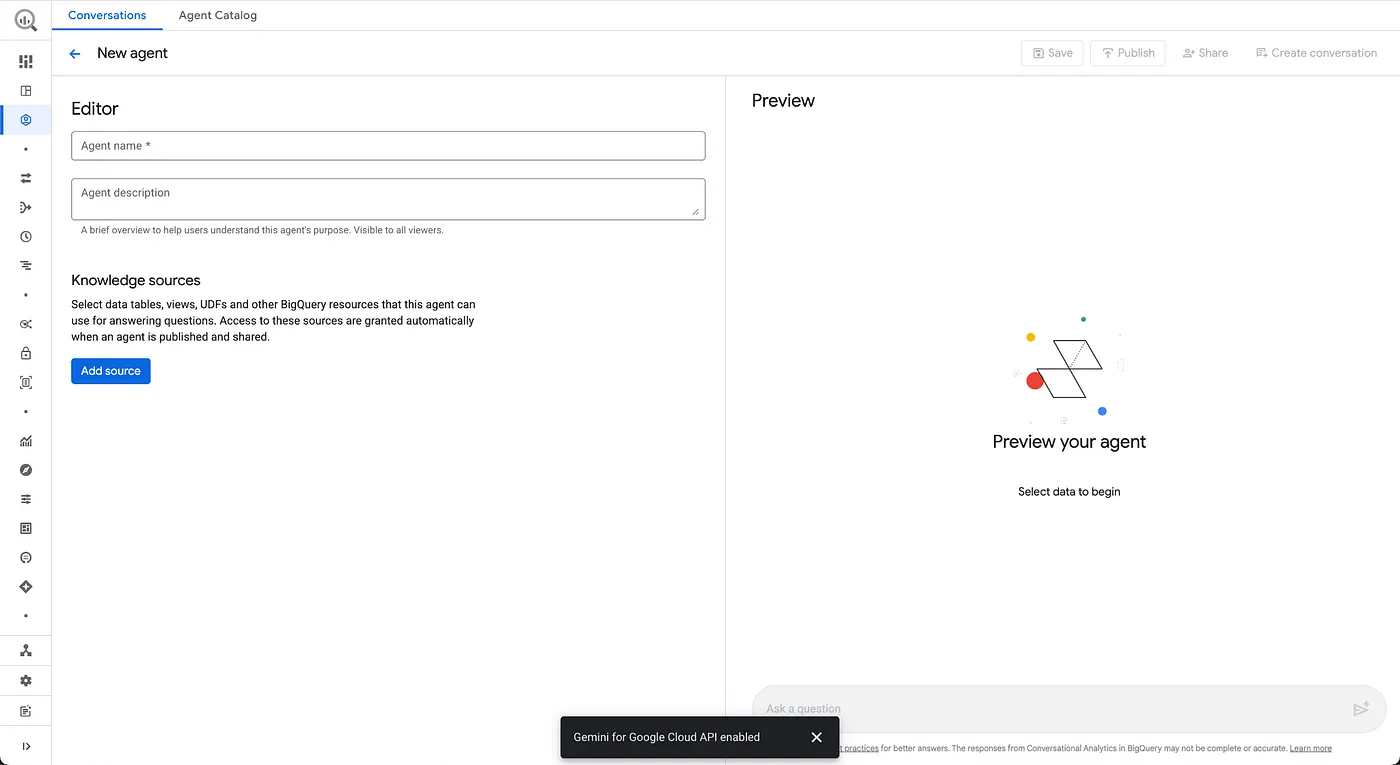
- Định cấu hình thông tin về tác nhân
Tên nhân viên hỗ trợ: Nhân viên hỗ trợ Froyo
Mô tả về tác nhân: Giúp trả lời các câu hỏi liên quan đến sản phẩm sữa chua đông lạnh, chất gây dị ứng, thành phần, công thức, khách hàng,đơn đặt hàng,doanh số.
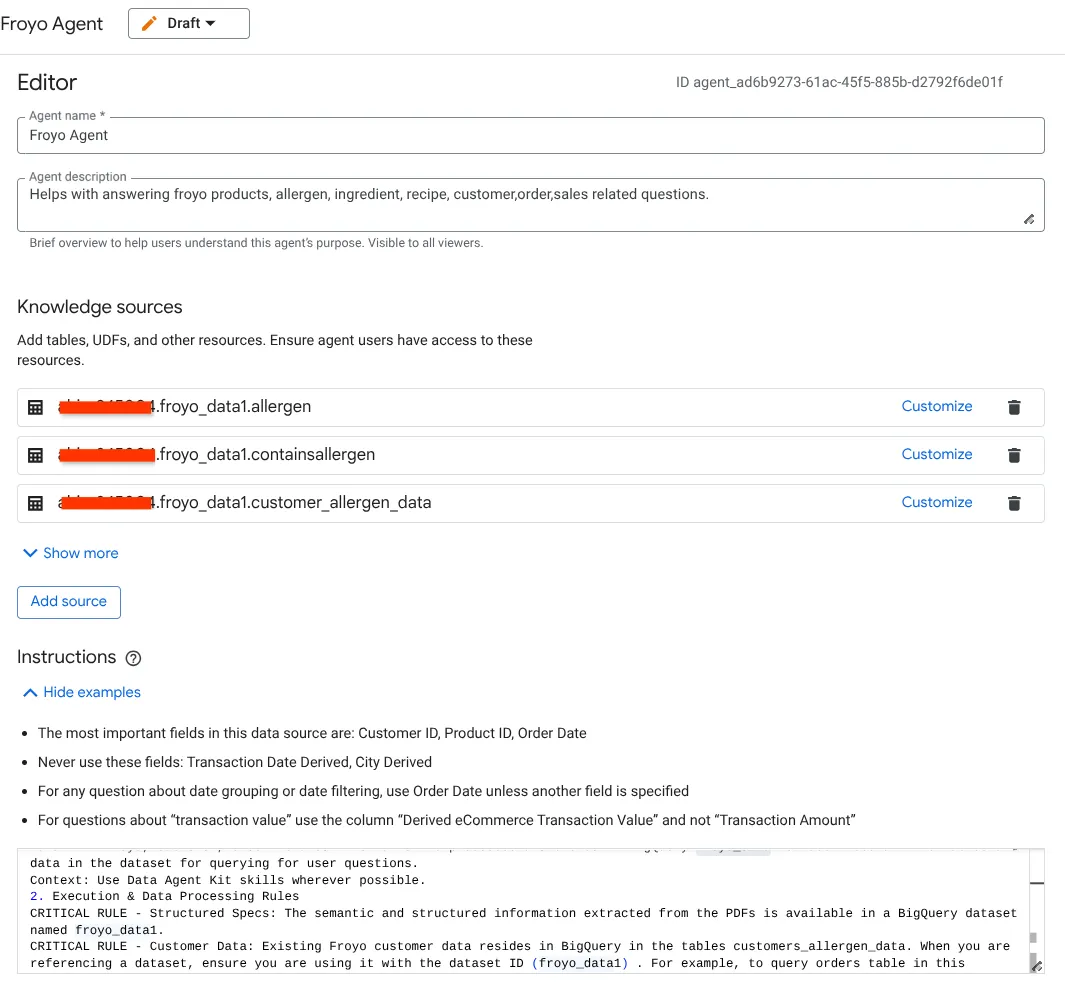
- Chuyển đến mục Nguồn kiến thức rồi chọn tất cả các bảng bên dưới trong tập dữ liệu của bạn:
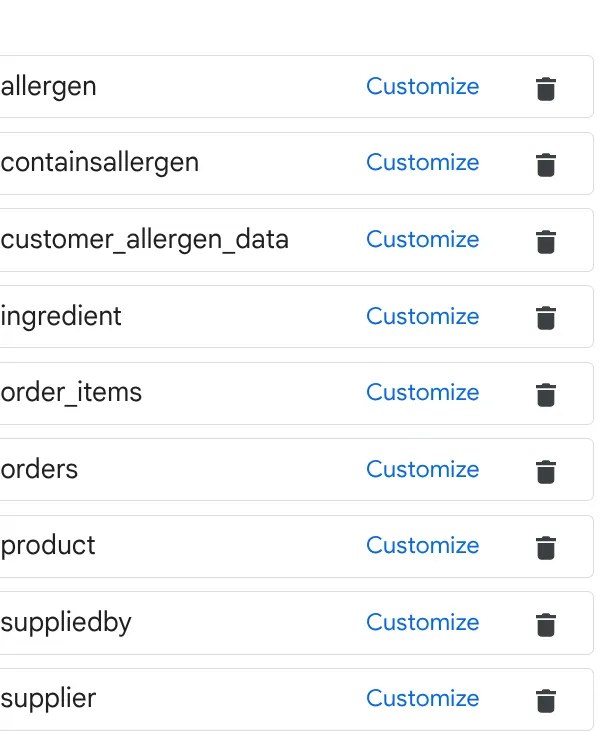
a. Thêm các bảng trong hình trên rồi nhấp vào Thêm nguồn.
b. Đối với mỗi nguồn, hãy nhấp vào nút tuỳ chỉnh ở bên phải. Bạn sẽ thấy biểu mẫu bên dưới:
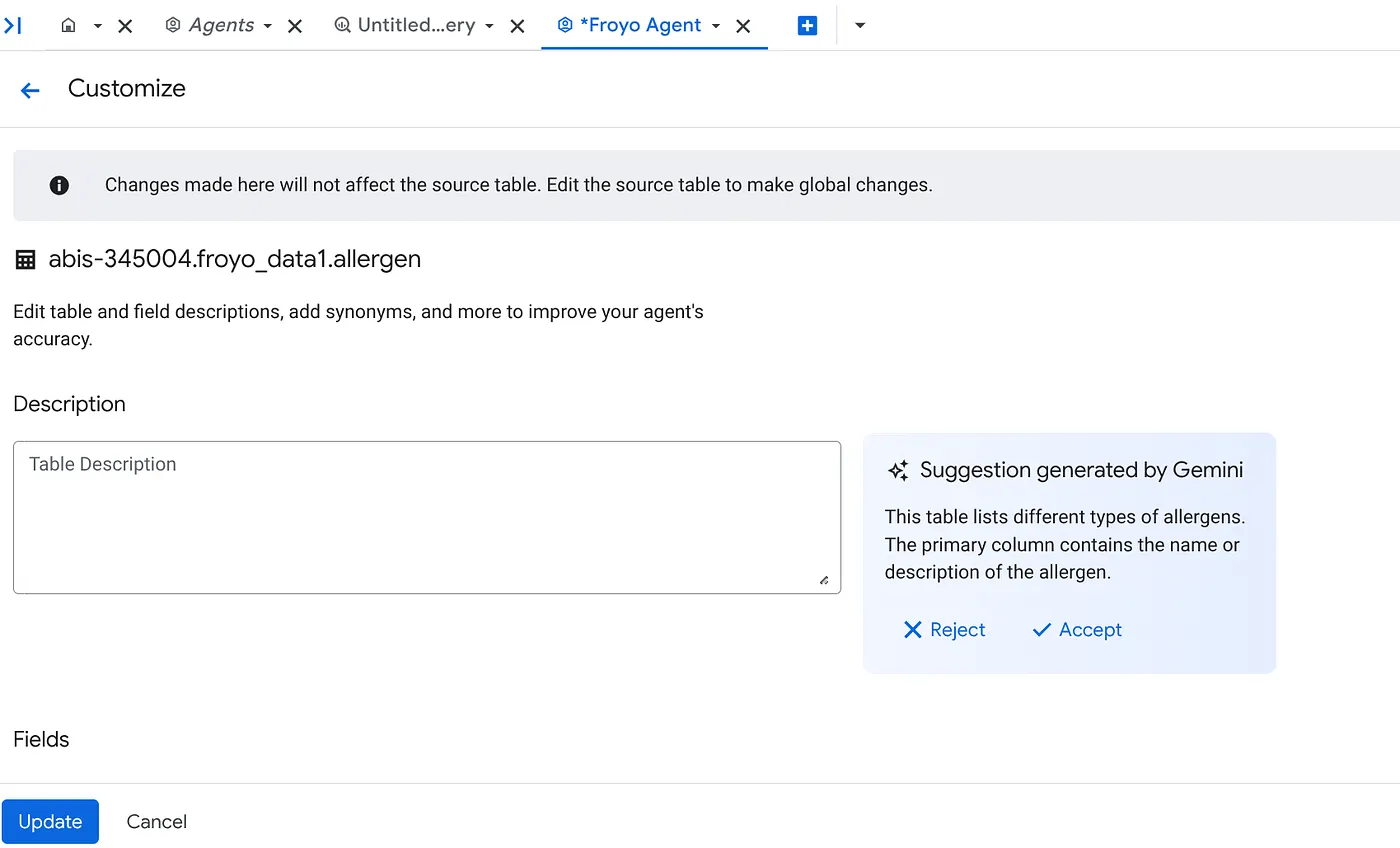
c. Nhấp vào "Chấp nhận" để xem nội dung mô tả bảng.
d. Nhấp vào "Chấp nhận" cho nội dung mô tả của từng trường.
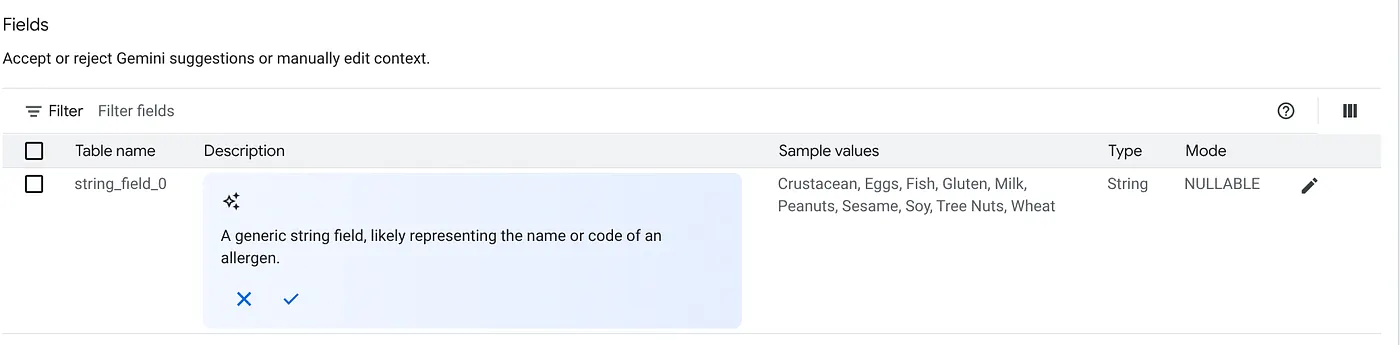
e. Nhấp vào Cập nhật.
Bạn phải lặp lại thao tác này cho tất cả các bảng trong nguồn.
- Configure Instructions
Đưa cùng một hướng dẫn mà chúng ta đã sử dụng trong Antigravity IDE GEMINI.md vào đây:
1. Project Context
Project ID: <<YOUR_PROJECT_ID>>
Domain: This project is centralized around "Froyo", a brand of frozen yogurt offering multiple flavors.
Data: All froyo, customer, order related information is processed and stored in BigQuery froyo_data dataset. Use all the tables and data in the dataset for querying for user questions.
Context: Use Data Agent Kit skills wherever possible.
2. Execution & Data Processing Rules
CRITICAL RULE - Structured Specs: The semantic and structured information extracted from the PDFs is available in a BigQuery dataset named froyo_data.
CRITICAL RULE - Customer Data: Existing Froyo customer data resides in BigQuery in the tables customers_allergen_data. When you are referencing a dataset, ensure you are using it with the dataset ID (froyo_data) . For example, to query orders table in this dataset you should use froyo_data.orders.
- Lưu tác nhân.
7. Trò chuyện về dữ liệu của bạn!
- Kiểm tra trong phần xem trước ở bên phải:
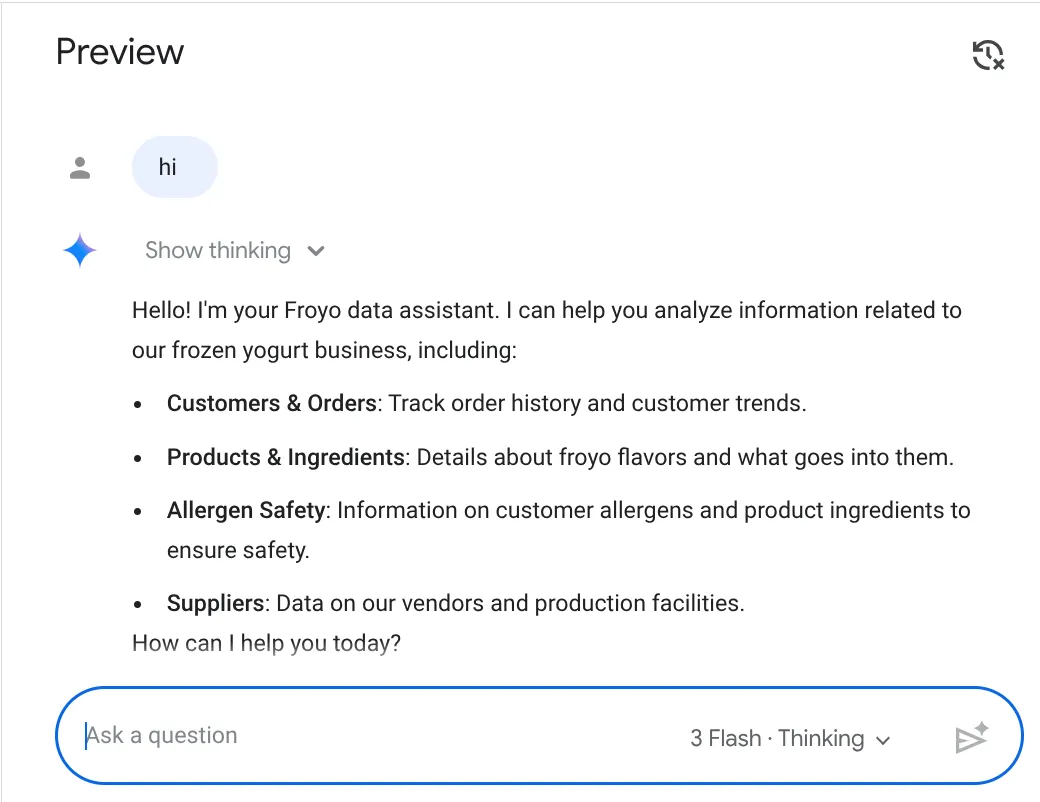
Đặt câu hỏi:
Does midnight swirl contain any allergen?
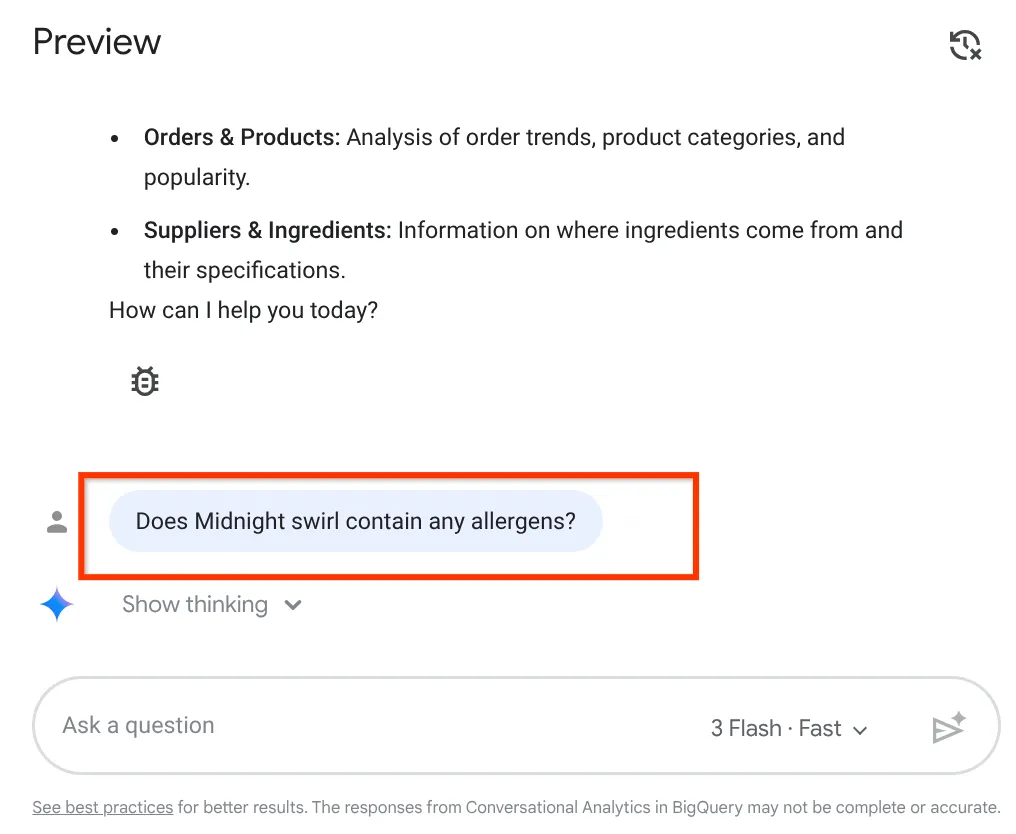
Dưới đây là câu trả lời:
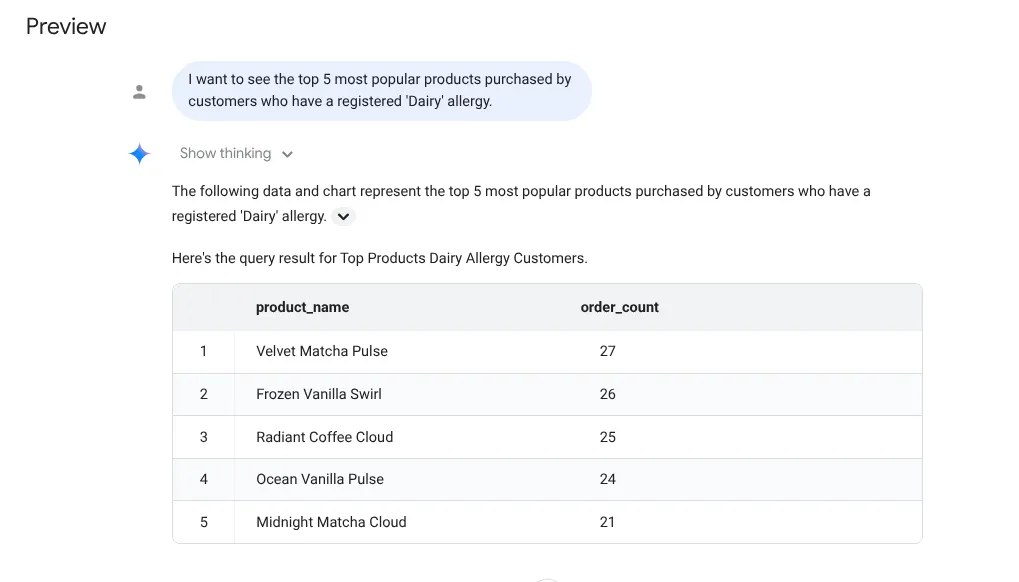
Giờ hãy đặt câu hỏi phức tạp:
I want to see the top 5 most popular products purchased by
customers who have a registered 'Dairy' allergy.
Câu trả lời:
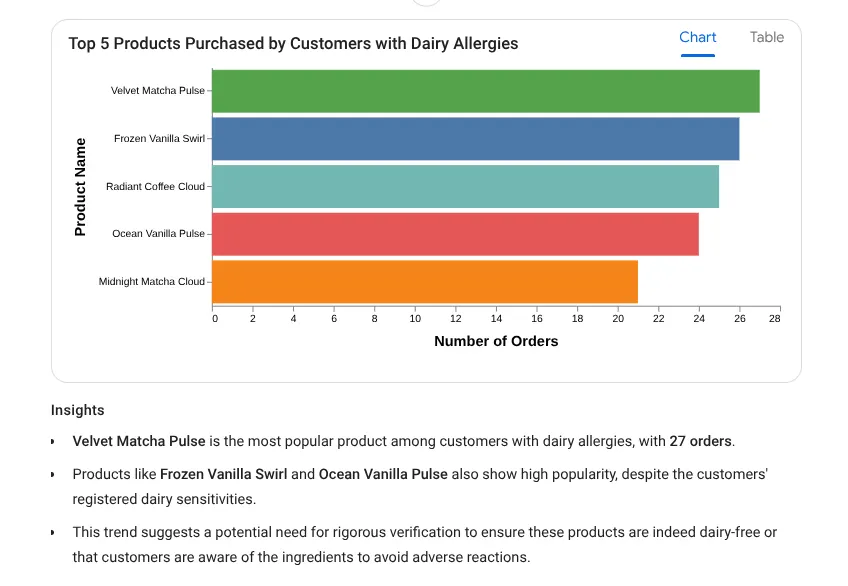
Bây giờ, hãy thử một câu lệnh để có thông tin chi tiết chuyên sâu:
Forecast the sales volume of our top non-dairy products
for the next 30 days based on historical data.
Bạn có thể thấy truy vấn mà Gemini sử dụng, cùng với kết quả dạng bảng và biểu đồ:
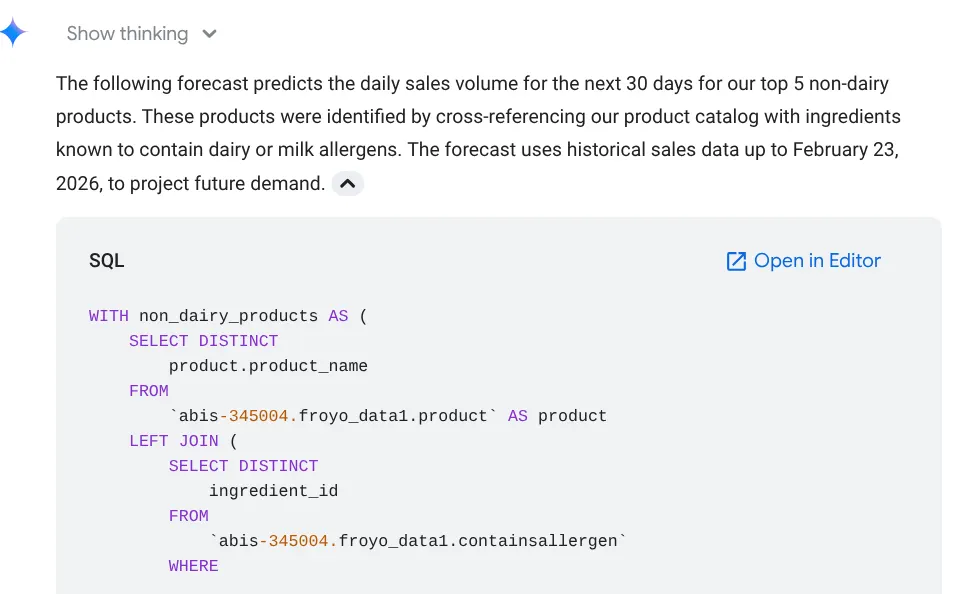
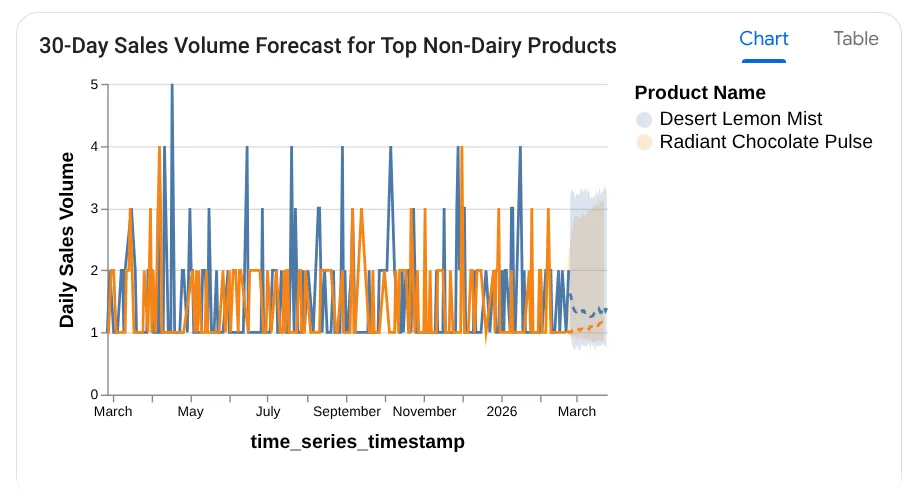
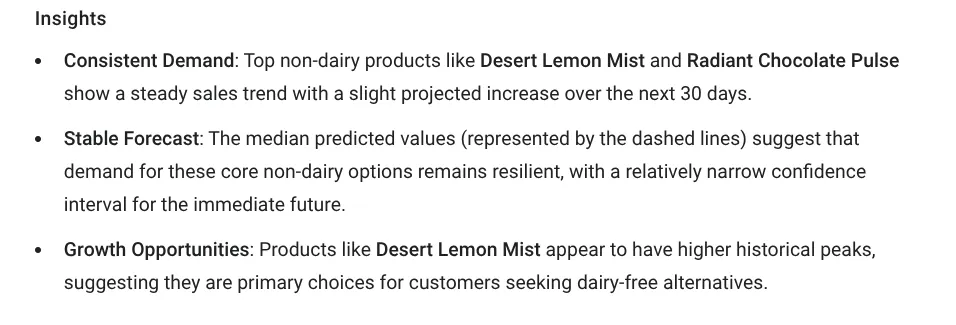
Thật ấn tượng! Vậy là chúng ta đã tạo xong biểu đồ và thông tin chi tiết. Đã đến lúc đặt câu hỏi quan trọng nhất về sản phẩm.
8. The Ultimate Test
Đặt câu hỏi:
What will be the top most selling product of 2026
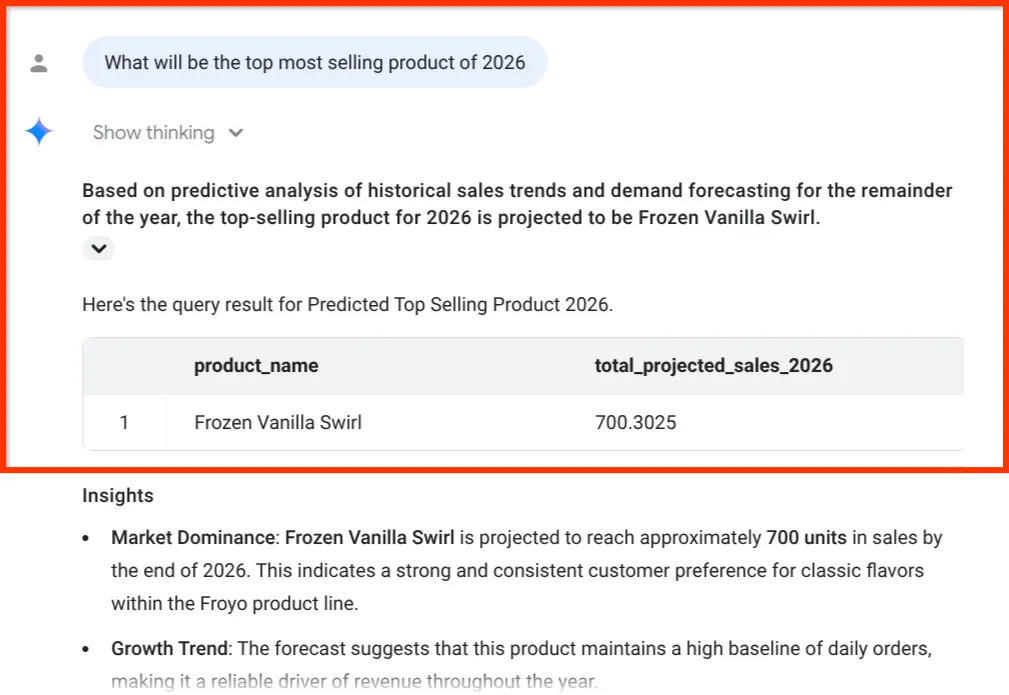
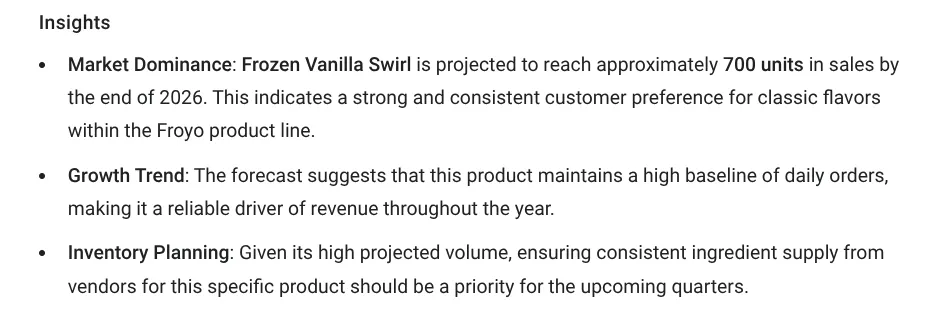
Hãy xem thông tin chi tiết cuối cùng. Tác nhân dữ liệu BigQuery không chỉ cung cấp cho chúng tôi một con số; mà còn liên kết rõ ràng thông tin dự báo doanh số bán hàng với chuỗi cung ứng nguyên liệu và hàng tồn kho của chúng tôi — chính là dữ liệu mà chúng tôi đã trích xuất từ các tệp PDF lộn xộn trong Phần 1!
9. Xuất bản tác nhân cho doanh nghiệp
Nhấp vào nút Xuất bản ở đầu tác nhân xem trước.
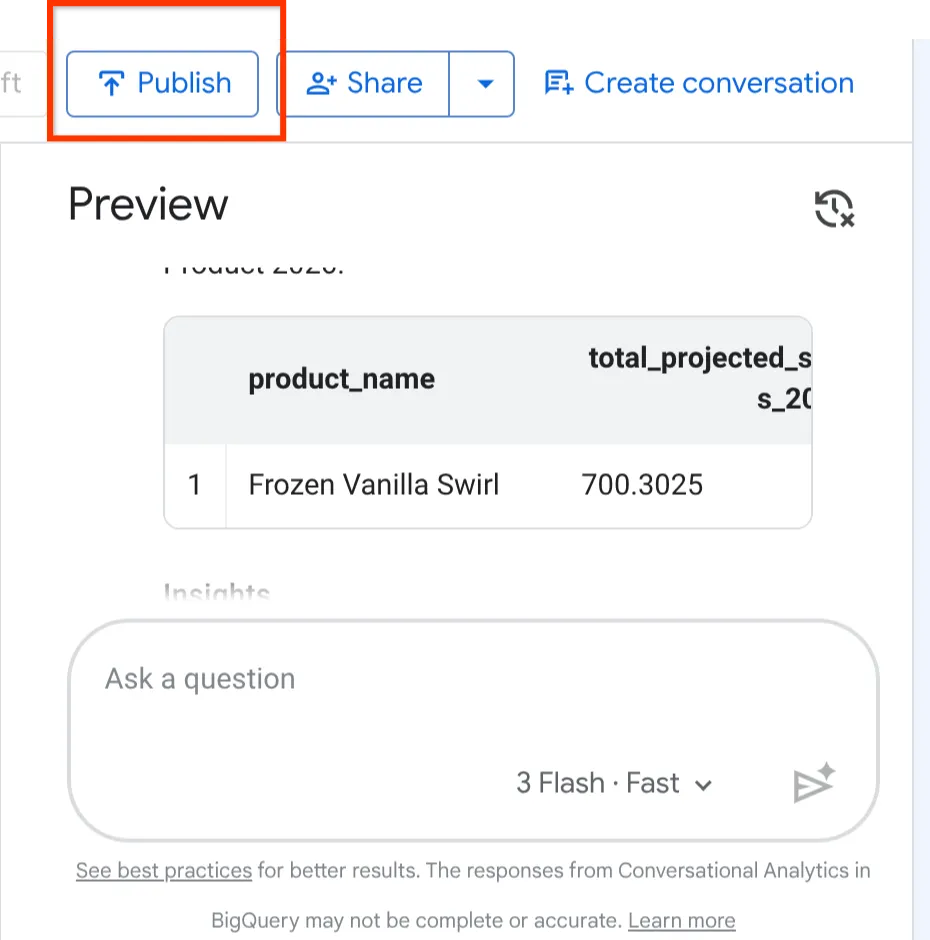
Giờ đây, khi đã xây dựng, định cấu hình và thử nghiệm xong Tác nhân Froyo, chúng ta có thể phát hành tác nhân này cho những người còn lại trong doanh nghiệp.
Ở góc trên cùng bên phải của trang Cấu hình tác nhân, hãy nhấp vào nút Xuất bản.
Khi bạn xuất bản, tác nhân của bạn sẽ ngay lập tức xuất hiện trên ba kênh mạnh mẽ dành cho doanh nghiệp cho bạn và những người mà bạn chia sẻ:
- BigQuery: Giờ đây, các nhà phân tích dữ liệu của bạn có thể trò chuyện với tác nhân này ngay trong Trung tâm tác nhân hoặc ngay trong không gian làm việc SQL của BigQuery Studio.
- Conversational Analytics API: Nhà phát triển của bạn có thể truy cập vào tác nhân này thông qua một API REST, cho phép họ tích hợp chính xác các số liệu phân tích cuộc trò chuyện này vào các ứng dụng web nội bộ tuỳ chỉnh của riêng bạn.
- Data Studio: Ban giám đốc có thể tương tác với tác nhân này và tạo trang tổng quan trò chuyện linh động ngay trong Data Studio.
Chúng tôi đã thành công trong việc đưa dữ liệu ra khỏi các kho lưu trữ riêng biệt và cung cấp trực tiếp cho những người cần đến, ngay tại nơi họ làm việc!
Nhấp vào trình đơn thả xuống của nút Chia sẻ ở đầu Tác nhân BigQuery đã xuất bản, rồi chọn "Sao chép đường liên kết đến tác nhân trong Data Studio" trong danh sách:
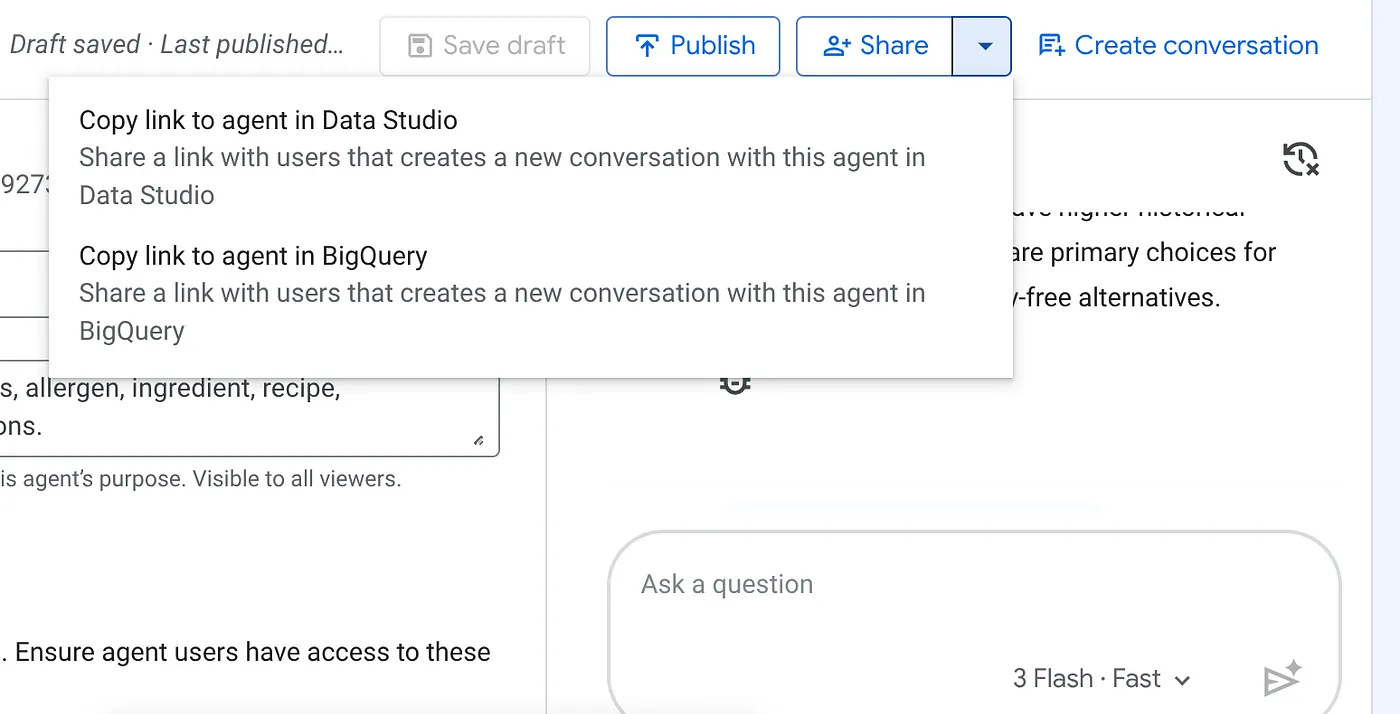
Dán đường liên kết đó vào trình duyệt rồi nhấn phím Enter. Xác nhận cho cảnh báo về quyền truy cập vào các lượt tương tác với tác nhân:
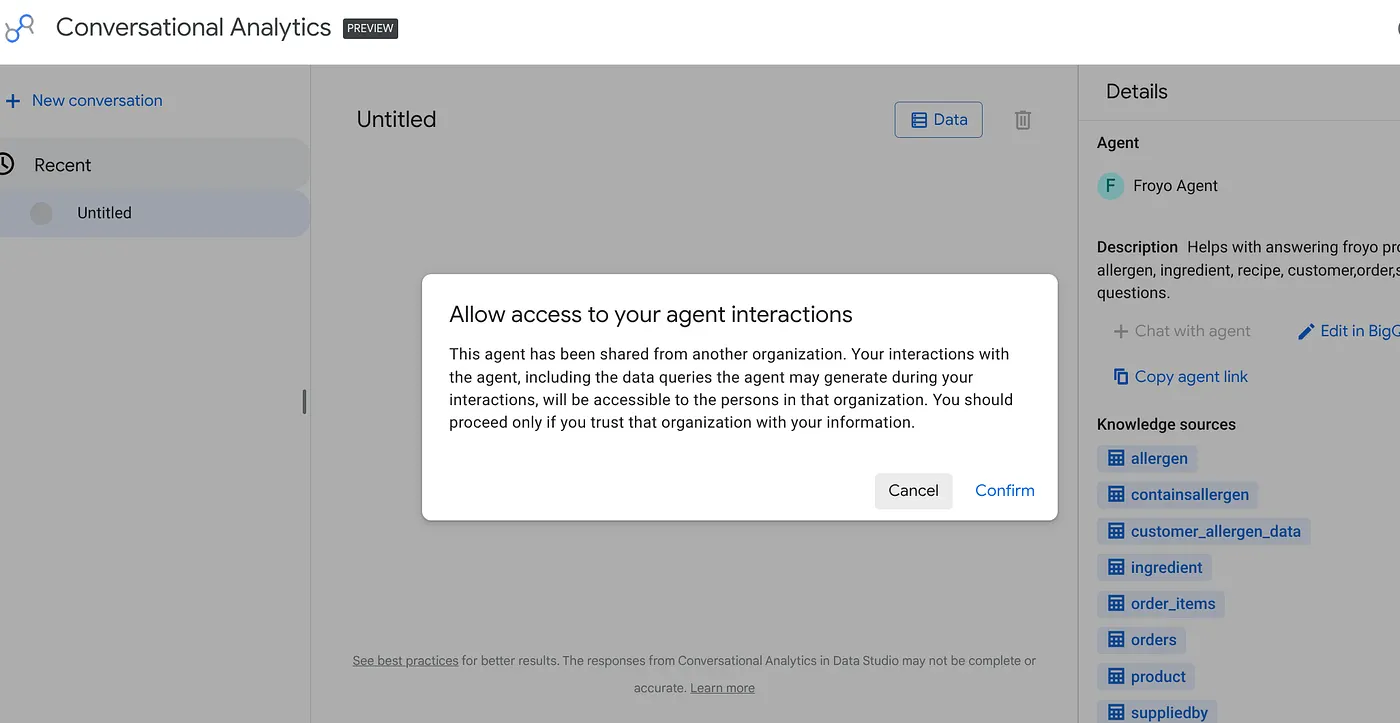
Bạn có thể bắt đầu các cuộc trò chuyện và hình ảnh trực quan tương tác với tác nhân mới xuất bản từ Data Studio, đồng thời ban lãnh đạo và các nhóm khác cần thông tin này cũng có thể làm như vậy!
10. Dọn dẹp
Sau khi hoàn tất bài thực hành này, đừng quên xoá quyền của tất cả người dùng đối với Tác nhân BigQuery mà bạn vừa tạo.
11. Xin chúc mừng!
Bạn đã chính thức xây dựng được một Agentic Data Cloud!
Bạn không chỉ xây dựng một chatbot đơn giản. Trong 5 buổi học này, bạn đã xây dựng thành công một hệ thống AI hoàn chỉnh, hiện đại và được đánh giá cho doanh nghiệp từ đầu. Bạn đã chuyển từ "dữ liệu tối" sang thông tin giao dịch theo thời gian thực và cuối cùng là dự báo kinh doanh dựa trên cuộc trò chuyện.
12. Bức tranh toàn cảnh
Hãy nhìn lại những gì chúng ta đã đạt được trong loạt bài này. Chúng tôi không chỉ xây dựng một chatbot đơn giản. Chúng tôi đã xây dựng một nền tảng Agentic Data Cloud hoàn chỉnh và hiện đại:
Phần 1: Khai thác dữ liệu tối bằng cách chuyển đổi tệp PDF thành bảng quan hệ có cấu trúc thông qua Danh mục kiến thức.
Phần 2: Phá vỡ các kho chứa dữ liệu riêng biệt bằng cách liên kết trực tiếp kho phân tích của chúng tôi với cơ sở dữ liệu giao dịch AlloyDB.
Phần 3: Trao quyền cho người dùng bằng cách xây dựng một hệ điều hành nhiều tác nhân, thực thi liền mạch các công cụ cơ sở dữ liệu bảo mật thông qua giao thức MCP
Phần 4: Đảm bảo an toàn bằng cách triển khai quy trình Đánh giá nghiêm ngặt để phát hiện ảo tưởng và bẻ khoá.
Phần 5: Thông tin chi tiết được dân chủ hoá bằng ANTIGRAVITY IDE và tính năng Phân tích đàm thoại trong BigQuery.
Đây là tương lai của phần mềm doanh nghiệp. Tác nhân AI không còn chỉ là một trình bao bọc cho LLM. Đây là một công cụ điều phối được tích hợp, đánh giá và bảo mật đầy đủ, nằm trên một nền tảng dữ liệu hợp nhất.