

1. 简介
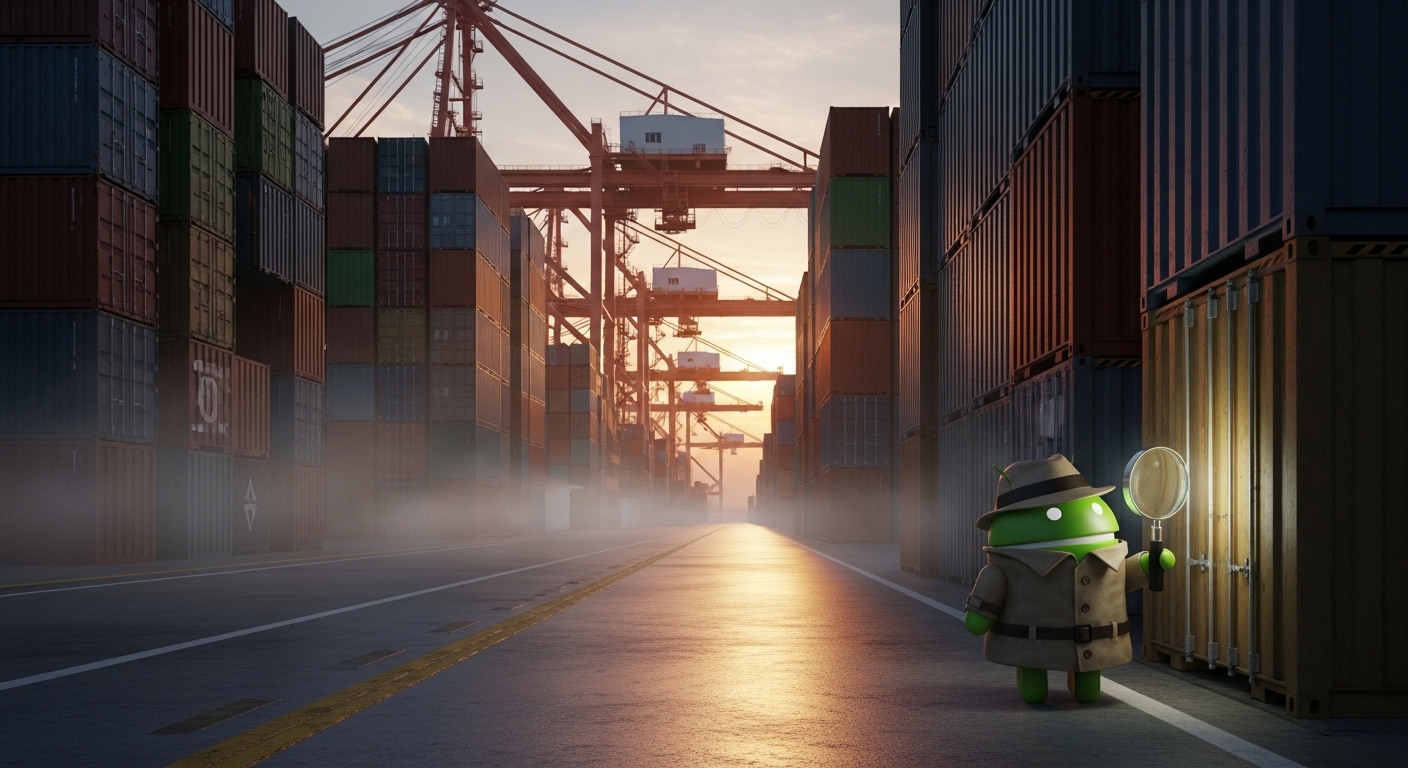
在之前的实验中,您汇总了零散的运输日志,并追踪了前往纽约的货物应答器。不过,到达记录显示,该集装箱立即被重新安排路线,以避开关税检测。现在,您追踪到了里约热内卢港,这是一个拥有数千个集装箱的庞大港口。在数千个集装箱中找到正确的集装箱是一项艰巨的任务。
在本实验中,您将使用 BigQuery 的内置 AI 功能“读取”非结构化港口安全图像,并检测传感器数据中的热异常,所有操作均使用标准 SQL。然后,您将向量嵌入导出到 AlloyDB 并运行向量搜索,以将碎片化的遥测信号与缺失的容器相匹配。
您将执行的操作
- 使用 BigQuery AI 扫描港口安全图像,以识别被盗的集装箱
- 使用 BigQuery AI 检测到热异常,确认集装箱是被盗,而不是放错位置
- 生成向量嵌入并将其加载到 AlloyDB 中以进行实时搜索
- 使用 Vector Search 匹配碎片化的遥测信标信号,以定位被盗的集装箱
- 使用对话分析以自然语言探索调查数据
所需条件
- 网络浏览器,例如 Chrome
- 启用了结算功能的 Google Cloud 项目
- 基本熟悉 SQL 和 Google Cloud 控制台
本 Codelab 适合中级开发者。
本 Codelab 中创建的资源费用应低于 5 美元。
2. 准备工作
启动 Cloud Shell
您将使用 Google Cloud Shell 下载代码、运行设置脚本并部署应用。
- 在新浏览器标签页中,打开 Cloud Shell:shell.cloud.google.com
- 连接成功后,设置项目 ID 并确认环境:
gcloud config set project <<YOUR_PROJECT_ID>>
export PROJECT_ID=$(gcloud config get-value project)
export REGION=us-central1
您应会看到如下所示的消息:
Your active configuration is: [cloudshell-####]
Updated property [core/project]
克隆代码库
将 Codelab 代码库克隆到 Cloud Shell 环境:
cd ~/
git clone --filter=blob:none --no-checkout https://github.com/GoogleCloudPlatform/devrel-demos.git
cd ~/devrel-demos
git sparse-checkout init --cone
git sparse-checkout set codelabs/bigquery-alloydb-insights
git checkout main
cd codelabs/bigquery-alloydb-insights/
启用 API
在 Cloud Shell 中运行以下命令,以启用本实验所需的所有 API:
gcloud services enable \
  aiplatform.googleapis.com \
  bigquery.googleapis.com \
  bigqueryconnection.googleapis.com \
  alloydb.googleapis.com
成功执行后,您应该会看到类似如下内容的消息:
Operation "operations/..." finished successfully.
3. 设置环境
在分析图片和遥测数据之前,您需要为此实验设置基础架构。您将运行两个脚本:一个在后台启动 AlloyDB 配置,另一个创建您需要的所有 BigQuery 资源。
第 1 步:开始 AlloyDB 部署(后台)
AlloyDB 集群预配大约需要 10 分钟,因此您需要先启动它,让它在后台运行,同时您继续完成 BigQuery 部分的操作。该脚本会自动将您的有效项目设置记录到本地 .env 文件中,这样即使 Cloud Shell 终端关闭或重启,您的配置也会保存。
chmod +x scripts/setup_alloydb.sh
nohup ./scripts/setup_alloydb.sh > /dev/null 2>&1 &
echo "AlloyDB deployment started in background (PID: $!)"
第 2 步:运行设置脚本
此脚本会创建 BigQuery 数据集、Cloud 资源连接、IAM 授权、GCS 存储分区,并加载您将在本实验中分析的所有传感器数据。它还会读取并验证保存在 .env 文件中的环境变量。
chmod +x scripts/setup_lab.sh
./scripts/setup_lab.sh
该脚本大约需要一分钟才能运行完毕。运行完毕后,您会看到它创建的所有内容的摘要。
📝 有关环境重置的注意事项:如果您在此实验期间的任何时间点遇到 Cloud Shell 会话超时或重启的情况,都可以通过运行以下命令立即恢复终端变量:
source scripts/setenv.sh
第 3 步:启动 Cloud Shell 编辑器
您目前一直在使用 Cloud Shell 终端。现在,切换到完整的 Cloud Shell 编辑器,它提供了一个类似 VS Code 的工作区,并集成了 BigQuery 支持。
- 在屏幕底部的 Cloud Shell 终端窗格中,点击打开编辑器按钮,启动 Cloud Shell 编辑器工作区。

第 4 步:安装 Data Agent Kit 扩展程序
Google Cloud Data Agent Kit 扩展程序可直接在编辑器中与 Google Cloud 数据服务深度集成,让您无需切换上下文即可与 BigQuery、AlloyDB、Cloud Storage 等服务进行交互。
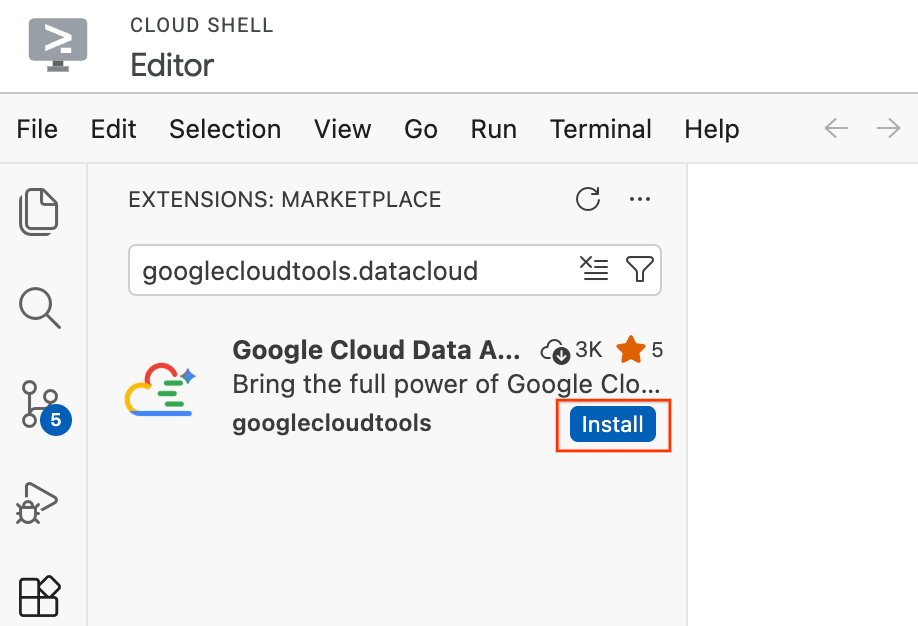
- 在 Cloud Shell 编辑器中,点击屏幕最左侧活动栏中的扩展程序图标(看起来像四个正方形)。
- 在“扩展程序”窗格顶部的搜索栏中,输入
googlecloudtools.datacloud。 - 找到由 Google Cloud 发布的名为 Google Cloud Data Agent Kit 的扩展程序。
- 点击 Install 按钮。
- 系统会显示提示,询问“您是否信任发布者 ‘googlecloudtools’ 及其扩展程序?”。点击信任发布者并安装以继续。
第 5 步:进行身份验证并配置扩展程序
安装完成后,将扩展程序连接到您的 Google Cloud 项目。
- 系统应会自动打开一个名为“Google Cloud Data Agent Kit Onboarding”(Google Cloud Data Agent Kit 初始配置)的初始配置页面。点击登录 Google Cloud。按照浏览器提示操作,以允许访问。
- 系统会显示“设置正在进行中”的模态框。扩展程序会自动检查所需的依赖项,例如 Google Cloud CLI。
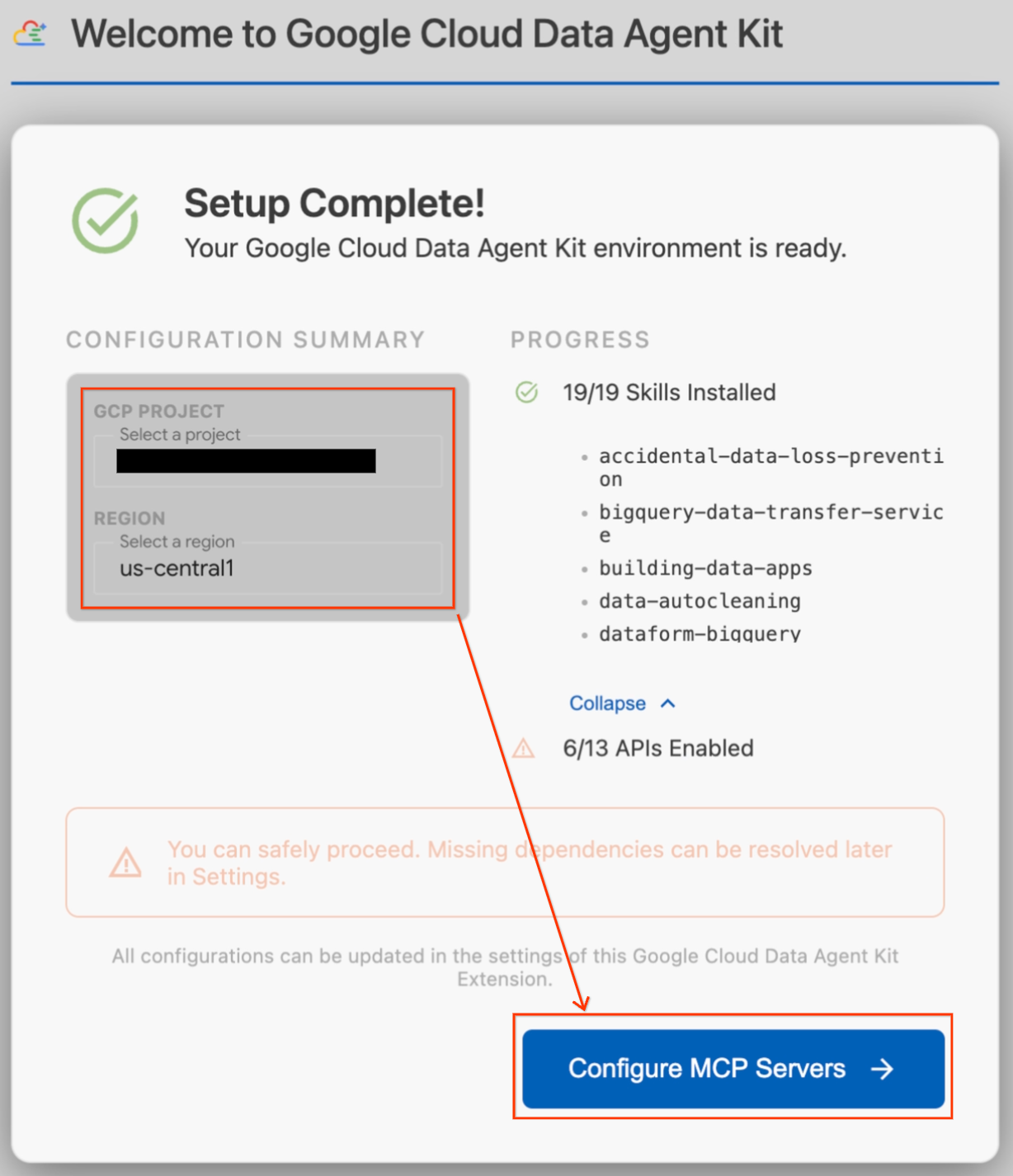
- 在配置摘要部分中,找到项目字段。点击下拉菜单,然后选择您的 Google Cloud 项目。将您的区域设置为
us-central1。 - 等待设置检查完成。看到“设置完成!”后,点击配置 MCP 服务器。
- 在“MCP 配置”下选择 BigQuery 和 AlloyDB,然后点击开始。
第 6 步:探索配置选项
设置完成后,您会进入“Google Cloud Data Agent Kit 使用入门”信息中心。
- 在“设置和配置”下,点击开始。
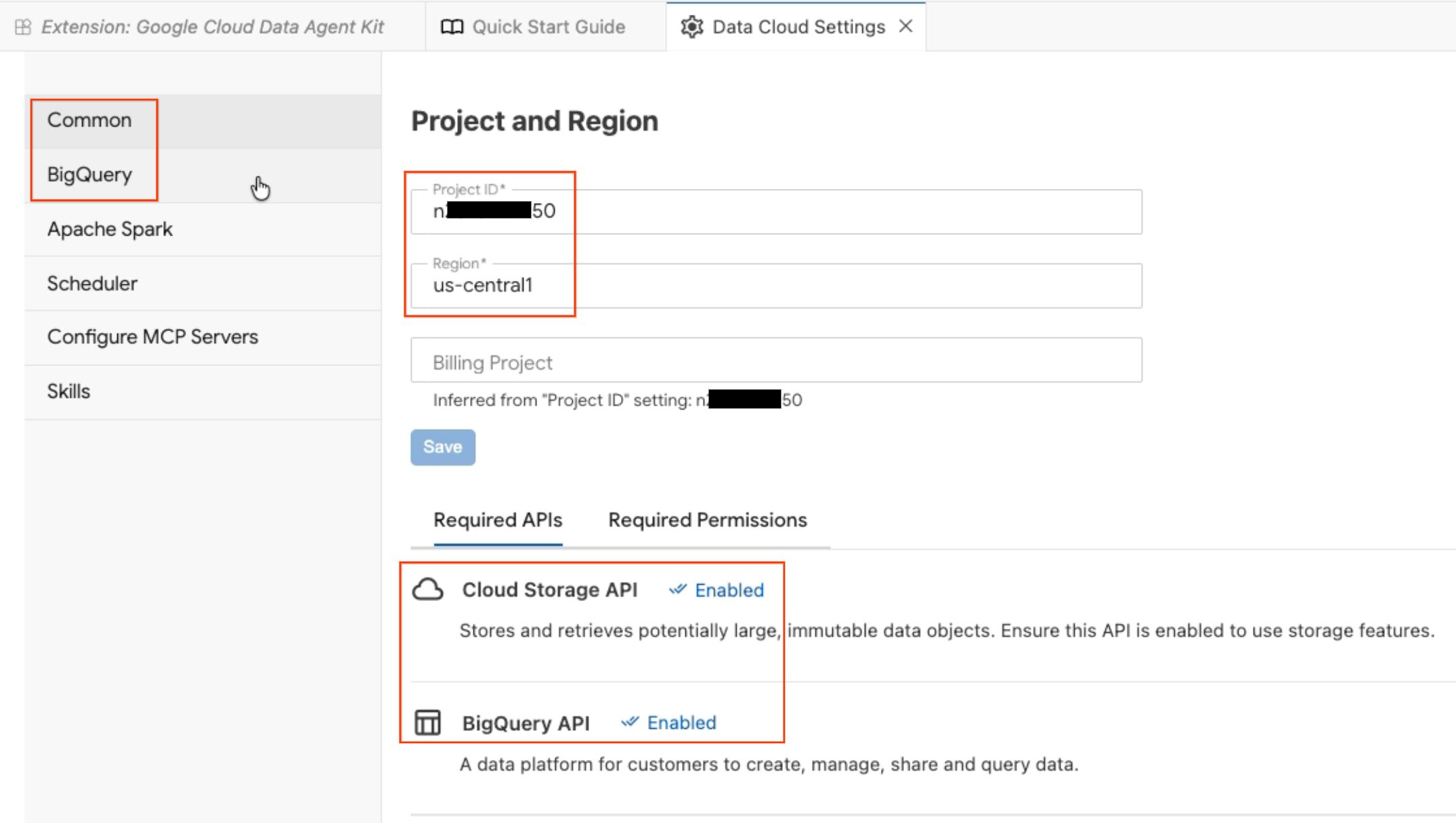
- 系统随即会打开数据代理配置面板。浏览以下标签页:
第 7 步:使用 BigQuery 进行验证
通过针对公共数据集运行快速查询来确认一切正常。
- 在左侧的“Data Agent Kit”窗格中,展开 BigQuery 部分,然后点击新查询以打开新的查询编辑器标签页。
- 按
Ctrl+S(Windows/Linux) 或Cmd+S(macOS) 保存文件,并将其命名为bigquery。此标签页将用于所有 BigQuery 操作。 - 在
bigquery.sql标签页处于活动状态时,点击查询设置,选择 BigQuery 作为数据源,然后点击保存。
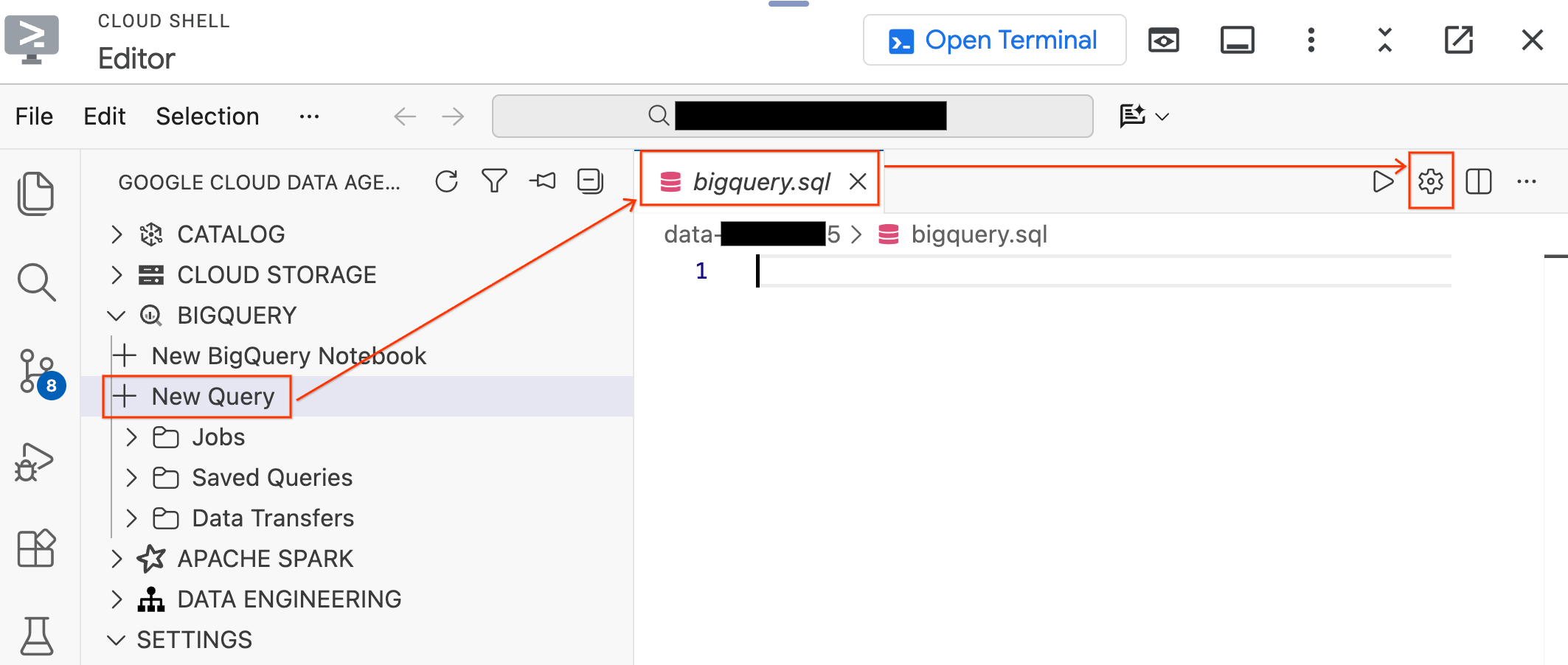
- 针对公共数据集运行以下查询:
SELECT
  term,
  MIN(rank) AS peak_rank,
  ROUND(AVG(score)) AS avg_score
FROM `bigquery-public-data.google_trends.top_terms`
WHERE refresh_date = DATE_SUB(CURRENT_DATE(), INTERVAL 2 DAY)
GROUP BY term
ORDER BY peak_rank ASC
LIMIT 10;
- 您应该会看到过去几天内 Google 搜索中排名前 10 的热门搜索字词。如果显示结果,则表示扩展程序已连接并可正常使用。
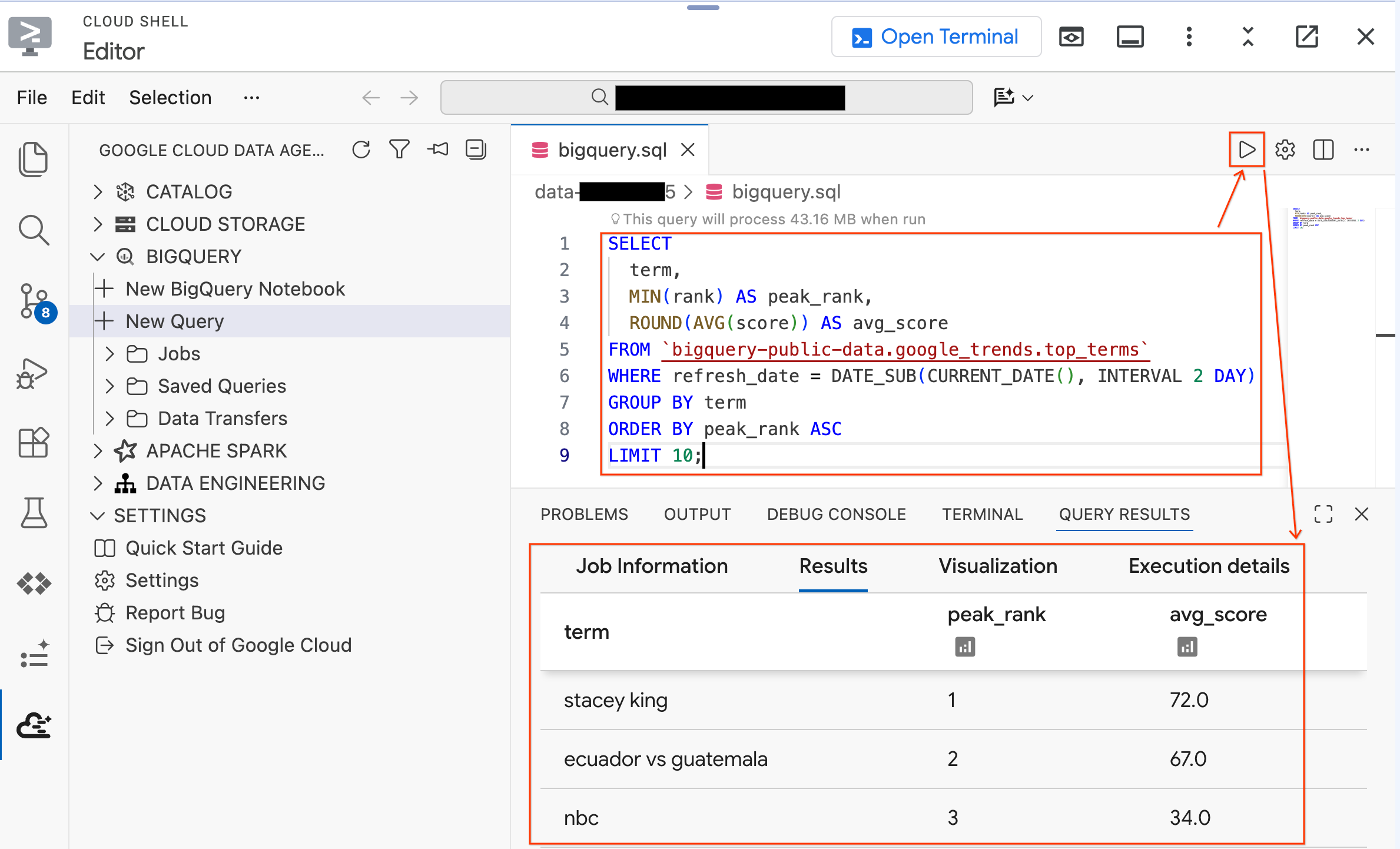
现在,尝试针对设置脚本刚刚创建的实验数据运行查询。将现有查询替换为以下查询:
SELECT * FROM `lost_cargo_dataset.telemetry_data` LIMIT 5;
您应该会看到包含 shipment_id 和 telemetry_string 列的遥测日志条目。这是您将在整个实验过程中分析的数据。
本部分总结:您在后台启动了 AlloyDB 部署,运行了设置脚本,并使用 Data Agent Kit 扩展程序配置了 Cloud Shell 编辑器。
4. 扫描监控录像
调查团队已从里约热内卢港口恢复了安全监控录像,其中显示了多排集装箱。从实验 1 中,您知道目标集装箱是红色的。现在,您需要准确识别出哪个红色集装箱是目标集装箱。
您将创建一个对象表,让 BigQuery 能够“看到”Cloud Storage 中的安全图片,然后使用 AI.GENERATE 函数提示 Gemini 从每张图片中提取结构化数据。
第 1 步:创建对象表
对象表是一种特殊的 BigQuery 表,可充当 Cloud Storage 中存储的非结构化文件(图片、PDF、音频)的索引。它不会将文件复制到 BigQuery 中,而是创建一个可查询的引用,以便 AI 函数能够“看到”这些文件。
在编辑器中的 bigquery.sql 标签页中,运行以下语句以创建指向项目存储分区中端口安全图片的 Object Table:
SET @@location = 'us-central1';

EXECUTE IMMEDIATE CONCAT("""
  CREATE OR REPLACE EXTERNAL TABLE `lost_cargo_dataset.port_security_images`
  WITH CONNECTION `us-central1.lost_cargo_conn`
  OPTIONS (
    object_metadata = 'SIMPLE',
    uris = ['gs://""", @@project_id, """-lab2/images/*']
  );
""");
快速了解 BigQuery 现在可以识别哪些内容:
SELECT uri, content_type FROM `lost_cargo_dataset.port_security_images` LIMIT 5;
每行代表 Cloud Storage 中的一个图片文件。现在,BigQuery 可以直接将这些图片传递给 AI 模型。
第 2 步:分析安全图片
现在,使用 BigQuery 的 AI.GENERATE 函数来分析每张安全图像。以下单个 SQL 查询会提示 Gemini 检查每张图像并返回结构化数据:
SELECT
  uri,
  AI.GENERATE(
    (
      'Examine this port security image. Identify any shipping container IDs visible on the container and provide a one-word color of the container.',
      ref
    ),
    output_schema => 'detected_container_id STRING, color STRING'
  ).* EXCEPT (full_response, status)
FROM `lost_cargo_dataset.port_security_images`;
第 3 步:确定目标容器
检查结果。找到 color 列显示为红色(或某种红色变体)的行。记下 detected_container_id。这就是您的目标:MV-CAPYBARA-003。
第 4 步:验证视觉匹配
如需在不离开编辑器的情况下查看经过分析的实际图片,请执行以下操作:
- 点击左侧“Data Agent Kit”窗格中的 Cloud Storage。
- 展开相应存储分区 (
YOUR_PROJECT_ID-lab2/images/),然后点击与红色容器对应的图片文件,以便直接在编辑器中查看该文件。
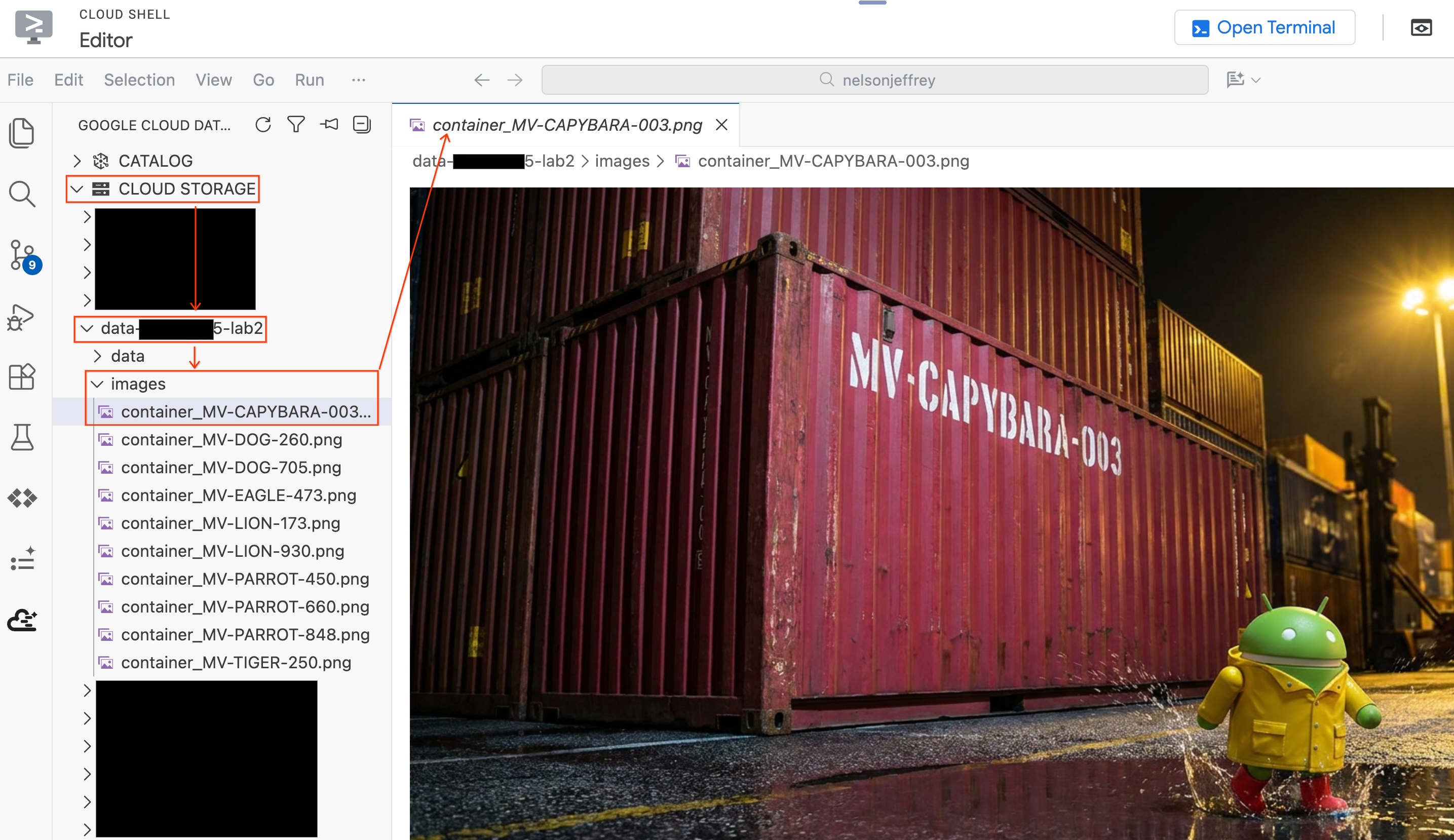
本部分总结:您创建了一个对象表,以便让 BigQuery 访问港口安全图片,然后使用 AI.GENERATE 从每张图片中提取结构化容器数据。红色容器已被识别为 MV-CAPYBARA-003。
5. 确认盗窃
您已确定丢失的集装箱为 MV-CAPYBARA-003,但它是被盗还是只是放错了地方?清单日志显示,此特定集装箱停放在环境传感器 SENS-99 旁边。如果窃贼在搬走集装箱之前故意停用了其自带的制冷装置,SENS-99 可能会记录到突然的热排气峰值。
我们来使用异常检测来证明容器已被篡改。
- 首先,探索历史基准。以下是
SENS-99在过去几小时内的正常读数:
SELECT * FROM `lost_cargo_dataset.thermal_history`
ORDER BY reading_time DESC
LIMIT 50;
请注意,温度在 75-78°F 左右的小范围内波动。这是正常情况。
- 现在,我们来看看同一传感器当前批次的读数:
SELECT * FROM `lost_cargo_dataset.thermal_current`
ORDER BY thermal_reading DESC
LIMIT 50;
看到顶部附近的 148.4°F 读数了吗?其他一切看起来正常。这种峰值可能表明冷藏设备出现故障或有人故意篡改。让我们来一探究竟。
- 运行异常检测。BigQuery 的
AI.DETECT_ANOMALIES使用预训练的 TimesFM 基础模型来分析时间序列模式并自动标记离群值,无需进行模型训练:
SELECT *
FROM AI.DETECT_ANOMALIES(
  TABLE `lost_cargo_dataset.thermal_history`,
  TABLE `lost_cargo_dataset.thermal_current`,
  data_col => 'thermal_reading',
  timestamp_col => 'reading_time',
  id_cols => ['sensor_id']
)
WHERE is_anomaly = TRUE;
- 检查结果。148.4°F 的读数应标记为异常值,且异常概率较高,这表明容器区域附近发生了异常情况。
本部分总结:您使用了 BigQuery 的 AI.DETECT_ANOMALIES 函数来利用预训练的 TimesFM 模型。只需运行一个 SQL 查询,您就可以自动识别出离群值并隔离异常篡改事件,而无需编写任何复杂的机器学习代码或从头开始训练模型。
6. 准备跟踪系统
该集装箱已被证实被盗,目前已不在里约热内卢。车队中的每个集装箱都会广播遥测信标信号:传感器读数、GPS 片段和状态日志。如果被盗容器的信标仍在传输,您可以将其与已知签名进行匹配,以找到该容器。
BigQuery 非常擅长您目前所做的分析工作,但实时定位集装箱需要低延迟的运营查询。AlloyDB 是一种与 PostgreSQL 兼容的全托管式数据库,正是为此而构建的:矢量搜索查询速度足够快,可用于实时跟踪系统。您将把遥测嵌入内容加载到 AlloyDB 中,并使用它来匹配信标信号。
您之前在后台启动的 AlloyDB 集群现在应该已准备就绪。让我们直接在编辑器中进行配置。
第 1 步:从编辑器连接到 AlloyDB
您无需切换到 Cloud 控制台,而是可以直接使用 Data Agent Kit 扩展程序连接到 AlloyDB。
- 在左侧的“Data Agent Kit”窗格中的 BigQuery 部分下,点击新查询以打开新的查询编辑器标签页。
- 按
Ctrl+S(Windows/Linux) 或Cmd+S(macOS) 保存文件,并将其命名为alloydb。此标签页将用于所有 AlloyDB 查询。 - 点击齿轮图标,打开查询设置模态。
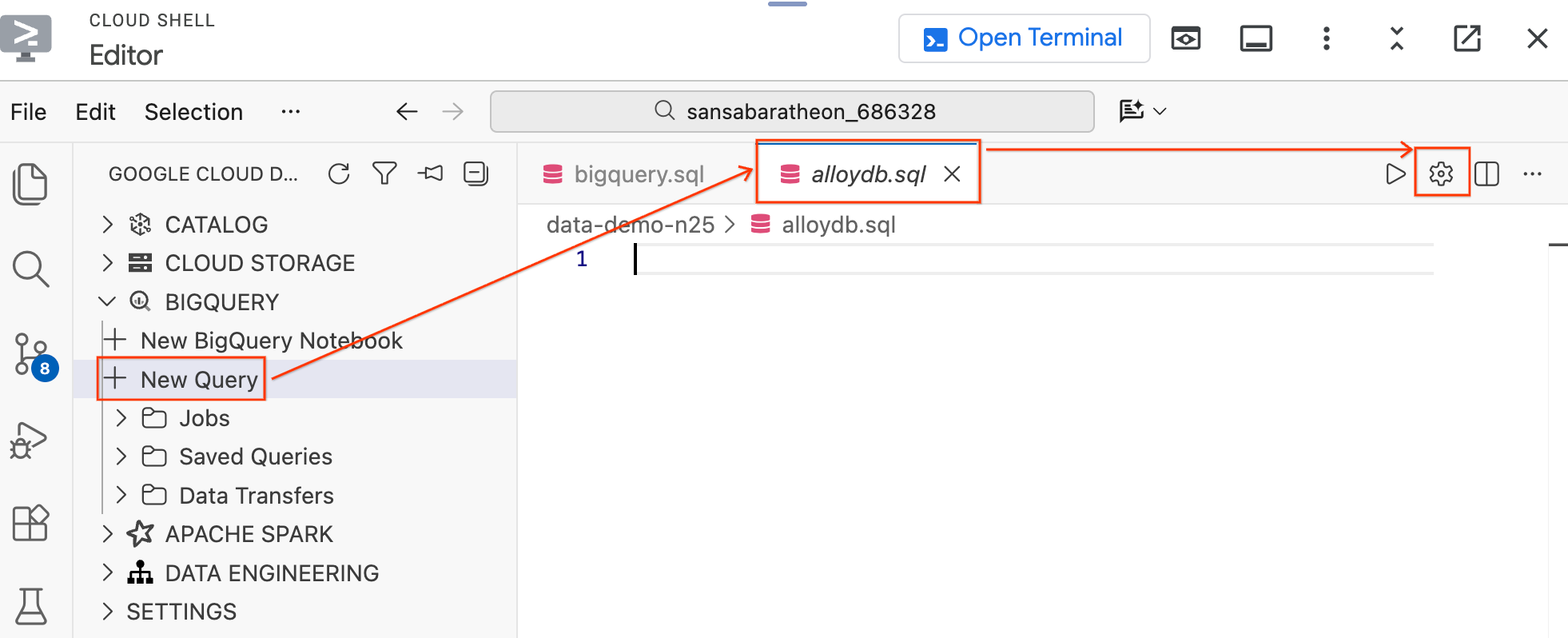
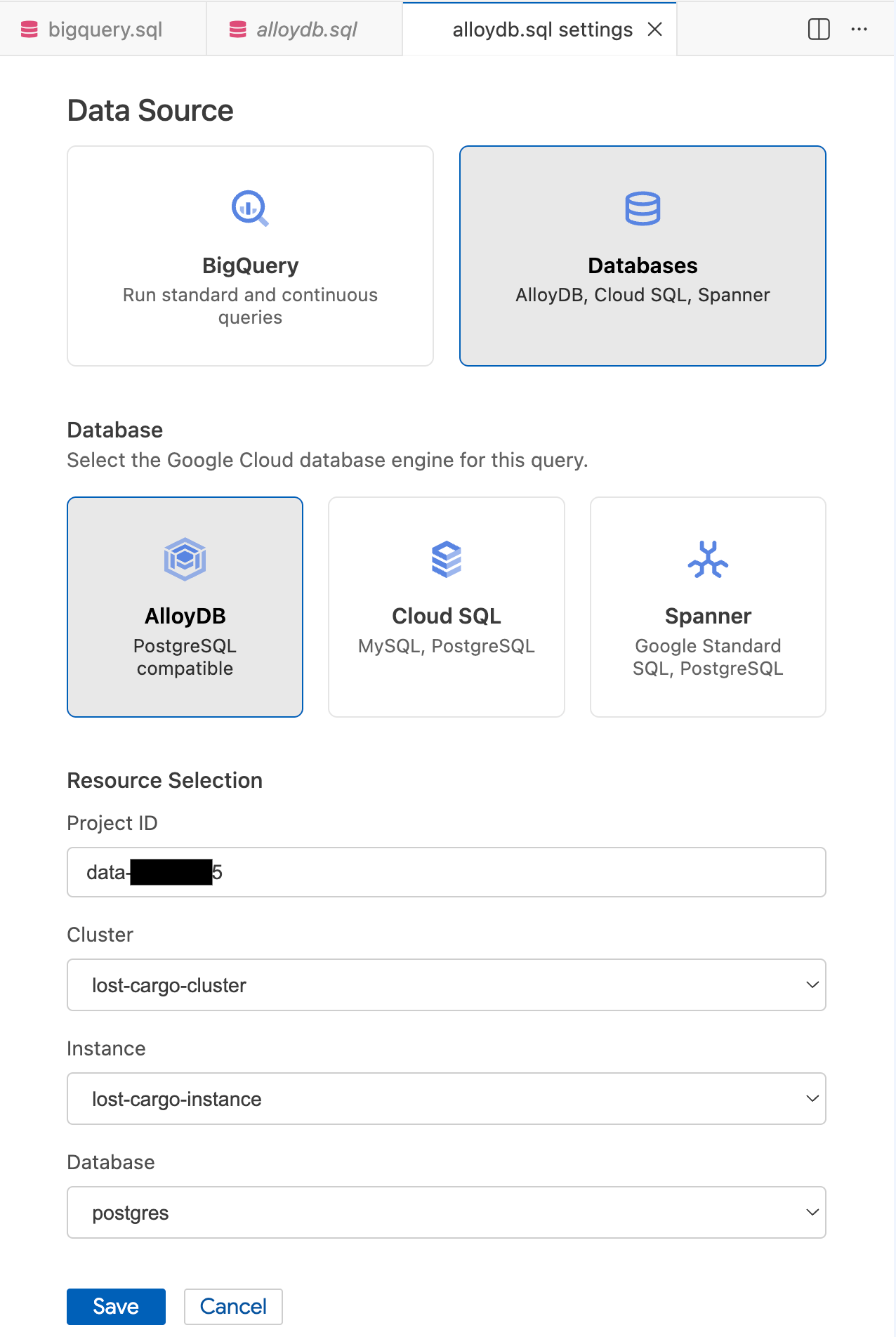
- 在查询设置模态框中,选择数据源下的数据库。
- 在数据库下,选择 AlloyDB。
- 填写资源选择详细信息:
- 项目 ID:输入您的 Google Cloud 项目 ID。
- 集群:选择
lost-cargo-cluster。 - 实例:选择
lost-cargo-instance。 - 数据库:选择
postgres。
- 点击保存。
第 2 步:启用向量扩展程序并创建表
现在您已连接到 AlloyDB,接下来需要启用必要的 AI 扩展程序,并创建将接收嵌入式遥测数据的表。
- 在活跃的
.sql标签页中,粘贴以下命令以启用所需的扩展程序:
CREATE EXTENSION IF NOT EXISTS vector;
CREATE EXTENSION IF NOT EXISTS google_ml_integration CASCADE;
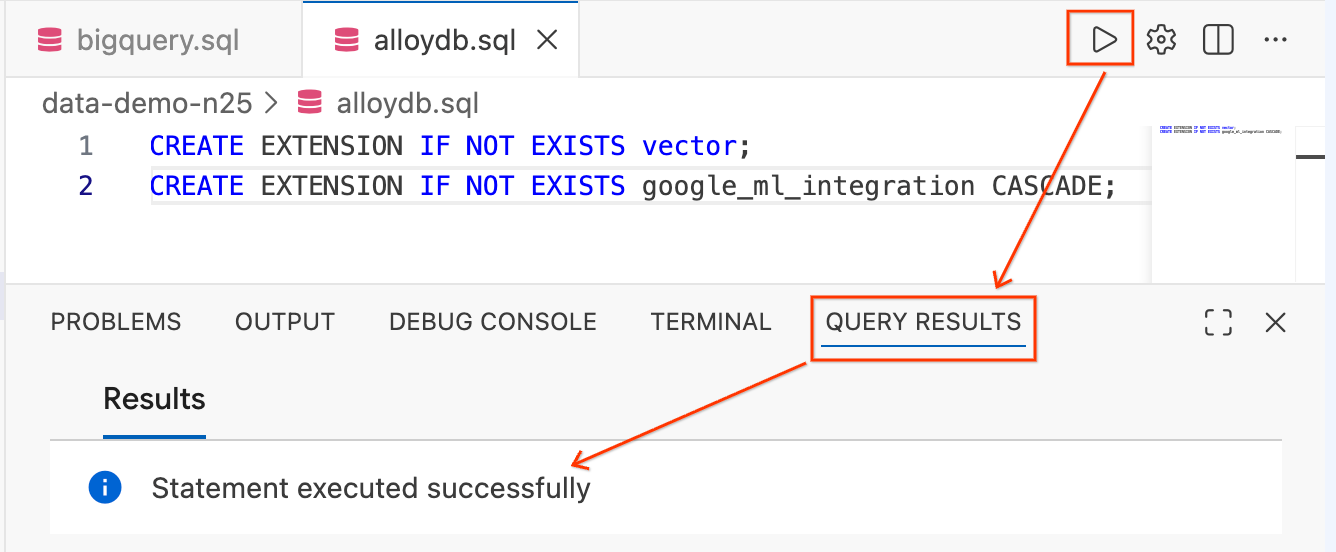
- 突出显示文本,然后点击编辑器右上角的运行查询按钮(播放图标)。
- 查看屏幕底部的查询结果终端面板。该面板应显示
Statement executed successfully。
- 接下来,将编辑器中的文本替换为以下语句,以创建遥测数据表:
CREATE TABLE IF NOT EXISTS vessel_telemetry (
    entry_id SERIAL PRIMARY KEY,
    shipment_id VARCHAR(50),
    telemetry_string TEXT,
    embedding_vector vector(768)
);
- 运行此查询,就像运行上一个查询一样。确认它在底部面板中成功执行。
vector(768) 类型来自您刚刚启用的 pgvector 扩展程序。768 维与 Google 的 text-embedding-005 模型的输出相匹配,您将在 BigQuery 中使用该模型生成嵌入。
本部分总结:您已直接从 Cloud Shell 编辑器连接到 AlloyDB,启用了 pgvector 和 google_ml_integration 扩展程序,并创建了目标表。AlloyDB 现已准备好作为实时遥测匹配的运营后端。
7. 构建搜索索引
现在,您需要将遥测数据导入 AlloyDB,以便支持实时信标匹配。原始遥测日志杂乱无章且长度不一,不适合进行相似性搜索。您将使用 BigQuery 的 AI 函数通过 Gemini 总结每个日志,并将每个摘要转换为 768 维向量嵌入。然后,您会将丰富的数据导出到 Cloud Storage 并将其导入 AlloyDB。
第 1 步:在 BigQuery 中生成嵌入
将编辑器标签页切换回 bigquery.sql(该标签页仍连接到 BigQuery)。
现在,运行以下查询,使用 Gemini 总结每个遥测日志并生成向量嵌入:
CREATE OR REPLACE TABLE `lost_cargo_dataset.telemetry_embeddings_export` AS
WITH summarized_telemetry AS (
  SELECT
    shipment_id,
    telemetry_string,
    AI.GENERATE(
      CONCAT('Summarize this telemetry log for vector search: ', telemetry_string)
    ).result AS summary
  FROM `lost_cargo_dataset.telemetry_data`
),
telemetry_embeddings AS (
  SELECT
    shipment_id,
    telemetry_string,
    AI.EMBED(summary, endpoint => 'text-embedding-005').result AS embedding
  FROM summarized_telemetry
)
SELECT
  shipment_id,
  telemetry_string,
  TO_JSON_STRING(embedding) AS embedding_vector
FROM telemetry_embeddings;
第 2 步:预览丰富的数据
在导出之前,请先查看您创建的内容。此查询显示了货件 ID 以及每个摘要和嵌入的前 80 个字符:
SELECT
  shipment_id,
  SUBSTR(telemetry_string, 1, 80) AS telemetry_preview,
  SUBSTR(embedding_vector, 1, 80) AS embedding_preview
FROM `lost_cargo_dataset.telemetry_embeddings_export`
LIMIT 5;
现在,每行都包含一个货件 ID、原始遥测日志和一个 768 维嵌入向量。这是您将推送到 AlloyDB 中的数据。
第 3 步:将嵌入内容导出到 Cloud Storage
使用 BigQuery 的 EXPORT DATA 语句将嵌入表以 CSV 文件形式写入实验的 GCS 存储分区。
EXECUTE IMMEDIATE CONCAT("""
  EXPORT DATA OPTIONS (
    uri = 'gs://""", @@project_id, """-lab2/data/embeddings_export/*.csv',
    format = 'CSV',
    overwrite = true,
    header = false
  ) AS
  SELECT
    shipment_id,
    telemetry_string,
    embedding_vector
  FROM `lost_cargo_dataset.telemetry_embeddings_export`;
""");
第 4 步:从 Cloud Storage 导入到 AlloyDB
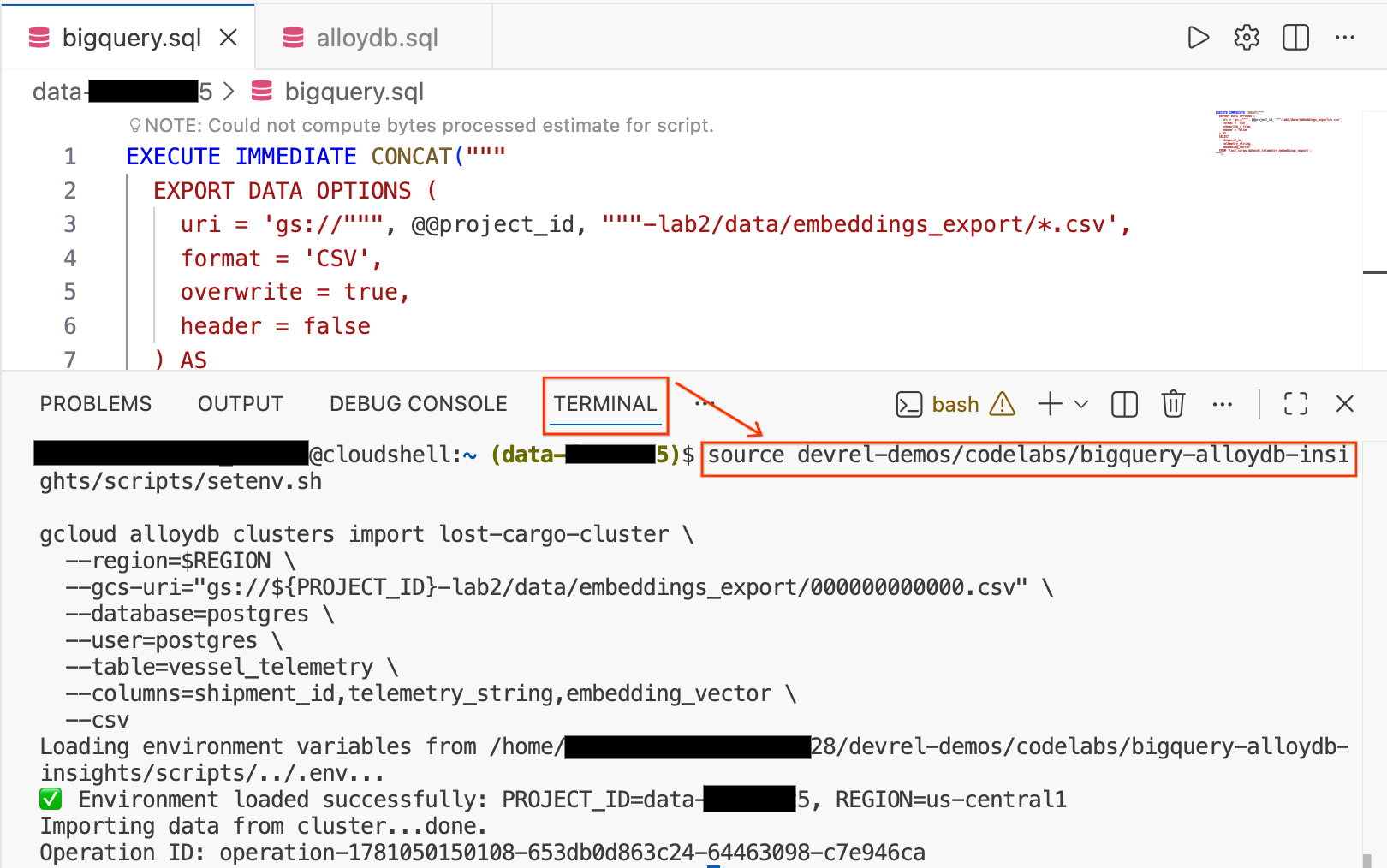
- 在 Cloud Shell 编辑器中,点击屏幕底部的终端标签页,以打开终端会话。
- 运行以下命令,加载您的环境并将 CSV 文件直接导入到 AlloyDB 中的
vessel_telemetry表中:
source devrel-demos/codelabs/bigquery-alloydb-insights/scripts/setenv.sh

gcloud alloydb clusters import lost-cargo-cluster \
  --region=$REGION \
  --gcs-uri="gs://${PROJECT_ID}-lab2/data/embeddings_export/000000000000.csv" \
  --database=postgres \
  --user=postgres \
  --table=vessel_telemetry \
  --columns=shipment_id,telemetry_string,embedding_vector \
  --csv
部分总结:您使用 BigQuery 的 AI 函数来总结和嵌入遥测数据,将结果导出到 Cloud Storage 作为 CSV,然后使用 gcloud 将其导入到 AlloyDB 中。现在,运营跟踪数据库已加载完毕,可以开始使用了。
8. 匹配 Beacon 信号
悉尼附近的一支现场团队截获了一个碎片化的遥测信标信号。部分日志内容如下:
“制冷装置已离线。手动替换。”
如果这是从被盗容器中获取的信号,即使信号不完整,AlloyDB 的向量搜索也应该能够匹配。这正是 AlloyDB 旨在处理的实时运营查询。
第 1 步:验证导入的数据
将编辑器标签页切换回 alloydb.sql(仍连接到 AlloyDB)。
运行以下命令,确认遥测数据已成功加载:
SELECT shipment_id, LEFT(telemetry_string, 80) AS telemetry_preview
FROM vessel_telemetry
LIMIT 10;
您应该会看到包含 shipment_id 值和遥测文本的行。这些是车队的遥测签名,现在已准备好进行实时匹配。
第 2 步:搜索丢失的容器
现在,使用 AlloyDB 的 google_ml_integration 扩展程序,通过截获的信号片段搜索匹配项:
SELECT
    shipment_id,
    telemetry_string,
    1 - (embedding_vector <=> embedding('text-embedding-005', 'Refrigeration unit offline. Manual override.')::vector) AS search_relevance_score
FROM vessel_telemetry
ORDER BY embedding_vector <=> embedding('text-embedding-005', 'Refrigeration unit offline. Manual override.')::vector
LIMIT 5;
AlloyDB 的 google_ml_integration 扩展程序提供的 embedding() 函数可直接从 SQL 调用 Agent Platform,以生成内嵌的向量嵌入。<=> 运算符用于计算两个向量之间的余弦距离(越接近 0,两个向量就越相同)。我们从 1 中减去该值,以将结果表示为相关性得分,得分越高越好。
第 3 步:确认匹配
检查结果。排名靠前的结果应为 MV-CAPYBARA-003,且相关性得分最高。
这与您在整个调查过程中一直跟踪的容器相同:
- 📷 监控录像显示,它在夜间离开了里约热内卢港。
- 🌡️ 热异常检测确认其制冷装置被故意停用。
- 📡 信标信号匹配刚刚在悉尼附近精确定位了其遥测签名。
三条独立的证据线索。三种不同的 Google Cloud AI 功能。一个被盗的容器。
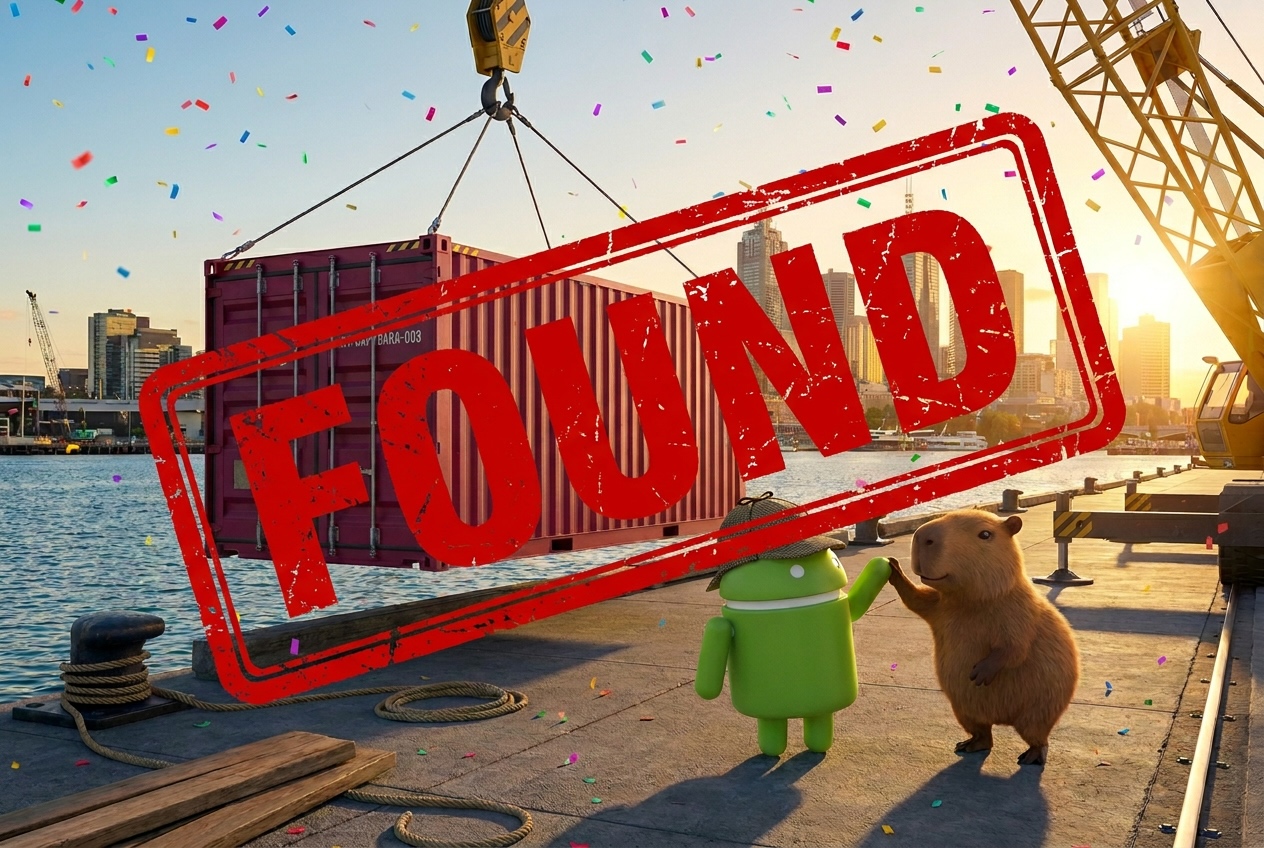
🎯 结案:MV-CAPYBARA-003 已在悉尼附近找到!
本部分总结:您使用了 AlloyDB 的内置 AI 集成功能,通过单个 SQL 查询生成了搜索嵌入,并执行了余弦相似度搜索。信标匹配确认了被盗集装箱的位置,调查结束。
9. 探索证据
现在,您已通过多模态图片分析和向量搜索确定了容器,接下来可以直接在编辑器中使用对话式分析,通过自然语言探索调查数据,而无需编写任何 SQL。
第 1 步:在 Knowledge Catalog 中找到数据
数据代理套件包含通用搜索功能,可让您在整个 Google Cloud 环境中查找和探索数据资产。
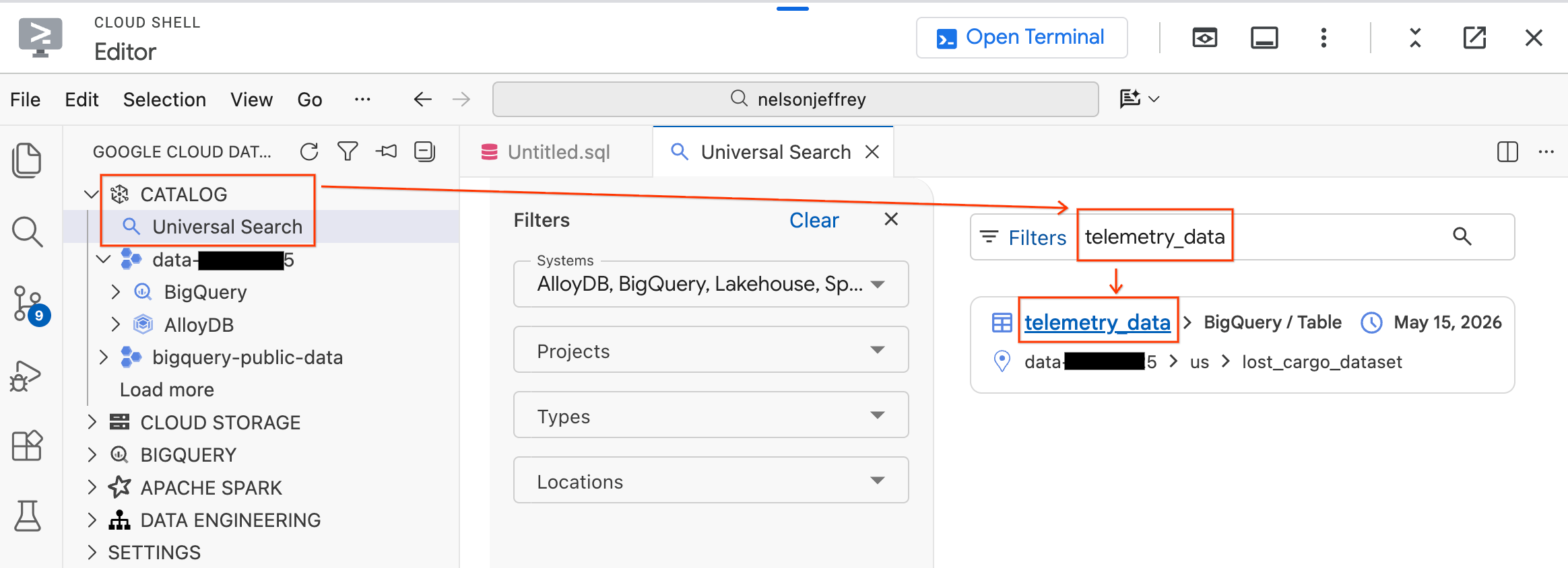
- 在左侧的“Data Agent Kit”面板中,展开 Catalog 部分。
- 点击通用搜索。
- 在搜索栏中,输入
telemetry_data。 - 在搜索结果中,点击
lost_cargo_dataset下方的telemetry_data表格。
第 2 步:启动 Conversational Analytics
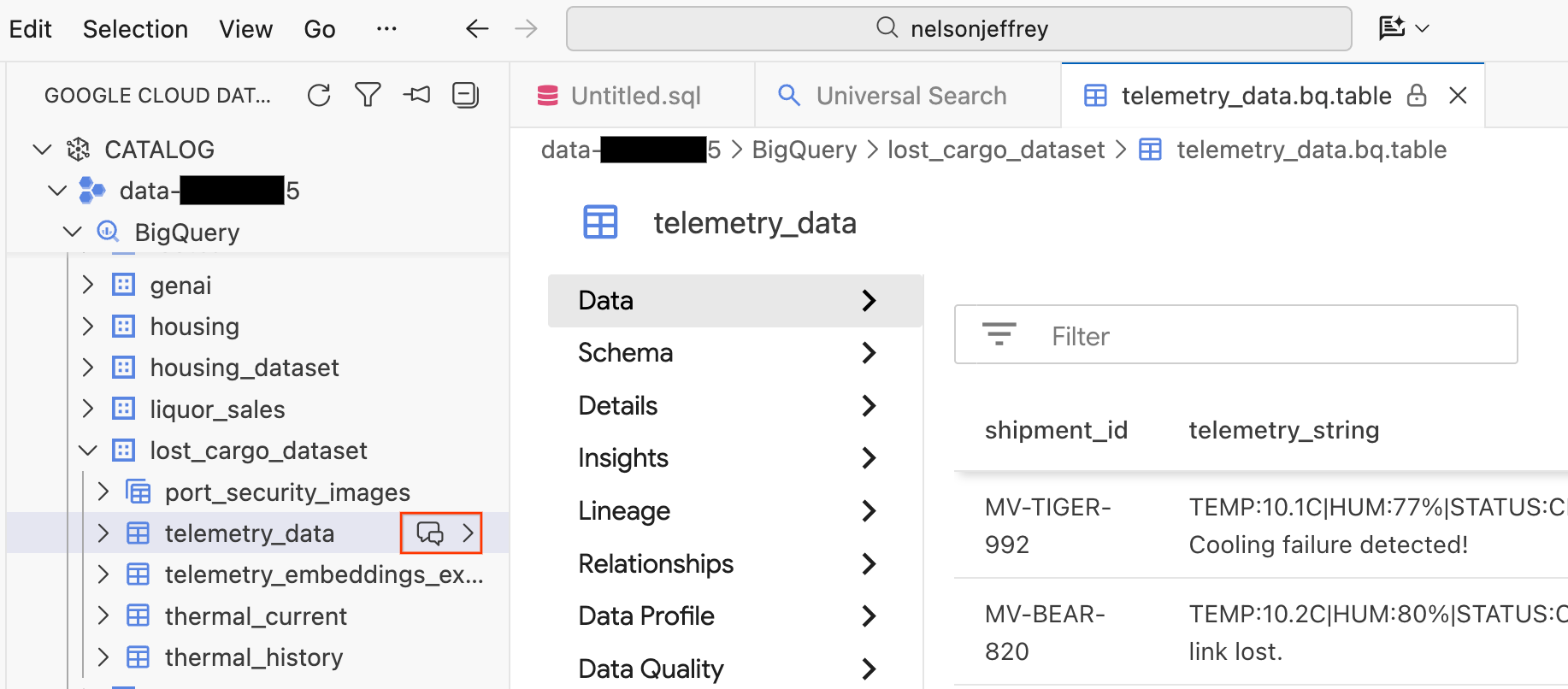
点击搜索结果会打开一个数据查看器标签页,您可以在其中预览原始数据、查看架构和检查数据质量。
- 左侧窗格中会显示您的 BigQuery 数据集和表。点击聊天按钮,打开新的聊天窗口。
第 3 步:使用自然语言提问
系统会打开一个新的“欢迎使用对话式分析!”聊天标签页。该代理已了解您表格的架构和内容。
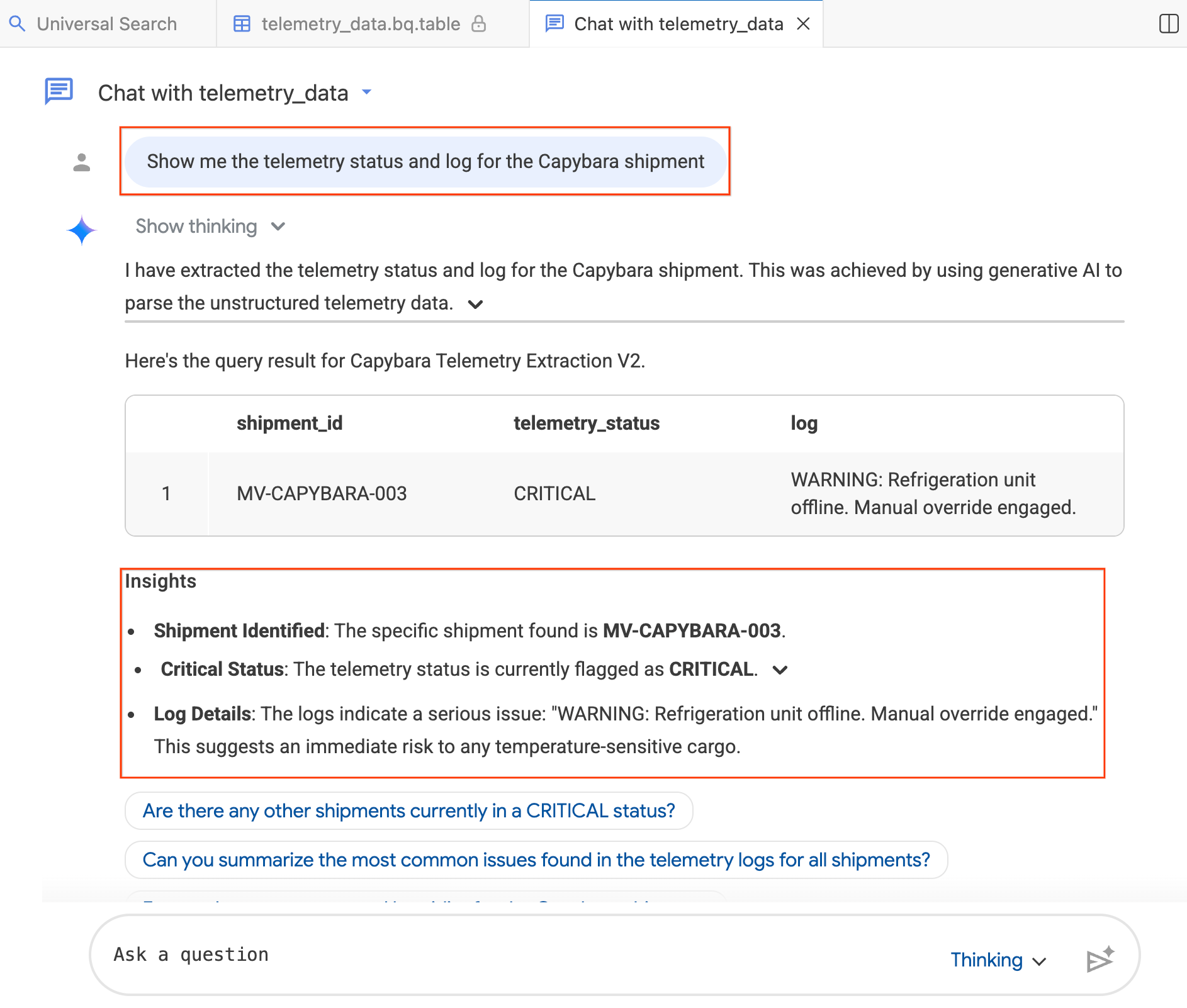
- 在聊天窗口中,输入:“Show me the telemetry status and log for the Capybara shipment.”
- 按 Enter 键。
该代理会将您的问题转换为 BigQuery SQL,执行查询,并返回结果,包括数据表和总结结果的数据洞见。您可以根据问题的复杂程度,在思考(更深入的分析,速度较慢)模式和快速(更快地回答)模式之间切换。由于这些回答是由 AI 生成的,因此您的结果可能与下面的屏幕截图略有不同。
第 4 步:提出后续问题
智能体可以记住对话的上下文。尝试提出后续问题:
- “遥测数据中有多少个唯一货件?”
- “舰队中有多少其他货件目前处于‘严重’状态?”
本部分总结:您使用了 Knowledge Catalog 的通用搜索功能来查找数据集,并启动了对话式分析功能,以便使用自然语言查询调查数据。AI 智能体将您的问题翻译成 SQL,并提供了与您的发现相符的分析洞见。
10. 清理
为避免系统向您的 Google Cloud 账号持续收取费用,请删除您在本实验中创建的资源。您可以在 Cloud Shell 编辑器(您一直在使用 Data Agent Kit)内的集成式终端中运行以下命令来清理您的环境。
首先,加载环境变量:
source scripts/setenv.sh
- 删除 BigQuery 资源(仅当您不继续学习实验 3 时):
如果您计划继续学习实验 3,请跳过此步骤!实验 3 使用相同的 BigQuery 数据集和连接进行属性图分析。
如需删除 BigQuery 数据集和连接,请执行以下操作:
# Drop the dataset
bq rm -r -f $PROJECT_ID:lost_cargo_dataset

# Delete the connections
bq rm --connection --location=us-central1 $PROJECT_ID.us-central1.lost_cargo_conn
bq rm --connection --location=us-central1 $PROJECT_ID.us-central1.lost_cargo_alloydb_conn
- 删除 Cloud Storage 存储分区:
gcloud storage rm --recursive gs://${PROJECT_ID}-lab2
- 删除 AlloyDB 实例和集群:
实验 3 中未使用 AlloyDB,因此现在可以安全地将其拆除。
gcloud alloydb instances delete lost-cargo-instance \
  --region=$REGION \
  --cluster=lost-cargo-cluster \
  --quiet

gcloud alloydb clusters delete lost-cargo-cluster \
  --region=$REGION \
  --force \
  --quiet
- 删除本地环境设置:
最后,从工作区中清理本地环境设置文件:
rm -f .env
11. 恭喜!
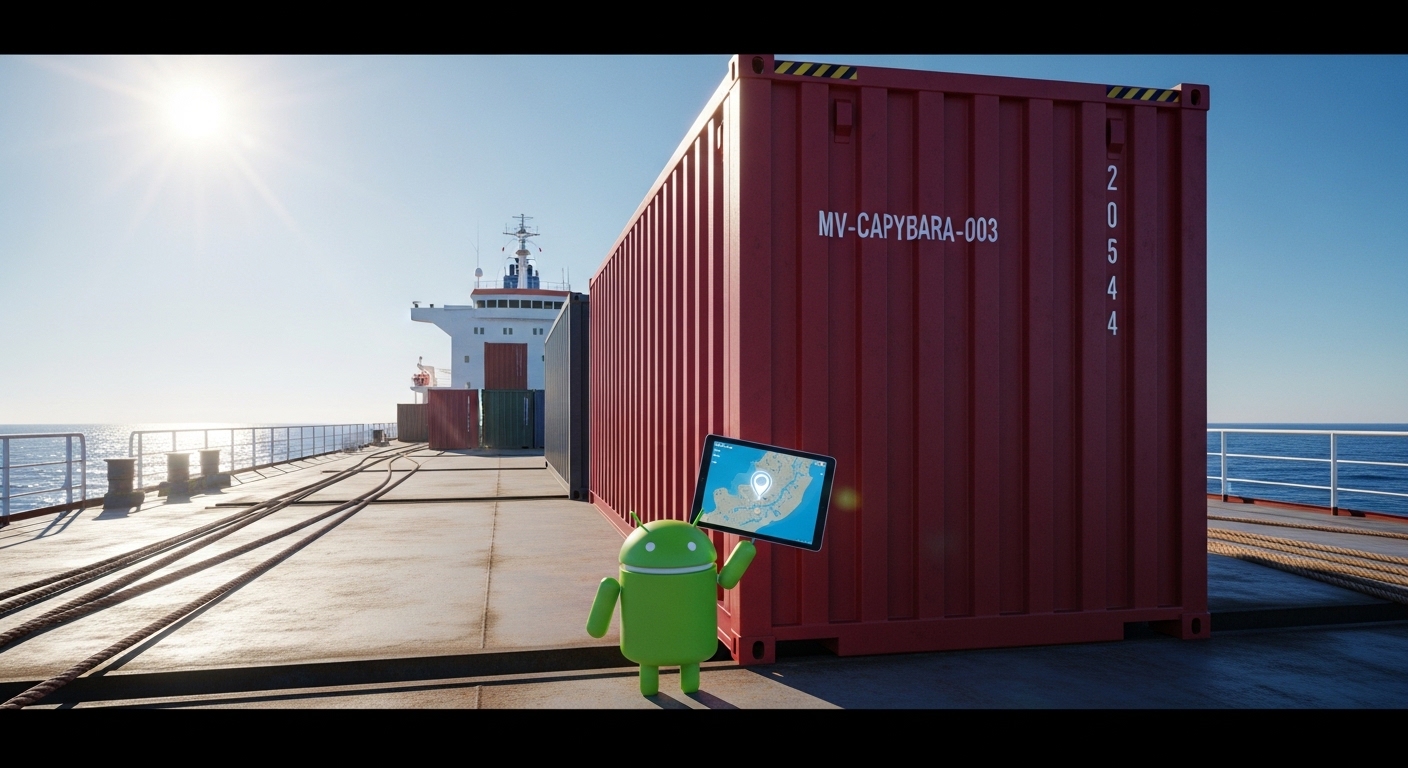
您已成功完成实验 2:数据分析和多模态数据洞见!您从一个装满数千个集装箱的港口开始追踪,最终确认了盗窃行为并确定了确切位置。
您的成就
- 扫描了视频片段:您使用 BigQuery 的
AI.GENERATE分析了港口安全图像,并识别出深红色的集装箱 MV-CAPYBARA-003。 - 确认盗窃行为:您探索了热传感器数据,发现了一个可疑的 148.4°F 峰值,并使用
AI.DETECT_ANOMALIES证明这是蓄意篡改。 - 准备了跟踪系统:您已配置 AlloyDB,并使用 pgvector 和
google_ml_integration实现实时信标匹配。 - 构建了搜索索引:您在 BigQuery 中使用
AI.GENERATE和AI.EMBED创建了嵌入,然后将其导出到 Cloud Storage 并导入到 AlloyDB 中。 - 匹配了信标信号:您使用 AlloyDB 的向量搜索功能匹配了碎片化的遥测信号,从而在悉尼附近找到了被盗的集装箱。
- 探索证据:您直接在编辑器中使用对话式分析,通过自然语言查询调查数据。
后续步骤
您已经找到了容器的位置。现在,您需要找出容器的幕后人员。
在实验 3:数据使用和 Agentic Workflows中,您将构建物流网络的属性图,以映射壳公司之间的关系;使用 Conversational Analytics 与该图进行对话;并搜索 Knowledge Catalog,以找到恢复容器所需的安全清关代码。