

1. 简介
欢迎来到“丢失的货物”调查的最后阶段!在追踪从伦敦到悉尼的被盗 Android 小雕像集装箱后,线索中断了。通过停用应答器,集装箱的智能安全保险库触发了自动紧急锁定 。
为了在贵重货物被永久锁定之前找回它们,您的任务是找到集装箱的最终位置并检索手动替换密码,以便通过物理方式解锁保险库。

为了找到丢失的集装箱并确保货物安全,您将构建 BigQuery 属性图 来追踪货物的运输过程。然后,您将使用对话式分析 以自然语言查询此网络,最后使用 Knowledge Catalog 对数据的元数据执行语义搜索,以找到替换代码。
💡 错过了 实验 1 或 实验 2?不用担心!此实验完全独立。环境设置步骤将预配您所需的一切,因此您可以直接开始并独立完成实验。
您将执行的操作
- 克隆代码库并在 Google Cloud Shell 中运行设置脚本。
- 在 BigQuery 中**构建属性图**,将公司、船只和清单数据关联起来。
- 使用对话式分析 以自然语言查询图表,追踪货物的运输过程,以确定负责的运营商。
- 找到包含最终替换代码的表 使用 Knowledge Catalog。
- 使用 BigQuery 列级访问权限控制 来取消遮盖并显示最终代码。
所需条件
- 网络浏览器,例如 Chrome
- 启用了结算功能的 Google Cloud 项目
- 能够访问 Google Cloud Shell
此 Codelab 专为各种级别的数据从业者设计。
在此 Codelab 中创建的资源费用应低于 5 美元。
预计时长: 完成此 Codelab 大约需要 45 分钟。
2. 准备工作
创建 Google Cloud 项目
- 在 Google Cloud 控制台 的项目选择器页面上,选择或创建一个 Google Cloud 项目。
- 确保您的 Cloud 项目已启用结算功能。
启动 Cloud Shell
您将使用 Google Cloud Shell 下载代码、运行设置脚本和部署应用。
- 在新浏览器标签页中,打开 Cloud Shell:

- 连接后,设置您的项目 ID 并确认您的环境:
gcloud config set project <<YOUR_PROJECT_ID>>
export PROJECT_ID=$(gcloud config get-value project)
export REGION=us-central1
您应会看到如下所示的消息:
Your active configuration is: [cloudshell-####]
Updated property [core/project]
启用必需的 API
在 Cloud Shell 中运行以下命令以启用必需的 API:
gcloud services enable \
 bigquery.googleapis.com \
 aiplatform.googleapis.com \
 datacatalog.googleapis.com  \
 geminidataanalytics.googleapis.com \
 cloudaicompanion.googleapis.com
成功执行后,您应会看到如下所示的消息:
Operation "operations/..." finished successfully.
3. 设置您的环境
在本系列的前几个实验中,我们为调查奠定了基础。
1. 克隆代码库
将 Codelab 代码库克隆到 Cloud Shell 环境:
cd ~/
git clone --filter=blob:none --no-checkout https://github.com/GoogleCloudPlatform/devrel-demos.git
cd ~/devrel-demos
git sparse-checkout init --cone
git sparse-checkout set codelabs/bigquery-graph-analytics
git checkout main
cd codelabs/bigquery-graph-analytics/
2. 设置基本表和政策标记
运行设置脚本以填充 BigQuery 数据集,并应用列级安全标记来限制敏感数据:
bash setup_lab.sh
确认终端中的输出显示初始化成功:
🚀 Provisioning foundational tables and deploying Policy Tag security bindings...
🎯 Active Project: your-project-id
...
🎉 Success! Foundational tables initialized and Column-Level Policy Tags fully mapped out of the box!
环境设置成功,物流数据已填充 BigQuery,现在您可以构建属性图来关联表并追踪货物的运输过程!
4. 使用 BigQuery 图表关联数据
为了分析供应链数据,我们将定义公司、船只和清单之间的关系。构建属性图可让我们轻松查询这些关联。
1. 属性图如何对关系进行建模
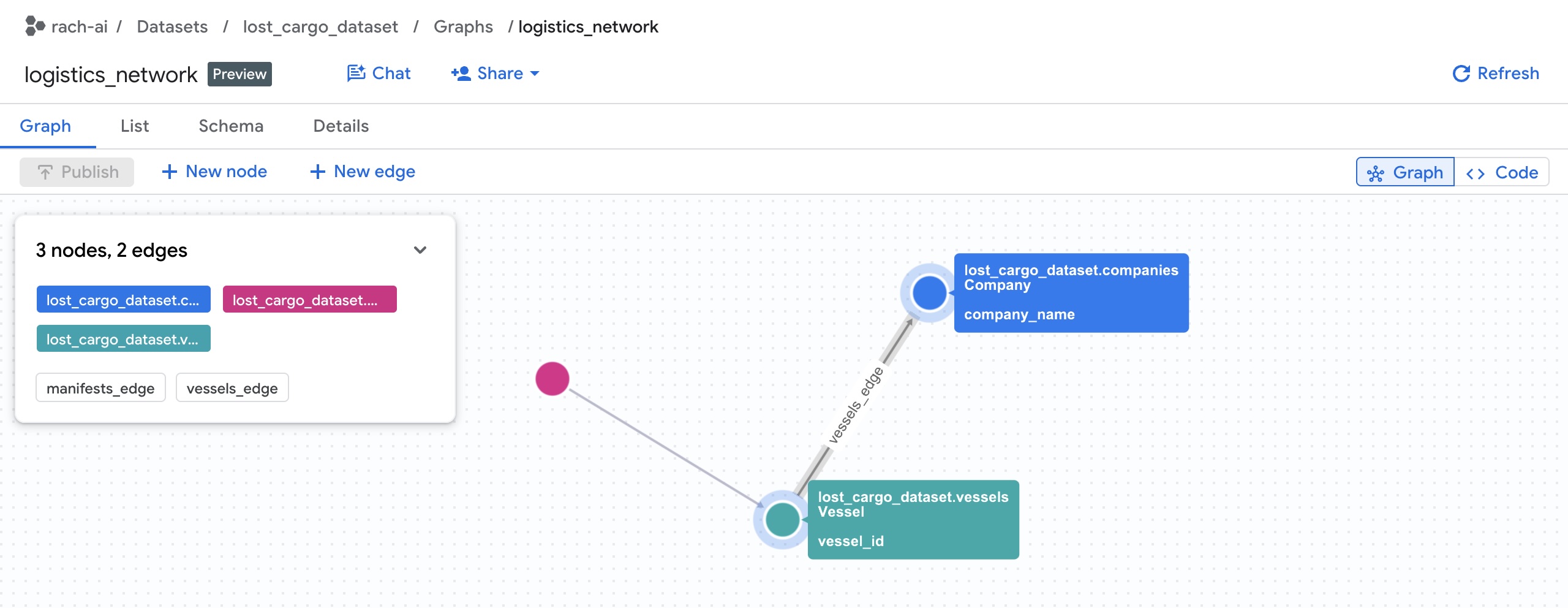
BigQuery 属性图使用以下元素对网络进行建模:
- 节点:网络中的实体。在此实验中,节点表示公司 (直接存储联系方式)、清单 和船只 。
- 边:将节点关联在一起的关系。例如:
- 边将清单 连接到船只 (通过
manifests表中的关系)。 - 边将船只 连接到公司 (通过
vessels表中的关系)。
- 边将清单 连接到船只 (通过
- 属性:存储在节点或边上的元数据。例如,公司 节点具有
company_name和phone_number等列,而清单 节点具有seal_integrity_status和坐标 (last_ping_lat、last_ping_long)。 - 标签:分配给节点(例如
Company、Vessel、Manifest)和边(例如CARRIED_BY、OPERATED_BY)的标记名称,以便查询工具可以识别节点和关系类型。
2. 在 BigQuery 中部署属性图
setup_graph.sql 文件包含用于定义和创建属性图的 SQL DDL,但目前尚不完整。您需要在编译和部署此架构文件之前定义边标签(关系):
- 打开 Cloud Shell 编辑器。

- 在 Cloud Shell 编辑器中打开文件
setup_graph.sql。
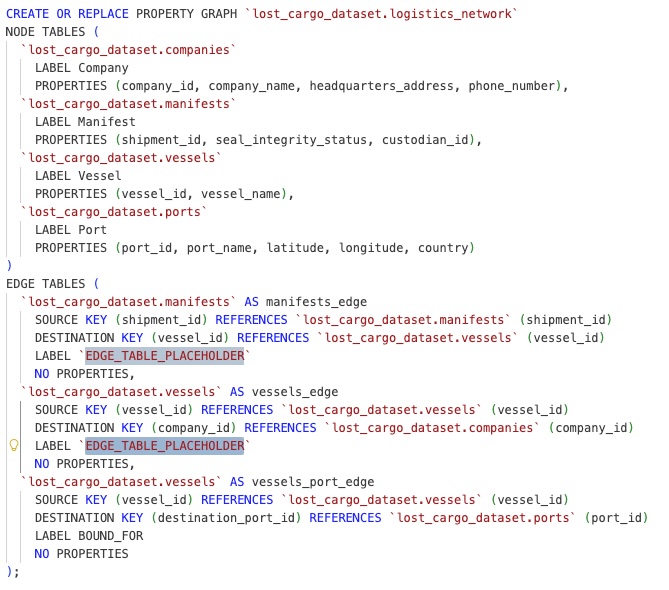
- 找到边标签的占位符:
- 第 22 行:将
`EDGE_TABLE_PLACEHOLDER`替换为有意义的标记,表示清单与船只之间的关系(例如CARRIED_BY)。 - 第 27 行:将
`EDGE_TABLE_PLACEHOLDER`替换为表示船只与公司之间关系的标记(例如OPERATED_BY)。
- 第 22 行:将
- 保存文件。
现在,返回 Cloud Shell 终端并使用已完成的脚本部署更新后的属性图:
bq query --use_legacy_sql=false < setup_graph.sql
您应会看到输出,表明作业已完成:
Waiting on bqjob_r... ... (0s) Current status: DONE
您可以在 BigQuery 控制台 中查看属性图详细信息:
找到 lost_cargo_dataset 并选择“图表”:

属性图编译成功后,让我们深入了解 BigQuery Studio,查询并直观呈现关联!
5. 查询图表
您可以使用 BigQuery Studio 内的原生 Graph Query Language (GQL) 以直观方式查询和探索图表。
1. 查询集装箱 -> 船只 -> 公司链
让我们通过查找运营运输货物的船只的人员来探索 GQL 查询。查找运营商需要在物流网络中遍历三个单独的实体节点:
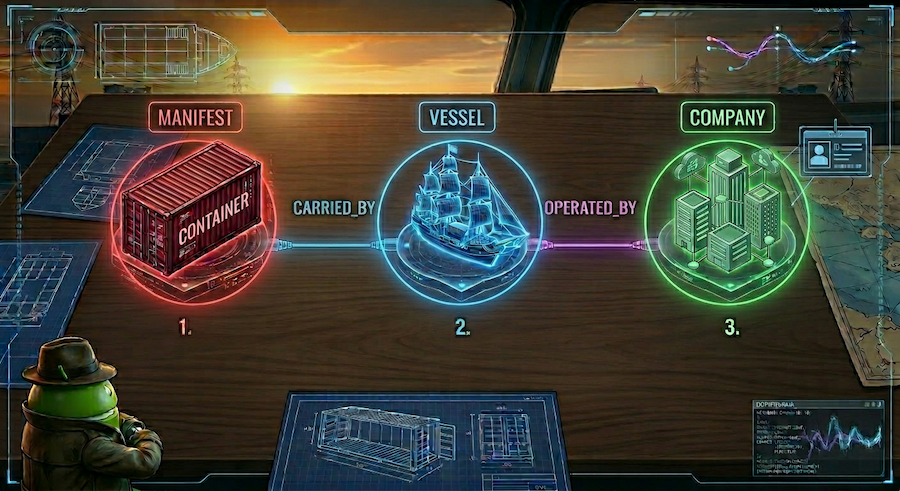
- 从集装箱
Manifest节点开始。 - 按照
CARRIED_BY关系边查找运输Vessel。 - 按照该船只的
OPERATED_BY关系边查找负责的Company并检索其 ID。
首先,我们运行查询以直观呈现整个 网络(没有任何过滤条件),以查看完整图表。
- 在 BigQuery Studio SQL 编辑器中打开一个新标签页,粘贴以下 GQL 查询,然后点击 运行:
SELECT * FROM GRAPH_TABLE( `lost_cargo_dataset.logistics_network` MATCH p = (m:Manifest)-[:CARRIED_BY]->(v:Vessel)-[:OPERATED_BY]->(comp:Company) RETURN TO_JSON(p) AS path ); - 查询完成后,在底部的查询结果 窗格中,点击图表 标签页(位于结果表 标签页旁边)。
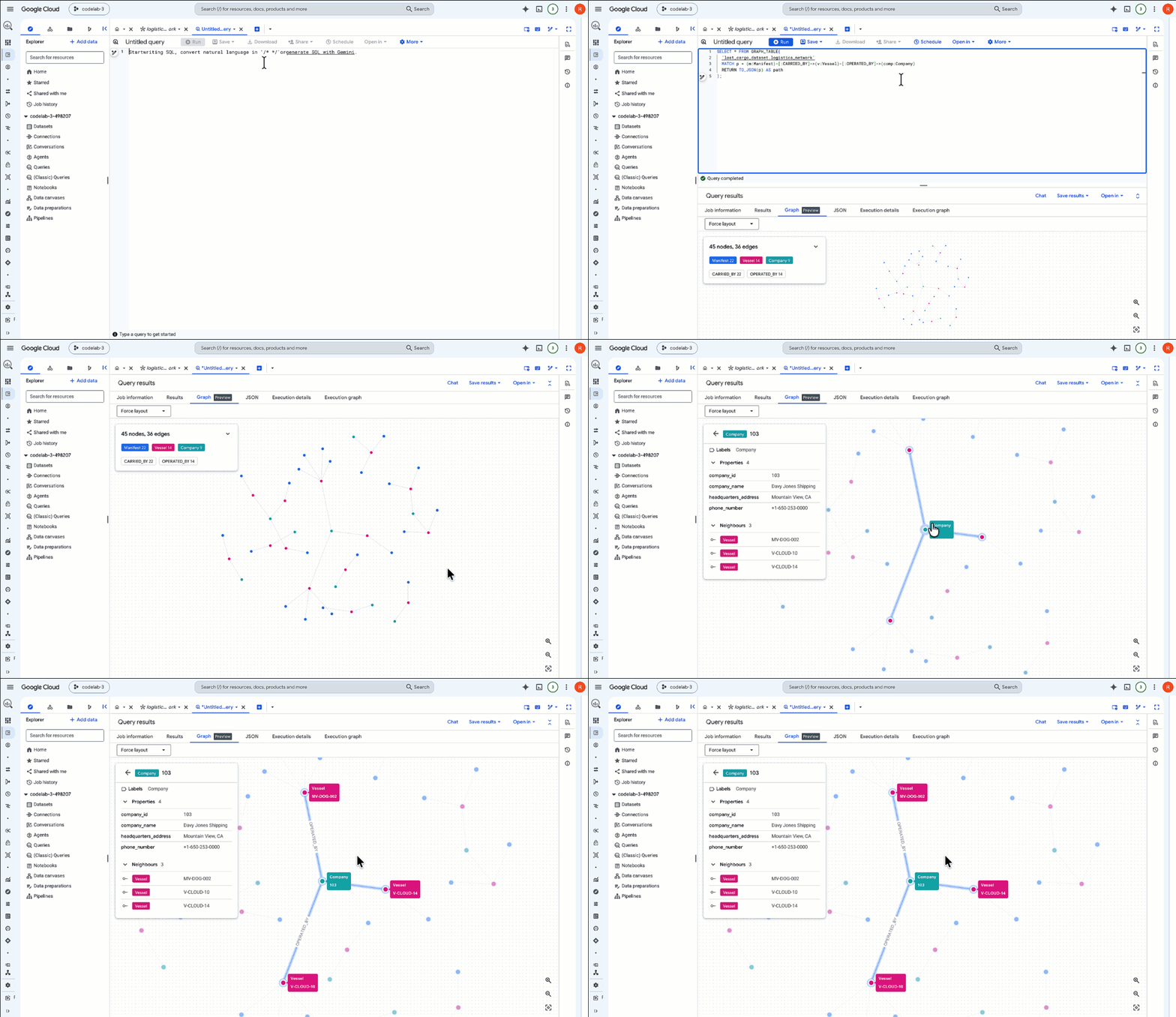
- BigQuery 会将结果呈现为交互式可视化图表!放大以查看关联的集装箱、船只和运营商的完整网络。
GQL 查询的剖析
让我们分解一下刚刚运行的 GQL 查询:
GRAPH_TABLE:指示 BigQuery 对logistics_network图表执行属性图查询。MATCH:声明多跳遍历模式。我们从Manifest(m) 开始,匹配指向Vessel(v) 的边关系:CARRIED_BY,然后匹配指向Company(comp) 的边关系:OPERATED_BY。- GQL 使用直观且人类可读的 ASCII 艺术关系箭头
()->[]->()替换复杂的联接逻辑,从而使编写和优化多跳查询变得非常简单。 RETURN:从匹配的元素返回属性或 JSON 路径。
2. 过滤 GQL 查询结果
现在,让我们过滤查询,以便仅查看目标受损集装箱 MV-CAPYBARA-003 的路径。
- 将以下查询粘贴到 SQL 编辑器中,然后点击运行:
SELECT * FROM GRAPH_TABLE( `lost_cargo_dataset.logistics_network` MATCH p = (m:Manifest {shipment_id: 'MV-CAPYBARA-003'})-[:CARRIED_BY]->(v:Vessel)-[:OPERATED_BY]->(comp:Company) RETURN TO_JSON(p) AS path ); - 点击结果下的图表 标签页。
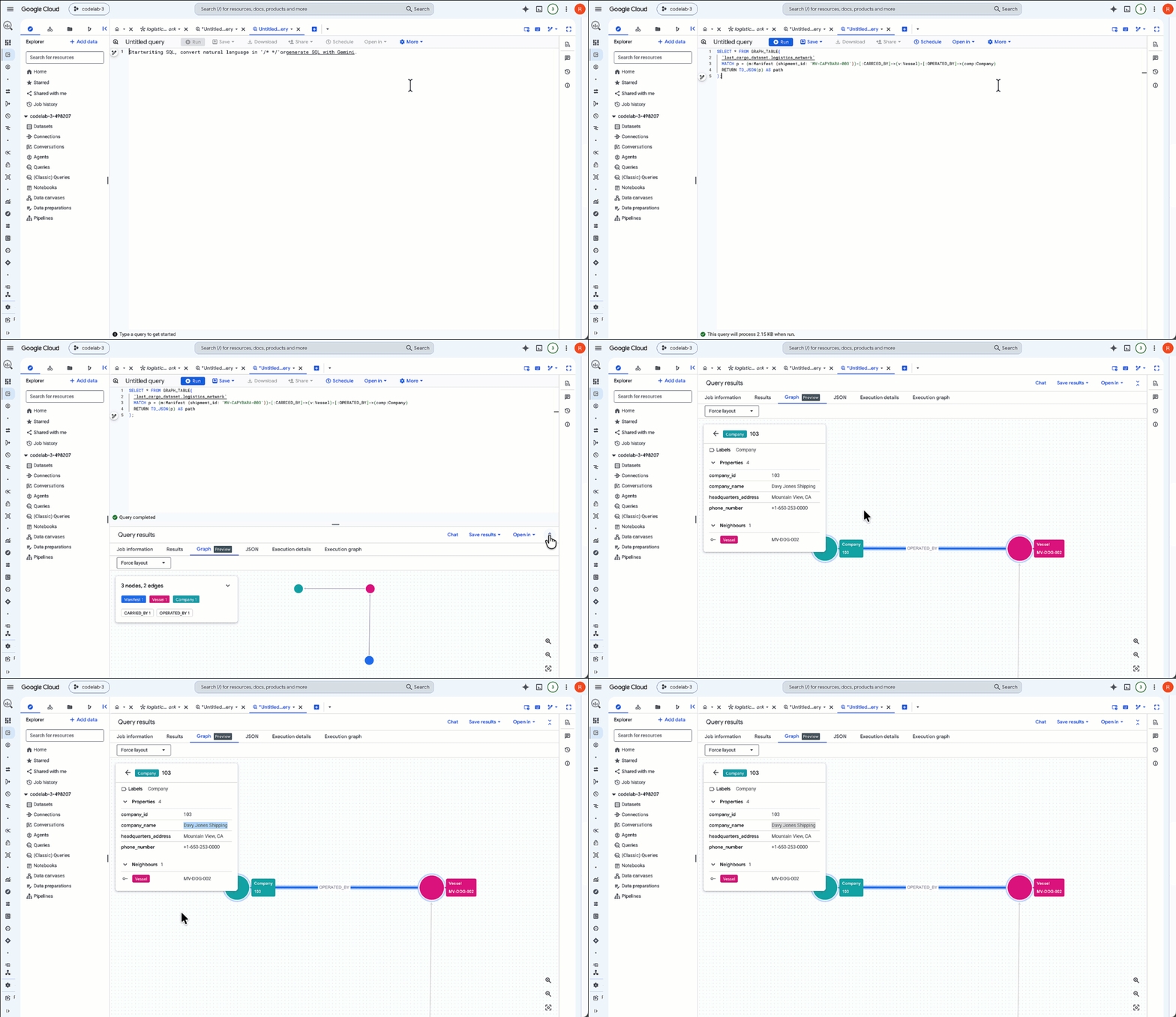
- 查看器现在仅显示
MV-CAPYBARA-003的活跃遍历路线。放大以查看节点和关联:- 双击
Company节点以打开属性面板。在属性 下,您将看到运营商company_id:103(Davy Jones Shipping)。记下此公司 ID,您稍后需要使用它从安全注册表中检索清关密码! - 双击
Vessel节点以验证它是否为Flying Dutchman。
- 双击
6. 使用对话式分析与图表对话
现在您已手动查询图表以查找公司 ID,接下来让我们使用对话式分析直接与图表对话,并确定集装箱的航向。
1. 启动对话式分析会话
- 在 Google Cloud 控制台中,前往 BigQuery 控制台,然后展开资源面板以找到数据集 (
lost_cargo_dataset)。 - 点击属性图资源:
logistics_network。 - 在顶部的详细信息面板工具栏中,点击聊天 按钮。这会打开一个对话式分析会话,其中预加载了图表的上下文。
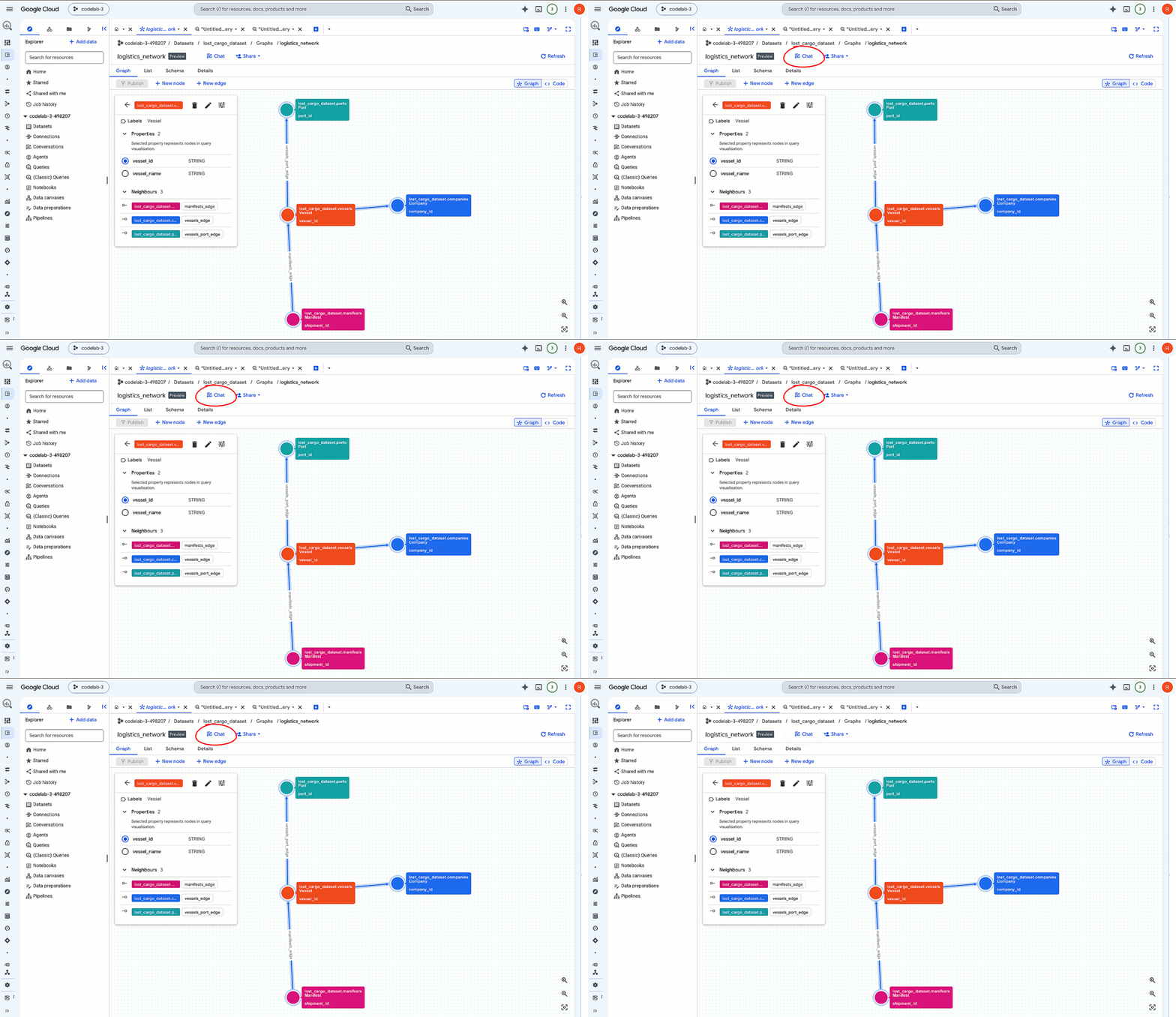
2. 确定被劫持集装箱的最近停靠港
一架海上巡逻机刚刚发现一艘船只,其描述与我们的货船相符,该船只在坐标 POINT(-122.48 37.55) 处脱离网格航行(应答器已停用)。为了拦截货物,我们需要找到 Davy Jones Shipping 影子集团运营的最近停靠港 。
我们将查询图表网络,而不是手动搜索所有全球港口,以提取与该集团的活跃舰队关联的港口,并衡量哪个港口在物理上最接近观测点!
- 在对话式分析聊天框中,输入以下提示:
Find all ports associated with Davy Jones Shipping vessels. Which port is closest to coordinate POINT(-122.48 37.55), show the distance in km, and display it on a map.
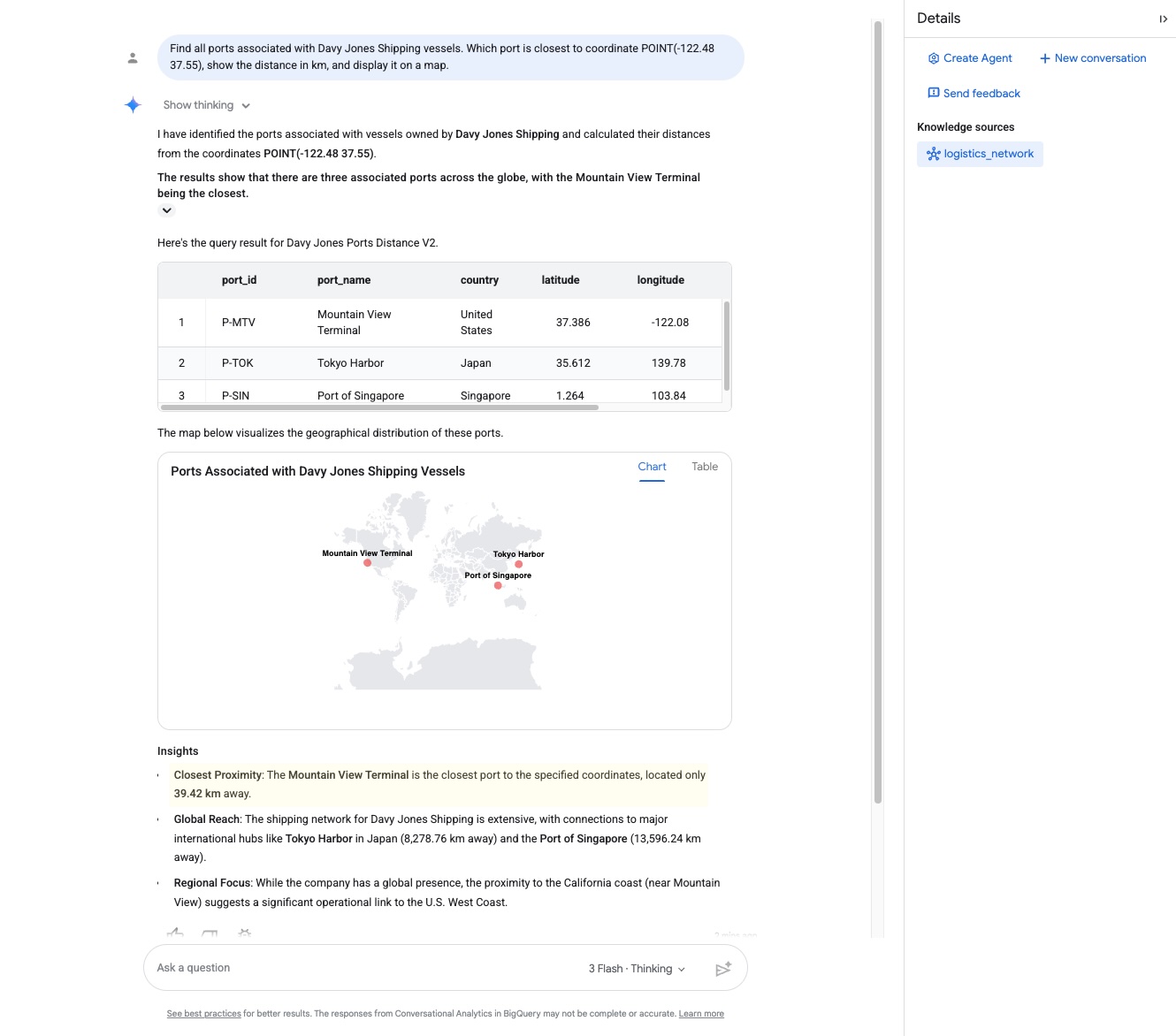
- 仔细查看响应。智能体会遍历图表并返回最近的停靠设施及其距离:
- 停靠港:
Mountain View Terminal - 距离:
39.42 kilometers
- 停靠港:
- 由于对话式分析由 Gemini 提供支持,并具有原生地理空间 (GIS) 集成,因此它可以解读地理坐标点并利用其世界知识来验证位置:"该船只距离加利福尼亚州山景城终端大约 39.42 公里 ,表明它正前往该终端停靠。"
这证实了我们的货物正直接前往山景城!
幕后:Graph Query Language (GQL) 和地理空间 GIS
在幕后,对话式分析智能体动态编译并执行了一个查询,该查询将图表路径匹配与地理空间距离计算相结合。这是通过使用原生 GQL COLUMNS 子句实现的,该子句在图表遍历匹配中原生计算测地距离:
SELECT port_id, port_name, country, latitude, longitude, distance_km
FROM GRAPH_TABLE(
  `lost_cargo_dataset.logistics_network`
  MATCH (c:Company)<-[]-(v:Vessel)-[]->(p:Port)
  WHERE LOWER(c.company_name) = 'davy jones shipping'
  COLUMNS (
    p.port_id,
    p.port_name,
    p.country,
    p.latitude,
    p.longitude,
    ROUND(ST_DISTANCE(ST_GEOGPOINT(p.longitude, p.latitude), ST_GEOGPOINT(-122.48, 37.55)) / 1000, 2) AS distance_km
  )
)
ORDER BY distance_km ASC;
通过将原生地理空间 (GIS) 函数(ST_DISTANCE、ST_GEOGPOINT)与 GQL 属性图匹配 相结合,BigQuery 可以动态解析该集团的运营足迹,并在单个查询中计算现实世界中的物理邻近度!
7. 使用 Knowledge Catalog 查找丢失的数据
属性图显示了关系,但不包含存储实际替换代码的表。
在拥有数百个数据集和表的真实企业环境中,查找此信息可能很困难。我们将使用 Knowledge Catalog 执行语义搜索并找到正确的表。
1. Knowledge Catalog 中的语义搜索
- 在 Google Cloud 控制台 中,搜索并前往 Knowledge Catalog ➔ 搜索 。
- 在系统下的搜索过滤列中,选中BigQuery以缩小结果范围。
- 在搜索框中,输入以下查询:
container override codes
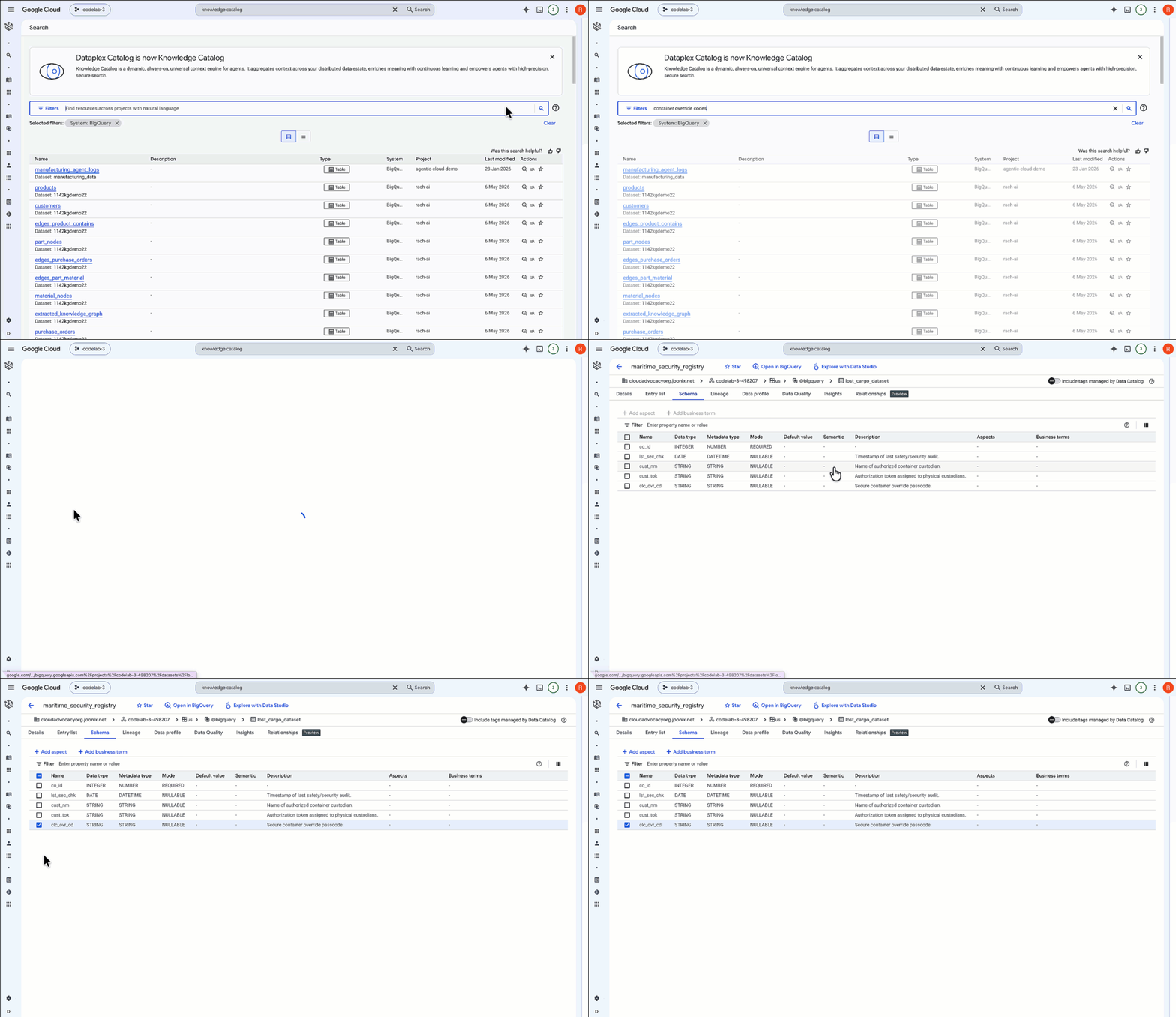
- 点击搜索结果中显示的
maritime_security_registry表资源:
检查元数据架构后,您将看到该表包含集装箱安全数据的列,例如协调公司 co_id、保管人令牌 cust_tok,以及最重要的安全集装箱替换密码列:clc_ovr_cd。
我们已成功找到表和恢复货物所需的准确安全列!
🔓 真实世界治理:在生产企业环境中,安全和治理团队还会利用:
- 切面和标记模板:将业务元数据(例如 数据所有者、保留期限或 PII 分类)附加到表架构。
- 数据沿袭:自动生成可视化流程图,表示下游系统如何查询和使用
maritime_security_registry等表。
2. 在 BigQuery 中检查列安全性
- 返回 BigQuery 控制台 。
- 在 Explorer 标签页中,选择
lost_cargo_dataset,然后点击maritime_security_registry表。 - 点击架构 标签页。
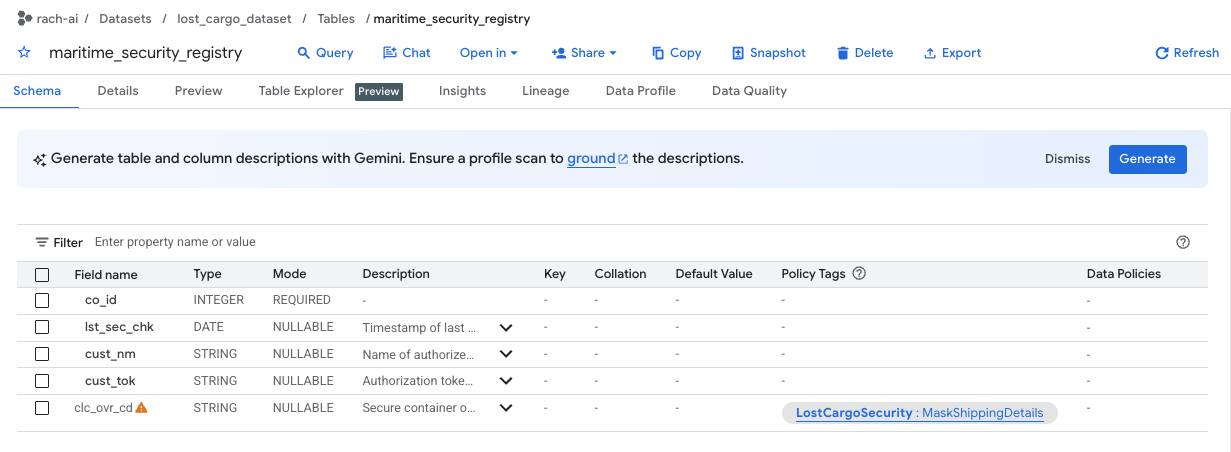
- 请注意,
clc_ovr_cd列受名为MaskShippingDetails的政策标记保护(列在“政策标记”列中)。 - 在 BigQuery 中打开一个新的 SQL 编辑器标签页,然后运行以下查询,尝试查看注册表替换代码:
SELECT * FROM `lost_cargo_dataset.maritime_security_registry` WHERE co_id = 103; - 由于您的账号尚未获得读取带有
MaskShippingDetails标记的列的权限,因此查询将立即失败,并显示访问遭拒 数据库安全错误:
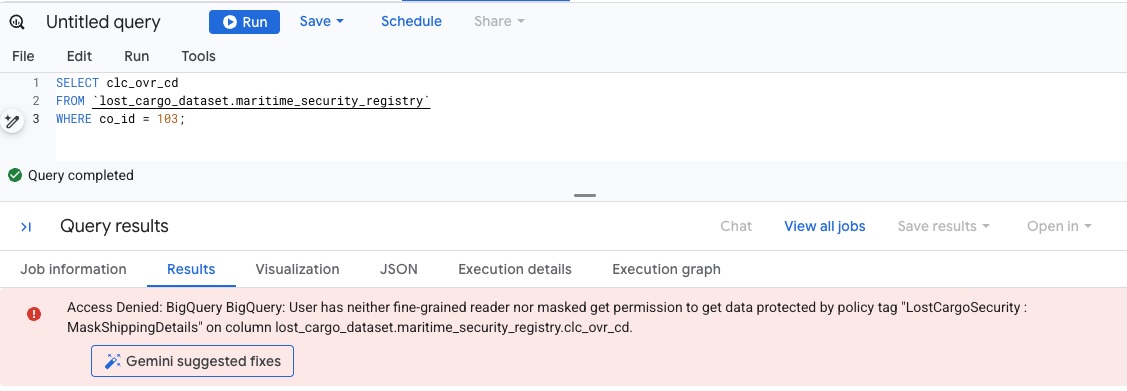
8. 破解列安全性以检索密码
如需以明文形式读取最终替换代码,我们需要授予用户账号读取带有 MaskShippingDetails 标记的列的权限。
1. 授予政策标记权限
- 在 BigQuery 控制台左侧导航窗格中,前往政策标记 。
- 选择名为
LostCargoSecurity_的分类法。 - 在标记列表中,点击
MaskShippingDetails。 - 在屏幕右侧的信息面板 中,点击添加主账号 。(如果面板处于隐藏状态,请点击右上角的显示信息面板 )。
- 在新建主账号 字段中,输入您的活跃 Google Cloud 用户电子邮件地址。
- 在选择角色 下拉列表中,搜索并选择 Fine-Grained Reader ,然后点击保存 。
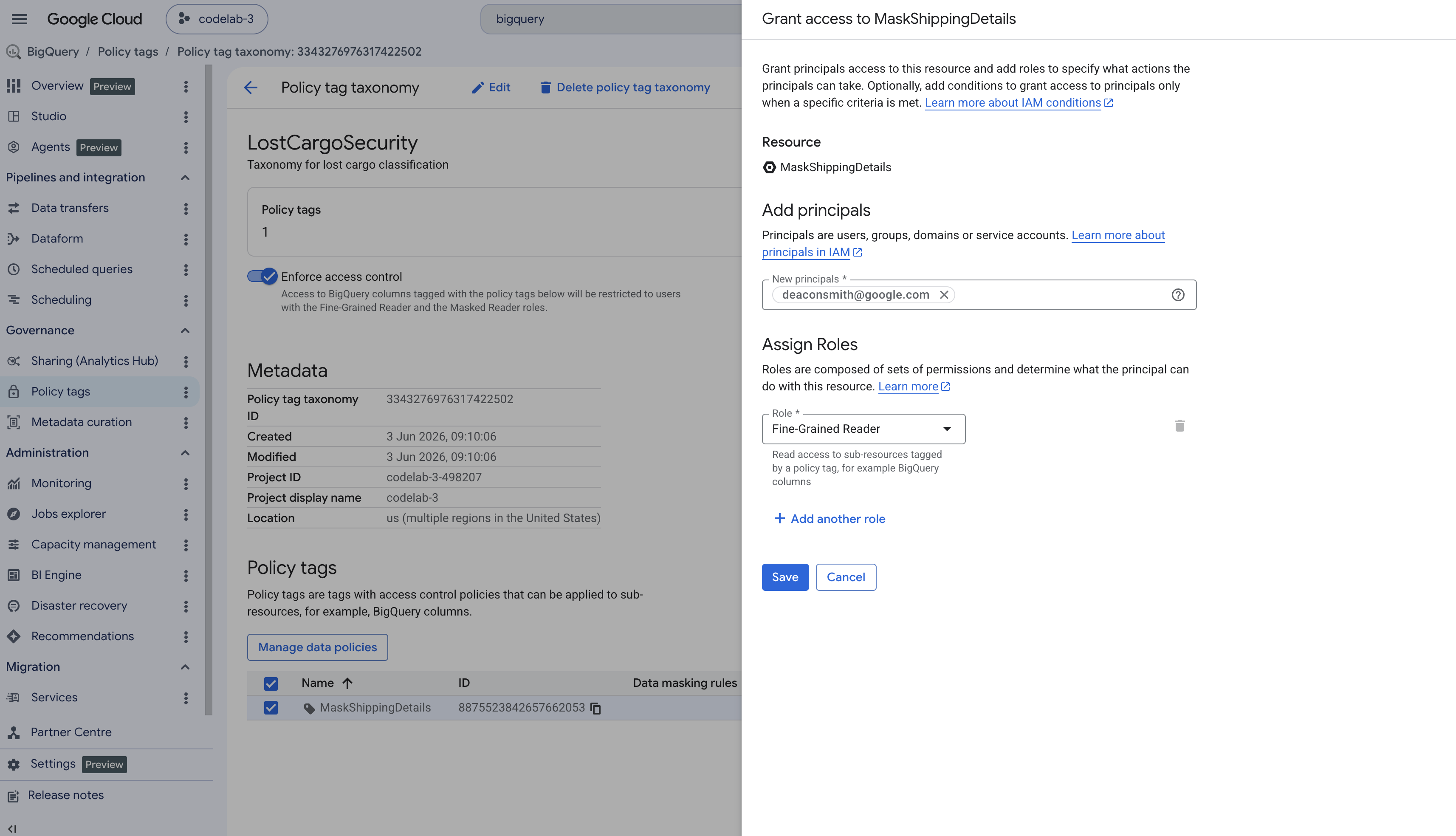
2. 查询替换代码
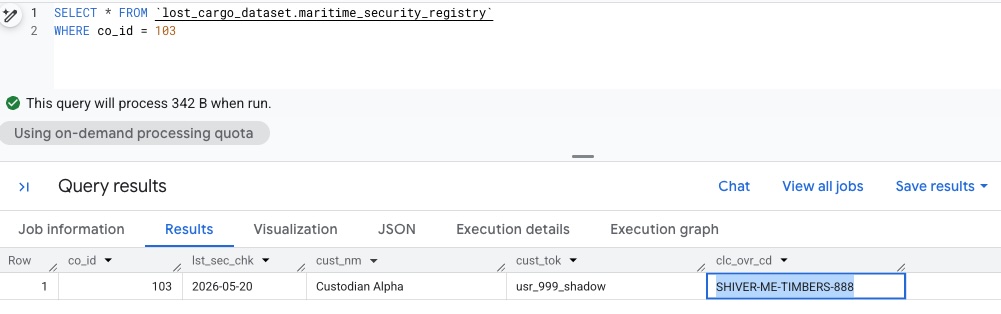
返回 BigQuery 工作区编辑器。由于您现在拥有精细读取器访问权限,因此我们应该能够再次运行查询并查看未遮盖的数据:
SELECT *  FROM `lost_cargo_dataset.maritime_security_registry`
WHERE co_id = 103;
🔓 结果
查询返回未遮盖的替换代码:
SHIVER-ME-TIMBERS-888
9. 清理
为避免产生费用,请清理在此实验期间创建的沙盒资源。
返回 Cloud Shell 终端并删除包含物流表的 BigQuery 数据集 :
bq rm -r -f -d lost_cargo_dataset
移除克隆的代码库文件:
cd ..
rm -rf data-cloud-roadshow-26
10. 恭喜
您已成功完成调查并检索到清关替换代码!
您学到的内容
- 如何在 BigQuery 中构建属性图以表示复杂的实体和关系。
- 如何配置节点、边、属性和标签以捕获数据关联。
- 如何使用 BigQuery 对话式分析 以自然语言查询属性图。
- 如何构建 Graph Query Language (GQL) 表达式以遍历关系路径。
- 如何使用 Knowledge Catalog 发现受保护的资产,以及如何使用政策标记访问列级受限数据。