

1. Introduzione
Benvenuto nella fase finale dell'indagine sul carico smarrito. Dopo aver seguito le tracce del container rubato di statuette Android da Londra fino a Sydney, la pista si è raffreddata. Disattivando il transponder, la cassaforte di sicurezza intelligente del container ha attivato un blocco di emergenza automatico.
Per recuperare il carico di valore prima che venga chiuso per sempre, la tua missione è trovare la posizione finale del container e recuperare il passcode di override manuale per sbloccare fisicamente la cassaforte.
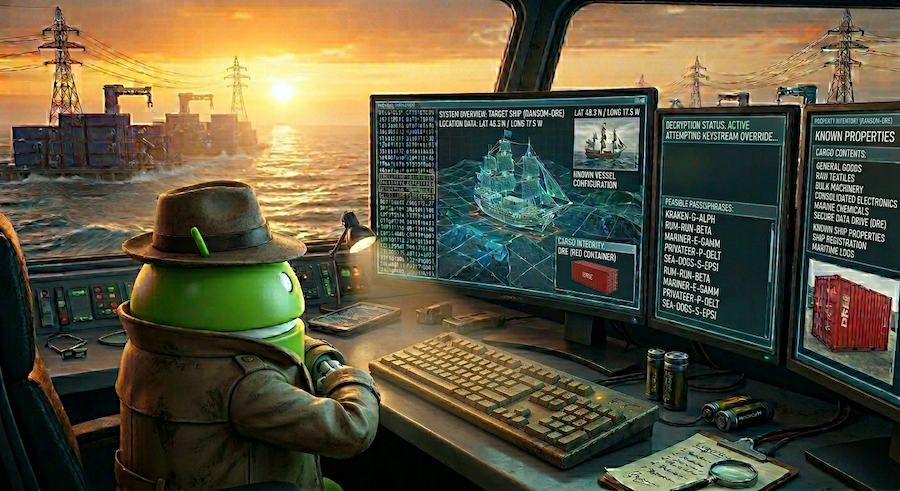
Per trovare il container mancante e mettere in sicurezza il carico, creerai un grafico delle proprietà BigQuery per tracciare il percorso della spedizione. A questo punto, interrogherai questa rete in linguaggio naturale utilizzando Conversational Analytics e terminerai eseguendo una ricerca semantica nei metadati dei tuoi dati con Knowledge Catalog per individuare i codici di override.
💡 Hai perso Lab 1 o Lab 2? Non preoccuparti. Questo lab è completamente autonomo. I passaggi di configurazione dell'ambiente eseguiranno il provisioning di tutto ciò di cui hai bisogno, in modo che tu possa iniziare subito e completare l'operazione in autonomia.
In questo lab proverai a:
- Clona il repository ed esegui lo script di configurazione in Google Cloud Shell.
- Crea un grafico delle proprietà in BigQuery collegando i dati di società, navi e manifesti.
- Utilizza l'analisi conversazionale per eseguire query sul grafico in linguaggio naturale, tracciando il percorso del carico per identificare l'operatore responsabile.
- Individua la tabella contenente i codici di override finali utilizzando Knowledge Catalog.
- Utilizza il controllo dell'accesso a livello di colonna BigQuery per smascherare e rivelare il codice finale.
Che cosa ti serve
- Un browser web come Chrome
- Un progetto cloud Google Cloud con la fatturazione abilitata
- Accesso a Google Cloud Shell
Questo codelab è progettato per i professionisti dei dati di tutti i livelli.
Le risorse create in questo codelab dovrebbero costare meno di 5 $.
Durata stimata:il completamento di questo codelab richiede circa 45 minuti.
2. Prima di iniziare
Crea un progetto Google Cloud
- Nella console Google Cloud, nella pagina di selezione del progetto, seleziona o crea un progetto Google Cloud.
- Verifica che la fatturazione sia attivata per il tuo progetto Cloud.
Avvia Cloud Shell
Utilizzerai Google Cloud Shell per scaricare il codice, eseguire gli script di configurazione e implementare l'applicazione.
- In una nuova scheda del browser, apri Cloud Shell:

- Una volta connesso, imposta l'ID progetto e conferma l'ambiente:
gcloud config set project <<YOUR_PROJECT_ID>>
export PROJECT_ID=$(gcloud config get-value project)
export REGION=us-central1
Dovresti visualizzare un messaggio simile al seguente:
Your active configuration is: [cloudshell-####]
Updated property [core/project]
Abilita le API richieste
Esegui questo comando in Cloud Shell per abilitare le API richieste:
gcloud services enable \
 bigquery.googleapis.com \
 aiplatform.googleapis.com \
 datacatalog.googleapis.com  \
 geminidataanalytics.googleapis.com \
 cloudaicompanion.googleapis.com
Se l'esecuzione va a buon fine, dovresti visualizzare un messaggio simile a questo:
Operation "operations/..." finished successfully.
3. Configura l'ambiente
Nei lab precedenti di questa serie, abbiamo gettato le basi per la nostra indagine.
1. Clona il repository
Clona il repository del codelab nel tuo ambiente Cloud Shell:
cd ~/
git clone --filter=blob:none --no-checkout https://github.com/GoogleCloudPlatform/devrel-demos.git
cd ~/devrel-demos
git sparse-checkout init --cone
git sparse-checkout set codelabs/bigquery-graph-analytics
git checkout main
cd codelabs/bigquery-graph-analytics/
2. Configura tabelle di base e tag di policy
Esegui lo script di configurazione per popolare il set di dati BigQuery e applica i tag di sicurezza a livello di colonna per limitare i dati sensibili:
bash setup_lab.sh
Verifica che l'output nel terminale mostri l'inizializzazione riuscita:
🚀 Provisioning foundational tables and deploying Policy Tag security bindings...
🎯 Active Project: your-project-id
...
🎉 Success! Foundational tables initialized and Column-Level Policy Tags fully mapped out of the box!
Ora che l'ambiente è stato configurato correttamente e i dati logistici sono stati inseriti in BigQuery, puoi creare un grafico delle proprietà per connettere le tabelle e tracciare il percorso del carico.
4. Connettere i dati utilizzando BigQuery Graph
Per analizzare i nostri dati della catena di fornitura, definiremo la relazione tra aziende, navi e manifesti. La creazione di un grafico delle proprietà ci consente di eseguire facilmente query su queste connessioni.
1. Come i grafici delle proprietà modellano le relazioni
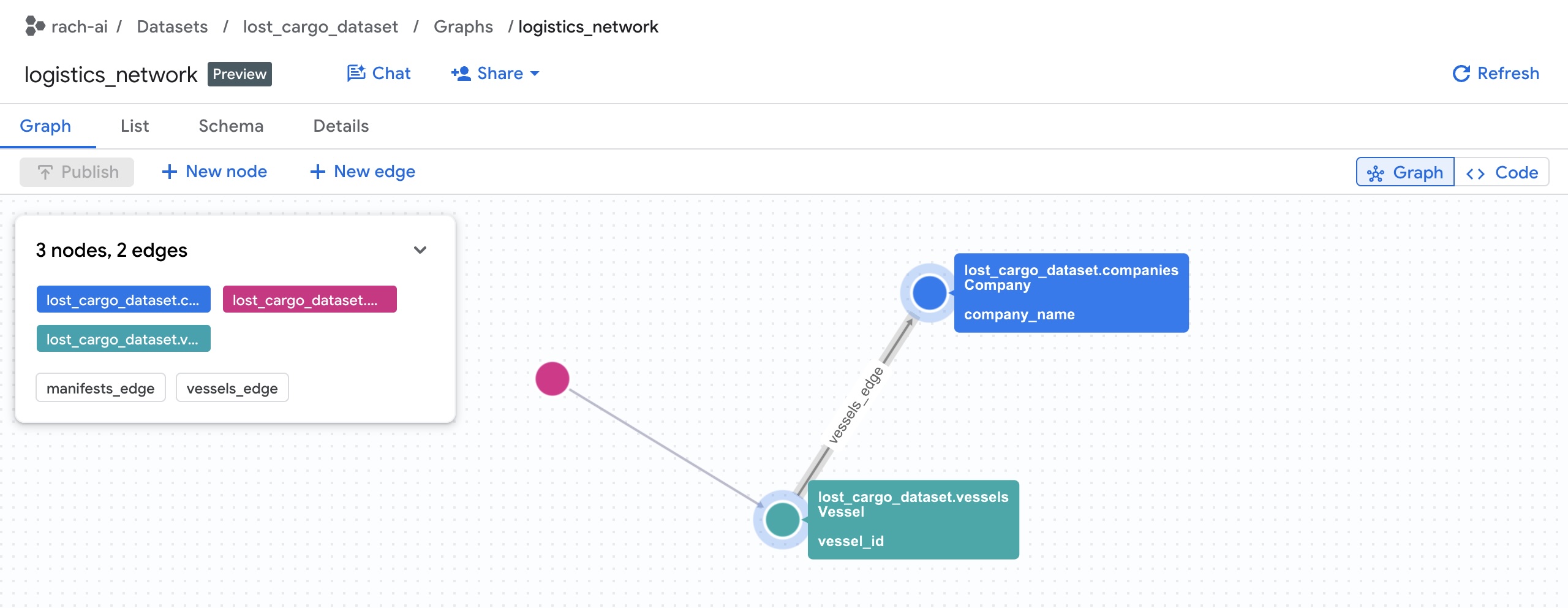
Un grafico delle proprietà BigQuery modella le reti utilizzando:
- Nodi: le entità nella rete. In questo lab, i nodi rappresentano Aziende (che memorizzano direttamente i dati di contatto), Manifesti e Navi.
- Archi: le relazioni che collegano i nodi. Ad esempio:
- Un bordo collega un Manifest a una Vessel (tramite le relazioni nella tabella
manifests). - Un arco collega un Vessel a una Company (tramite le relazioni nella tabella
vessels).
- Un bordo collega un Manifest a una Vessel (tramite le relazioni nella tabella
- Proprietà: metadati memorizzati su nodi o archi. Ad esempio, un nodo Company ha colonne come
company_nameephone_number, mentre un nodo Manifest haseal_integrity_statuse coordinate (last_ping_lat,last_ping_long). - Etichette: nomi dei tag assegnati a nodi (ad es.
Company,Vessel,Manifest) e archi (ad es.CARRIED_BY,OPERATED_BY) in modo che gli strumenti di query possano riconoscere i tipi di nodi e relazioni.
2. Deployment del grafico delle proprietà in BigQuery
Il file setup_graph.sql contiene il DDL SQL per definire e creare il grafico delle proprietà, ma al momento è incompleto. Prima di compilare e implementare questo file di schema, devi definire le etichette dei bordi (relazioni):
- Aprire l'editor di Cloud Shell.

- Apri il file
setup_graph.sqlnell'editor di Cloud Shell.
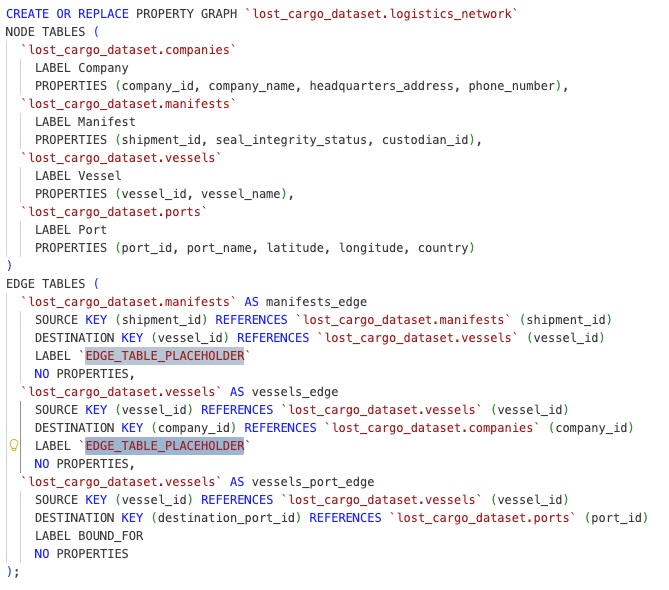
- Individua i segnaposto per le etichette degli archi:
- Riga 22: sostituisci
`EDGE_TABLE_PLACEHOLDER`con un tag significativo che rappresenti la relazione tra i manifest e le navi (ad es.CARRIED_BY). - Riga 27: sostituisci
`EDGE_TABLE_PLACEHOLDER`con un tag che rappresenti il rapporto tra le navi e le società (ad es.OPERATED_BY).
- Riga 22: sostituisci
- Salva il file.
Ora, torna al terminale Cloud Shell e esegui il deployment del grafico delle proprietà aggiornato utilizzando lo script completato:
bq query --use_legacy_sql=false < setup_graph.sql
Dovresti vedere un output che indica che il job è stato completato:
Waiting on bqjob_r... ... (0s) Current status: DONE
Puoi visualizzare i dettagli del grafico delle proprietà nella console BigQuery:
Trova lost_cargo_dataset e seleziona Grafici:

Ora che il grafico della proprietà è stato compilato correttamente, possiamo passare a BigQuery Studio per eseguire query e visualizzare le connessioni.
5. Eseguire query sul grafico
Puoi eseguire query ed esplorare il grafico visivamente utilizzando il Graph Query Language (GQL) nativo direttamente in BigQuery Studio.
1. Esegui una query sulla catena contenitore -> nave -> azienda
Esploriamo le query GQL trovando chi gestisce le navi che trasportano merci. Per trovare l'operatore è necessario attraversare tre nodi di entità separati nella nostra rete logistica:
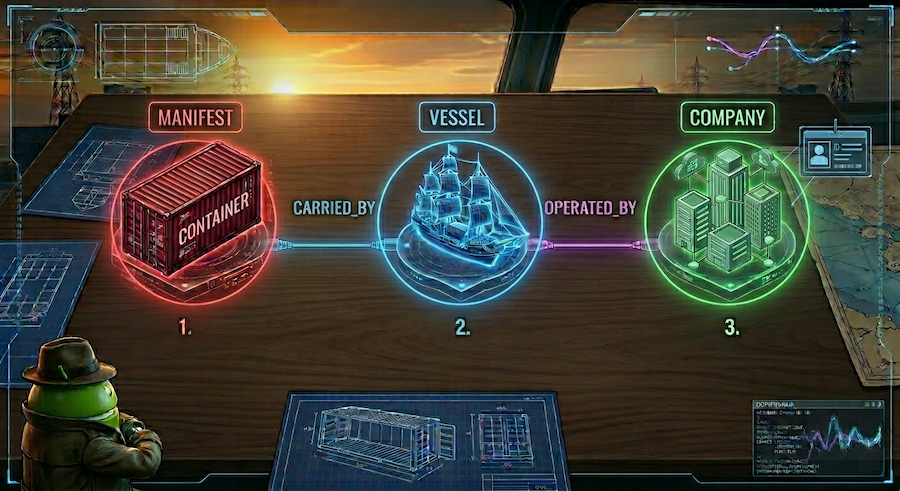
- Inizia dal nodo del container
Manifest. - Segui il bordo della relazione
CARRIED_BYper trovare il valore diVessel. - Segui il bordo della relazione
OPERATED_BYda questa nave alCompanyresponsabile e recupera il suo ID.
Innanzitutto, eseguiamo una query per visualizzare l'intera rete (senza filtri) per vedere il grafico completo.
- Apri una nuova scheda nell'editor SQL di BigQuery Studio, incolla la seguente query GQL e fai clic su Esegui:
SELECT * FROM GRAPH_TABLE( `lost_cargo_dataset.logistics_network` MATCH p = (m:Manifest)-[:CARRIED_BY]->(v:Vessel)-[:OPERATED_BY]->(comp:Company) RETURN TO_JSON(p) AS path ); - Una volta completata la query, nel riquadro Risultati query in basso, fai clic sulla scheda Grafico (accanto alla scheda Tabella dei risultati).
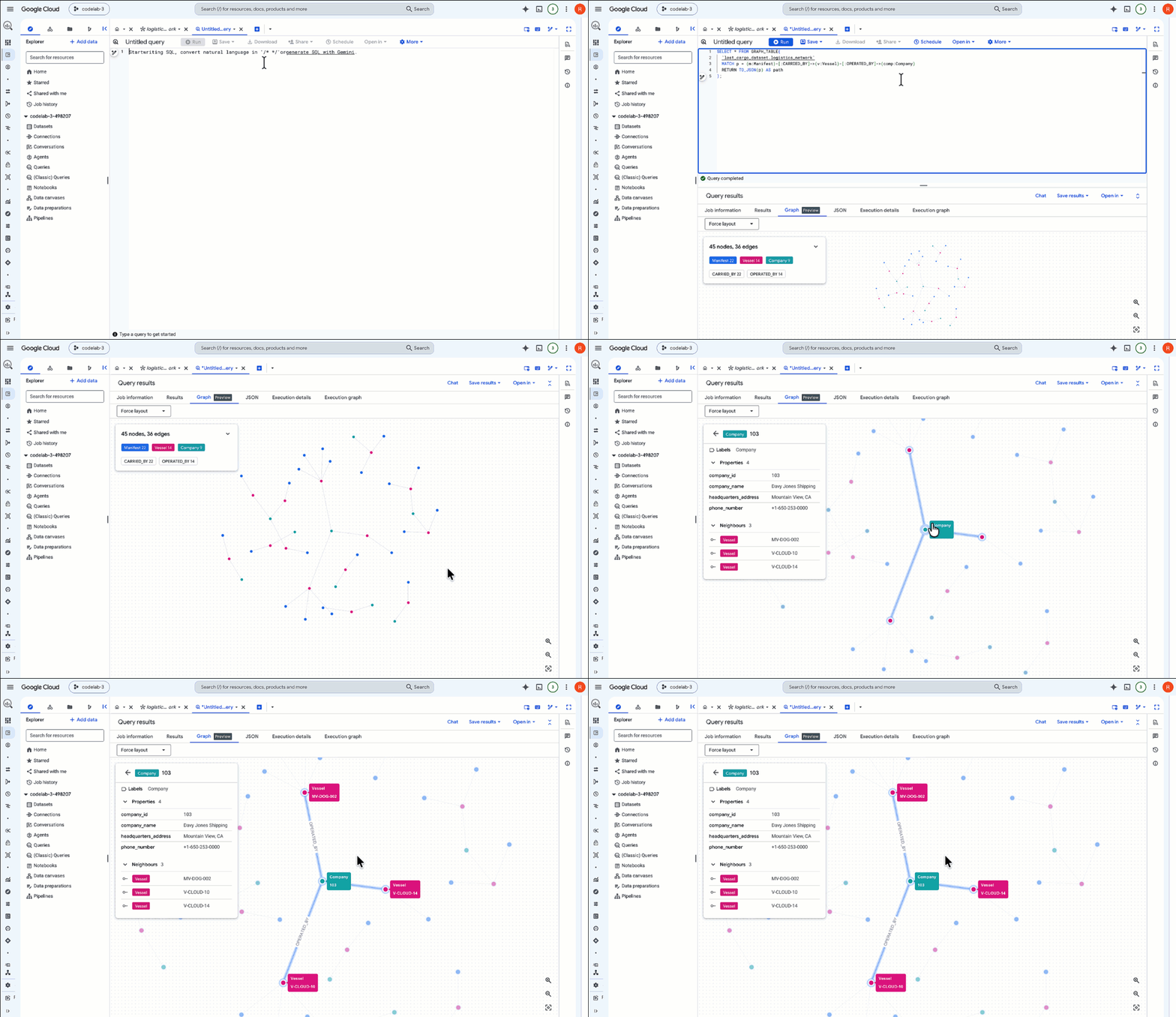
- BigQuery esegue il rendering dei risultati come rappresentazione grafica visiva interattiva. Aumenta lo zoom per visualizzare l'intera rete di container, navi e operatori connessi.
Anatomia di una query GQL
Analizziamo la query GQL che abbiamo appena eseguito:
GRAPH_TABLE: indica a BigQuery di eseguire una query del grafico delle proprietà sul graficologistics_network.MATCH: dichiara il pattern di attraversamento multihop. Partiamo daManifest(m), abbiniamo la relazione edge:CARRIED_BYche punta aVessel(v), quindi abbiniamo la relazione edge:OPERATED_BYche punta aCompany(comp).- GQL sostituisce la complessa logica di join con frecce di relazione ASCII-art intuitive e leggibili
()->[]->(), semplificando notevolmente la scrittura e l'ottimizzazione delle query multihop. RETURN: restituisce le proprietà o il percorso JSON degli elementi corrispondenti.
2. Filtrare i risultati delle query GQL
Ora filtriamo la query in modo da esaminare solo il percorso del nostro container compromesso di destinazione MV-CAPYBARA-003.
- Incolla la seguente query nell'editor SQL e fai clic su Esegui:
SELECT * FROM GRAPH_TABLE( `lost_cargo_dataset.logistics_network` MATCH p = (m:Manifest {shipment_id: 'MV-CAPYBARA-003'})-[:CARRIED_BY]->(v:Vessel)-[:OPERATED_BY]->(comp:Company) RETURN TO_JSON(p) AS path ); - Fai clic sulla scheda Grafico sotto i risultati.
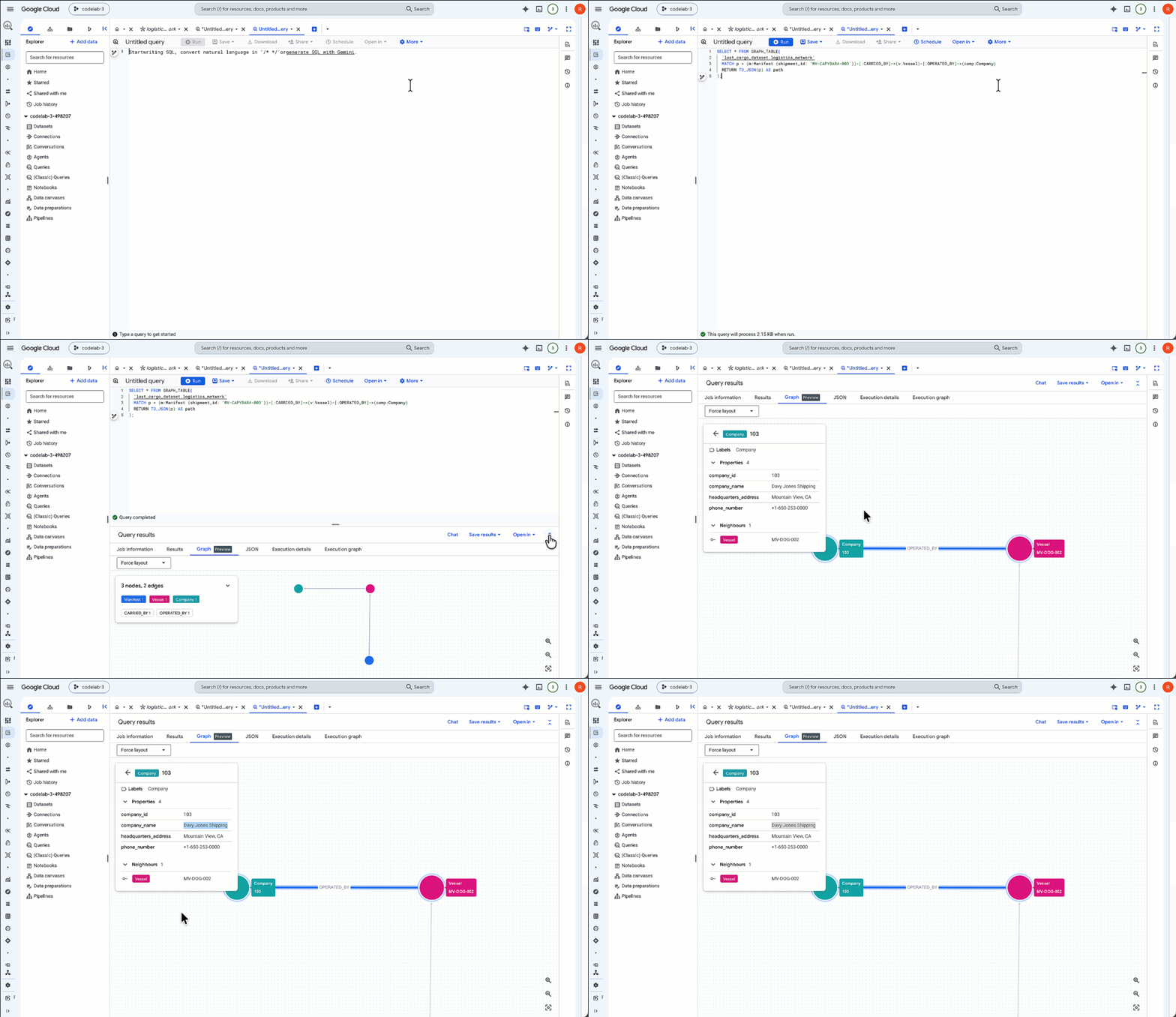
- Il visualizzatore ora mostra solo il percorso di attraversamento attivo per
MV-CAPYBARA-003. Aumenta lo zoom per visualizzare i nodi e le connessioni:- Fai doppio clic sul nodo
Companyper aprire il riquadro delle proprietà. In Proprietà, vedrai l'operatorecompany_id:103(Davy Jones Shipping). Prendi nota di questo ID società: ti servirà in seguito per recuperare la password di autorizzazione dal registro di sicurezza. - Fai doppio clic sul nodo
Vesselper verificare che siaFlying Dutchman.
- Fai doppio clic sul nodo
6. Chattare con il grafico utilizzando Conversational Analytics
Ora che hai eseguito manualmente una query sul grafico per trovare l'ID azienda, utilizziamo Analisi conversazionale per comunicare direttamente con il grafico e individuare la destinazione del nostro container.
1. Avviare una sessione di Analisi conversazionale
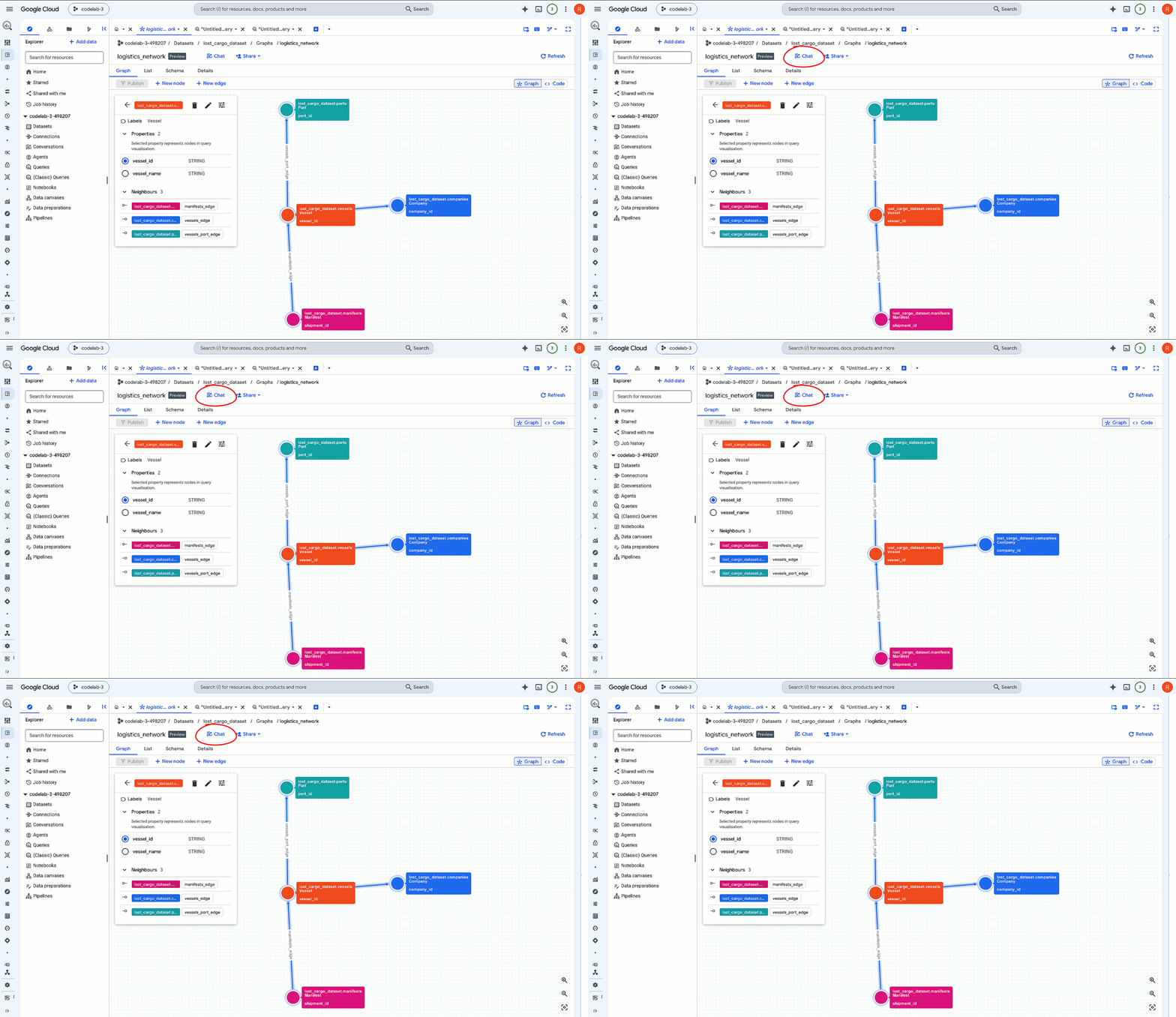
- Nella console Google Cloud, vai alla console BigQuery ed espandi il riquadro delle risorse per trovare il tuo set di dati (
lost_cargo_dataset). - Fai clic sulla risorsa del grafico delle proprietà:
logistics_network. - Nella barra degli strumenti del riquadro dei dettagli in alto, fai clic sul pulsante Chat. Si apre una sessione di Conversational Analytics precaricata con il contesto del grafico.
2. Individua il porto di attracco più vicino per il container compromesso
Un aereo di pattugliamento marittimo ha appena avvistato un'imbarcazione corrispondente alla descrizione della nostra nave cargo che naviga off-grid (con il transponder disattivato) alle coordinate POINT(-122.48 37.55). Per intercettare il carico, dobbiamo trovare il porto di attracco più vicino in cui opera il sindacato ombra Davy Jones Shipping.
Anziché cercare manualmente tutti i porti globali, eseguiamo una query sulla nostra rete di grafici per estrarre i porti collegati alla flotta attiva del sindacato e misurare quale è fisicamente più vicino all'avvistamento.
- Nella casella di chat di Analisi conversazionale, inserisci il seguente prompt:
Find all ports associated with Davy Jones Shipping vessels. Which port is closest to coordinate POINT(-122.48 37.55), show the distance in km, and display it on a map.
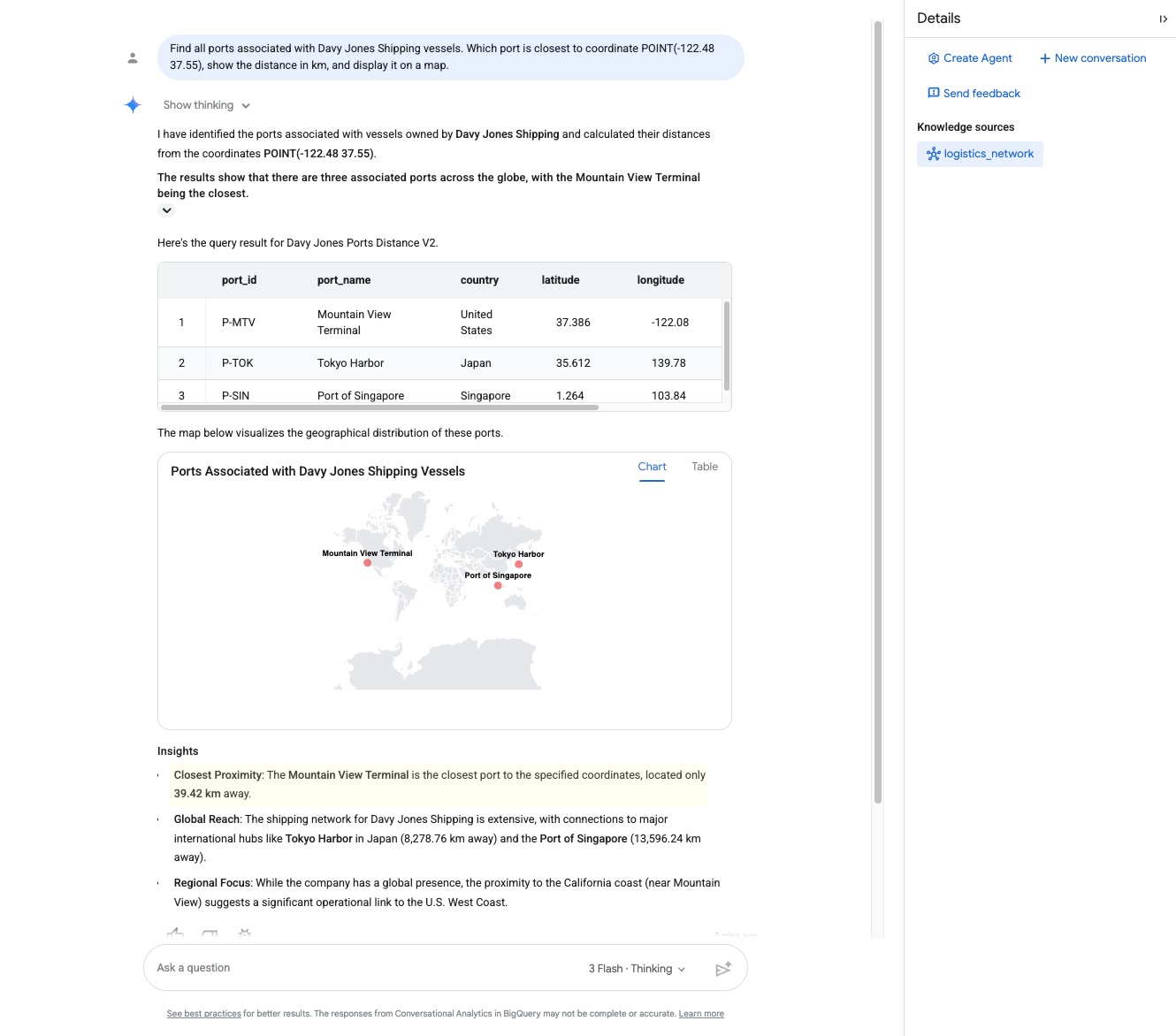
- Esamina attentamente la risposta. L'agente attraversa il grafico e restituisce la struttura di attracco più vicina e la relativa distanza:
- Porta di aggancio:
Mountain View Terminal - Distanza:
39.42 kilometers
- Porta di aggancio:
- Poiché Conversational Analytics è basato su Gemini con integrazione geospaziale (GIS) nativa, può interpretare i punti delle coordinate geografiche e sfruttare la sua conoscenza del mondo per verificare la posizione:"La nave si trova a circa 39,42 chilometri dal terminal di Mountain View, in California, il che indica che si sta dirigendo lì per attraccare".
Confermiamo che il nostro carico è diretto a Mountain View.
Funzionamento interno: Graph Query Language (GQL) e GIS geospaziale
Dietro le quinte, l'agente Conversational Analytics ha compilato ed eseguito dinamicamente una query che combina la corrispondenza del percorso del grafico con i calcoli della distanza geospaziale. Ciò si ottiene utilizzando una clausola COLUMNS GQL nativa, calcolando la distanza geodetica in modo nativo all'interno della corrispondenza di attraversamento del grafico:
SELECT port_id, port_name, country, latitude, longitude, distance_km
FROM GRAPH_TABLE(
  `lost_cargo_dataset.logistics_network`
  MATCH (c:Company)<-[]-(v:Vessel)-[]->(p:Port)
  WHERE LOWER(c.company_name) = 'davy jones shipping'
  COLUMNS (
    p.port_id,
    p.port_name,
    p.country,
    p.latitude,
    p.longitude,
    ROUND(ST_DISTANCE(ST_GEOGPOINT(p.longitude, p.latitude), ST_GEOGPOINT(-122.48, 37.55)) / 1000, 2) AS distance_km
  )
)
ORDER BY distance_km ASC;
Combinando le funzioni geospaziali (GIS) native (ST_DISTANCE, ST_GEOGPOINT) con una corrispondenza del grafico delle proprietà GQL, BigQuery risolve dinamicamente l'impronta operativa del sindacato e calcola la prossimità fisica nel mondo reale in un'unica query.
7. Trovare i dati mancanti con Knowledge Catalog
Il grafico delle proprietà mostra le relazioni, ma non contiene la tabella in cui sono memorizzati i codici di override effettivi.
In un ambiente aziendale reale con centinaia di set di dati e tabelle, trovare queste informazioni può essere difficile. Utilizzeremo Knowledge Catalog per eseguire una ricerca semantica e individuare la tabella corretta.
1. Ricerca semantica in Knowledge Catalog
- Nella console Google Cloud, cerca e vai a Knowledge Catalog ➔ Ricerca.
- Nella colonna filtro di ricerca in Sistemi, seleziona BigQuery per restringere i risultati.
- Nella casella di ricerca, inserisci la seguente query:
container override codes
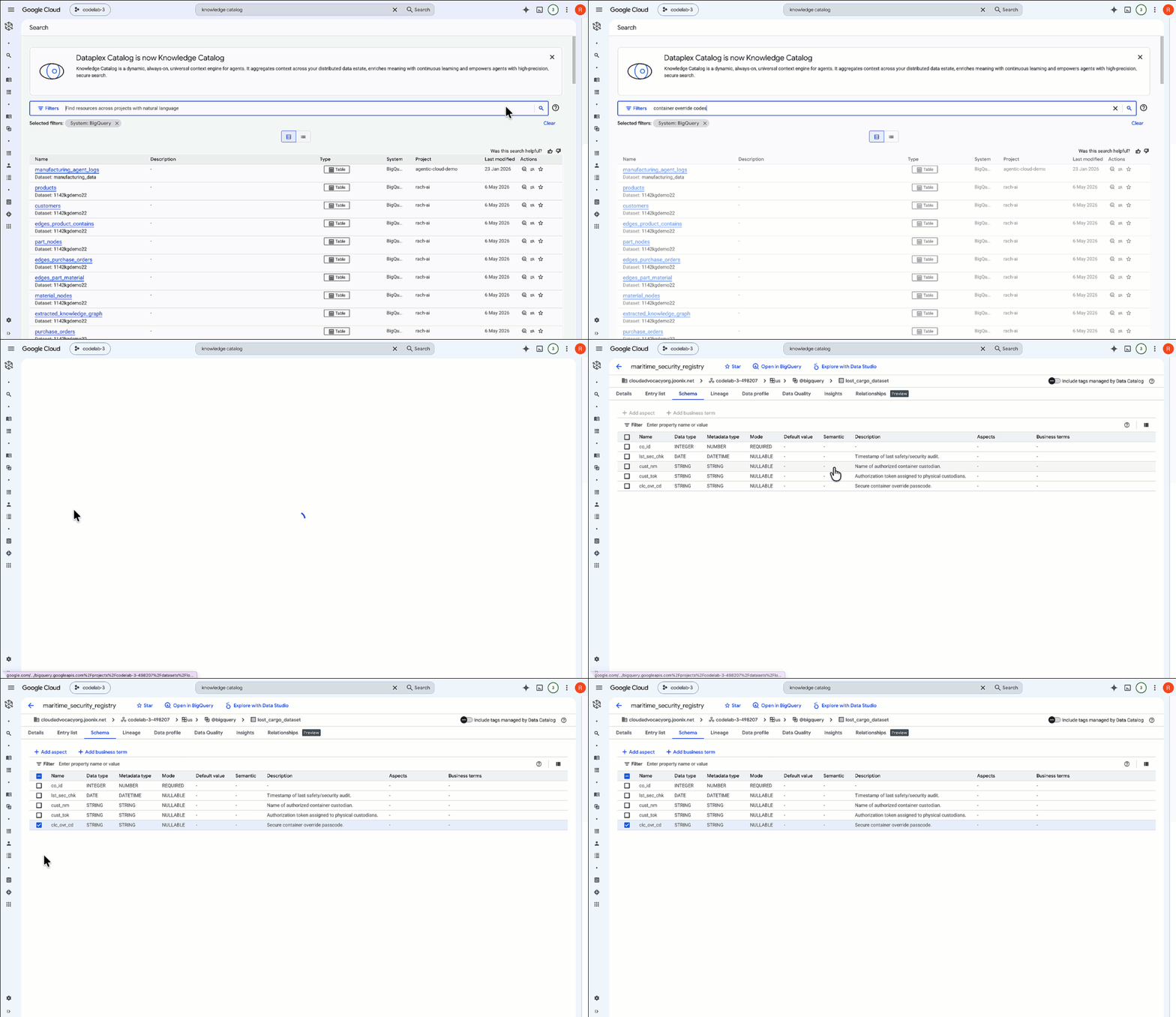
- Fai clic sulla risorsa tabella
maritime_security_registryvisualizzata nei risultati di ricerca:
Se esamini lo schema dei metadati, vedrai che la tabella contiene colonne per i dati di sicurezza del container, come l'azienda coordinatrice co_id, il token del custode cust_tok e, soprattutto, la colonna del passcode di override del container sicuro: clc_ovr_cd.
Abbiamo trovato sia il tavolo che la colonna sicura esatta di cui abbiamo bisogno per recuperare il carico.
🔓 Governance reale: in un ambiente aziendale di produzione, i team di sicurezza e governance sfruttano anche:
- Aspetti e modelli di tag: per allegare metadati aziendali (ad esempio Proprietario dei dati, Periodo di conservazione o Classificazione PII) agli schemi delle tabelle.
- Data Lineage: per generare automaticamente diagrammi di flusso visivi che rappresentano il modo in cui le tabelle come
maritime_security_registryvengono interrogate e utilizzate dai sistemi downstream.
2. Ispeziona la sicurezza delle colonne in BigQuery
- Torna alla console BigQuery.
- Nella scheda Explorer, seleziona
lost_cargo_datasete fai clic sulla tabellamaritime_security_registry. - Fai clic sulla scheda Schema.
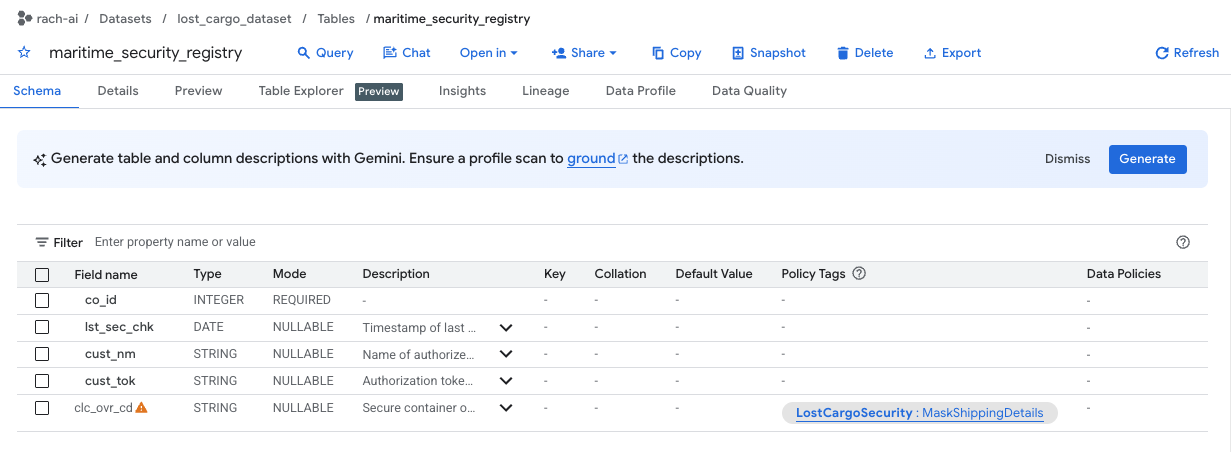
- Tieni presente che la colonna
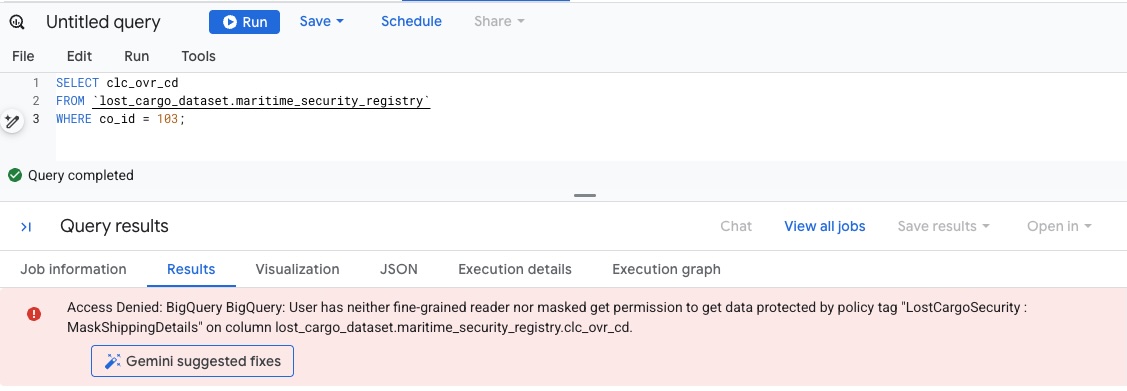
clc_ovr_cdè protetta da un tag di policy denominatoMaskShippingDetails(elencato nella colonna Tag di policy). - Apri una nuova scheda dell'editor SQL in BigQuery e prova a visualizzare i codici di override del registro eseguendo la seguente query:
SELECT * FROM `lost_cargo_dataset.maritime_security_registry` WHERE co_id = 103; - Poiché il tuo account non dispone ancora delle autorizzazioni per leggere le colonne taggate con
MaskShippingDetails, la query avrà esito negativo immediato con un errore di sicurezza del database Accesso negato:
8. Violazione della sicurezza delle colonne per recuperare il passcode
Per leggere il codice di override finale in testo non crittografato, dobbiamo concedere al nostro account utente l'autorizzazione per leggere le colonne taggate con MaskShippingDetails.
1. Concedi autorizzazioni per i tag di policy
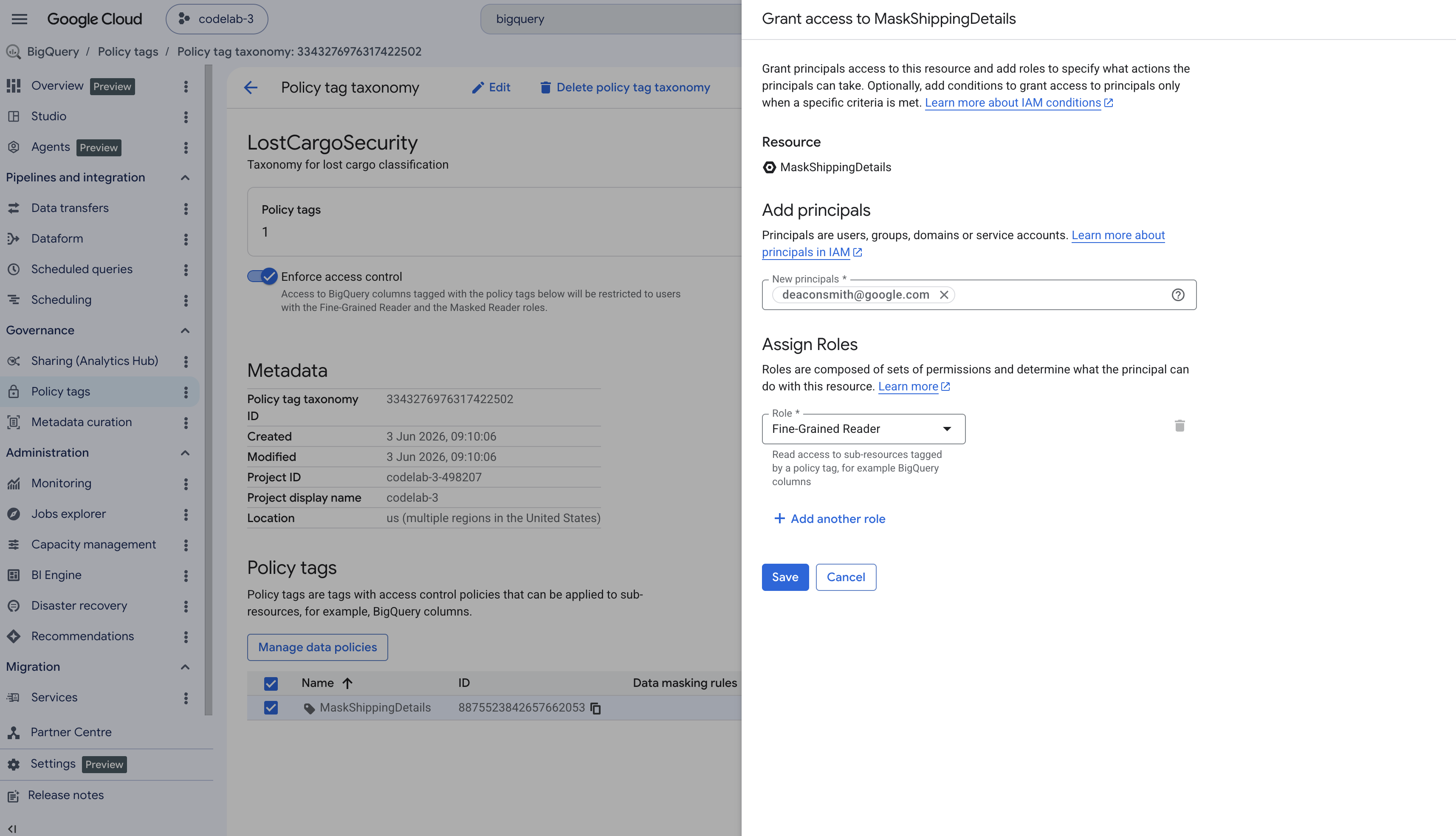
- Nel riquadro di navigazione a sinistra della console BigQuery, vai a Tag di policy.
- Seleziona la tassonomia denominata
LostCargoSecurity_. - Nell'elenco dei tag, fai clic su
MaskShippingDetails. - Nel riquadro Informazioni sul lato destro dello schermo, fai clic su Aggiungi entità. Se il pannello è nascosto, fai clic su Mostra riquadro informazioni in alto a destra.
- Nel campo Nuove entità, inserisci l'email dell'utente Google Cloud attivo.
- Nel menu a discesa Seleziona un ruolo, cerca e seleziona Lettore granulare, poi fai clic su Salva.
2. Query per il codice di override
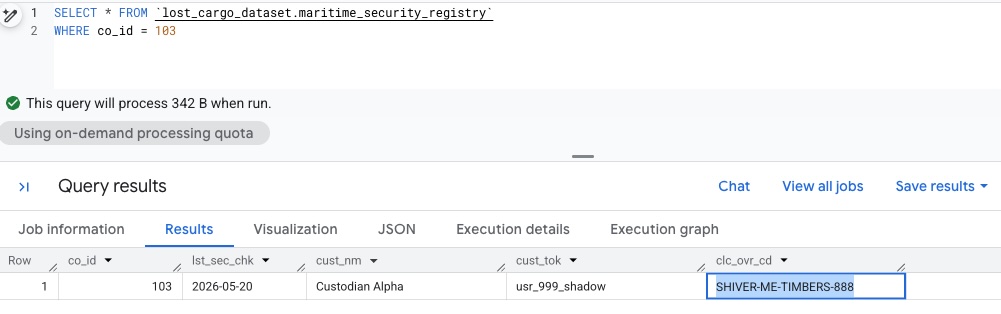
Torna all'editor dello spazio di lavoro BigQuery. Ora che hai un accesso in lettura granulare, dovremmo essere in grado di eseguire di nuovo la query e visualizzare i dati non mascherati:
SELECT *  FROM `lost_cargo_dataset.maritime_security_registry`
WHERE co_id = 103;
🔓 Risultato
La query restituisce il codice di override non mascherato:
SHIVER-ME-TIMBERS-888
9. Esegui la pulizia
Per evitare addebiti, libera spazio dalle risorse sandbox create durante questo lab.
Torna al terminale Cloud Shell ed elimina il set di dati BigQuery contenente le tabelle di logistica:
bq rm -r -f -d lost_cargo_dataset
Rimuovi i file del repository clonato:
cd ..
rm -rf data-cloud-roadshow-26
10. Complimenti
Hai risolto correttamente l'indagine e recuperato il codice di override dell'autorizzazione.
Cosa hai imparato
- Come creare un grafico delle proprietà in BigQuery per rappresentare entità e relazioni complesse.
- Come vengono configurati nodi, archi, proprietà ed etichette per acquisire le connessioni di dati.
- Come eseguire query sui grafici delle proprietà utilizzando il linguaggio naturale con Analisi conversazionale di BigQuery.
- Come sono strutturate le espressioni Graph Query Language (GQL) per attraversare i percorsi relazionali.
- Come scoprire gli asset protetti utilizzando Knowledge Catalog e accedere ai dati con limitazioni a livello di colonna utilizzando i tag di policy.